التهيئة
إعداد PayTr
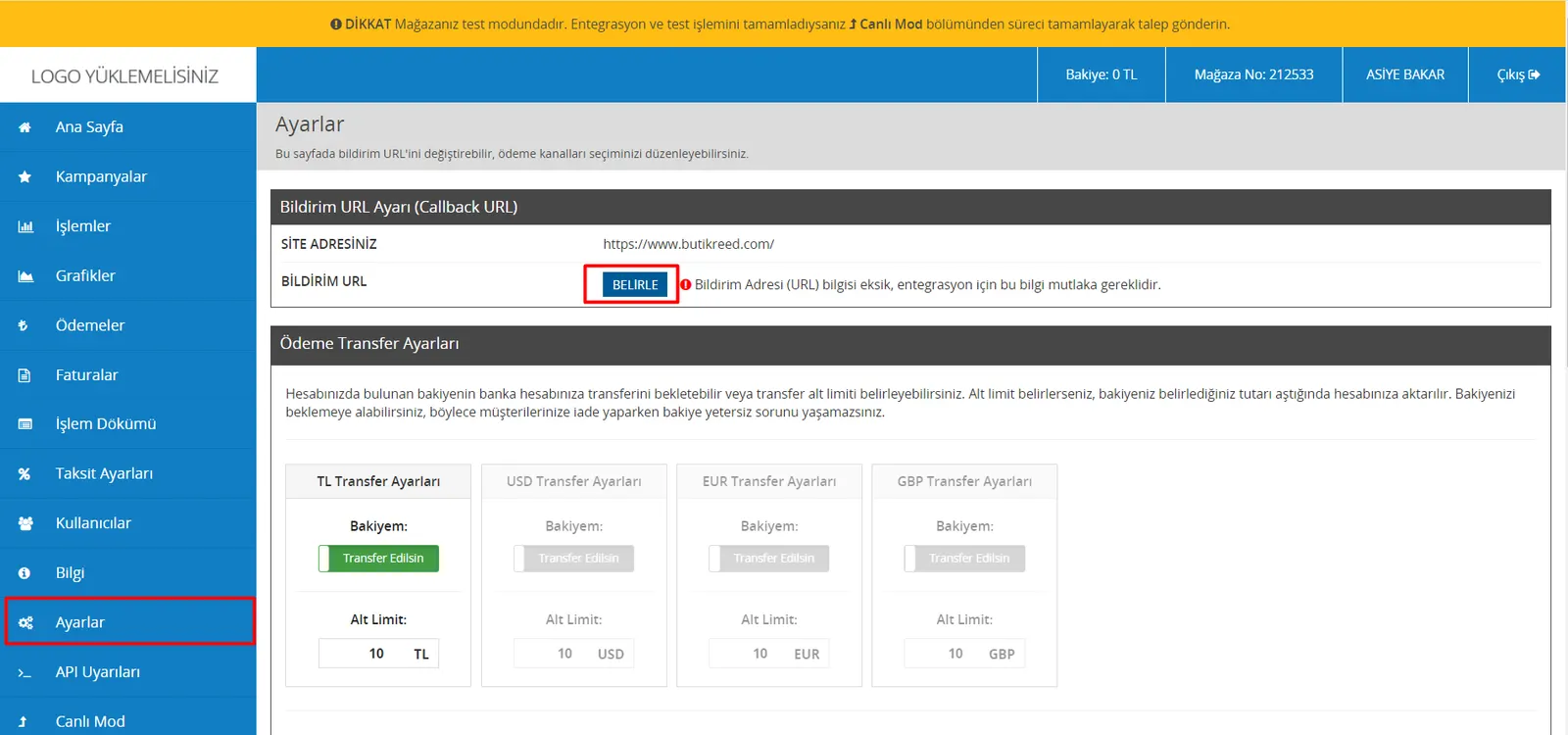
ما هو PayTr؟ هو وسيلة دفع عبر نقطة بيع افتراضية متوافقة مع جميع بطاقات الائتمان للطلبات الواردة من موقعك. كيف يتم تفعيل PayTr؟ لهذه العملية يجب التسجيل على www.paytr.com. بعد إنشاء حساب متجر في PayTr، لننتقل إلى قسم «رابط الإشعارات» ضمن «الإعدادات».
ما هو PayTr؟
هو وسيلة دفع عبر نقطة بيع افتراضية متوافقة مع جميع بطاقات الائتمان للطلبات الواردة من موقعك.
كيف يتم تفعيل PayTr؟
لهذه العملية يجب التسجيل على www.paytr.com. بعد إنشاء حساب متجر في PayTr، لننتقل إلى قسم «رابط الإشعارات» ضمن «الإعدادات».
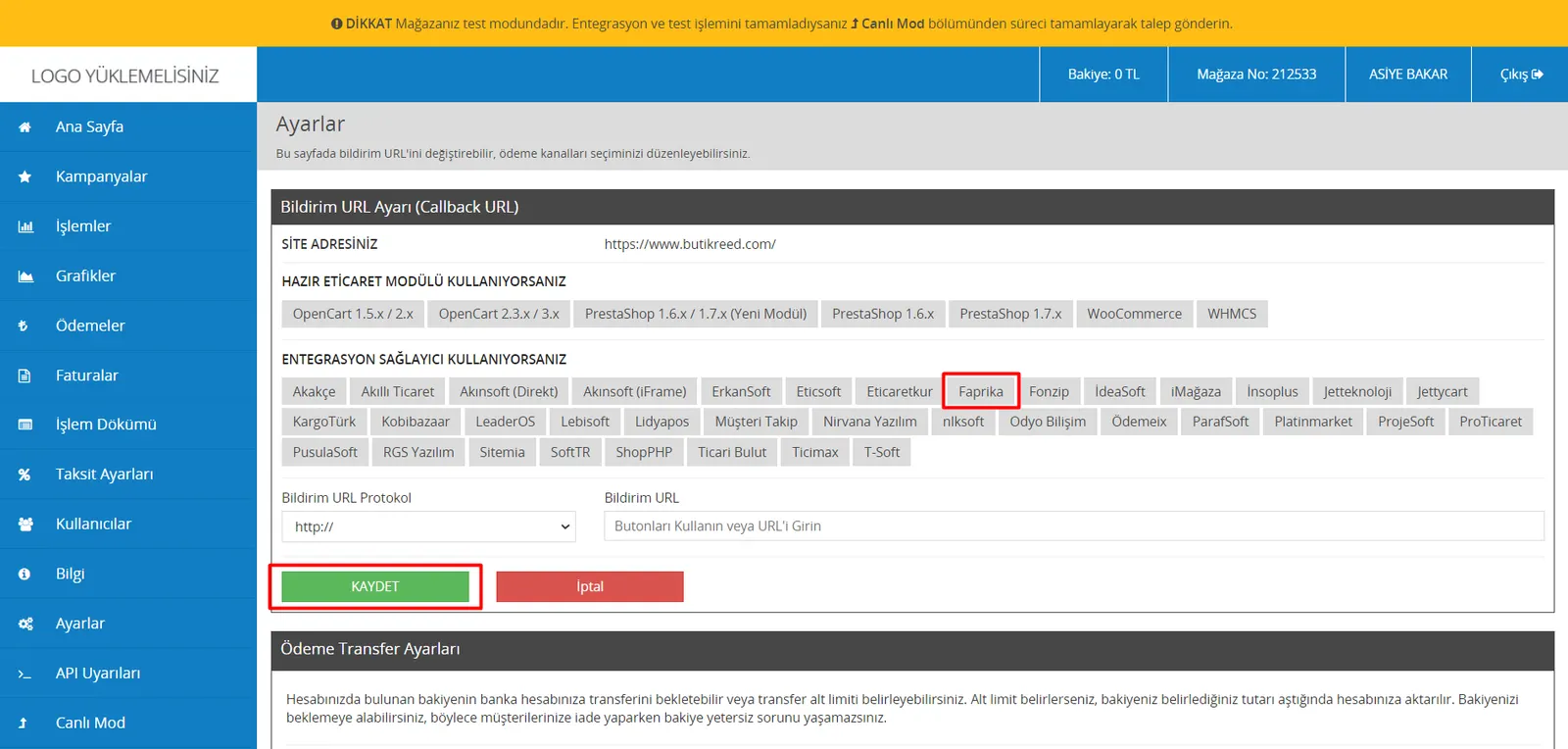
ومن هذا الحقل اختر «Faprika» ثم انقر «حفظ» وبعدها أكّد العملية.
بعد إجراء إعادة التوجيه، لننتقل إلى قسم «المعلومات»، ونترك هذه الصفحة مفتوحة، ثم نسجّل الدخول إلى لوحة Faprika في علامة تبويب جديدة ونواصل عملية التكامل.
كيف يتم دمج PayTr في Faprika؟
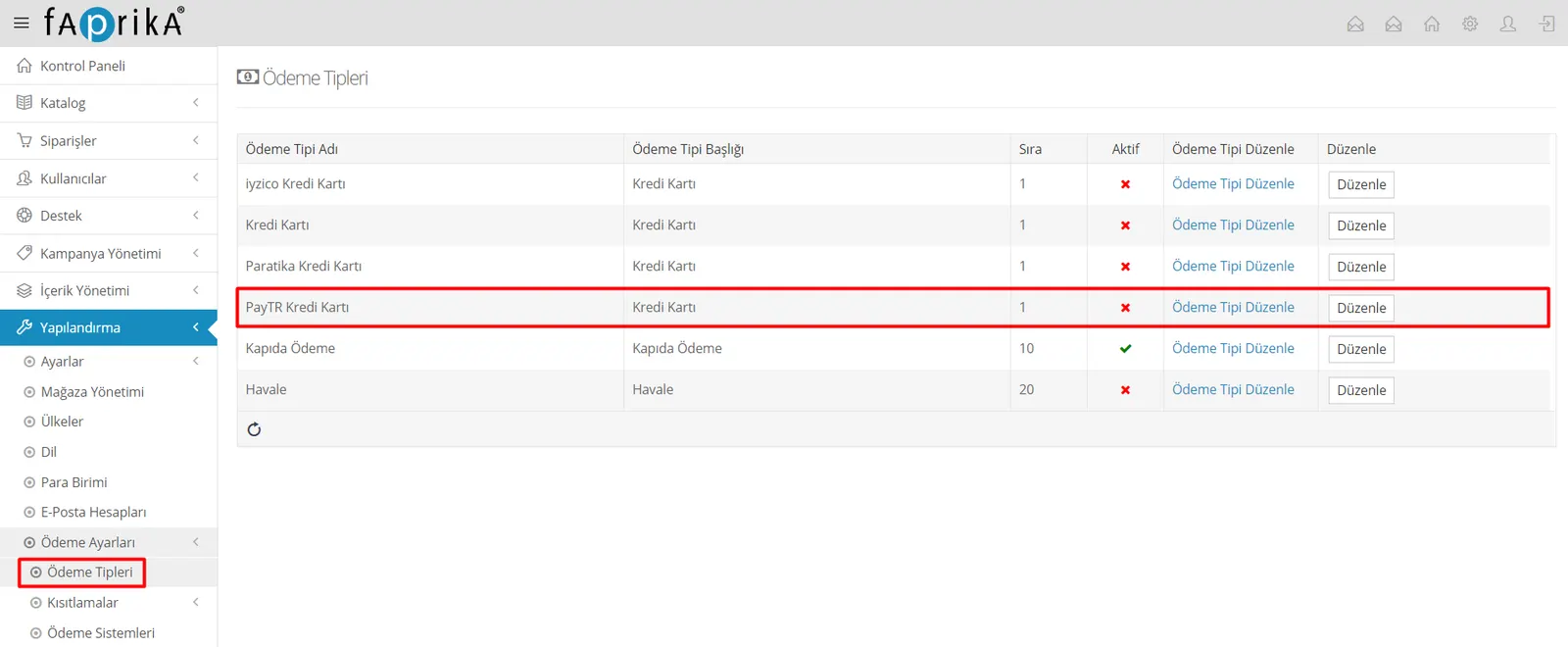
في لوحة Faprika، اتبع الخطوات «التهيئة >> إعدادات الدفع >> أنواع الدفع». انقر على رابط التعديل الموجود بجوار نوع الدفع PayTr.
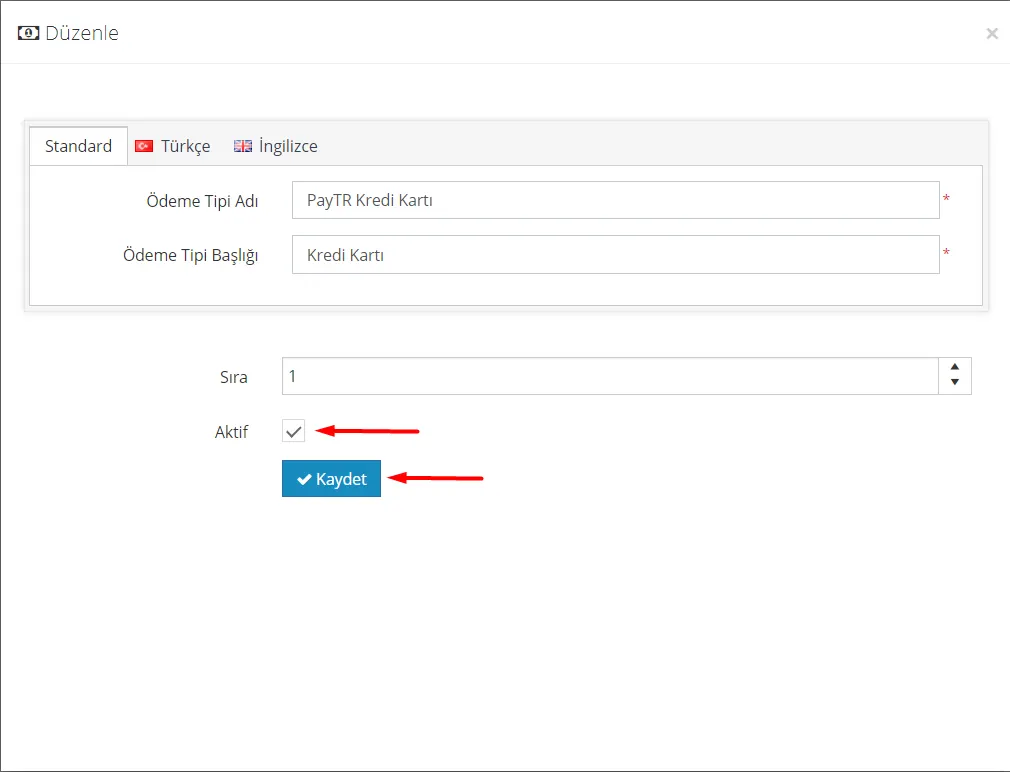
اضبطه على «نشط» ثم انقر «حفظ».
ثم ادخل مرة أخرى إلى قسم «تعديل نوع الدفع» في السطر نفسه، واحفظ «معلومات تكامل API» الموجودة في قسم «المعلومات» في PayTr داخل لوحة Faprika بالنسخ واللصق بالترتيب.
اختر عملة المتجر، وحدّد خيار «بيئة الاختبار نشطة»، وانقر «حفظ»، ثم ابدأ عملية «جلب معلومات التقسيط».
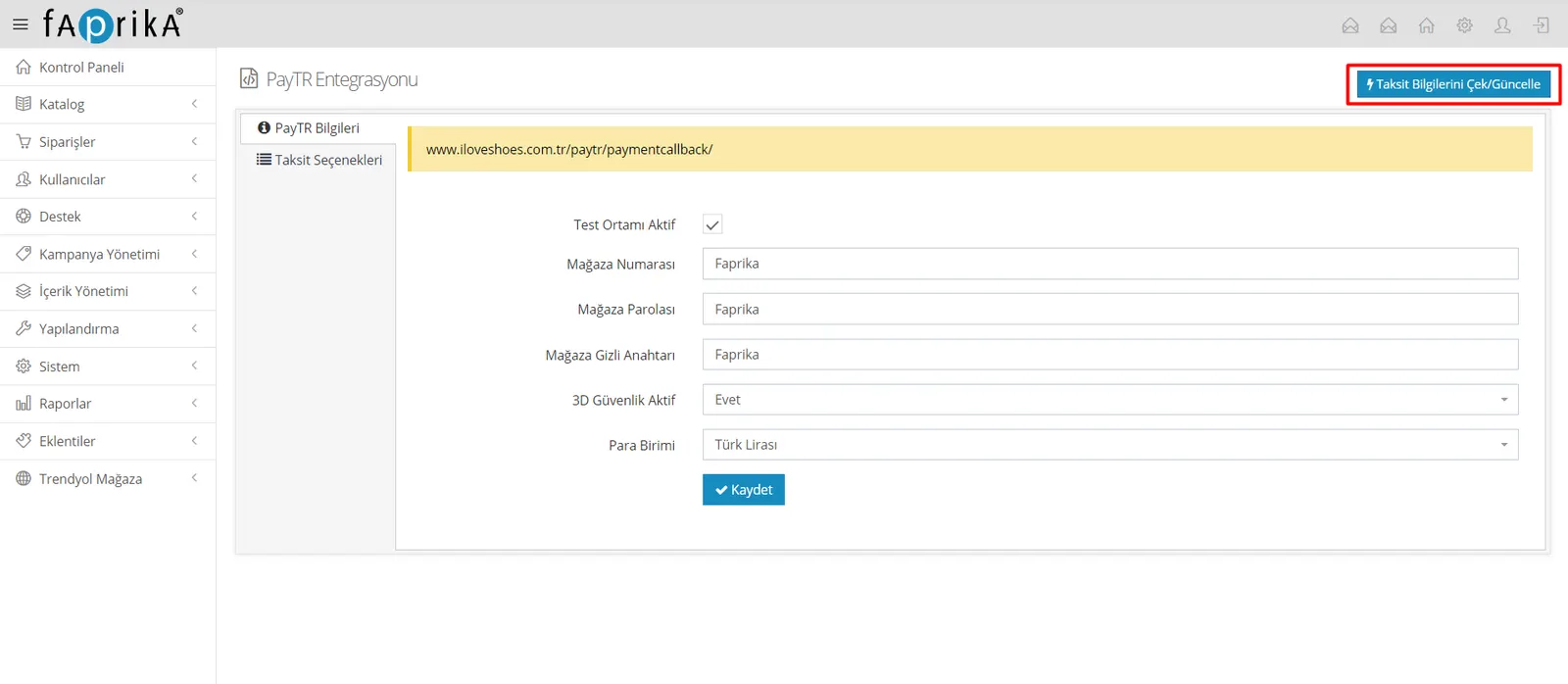
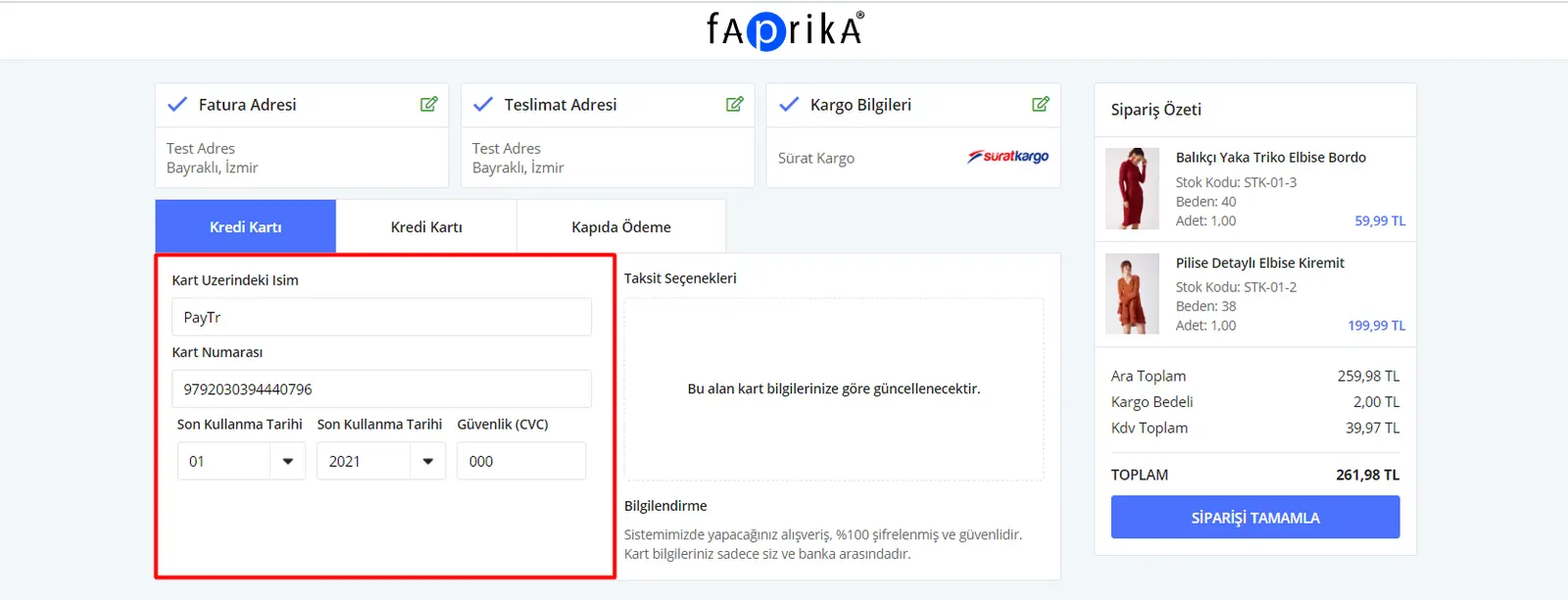
الآن لننشئ طلب اختبار ونرى معًا هل يعمل التكامل بنجاح. أضف أي منتج من موقعك إلى السلة، وانتقل إلى قسم إتمام الطلب، واختر «بطاقة ائتمان» كنوع للدفع، ثم أدخل في هذا الحقل بيانات البطاقة التي زوّدنا بها PayTr لطلبات الاختبار وأكمل الطلب.
الاسم على البطاقة: PayTr
رقم البطاقة: 9792030394440796
تاريخ الانتهاء: لا تعدّل هذا الحقل!
CVC: 000
بعد إنشاء الطلب بنجاح، لنعطّل في لوحة Faprika خيار «بيئة الاختبار نشطة» وننقر «حفظ».
وأخيرًا، الأمر الوحيد المتبقي هو النقر على زر «الانتقال إلى الوضع الفعلي» في أعلى الصفحة داخل لوحة PayTr، وإتمام العملية، والخروج من وضع الاختبار.

بعد تنفيذ هذه الخطوات سيعمل تكامل نقطة البيع الافتراضية PayTr لديك بنجاح.