الكتالوج
التحديث الجماعي للمنتجات
وهذا مفيد للغاية لتوفير الوقت وتنفيذ العمليات بضغطة زر واحدة. عندما تحتاج إلى إجراء عملية جماعية، يكفي أن تكتب المصطلح المطلوب في حقل البحث. كما يمكنك استخدام إعدادات البحث المتقدم. ويمكنك البحث حسب نوع المنتج والحالة وكمية المخزون والفئة والعلامة التجارية والمورّد ووسم المنتج وسعر الشراء وسعر البيع.
في هذا الدرس
- 1. معلومات المنتج
- نوع المنتج
- يُباع منفردًا
- المورّد
- وسوم المنتج
- مصطلحات البحث
- ملاحظة المسؤول
- السماح بالتعليقات
- عرض جدول المقاسات
- التشغيل التلقائي للفيديو مفعّل
- تاريخ بدء الصلاحية
- تاريخ انتهاء الصلاحية
- نشط
- 2. معلومات المخزون
- طريقة إدارة المخزون
- حركات المخزون
- عرض حالة المخزون
- عرض كمية المخزون
- عند نفاد المخزون
- إشعار المسؤول عند انخفاض الكمية عن الحد
- خيار «أعلمني عند التوفّر» مفعّل
- إشعار المتابعين عند تجاوز الكمية للحد
- الحد الأدنى لكمية الطلب
- الحد الأقصى لكمية الطلب
- شحن مجاني
- رسوم شحن إضافية
- Desi
- مدة التسليم
- 3. معلومات الأسعار
- سعر الشراء
- 4. الفئة / العلامة التجارية
- الفئة
- العلامة التجارية
- 5. معلومات SEO
- الكلمات المفتاحية الوصفية
- الوصف الوصفي (Meta Description)
- عنوان الصفحة
يمكننا إجراء العديد من العمليات بسهولة في قسم العمليات الجماعية>>التحديث الجماعي للمنتجات.
وهذا مفيد للغاية لتوفير الوقت وتنفيذ العمليات بضغطة زر واحدة. عندما تحتاج إلى إجراء عملية جماعية، يكفي أن تكتب المصطلح المطلوب في حقل البحث. كما يمكنك استخدام إعدادات البحث المتقدم. ويمكنك البحث حسب نوع المنتج والحالة وكمية المخزون والفئة والعلامة التجارية والمورّد ووسم المنتج وسعر الشراء وسعر البيع.
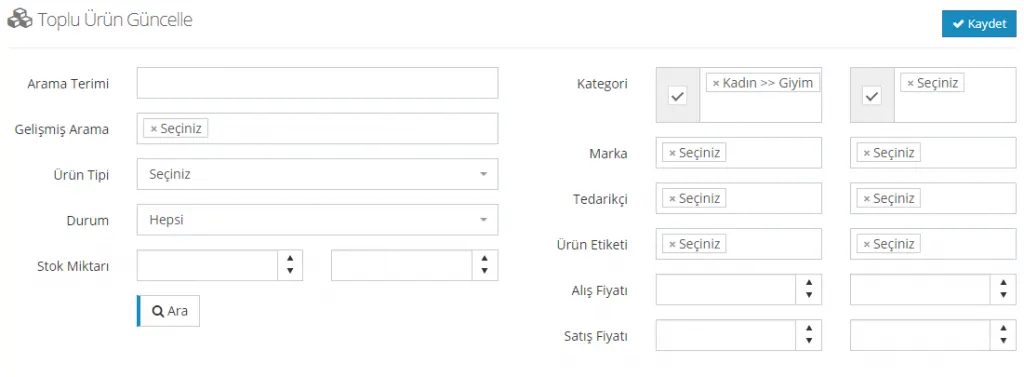
في حقل مصطلح البحث يمكنك كتابة الكلمة التي تعبّر بأفضل شكل عن المنتجات التي تريد إدراجها. فمثلًا إذا كنت ستبحث عن جميع الأحذية، يكفي أن تكتب «أحذية» في هذا الحقل.
يوفّر قسم البحث المتقدم قائمة مفصلة للغاية.
- المنتجات بلا فئة،
- المنتجات بلا علامة تجارية،
- المنتجات بلا مورّد،
- المنتجات بلا صور،
- المنتجات ذات الصور،
- المنتجات بلا متغيّرات،
- المنتجات ذات المتغيّرات،
- المنتجات التي جميع متغيّراتها متوفرة في المخزون،
- المنتجات التي نفد مخزون متغيّر واحد منها على الأقل،
- المنتجات التي يتوفر منها متغيّر واحد فقط في المخزون،
- المنتجات بلا خصائص،
- المنتجات ذات الخصائص،
- المنتجات التي لم يُدخل لها عنوان صفحة،
- المنتجات التي أُدخل لها عنوان صفحة،
- المنتجات التي لم تُدخل لها كلمات مفتاحية وصفية،
- المنتجات التي أُدخلت لها كلمات مفتاحية وصفية،
- المنتجات التي أُدخل لها وصف وصفي،
- باستثناء المنتجات الخارجية،
- المنتجات الخارجية فقط
باختيار أحد هذه الخيارات يمكنك إدراج المنتجات المعنية.
يمكنك أيضًا البحث حسب نوع المنتج. يتضمن هذا الحقل الخيارات التالية:
- منتج عادي
- منتج مجمّع
- منتج مرقّم تسلسليًا.
الحالة حقل يمكنك استخدامه عند إدراج المنتجات النشطة/غير النشطة.
يمكنك إدراج المنتجات بإدخال نطاق معيّن للمخزون في خيار كمية المخزون.
يمكن أيضًا إجراء بحث حسب الفئة من هذه اللوحة. كما تتيح لك اللوحة إدراج المنتجات حسب العلامة التجارية والمورّد ووسم المنتج وسعر الشراء/البيع.
بعد إدراج منتجاتك من حقل البحث، يمكنك العمل على العناوين التي تريد تعديلها واحدًا تلو الآخر.
لنفترض أنك أدرجت المنتجات التي تريد تحديثها بالجملة. لنستعرض واحدة واحدة العمليات التي يمكنك تنفيذها من اللوحة. ولكن قبل البدء بهذه التغييرات نذكّرك بضرورة المراجعة، لأن العمليات التي تُجرى في هذه الصفحة لا يمكن التراجع عنها ويلزم حينها التعديل على كل منتج على حدة. لذلك راجع تغييراتك دائمًا قبل حفظها.
بعد إدراج المنتجات يوفّر النظام 4 أقسام رئيسية يمكنك العمل فيها.
- معلومات المنتج
- معلومات المخزون
- معلومات السعر
- الفئة/العلامة التجارية
- معلومات SEO
كما ترى، أصبح النظام لوحة سهلة تتيح لنا إجراء عمليات جماعية على قسم الكتالوج.
1. معلومات المنتج
بعد إدراج المنتجات التي تريد تحديثها بالجملة، يمكنك أن ترى بسهولة أسفل اللوحة بقليل أنواع العمليات التي يمكنك تنفيذها. والعنوان الأول هو معلومات المنتج.
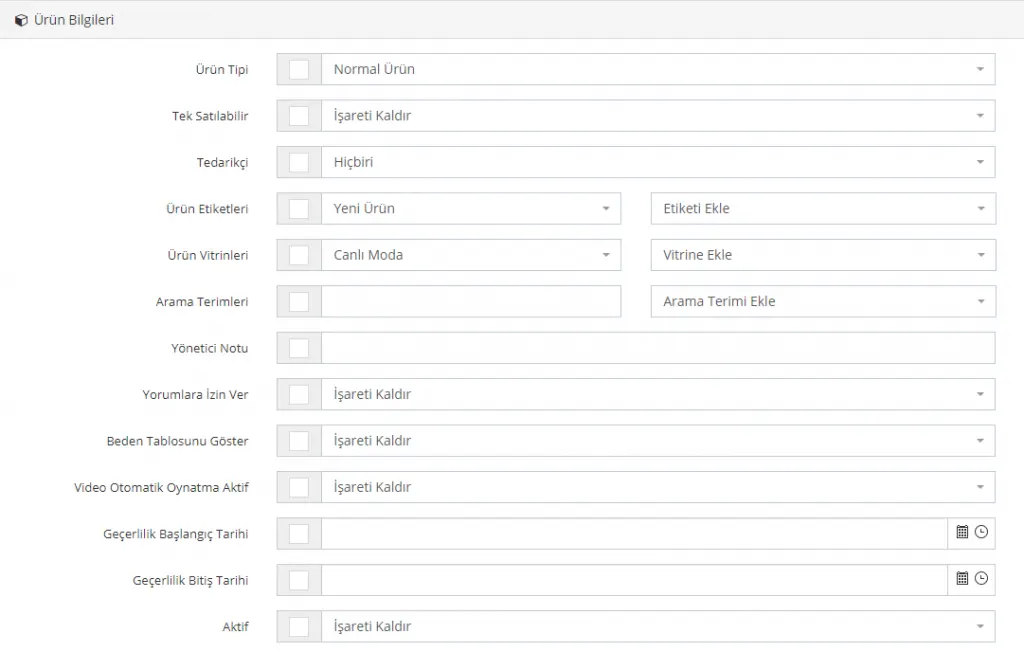
يجب دائمًا تحديد المربع المجاور للعنوان الذي تريد تعديله. ثم بالضغط على زر حفظ تطبّق التعديل على جميع المنتجات. وينطبق ذلك على جميع العناوين.
نوع المنتج
يمكنك الاختيار بين المنتج العادي والمنتج بالجملة والمنتج المجمّع.

يُباع منفردًا
يمكنك تنفيذ عملية التحديد أو إلغاء التحديد. إذا اخترت التحديد فإنك تفعّل خيار البيع المنفرد للمنتجات. وإذا اخترت إلغاء التحديد فسيصبح المنتج تلقائيًا غير نشط. يمكنك التحقق من ذلك من لوحة الإدارة فقط ولا يظهر في واجهة العميل.
بعد إجراء اختيارك في هذا القسم، يجب تحديد المربع كما في الصورة أدناه لكي تُنفّذ العملية. ثم انقر على تبويب حفظ.

المورّد
يمكنك اختيار «لا شيء» أو أحد الموردين الذين أضفتهم مسبقًا إلى النظام. وهي من الميزات التي نوصي باستخدامها خصوصًا في أعمال XML. فإذا حدّدت مورّدًا بعد تحميل XML، يمكنك لاحقًا تحديد المنتجات بالجملة ومعالجتها.
بعد إجراء اختيارك في هذا القسم، يجب تحديد المربع كما في الصورة أدناه لكي تُنفّذ العملية. ثم انقر على تبويب حفظ.

وسوم المنتج
يمكنك اختيار وسم للمنتج كما يمكنك تنفيذ عملية إضافة الوسم/إزالته. بعد إجراء اختيارك في هذا القسم، يجب تحديد المربع كما في الصورة أدناه لكي تُنفّذ العملية. ثم انقر على تبويب حفظ.

واجهات عرض المنتجات
يمكنك اختيار واجهة عرض للمنتجات كما يمكنك تنفيذ عملية الإضافة إلى واجهة العرض/الإزالة منها. وتشير إلى القسم الذي ترفع فيه اللافتات والمنتجات المعروضة في واجهة العميل. عليك اختيار اسم واجهة العرض الذي أضفته مسبقًا إلى النظام. (لإضافة اسم واجهة عرض، راجع هنا)

تشير إلى القسم الذي ترفع فيه اللافتات والمنتجات المعروضة في واجهة العميل. عليك اختيار اسم واجهة العرض الذي حدّدته مسبقًا.
مصطلحات البحث
مصطلحات البحث قسم تعدّله عندما تريد إدخال مصطلح بحث مشترك للمنتجات التي أدرجتها. ويمكن من هذا القسم تنفيذ عمليات إضافة مصطلح بحث / إزالته. وعند الإضافة يجب تحديد المربع كما في الصورة. وبعد التعديل عليك النقر على زر حفظ.

ملاحظة المسؤول
يمكنك إضافة ملاحظات لا يراها غيرك. بعد تحديد المربع عليك إدخال ملاحظتك ثم النقر على زر حفظ.

السماح بالتعليقات
تُسمح التعليقات عند تحديد الخيار ولا تُسمح عند إلغاء تحديده.

عرض جدول المقاسات
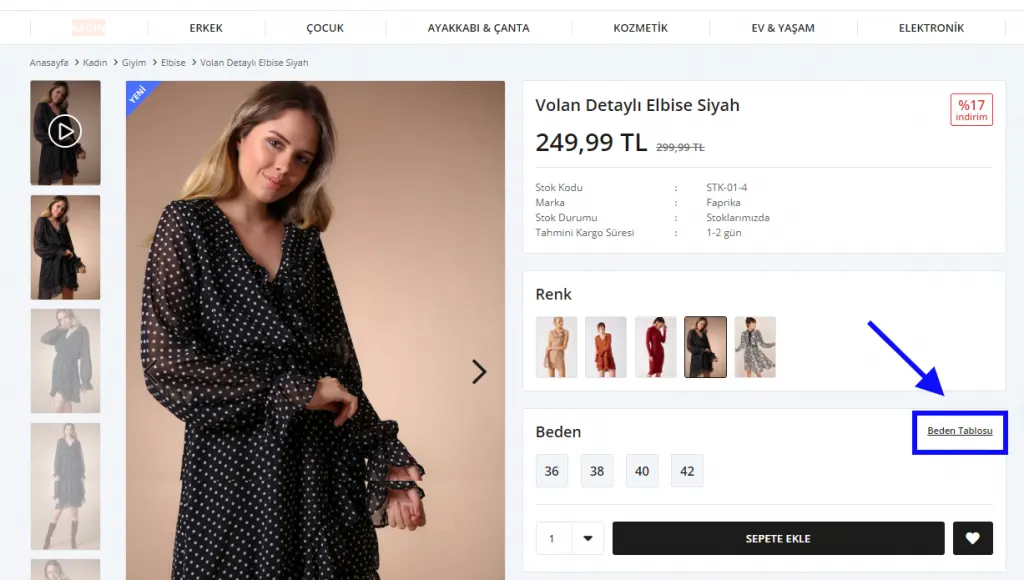
عند تحديد الخيار يُعرض جدول المقاسات، وعند إلغاء التحديد لا يُعرض. ويشير هذا القسم إلى جدول المقاسات في صفحة تفاصيل المنتج. وبعد التعديل عليك النقر على زر حفظ. لنرَ كيف يظهر هذا الإعداد في صفحة المنتج:

لنرَ كيف يظهر جدول المقاسات في صفحة المنتج:
التشغيل التلقائي للفيديو مفعّل
عند تحديد الخيار تفعّل ميزة التشغيل التلقائي للفيديو.

تاريخ بدء الصلاحية
تُنشر المنتجات التي تختارها بين تواريخ محددة. يمكنك اختيار تاريخ بدء المنتجات من هذا الحقل.

تاريخ انتهاء الصلاحية
تُنشر المنتجات التي تختارها بين تواريخ محددة. يمكنك اختيار تاريخ انتهاء المنتجات من هذا الحقل.

نشط
عند تحديد الخيار تصبح جميع المنتجات في القائمة المحددة، بما فيها غير النشطة، نشطة، وعند إلغاء التحديد تصبح جميع المنتجات غير نشطة.

2. معلومات المخزون
يتضمن قسم معلومات المخزون أيضًا خيارات الاختصار المتعلقة بالمخزون للتحديث الجماعي. بعد وضع علامة في المربع المجاور للعنوان الذي ستجري عليه العملية الجماعية، عليك إجراء تعديلك ثم النقر على زر حفظ.
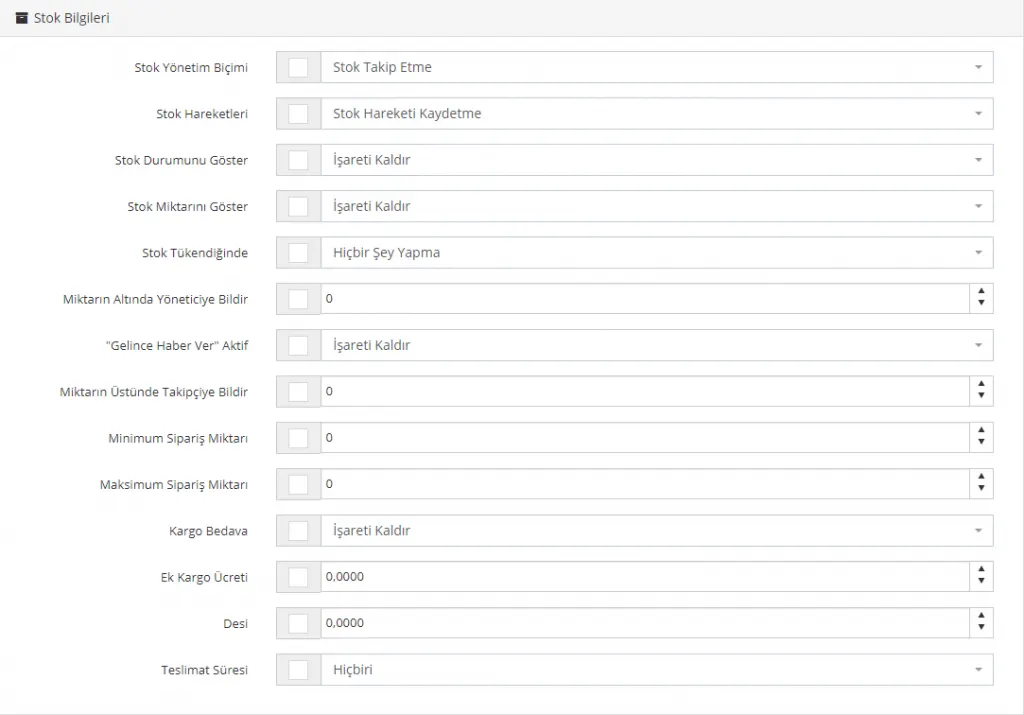
طريقة إدارة المخزون
يمكنك اختيار تتبّع مخزون المنتجات أو عدم تتبّعه بشكل جماعي.

حركات المخزون
بخيار تسجيل حركة المخزون/عدم تسجيلها يمكنك السماح بتسجيل مخزونك تلقائيًا أو عدم تسجيله.

- تسجيل حركات المخزون
إذا اخترت تسجيل حركات المخزون تنخفض كمية المخزون تلقائيًا بعد كل طلب يقدمه المستخدمون. ويمكنك مشاهدة هذا التغيير في لوحة الإدارة.
- عدم تسجيل حركات المخزون
إذا اخترت عدم تسجيل حركات المخزون يبقى المنتج متاحًا للبيع دائمًا حتى لو لم يُدخل مخزون. ولا ينبغي تحديد هذا الحقل عند تعديل المنتجات ذات المخزون المحدود.
عرض حالة المخزون
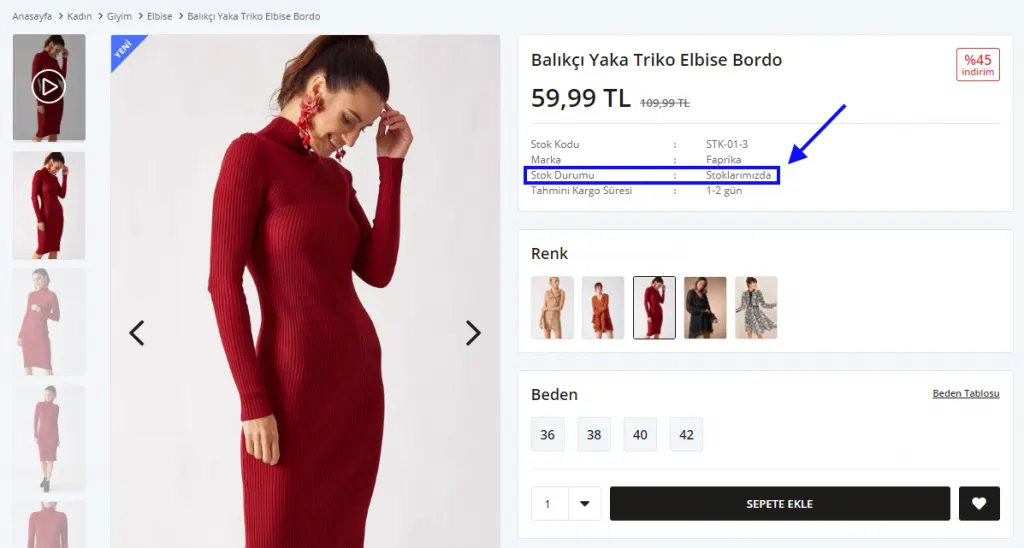
إذا اخترت عرض حالة المخزون تُعرض معلومات حالة المخزون للعملاء لجميع المنتجات المحددة، وعند إلغاء التحديد لا يستطيع عملاؤك رؤية حالة المخزون. وإذا اخترت التحديد فستظهر عبارة «متوفر في المخزون» في صفحة تفاصيل المنتج.

لنرَ كيف تظهر عبارة «متوفر في المخزون» في صفحة المنتج:
عرض كمية المخزون
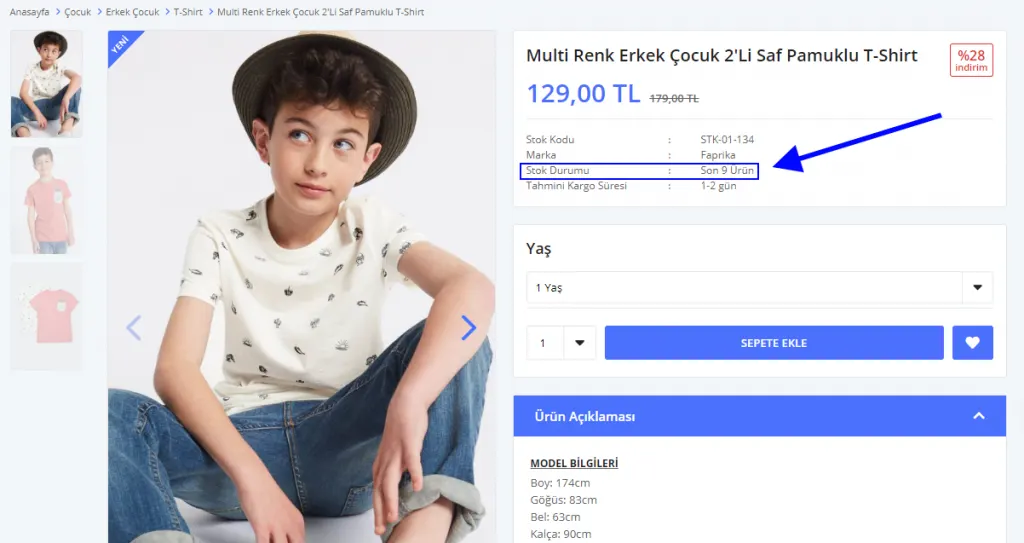
عند التحديد تُعرض كمية المخزون للعملاء لجميع المنتجات المحددة، وعند إلغاء التحديد لا يستطيع عملاؤك رؤية كمية المخزون.

عند تحديد هذا الحقل تبدأ معلومات مخزون المنتجات المعنية بالظهور على شكل رقم، مثل «آخر 3 قطع». ومع إتمام عمليات الشراء تنخفض كمية المخزون المعنية. وإن رغبت، لنلقِ نظرة على مثال لكيفية وضع هذه المعلومة في صفحة المنتج:
عند نفاد المخزون
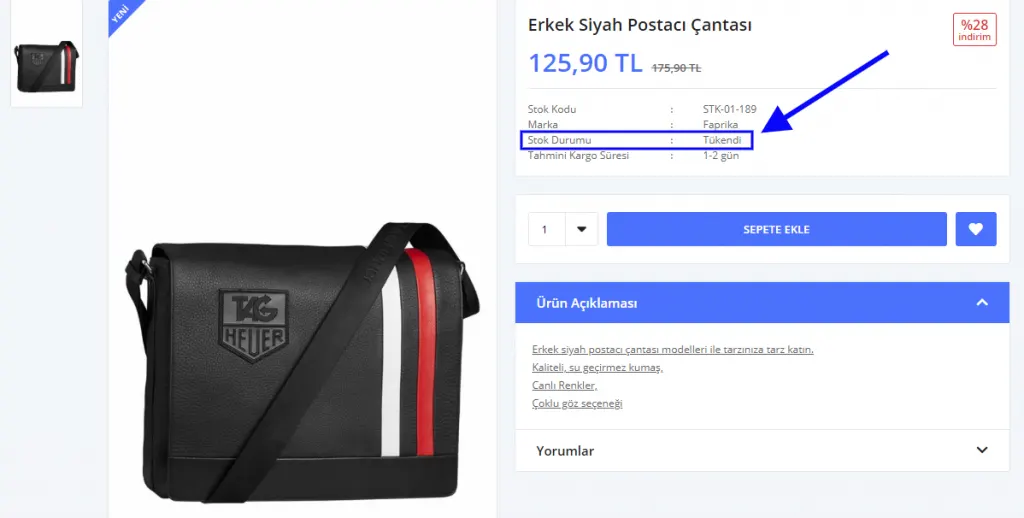
يمكنك جعل المنتجات تتحول تلقائيًا إلى غير نشطة عند نفاد مخزونها، أو اختيار خيار عدم فعل أي شيء.

إذا فعّلت خيار عدم فعل أي شيء في هذا الحقل، فعند نفاد كمية المخزون التي أدخلتها للمنتج تظهر عبارة نفد المخزون تلقائيًا كما في الصورة أدناه.
إشعار المسؤول عند انخفاض الكمية عن الحد
يُبلَّغ المسؤول عندما ينخفض مخزون المنتجات عن كمية معيّنة. وإذا كنت لا ترغب في تلقي الإشعارات يمكنك ترك هذا الحقل على 0 (صفر).

خيار «أعلمني عند التوفّر» مفعّل
عند تحديد الميزة يُرسل إشعار إلى العملاء الذين طلبوا تلقي إشعار لشراء المنتجات المحددة.

إشعار المتابعين عند تجاوز الكمية للحد
يمكن للعملاء تحديد المنتجات التي فعّلت لها خيار «أعلمني عند التوفّر». وفي هذه الحالة عند تحديث المخزون يصل إشعار إلى هؤلاء العملاء. غير أن إرسال إشعارات إلى عدد كبير من العملاء لمنتج ازداد مخزونه بمقدار 1 فقط قد يسبب خيبة أمل لعملائك. ولتجنب هذه المشكلات يمكنك تحديد حد أدنى للكمية في المخزون. فمثلًا إذا حدّدته بما لا يقل عن 3 منتجات، فسيُرسل الإشعار إلى العملاء عندما يتوفر 3 منتجات أو أكثر في المخزون.

الحد الأدنى لكمية الطلب
ما هو الحد الأدنى للكمية التي يمكن للعميل/المورّد طلبها من منتجك؟ إذا تركت الحقل على 0 (صفر) فيُعتبر أنك لم تضع أي حد.

الحد الأقصى لكمية الطلب
يشير الحد الأقصى لكمية الطلب إلى أكبر كمية يمكن للعملاء/المورّدين أو الزوار طلبها. ويمكنك تقييد هذا الحقل بإدخال رقم. فمثلًا يمكنك أن تتيح لعملائك طلب 10 وحدات كحد أقصى من المنتج نفسه. وإذا لم ترغب في وضع حد، يمكنك إدخال رقم كبير مثل 1000 في الحقل.

شحن مجاني
عند التحديد يصبح الشحن مجانيًا للمنتجات المعنية دون الحاجة إلى تحديد خصم.

رسوم شحن إضافية
يمكنك من هذا الحقل تحديد رسوم شحن إضافية للمنتجات المحددة.

Desi
يمكنك تحديد قيمة ديسي معيّنة للمنتجات.

مدة التسليم
يمكنك تحديد مدة تسليم للمنتجات المحددة من بين الخيارات لا شيء و1-2 يوم و3-5 أيام وأسبوع واحد.
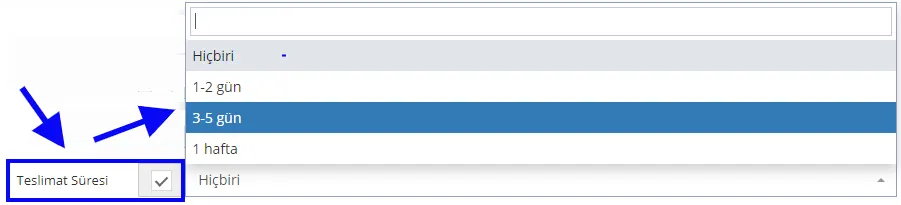
تظهر معلومات مدة التسليم التي حدّدتها في صفحة المنتج على النحو التالي:
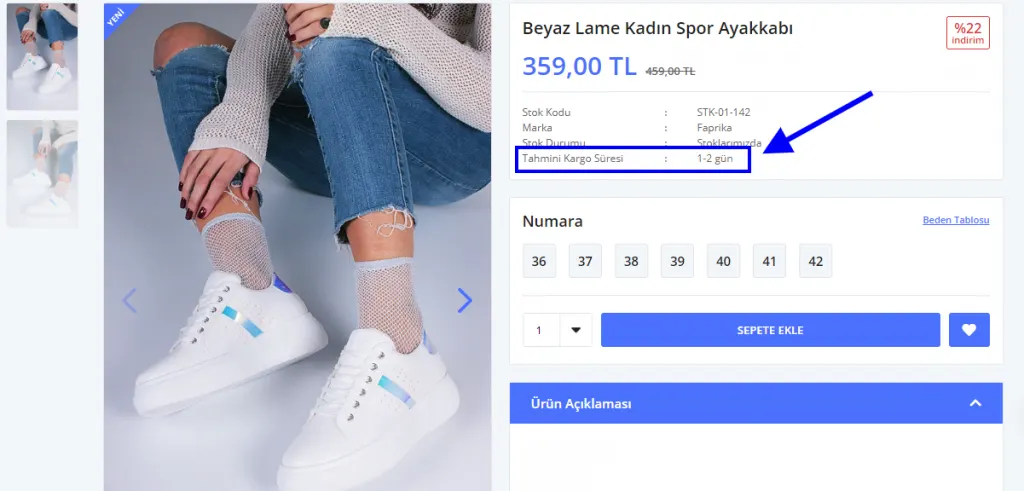
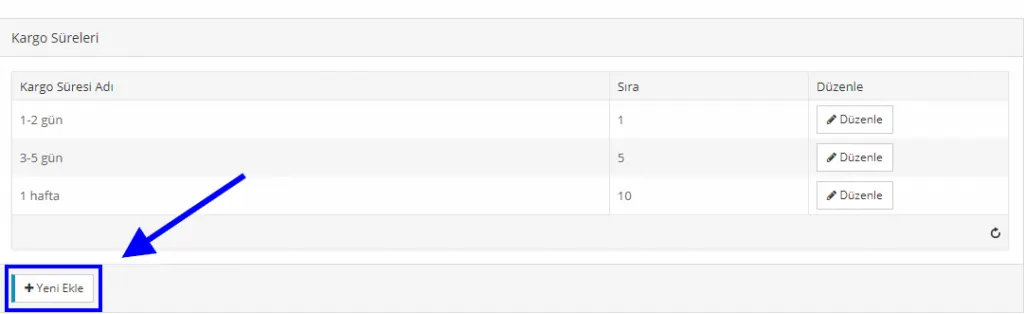
إذا أردت الشحن خارج مدد التسليم هذه، يمكنك تحديد المدة التي تريدها عبر لوحة التحكم > التهيئة > الشحن > مدد الشحن > إضافة جديد. لمزيد من المعلومات انقر هنا.
3. معلومات الأسعار
باستخدام قسم معلومات الأسعار يمكن زيادة أسعار المنتجات أو خفضها أو مساواتها بالجملة. عليك تحديد المربع المجاور للعنوان الذي تريد تعديله ثم النقر على زر حفظ. وبذلك يُطبَّق التغيير بشكل جماعي على جميع المنتجات المحددة.
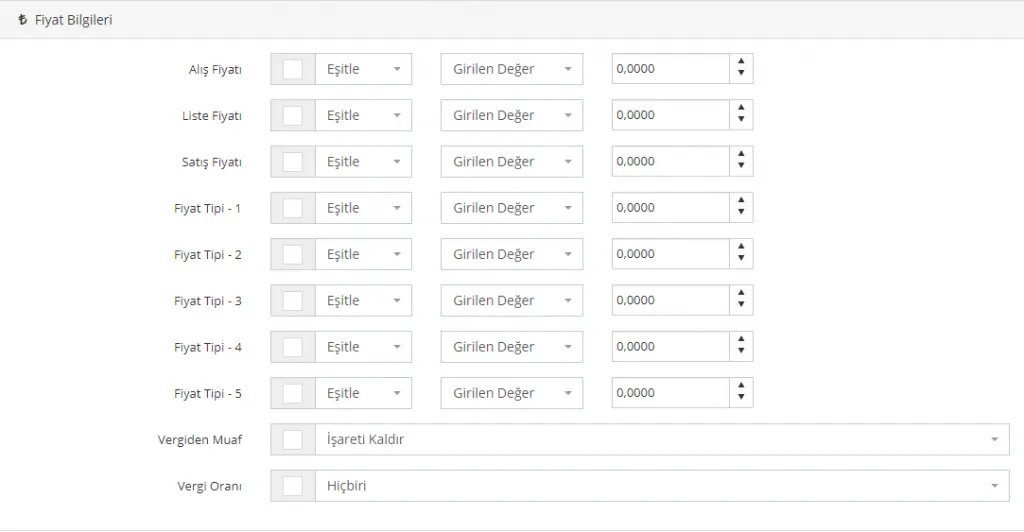
العناوين التي يمكنك تغييرها في هذا القسم هي كما يلي:
سعر الشراء
يمكنك تحديث سعر شراء المنتجات بالجملة باستخدام هذا القسم. ويمكن هنا تحديد قيمة مُدخلة. كما يمكنك، باختيار خيار المساواة، مساواة سعر الشراء بسعر القائمة أو بسعر البيع أو بأحد أنواع الأسعار.
في هذا المثال ساوينا سعر الشراء بـ 100 TL لجميع المنتجات المحددة:

في هذا المثال خفّضنا سعر الشراء بمقدار 100 TL لجميع المنتجات المحددة:

وفي مثال آخر، لنزد سعر الشراء بنسبة 20 بالمئة لجميع المنتجات المحددة:

وفي مثالنا الأخير، لنساوِ سعر الشراء بسعر القائمة:

سعر القائمة
يمكنك تحديث سعر القائمة للمنتجات بالجملة باستخدام هذا القسم. وكما رأينا في سعر الشراء، يمكنك في هذا القسم أيضًا تطبيق خيارات المساواة والزيادة والخفض على جميع الأسعار بالنسبة المئوية وبـ TL، كما يمكننا مساواة السعر المحدد بالأسعار الأخرى.

سعر البيع
يمكنك تحديث سعر البيع للمنتجات بالجملة باستخدام هذا القسم. وكما رأينا في سعر الشراء، يمكنك في هذا القسم أيضًا تطبيق خيارات المساواة والزيادة والخفض على جميع الأسعار بالنسبة المئوية وبـ TL، كما يمكننا مساواة السعر المحدد بالأسعار الأخرى.

نوع السعر 1، 2، 3، 4، 5
يمكنك تحديث أنواع أسعار المنتجات بالجملة باستخدام هذه الأقسام.
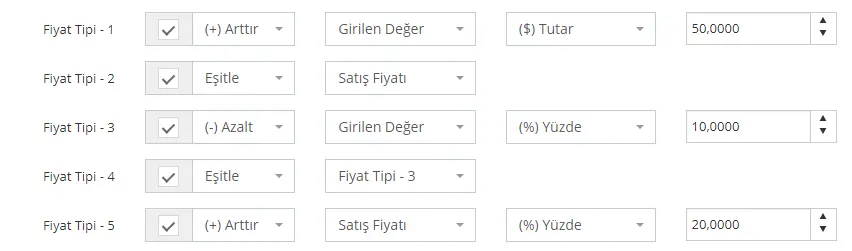
يمكن استخدام هذا الحقل خصوصًا لتحديد أسعار مختلفة لكل سوق إلكتروني. كما يمكنكم استخدامه لتطبيق نسبة خصم معينة على سعر بيع المورّد لديكم، أو لإضافة زيادة أو نسبة مئوية للموزعين. يتيح لكم هذا الحقل تطبيق سياسات تسعير مختلفة أو مواءمة الأسعار مع بعضها بسهولة.
- في نوع السعر 1 حددنا زيادة قدرها 50 TL،
- في نوع السعر 2 جعلناه مساويًا لسعر البيع،
- في نوع السعر 3 حددنا خصمًا بنسبة 10 بالمئة،
- في نوع السعر 4 جعلناه مساويًا لنوع السعر 3،
- وفي نوع السعر 5 حددنا زيادة في السعر بنسبة 20 بالمئة على سعر البيع.
يمكنكم استخدام جميع أنواع الأسعار في هذا الحقل أو نوع واحد أو عدة أنواع فقط. لا تنسوا تحديد المربعات لإجراء التعديل، والنقر على زر «حفظ» بعد الانتهاء من التعديل.
معفى من الضريبة
عند تحديد هذا الحقل، سيتم حفظ جميع المنتجات في النظام على أنها معفاة من الضريبة.

نسبة الضريبة
يمكنكم تحديث نسبة الضريبة لجميع المنتجات إلى 0% أو 8% أو 18% أو بدون نسبة.
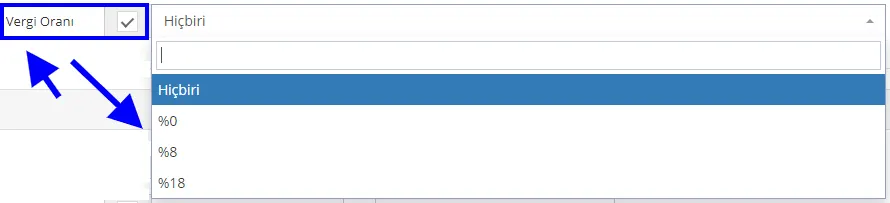
لإضافة نسبة ضريبة جديدة، انتقلوا إلى لوحة التحكم > الإعدادات > الضريبة > نسب الضريبة > إضافة سجل جديد.
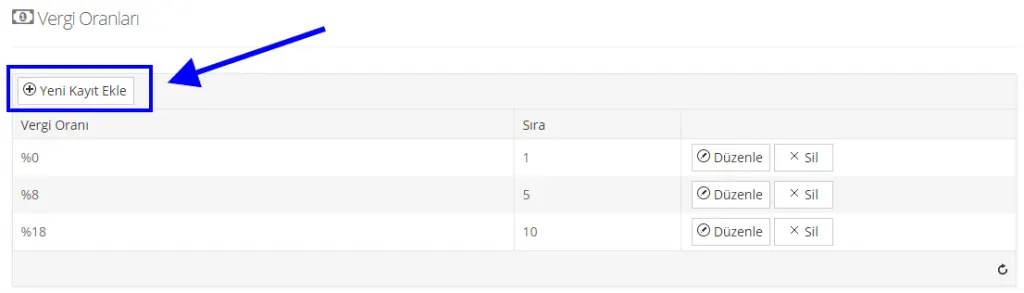
للاطلاع على معلومات مفصلة حول إضافة نسبة ضريبة، انقروا هنا
4. الفئة / العلامة التجارية
يمكنكم من خلال هذا الحقل تحديث فئات منتجاتكم وعلاماتها التجارية بشكل جماعي.

المجالات التي يمكنكم إجراء التعديل فيها هي كما يلي:
الفئة
يمكنكم الاختيار من بين الفئات المضافة سابقًا إلى النظام وتنفيذ إحدى هذه العمليات بشكل جماعي: إضافة المنتجات إلى فئة أو إزالتها منها أو نقلها، أو جعل الفئة المحددة الفئة الرئيسية.
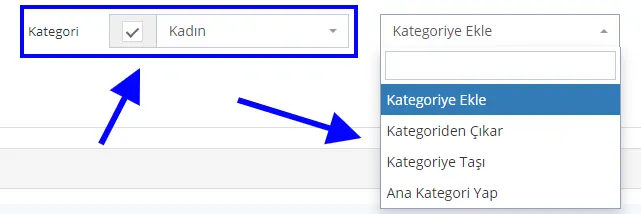
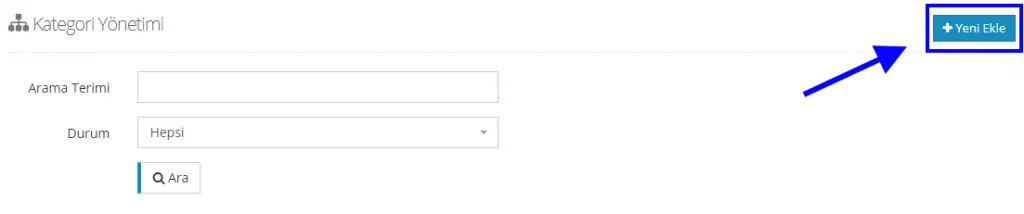
لإضافة فئة جديدة، اختاروا الكتالوج > إدارة الفئات > إضافة جديد. للاطلاع على التفاصيل، انقروا هنا.
العلامة التجارية
يمكنكم الاختيار من بين العلامات التجارية المضافة سابقًا إلى النظام وتنفيذ إحدى هذه العمليات بشكل جماعي: إضافة المنتجات إلى علامة تجارية أو إزالتها منها أو نقلها، أو جعل العلامة المحددة العلامة الرئيسية.
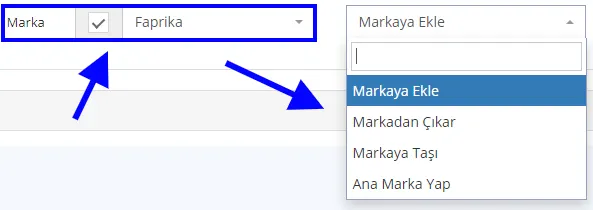
لإنشاء علامة تجارية جديدة، اختاروا الكتالوج > إدارة العلامات التجارية > إضافة جديد. للاطلاع على التفاصيل، انقروا هنا.
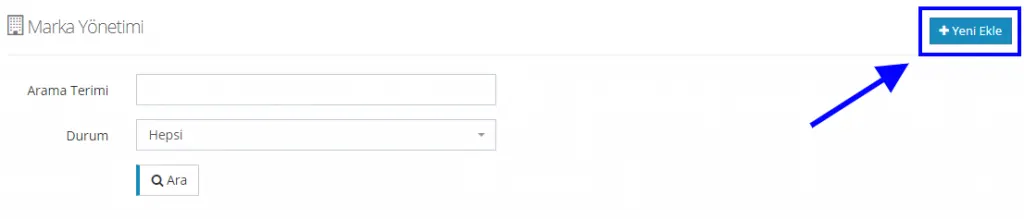
5. معلومات SEO
آخر حقل يمكننا من خلاله إجراء تحديث جماعي للمنتجات المحددة هو حقل معلومات SEO.
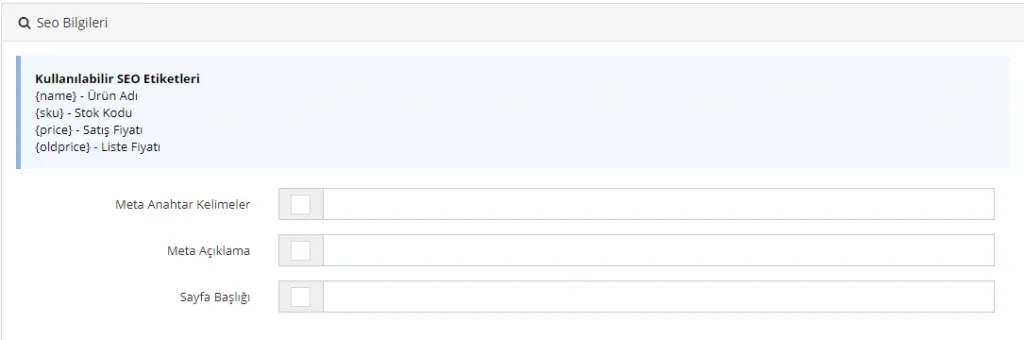
الكلمات المفتاحية الوصفية (Meta)
تتيح إدخال الكلمات المفتاحية الوصفية دفعة واحدة للمنتجات المحددة.

الوصف التعريفي (Meta)
تتيح إدخال الوصف التعريفي دفعة واحدة للمنتجات المحددة. يمكنكم كتابة أنسب وصف تعريفي للمنتجات التي اخترتموها دفعة واحدة بحدود 155 حرفًا.

عنوان الصفحة
يتيح إدخال عنوان الصفحة دفعة واحدة للمنتجات المحددة. يمكنكم كتابة أنسب عنوان للصفحة للمنتجات التي اخترتموها بحدود 65 حرفًا.

بعد إتمام جميع التعديلات، لا تنسوا تحديد مربع الاختيار بجانب العنوان أو العناوين المختارة والنقر على زر حفظ بعد التعديل.