الإضافات/التكاملات
تكامل Ozon
دليل تكامل Ozon مع Faprika: وسّعوا تجارتكم الإلكترونية وتعرفوا على كيفية دمج منتجاتكم بسلاسة في سوق Ozon الإلكتروني. زيدوا مبيعاتكم في السوق الروسي بفضل معلومات خطوة بخطوة حول إدارة الفئات وخيارات اللغة وتحويلات الأسعار.
في هذا الدرس
تكامل سوق Ozon الإلكتروني
مع تزايد المنافسة في عالم التجارة الإلكترونية يومًا بعد يوم، تزداد أهمية تعزيز حضوركم في الأسواق الإلكترونية وإيصال منتجاتكم إلى شريحة أوسع من العملاء. وتلبي وحدة "تكامل Ozon" التي تقدمها Faprika هذه الحاجة، إذ تتيح للشركات الاندماج بسهولة مع سوق Ozon الإلكتروني. تتيح لكم عملية التكامل نقل منتجاتكم إلى Ozon بسرعة وفاعلية، مما يقلل عبء العمل لديكم ويزيد إمكانات مبيعاتكم.
يشرح هذا المحتوى التعليمي خطوة بخطوة كيفية إعداد تكامل Ozon من خلال لوحة تحكم Faprika وكيفية نقل منتجاتكم إلى سوق Ozon الإلكتروني. ولأنه يلزم فتح متجر على Ozon قبل البدء بإجراءات التكامل، فهو يتضمن كذلك معلومات أساسية حول هذه العملية. يقدم محتوانا التعليمي معلومات تفصيلية ونصائح لتبسيط عملية نقل منتجاتكم إلى سوق Ozon الإلكتروني والاستفادة القصوى من مزايا هذا التكامل.
إذا لم تفتحوا متجركم على Ozon بعد، فيمكنكم فتحه وتفعيله بسهولة بقراءة مقالاتنا التعليمية التالية بالترتيب.
1- كيف يتم إنشاء حساب بائع في Ozon Global؟
2- كيف يتم تفعيل حساب البائع في Ozon Global؟
3 - كيف تتم إضافة علامة تجارية إلى Ozon؟
نقل المنتجات بسلاسة إلى سوق Ozon الإلكتروني مع Faprika
نشرح بالتفصيل كيفية بدء عملية التكامل مع سوق Ozon الإلكتروني من لوحة تحكم Faprika وكيفية ضبط إعدادات المتجر ذات الصلة.
الخطوة الأولى في عملية التكامل هي فتح متجر على سوق Ozon الإلكتروني. فتح المتجر هو الخطوة الأساسية اللازمة لإدراج منتجاتكم على Ozon.
بعد فتح المتجر، يجب رفع العلامات التجارية الخاصة بمنتجاتكم إلى لوحة Ozon والحصول على الموافقة عليها. تضمن هذه الخطوة التعرف على علاماتكم التجارية في منصة Ozon وإدراج منتجاتكم بشكل صحيح تحت العلامة التجارية المعنية.
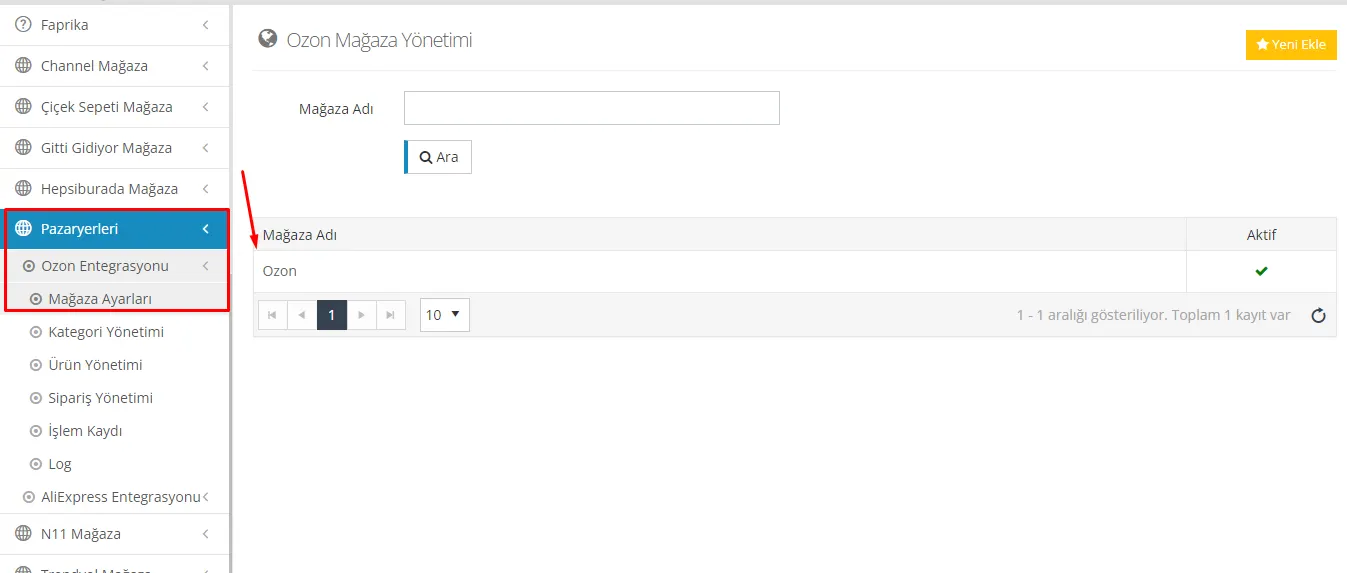
يُعد ضبط إعدادات المتجر جزءًا مهمًا من عملية التكامل. انتقلوا في لوحة تحكم Faprika إلى علامة التبويب "إعدادات المتجر" واملؤوا المعلومات المطلوبة فيها.
تتضمن هذه المعلومات البيانات الأساسية اللازمة للتكامل، مثل "Client ID" و"مفتاح API" المأخوذين من لوحة Ozon.
يجب إدخال "Client ID" على أنه اسم مستخدم API، و"مفتاح API" على أنه كلمة مرور API. تضمن هذه المعلومات إنشاء الاتصال بين Faprika وOzon بشكل آمن، وهي لازمة لنقل منتجاتكم دون مشاكل.

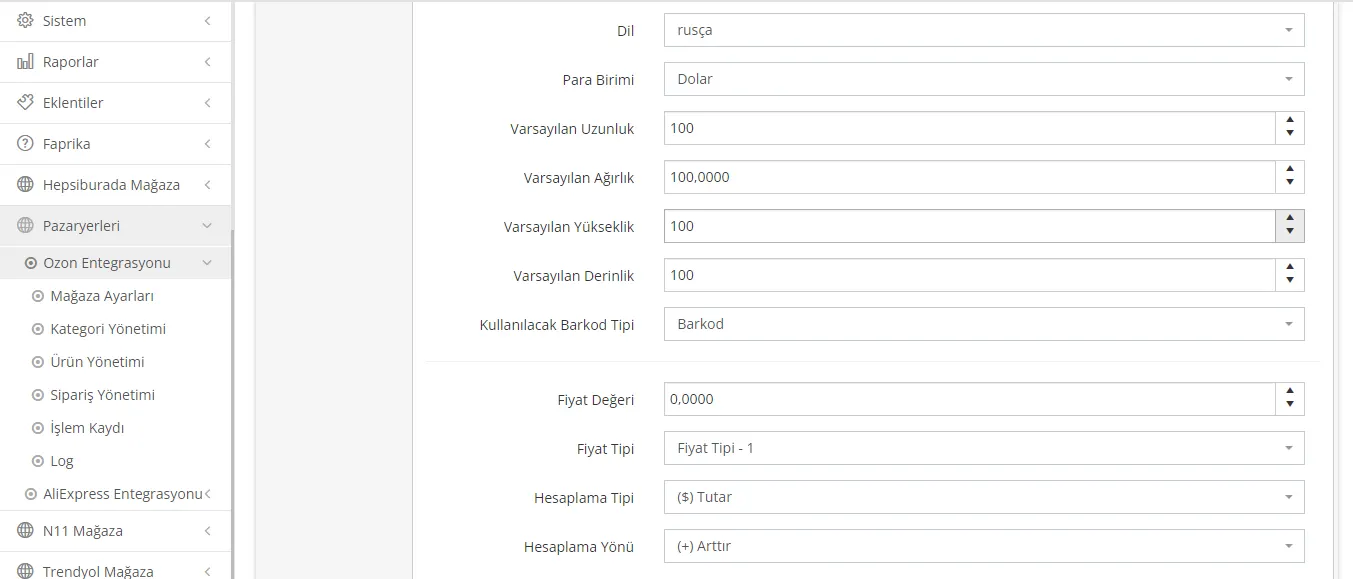
رمز اللغة:
- أضيفوا رمز اللغة التي تريدون أن تكون بها قيم النظام الواردة من Ozon.
اللغة:
- يجب إرسال معلومات المنتجات إلى Ozon باللغة الروسية. لذلك يجب اختيار الروسية كخيار للغة.
العملة:
- اختاروا العملة التي تريدون نقل أسعار المنتجات بها.
الطول الافتراضي:
- يتم نقل طول المنتج بالمليمتر (mm). يمكن إدخال 100 mm كقيمة قياسية.
الوزن الافتراضي:
- يتم نقل وزن المنتج بالغرام (g). يمكن استخدام 100 g كقيمة قياسية.
الارتفاع الافتراضي:
- يتم نقل ارتفاع المنتج بالمليمتر. يمكن استخدام 100 mm كقيمة قياسية.
العمق الافتراضي:
- يتم نقل عمق المنتج بالمليمتر. يمكن اختيار 100 mm كقيمة قياسية.
نوع الباركود المستخدم:
- اختاروا نوع الباركود الذي سيُستخدم أثناء نقل المنتجات.
قيمة السعر:
- بحسب نوع السعر الذي تحددونه عند النقل إلى السوق الإلكتروني، يمكن زيادة قيمة السعر أو خفضها كنسبة مئوية أو كمبلغ. فعلى سبيل المثال، إذا أدخلتم 10 كقيمة للسعر، فستتغير هذه القيمة وفق نوع الحساب واتجاهه اللذين تختارونهما.
نوع السعر:
- يمكنكم إرسال أسعار المنتجات التي تنقلونها إلى السوق الإلكتروني بنوع سعر مختلف عن الأسعار المعروضة في موقعكم. فعلى سبيل المثال، إذا حددتم نوع سعر خاصًا لمنتجاتكم، فعليكم اختيار نوع السعر هذا.
نوع الحساب:
- عند نقل أسعار المنتجات إلى السوق الإلكتروني، يمكنكم تسعير المنتجات بخيار "المبلغ" أو "النسبة المئوية". وسيتم حساب قيمة السعر وفق نوع الحساب الذي تختارونه.
اتجاه الحساب:
- يمكنكم استخدام خيار "زيادة" أو "تخفيض" لرفع قيمة السعر أو خفضها. وعند ملء حقل قيمة السعر، سيتم الحساب وفق اختياركم.
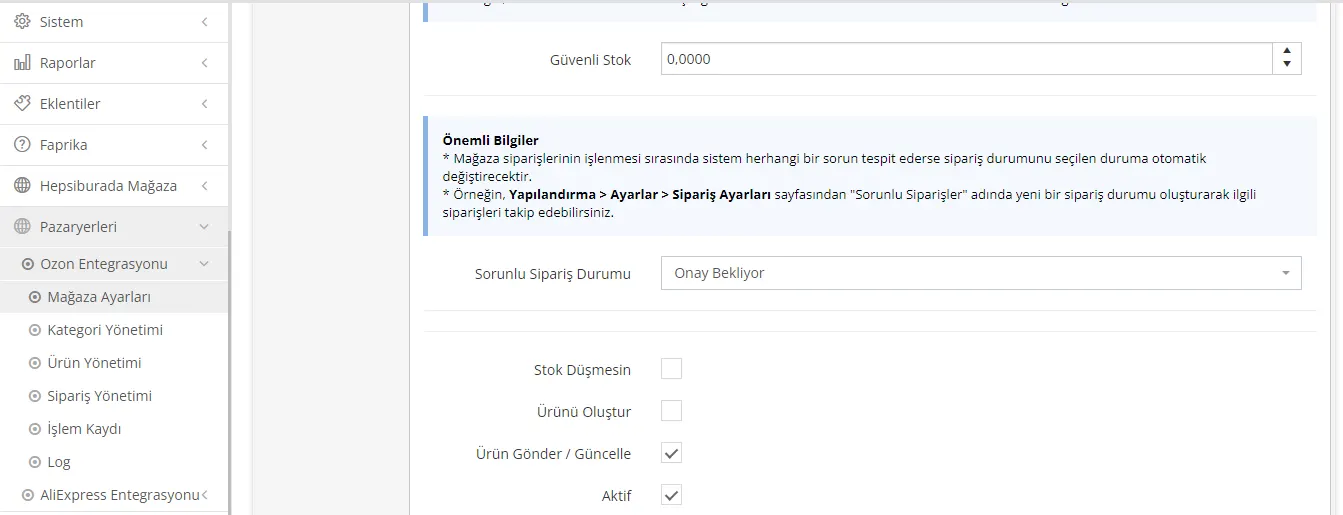
مخزون الأمان:
- عند نقل منتجاتكم إلى سوق Ozon الإلكتروني، يُرسل المخزون بعد خصم كمية "مخزون الأمان" التي حددتموها. تساعد هذه الميزة على تقليل مخاطر نفاد المخزون. فعلى سبيل المثال، إذا كانت كمية مخزونكم 5 وكمية مخزون الأمان 2، فسيتم فعليًا نقل 3 وحدات من المنتج إلى السوق الإلكتروني (5-2=3).
حالة الطلب الإشكالي:
- إذا حدثت أي مشكلة أثناء معالجة الطلبات، ينتقل النظام تلقائيًا إلى "حالة الطلب الإشكالي" المحددة. وبهذه الطريقة يسهل اكتشاف الطلبات الإشكالية وإدارتها. يمكنكم تفعيل هذه الوظيفة بإنشاء حالة طلب جديدة من قسم "التكوين > الإعدادات > إعدادات الطلبات".
زرّا إرسال/تحديث المنتجات وتفعيل الاتصال:
- بعد إكمال جميع إعدادات المتجر، يمكنكم استخدام زر "إرسال/تحديث المنتجات" لنقل منتجاتكم إلى سوق Ozon الإلكتروني أو لتحديث معلومات المنتجات الحالية. وباستخدام زر "نشط" تفعّلون أيضًا إعدادات متجركم وتُكملون عملية التكامل.
بعد إكمال إعدادات متجركم، عليكم اتباع الخطوات التالية لنقل منتجاتكم إلى Ozon:
الانتقال إلى علامة التبويب الأسواق الإلكترونية:
- في لوحة تحكم Faprika، انقروا على علامة التبويب "الأسواق الإلكترونية".
الوصول إلى تكامل Ozon:
- ابحثوا عن خيار "تكامل Ozon" وانقروا عليه للمتابعة.
صفحة إدارة المنتجات:
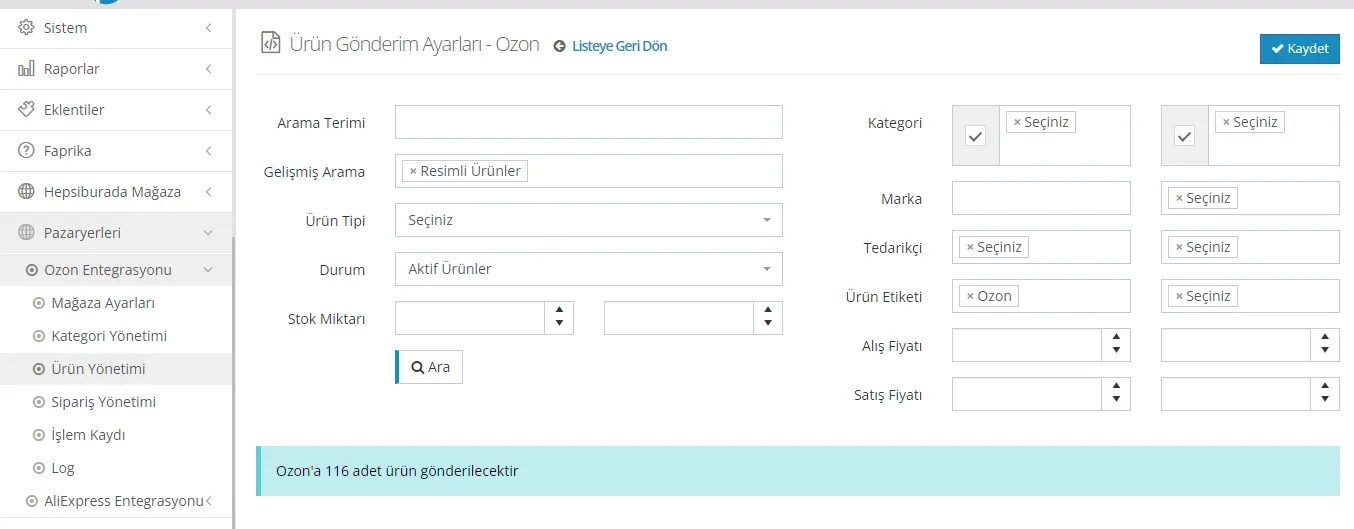
- اختاروا علامة التبويب "إدارة المنتجات". تتضمن هذه الصفحة المنطقة التي يمكنكم من خلالها ضبط إعدادات إرسال المنتجات وإدارة العمليات الحالية.
العمليات وإعدادات إرسال المنتجات:
- تتضمن صفحة إدارة المنتجات قسمي "العمليات" و"إعدادات إرسال المنتجات". تتيح لكم هذه الأقسام تحديد كيفية إرسال منتجاتكم إلى سوق Ozon الإلكتروني وفي أي ظروف.
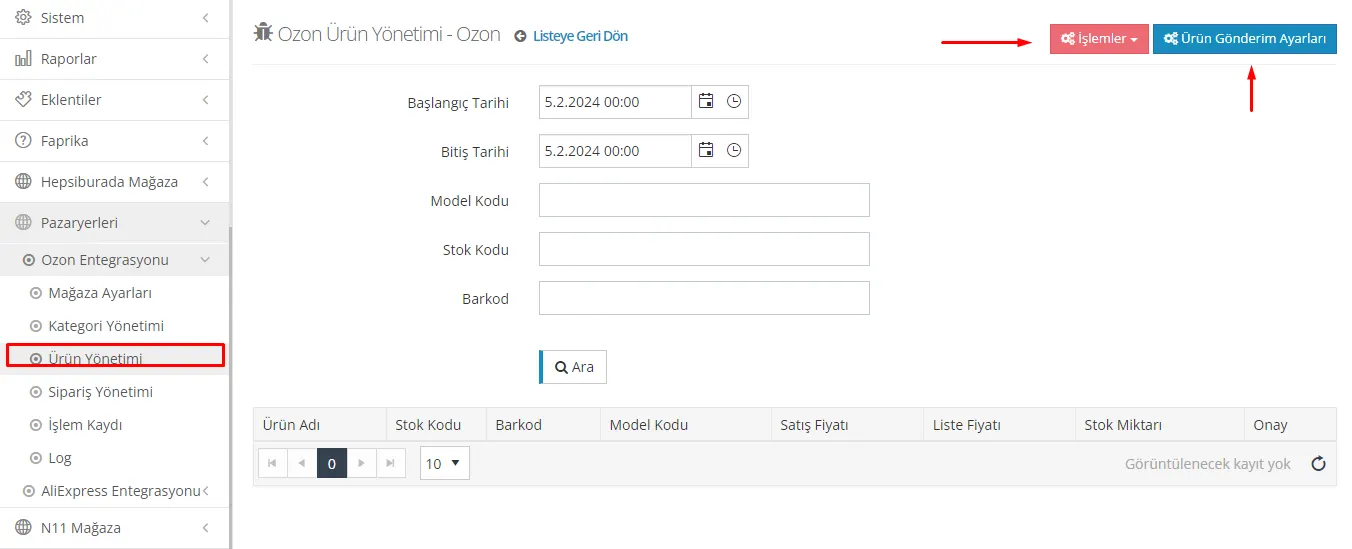
الإجراءات
- زر العمليات: ميزة تتيح لكم إرسال طلب إنشاء إلى متجركم على Ozon لجميع المنتجات الموجودة في اللوحة. ومن خلال هذا الزر يمكنكم أيضًا طلب تحديث تفاصيل مهمة مثل معلومات المخزون والأسعار، إلى جانب معلومات المنتجات.
إعدادات إرسال المنتجات
- التصفية: تُستخدم لاختيار المنتجات التي تريدون نقلها إلى سوق Ozon الإلكتروني. ومن خلال تصفية المنتجات التابعة لفئات معينة أو التي تحمل وسومًا خاصة، يمكنكم ضمان نقل المنتجات التي تريدونها فقط. وتشمل خيارات التصفية معايير مثل نوع المنتج وحالته والمنتجات ذات الصور إن وُجدت.
- البحث المتقدم: يتيح لكم تصفية منتجاتكم وفق معايير أكثر تحديدًا. فعلى سبيل المثال، يمكنكم اختيار المنتجات ذات الصور فقط أو المنتجات من نوع معين.
- نوع المنتج: يمكنكم أثناء التصفية اختيار نوع معين من المنتجات مثل "المنتجات العادية".
- الحالة: يمكنكم تصفية المنتجات الموجودة في حالة معينة فقط، مثل "المنتجات النشطة".
- البحث والحفظ: بعد تحديد معايير التصفية، يمكنكم الضغط على زر "بحث" لعرض قائمة المنتجات المطابقة لمعاييركم. بعد ذلك يمكنكم إكمال إعدادات التصفية والإرسال بزر "حفظ".
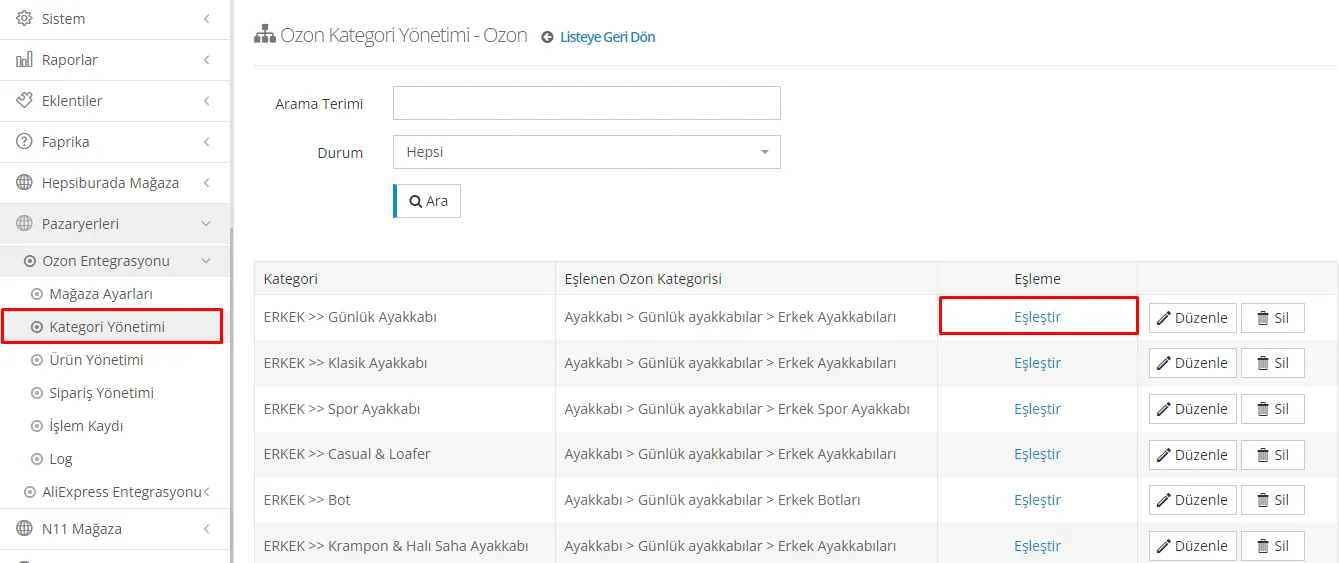
في عملية نقل المنتجات إلى سوق Ozon الإلكتروني، تتيح لكم خطوتا "إدارة الفئات" و"مطابقة الخصائص" تصنيف منتجاتكم وفق الفئات والخصائص الصحيحة، مما يساعد العملاء على إيجاد ما يبحثون عنه بسهولة. وفيما يلي خطوات هذه العملية:
إدارة الفئات
- الانتقال إلى علامة التبويب الأسواق الإلكترونية:
- انتقلوا في لوحة تحكم Faprika إلى علامة التبويب "الأسواق الإلكترونية" ثم ابحثوا عن خيار "تكامل Ozon".
- الوصول إلى علامة التبويب إدارة الفئات:
- انقروا على علامة التبويب "إدارة الفئات" للوصول إلى القسم المعني.
- مطابقة الفئات:
- لمطابقة فئات موقعكم مع فئات Ozon، انقروا على زر "تعديل" بجوار اسم الفئة. ومن شريط البحث الذي يظهر، اختاروا فئة Ozon المناسبة لمنتجاتكم.
- تحديث الفئة:
- بعد اختيار الفئة، اضغطوا على زر "تحديث" لإكمال مطابقة الفئات.
مطابقة الخصائص
- مطابقة قيم الخصائص الإلزامية:
- عليكم مطابقة قيم الخصائص الإلزامية للفئة التي اخترتموها. وفي شاشة إدارة الفئات، ابدؤوا هذه العملية بالنقر على زر "مطابقة".
- عملية مطابقة الخصائص:
- تضمن عملية مطابقة الخصائص إدراج منتجاتكم بشكل صحيح وفق قيم الخصائص المعنية في Ozon. وهذه العملية مهمة ليتمكن العملاء من العثور بسهولة على المنتجات التي تتوافر فيها الخصائص التي يبحثون عنها.
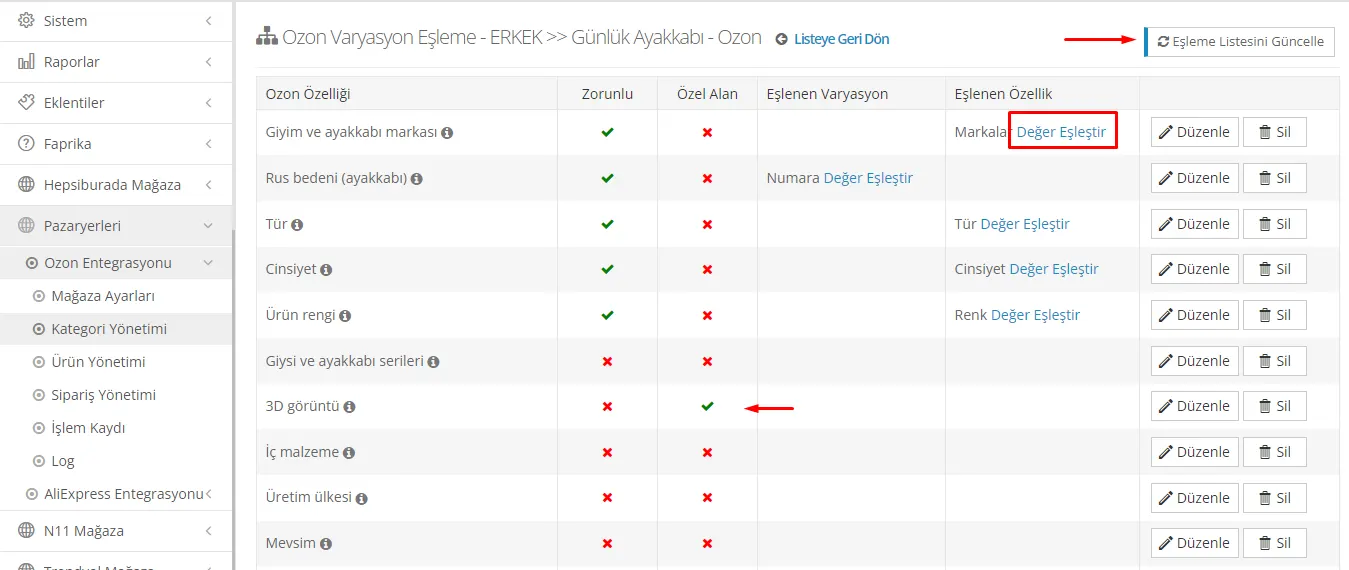
تُعد مطابقة الخصائص خطوة مهمة لإدراج منتجاتكم بشكل صحيح في سوق Ozon الإلكتروني. وفيما يلي الخطوات التي ينبغي اتباعها عند مطابقة الخصائص:
- تحديث قائمة المطابقة:
- عند الدخول إلى قسم مطابقة الخصائص، حدّثوا قائمة المطابقة بالنقر على زر "تحديث قائمة المطابقة" في الزاوية العلوية اليمنى من الصفحة. يضمن ذلك عملكم بأحدث معلومات الخصائص والفئات.
- الخصائص الإلزامية والاختيارية:
- بعد تحديث القائمة، تُعرض على الشاشة معلومات الخصائص الإلزامية والاختيارية اللازمة لنقل المنتجات. والخصائص الإلزامية هي المعلومات الأساسية التي يجب إضافتها إلى منتجاتكم (على سبيل المثال: اللون والجنس والعلامة التجارية). وتتسم هذه الخصائص بأهمية بالغة ليتمكن العملاء من العثور على منتجاتكم بشكل صحيح.
- تحديد الخصائص الإلزامية:
- يمكنكم معرفة أن قيمة الخاصية إلزامية من علامة الصح الخضراء الموجودة بجانبها. أضيفوا معلومات الخصائص الإلزامية إلى منتجاتكم.
- مطابقة أسماء الخصائص:
- عندما يلزم مطابقة اسم الخاصية، انقر على زر «تعديل» الموجود بجوار قيمة الخاصية المعنية. وهذا يعني أنه يجب عليك مطابقة قيم الخاصيات يدويًا.
- مطابقة القيم:
- بعد اختيار قيمة المتغير المناسبة، قم بمطابقة قيم الخاصيات بالنقر على زر «مطابقة القيمة» الموجود بجوار القيم. تضمن هذه الخطوة إدراج منتجاتك ضمن المتغيرات الصحيحة في Ozon.
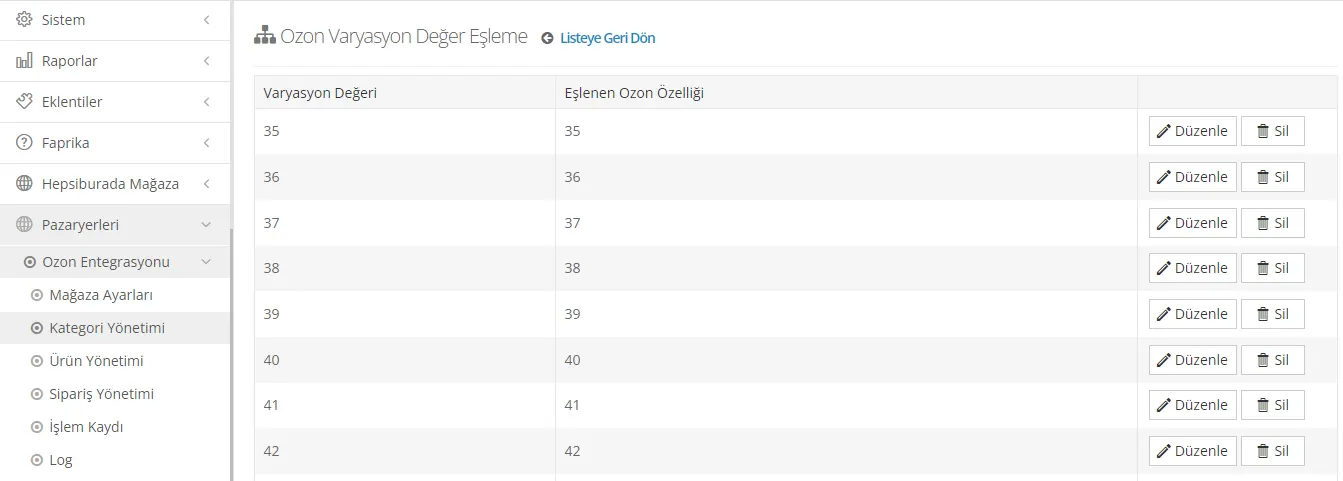
مطابقات المتغيرات
- مطابقة القيم:
- بالنسبة للمتغيرات الخاصة مثل المقاسات الروسية، يجب النقر على زر «مطابقة القيمة». هذه العملية ضرورية لإدراج منتجاتك بمتغيرات المقاسات الصحيحة في السوق الإلكتروني Ozon.
- مطابقة قيم المتغيرات:
- قم بمطابقة قيم المتغيرات في اللوحة مع ما يقابلها من المقاسات الروسية. يساعد ذلك العملاء على فهم خيارات المقاس وفق نظام القياس الخاص بهم واختيار المقاس المناسب.
مطابقات اللغات
- إدارة المنتجات:
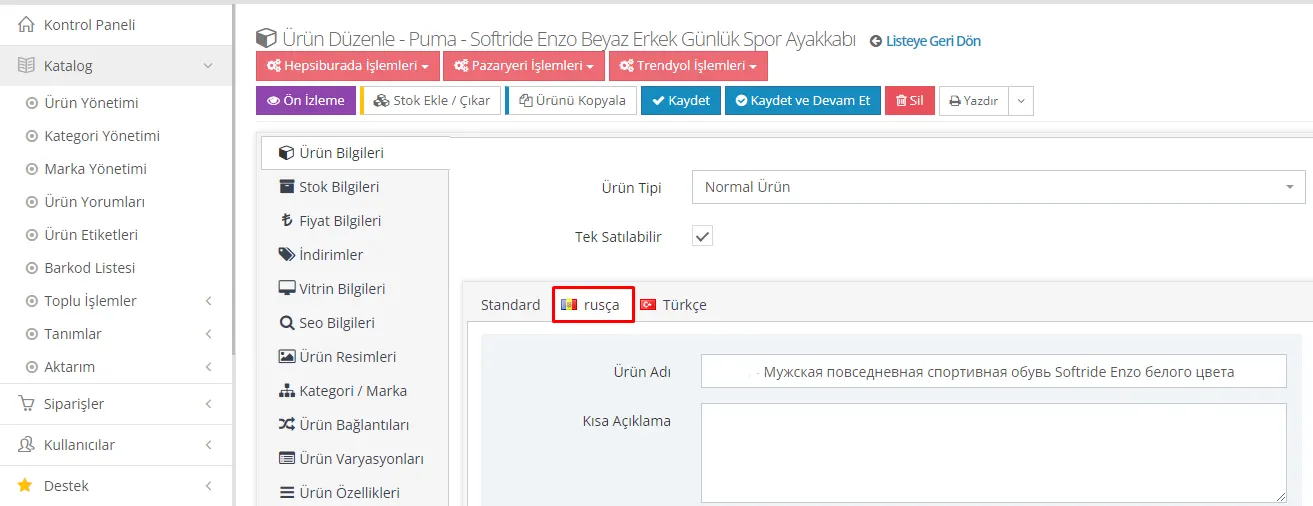
- من لوحة تحكم Faprika، انتقل إلى علامة التبويب «الكتالوج» ثم «إدارة المنتجات». ومن هناك افتح المنتج المراد دمجه.
- خيارات اللغة:
- في تفاصيل المنتج، اختر الروسية من بين خيارات اللغة. يتيح ذلك عرض معلومات منتجك باللغة الروسية في السوق الإلكتروني Ozon.
- إضافة الترجمات الروسية:
- أضف الترجمات الروسية للحقول المهمة مثل اسم المنتج ووصفه. يساعد ذلك العملاء الناطقين بالروسية على فهم منتجاتك بشكل أفضل ويجذب اهتمامهم.
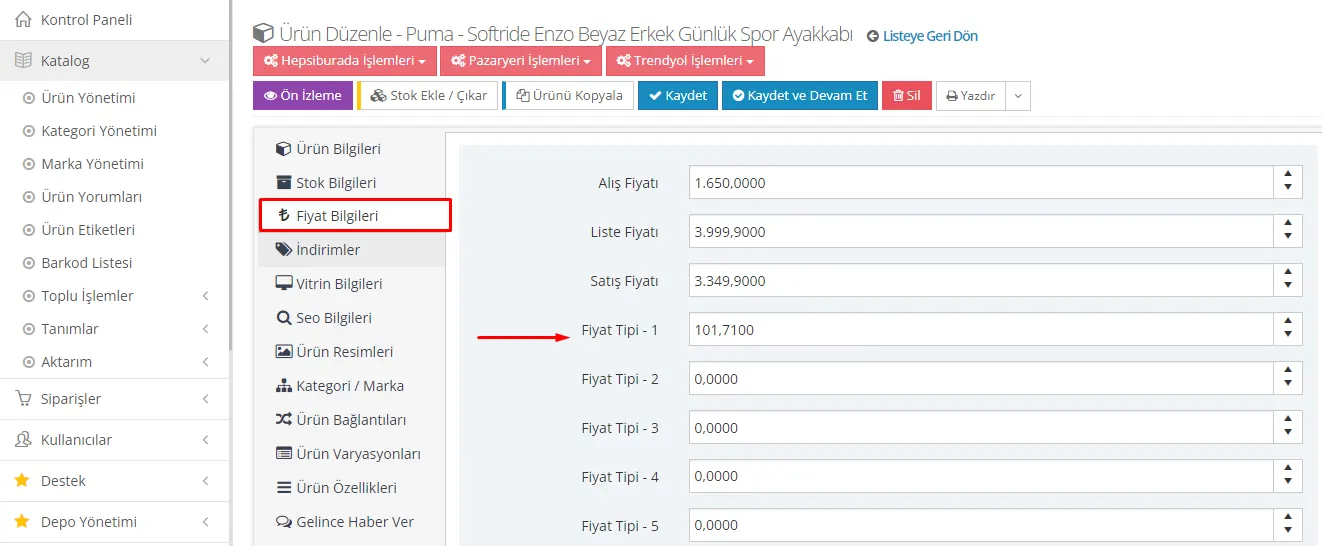
إذا كان سيتم نقل الأسعار إلى Ozon بالدولار الأمريكي (USD) بينما تبيع بالليرة التركية (TL) على موقعك، فإليك إرشادًا موجزًا:
- اختيار نوع السعر: أدخل المقابل بالدولار الأمريكي لمنتجك في حقل نوع السعر المناسب ضمن قسم معلومات سعر المنتج.
- تحويل العملة: حوّل السعر بالليرة التركية (TL) إلى الدولار الأمريكي (USD) باستخدام سعر الصرف الحالي.
- تحديث السعر: أدخل السعر بالدولار الأمريكي الذي حسبته في حقل نوع السعر الذي اخترته.
- التحقق: تأكد من أن الأسعار تظهر بشكل صحيح في Ozon.
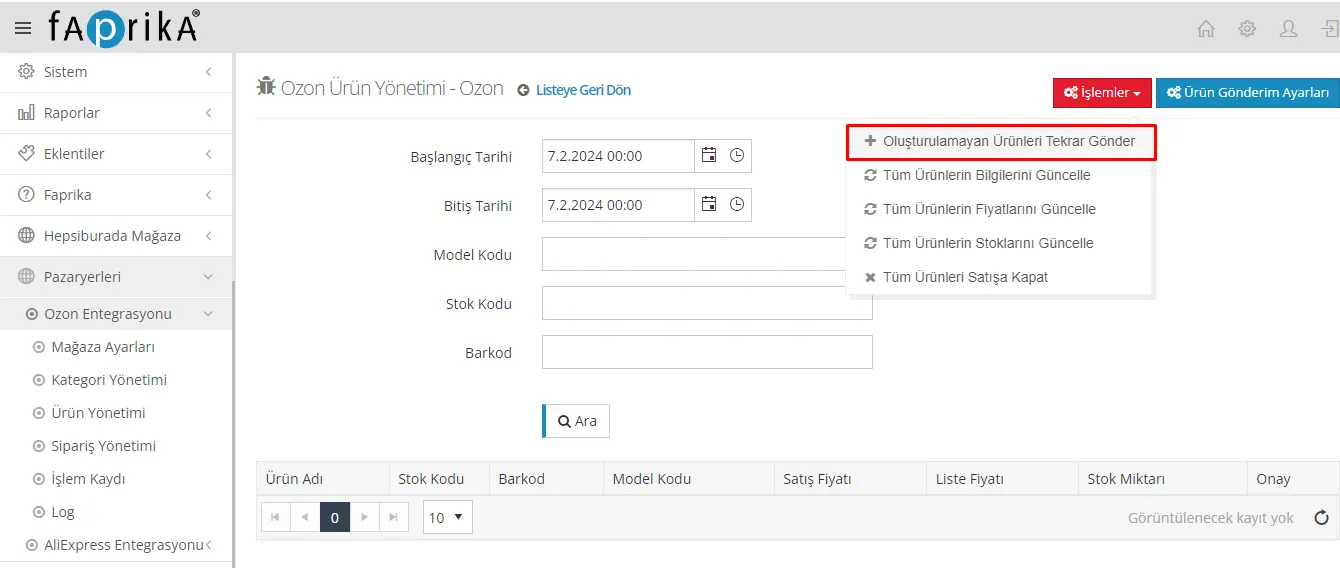
بعد إدخال أنواع الأسعار، أكمل الخطوات الأخيرة لإرسال منتجاتك إلى السوق الإلكتروني Ozon:
- الانتقال إلى إدارة المنتجات: في لوحة تحكم Faprika، اتبع المسار «الأسواق الإلكترونية > تكامل Ozon > إدارة المنتجات».
- زر الإجراءات: في صفحة إدارة المنتجات، انقر على زر «الإجراءات».
- إرسال المنتجات: أكمل إرسال منتجاتك إلى Ozon بالنقر على خيار «إعادة إرسال المنتجات التي لم يتم إنشاؤها».
يوفر دمج Ozon عبر Faprika فرصة ممتازة لتوسيع منصة التجارة الإلكترونية الخاصة بك وإيصال منتجاتك إلى جمهور أوسع. تشرح الخطوات التي تناولها هذا الدليل، ومنها إدارة الفئات ومطابقة الخاصيات وإعدادات اللغة ونوع السعر، بالتفصيل كيفية دمج منتجاتك بنجاح في السوق الإلكتروني Ozon. وباستخدام لوحة تحكم Faprika يمكن إرسال المنتجات إلى Ozon في بضع خطوات فقط، وتضمن هذه العملية إدراج منتجاتك بشكل صحيح في السوق الروسي ووصولها إلى العملاء المحتملين.
أُعد هذا الدليل ليتمكن مستخدمو Faprika من فهم عملية تكامل Ozon وتطبيقها بسهولة. فمن خلال دمج منتجاتك بفعالية في السوق الإلكتروني Ozon يمكنك زيادة مبيعاتك وتوسيع أعمالك على منصة دولية. تذكّر أنه بالتحديثات المنتظمة واستراتيجيات التسعير الصحيحة يمكنك تحقيق أقصى نجاح في التجارة الإلكترونية. إن تكامل Faprika مع Ozon خطوة قوية لاكتشاف إمكاناتك في التجارة الإلكترونية. لمزيد من التفاصيل، انقر هنا.