إدارة الطلبات
الطلبات
لقد أضفتم منتجاتكم إلى متجركم الإلكتروني، وأصبحتم جاهزين للبيع. والآن حان وقت متابعة الطلبات وإيصالها إلى العملاء بأسرع وقت! فما أسهل الطرق وأسرعها لإنجاز ذلك؟ ستكون Faprika سندًا لكم في هذا المجال أيضًا بفضل برنامجها الذي يسهّل متابعة الطلبات.
لقد أضفتم منتجاتكم إلى متجركم الإلكتروني، وأصبحتم جاهزين للبيع. والآن حان وقت متابعة الطلبات وإيصالها إلى العملاء بأسرع وقت! فما أسهل الطرق وأسرعها لإنجاز ذلك؟ ستكون Faprika سندًا لكم في هذا المجال أيضًا بفضل برنامجها الذي يسهّل متابعة الطلبات.
في منطقة الطلبات توجد
- الطلبات،
- قائمة السلال،
- قائمة المفضلة،
- وعنوان التصدير. وإن شئتم فلنتناول هذه المناطق واحدة تلو الأخرى.
الطلبات
هذه هي المنطقة التي تُدرج فيها جميع معلومات الطلبات.
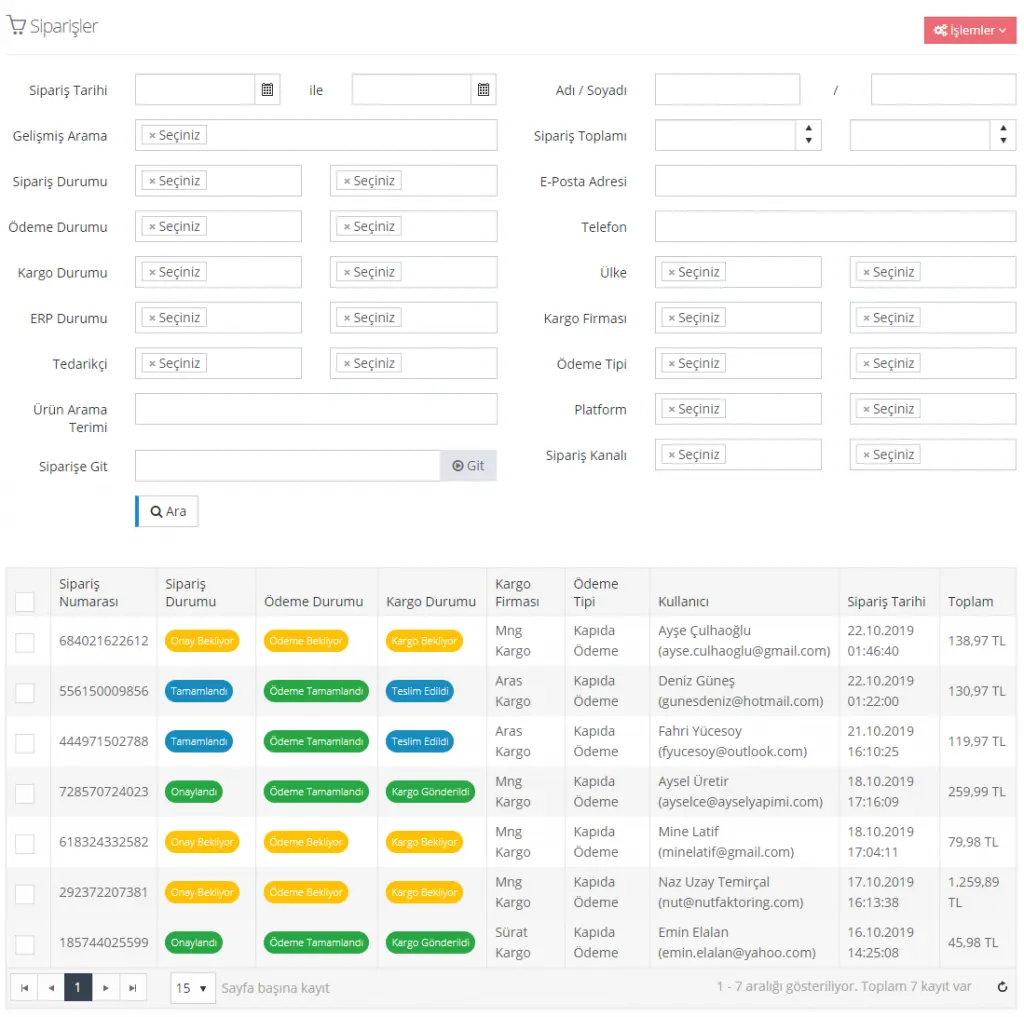
يمكنكم استخدام هذه اللوحة لعرض الطلبات التي تبحثون عنها.
تاريخ الطلب: يمكنكم البحث بإدخال معلومات تاريخ الطلب.
البحث المتقدم: عندما تريدون إجراء بحث أكثر تفصيلًا، يمكنكم الاستفادة من الخيارات في هذه المنطقة. ويمكنكم عرض طلباتكم باستخدام عبارات البحث التالية.
- الطلبات التي استُخدم فيها خصم،
- الطلبات التي لم يُستخدم فيها خصم،
- الطلبات التي استُخدمت فيها نقاط المكافأة،
- الطلبات التي لم تُستخدم فيها نقاط المكافأة،
- الطلبات التي لا تحتوي على منتجات خارجية،
- الطلبات التي لا تحتوي على منتجات خارجية،
- الطلبات التي جميع منتجاتها خارجية
حالة الطلب: يمكنكم أيضًا البحث حسب حالة الطلب.
- في انتظار الموافقة
- تمت الموافقة
- مكتمل
- ملغى
حالة الدفع: يمكنكم البحث حسب حالة الدفع.
- في انتظار الدفع
- قيد المراجعة
- مدفوع جزئيًا
- اكتمل الدفع
- تم الاسترداد
- تم الاسترداد جزئيًا
- تعذّر الدفع
حالة الشحن: يمكنكم البحث حسب حالة الشحن.
- في انتظار الشحن
- تم الشحن
- تم التسليم
- تعذّر التسليم
حالة ERP: يمكنكم البحث حسب حالة ERP.
- قيد الانتظار
- تم إرسال الطلب
- تعذّر إرسال الطلب
- تم إرسال الفاتورة
- تعذّر إرسال الفاتورة
- تم إرسال الإلغاء
- تعذّر إرسال الإلغاء
- تم إرسال الإرجاع
- تعذّر إرسال الإرجاع
المورّد: يمكنكم البحث باختيار مورّد.
عبارة البحث عن المنتج: يمكنكم البحث عن الطلب من خلال المنتج.
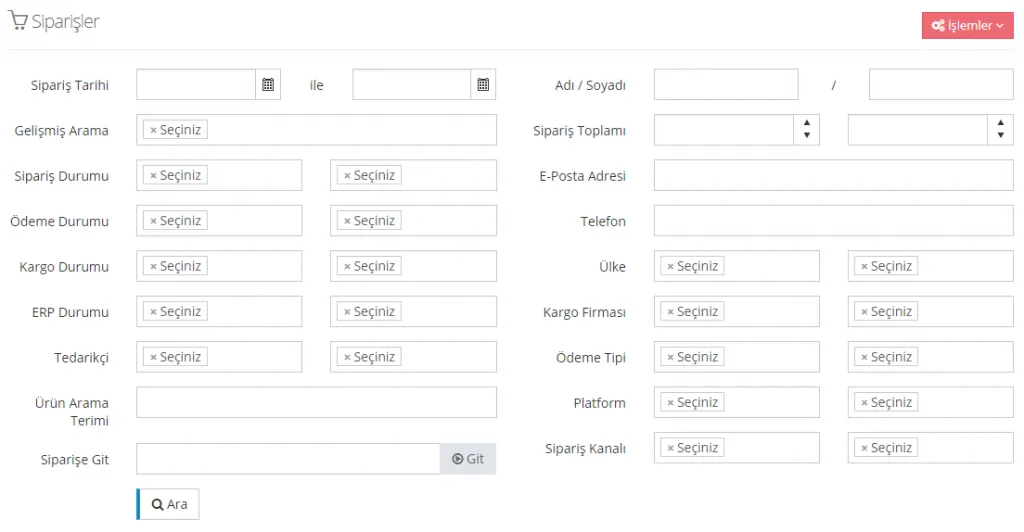
تتيح لكم اللوحة نفسها أيضًا البحث عن الطلبات من خلال معلومات العميل.
يمكنكم عرض الطلبات بملء معلومات العميل الذي قدّم الطلب.
- الاسم/اللقب (اسم العميل ولقبه)
- إجمالي الطلب (إجمالي الطلب الذي قدّمه العميل)
- عنوان البريد الإلكتروني (عنوان البريد الإلكتروني للعميل)
- الهاتف (رقم هاتف العميل)
- البلد (معلومات بلد العميل)
- شركة الشحن (Yurtiçi Kargo, Ups Kargo, Ptt Kargo, Sürat Kargo, Aras Kargo, DHL Kargo)
- طريقة الدفع (بطاقة ائتمان iyzico، بطاقة ائتمان، بطاقة ائتمان paratika، الدفع عند الاستلام، تحويل مصرفي)
- المنصة (Web, API, Connect, Trendyol)
- قناة الطلب (سطح المكتب، الجوّال)
عند إدخال المعلومات وإجراء البحث، ستُدرج النتائج المطابقة لمعايير البحث في أسفل الصفحة.
المثال 1 – تمت الموافقة:

المثال 2 – مكتمل:

المثال 3 – تمت الموافقة ومكتمل (معًا)
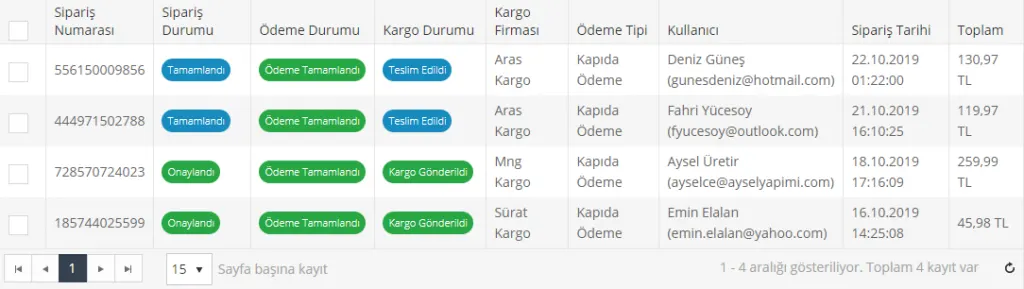
يمكننا في هذه المنطقة رؤية المعلومات المهمة للطلبات المدرجة.
من خلال هذه اللوحة يمكننا الاطلاع سريعًا على حالة الطلب وحالة الدفع وحالة الشحن وشركة الشحن وطريقة الدفع والمستخدم وتاريخ الطلب والمبلغ الإجمالي للمنتجات المدرجة حسب رقم الطلب.
التحقق من الطلبات
يساعدكم التحقق من الطلبات على الشحن دون أخطاء، إذ تمر منتجاتكم بفحص الباركود قبل تسليمها إلى شركة الشحن. وبهذا النظام يمكنكم تفادي الأخطاء التي قد تحدث أثناء عملية الطلب.
قائمة السلال
تعرض لنا لوحة قائمة السلال المنتجات الموجودة في سلال المستخدمين. ومن خلال هذه اللوحة يمكننا عرض عدد المنتجات في سلة كل مستخدم مسجّل.
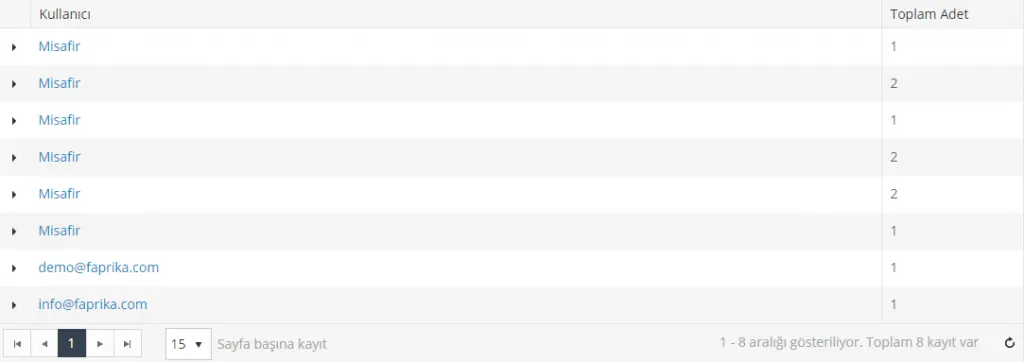
عند النقر على المستخدمين المدرجين نصل إلى معلوماتهم المسجّلة، أي أن النظام يوجّهنا تلقائيًا إلى صفحة معلومات المستخدم. لمعرفة تفاصيل صفحة معلومات المستخدم يُرجى الاطلاع على: الرابط ذي الصلة)
يمكنكم من هذه المنطقة أيضًا التدخل في سلة العميل. فيمكنكم تعديل الطلبات الخاطئة أو الناقصة أو الزائدة، وإجراء تغييرات خاصة بالعميل مثل الشحن وطريقة الدفع من هنا.
قائمة المفضلة
هذه هي المنطقة التي تُدرج فيها المنتجات التي أضافها المستخدمون المسجّلون إلى قوائم المفضلة لديهم. ومن خلال هذه اللوحة يمكنكم بسهولة معرفة عدد المنتجات التي أضافها كل مستخدم إلى مفضلته.

عند النقر على المستخدمين المدرجين يوجّهكم النظام تلقائيًا إلى صفحة معلومات المستخدم. لمعرفة تفاصيل صفحة معلومات المستخدم يُرجى الاطلاع على (الرابط ذي الصلة)
التصدير
تصدير الطلبات
خصوصًا عند مسك السجلات المحاسبية، قد تحتاجون إلى مستند مُخرَج يتعلق بالطلبات. وفي هذه الحالة يمكنكم استخدام لوحة التصدير.
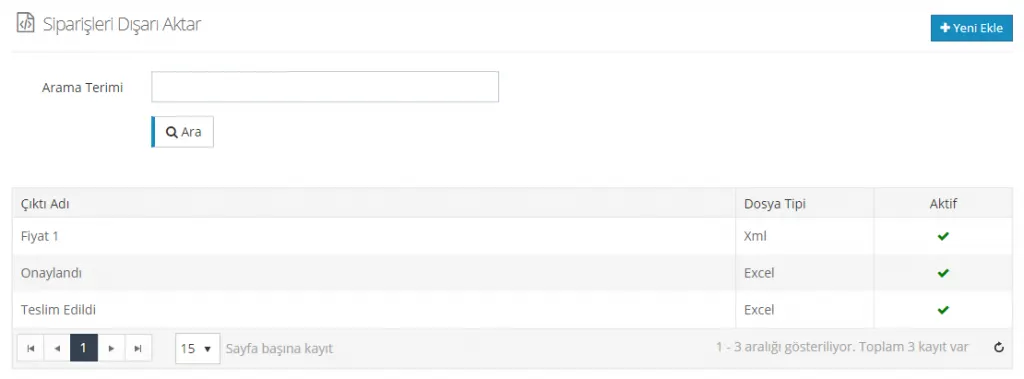
إذا كنتم تبحثون عن مُخرَج سبق أن أضفتموه إلى النظام، يمكنكم الوصول إليه بسهولة بإدخال كلمة مفتاحية في لوحة البحث. تُدرج جميع المُخرَجات في القسم الموجود أسفل اللوحة. ويمكنكم من هذه المنطقة الاطلاع على نوع الملف وحالة نشط.
إذا أردتم إنشاء قائمة جديدة، يمكنكم المتابعة بالضغط على زر إضافة جديد.
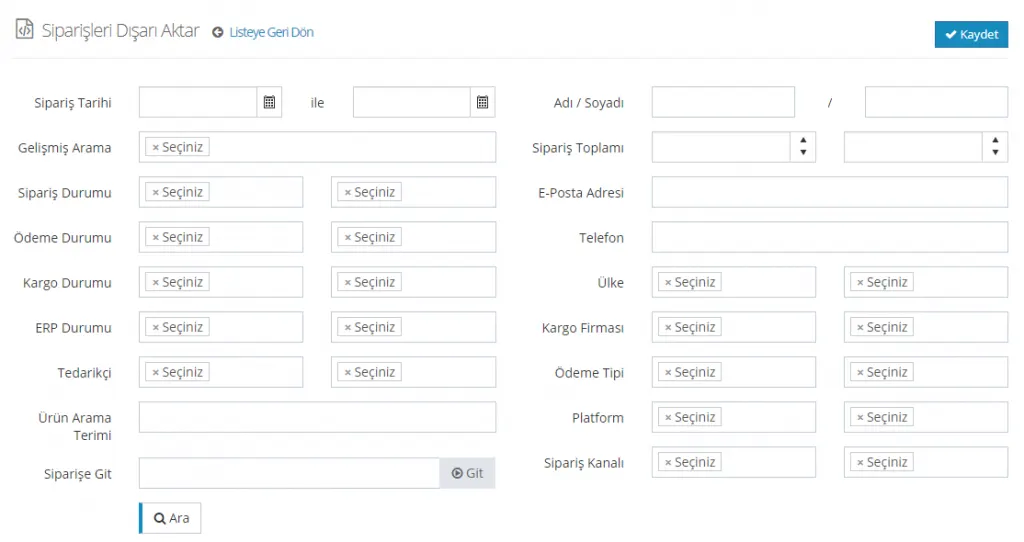
صادفنا مجددًا اللوحة التي نستخدمها في البحث عن الطلبات. لنتذكر بإيجاز ما تعنيه المعلومات الموجودة في اللوحة.
تاريخ الطلب: يمكنكم البحث بإدخال معلومات تاريخ الطلب.
البحث المتقدم: عندما تريدون إجراء بحث أكثر تفصيلًا، يمكنكم الاستفادة من الخيارات في هذه المنطقة. ويمكنكم عرض طلباتكم باستخدام عبارات البحث التالية.
- الطلبات التي استُخدم فيها خصم،
- الطلبات التي لم يُستخدم فيها خصم،
- الطلبات التي استُخدمت فيها نقاط المكافأة،
- الطلبات التي لم تُستخدم فيها نقاط المكافأة،
- الطلبات التي لا تحتوي على منتجات خارجية،
- الطلبات التي لا تحتوي على منتجات خارجية،
- الطلبات التي جميع منتجاتها خارجية
حالة الطلب: يمكنكم أيضًا البحث حسب حالة الطلب.
- في انتظار الموافقة
- تمت الموافقة
- مكتمل
- ملغى
حالة الدفع: يمكنكم البحث حسب حالة الدفع.
- في انتظار الدفع
- قيد المراجعة
- مدفوع جزئيًا
- اكتمل الدفع
- تم الاسترداد
- تم الاسترداد جزئيًا
- تعذّر الدفع
حالة الشحن: يمكنكم البحث حسب حالة الشحن.
- في انتظار الشحن
- تم الشحن
- تم التسليم
- تعذّر التسليم
حالة ERP: يمكنكم البحث حسب حالة ERP.
- قيد الانتظار
- تم إرسال الطلب
- تعذّر إرسال الطلب
- تم إرسال الفاتورة
- تعذّر إرسال الفاتورة
- تم إرسال الإلغاء
- تعذّر إرسال الإلغاء
- تم إرسال الإرجاع
- تعذّر إرسال الإرجاع
المورّد: يمكنكم البحث باختيار مورّد.
عبارة البحث عن المنتج: يمكنكم البحث عن الطلب من خلال المنتج.
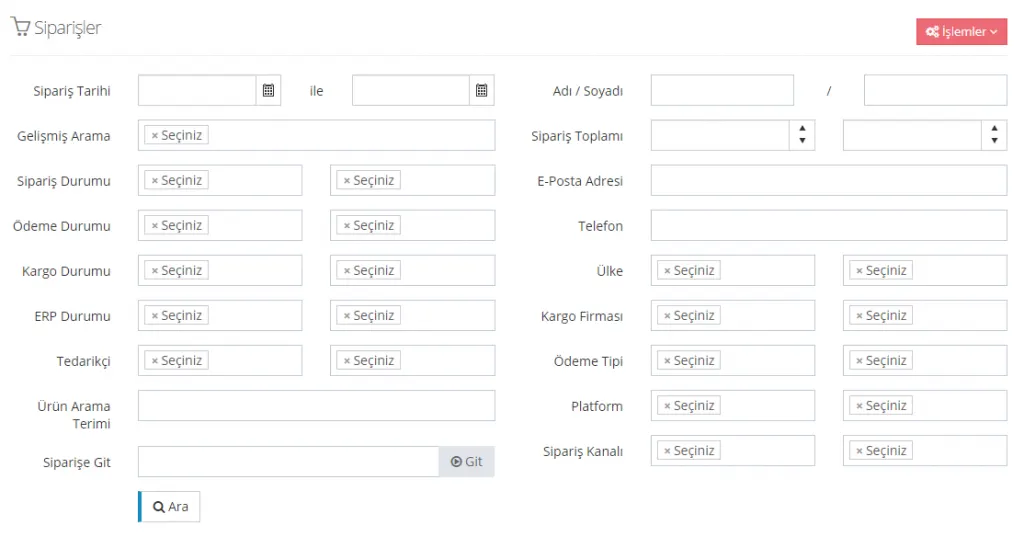
- الاسم/اللقب (اسم العميل ولقبه)
- إجمالي الطلب (إجمالي الطلب الذي قدّمه العميل)
- عنوان البريد الإلكتروني (عنوان البريد الإلكتروني للعميل)
- الهاتف (رقم هاتف العميل)
- البلد (معلومات بلد العميل)
- شركة الشحن (Yurtiçi Kargo, Ups Kargo, Ptt Kargo, Sürat Kargo, Aras Kargo, DHL Kargo)
- طريقة الدفع (بطاقة ائتمان iyzico، بطاقة ائتمان، بطاقة ائتمان paratika، الدفع عند الاستلام، تحويل مصرفي)
- المنصة (Web, API, Connect, Trendyol)
- قناة الطلب (سطح المكتب، الجوّال)
من خلال ملء حقل واحد أو أكثر من حقول المعلومات هذه، يمكننا الوصول إلى مُخرَج قائمة الطلبات المعنية.
تأتي معلومات تصدير الطلبات في أسفل الصفحة.
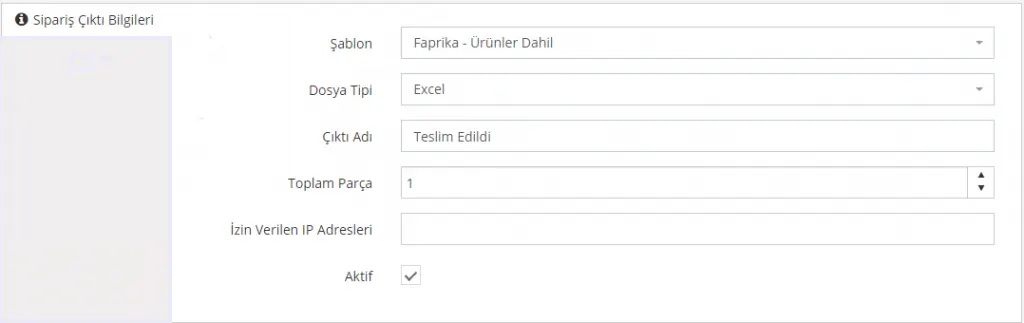
في هذه المنطقة عليكم أيضًا إجراء اختيارات للمُخرَج الذي ستحصلون عليه. ويمكنكم هنا إضافة معلومات مثل القالب الذي ستختارونه ونوع الملف وإجمالي عدد الأجزاء.
إذا أدخلتم بيانات خاطئة أو ناقصة فستظهر لكم شاشة «الصفحة غير موجودة». وبعد التحقق من معلوماتكم وتصحيحها يمكنكم متابعة العملية.
خيارات القالب هي كما يلي:
- Faprika – بدون المنتجات
- Faprika – مع المنتجات
- Entegra
خيارات نوع الملف هي كما يلي:
- Xml
- Excel
اسم المُخرَج
- يشير إلى الاسم الذي تحددونه لملفكم.
إجمالي الأجزاء
- يشير إلى إجمالي عدد الأجزاء التي سيتم الحصول على معلوماتها عبر التصدير.
عناوين IP المسموح بها
- الحقل الذي يحتوي على عناوين IP المسموح بها.
نشط
- يشير إلى حالة نشط/غير نشط لمعلومات تصدير الطلبات. إذا أردتم أن يكون تصدير طلبكم متاحًا فيجب ضبط الحالة على نشط.
لنُجرِ الآن معًا تصديرًا تجريبيًا.
بعد إدخال معلومات تصدير الطلب والضغط على زر حفظ، ستظهر علامة التبويب روابط المُخرَج أسفل قسم معلومات تصدير الطلبات.

بالنقر على الرابط يمكننا الوصول إلى بيانات التصدير بصيغة .xml أو .xls (Excel) بحسب اختيارنا. وبعد حفظ هذا البحث سيمكننا الوصول إلى نتائجه في عمليات البحث اللاحقة دون الحاجة إلى إدخال المعلومات نفسها مرارًا وتكرارًا.
فعلى سبيل المثال، إذا أنشأتم سجلًا خاصًا بمورّد معيّن، فيمكنكم لاحقًا الوصول بسهولة إلى تصدير بيانات طلبات ذلك المورّد دون الحاجة إلى إعادة إدخال عبارات البحث نفسها.