Configuration
Gestion du paiement à la livraison
Qu'est-ce que le paiement à la livraison ? Il s'agit de frais de service perçus par les transporteurs pour les commandes dont le montant n'est pas réglé à l'avance. Ces frais s'ajoutent aux frais d'expédition standard. Comment activer le paiement à la livraison ? Suivons les étapes « Configuration >> Paramètres de paiement >> Types de paiement » et examinons les rubriques de cet écran.
Dans cette formation
Qu'est-ce que le paiement à la livraison ?
Il s'agit de frais de service perçus par les transporteurs pour les commandes dont le montant n'est pas réglé à l'avance. Ces frais s'ajoutent aux frais d'expédition standard.
Comment activer le paiement à la livraison ?
Suivez les étapes « Configuration >> Paramètres de paiement >> Types de paiement » et examinons les rubriques de cet écran.
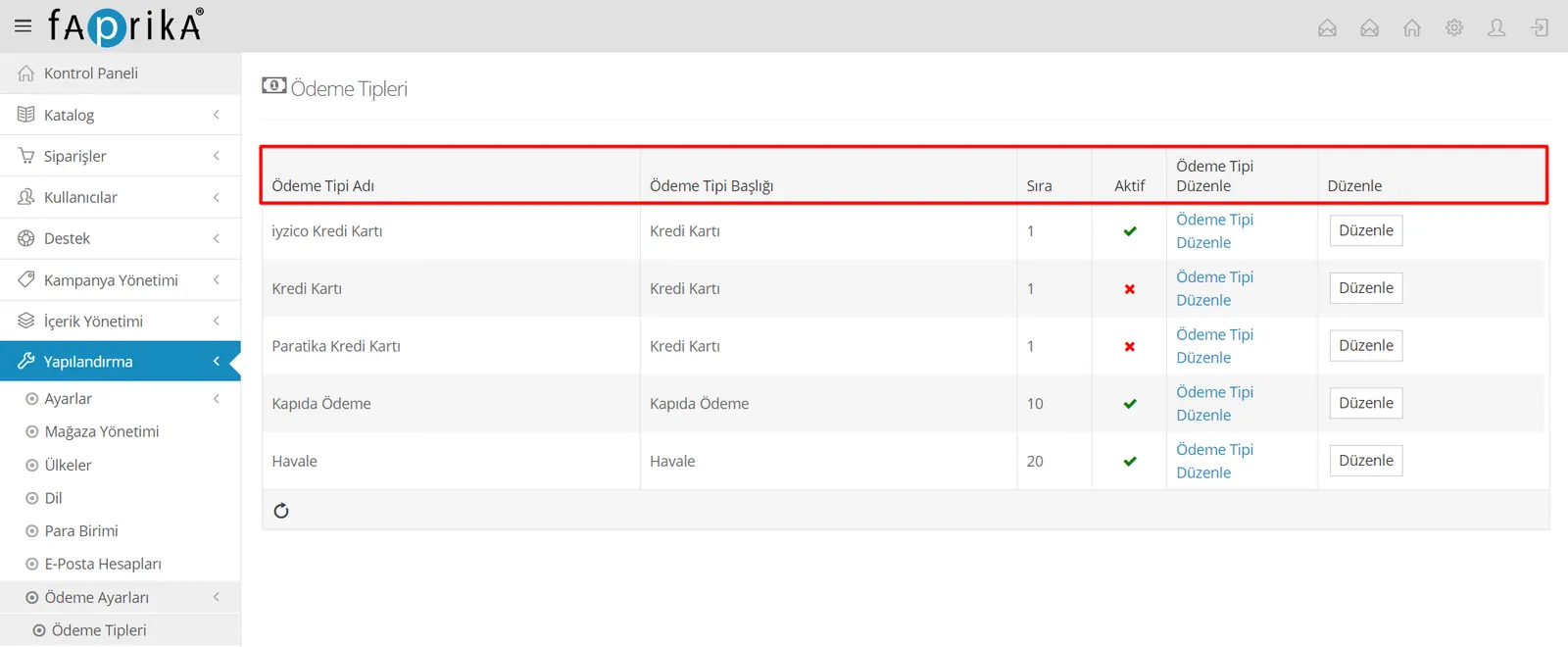
Nom du type de paiement : le nom propre au type de paiement.
Titre du type de paiement : ce champ permet de donner un nom plus général ; il sert en quelque sorte de catégorie. Dans notre exemple, nous avons classé 3 types de paiement en saisissant le titre « Carte bancaire ».
Ordre : représente l'ordre des lignes dans l'affichage à l'écran. Pour que le type de paiement apparaisse sur la première ligne, il faut lui attribuer le chiffre ou la valeur la plus basse.
Actif : permet de voir rapidement si le type de paiement concerné est actif ou inactif.
Modifier le type de paiement : la zone où l'on peut modifier en détail le type de paiement concerné et définir le prix, les restrictions, etc.
Modifier : la zone où l'on peut changer le nom, le titre, l'ordre et l'état actif/inactif du type de paiement concerné.
Cliquons maintenant sur le texte « Modifier le type de paiement » sur la ligne « Paiement à la livraison ». Sur l'image ci-dessous, le type de paiement à la livraison apparaît comme actif ; s'il était inactif, il faudrait, après avoir cliqué sur le bouton « Modifier », le passer en « Actif » puis cliquer sur « Enregistrer ».
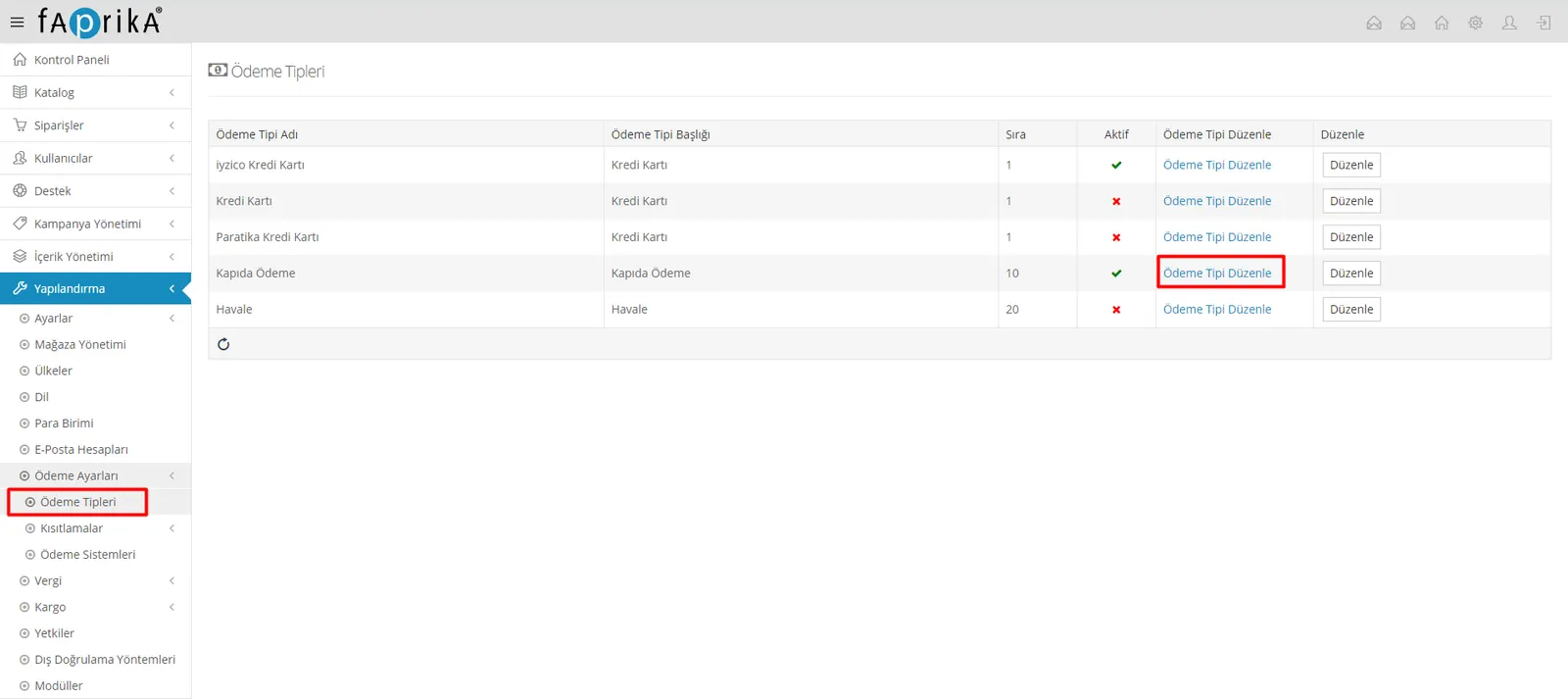
Si nous le souhaitons, nous pouvons rédiger un message d'information à l'aide de l'éditeur de la zone « Description ».
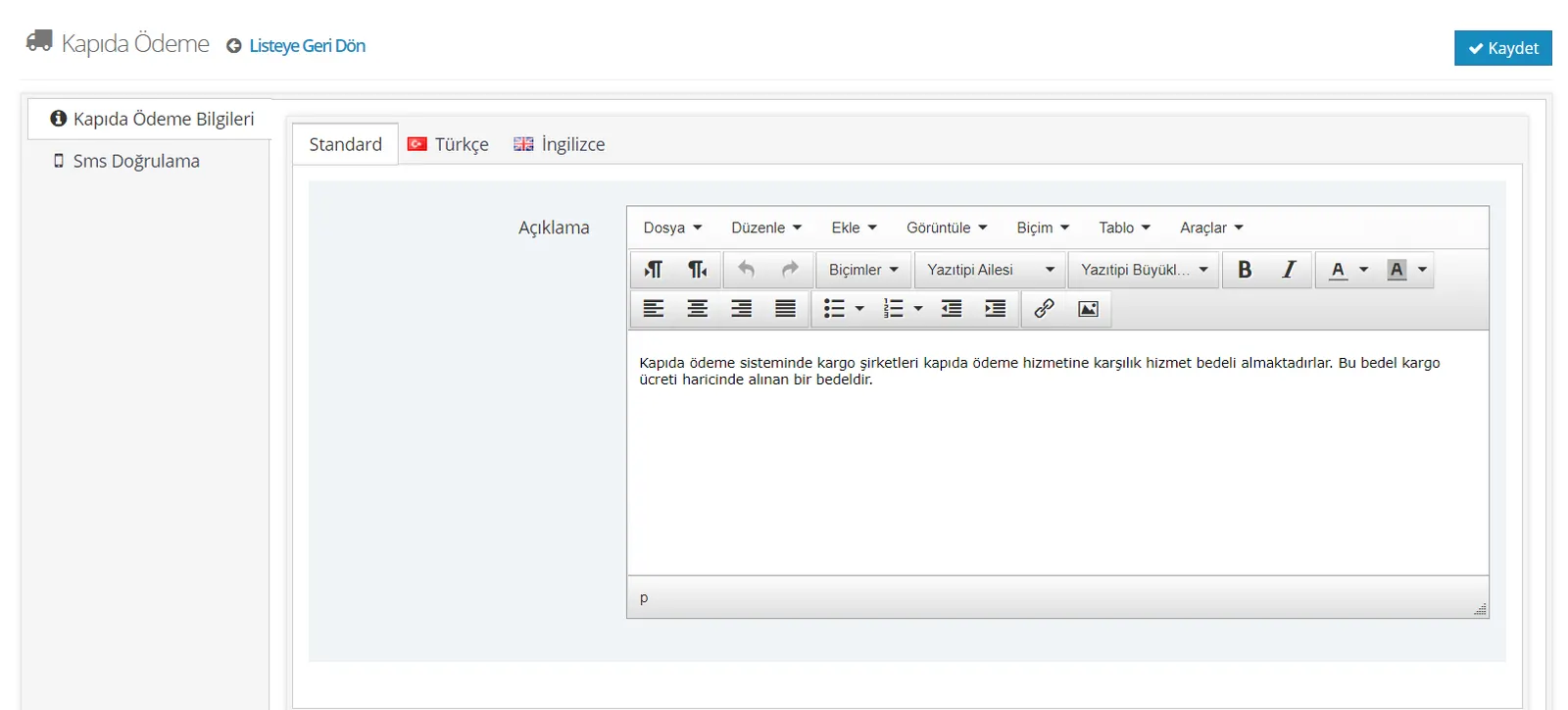
Examinons les autres rubriques de cet écran.
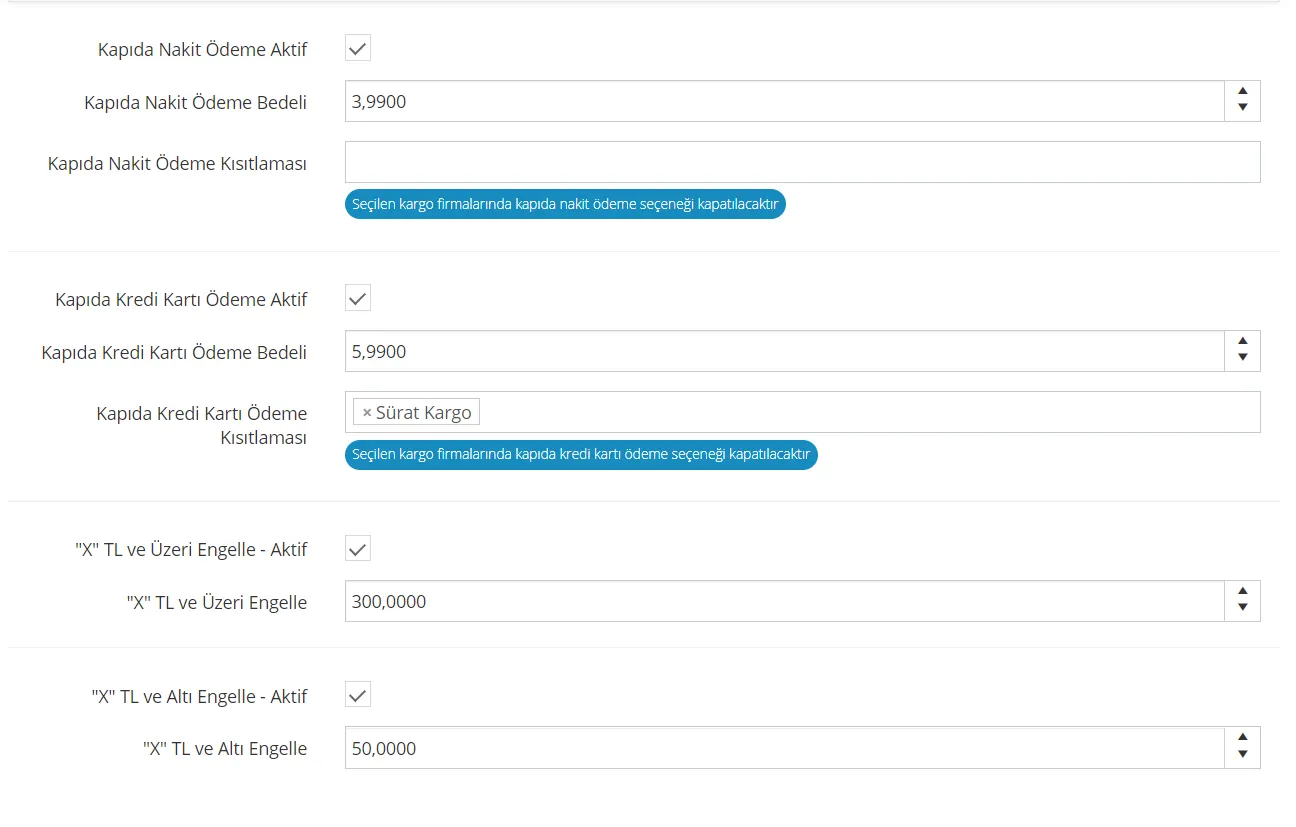
Paiement à la livraison (espèces) actif : la zone où vous pouvez basculer entre actif/inactif. Si cette option reste active et que vous ne saisissez aucun frais de paiement à la livraison, vos clients bénéficieront de ce service gratuitement.
Frais de paiement à la livraison (espèces) : si vous souhaitez appliquer des frais supplémentaires pour ce service, vous devez les saisir dans ce champ.
Restriction du paiement à la livraison (espèces) : si vous souhaitez restreindre un ou plusieurs transporteurs, vous pouvez le faire dans ce champ.
Carte bancaire à la livraison active : la zone où vous pouvez basculer entre actif/inactif. Si cette option reste active et que vous ne saisissez aucun frais de paiement à la livraison, vos clients bénéficieront de ce service gratuitement.
Frais de carte bancaire à la livraison : si vous souhaitez appliquer des frais supplémentaires pour ce service, vous devez les saisir dans ce champ.
Restriction de la carte bancaire à la livraison : si vous souhaitez restreindre un ou plusieurs transporteurs, vous pouvez le faire dans ce champ. Dans notre exemple, nous avons restreint le transporteur « Sürat Kargo ».
Bloquer à partir de « X » TL – Actif : Si le montant du panier du client dépasse le prix que vous avez défini, la commande ne peut pas être finalisée avec l’option « Paiement à la livraison ».
Bloquer à partir de « X » TL : C’est le champ dans lequel nous saisissons le montant.
Bloquer à partir de « X » TL – Actif : Si les produits ajoutés au panier par l’utilisateur sont en dessous du prix que vous avez défini, la commande ne peut pas être finalisée avec l’option « Paiement à la livraison ».
Bloquer à partir de « X » TL : C’est le champ dans lequel nous saisissons le montant.
Une fois les modifications terminées, voyons le rendu sur l’écran « Finaliser la commande ».
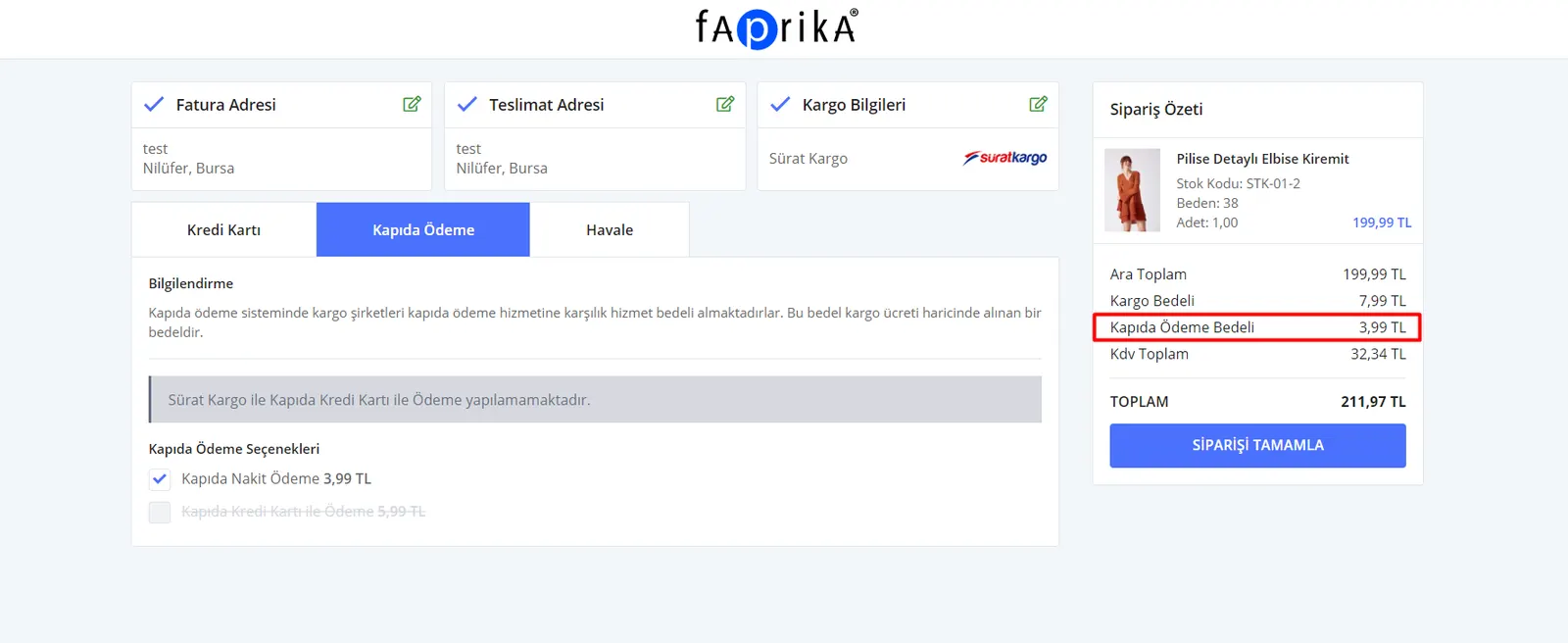
Supposons maintenant que nous souhaitions envoyer par SMS un lien de confirmation de commande aux clients qui finalisent leur achat avec le paiement à la livraison, et accédons à la section « Vérification par SMS » du même panneau.
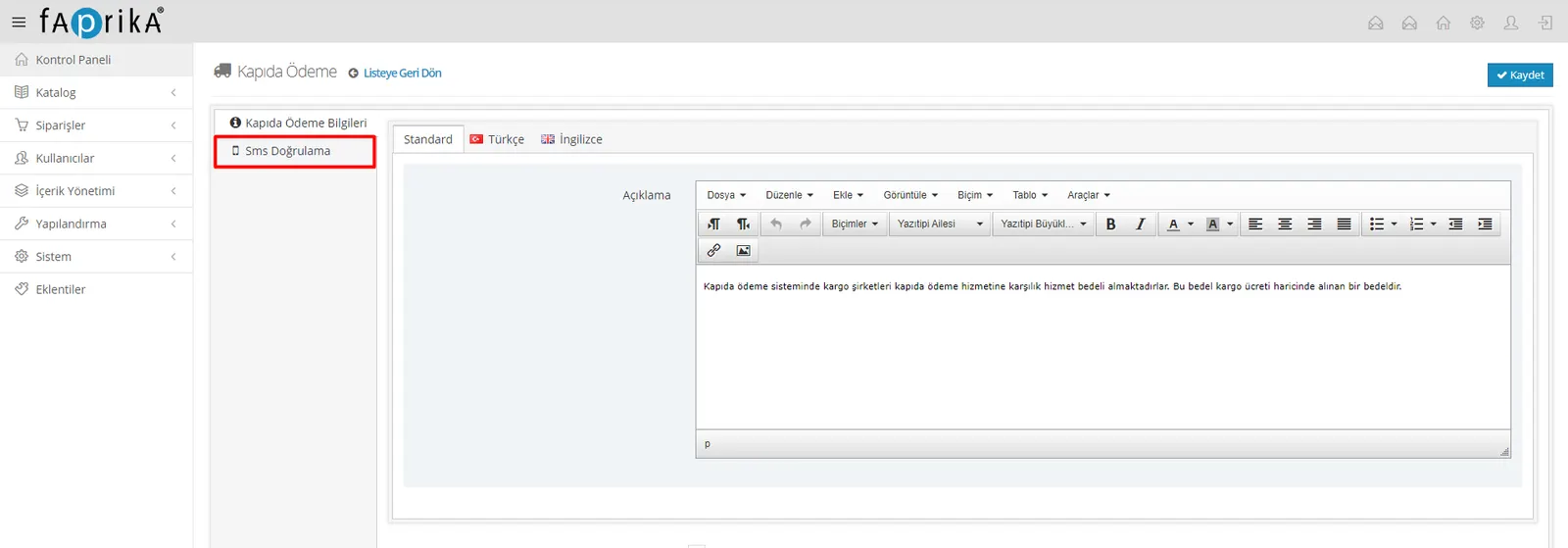
Le message de la section « Contenu de la vérification par SMS » s’affiche par défaut comme sur l’image. Si nous souhaitons le modifier, nous pouvons intervenir sur le texte situé en dehors des accolades.
Car, par exemple, le paramètre {name} insère automatiquement dans le « Contenu de la vérification par SMS » le nom du client qui a passé la commande, tel qu’il est enregistré dans le système.
Si nous modifions les mots entre accolades, c’est-à-dire les paramètres, les informations du client et le lien de vérification seront envoyés de manière erronée, voire pas du tout. Une fois toutes les modifications effectuées, cliquez sur le bouton « Vérification par SMS active » puis sur « Enregistrer ».
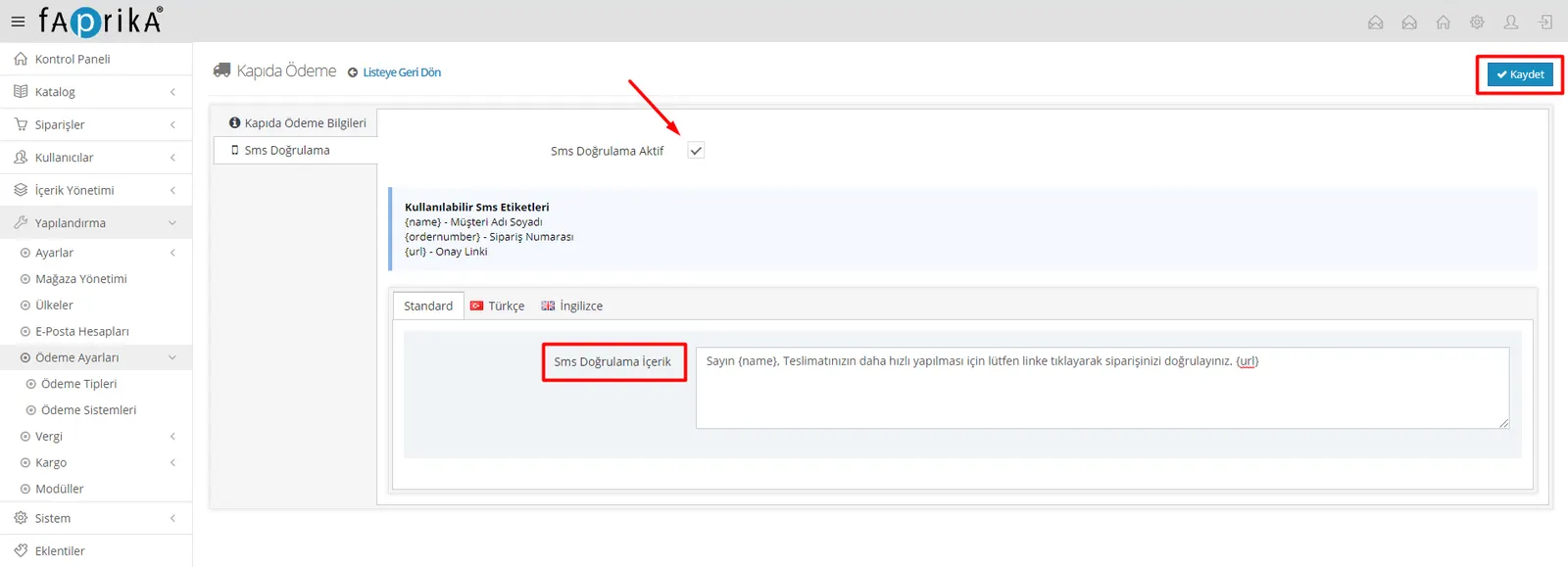
Avertissement : Le paramètre {Url} est le code court du lien de vérification du paiement à la livraison envoyé avec le SMS. Modifier ce paramètre ou le supprimer du contenu empêche vos clients de vérifier leur commande en paiement à la livraison.