Tools/Ausstattung
Wie richtet man Chrome Remote Desktop ein?
Greifen Sie mit Chrome Remote Desktop ganz einfach von zu Hause oder von überall auf Ihren Computer zu! In diesem ausführlichen Leitfaden finden Sie alles Wichtige zu Download, Einrichtung, Verbindung, Sicherheitseinstellungen und Fehlerbehebung. Entdecken Sie die Möglichkeiten der Remoteverbindung!
So richten Sie Chrome Remote Desktop ein
Die Anwendung Chrome Remote Desktop ist ein hervorragendes Werkzeug für Ihren Bedarf an Fernzugriff. Gerade heute, da das Arbeiten von zu Hause zunimmt, ermöglicht sie den Zugriff auf Ihren Computer von einem anderen Ort aus. Wie können Sie diese Anwendung also über Chrome einrichten? In diesem Beitrag behandeln wir ausführlich die Schritte zum Aufbau einer Remoteverbindung mit dem Chrome-Browser. Außerdem gehen wir auf wichtige Themen wie Chrome-Erweiterungen und Sicherheitseinstellungen ein und geben Tipps für ein reibungsloses Erlebnis. Hier finden Sie alle Informationen, die Sie zum Herunterladen und Nutzen von Chrome Remote Desktop benötigen. Wenn Sie bereit sind, tauchen wir in die Welt der Remoteverbindung ein!
Was ist Chrome Remote Desktop?
Chrome Remote Desktop ist ein äußerst wirkungsvolles Werkzeug, das den Aufbau von Remoteverbindungen vereinfacht. Mit dieser Anwendung können Nutzer über eine Internetverbindung auf den Desktop eines anderen Geräts zugreifen. Dieser von Google entwickelte Dienst bietet zunächst eine sehr praktische Option für private wie geschäftliche Nutzung.
Wichtigste Funktionen
- Fernzugriff: Nutzer können aus der Ferne auf ihre Computer zu Hause oder an einem anderen Ort zugreifen, um ihre Dateien und Anwendungen zu verwalten.
- Plattformübergreifende Unterstützung: Die Anwendung läuft sowohl unter Windows als auch unter macOS. So lässt sich geräteübergreifend reibungslos arbeiten.
- Einfache Bedienung: Dank der benutzerfreundlichen Oberfläche ist der Aufbau einer Remoteverbindung sehr einfach. Dadurch ist sie auch für Nutzer ohne technische Kenntnisse zugänglich.
- Sichere Verbindungen: Über den Chrome-Browser hergestellte Verbindungen sind durch Verschlüsselungsverfahren abgesichert. So wird der Schutz personenbezogener Daten gewährleistet.
Wie funktioniert es?
Um Chrome Remote Desktop zu nutzen, sind im Wesentlichen folgende Schritte nötig:
- Download-Schritte: Zunächst müssen Sie wissen, wie man Chrome herunterlädt, und anschließend die entsprechende Erweiterung herunterladen. Um die Anwendung zu nutzen, muss sie unter den Chrome-Erweiterungen ausgewählt werden.
- Verbindung herstellen: Nach der Installation der Anwendung müssen die erforderlichen Einstellungen vorgenommen werden, um sich mit dem Computer zu verbinden, auf den Sie aus der Ferne zugreifen möchten.
Zielgruppe
- Privatnutzer: Vor allem Personen, die von zu Hause arbeiten, können ihre Arbeit fortsetzen, indem sie aus der Ferne auf ihre Computer am Arbeitsplatz zugreifen.
- Unternehmen: Firmen können ihre Effizienz steigern, indem sie ihren Mitarbeitenden Fernzugriff ermöglichen.
- Support-Fachkräfte: Personen, die technischen Support leisten, können schneller Lösungen anbieten, indem sie sich aus der Ferne mit den Computern der Kunden verbinden.
Zusammenfassend ist Chrome Remote Desktop eine zuverlässige und praktische Lösung für Remoteverbindungen, die für die Anforderungen des modernen Arbeitslebens entwickelt wurde. In dieser Zeit, in der Remote-Arbeit zunehmend verbreitet ist, werden solche Werkzeuge immer häufiger genutzt.
Wie lädt man Chrome Remote Desktop herunter?
Chrome Remote Desktop ist ein Dienst, der Nutzern den Fernzugriff auf ihre Computer ermöglicht. Um diese Anwendung zu nutzen, müssen Sie zunächst einige Schritte im Chrome-Browser ausführen. Hier die Schritt-für-Schritt-Anleitung zum Herunterladen und Installieren von Chrome Remote Desktop:
1. Öffnen Sie Ihren Chrome-Browser
- Beginnen Sie, indem Sie den auf Ihrem Computer installierten Chrome-Browser öffnen. Falls Sie Chrome noch nicht haben, können Sie es herunterladen, indem Sie nachlesen, wie man Chrome herunterlädt, oder die offizielle Google-Seite besuchen.
2. Gehen Sie zum Chrome Web Store
- Um die Anwendung Chrome Remote Desktop herunterzuladen, rufen Sie in Ihrem Chrome-Browser die Adresse des Chrome Web Store auf.
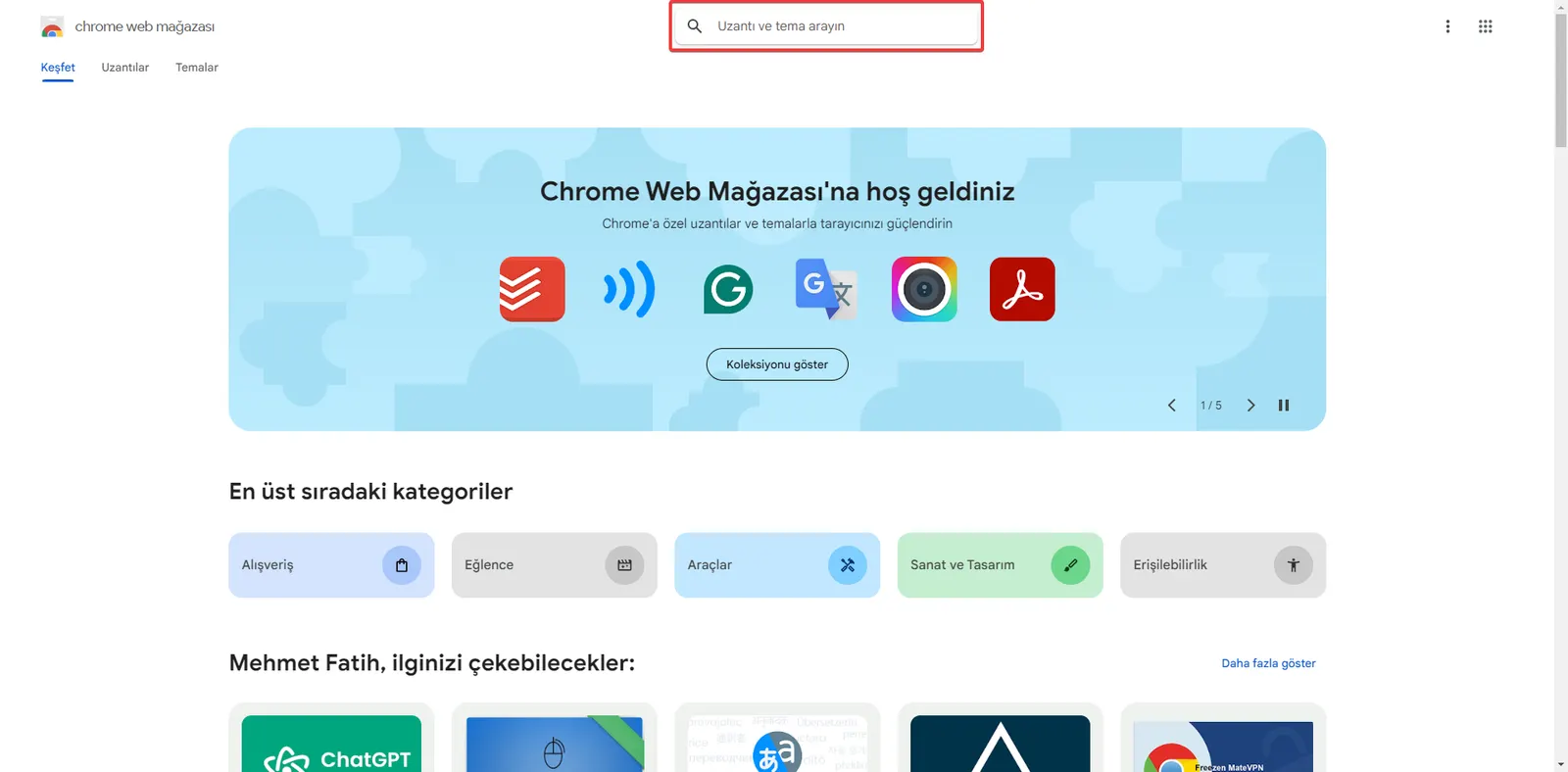
3. Nutzen Sie das Suchfeld
- Geben Sie auf der geöffneten Seite „Chrome Remote Desktop“ in die Suchleiste ein und drücken Sie die Eingabetaste. So finden Sie die Anwendung leicht.
4. Installieren Sie die Erweiterung
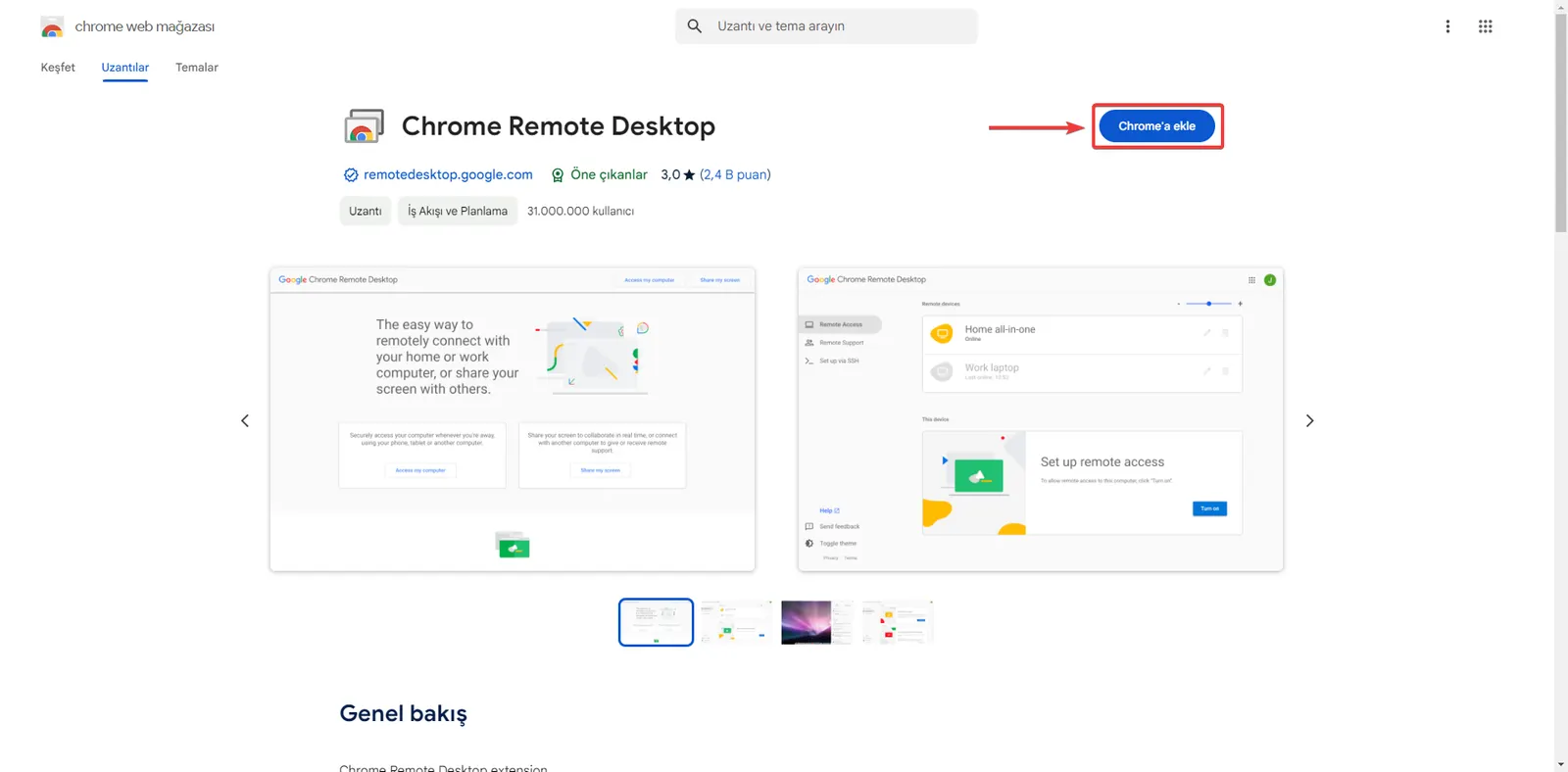
- Nachdem Sie die Anwendung Chrome Remote Desktop in den Suchergebnissen gefunden haben, klicken Sie darauf, um zur Anwendungsseite zu gelangen. Drücken Sie dort auf „Zu Chrome hinzufügen“, um den automatischen Download der Anwendung zu starten.
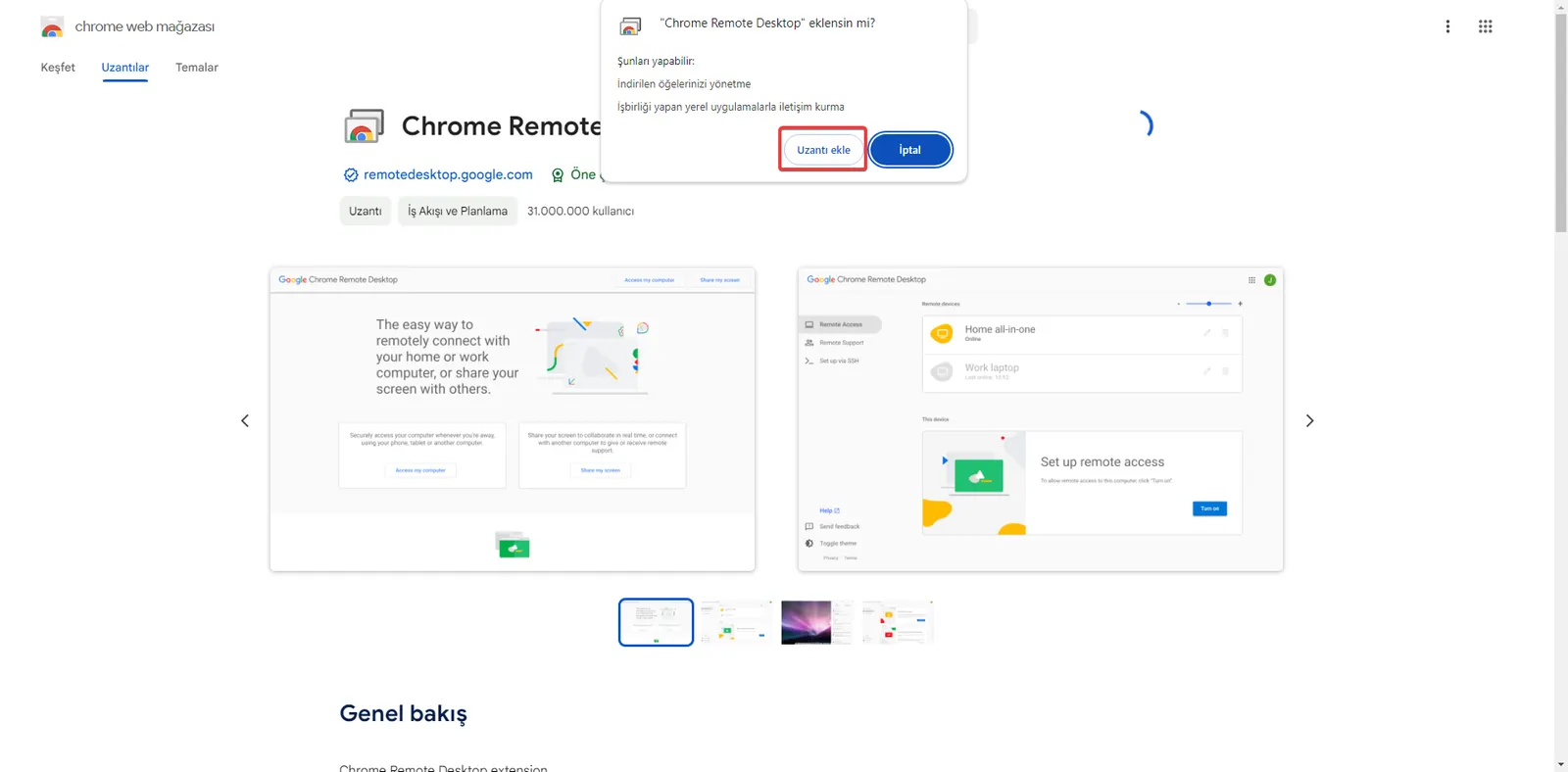
- Klicken Sie im geöffneten Tab auf „Erweiterung hinzufügen“ und schließen Sie die Installation der Erweiterung ab.
5. Laden Sie die Anwendung herunter
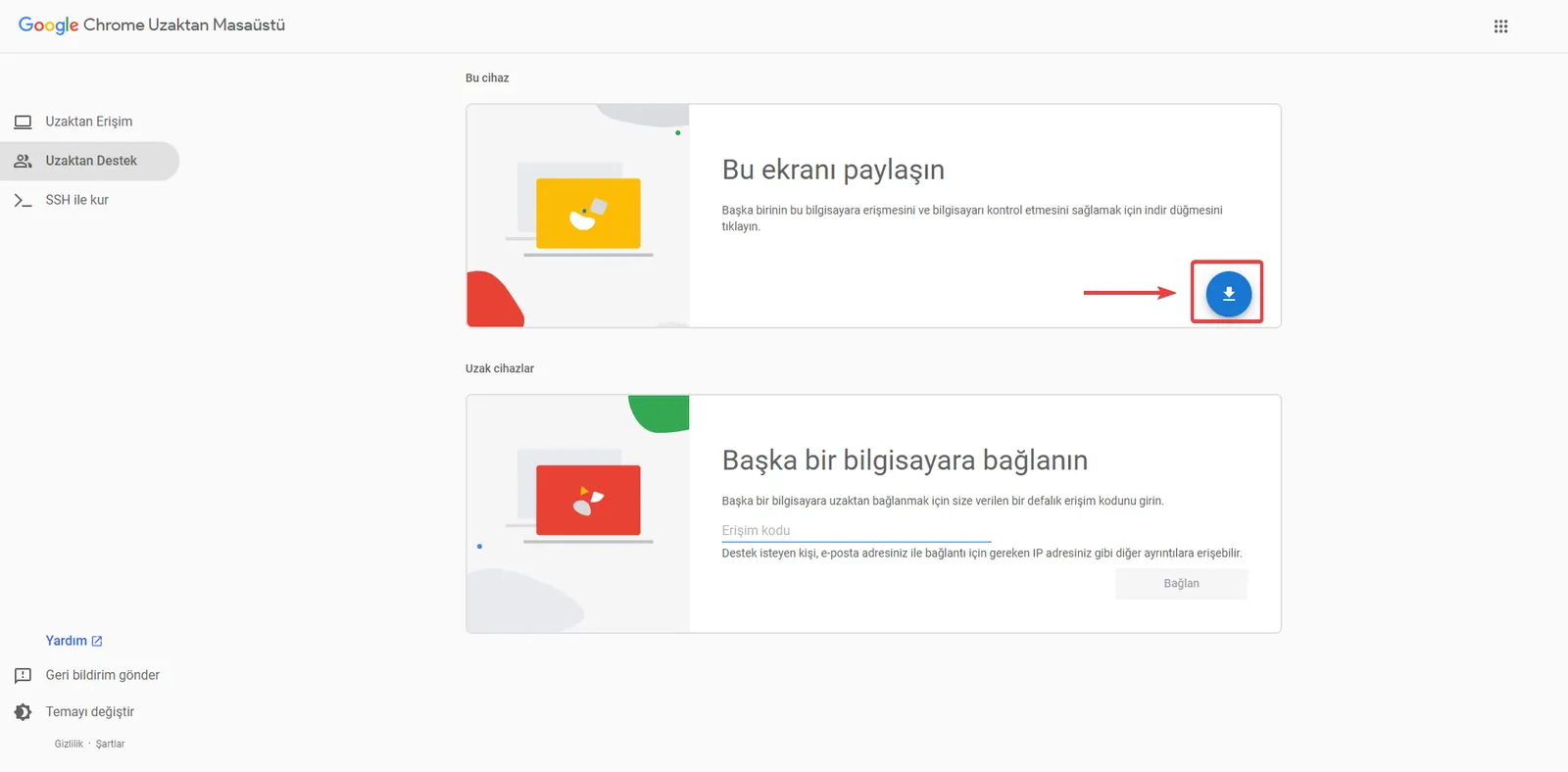
- Rufen Sie nach der Installation der Anwendung die Erweiterung Chrome Remote Desktop über das Erweiterungsmenü am oberen Rand Ihres Chrome-Browsers auf. Oder gehen Sie direkt zur Adresse von Chrome Remote Desktop. Laden Sie die Anwendung herunter, indem Sie im Bereich „Diesen Bildschirm freigeben“ auf die Download-Schaltfläche klicken.
6. Installieren Sie die Anwendung
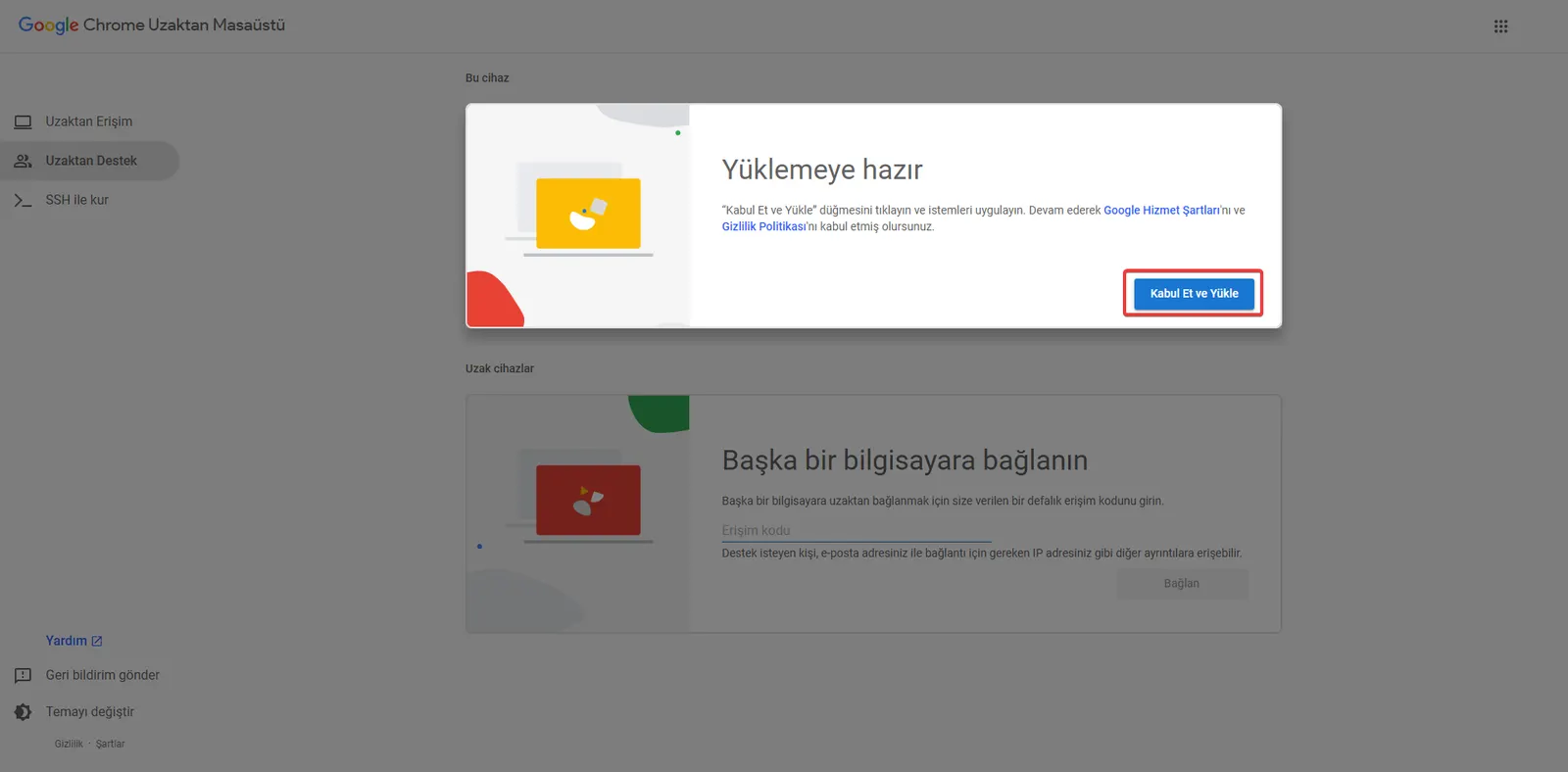
- Drücken Sie auf „Akzeptieren und installieren“, um die Anwendung zu installieren.
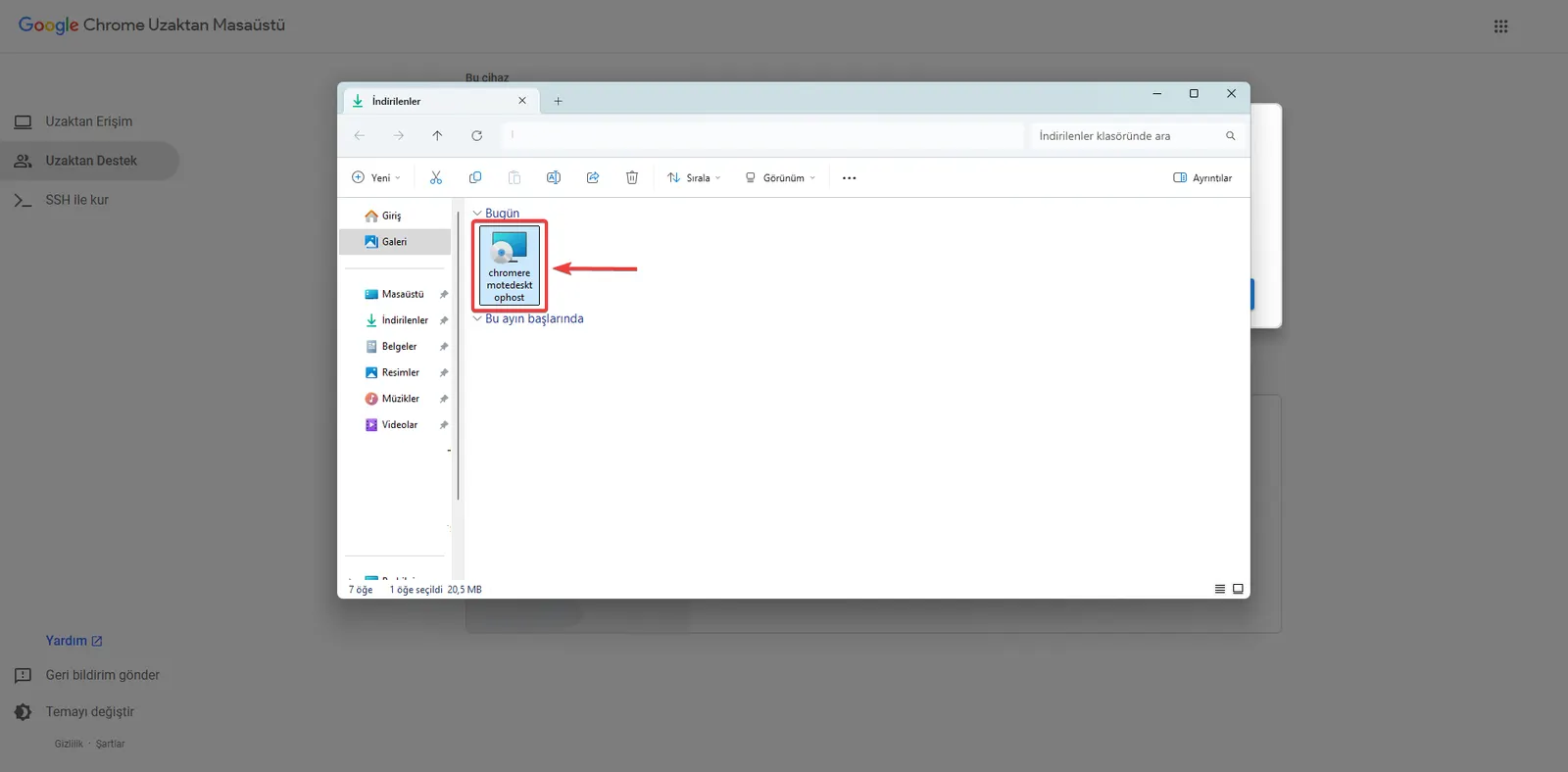
- Ihr Computer wechselt automatisch in den Ordner „Downloads“. Installieren Sie die Anwendung „chromeremotedesktophost“ auf Ihrem Computer.
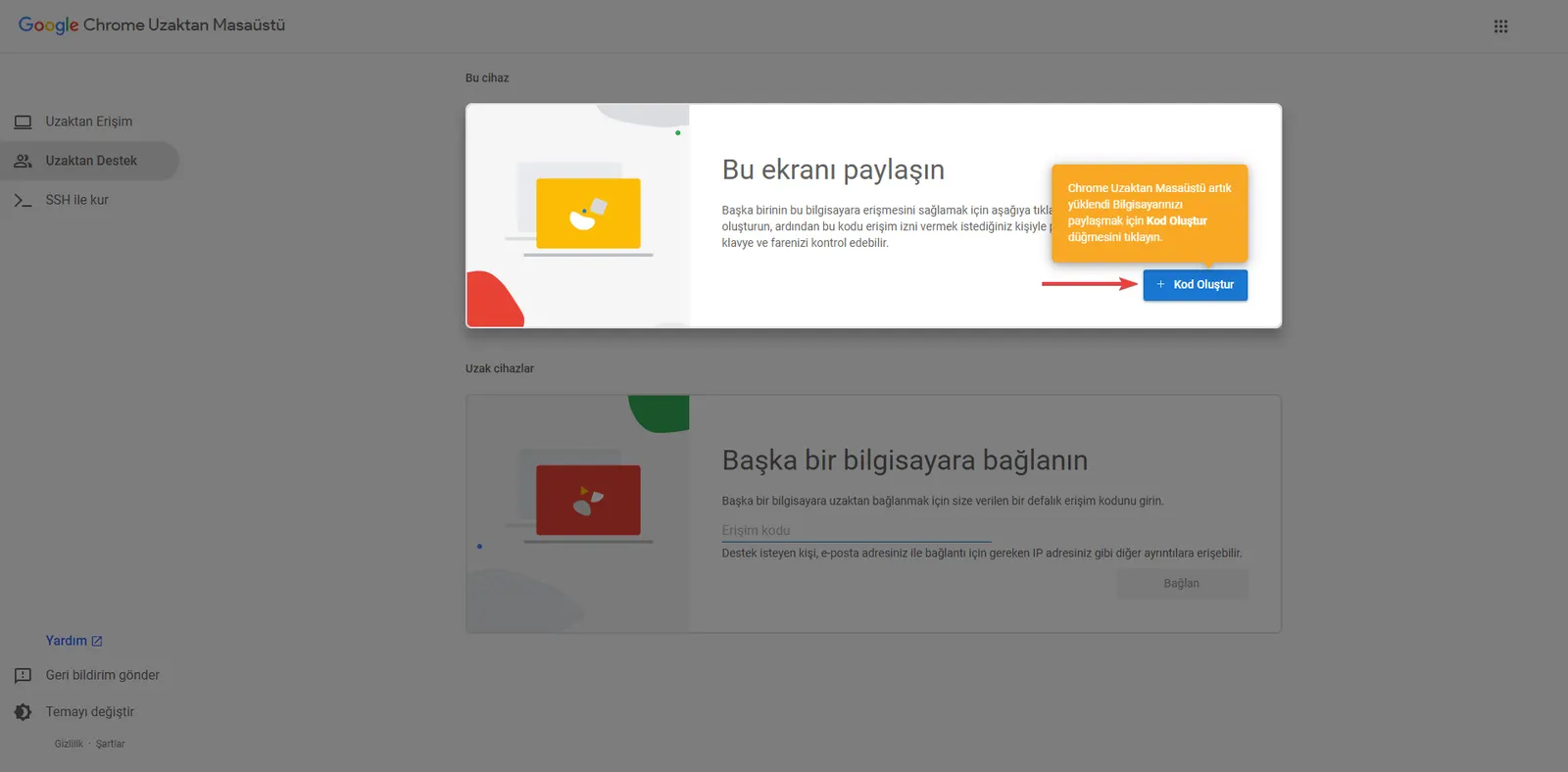
7. Code erzeugen
- Rufen Sie die Adresse von Chrome Remote Desktop auf und klicken Sie auf „Code generieren“. Um eine Remoteverbindung von einem anderen Computer mit installiertem Chrome Remote Desktop zuzulassen, können Sie den erzeugten Code an die Gegenseite weitergeben.
Wenn Sie diese Schritte befolgen, können Sie die Anwendung Chrome Remote Desktop ganz einfach herunterladen und installieren. Diese Anwendung bietet Remoteverbindungen und hilft Ihnen, Ihre täglichen Aufgaben und besonderen Vorhaben effizienter zu erledigen.