Katalog
Komplettes Outfit kaufen
Erleichtern Sie das Einkaufserlebnis Ihrer Kunden mit der Faprika-Funktion „Komplettes Outfit kaufen“. Beschleunigen Sie den Einkauf, indem Sie Outfit-Produkte zusammenführen, und legen Sie die gewünschten Produkte in den Warenkorb. Bieten Sie Ihren Kunden ein attraktiveres und praktischeres Einkaufserlebnis. Das sind die Vorteile von „Komplettes Outfit kaufen“!
Komplettes Outfit kaufen: Ergänzende Produkte einfach hinzufügen!
Eine Möglichkeit, das Kundenerlebnis im E-Commerce zu bereichern und Ihre Umsätze zu steigern, besteht darin, ergänzende Produkte leichter zugänglich zu machen. Hier kommt die Faprika-Funktion „Komplettes Outfit kaufen“ ins Spiel. Sie ermöglicht es Ihren Kunden, beim Kauf eines Produkts gleichzeitig weitere, perfekt dazu passende Produkte mühelos hinzuzufügen.
Dank der Funktion „Komplettes Outfit kaufen“ können Ihre Kunden die zu ihren Bedürfnissen passenden ergänzenden Produkte mit einem einzigen Klick in den Warenkorb legen. Das steigert die Kundenzufriedenheit und optimiert Ihre Umsätze.
Lernen wir nun Schritt für Schritt, wie Sie diese Funktion nutzen können.
Um die Funktion „Komplettes Outfit kaufen“ zu nutzen, rufen Sie zunächst die Seite Katalog >> Produktverwaltung auf und öffnen die Details des Produkts, für das Sie ein Outfit erstellen möchten. Mit den folgenden Schritten nutzen Sie diese Funktion optimal:
- Katalogseite aufrufen: Dank der benutzerfreundlichen Oberfläche von Faprika melden Sie sich zum Start zunächst in Ihrem Verwaltungspanel an und öffnen den Bereich „Katalog“.
- Produkt auswählen: Wählen Sie das Hauptprodukt, für das Sie ein Outfit erstellen möchten, und öffnen Sie dessen Details. Hier legen Sie das Hauptprodukt des Outfits fest.
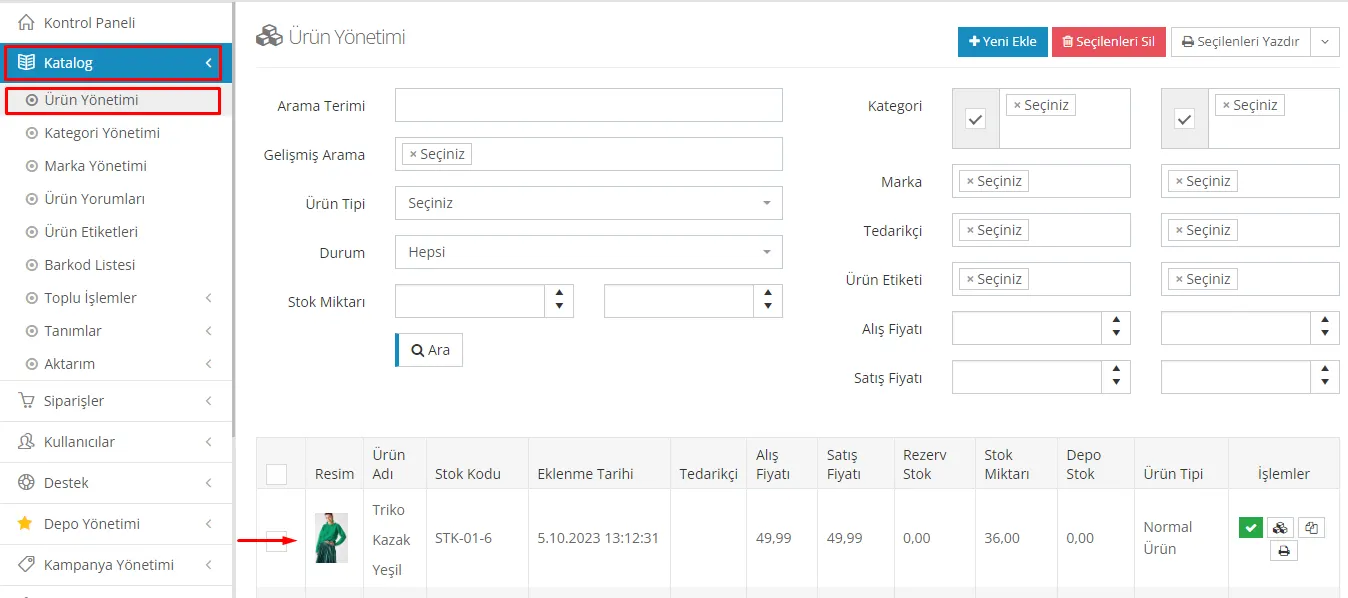
Nachdem Sie das Hauptprodukt für das Outfit ausgewählt haben, wechseln Sie als Nächstes zur Registerkarte „Produktverknüpfungen“, um diesem Hauptprodukt Outfit-Produkte hinzuzufügen. Für eine ausführlichere Erklärung dieses Schritts können Sie den folgenden Schritten folgen:
- Hauptprodukt auswählen: Nachdem Sie Ihr Hauptprodukt geöffnet haben, sollten Sie die Produktdetails vor sich haben.
- Registerkarte „Produktverknüpfungen“ öffnen: Suchen Sie unter Ihren Produktdetails in den Registerkarten die Registerkarte „Produktverknüpfungen“ und klicken Sie darauf.
- Zur Überschrift „Outfit-Produkte“ gehen: Suchen Sie in dieser Registerkarte die Überschrift „Outfit-Produkte“ und klicken Sie darauf, um fortzufahren.
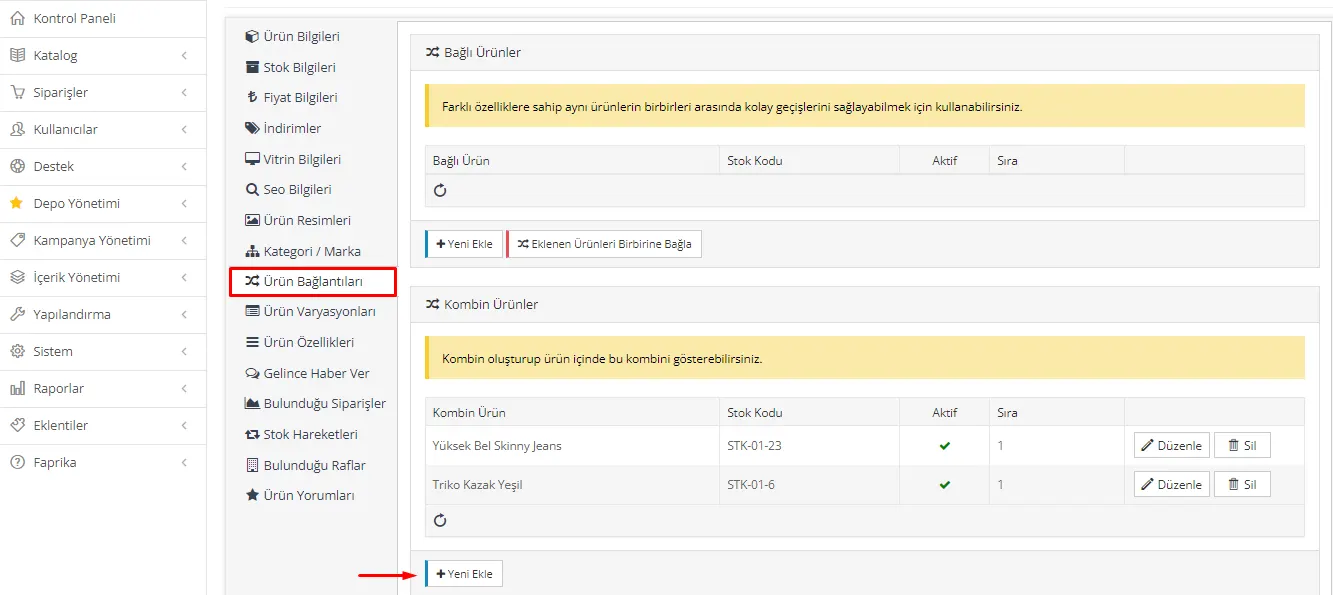
Sehr gut, nun fahren wir mit den Schritten fort, die zum Erstellen des Outfits nötig sind. Das müssen Sie tun, um diese Schritte abzuschließen:
- Auf „Neu hinzufügen“ klicken: Nachdem Sie zur Registerkarte „Outfit-Produkte“ gewechselt sind, sollte es eine Schaltfläche oder Option „Neu hinzufügen“ oder Ähnliches geben. Mit einem Klick darauf sollte sich ein Fenster oder eine Oberfläche öffnen, in der Sie die Produkte des Outfits hinzufügen.
- Produkte auswählen: Wählen Sie im geöffneten Fenster die Produkte aus, die Teil des Outfits sein sollen. Setzen Sie dazu den Haken in den Kästchen neben den Produkten. Mit diesem Schritt verknüpfen Sie Ihre Outfit-Produkte mit dem Hauptprodukt.
- Auf „Speichern“ klicken: Nach der Produktauswahl gibt es in der Regel eine Schaltfläche „Speichern“ oder „Bestätigen“, um den Vorgang abzuschließen. Speichern Sie das Outfit mit einem Klick darauf.
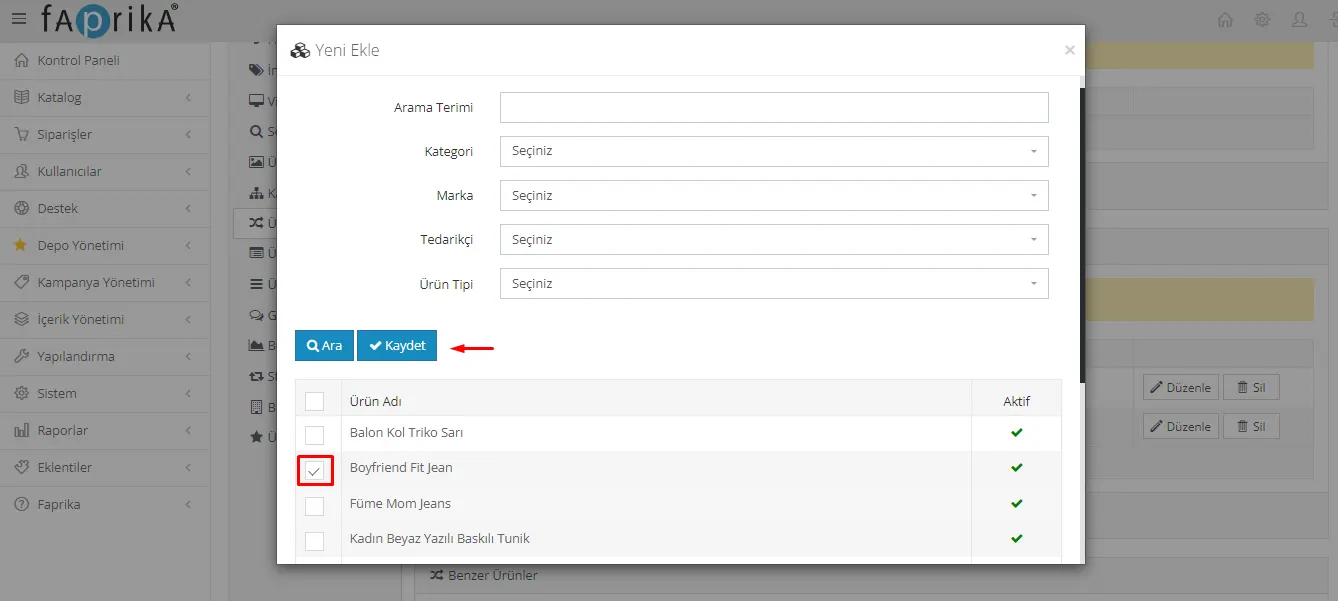
Sehr gut, Sie haben Ihre Outfit-Produkte erfolgreich erstellt und können nun prüfen, wie diese Outfits aussehen. Das ist in diesem Schritt zu tun:
- Produkt auf Ihrer Website öffnen: Suchen Sie das erstellte Outfit-Produkt auf Ihrer Website und öffnen Sie dessen Seite.
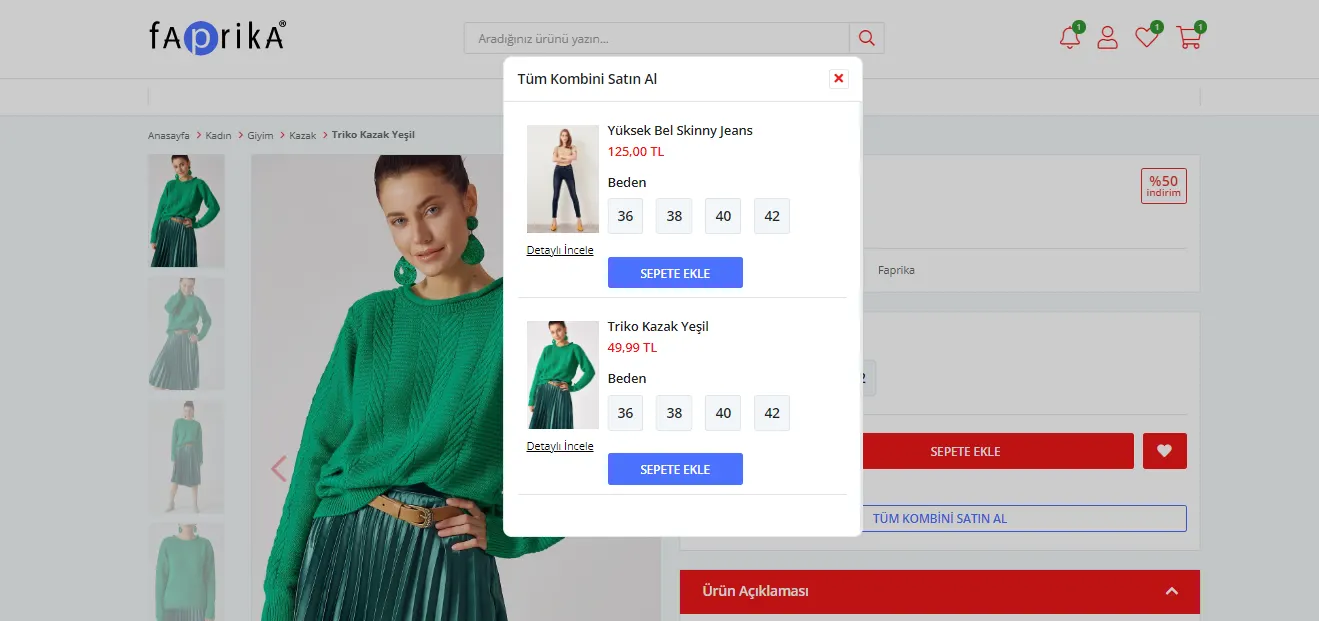
- Darstellung des Outfit-Produkts prüfen: Prüfen Sie nach dem Öffnen der Produktseite, wie das Outfit-Produkt aussieht. In der Regel sollte unter oder neben dem Hauptprodukt eine Schaltfläche oder Option „Komplettes Outfit kaufen“ oder Ähnliches erscheinen.
- Outfit-Produkt in den Warenkorb legen: Wenn Sie auf „Komplettes Outfit kaufen“ klicken, sollten alle Produkte des Outfits gemeinsam in den Warenkorb gelegt werden. So können Kunden das gesamte Outfit in einem einzigen Vorgang kaufen.
- Detaillierte Ansicht: Für Kunden, die nur einige oder alle Produkte des Outfits in den Warenkorb legen möchten, gibt es in der Regel die Option „Detailliert ansehen“ oder Ähnliches. Mit einem Klick darauf können sie sich die Details der Outfit-Produkte ansehen.
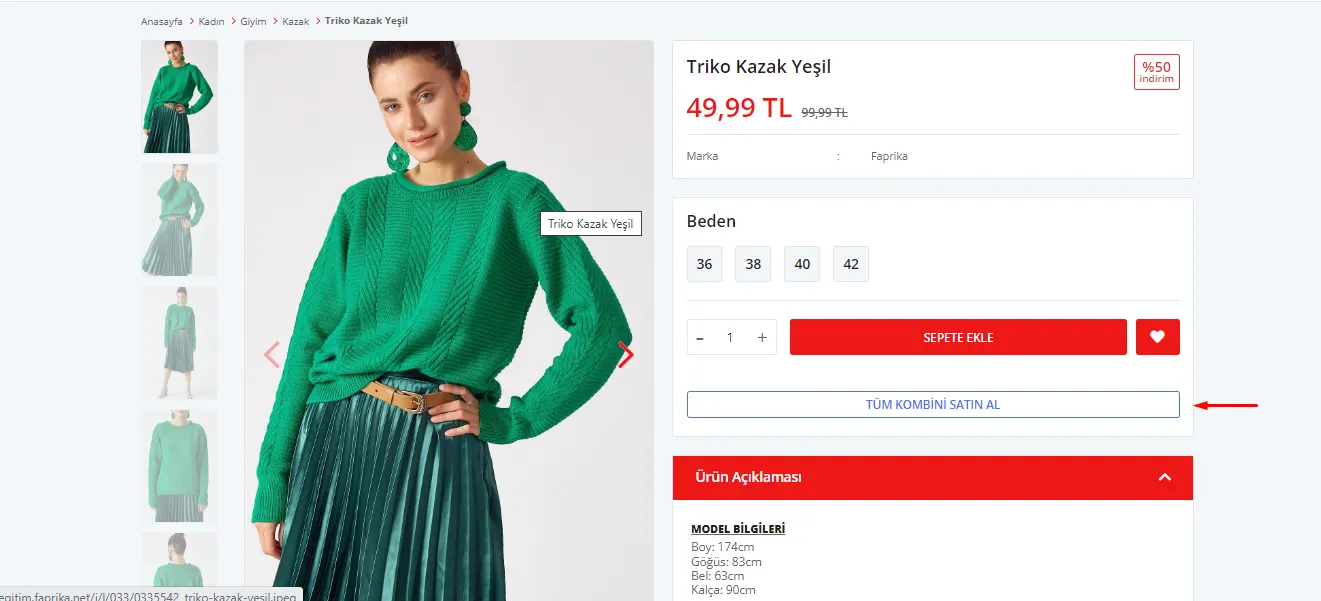
Mit dieser Erleichterung beim Kauf von Outfit-Produkten machen wir das Einkaufserlebnis unserer Kunden zu etwas Besonderem. Klicken sie auf „Komplettes Outfit kaufen“, öffnet sich die Liste aller Produkte des Outfits. Dort können unsere Kunden die gewünschten Produkte auswählen und in den Warenkorb legen. Auch wer nur das Hauptprodukt auswählen möchte, kann das tun. Diese Flexibilität gibt unseren Kunden die Freiheit, so einzukaufen, wie sie es möchten.
Kunden, die jedes Detail unserer Produkte sehen möchten, bieten wir ein besonderes Erlebnis. Klicken sie auf „Detailliert ansehen“, gelangen sie zur Produktdetailseite jedes einzelnen Produkts im Outfit. So können sie Beschreibungen, Eigenschaften und Bilder jedes Produkts einzeln prüfen. Unsere Kunden verfügen über alle Informationen, die sie brauchen, um die beste Entscheidung zu treffen.
Bei Faprika möchten wir Ihren Kunden das beste Einkaufserlebnis bieten. Die Funktion „Komplettes Outfit kaufen“ macht Ihren Einkauf schneller und effizienter und erhöht zugleich die Möglichkeit, Ihre Produkte im Detail anzusehen. Mit mehr Auswahl können Ihre Kunden die gewünschten Produkte mühelos zusammenstellen und das beste Outfit zusammenstellen. Passende Produkte in den Warenkorb zu legen war noch nie so einfach. Genießen Sie das Einkaufserlebnis Ihrer Kunden mit Faprika!