Outils/Équipement
Comment configurer Chrome Remote Desktop ?
Accédez facilement à votre ordinateur depuis chez vous ou de n’importe où avec Chrome Remote Desktop ! Dans ce guide détaillé, vous trouverez tout ce dont vous avez besoin sur le téléchargement, l’installation, la connexion, les paramètres de sécurité et le dépannage. Découvrez la puissance de la connexion à distance !
Comment installer Chrome Remote Desktop ?
L’application Chrome Remote Desktop est un excellent outil pour répondre à vos besoins d’accès à distance. À l’heure où le télétravail se développe, elle vous permet d’accéder à votre ordinateur depuis un autre endroit. Alors, comment installer cette application via Chrome ? Dans cet article, nous détaillons les étapes pour établir une connexion à distance avec le navigateur Chrome. Nous abordons aussi des sujets importants comme les extensions Chrome et les paramètres de sécurité, et proposons des conseils pour une expérience sans accroc. Vous trouverez ici toutes les informations nécessaires pour télécharger et utiliser Chrome Remote Desktop. Si vous êtes prêt, entrons dans le monde de la connexion à distance !
Qu’est-ce que Chrome Remote Desktop ?
Chrome Remote Desktop est un outil très efficace qui simplifie l’établissement de connexions à distance. Grâce à cette application, les utilisateurs peuvent accéder au bureau d’un autre appareil via une connexion internet. Ce service développé par Google offre d’abord une option très pratique, tant pour un usage personnel que professionnel.
Principales fonctionnalités
- Accès à distance : les utilisateurs peuvent accéder à distance à leurs ordinateurs, à domicile ou ailleurs, pour gérer leurs fichiers et leurs applications.
- Prise en charge multiplateforme : l’application fonctionne sous Windows comme sous Mac. On peut ainsi travailler sans accroc d’un appareil à l’autre.
- Facilité d’utilisation : grâce à son interface conviviale, établir une connexion à distance devient très simple, même pour les utilisateurs sans connaissances techniques.
- Connexions sécurisées : les connexions établies via le navigateur Chrome sont protégées par des méthodes de chiffrement, ce qui garantit la protection des données personnelles.
Comment ça marche ?
Pour utiliser Chrome Remote Desktop, il faut en principe suivre les étapes suivantes :
- Étapes de téléchargement : il faut d’abord savoir comment télécharger Chrome, puis télécharger l’extension concernée. Pour utiliser l’application, il faut la sélectionner parmi les extensions Chrome.
- Établissement de la connexion : une fois l’application installée, il faut effectuer les réglages nécessaires pour se connecter à l’ordinateur auquel on souhaite accéder à distance.
Public cible
- Utilisateurs à domicile : les personnes qui travaillent à domicile, en particulier, peuvent poursuivre leur travail en accédant à distance à leurs ordinateurs sur leur lieu de travail.
- Entreprises : les sociétés peuvent accroître leur efficacité en offrant à leurs employés un accès à distance.
- Spécialistes du support : les personnes qui fournissent une assistance technique peuvent apporter des solutions plus rapidement en se connectant à distance aux ordinateurs des clients.
En conclusion, Chrome Remote Desktop est une solution de connexion à distance fiable et pratique, développée pour répondre aux besoins de la vie professionnelle moderne. À l’heure où le travail à distance se généralise, l’usage de tels outils ne cesse de croître.
Comment télécharger Chrome Remote Desktop ?
Chrome Remote Desktop est un service qui permet aux utilisateurs d’accéder à distance à leurs ordinateurs. Pour utiliser cette application, vous devez d’abord effectuer quelques étapes dans le navigateur Chrome. Voici le guide pas à pas pour télécharger et installer Chrome Remote Desktop :
1. Ouvrez votre navigateur Chrome
- Commencez par ouvrir le navigateur Chrome installé sur votre ordinateur. Si vous n’avez pas encore Chrome, vous pouvez le télécharger en vous renseignant sur la manière de le faire ou en visitant la page officielle de Google.
2. Accédez au Chrome Web Store
- Pour télécharger l’application Chrome Remote Desktop, rendez-vous depuis votre navigateur Chrome à l’adresse du Chrome Web Store.
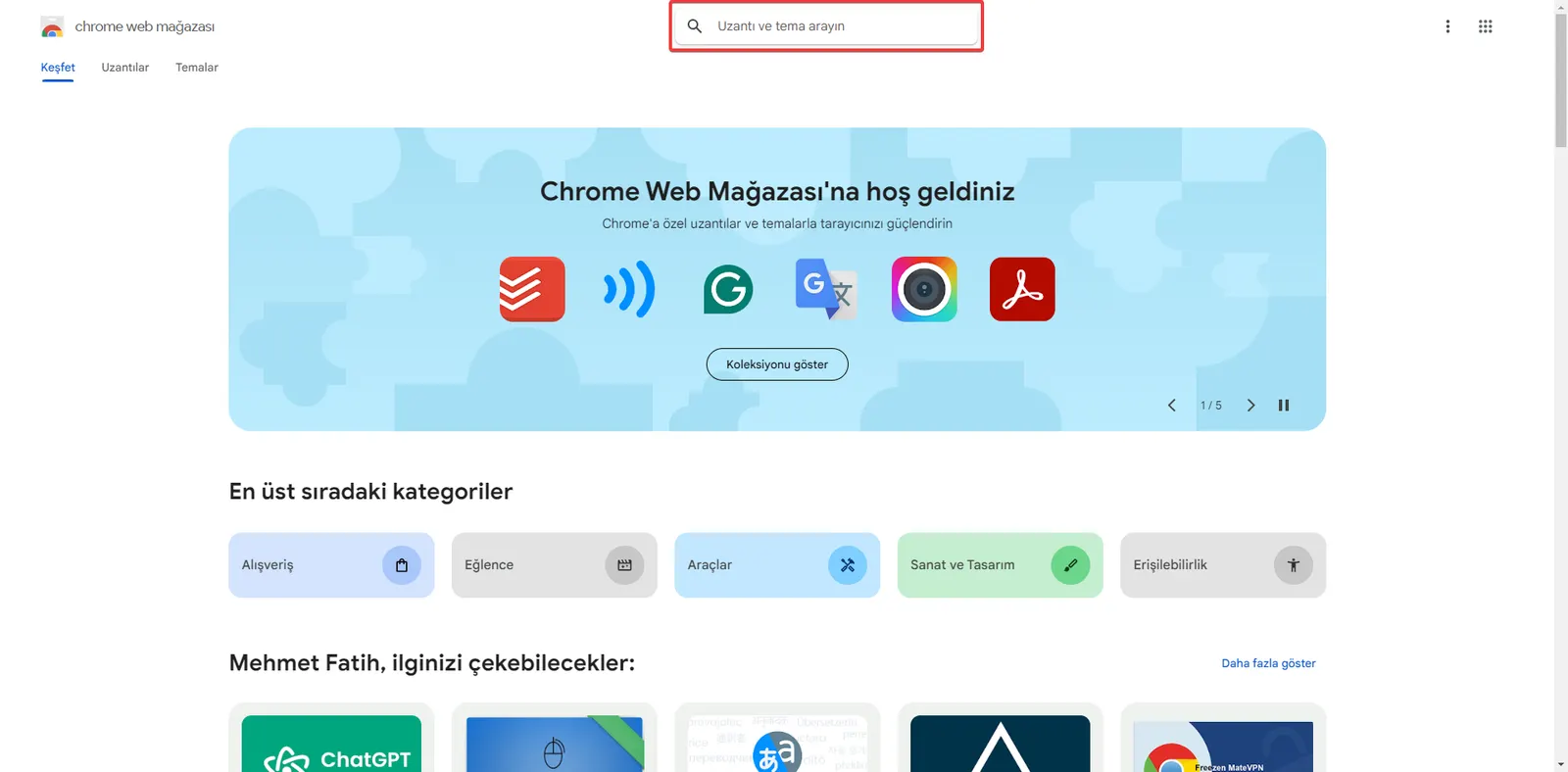
3. Utilisez le champ de recherche
- Sur la page qui s’ouvre, saisissez « Chrome Remote Desktop » dans la barre de recherche et appuyez sur Entrée. Cette étape vous permettra de trouver facilement l’application.
4. Installez l’extension
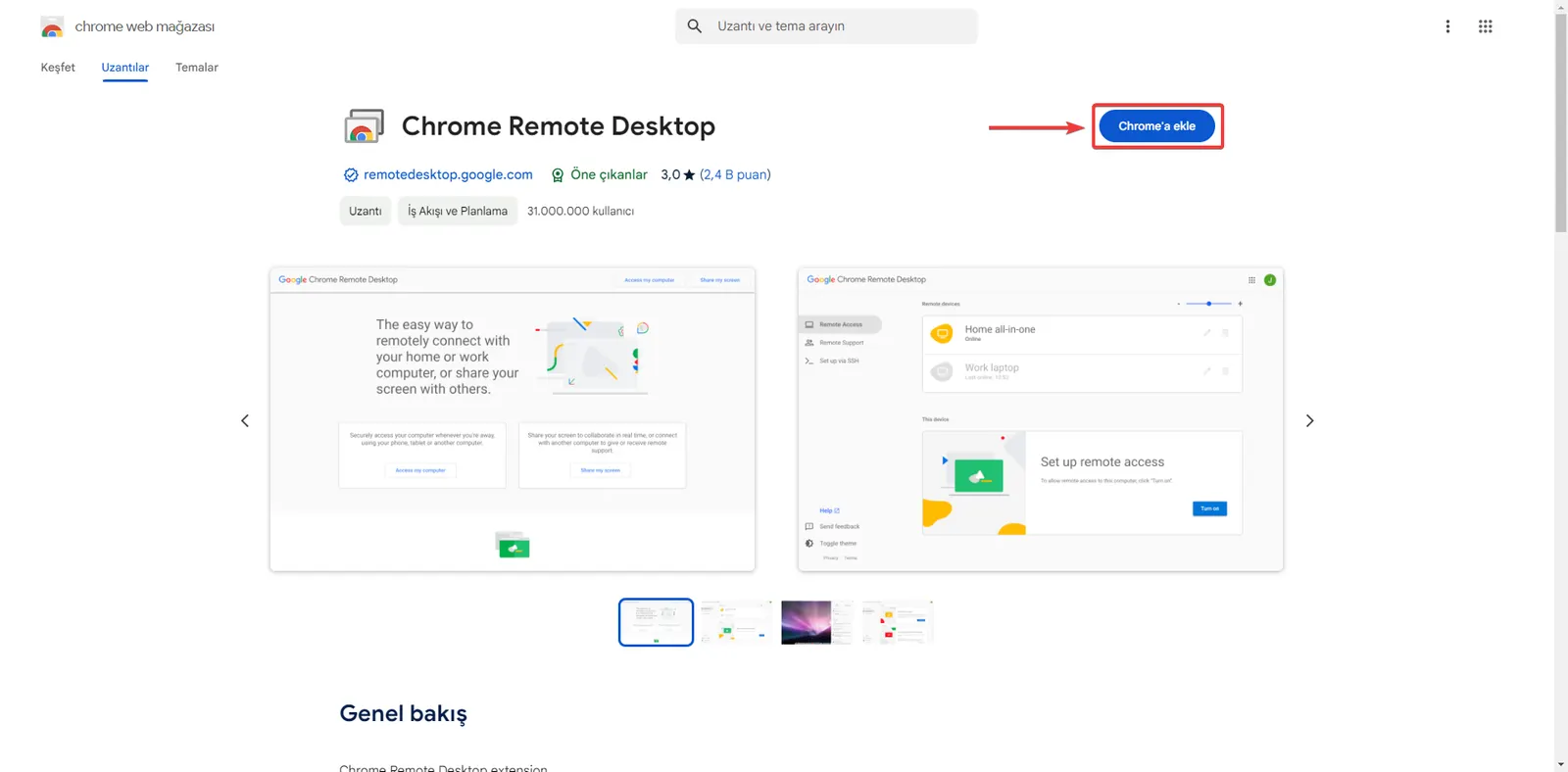
- Après avoir trouvé l’application Chrome Remote Desktop dans les résultats de recherche, cliquez dessus pour accéder à sa page. Appuyez ensuite sur le bouton « Ajouter à Chrome » pour lancer le téléchargement automatique de l’application.
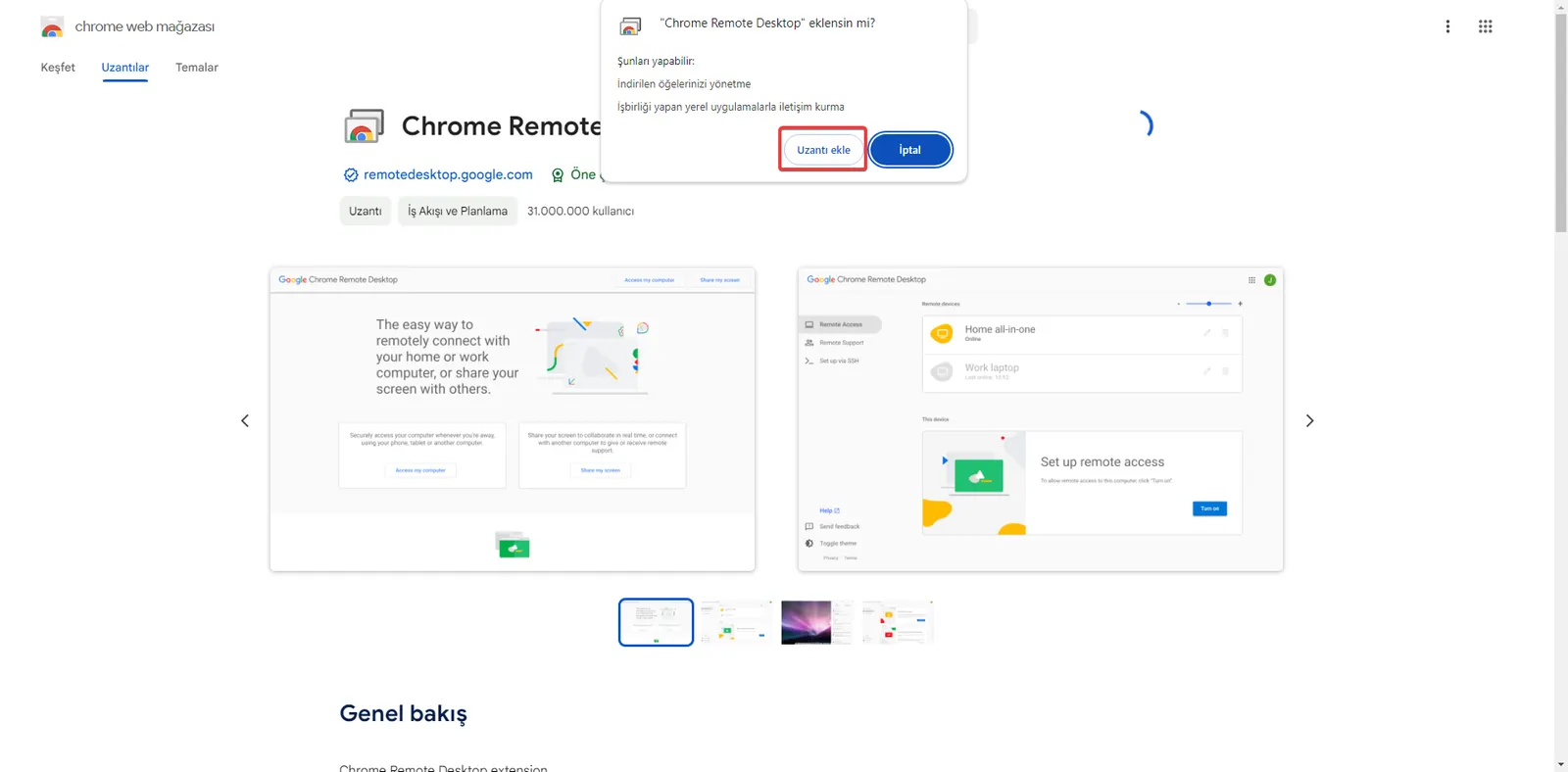
- Dans l’onglet qui s’ouvre, cliquez sur le bouton « Ajouter l’extension » et terminez l’installation de l’extension.
5. Téléchargez l’application
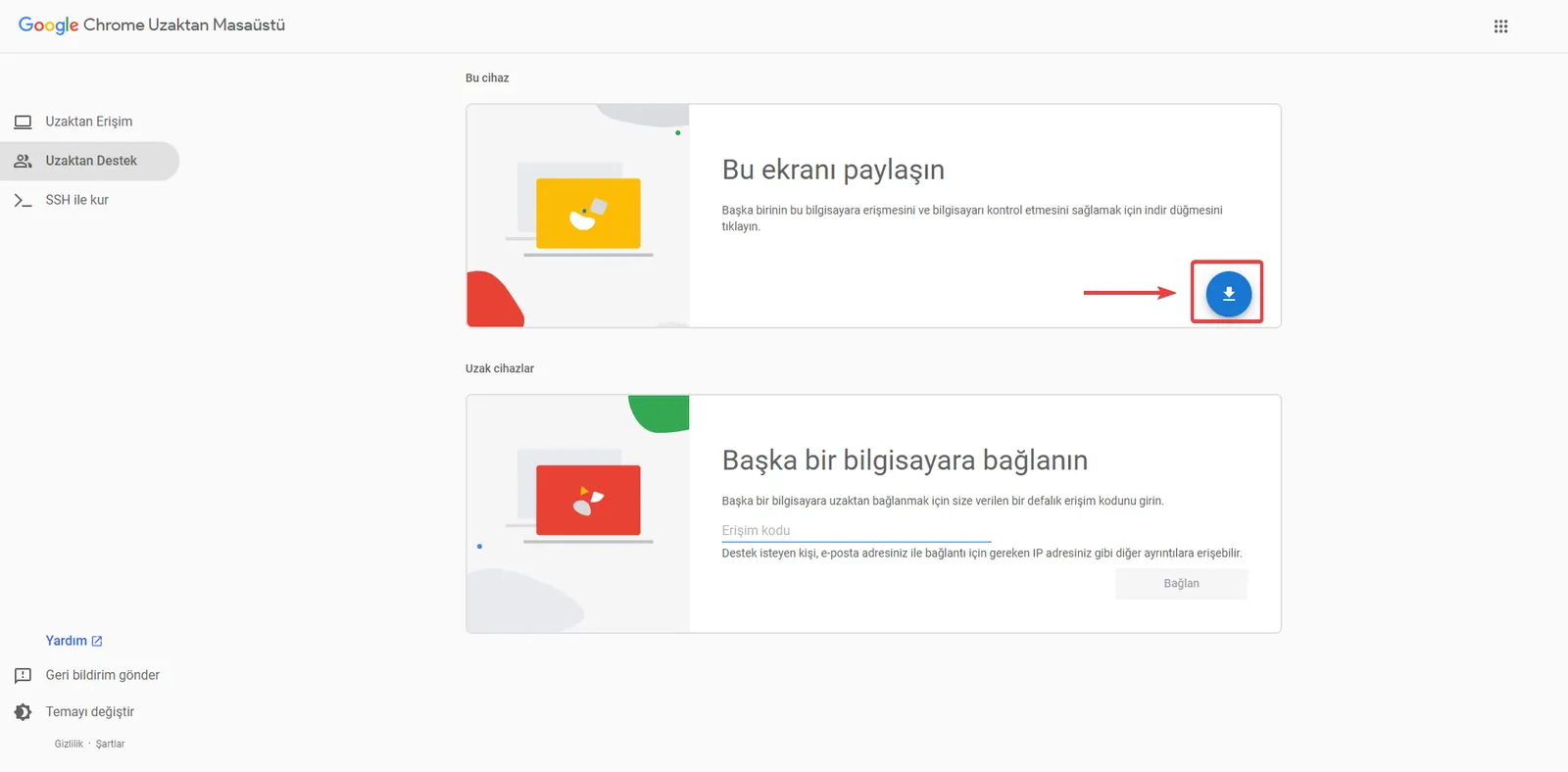
- Une fois l’application installée, accédez à l’extension Chrome Remote Desktop via le menu des extensions en haut de votre navigateur Chrome. Ou rendez-vous directement à l’adresse de Chrome Remote Desktop. Téléchargez l’application en cliquant sur le bouton de téléchargement dans la section Partager cet écran.
6. Installez l’application
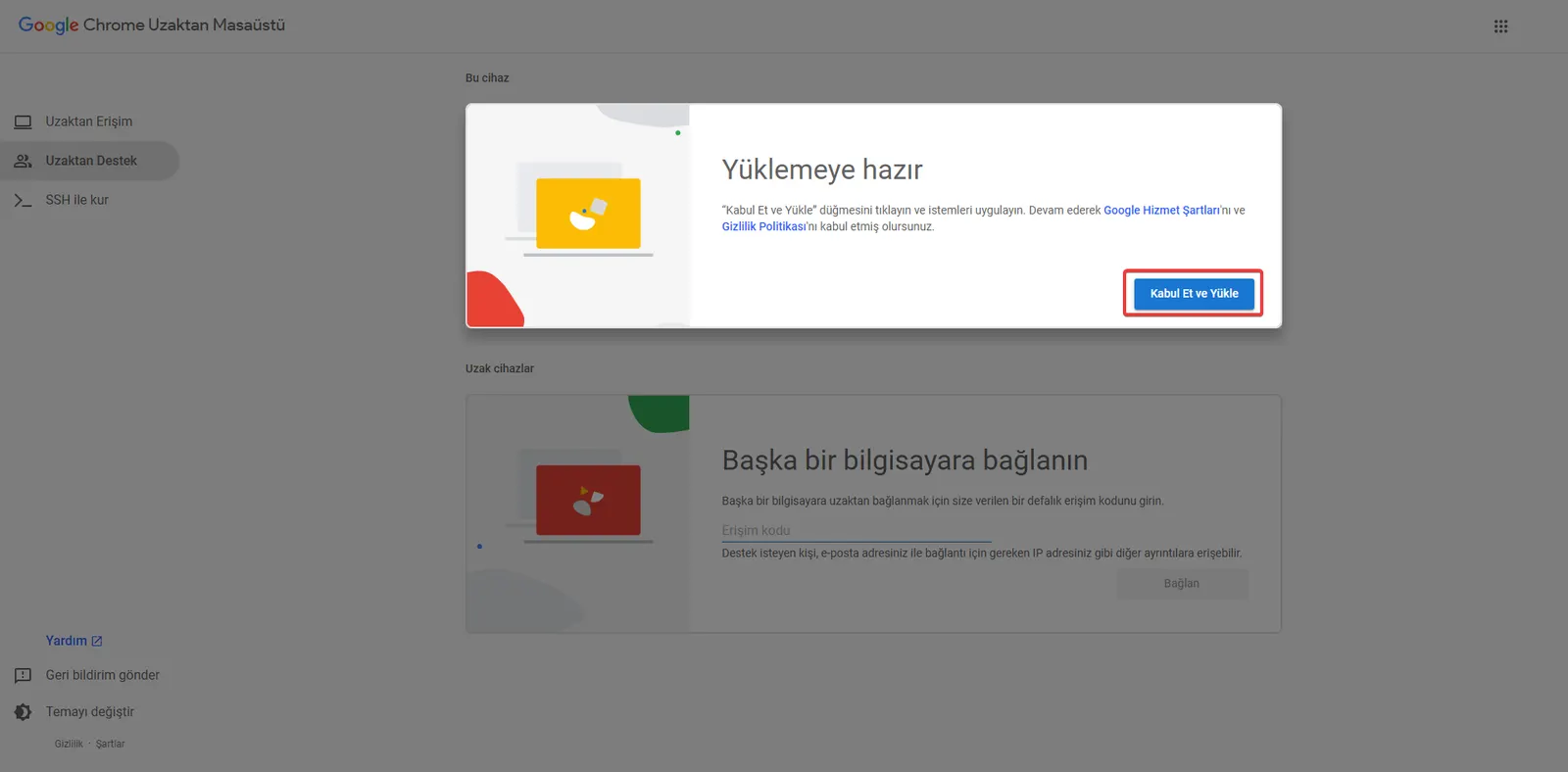
- Appuyez sur le bouton Accepter et installer pour installer l’application.
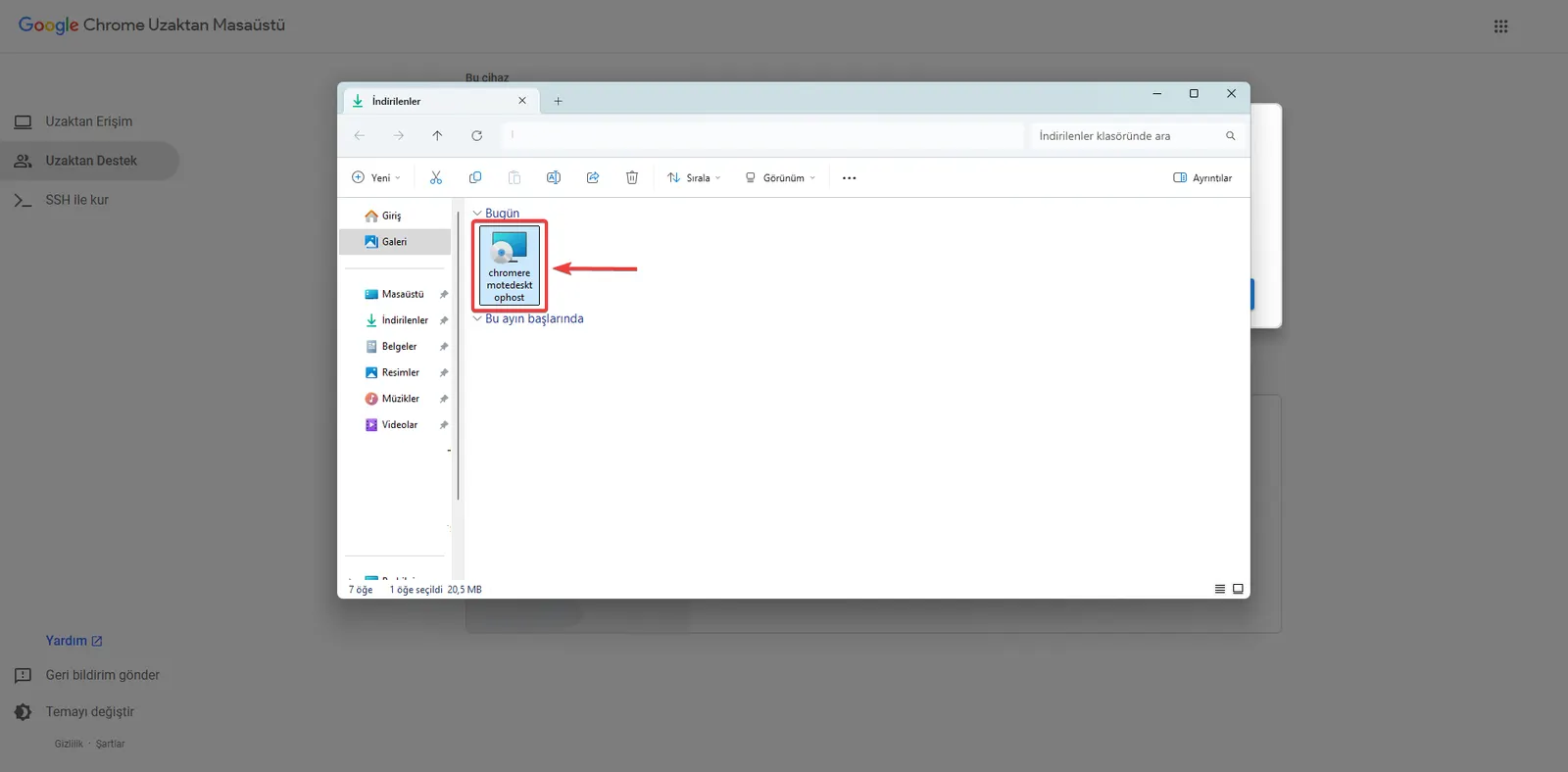
- Votre ordinateur ira automatiquement dans le dossier Téléchargements. Installez sur votre ordinateur l’application nommée « chromeremotedesktophost ».
7. Générez un code
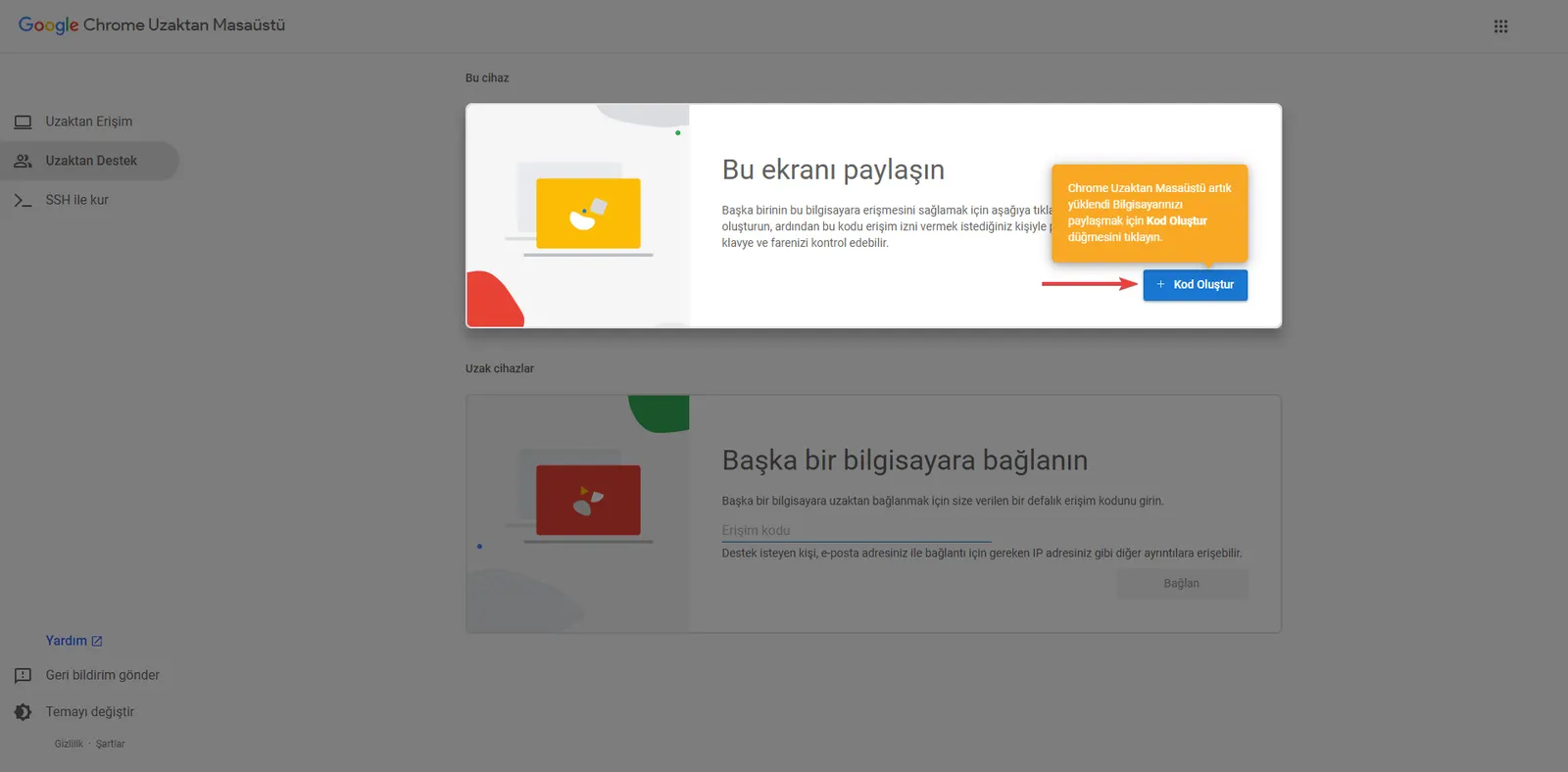
- Rendez-vous à l’adresse de Chrome Remote Desktop et cliquez sur le bouton « Générer un code ». Pour autoriser une connexion à distance depuis un autre ordinateur sur lequel Chrome Remote Desktop est installé, vous pouvez transmettre le code généré à l’autre partie.
En suivant ces étapes, vous pouvez facilement télécharger et installer l’application Chrome Remote Desktop. Offrant la connexion à distance, cette application vous aidera à gérer plus efficacement vos tâches quotidiennes et vos missions particulières.