الكتالوج
إضافة منتج عادي
في هذا الدرس
الكتالوج >> إدارة المنتجات >> إضافة جديد
في محتوى إضافة منتج جديد استعرضنا جميع الفئات والعناوين في لوحة إضافة المنتجات. وفي هذه المقالة سنشرح، من خلال مثال، إضافة منتج عادي، وهو الأكثر استخدامًا بين أنواع المنتجات. ولمعرفة معنى العناوين الموجودة في اللوحة، ننصحكم بالاطلاع أولًا على مقالتنا إضافة منتج جديد.
لنبدأ على الفور.
معلومات المنتج
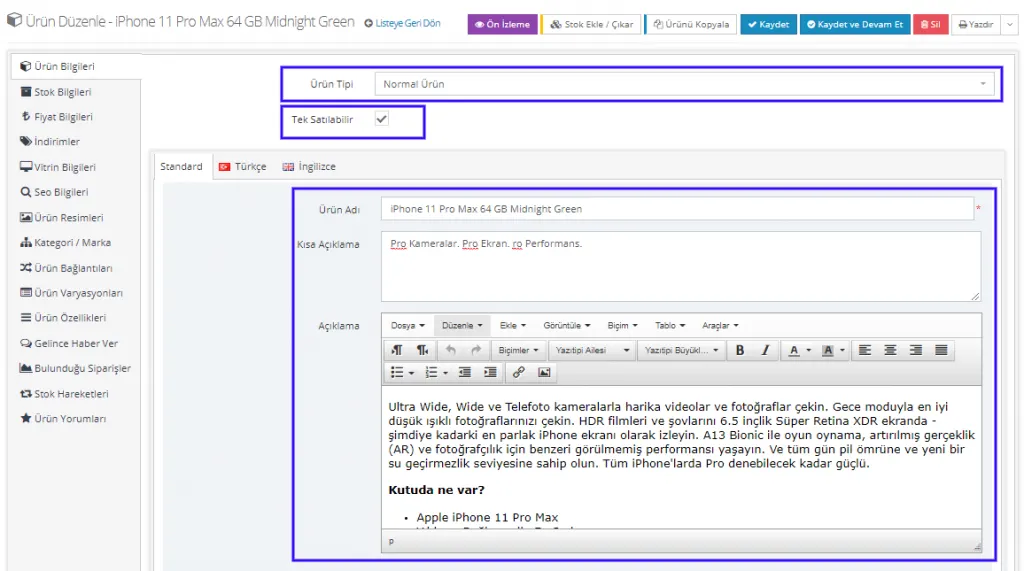
لنُضِف المنتج iPhone 11 Pro Max 64 GB Midnight Green إلى نظامنا.
نوع المنتج: منتج عادي
نحدد الحقل يُباع بشكل منفرد.
ظهر اختيار اللغة تلقائيًا على الوضع القياسي.
لنملأ حقلي اسم المنتج والوصف بما يناسب منتجنا.
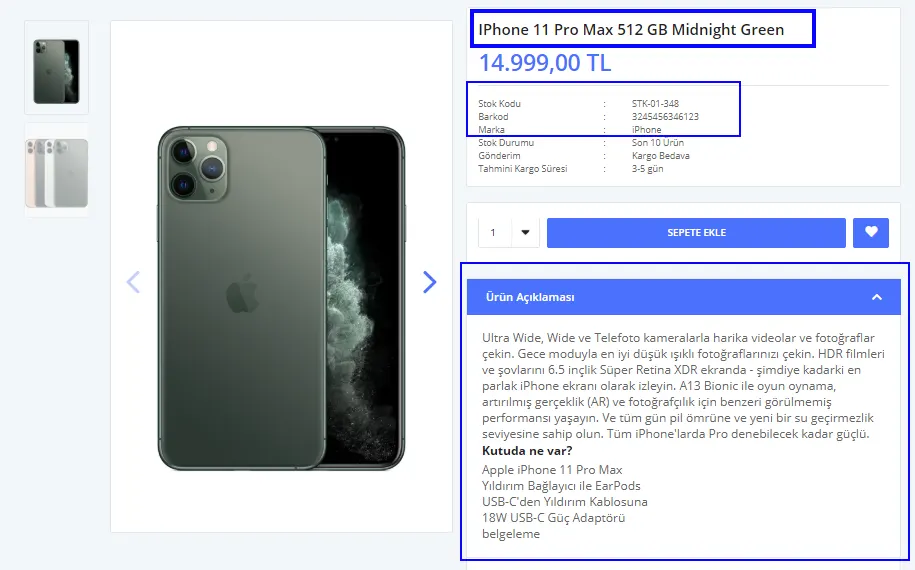
بعد تعديل حقول الوصف، لنتابع بتعديل الحقول الأخرى.
ننصحكم بملء حقول رمز الموديل ورمز المخزون والباركود ورمز موقع المستودع. وإذا كنتم تبيعون المنتجات في الأسواق الإلكترونية على وجه الخصوص، فإن ملء هذه الحقول مهم جدًا بكل تأكيد.

إذا رغبتم في إضافة مورّد للمنتج الذي تضيفونه إلى النظام، فيمكنكم اختيار أحد الموردين المسجلين في النظام من هذا الحقل. وإذا لم ترغبوا في الإضافة، يمكنكم المتابعة باختيار لا شيء.

لنُضِف بعض وسوم المنتج إلى منتجنا.

في حقل مصطلحات البحث لندخل بعض المصطلحات انطلاقًا من المستخدم الذي يريد البحث عن منتجنا.

في حقل ملاحظة المسؤول يمكننا إضافة أي معلومة عن المنتج نريد أن نراها نحن فقط ونود تدوينها حتى لا ننساها.

إذا كان للمنتج رابط فيديو فيمكننا إضافته من هذا الحقل. وإذا حددنا خيار تفعيل التشغيل التلقائي للفيديو فسيُشغَّل الفيديو المرفوع تلقائيًا. وإذا لم يكن هناك فيديو يمكنكم ترك هذا الحقل فارغًا.
لنحدد خيار السماح بالتقييمات ليتمكن العملاء من تقييم المنتج. وبما أن منتجنا جهاز إلكتروني، فلنتجاوز حقل عرض جدول المقاسات دون تحديده.

إذا رغبتم في تحديد تاريخ صلاحية لمنتجكم فيمكنكم تعديله من هذا الحقل. لكننا في هذا المثال لن نحدد مدة. لنختر «نشط» للمنتج ونتابع التعديلات في الحقول الأخرى.

لننقر على زر حفظ ومتابعة. والآن لنعاين كيف تظهر هذه التعديلات في صفحة المنتج.
معلومات المخزون
نريد أن يتتبع النظام مخزون المنتج. لذلك؛
طريقة إدارة المخزون: تتبع المخزون
حركات المخزون: تسجيل حركة المخزون
لقد اخترنا عرض حالة المخزون وعرض كمية المخزون. وبذلك سيتمكن العملاء من رؤية حالة المخزون وعدد القطع المتوفرة. لكن إذا كان لديكم عدد كبير من المنتجات في المخزون فيمكنكم إيقاف عرض الكمية. فبينما تلفت عبارة آخر 5 قطع الانتباه، فإن عرض آخر 50 قطعة في المخزون لن يكون مناسبًا من منظور استراتيجيات التسويق.

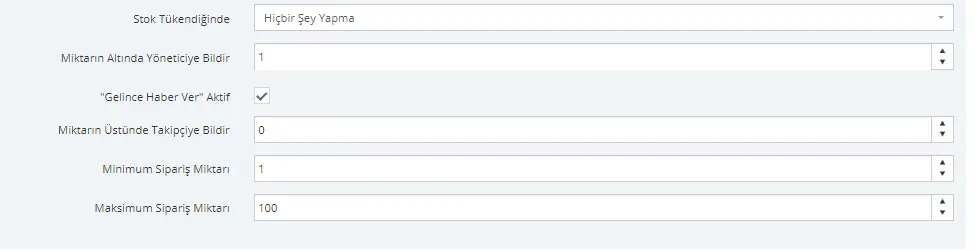
إذا نقرنا على تعطيل المنتج عند نفاد المخزون، فلن يتمكن العملاء من عرض المنتج الذي نفد مخزونه. أما عند اختيار عدم فعل شيء فتظهر عبارة نفد المخزون على المنتج الذي نفد مخزونه. لنختر ونتابع.
لنضبط الإعداد بحيث يصل إشعار إلى المسؤول عند بقاء آخر ثلاث قطع. لنكتب 3 في حقل إبلاغ المسؤول عند انخفاض الكمية عن.
لنجعل خيار «أخبرني عند التوفر» نشطًا حتى يتلقى العملاء إشعارًا عند تجديد مخزون المنتج.
يمكننا إضافة حد أدنى وحد أقصى لكمية البيع للمنتج. ويمكنكم أيضًا المتابعة دون إجراء أي تعديل.
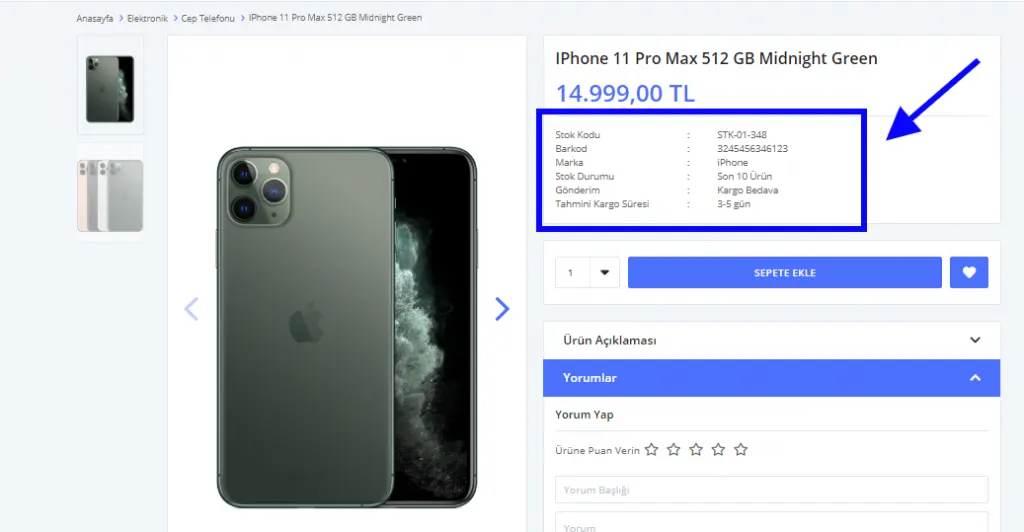
بالنسبة إلى منتجنا يمكننا اختيار شحن مجاني. ويمكننا أيضًا تحديد رسوم شحن إضافية. ومن خلال اختيار مدة التسليم يمكننا إعلام العملاء. لنتابع بإجراء الاختيارات المناسبة للمنتج.

لننقر على زر حفظ ومتابعة. والآن لنرَ كيف تنعكس تعديلات المخزون على صفحة المنتج:
معلومات السعر
في قسم معلومات السعر لنُدخل سعر الشراء وسعر القائمة وسعر البيع. وإذا أردنا تسعيرًا مختلفًا لأسواق إلكترونية مختلفة فيمكننا استخدام أنواع الأسعار. وإذا لم نرغب في تسعير مختلف فيمكننا ترك هذه الحقول فارغة.
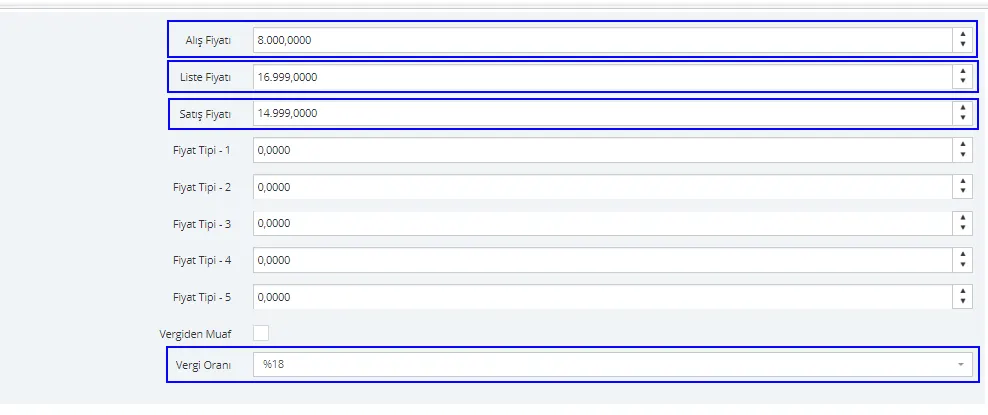
أدخلنا أسعار شراء وقائمة تمثيلية للمنتج. يمكنكم المتابعة بإدخال القيم الفعلية لمنتجكم. لننقر على زر حفظ ومتابعة ونلقِ نظرة على كيفية انعكاس هذه التعديلات على صفحة المنتج:
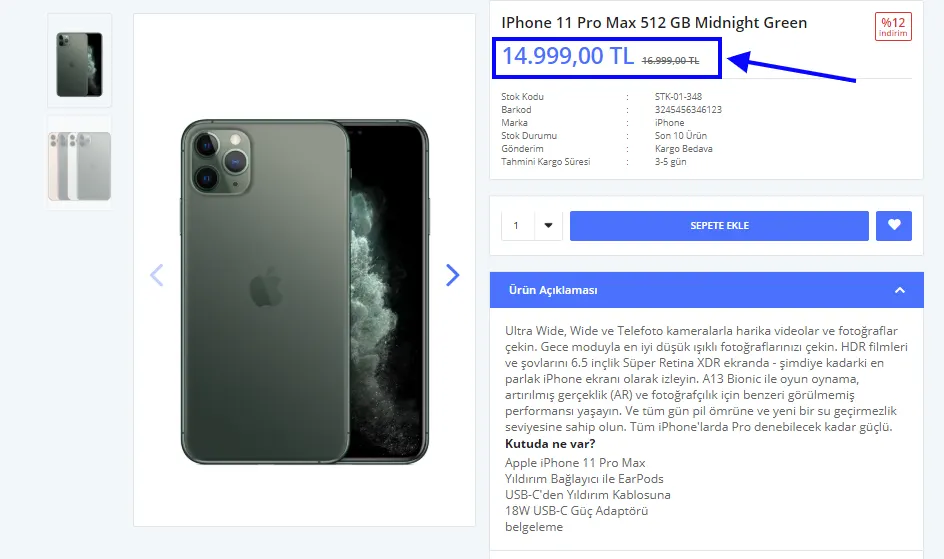
كما ترون، ظهر سعر القائمة مشطوبًا. أما سعر الشراء فلم يُعرض للعميل.
الخصومات
ذكرنا أن هذا القسم يحتوي على الخصومات المعرّفة للمنتجات. فإذا أردنا تعيين خصم للمنتج يمكننا تحديد المربع المجاور له مباشرةً. وإذا لم نرغب في ذلك فيمكننا تجاوز هذا القسم.
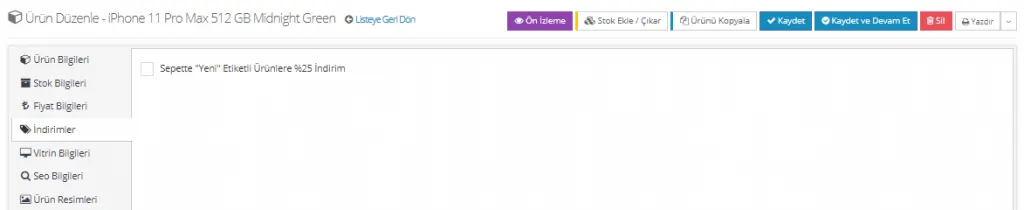
ويمكننا لاحقًا أيضًا إضافة الخصومات التي نعرّفها إلى المنتج من قسم إدارة الحملات >> الخصومات. أو يمكننا، من خلال الاختيارات التي نجريها في قسم المتطلبات، إنشاء خصومات تناسب هذا المنتج. للتفاصيل راجعوا: الخصومات
معلومات الواجهة
إذا أردتم أن يظهر المنتج الذي أضفتموه في إحدى مناطق العرض، يمكنكم الاختيار. وإذا لم تريدوا إضافته، يمكنكم ترك هذا الحقل فارغًا.
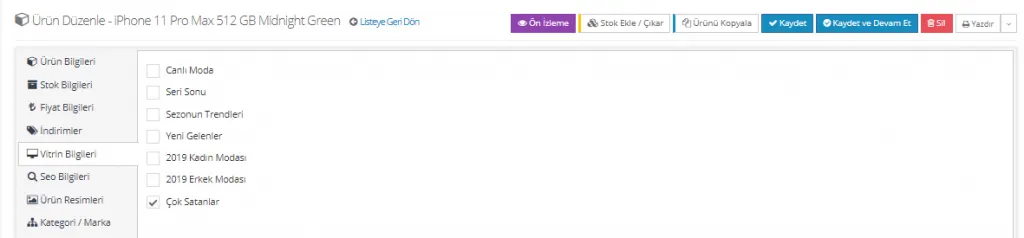
بعد إجراء الاختيار، لننقر على حفظ ومتابعة.
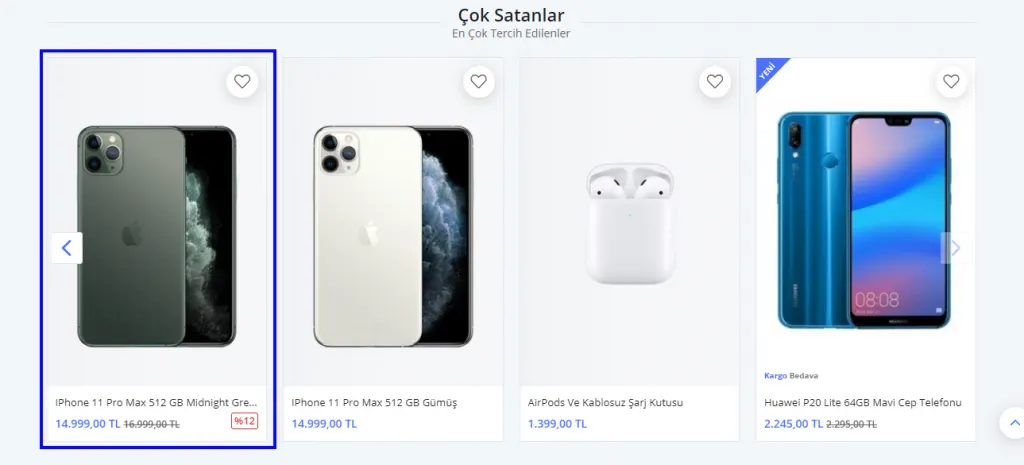
أصبح منتجنا الآن ضمن عرض الأكثر مبيعًا في الصفحة الرئيسية.
معلومات SEO
لنضف معلومات SEO أيضًا لزيادة عدد الزوار الطبيعيين لمنتجنا.
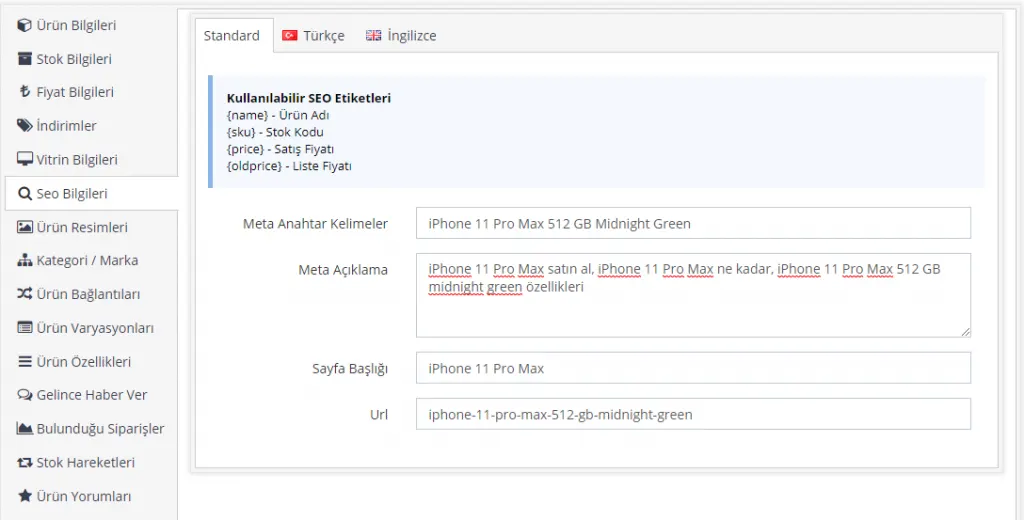
للاطلاع على النقاط التي ينبغي الانتباه إليها عند تعديل معلومات SEO، راجعوا: إضافة منتج جديد>> معلومات SEO
صور المنتج
في صورنا استعرضنا المنتج وقد أُضيفت صوره مسبقًا لكي يكون أوضح. وعند إضافة صور المنتج من البداية، انقروا على منطقة صور المنتج في اللوحة وأضيفوا صور المنتج بطريقة السحب والإفلات أو بالنقر على زر رفع.
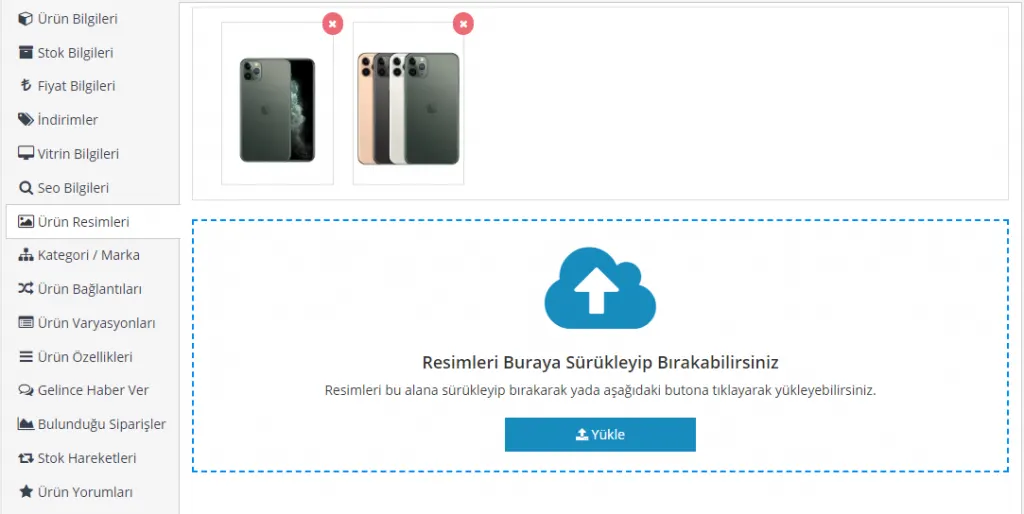
بعد إضافة الصور، يمكنكم المتابعة بالنقر على زر حفظ ومتابعة.
الفئة / العلامة التجارية
لإضافة فئة وعلامة تجارية إلى المنتج، ننقر على زر إضافة سجل جديد ونجري اختيارًا منفصلًا للفئة وآخر للعلامة التجارية.
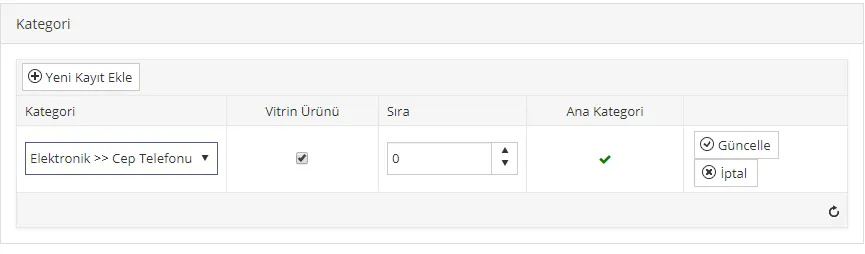
لكي نتمكن من إضافة فئة من هذه المنطقة، يجب أن تكون الفئة المعنية قد أُضيفت إلى النظام مسبقًا. لمزيد من التفاصيل حول هذا الموضوع، راجعوا: إدارة الفئات
نتبع إجراءً مماثلًا عند إضافة علامة تجارية. وهنا أيضًا، إذا لم تكن العلامة التجارية مسجلة في النظام فلا يمكننا تنفيذ هذه العملية، لذا يجب إضافتها إلى النظام أولًا. للتفاصيل، راجعوا: إدارة العلامات التجارية
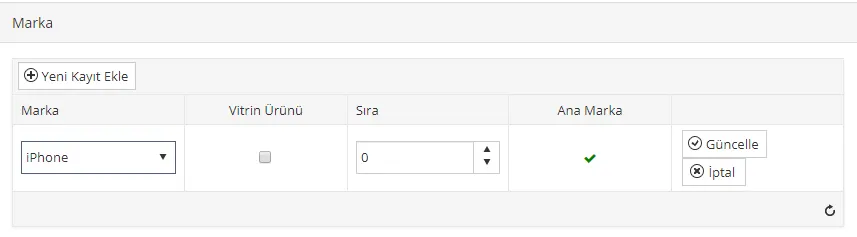
من خلال هذه الحقول يمكنكم تحديد منتجكم بوصفه منتجًا معروضًا في الواجهة. وبذلك يظهر المنتج في منطقة منتجات الفرص في صفحة الفئة/العلامة التجارية. ويمكنكم ضبط الترتيب أو اختيار العلامة التجارية/الفئة بوصفها العلامة التجارية/الفئة الرئيسية.
بعد إجراء التعديلات، لننتقل إلى الخطوة التالية بالنقر على زر حفظ ومتابعة.
روابط المنتج
روابط المنتج منطقة بالغة الأهمية. فمن خلالها يمكنكم ربط الألوان المختلفة للمنتج الذي رفعتموه به عبر المنتجات المرتبطة. ومن خلال إضافة منتجات مشابهة يمكنكم إتاحة الفرصة لعملائكم لاستعراض خيارات أخرى من اللوحة الحالية. كما يمكنكم تعريف منتجات مكملة لتمكين عملائكم من إجراء مشتريات إضافية وهم في السلة.
المنتجات المرتبطة
لنضف الألوان المختلفة بالنقر على زر إضافة جديد. ونذكّر هنا أيضًا بأنه يجب أن تكون هذه المنتجات قد أُضيفت إلى النظام مسبقًا. وإن رغبتم، يمكنكم إجراء إعدادات الربط بعد إضافة جميع المنتجات. في هذا المثال كانت الألوان الأخرى قد أُضيفت إلى النظام بالفعل، لذا لنتابع:
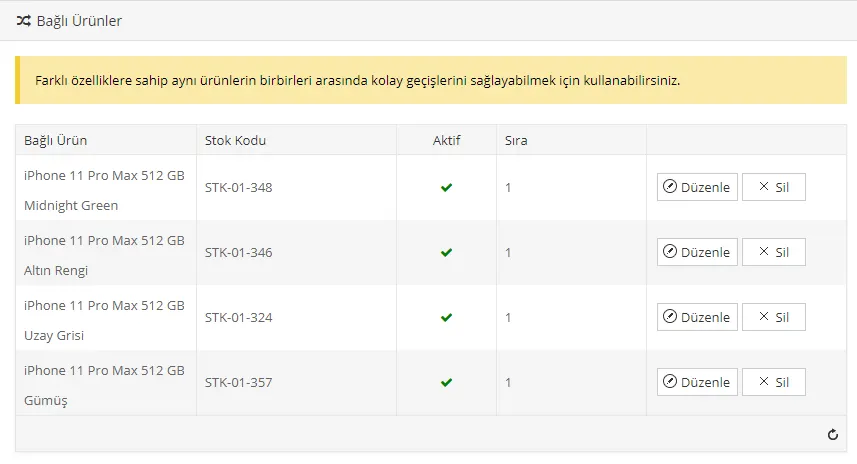
بالنقر على زر ربط المنتجات المضافة ببعضها، ربطنا جميع المنتجات ببعضها. لكن نذكّر بأهمية تكرار هذه العملية لكل منتج.

الآن، بعد هذا التعديل، لنلقِ نظرة على صفحة منتجنا ونرَ كيف انعكس التعديل عليها:
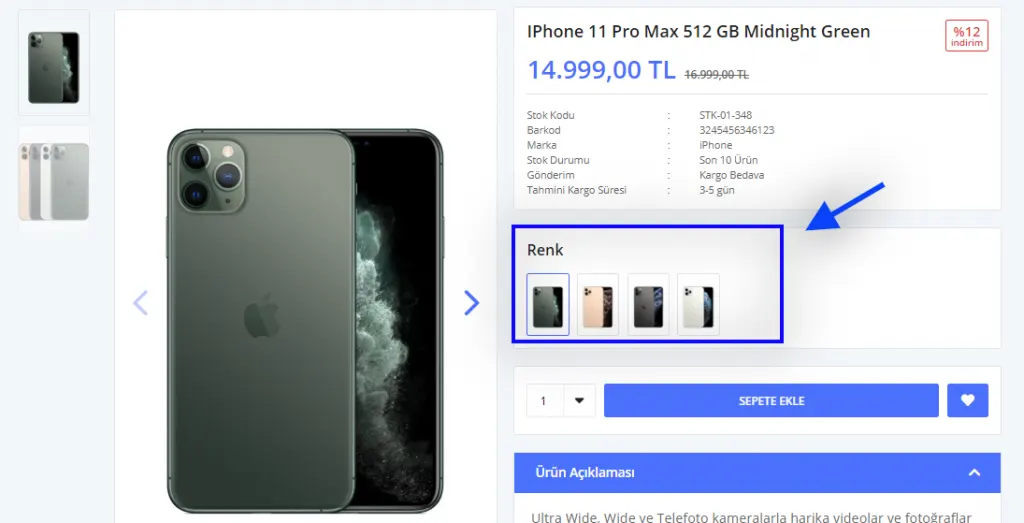
كما ترون، ربطنا بسهولة من هذه المنطقة منتجاتنا ذات الخصائص نفسها بألوان مختلفة. وبذلك سيتمكن عملاؤكم من الاطلاع بسهولة على الألوان الأخرى أثناء معاينة المنتج.
المنتجات المشابهة
بإضافة منتجات مشابهة من الفئة أو العلامة التجارية نفسها إلى هذه المنطقة، يمكنكم تمكين عملائكم من الوصول بسهولة إلى البدائل الأخرى. وبالنقر على زر إضافة جديد يمكنكم الاختيار من بين المنتجات المحفوظة مسبقًا في النظام، ثم تعديل هذا المنتج لاحقًا باختياره من منطقة إدارة المنتجات.
نقرنا على خيار ربط المنتجات المضافة ببعضها. لكن نذكّر بأنه يجب تكرار هذه العملية مع كل منتج يُضاف.
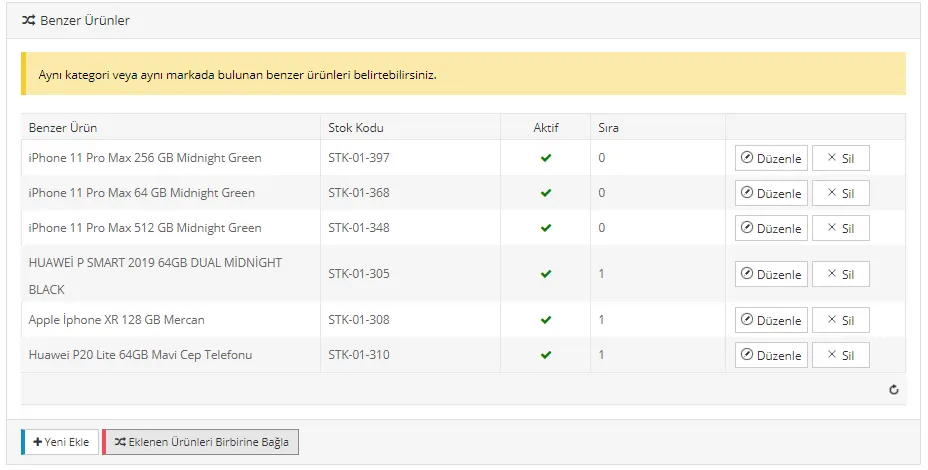
لنلقِ الآن نظرة على كيفية انعكاس إعداد المنتجات المشابهة على صفحة المنتج:
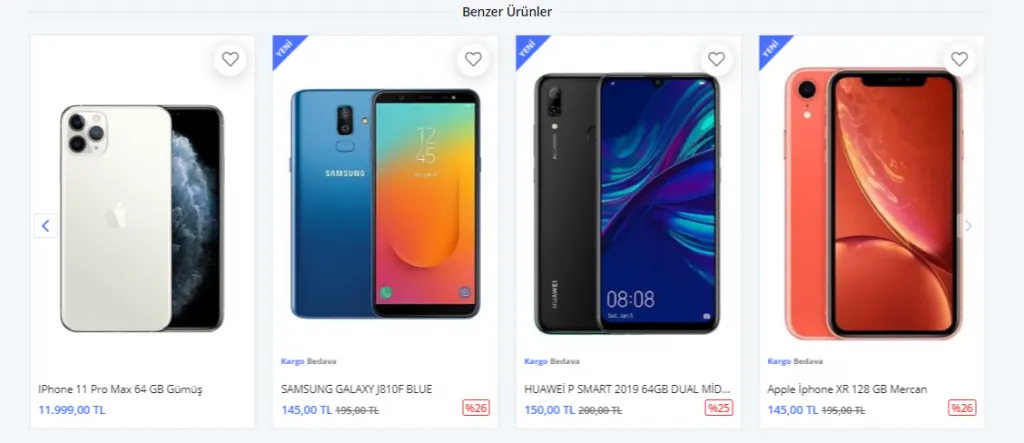
في هذه المنطقة، إضافةً إلى المنتجات التي أضفناها إلى النظام، ستظهر أيضًا المنتجات الموجودة في العلامة التجارية والفئة المعيّنتين للمنتج، لأن النظام يقوم بإسنادها.
المنتجات المكملة
تظهر المنتجات المكملة عندما يضيف عملاؤكم المنتج إلى السلة، فتقترح عليهم منتجات إضافية قد يحتاجونها. وهي مهمة لأنها المرحلة الأخيرة من التسوق: إذ تشجع العميل الجاهز للشراء على شراء المزيد. وبالطبع من الضروري جدًا أن تكون المنتجات التي تضيفونها هنا مرتبطة بالمنتج المشترى، بل ومكملة له. فالمنتجات التي يمكن شراؤها معًا ترفع احتمال إتمام البيع.
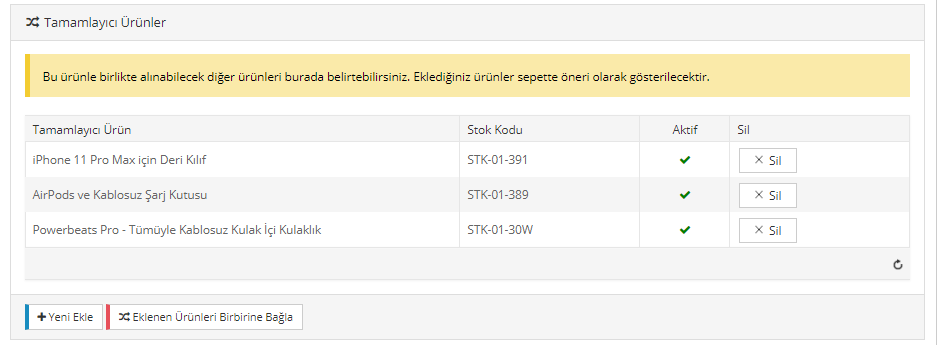
لننقر الآن على زر حفظ ومتابعة ونرَ كيف تظهر هذه المنتجات في السلة:
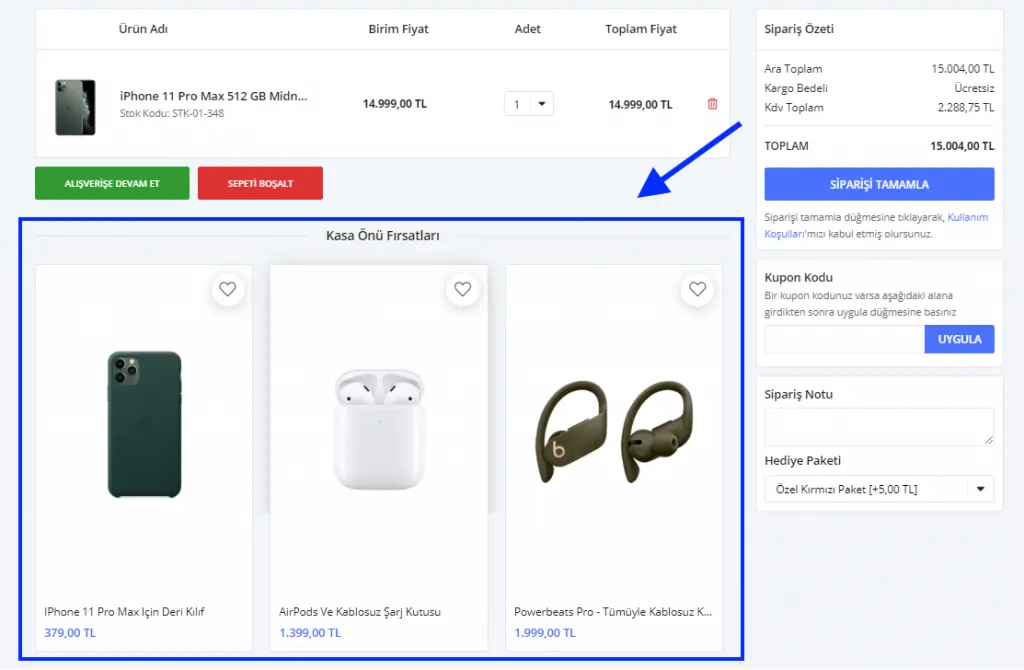
كما ترون، عُرضت المنتجات التي أضفناها إلى منطقة المنتجات المكملة على العملاء بصفتها فرص ما قبل الدفع. وإذا أراد عملاؤكم معاينة هذه المنتجات أو شراءها، يمكنهم اختيارها بسهولة من هذه المنطقة.
بعد إتمام التعديلات، لننتقل إلى منطقة جديدة بالنقر على زر حفظ ومتابعة.
متغيرات المنتجات
إذا كان منتجكم منتجًا نسيجيًا، يمكننا من هذه المنطقة اختيار تنويع المقاس لمتابعة مخزون المنتج بسهولة. غير أن بعض المنتجات لا تحتوي على تنويعات، كما هو الحال مع الهاتف المحمول. لذلك نتجاوز هذه المنطقة ونواصل التعديل. للحصول على معلومات مفصلة حول تنويعات المنتج، راجعوا إضافة منتج جديد: تنويعات المنتج
خصائص المنتجات
أُعدّت هذه المنطقة للعملاء الذين يركزون على النتائج ولا يريدون قضاء وقت طويل في موقع التسوق. فإذا حددتم خصائص منتجكم بوضوح، يستطيع عملاؤكم إجراء عملياتهم بسهولة وفق عمليات البحث هذه.
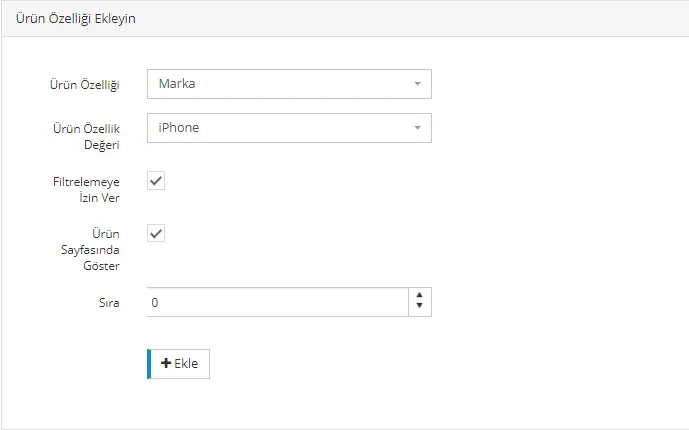
أما بالنسبة لخصائص المنتج الأخرى، فلنجرِ اختياراتنا من منطقة الخصائص التي سبق تعريفها في النظام.
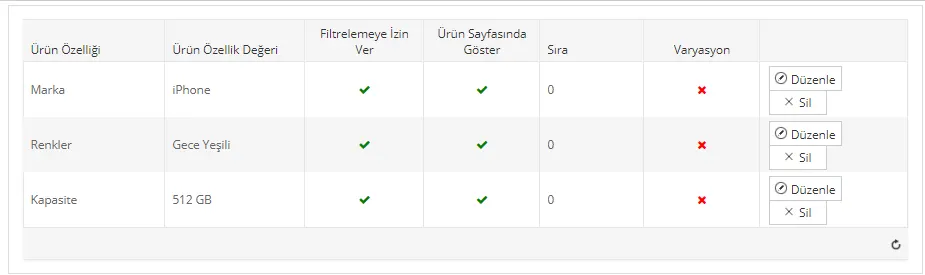
وبهذا، سيتمكن عملاؤكم الذين يريدون تصفية المنتجات في موقعكم من رؤية هذا المنتج مدرجًا مباشرةً عند تحديدهم للخصائص.
بعد إتمام جميع التعديلات، ننقر على زر حفظ ومتابعة.
إضافة / خصم المخزون
لقد عدّلنا معلومات منتجنا. لكن إن لم نضف مخزونًا، فسيظهر المنتج بعبارة «نفد المخزون». لذلك لا بد من إضافة المخزون بالنقر على زر إضافة / خصم المخزون أعلى يمين اللوحة.
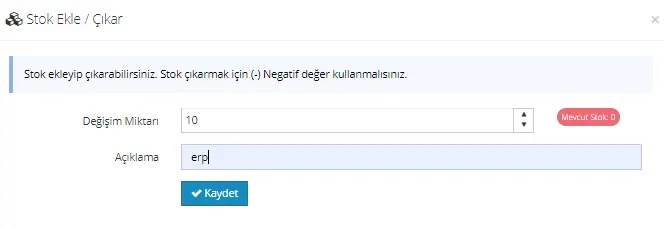
بعد إدخال كمية المخزون، نُنهي العملية بالنقر على زر حفظ.
من خلال هذه اللوحة يمكننا الآن الوصول إلى قائمة العملاء الذين يتابعون منتجنا بخيار أبلغني عند التوفر، وإلى الطلبات التي يوجد فيها المنتج، وحركات المخزون، وتقييمات المنتج.
ولذلك علينا العثور على منتجنا في الكتالوج >> إدارة المنتجات >> قائمة المنتجات.
بعد اكتمال جميع التعديلات، يمكننا النقر على زر حفظ والعودة إلى صفحة قائمة المنتجات.
الأمر بهذه البساطة!
لمعرفة كيفية إضافة منتج بأرقام تسلسلية، انقروا هنا.
لمعرفة كيفية إضافة منتج مجمّع (طقم)، انقروا هنا.