Catalogue
Ajouter un nouveau produit
Vous pouvez commencer à ajouter un nouveau produit immédiatement en sélectionnant Catalogue → Gestion des produits → Ajouter. Lors de la saisie d'un produit dans la zone « Ajouter », il est extrêmement important de renseigner des informations exactes et complètes. Vous atteignez ainsi vos clients avec des données plus claires et profitez de cette facilité à chaque étape de la vente. Lorsque vous cliquez sur le bouton « Ajouter », un panneau détaillé s'affiche.
Dans cette formation
- Informations produit
- Choix de la langue
- Nom du produit
- Description courte/Description du produit
- Code modèle
- Code de stock
- Code-barres
- Code d'emplacement en entrepôt
- Fournisseur
- Étiquettes de produit
- Note de l’administrateur
- URL de la vidéo
- Lecture automatique de la vidéo activée
- Autoriser les avis
- Afficher le guide des tailles
- Date de début de validité
- Date de fin de validité
- Actif
- Informations de stock
- Mode de gestion du stock
- Mouvements de stock
- Afficher l'état du stock
- Afficher la quantité en stock
- En cas de rupture de stock
- Notifier l’administrateur sous la quantité
- « Prévenez-moi à la réintégration » activé
- Quantité minimale de commande
- Quantité maximale de commande
- Livraison gratuite
- Frais d’expédition supplémentaires
- Desi
- Délai de livraison
- Informations de prix
- Prix d’achat
- Prix catalogue
- Prix de vente
- Types de prix
- Exonéré de taxe
- Prix dégressif
- Remises
- Informations de vitrine
- Informations SEO
- Images du produit
- Catégorie / Marque
- Liens du produit
- Produits liés
- Produits similaires
- Produits complémentaires
- Variantes de produit
- Caractéristiques du produit
- Prévenez-moi à la disponibilité
- Commandes contenant le produit
- Mouvements de stock
En sélectionnant Catalogue → Gestion des produits → Ajouter vous pouvez commencer immédiatement à ajouter un nouveau produit.
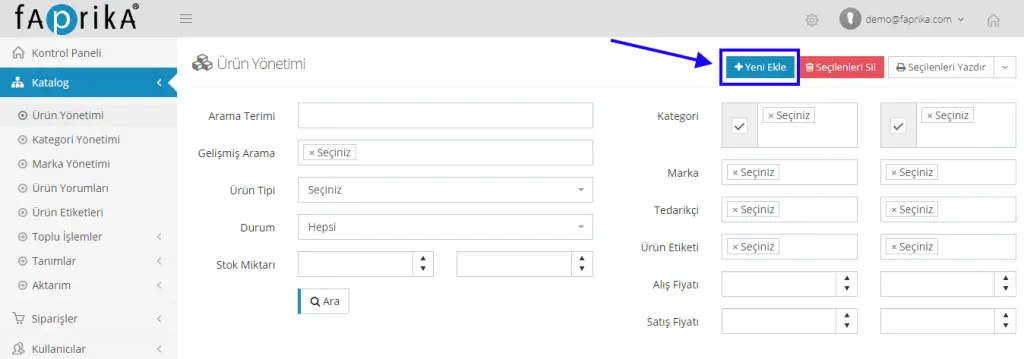
Lors de la saisie d'un produit dans la zone Ajouter, il est extrêmement important de renseigner des informations exactes et complètes. Vous atteignez ainsi vos clients avec des données plus claires et profitez de cette facilité à chaque étape de la vente.
Lorsque vous cliquez sur le bouton « Ajouter », un panneau détaillé s'affiche.
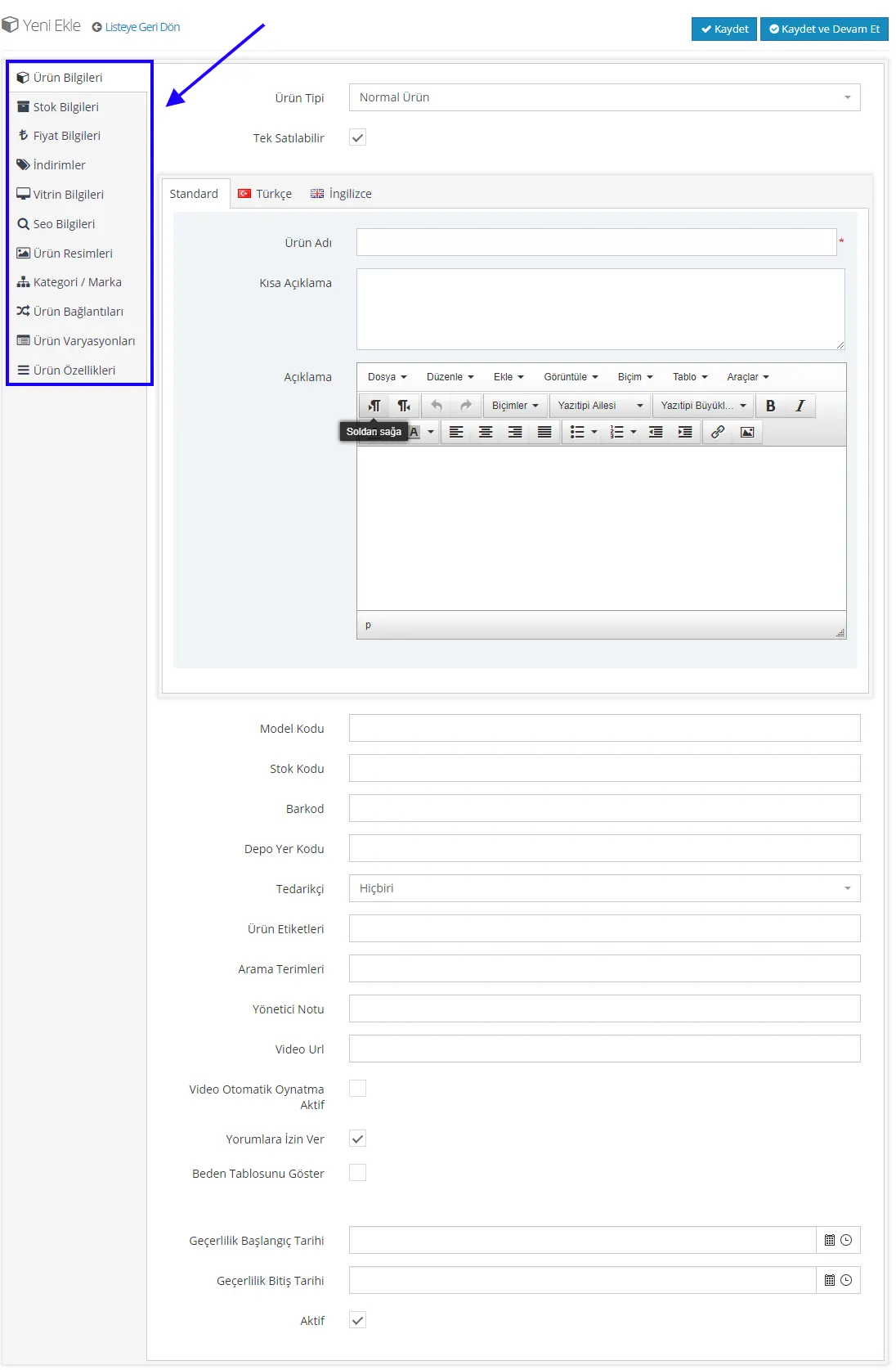
Dans ce panneau :
- Informations produit
- Informations de stock
- Informations de prix
- Remises
- Informations de vitrine
- Informations SEO
- Images du produit
- Catégorie/Marque
- Liens de produits
- Variantes de produits
- Caractéristiques des produits
figurent comme rubriques. Toutefois, tous les réglages de ces catégories ne concernent que le nouveau produit en cours d'ajout.
Informations produit
La zone Informations produit est celle où l'on saisit les informations de base du produit. Quel est le nom de votre produit ? Quel est son type ? Quelles sont ses caractéristiques ? Toutes ces informations vous sont demandées dans ce panneau.
Dans la section du type de produit, trois options s'affichent. Selon votre type de produit, vous pouvez choisir Produit normal, Produit groupé ou Produit en série.

Si la vente en série ou en lot ne s'applique pas au produit, on choisit Produit normal. S'il s'agit d'un produit en combinaison, on choisit Produit groupé. Si notre produit existe en série, on choisit Produit en série.
Si vous ne cochez pas la case à côté du champ Vendable seul, votre produit ne sera pas affiché. C'est pourquoi le champ « Vendable seul » doit impérativement être coché lorsque « Produit normal » est sélectionné. Dans certains cas, même s'ils n'appartiennent pas au groupe des produits normaux, ces produits peuvent aussi être vendus à l'unité. Par exemple, les produits en combinaison peuvent être vendus ensemble comme séparément. Pour cela, le champ « Vendable seul » doit être coché.

Choix de la langue
Avec le champ Choix de la langue , vous pouvez définir la langue du produit que vous ajoutez. Standard et turc remplissent la même fonction. Outre l'anglais, vous pouvez aussi ajouter facilement d'autres langues au système en contactant notre équipe d'assistance.

Nom du produit
Le nom du produit est un champ important auquel il faut bien réfléchir. Il ne se contente pas d'identifier le produit : il permet aussi aux clients de le trouver facilement lorsqu'ils le recherchent. Mieux vous décrivez votre produit, mieux vous orientez naturellement les clients vers votre site.
De quel produit s'agit-il ? Pantalon, pull, t-shirt, maillot de bain, couches…
À quel public s'adresse-t-il ? Femme, homme, enfant…
Quelle couleur ? Quel modèle ? Col en V, à capuche, manches courtes…
Toutes ces mentions vous permettent de décrire votre produit de la manière la plus juste et ouvrent la voie à un meilleur ciblage dans les recherches Google.

Par exemple :
- Blouse femme rouge à col en V
- Escarpins à talons en cuir de crocodile noir
- Baskets unisexes blanches Adidas
Comme vous le voyez, certains détails importants sont à surveiller lors du choix du titre. La marque, la couleur, le modèle, le genre du produit et la nature du produit doivent impérativement figurer dans le titre. Ainsi, les clients qui recherchent votre produit sur Google vous trouvent facilement. Veillez toutefois à éviter les détails inutiles et trop longs.
Description courte/Description du produit
Vous pouvez souhaiter donner à vos clients des informations supplémentaires sur votre produit, par exemple qu'il est en coton à cent pour cent ou qu'il bénéficie de la livraison gratuite sous 15 jours. De plus, s'il s'agit d'un produit technologique, des détails plus nombreux peuvent être attendus. Cela permet aussi à vos clients de rester plus longtemps sur la page produit.
Pour toutes ces raisons, les champs Nom du produit et Description doivent être remplis le plus complètement possible, sans être inutilement longs, et contenir des informations descriptives et explicatives sur le produit. Il est bien sûr aussi extrêmement important que ces champs ne soient pas inutilement longs. Un titre inutilement long peut également poser problème pour le marketing.
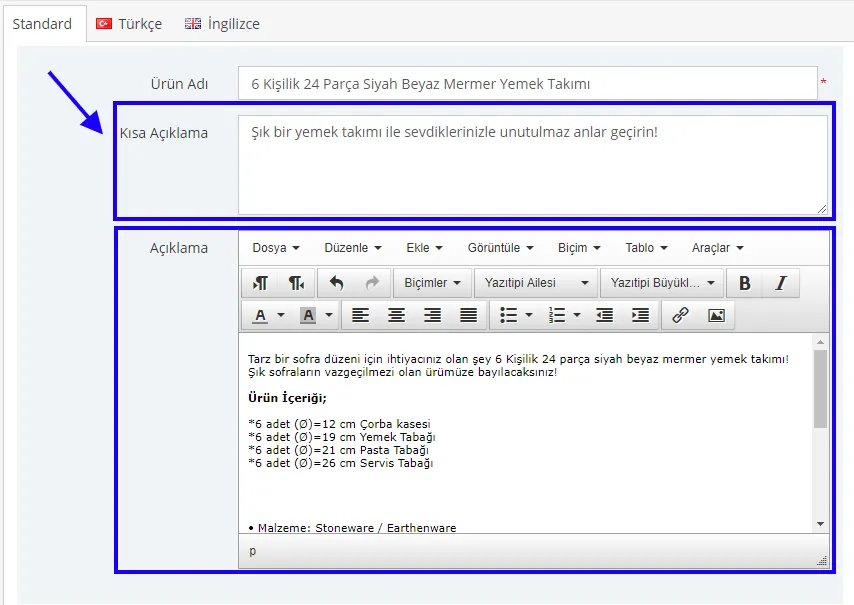
Vous pouvez modifier le contenu saisi dans le champ de description comme dans un fichier Word : mettre le texte en gras, changer sa couleur, ajouter des images, insérer des liens et effectuer de nombreuses autres modifications du texte.
La zone Informations produit ne se limite pas à ces détails.
Code modèle
Le code modèle se saisit dans ce champ. Il n'est pas obligatoire, mais il est recommandé de le renseigner.

Code de stock
Le code de stock se saisit dans ce champ. Vous devez saisir une valeur unique pour chaque produit. Sinon, tous vos stocks seront mélangés. Ce champ est obligatoire.

Code-barres
Le code-barres se saisit dans ce champ. Il est obligatoire pour les places de marché. Si vous avez besoin d'une intégration par la suite, nous vous recommandons de renseigner le champ de code-barres à 13 chiffres. Chaque valeur doit être unique.

Code d'emplacement en entrepôt
Le code d'emplacement en entrepôt se saisit dans ce champ. Il n'est pas obligatoire, mais il est recommandé de le renseigner. Au lieu d'employer du personnel, vous retrouvez facilement le produit voulu grâce à des codes d'entrepôt ordonnés et vous lancez le processus d'expédition pour vos clients. Le code d'emplacement vise à accéder rapidement au produit emballé grâce à son numéro d'entrepôt et à le livrer au client. Ainsi, l'approvisionnement en produits dans les grands entrepôts est facilité, même avec peu de personnel.

AVERTISSEMENT IMPORTANT : De nombreuses places de marché exigent, lors de l'ajout d'un produit, que des informations telles que le genre, le code-barres et le numéro de stock, le CODE MODÈLE et la CATÉGORIE PRINCIPALE appropriée soient saisies intégralement. Expliquons l'importance de la CATÉGORIE PRINCIPALE. Prenons le produit PANTALON HOMME NOIR. Ce produit apparaît dans 3 catégories sur votre site : UNISEXE, HOMME, ENFANT. Pour que la place de marché accepte ce produit, la CATÉGORIE PRINCIPALE sélectionnée doit être HOMME. Trendyol, l'une des principales places de marché, n'accepte pas les produits dépourvus de ces informations. Ces informations doivent donc être ajoutées au système de façon COMPLÈTE et sans omission.
Fournisseur
Vous pouvez choisir parmi les fournisseurs ajoutés au système ou sélectionner Aucun pour laisser ce champ vide. Si vous vendez un produit de marque, vous pouvez ajouter son fournisseur, ce qui inspire confiance. Par exemple, si vous vendez des produits de la marque Dolce Gabbana, vous pouvez ajouter la marque comme fournisseur. Cette information est facultative. Elle peut être affichée ou masquée aux clients.

Étiquettes de produits
Les étiquettes produit se saisissent dans ce champ. Il n’est pas obligatoire, mais il est recommandé de le renseigner. Grâce à l’étiquette, vous pouvez concevoir la caractéristique phare de votre produit sous forme de texte ou d’icône et l’ajouter depuis ce champ. Vous pouvez la placer où vous le souhaitez sur l’image du produit et augmenter vos ventes en mettant votre produit en avant avec des mentions telles que 100 % coton ou Livraison gratuite.
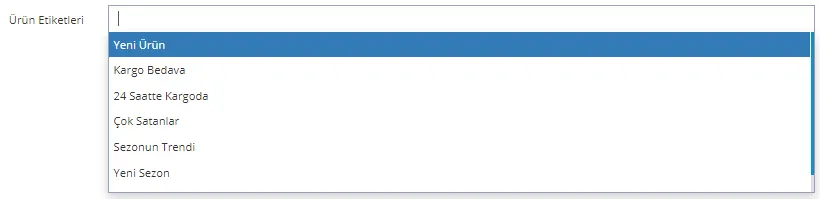
Pour ajouter une étiquette dans ce champ, elle doit avoir été définie au préalable dans le système. Si elle n'est pas définie, vous ne pourrez pas l'ajouter au nouveau produit. Pour créer une étiquette de zéro, consultez ceci.
Note de l'administrateur
Vous pouvez utiliser ce champ pour ajouter une note concernant le produit, le fournisseur ou la marque. Les clients ne peuvent pas voir ce champ ; il est réservé à l'utilisateur.

URL de la vidéo
Si le produit dispose d'une vidéo, saisissez son URL dans ce champ. La vidéo peut être lue lorsque la lecture automatique de la vidéo est activée.

Lecture automatique de la vidéo activée
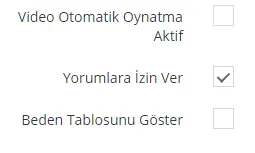
Si vous laissez la case à côté de l'option vide, la vidéo du produit ne se lance pas automatiquement. Si vous la cochez, la vidéo se lance automatiquement.
Autoriser les commentaires
Lorsque vous activez l'option Autoriser les commentaires, les clients peuvent rédiger leur avis sur le produit dans la section des commentaires. Toutefois, ces commentaires ne sont pas affichés aux autres clients tant que vous ne les avez pas approuvés.
Afficher le guide des tailles
Si vous activez cette option, un guide des tailles figure également sur la page où le produit est présenté.
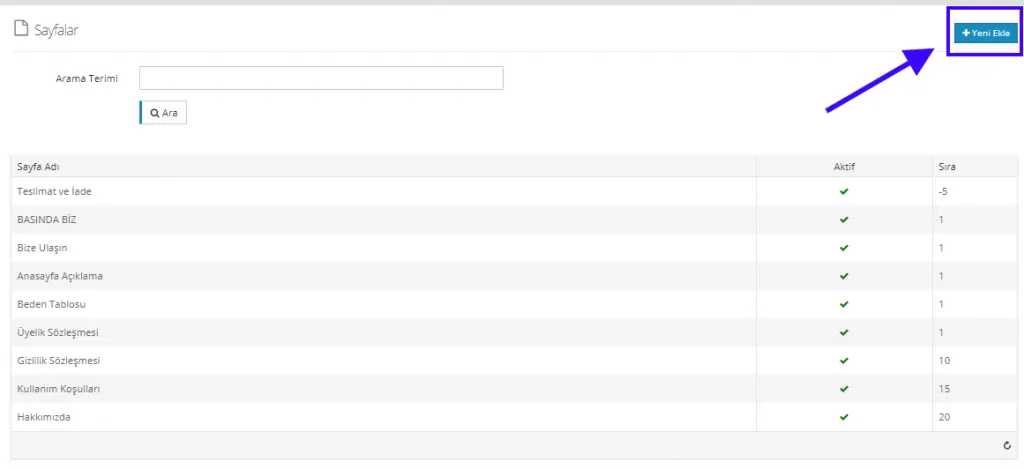
Cette opération s'effectue dans GESTION DU CONTENU > PAGES . En utilisant des contenus tels que tableaux, images, texte, choix de la police et couleurs, vous pouvez créer ici le guide des tailles destiné à vos clients sur la fiche produit.
Date de début de validité
Indique la date de début à partir de laquelle le produit sera publié. Ce champ n'est pas obligatoire.
Date de fin de validité
Indique la date de fin à laquelle le produit sera retiré de la publication. Ce champ n'est pas obligatoire.
Actif
Permet de rendre le produit actif ou inactif. D'un seul clic, vous pouvez retirer le produit de la vente ou le mettre en ligne.
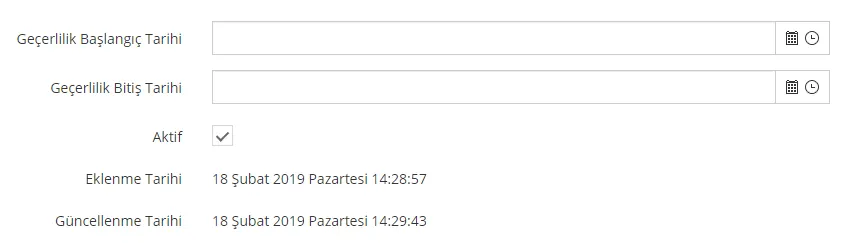
Après avoir effectué les premières modifications dans la zone Informations produit, nous passons à la zone Informations de stock en cliquant sur le bouton Enregistrer et continuer.
Informations de stock
Dans cette section, vous pouvez modifier les informations de stock de votre produit. Les informations saisies ne s'appliquent qu'au produit sélectionné.
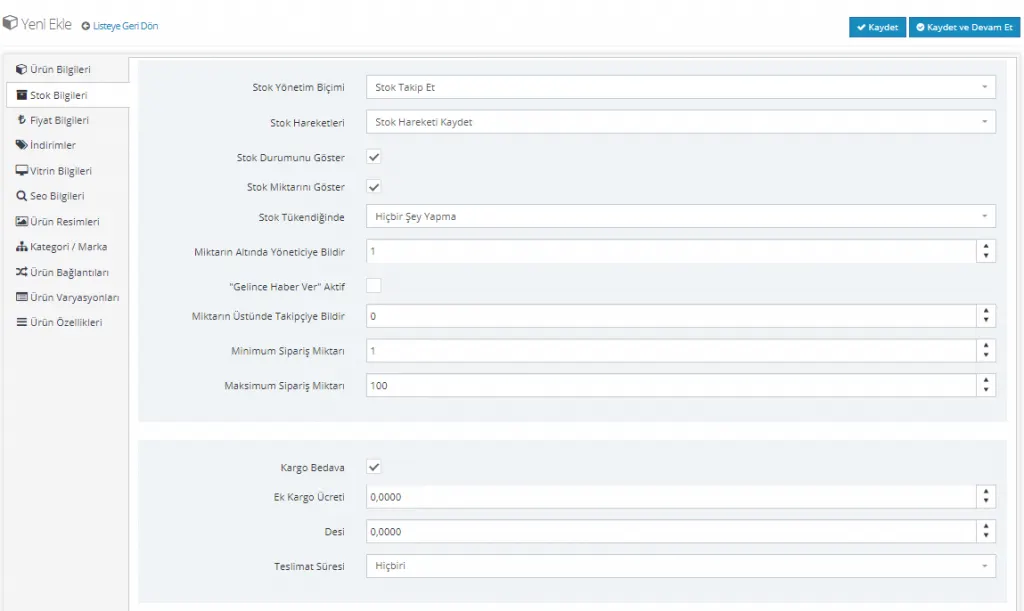
Dans cette zone, vous réglez l'état du stock de votre produit, le suivi du stock et les informations que vous donnez à vos clients sur l'état du stock. Par exemple, si vous souhaitez que vos clients soient informés lorsque le stock est réapprovisionné, il vous suffit de cocher la case à côté de l'option Active « Prévenez-moi dès que disponible ».
Que pouvons-nous donc définir dans cette zone ? Voyons cela ensemble.
Mode de gestion du stock
Si vous souhaitez suivre l'état du stock du produit sélectionné, vous pouvez choisir « Suivre le stock » dans cette zone. Si vous ne souhaitez pas suivre le stock, choisissez l'option « Ne pas suivre le stock ».

Mouvements de stock
Vous pouvez en outre enregistrer les entrées et sorties de stock via notre système. Cette zone propose les options « Enregistrer le mouvement de stock / Ne pas enregistrer ».

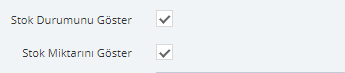
Afficher l'état du stock
Lorsque vous activez le champ Afficher l'état du stock, vos clients voient l'état du stock sur les pages d'achat avec la mention EN STOCK. Si vous laissez la case vide, vos clients ne peuvent pas voir cette information.
Afficher la quantité en stock
Le champ d'affichage de l'état du stock apparaît sous le prix sur la fiche produit. Si vous souhaitez indiquer à vos clients le nombre d'articles restants sous forme de chiffre, cochez la case correspondante. Selon la quantité de stock saisie, le système affiche à vos utilisateurs la mention « DERNIERS X ARTICLES ». Le chiffre change à mesure que le stock diminue ou augmente.
En cas de rupture de stock
Quelle action allez-vous entreprendre pour votre produit lorsque le stock est épuisé ? Le produit doit-il continuer à s'afficher dans le parcours des clients ou devenir inactif ? Cette zone vous permet de décider du sort d'un produit dont le stock est épuisé. Si vous cliquez sur l'option « Ne rien faire », aucune action n'est effectuée ; si vous choisissez « Désactiver le produit », le système désactive automatiquement le produit dont le stock est épuisé.

Notifier l’administrateur sous la quantité
Vous pouvez utiliser cette zone si vous souhaitez être averti lorsque le stock de votre produit baisse. À partir de quelle quantité restante souhaitez-vous recevoir l'information ? 1, 5 ou plus. Ainsi, l'information sur le produit vous parvient sans que vous ayez à vérifier.

« Prévenez-moi à la réintégration » activé
Lorsque vos clients veulent acheter des produits en rupture de stock, ils souhaitent cliquer sur l'option « Prévenez-moi dès que disponible ». Ils reçoivent ainsi une notification lorsque le produit est de nouveau en stock et peuvent se le procurer facilement. Si vous souhaitez que vos clients soient avertis lors de la mise à jour du stock, vous devez activer cette option.

Quantité minimale de commande
Les produits ne sont pas forcément vendus uniquement à des clients individuels. Des fournisseurs peuvent acheter des produits en gros. Ou bien, pendant une période de remise, vous pouvez vouloir fixer un quota minimal ou maximal pour l'achat de votre produit. Pour cela, les champs « Quantité minimale de commande » et « Quantité maximale de commande » sont renseignés. Si vous souhaitez laisser le champ vide, vous pouvez conserver la valeur 1 définie automatiquement par le système.
Quantité maximale de commande
Comme indiqué plus haut, cela fixe la limite maximale d'achat du produit. Si vous souhaitez laisser ce champ vide, vous pouvez conserver la valeur 100 définie automatiquement par le système. Vos utilisateurs peuvent acheter jusqu'à 100 unités avec leur identifiant et mot de passe de membre ; le système n'autorise pas d'achats plus importants.

Livraison gratuite
L'option de livraison gratuite s'affiche sur les pages d'achat des clients et influence directement les ventes. Si vous souhaitez exonérer de frais d'expédition le produit que vous ajoutez au système, vous devez activer l'option « Livraison gratuite ».
Frais d’expédition supplémentaires
Des frais d'expédition supplémentaires peuvent être définis pour certains produits. Vous pouvez saisir ces frais supplémentaires en chiffres dans ce champ.
Desi
Vous pouvez saisir dans ce champ le desi (poids volumétrique) du produit. (Le desi se calcule à partir de la longueur, de la largeur et de la hauteur du produit.)
Délai de livraison
Si vous souhaitez informer votre client du délai de livraison du produit, vous pouvez faire un choix dans ce champ. Vous pouvez opter pour 1-2 jours, 3-5 jours ou 1 semaine ; si vous ne souhaitez renseigner aucune information, vous pouvez choisir Aucun.

Dans CONFIGURATION > EXPÉDITION > DÉLAIS D'EXPÉDITION > AJOUTER, vous pouvez ajouter le délai d'expédition de votre entreprise. Cela vous permet d'effectuer automatiquement la sélection depuis la zone DÉLAIS DE LIVRAISON à chaque ajout de produit.
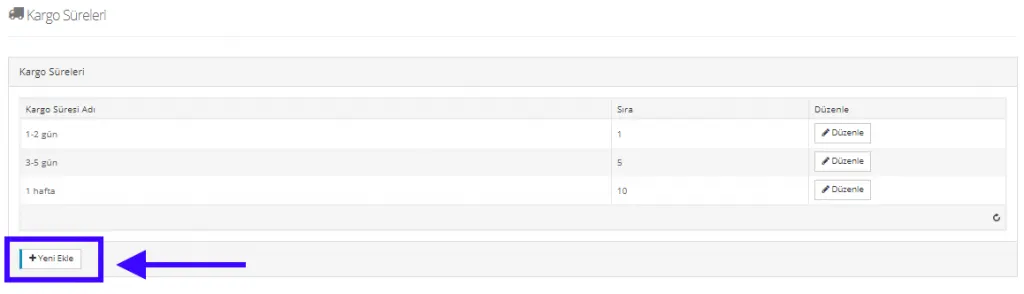
Après avoir effectué toutes les modifications, vous pouvez reprendre là où vous vous étiez arrêté en cliquant sur Enregistrer et continuer.
Informations de prix
Après avoir saisi les informations du produit, l'étape suivante est la zone Informations de prix. C'est l'une des parties à remplir avec attention. Une information erronée peut vous faire vendre le produit à perte et peut aussi induire vos clients en erreur. Elle doit donc être renseignée avec soin.
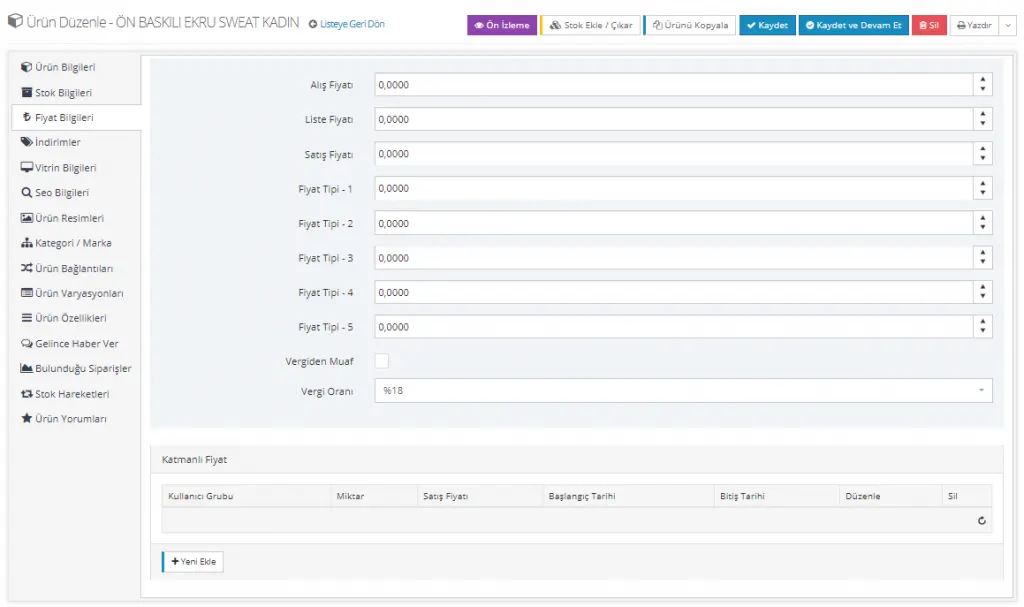
Les champs que vous pouvez renseigner dans cette zone sont les suivants :
Prix d'achat
Désigne le prix auquel vous achetez le produit. Ce champ n'est pas affiché au client. Il n'est pas obligatoire. Si vous le renseignez, vous pouvez obtenir un rapport de coûts ; il est donc recommandé de le remplir.

Prix catalogue
Le prix de détail recommandé par le fabricant pour la vente du produit est appelé prix catalogue. Lorsque le champ prix de vente est renseigné, vos clients voient ce prix barré. Cela crée chez vos clients une impression de remise.

Prix de vente
Le prix de vente est le prix que vous fixez pour le produit. Le taux de remise s'applique à ce prix.

Types de prix
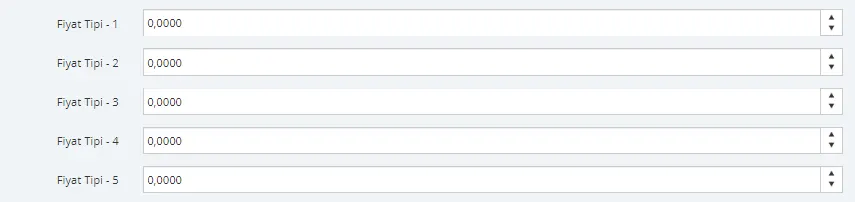
Outre le prix de vente, le système vous permet de définir cinq prix supplémentaires. Par exemple, vous vendez sur différentes places de marché et souhaitez appliquer une politique de prix différente sur chacune. À cette étape, vous pouvez choisir en numérotant les types de prix.
Par exemple, un produit que vous vendez 100 livres sur votre propre site d'e-commerce peut être vendu 105 livres sur Trendyol. Le même produit peut être proposé à 90 livres sur une autre place de marché. Il vous suffit de définir des types de prix et de les ajouter au système.
Exonéré de taxe
Si le produit que vous vendez est exonéré de taxe, cochez la case juste à côté. S'il n'y a pas d'exonération, laissez la case vide.

Taux de taxe
Si vous cochez Exonéré de taxe, le champ Taux de taxe ne s'affiche pas. Si vous ne la cochez pas, ce champ s'ouvre pour que vous puissiez faire un choix. Vous pouvez facilement ajouter au système le taux de taxe applicable à votre produit. Vous pouvez ajouter l'un des choix Aucun, 0 %, 8 %, 18 %. Si un taux particulier s'applique, vous pouvez ajouter le nouveau taux via le système et le sélectionner. À chaque ajout de produit, vous pouvez facilement choisir le taux dans ce champ.
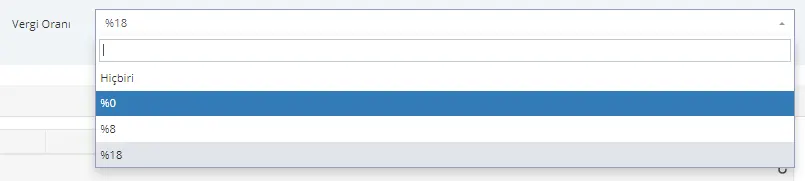
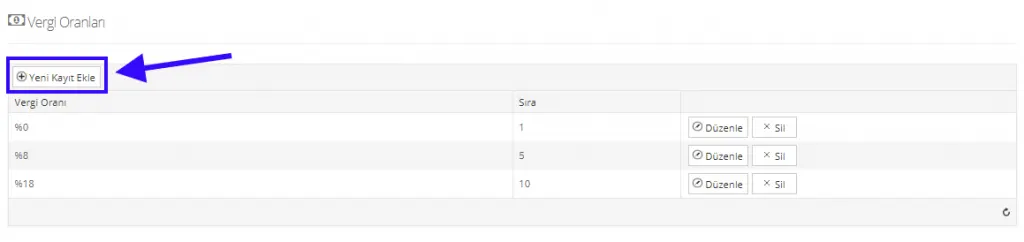
Si les taux du système ne conviennent pas à vos produits, vous pouvez saisir un nouveau taux via CONFIGURATION > TAXE > TAUX DE TAXE.
Après avoir cliqué sur le bouton Enregistrer et continuer et enregistré les informations dans le système, vous verrez une zone supplémentaire s'ouvrir sur la même page. Cette zone est la zone Prix dégressif.
Prix dégressif
Le prix dégressif désigne une tarification spéciale appliquée aux achats en plus grande quantité pour un groupe donné. On peut aussi le définir comme une remise de prix appliquée aux ventes multiples. Vous pouvez définir une tarification valable pour les membres inscrits à la plateforme d'e-commerce. Parfois, pour les ventes de 2 unités ou plus, vous pouvez appliquer une politique de prix plus avantageuse, par exemple pour vos fournisseurs.
Par exemple, si 10 unités sont achetées, le produit sera facturé 90 livres au lieu de 100, et cet avantage ne s'appliquera qu'aux fournisseurs enregistrés dans votre système ou au groupe d'utilisateurs que vous avez défini.

Lorsque vous souhaitez ajouter un prix dégressif, vous devez cliquer sur le bouton Ajouter. La page qui s'ouvre se présente ainsi :
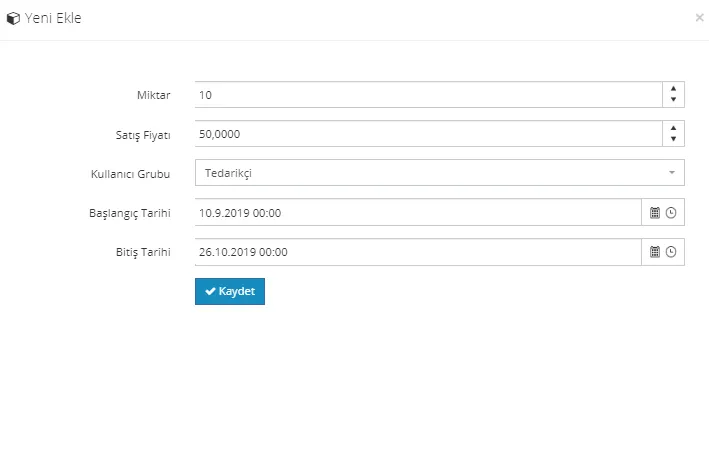
Comme vous pouvez le constater, vous pouvez facilement choisir le prix de vente remisé, à partir de combien d'unités achetées il s'applique et pour quel groupe il est défini. Vous pouvez en outre ajouter facilement les dates de début et de fin de cette campagne via le système. Ci-dessus, nous avons défini pour le groupe des fournisseurs une vente à 50 livres pour 10 unités, valable pendant une période donnée.
Après les modifications, poursuivons l'édition en cliquant sur le bouton Enregistrer et continuer.
Remises
Les remises d'un certain taux permettent d'attirer plus facilement l'attention de vos clients. Toutefois, une saisie erronée dans cette zone peut même vous amener à vendre le produit à perte ; il faut donc être attentif lors de la sélection. Dans cette zone, vous voyez les remises déjà définies dans le système.
Vous pouvez choisir, via cette catégorie, parmi les options de remise que vous avez nommées et saisies dans le système. La remise sélectionnée ne s'applique qu'au produit en cours de modification. Pour voir comment définir une remise dans le système, consultez ceci.
Si une remise a été ajoutée au système et associée au produit, les informations de la remise s'affichent dans cette zone :

Cette zone peut n'afficher aucune remise, ou plusieurs. Si une ou plusieurs remises appliquées au produit sont définies dans le système, elles s'affichent automatiquement ici ; si vous cochez la case à côté d'une remise, celle-ci s'appliquera. Après avoir sélectionné dans cette zone les remises définies pour le produit, vous pouvez poursuivre la modification en cliquant sur le bouton Enregistrer et continuer.
Informations de vitrine
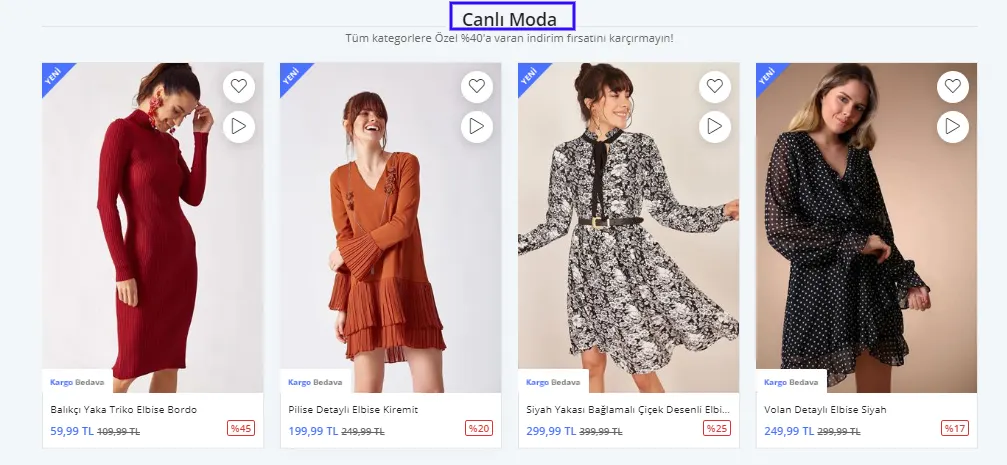
Si vous souhaitez rendre votre produit encore plus remarquable, vous pouvez sélectionner une ou plusieurs options de vitrine. Selon vos choix, votre produit est présenté dans la vitrine correspondante de la page d'accueil.
Pour créer un nouveau titre de vitrine ou apprendre à modifier la zone de vitrine, consultez ceci.
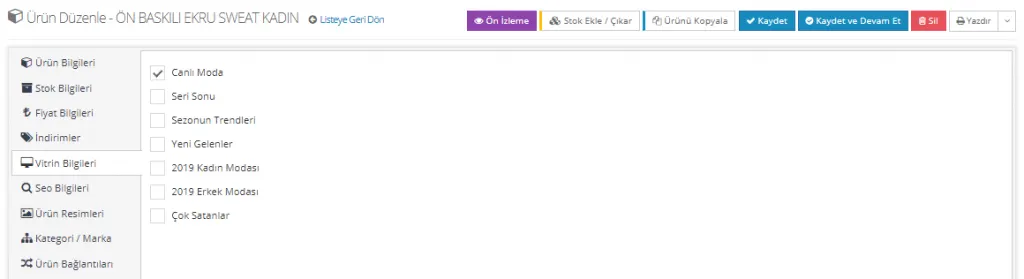
Le produit ajouté s'affiche sous l'un des titres de la zone de vitrine :
Informations SEO
Les informations SEO font partie des éléments indispensables pour que votre produit se démarque davantage et reçoive du trafic organique. Une zone SEO bien exploitée contribue aux ventes de votre produit.
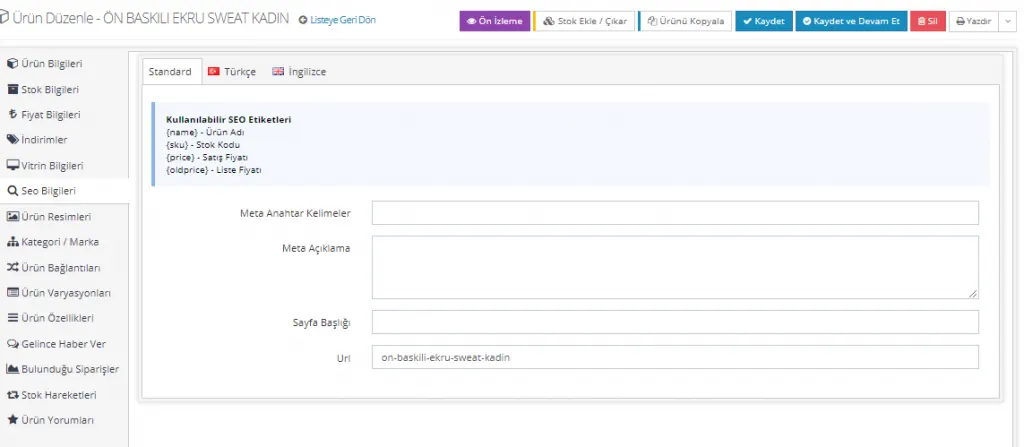
Le champ Mots-clés méta contient les expressions qui décrivent le mieux votre produit. Un maximum de 65 caractères est attendu. Dans ce champ, il convient d'inclure les mots avec lesquels un utilisateur recherchera votre produit sur Google.
Le champ Description méta désigne de la même façon le texte descriptif qui contient lui aussi les mots-clés liés à votre produit. Vous pouvez décrire votre produit avec les mots les plus justes sans dépasser 155 caractères.
Le champ Titre de la page est lui aussi une zone importante qui vous aide à être trouvé facilement dans les recherches Google et à obtenir du trafic organique ; il est recommandé de le renseigner. Vous pouvez le remplir en ajoutant le groupe de mots qui décrit le mieux le produit ainsi que le nom de votre entreprise. Vous pouvez aussi utiliser une description visant le groupe de produits, comme « Modèles de sweat-shirts à capuche pour femme ».
L'URL est attribuée automatiquement par le système.
Vous pouvez passer à l'étape suivante en cliquant sur Enregistrer et continuer.
Images du produit
Les images du produit font partie des éléments indispensables pour sa promotion. Faprika porte les bénéfices de cet aspect à un niveau supérieur en proposant également à ses utilisateurs une fonction de vidéo automatique. Outre l'option de vidéo automatique, partager plusieurs visuels du produit incite les clients à rester plus longtemps sur la page et augmente les chances de vente. Nous vous recommandons donc de toujours partager plusieurs images du produit.
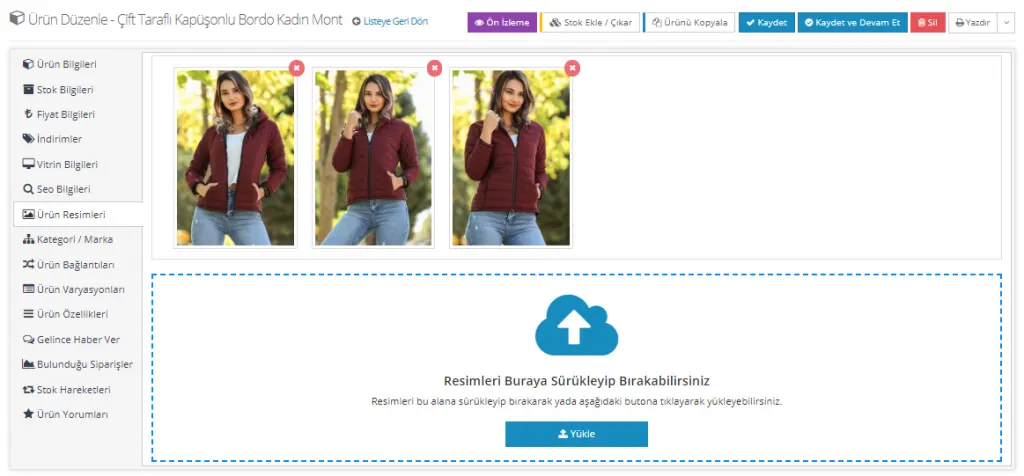
Il existe deux méthodes pour ajouter des images de produit au système.
- Glisser-déposer
- Téléverser
Vous pouvez facilement téléverser les images dans le système en les faisant glisser depuis le bureau ou un dossier. Vous pouvez aussi, après avoir cliqué sur l'option de téléversement, rechercher les images sur votre ordinateur et les ajouter une par une ou par lot.
Après avoir cliqué sur le bouton Enregistrer et continuer, c'est terminé ! Si vous le souhaitez, vous pouvez, avant d'enregistrer, utiliser l'aperçu pour vérifier le rendu des images sur votre site.
REMARQUE : Même après l’enregistrement, nous vous recommandons de vérifier le rendu des images de vos produits. Dans certains cas, les dimensions des images peuvent poser problème ou leur qualité peut être dégradée. En vérifiant, vous pourrez corriger les modifications du produit avant de les mettre en ligne.
Catégorie / Marque
La catégorisation des produits est très utile, tant pour vous que pour vos clients. Elle facilite aussi la recherche des produits proposés sur les places de marché. La page Catégorie et Marque propose deux zones distinctes : l’une sert à définir la catégorie, l’autre à associer le produit à une marque. Toutefois, pour rattacher un produit à une marque ou à une catégorie, celles-ci doivent d’abord avoir été définies dans le système. Nous recommandons d’ajouter au système les marques, catégories et variations (taille, couleur, etc.) avant de saisir les produits. Vous pourrez ainsi terminer l’ajout de chaque produit en les sélectionnant simplement.
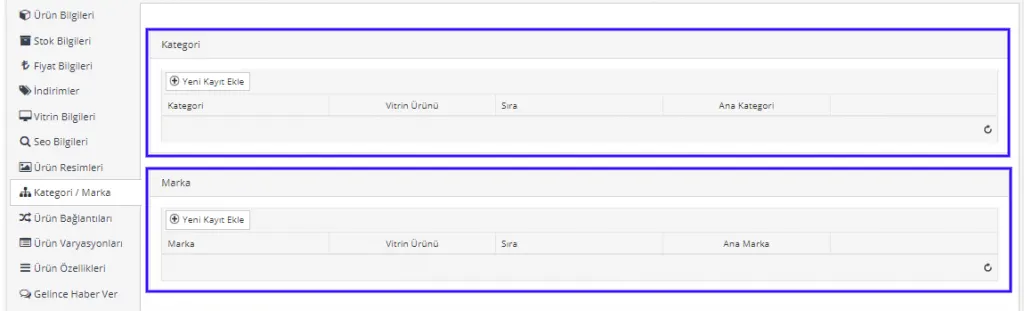
Pour ajouter une catégorie, cliquez sur le bouton Ajouter un nouvel enregistrement dans la zone des catégories. Dans le panneau qui s’ouvre, nous pouvons choisir, parmi les catégories enregistrées dans le système, la plus adaptée à notre produit. Nous pouvons aussi définir le produit comme Produit vitrine (s’il est sélectionné, le produit s’affiche dans la zone Produits en promotion de sa catégorie ; pour plus de détails, voir définir une catégorie lors de l’ajout d’un nouveau produit), lui attribuer un ordre et définir la catégorie choisie comme catégorie principale du produit.

Si aucune catégorie adaptée au produit que vous avez créé n’est définie dans le système, vous devez en créer une à partir de zéro. Pour savoir comment créer une catégorie, consultez : Gestion des catégories
Pour ajouter une marque, vous devez de la même façon cliquer sur le bouton Ajouter un nouvel enregistrement. Dans le panneau qui s’ouvre, recherchez et sélectionnez la marque de votre produit. Là encore, vous pouvez définir le produit comme Produit vitrine, déterminer son ordre au sein de la marque et indiquer la marque choisie comme marque principale du produit.

Si aucune marque adaptée à votre produit n’est enregistrée dans le système, vous devez en définir une à partir de zéro. Pour savoir comment procéder, consultez : Gestion des marques
Liens de produits
Les liens entre produits sont des leviers qui permettent d’augmenter vos ventes. Mais il faut d’abord bien analyser ce que l’on entend par liens entre produits.
Produits liés
En examinant un produit qu’il souhaite acheter, un client peut aussi vouloir voir ses autres coloris. Il arrive souvent que des acheteurs veuillent acheter d’autres coloris du produit qui leur plaît. Il faut donc éviter à ces clients de perdre du temps à chercher les autres coloris du produit.
En reliant les autres coloris au produit concerné, nous pouvons résoudre facilement ce problème sur la même page d’achat.
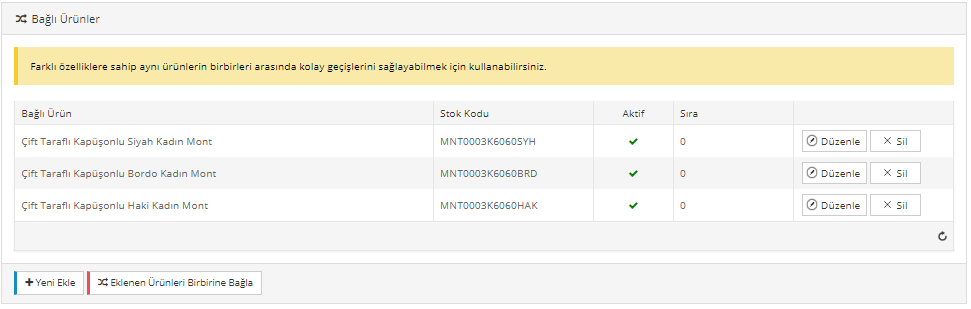
Nous recommandons la zone Produits liés pour définir les coloris. Dans l’exemple, nous voyons que les différents coloris d’un même produit sont reliés entre eux. Avec le bouton Ajouter, nous pouvons relier un autre coloris au produit.
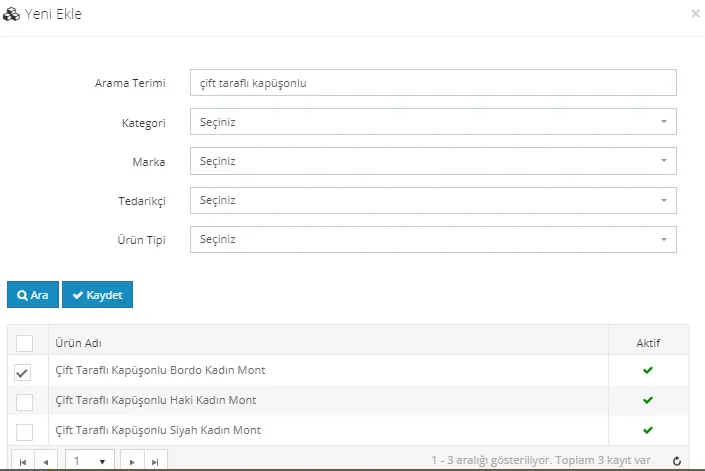
Lorsque vous cochez un ou plusieurs produits parmi les résultats de recherche et cliquez sur le bouton Enregistrer, les produits sont reliés entre eux. En cliquant sur le bouton Relier les produits ajoutés entre eux , nous pouvons effectuer l’opération une seule fois et l’appliquer à plusieurs produits. Autrement dit, si nous voulons que le lien défini pour un produit s’affiche aussi sur les pages des autres produits, nous devons cliquer sur ce bouton.
Produits similaires
Pour éviter qu’un client qui regarde un pantalon en tissu ne passe à côté d’autres options, nous pouvons utiliser l’option des produits similaires. Ainsi, le client qui consulte le produit sur la page d’achat a aussi la possibilité d’examiner les produits similaires affichés en dessous. Les produits similaires incitent également votre client à parcourir davantage votre site. Lorsque vous proposez d’autres options grâce aux produits similaires à un client qui cherche une mini-robe rouge, vous augmentez aussi la probabilité d’un achat.
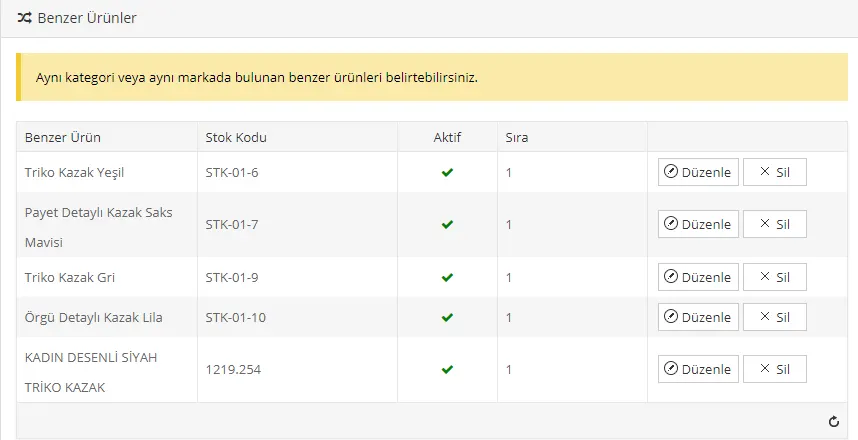
Si votre produit est un modèle de pull, vous pouvez attribuer les autres modèles de pulls de votre site comme produits similaires, afin que votre client accède facilement, depuis la page produit, aux autres articles qu’il pourrait chercher.
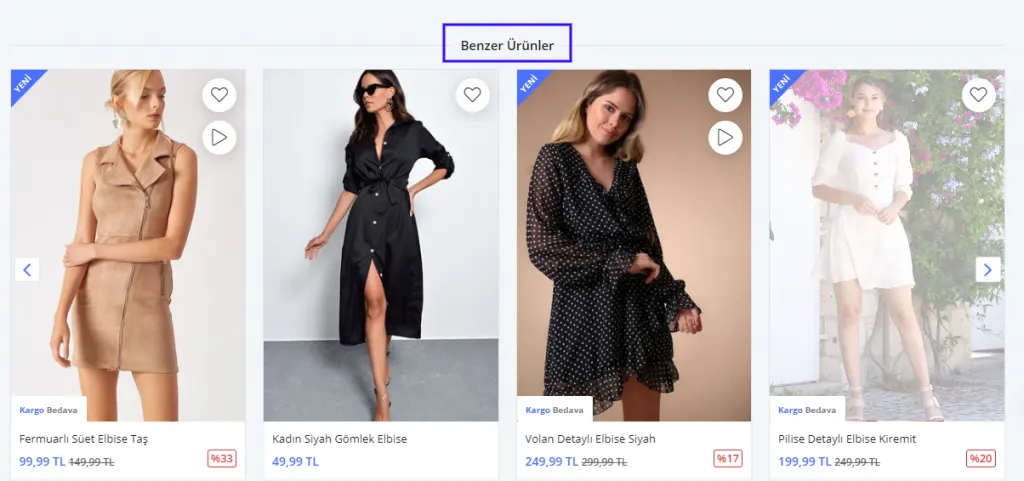
Les produits similaires s’affichent en bas de la page produit et attirent l’attention de vos clients.
Dans cette zone, vous pouvez trier, modifier et supprimer les produits similaires.
Produits complémentaires
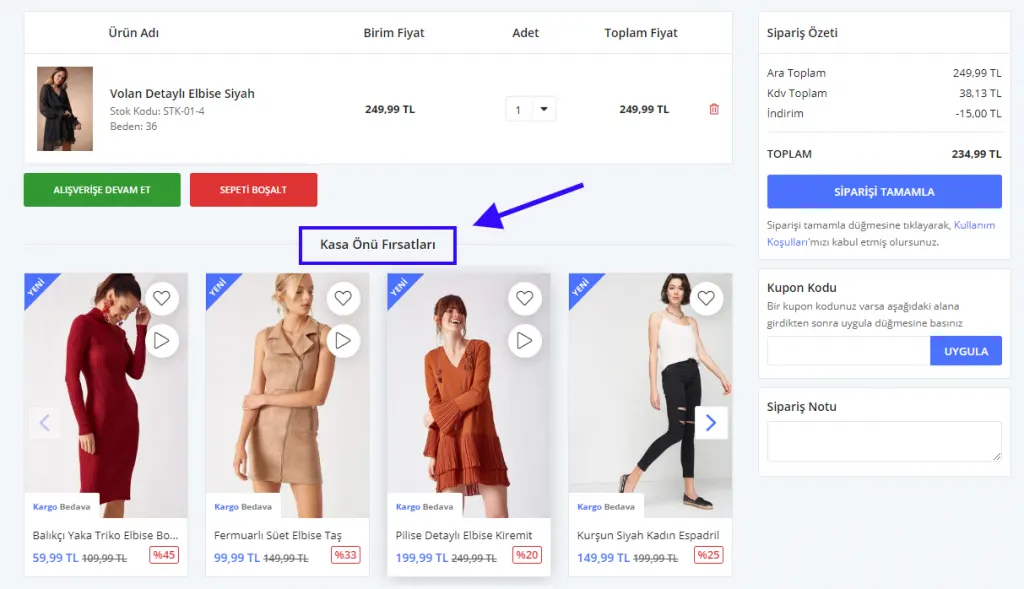
Certains produits peuvent en compléter d’autres. Dans ce cas, après avoir ajouté le produit principal au panier, le client peut aussi vouloir acheter les produits complémentaires.
Poursuivons avec l’exemple de la robe. Votre client a acheté une robe dans votre boutique en ligne. Pour ce produit, d’autres modèles de robes et peut-être une jolie chaussure de tous les jours peuvent être des produits complémentaires pertinents. Après avoir ajouté l’article au panier, votre client pourra voir les produits définis dans cette zone et aura peut-être envie d’acheter un article de plus avant de finaliser sa commande.
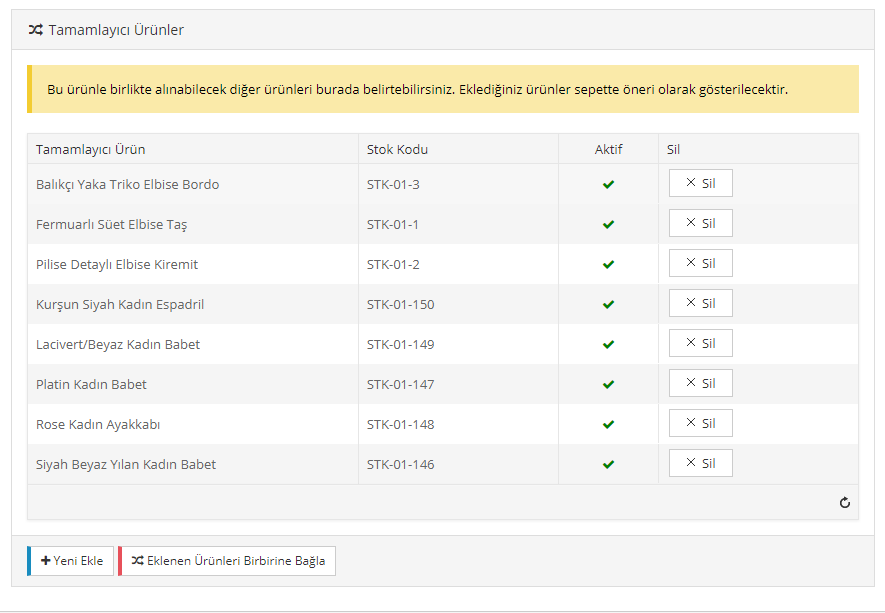
Pour ajouter un nouveau produit, il suffit de cliquer sur le bouton Ajouter ; pour relier entre eux les produits ajoutés, vous devrez cliquer sur le bouton Relier les produits ajoutés entre eux. La zone Produits liés doit toutefois être impérativement renseignée dans chaque zone.
Lorsque vous ajoutez des produits dans la zone Produits complémentaires, le client voit les produits ajoutés dans la zone Opportunités en caisse en accédant à son panier :
Une fois toutes les modifications des produits liés effectuées, passons à la zone suivante en cliquant sur le bouton Enregistrer et continuer.
Variantes de produits
Les variations de produit constituent une zone très importante. Pour commencer, résumons ce que l’on entend par variation.
Les valeurs d’un produit telles que la taille, la pointure ou la mesure correspondent aux variations du produit.
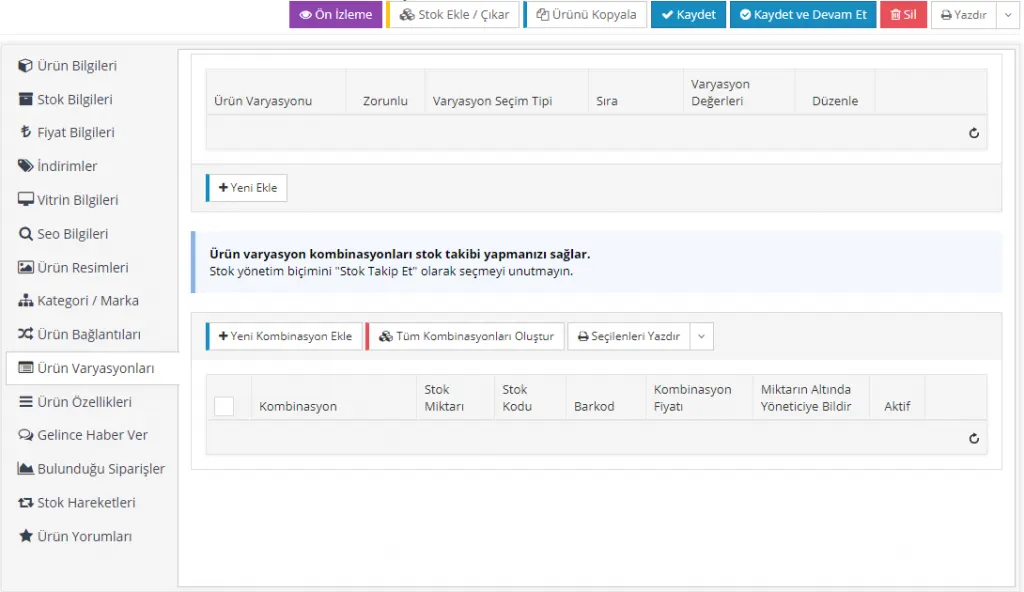
Pour effectuer une sélection dans la zone des variations de produit, les variations concernées doivent avoir été ajoutées au système au préalable. Pour définir une variation à partir de zéro dans le système, consultez ceci.
Continuons à modifier le nouveau produit à l’aide des variations définies dans le système.
Poursuivons avec notre exemple de la robe et ajoutons la variation de taille au produit.
Lorsque nous cliquons sur le bouton Ajouter, nous pouvons définir une variation depuis le panneau qui s’ouvre.
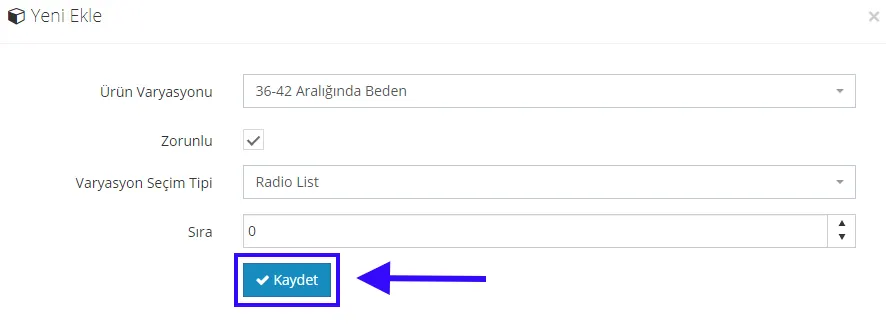
Comme la robe est un produit de la catégorie vêtements pour femmes, nous devons choisir la définition de taille en conséquence. Vous pouvez saisir dans le système des définitions de taille différentes pour les femmes et les hommes. Choisissons dans cette zone Taille de la plage 36-42.
Lorsque la case Obligatoire est cochée, le client doit choisir l’une de ces variations pour ajouter le produit au panier. Par exemple, il ne peut pas l’ajouter sans avoir sélectionné la taille. C’est pourquoi, afin d’éviter toute confusion, notamment pour les produits à variations, il est recommandé de toujours cocher le champ Obligatoire.
Avec le Type de sélection de la variation, vous choisissez la manière dont la variation sera affichée sur la page produit. Le type le plus utilisé est Liste à boutons radio, mais si vous souhaitez essayer les autres options, après avoir modifié le produit, cliquez sur le bouton Enregistrer et continuer puis utilisez l’Aperçu pour voir comment la sélection s’affiche.
L’ordre détermine dans quel ordre les variations seront affichées si d’autres variations ont également été ajoutées au produit.
Une fois les modifications effectuées, vous pouvez terminer l’opération en cliquant sur le bouton Enregistrer.

Comme vous pouvez le voir, la variation a été définie pour le produit. Mais notre opération n’est pas terminée. En cliquant sur la zone Afficher, nous pouvons examiner les valeurs de la variation.
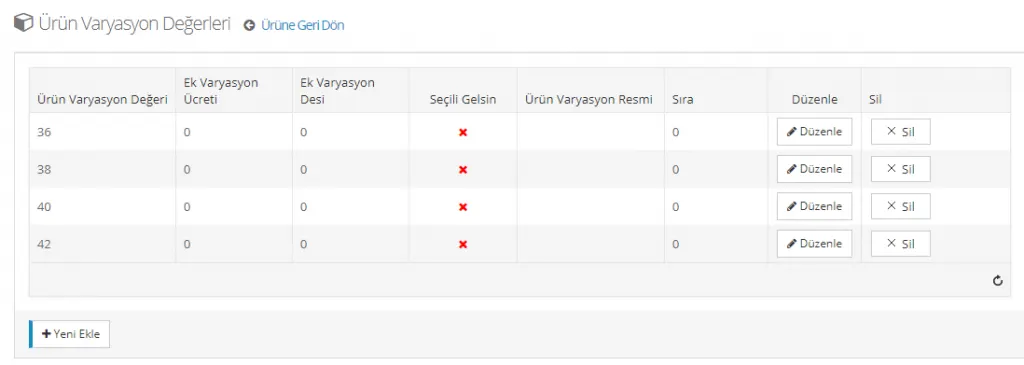
Dans cette zone, vous pouvez ajouter des valeurs de variation supplémentaires à votre produit existant. Pour cela, il suffit de cliquer sur le bouton Ajouter. Vous pouvez définir l’une des tailles comme Sélectionnée par défaut. Dans ce cas, cette taille apparaît cochée sur la page produit. Si vous vendez un produit en taille unique, vous pouvez cocher cette option. Vous pouvez également modifier ici l’ordre des tailles. De plus, si le produit n’existe pas en taille 42, vous pouvez la supprimer depuis cette zone.
La zone Ajouter une combinaison vous permet de définir les combinaisons de variations du produit et ainsi de suivre le stock. Bien sûr, pour cela, le champ Mode de gestion du stock doit être défini sur « Suivre le stock ». Vous pouvez effectuer ce réglage dans la zone Informations de stock du même panneau.
Depuis la zone Ajouter une nouvelle combinaison, vous pouvez ajouter des combinaisons en sélectionnant les tailles une par une et en renseignant Code de stock, Code-barres, Prix de la combinaison et Avertir l’administrateur sous la quantité. Vous pouvez ainsi définir un prix supplémentaire pour une combinaison précise. Par exemple, la version blanche du produit peut être proposée à un prix différent. Ou imaginez que la variation soit définie en mesure : vous pouvez alors facilement fixer des prix différents selon les mesures depuis cette zone. Rappelons que vous pouvez aussi effectuer ces modifications après la création des combinaisons en cliquant sur le bouton Modifier.
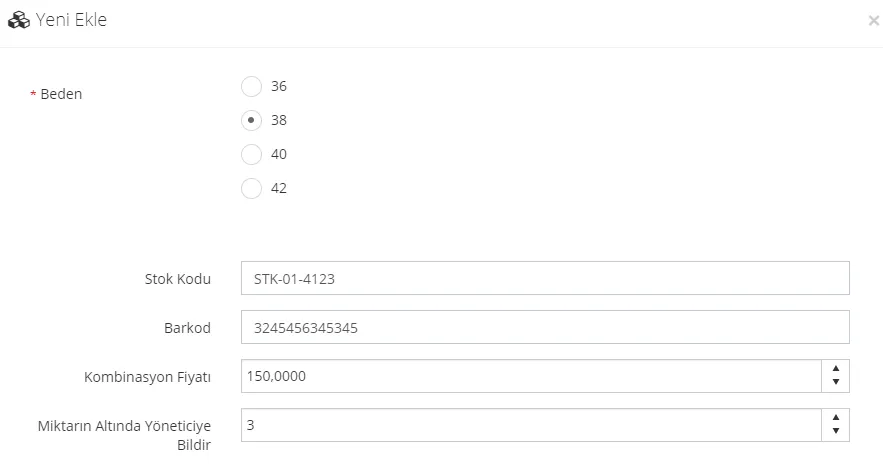
Si les valeurs de variation correspondent à votre produit, vous pouvez aussi cliquer sur le bouton Créer toutes les combinaisons. Le système crée alors automatiquement toutes les combinaisons de variations et termine l’opération en quelques secondes.
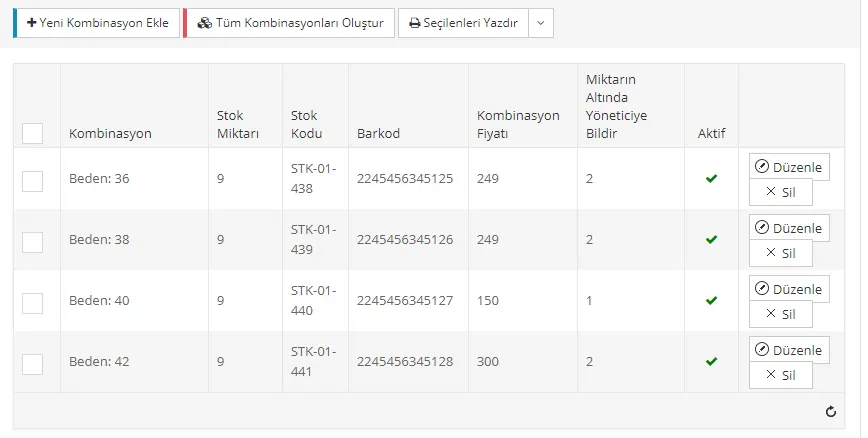
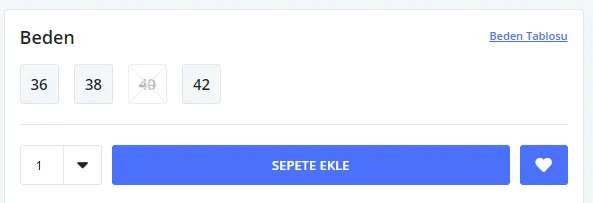
Avec la fonction Créer toutes les combinaisons, toutes les valeurs de la variation ont été ajoutées automatiquement au système. Depuis cette zone, nous pouvons effectuer des modifications comme le prix de la combinaison en cliquant sur le bouton Modifier, ou supprimer l’une des variations. Si nous supprimons l’une des variations, cette valeur s’affiche barrée et grisée sur la page de détail du produit.
Dans notre exemple, supprimons la valeur de variation taille 40 et voyons comment elle s’affiche :
Nous avons dit que la création de combinaisons est importante pour le suivi du stock. Si vous le souhaitez, voyons comment la variation de taille influence le suivi du stock en effectuant des modifications dans la zone Ajouter/Retirer du stock, en haut du panneau. Bien sûr, enregistrons d’abord l’opération en cliquant sur le bouton Enregistrer et continuer :
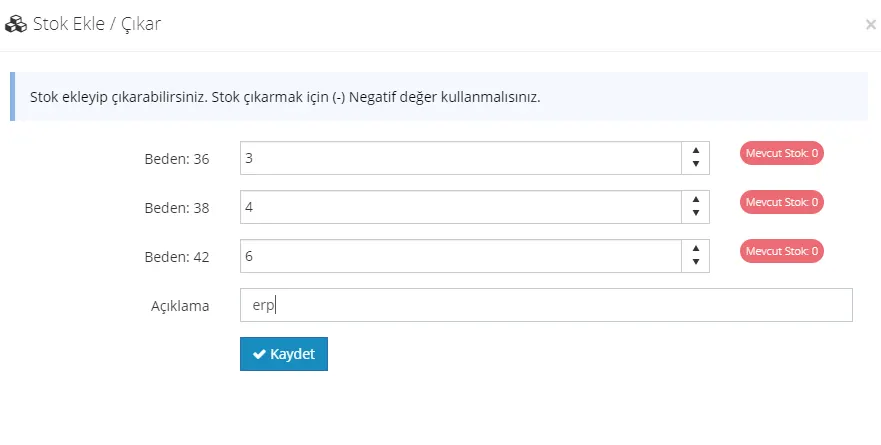
Auparavant, lorsque nous ajoutions du stock, nous l’ajoutions pour le produit sans aucun détail. Avec les variations, nous pouvons désormais suivre le stock beaucoup plus facilement pour les différentes tailles, mesures et variations similaires du produit. Par exemple, supposons que vous ayez 3 articles en taille 36, 4 en taille 38 et 6 en taille 42. Vous avez 13 produits au total, mais la quantité en stock varie pour chacun. Suivre le stock depuis cette zone est très simple !
Dans le champ Description, saisissez erp (le nom générique des logiciels de comptabilité) et cliquez sur le bouton Enregistrer.
Lorsque nous cliquons à nouveau sur le bouton Ajouter/Retirer du stock, le panneau qui s’ouvre nous permet d’ajouter aux nombres saisis ou d’en retrancher. Pour ajouter, nous saisissons dans les champs la quantité souhaitée ; pour retrancher, nous devons faire précéder le nombre à retirer du signe (-).
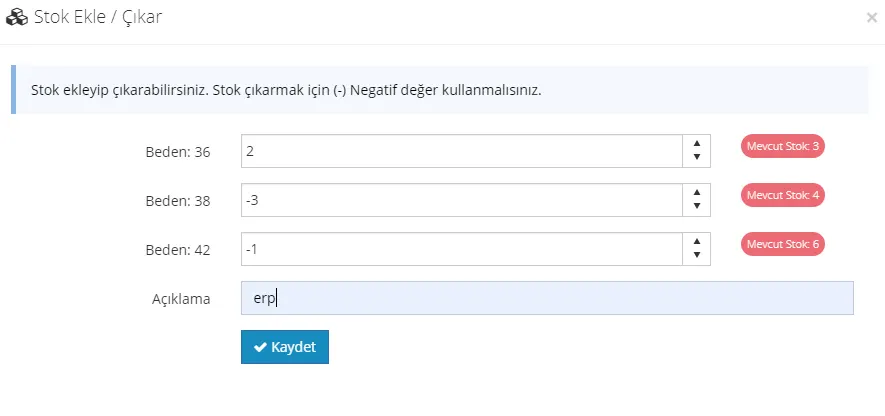
Cliquons sur le bouton Enregistrer et voyons quelles modifications interviendront dans le stock :
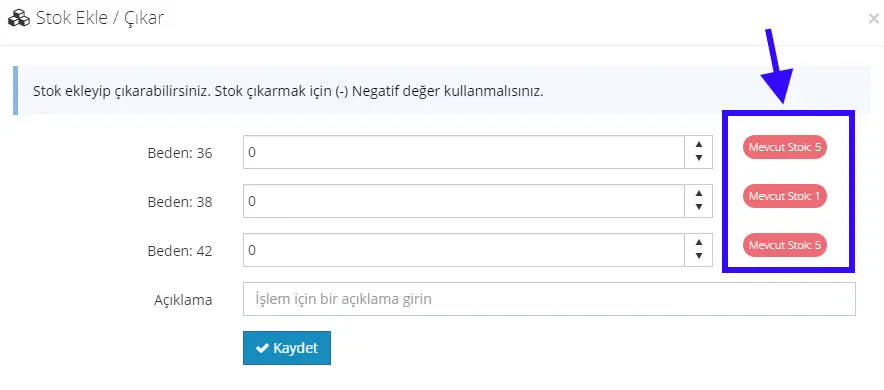
C’est ainsi que vous pouvez ajuster vos stocks. Comme vous avez sélectionné Suivre le stock, le système mettra automatiquement à jour vos informations de stock lors d’une vente.
Après les modifications de la variation, nous pouvons poursuivre l’édition en cliquant sur le bouton Enregistrer et continuer.
Caractéristiques des produits
Certaines plateformes d’e-commerce utilisent la zone Caractéristiques du produit afin que les clients trouvent facilement le produit recherché. Par exemple, vous avez une boutique de chaussures en ligne. Vous souhaitez que vos clients puissent, sans perdre de temps, sélectionner la pointure, la couleur, la hauteur du talon et d’autres critères. Il faut alors attribuer des caractéristiques aux produits. Ainsi, les clients peuvent atteindre facilement leur but en choisissant les caractéristiques qui leur conviennent.
Cependant, cette fonctionnalité peut faire passer vos clients à côté d’autres produits. Vous risquez d’écarter la possibilité qu’un client qui cherche des chaussures rouges apprécie une paire noire. Ou encore, même si la hauteur de talon varie peu, d’autres produits peuvent échapper au client à cause de la sélection des caractéristiques. Alors, comment saisit-on les caractéristiques du produit dans le système ?
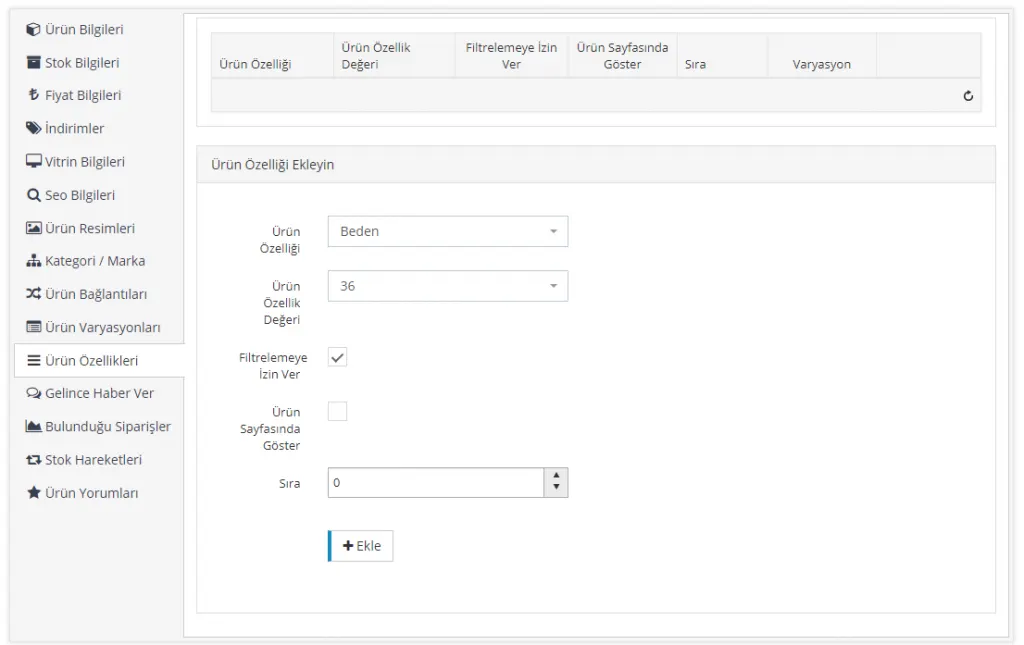
Vous devez saisir une Caractéristique du produit dans la zone Ajouter des caractéristiques du produit. Il peut s’agir de la taille, de la pointure, de l’âge, de la couleur ou de toute autre caractéristique que vous définissez. Cependant, comme nous l’avons vu dans la zone des variations, cette caractéristique doit avoir été définie au préalable dans le système. Pour créer une caractéristique du produit à partir de zéro, consultez ceci.
Dans notre exemple, la Caractéristique du produit a été définie sur la taille. La Valeur de la caractéristique a été fixée à la taille 36. Lorsque vous activez l’option Autoriser le filtrage, vos clients peuvent filtrer selon cette caractéristique. Ainsi, les clients qui filtrent les produits en taille 36 pourront voir ce produit.
Lorsque vous cochez l’option Afficher sur la page produit, les produits qui possèdent ces caractéristiques peuvent être affichés sur la page produit.
En définissant l’ordre, vous choisissez aussi l’emplacement d’affichage du produit. Si vous souhaitez que le produit apparaisse en premier, laissez la valeur à 0 (zéro).
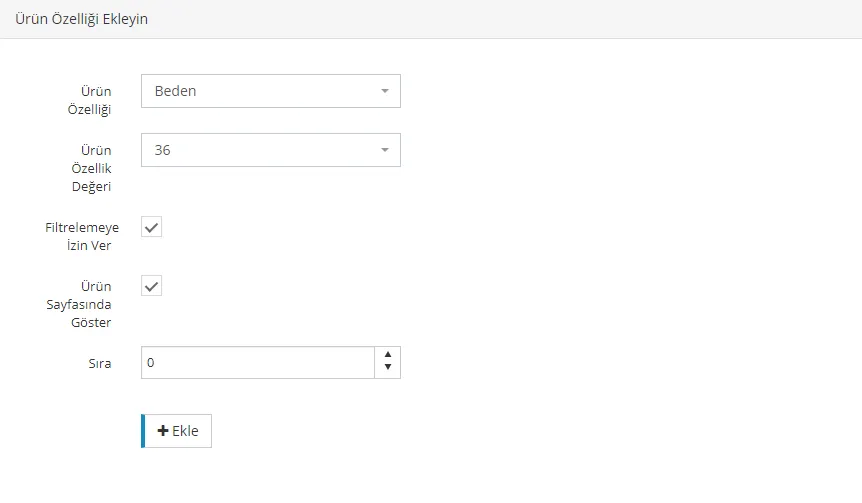
Lorsque nous cliquons sur le bouton Ajouter, nous aurons attribué une caractéristique au produit. Nous pouvons définir le même ajout pour les autres tailles du produit.
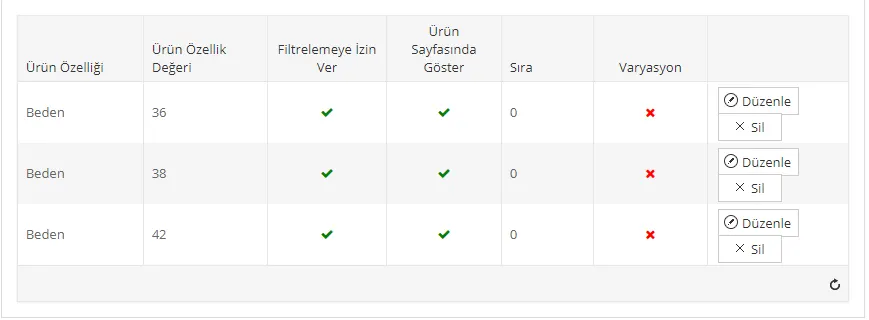
Avec cette méthode, nous avons défini des caractéristiques de produit basées sur la taille. Les caractéristiques peuvent être complétées dans ce panneau, ou entièrement retirées grâce à l’option Supprimer. Par exemple, en plus de la taille, vous pouvez aussi définir des couleurs pour que vos clients trouvent plus facilement votre produit.
Passons à l’étape suivante en cliquant sur le bouton Enregistrer et continuer.
Prévenez-moi à la disponibilité
Si l’option « Prévenez-moi dès la disponibilité » de la zone Informations de stock a été définie sur Actif, vous pouvez utiliser ce panneau.
Le panneau Prévenez-moi dès la disponibilité est la zone où sont listés les utilisateurs inscrits qui voulaient acheter le produit mais n’ont pas pu commander faute de stock. Lorsque le stock augmente ou que le produit est retourné, un e-mail et un SMS sont envoyés aux clients listés dans le panneau. De plus, faprika dispose d’un excellent logiciel capable de configurer l’option Prévenez-moi dès la disponibilité par variation. Par exemple, un client qui a aimé une paire d’escarpins noirs est informé uniquement lorsque la pointure 36 est de nouveau en stock.
Vous pouvez également définir dans notre système une valeur seuil pour cette fonctionnalité, afin d'éviter que des dizaines de clients soient informés pour un seul produit. Par exemple, les clients ne peuvent être prévenus que lorsqu'au moins 3 unités du produit sont en stock.
Le panneau affiche la variante (comme la couleur ou le modèle du produit), les informations de l'utilisateur ayant demandé le produit et la date d'ajout.
Commandes contenant le produit
Lorsqu'une commande est passée pour ce produit, vous pouvez la consulter facilement dans cette zone. Elle affiche le numéro de commande, l'adresse e-mail du client, le statut de la commande, le statut du paiement, le statut de l'expédition et la date de la commande.
Mouvements de stock
Si vous avez activé l'option Suivre le stock dans la zone Informations de stock, tous vos mouvements de stock sont enregistrés dans ce panneau, ce qui facilite leur analyse. Le panneau comprend les champs Variante, Quantité entrée, Quantité sortie, Description de l'opération, Utilisateur et date de l'opération.
Une fois toutes les modifications effectuées, nous pouvons terminer l'ajout du nouveau produit en cliquant sur le bouton Enregistrer !