الأدوات/المعدات
كيف يتم إعداد Gmail؟
في هذا الدليل ستتعلمون خطوة بخطوة كيفية دمج حساب البريد الإلكتروني الذي توفره خدمات البنية التحتية لـالتجارة الإلكترونية من Faprika مع Gmail. وبفضل حساب البريد الخاص بكم في Faprika الذي يمكنكم إضافته بسهولة إلى حساب Gmail، يمكنكم الارتقاء بإدارة البريد الإلكتروني لعملكم إلى مستوى أعلى.
كيف تضيفون حساب بريد إلى صندوق بريد Gmail؟
يُعد Gmail من أشهر الخدمات في العالم لإدارة البريد الإلكتروني. فكيف يمكنكم إضافة حساب بريد إلكتروني مختلف إلى صندوق بريد Gmail وإدارته؟ في هذا الدليل نقدّم لكم شرحًا خطوة بخطوة لكيفية استخدام حسابات البريد الإلكتروني التي توفرها Faprika للتجارة الإلكترونية بسلاسة في صندوق بريد Gmail.
وبهذه الطريقة يمكنكم استخدام خدمة البريد الإلكتروني التي تحصلون عليها من البنية التحتية لـالتجارة الإلكترونية من Faprika في Gmail بسهولة؛ وإرسال رسائلكم عبر Gmail ومتابعة رسائل البريد الإلكتروني الواردة من Gmail. وبإضافة حسابات البريد الإلكتروني المختلفة إلى حساب Gmail، استمتعوا براحة إدارة كل حركة البريد الإلكتروني من منصة واحدة.
هيا نبدأ!
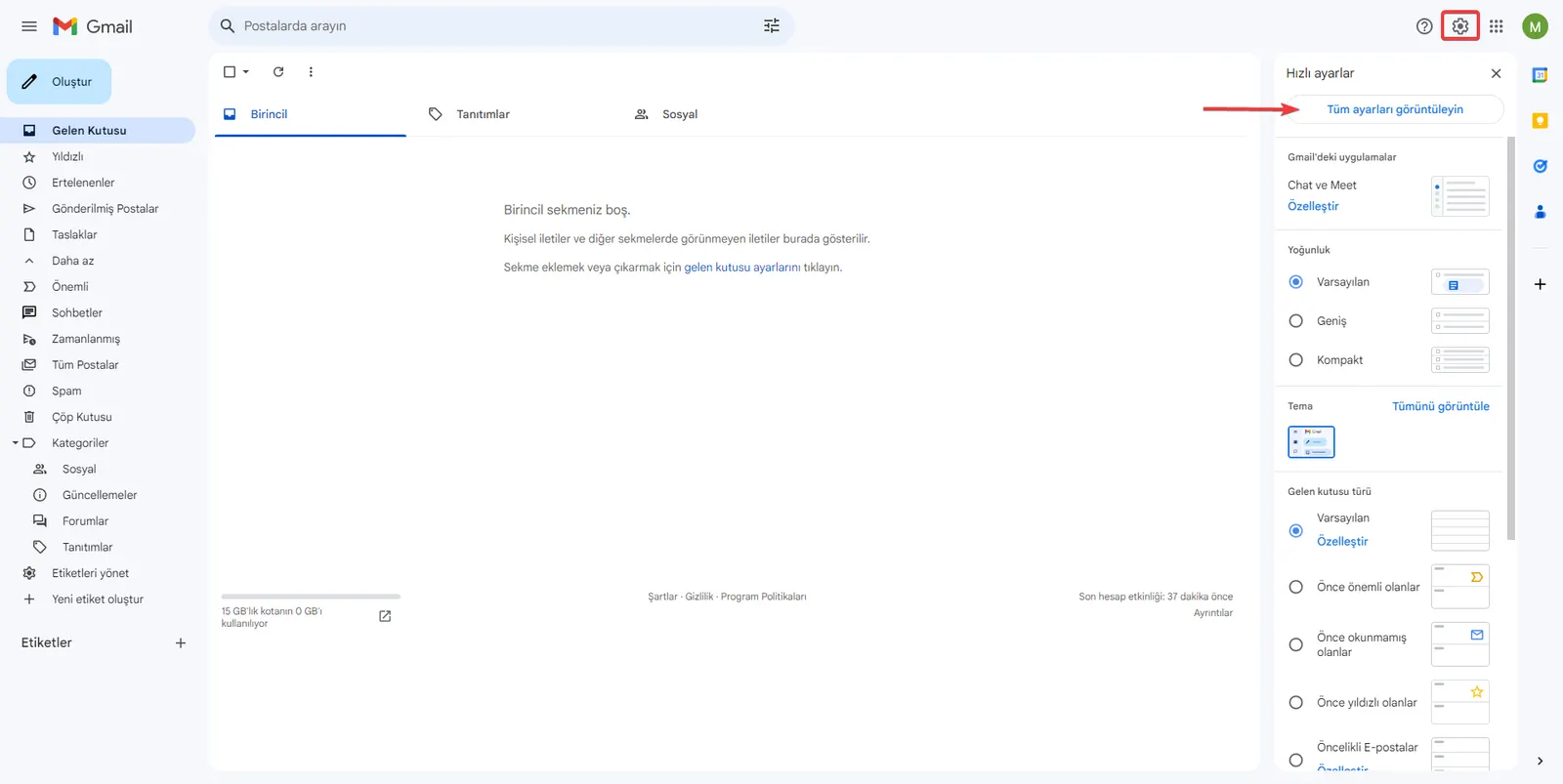
لإعداد Gmail، ادخلوا أولًا إلى حساب Gmail الحالي عبر «gmail.com». وبعد تسجيل الدخول إلى حسابكم، ابحثوا في الشاشة الرئيسية التي تظهر عن زر «الإعدادات» وانقروا عليه. ثم تابعوا باختيار خيار «عرض جميع الإعدادات» في القائمة التي تُفتح. وتُعد هذه المرحلة الخطوة الأولى لبدء دمج حساب بريدكم الإلكتروني مع Gmail.
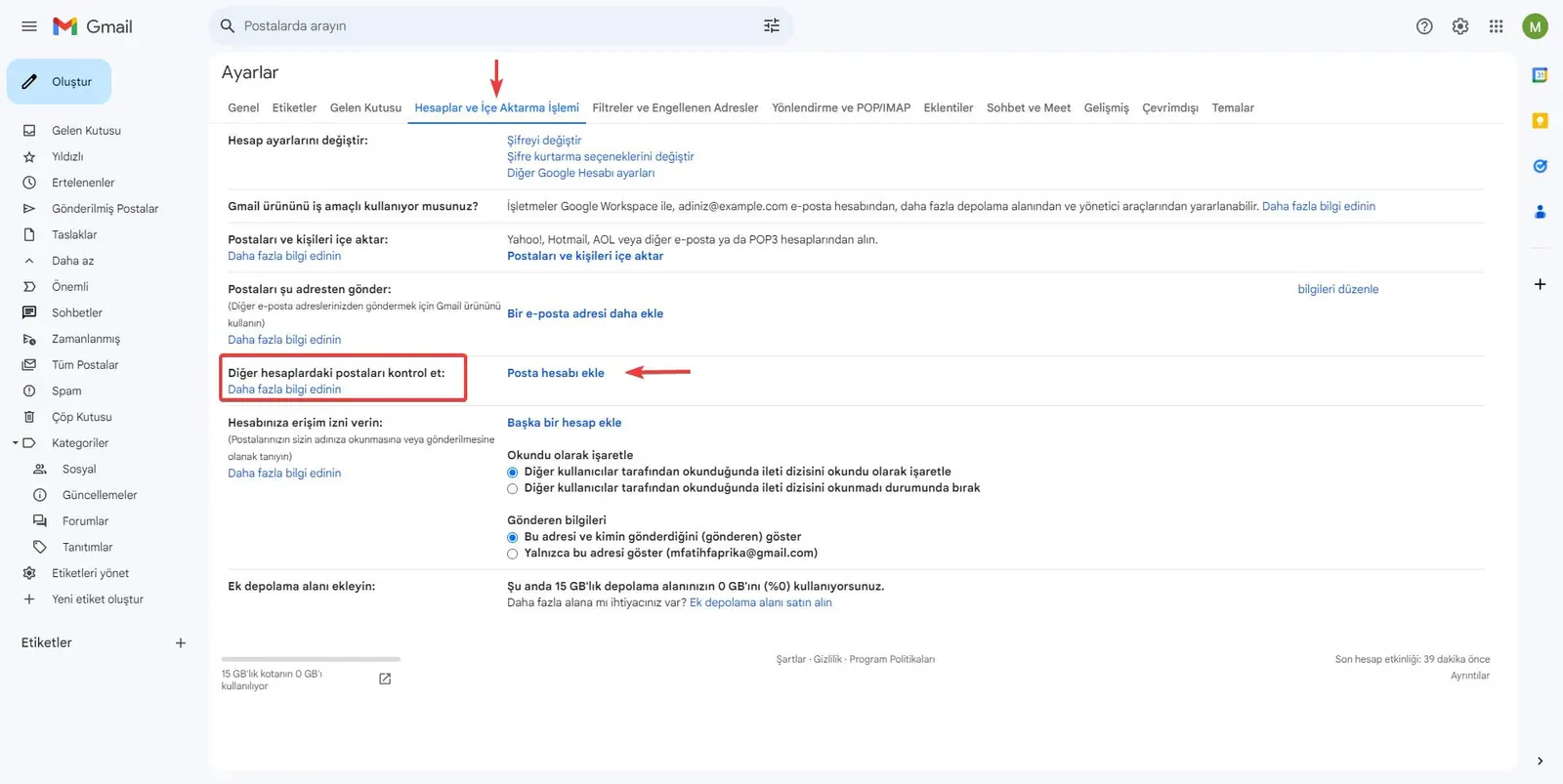
من قائمة «الإعدادات» يتم توجيهكم إلى قسم «الحسابات والاستيراد». وفي هذا القسم سترون عنوان «التحقق من البريد من حسابات أخرى». انقروا على زر «إضافة حساب بريد» الموجود بجانب هذا العنوان لإضافة حساب البريد الإلكتروني الذي حصلتم عليه من خدمة البنية التحتية لـالتجارة الإلكترونية من Faprika إلى هذا الحقل. وبهذا تقتربون خطوة أخرى من إدارة حسابات البريد الإلكتروني الأخرى عبر حساب Gmail.
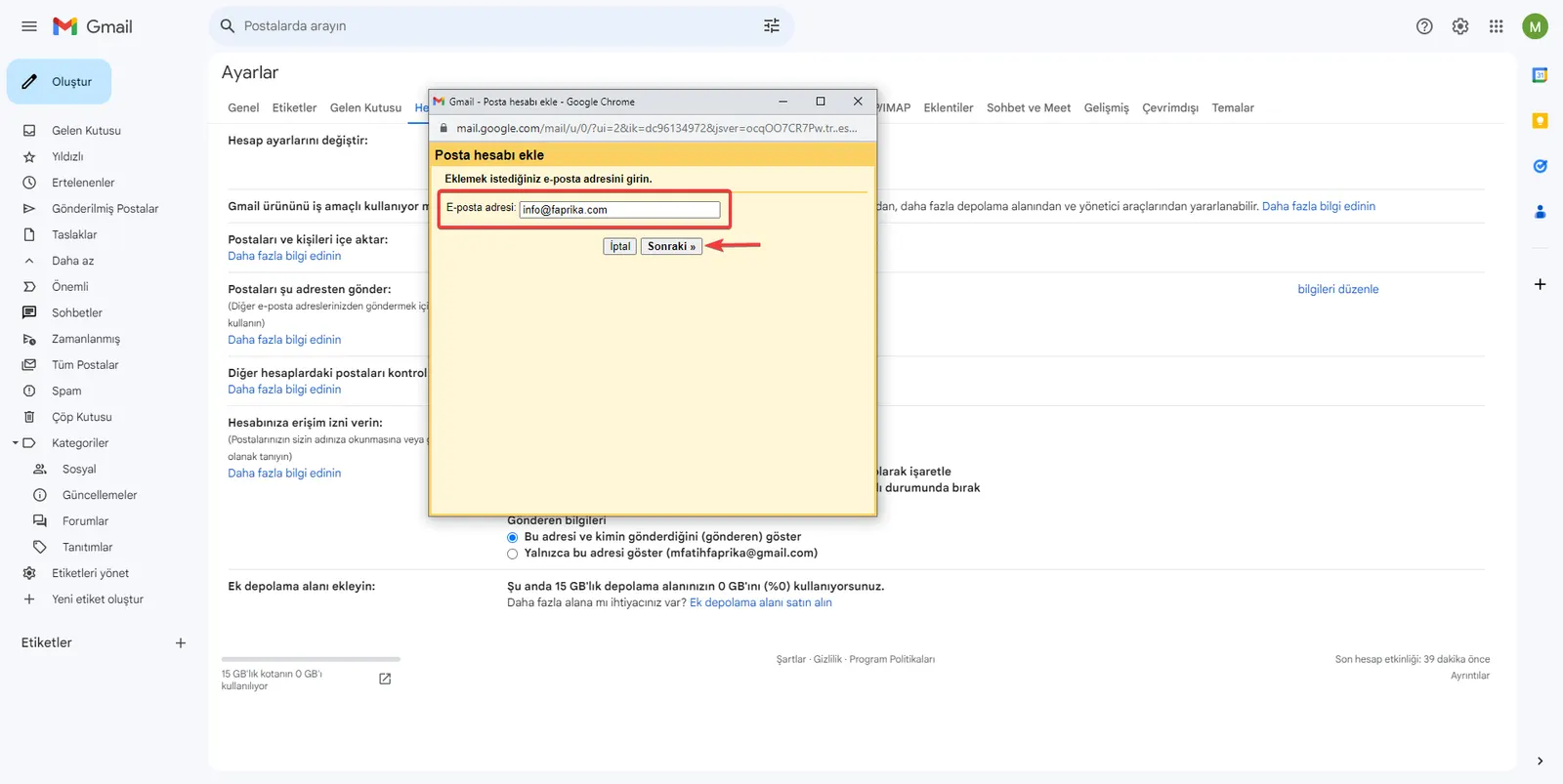
إضافة حساب بريد: ستصلون إلى قسم «إضافة حساب بريد». أدخلوا هنا عنوان بريدكم الإلكتروني لإضافة حساب البريد الإلكتروني الذي حصلتم عليه من خدمات البنية التحتية لـالتجارة الإلكترونية من Faprika. وبعد إدخال عنوان البريد الإلكتروني بشكل صحيح، تابعوا بالنقر على زر «التالي». وبذلك تنتقلون إلى المرحلة التالية من عملية دمج حساب البريد الإلكتروني مع Gmail.
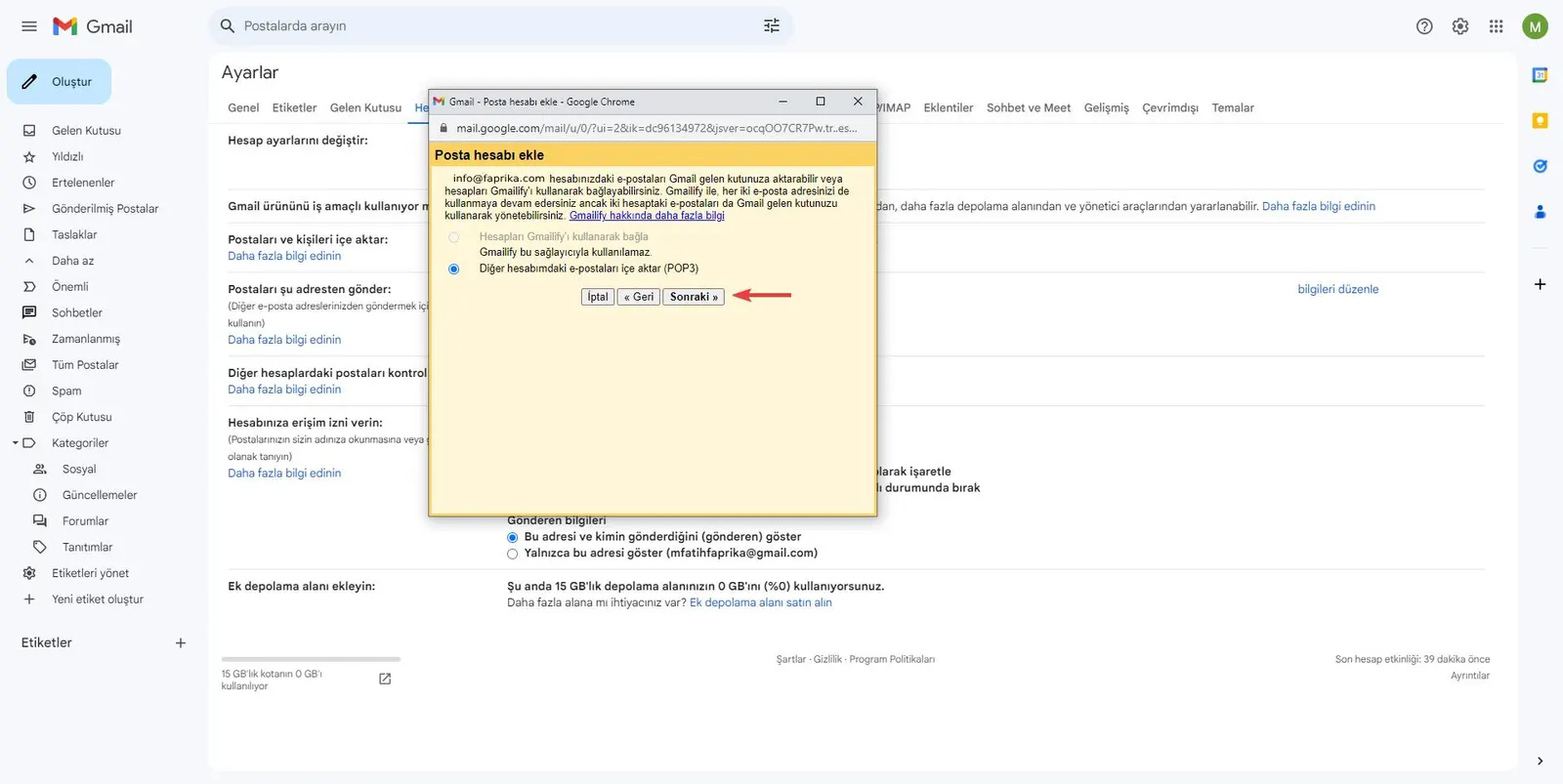
بتحديد خيار «استيراد رسائل البريد الإلكتروني من حسابي الآخر (POP3)» يمكنكم نقل رسائل بريدكم الإلكتروني إلى حساب Gmail. وبعد تحديد هذا الخيار، تابعوا عملية الإعداد بالنقر على زر «التالي».
بعد إدخال بياناتنا، لنتابع بالنقر على زر «إضافة حساب».
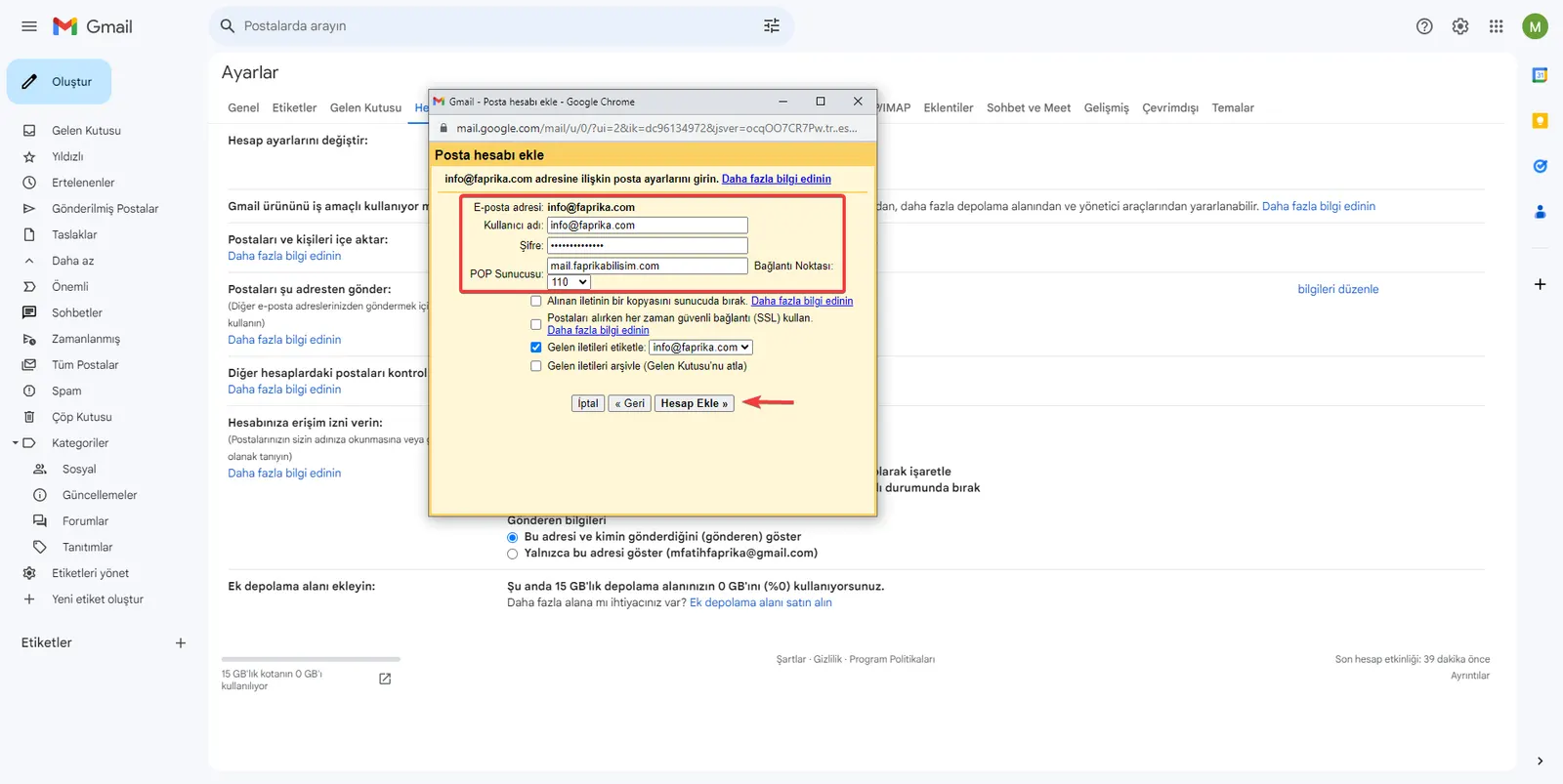
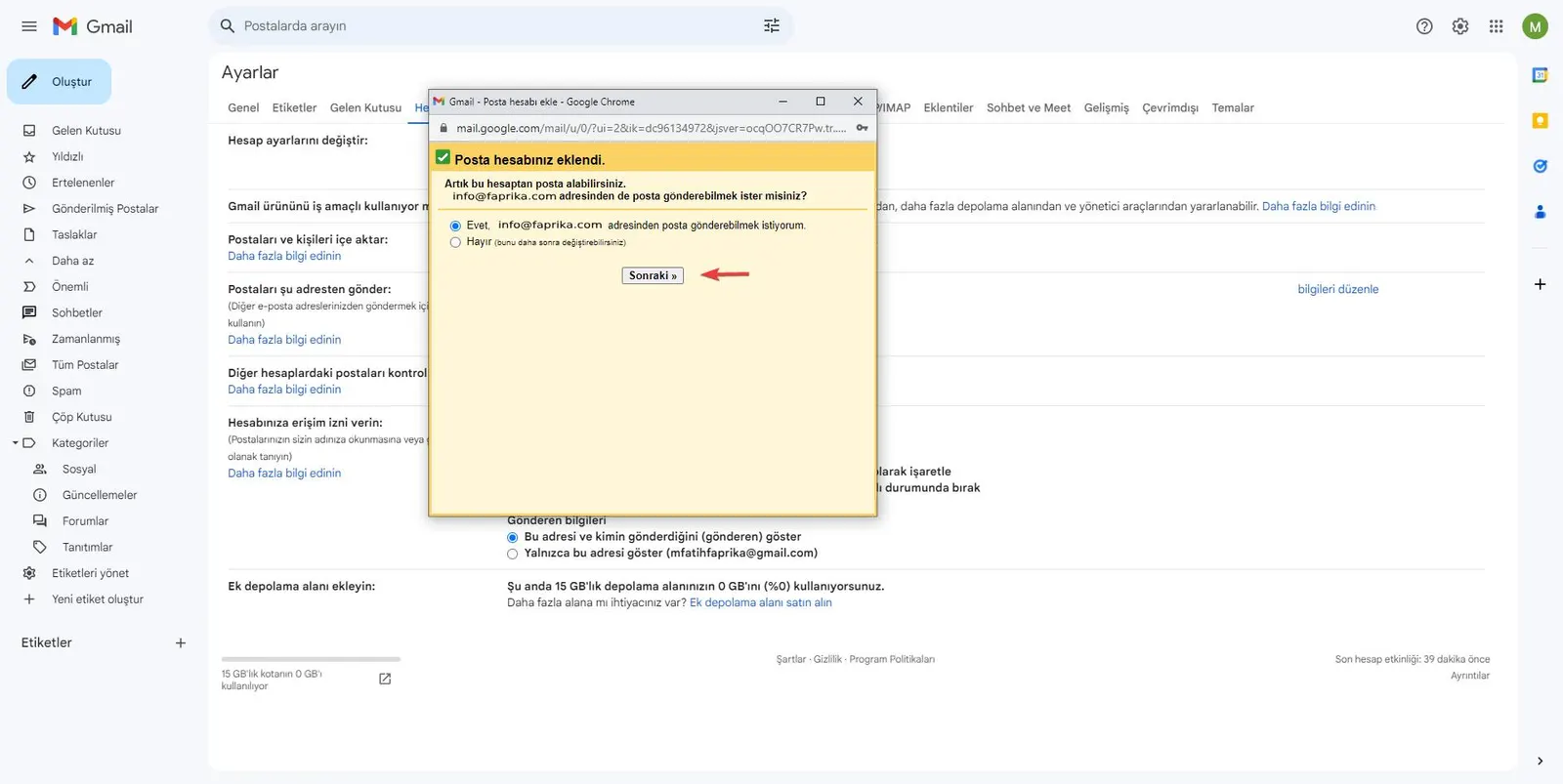
بحساب البريد الإلكتروني الذي حصلتم عليه من خدمات البنية التحتية لـالتجارة الإلكترونية من Faprika، يمكنكم الآن عرض رسائل بريدكم الإلكتروني بسهولة عبر Gmail. غير أنه يلزمكم ضبط بعض الإعدادات لذلك. وكخطوة أولى، اتبعوا الخطوات التالية لتتمكنوا من إرسال البريد عبر منصة Gmail.
في الشاشة المعروضة أمامكم، حدّدوا خيار «نعم، أريد أن أتمكن من إرسال البريد من هذا العنوان» وتابعوا بالنقر على زر «التالي».
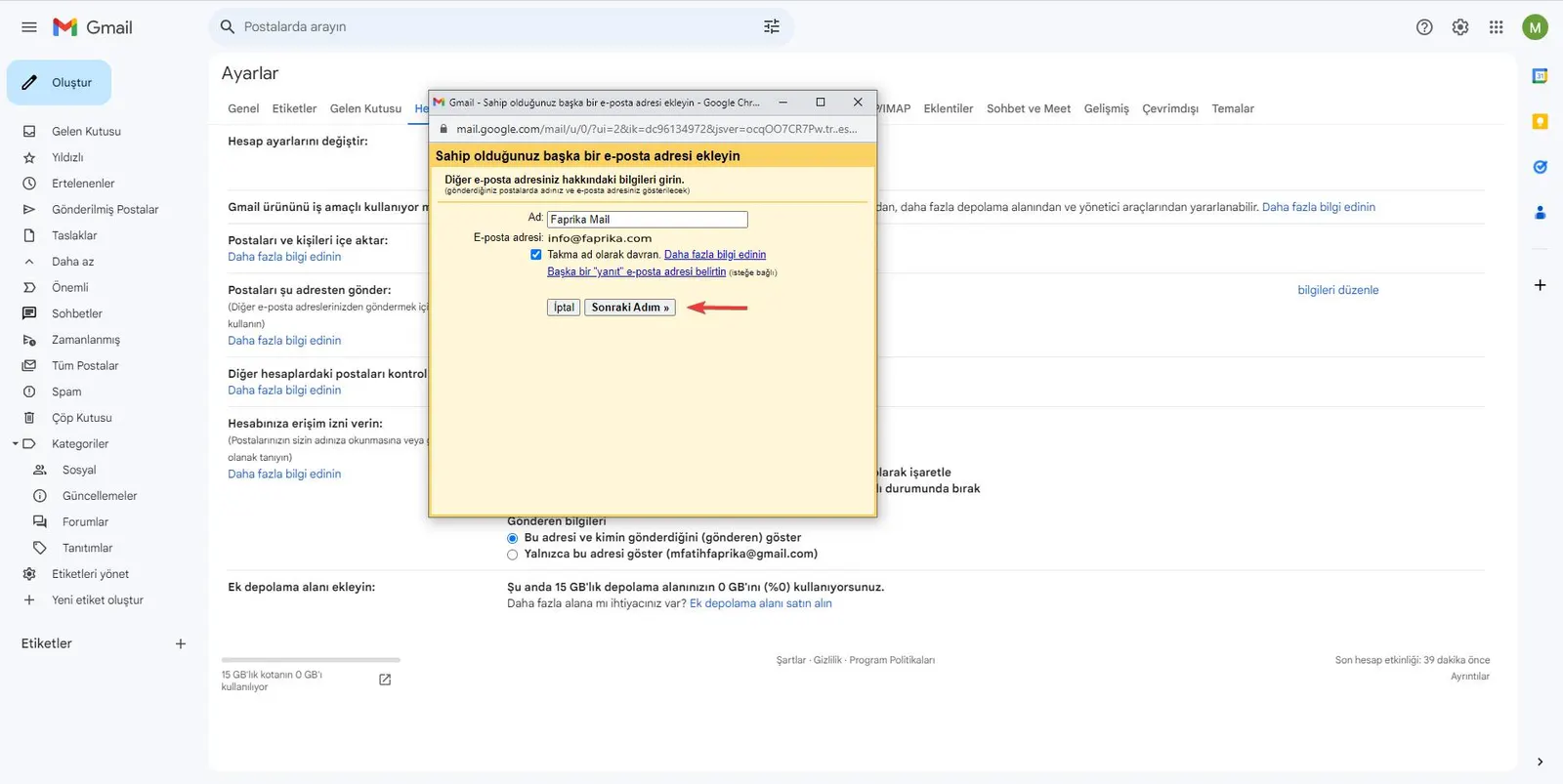
يمكنكم تحديد اسم ترغبون في ظهوره في الرسائل التي ترسلونها عبر Gmail. أدخلوا هذا الاسم في حقل «الاسم». بعد ذلك سيظهر عنوان البريد الإلكتروني الذي تستخدمونه تلقائيًا في حقل «عنوان البريد الإلكتروني». وبعد إتمام هذه الخطوات، حدّدوا خيار «التعامل معه كاسم مستعار» وتابعوا بالضغط على زر «الخطوة التالية».
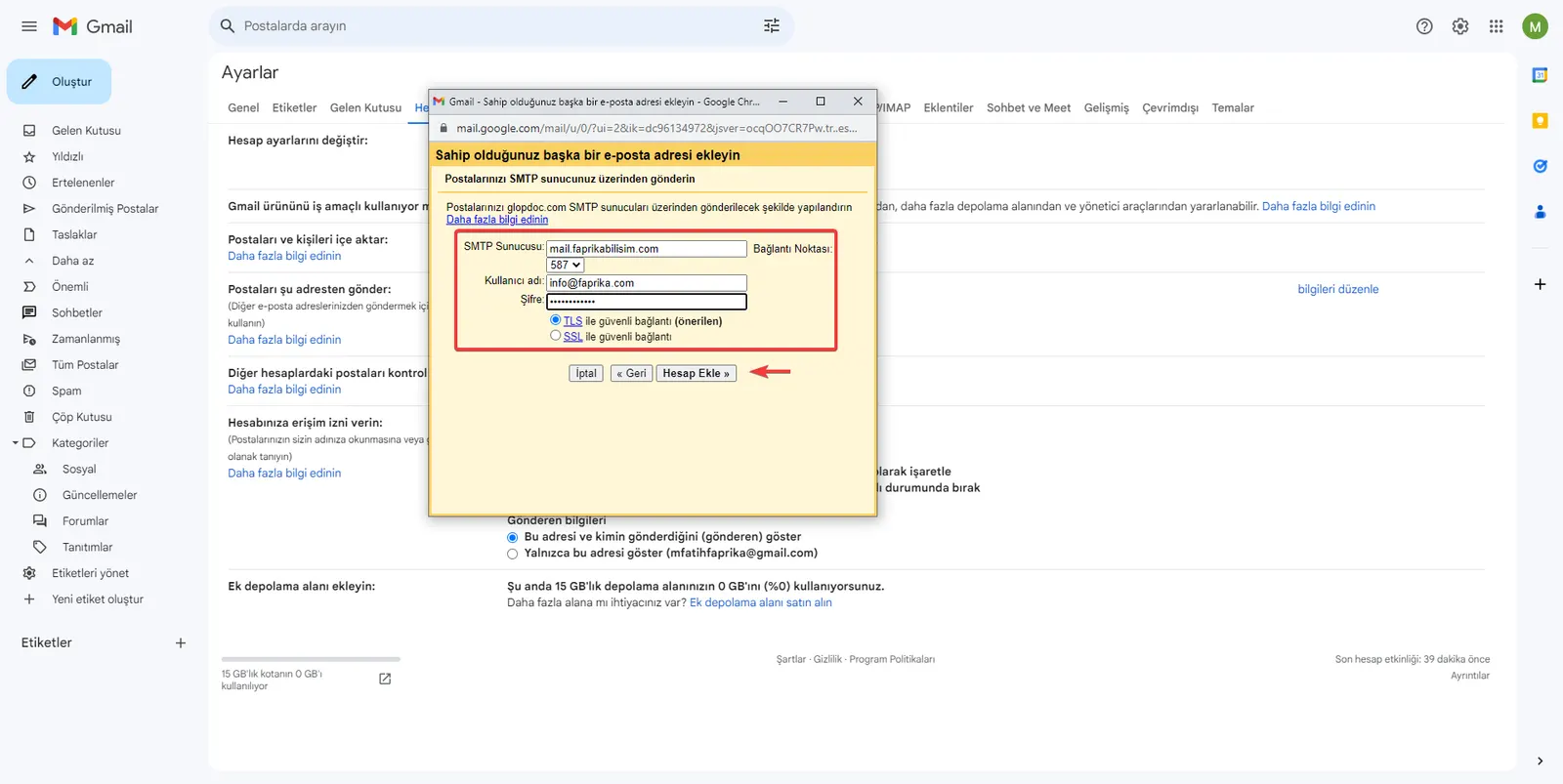
لننقر على زر «إضافة حساب» مع اختيار خيار «اتصال آمن باستخدام TLS (موصى به)».
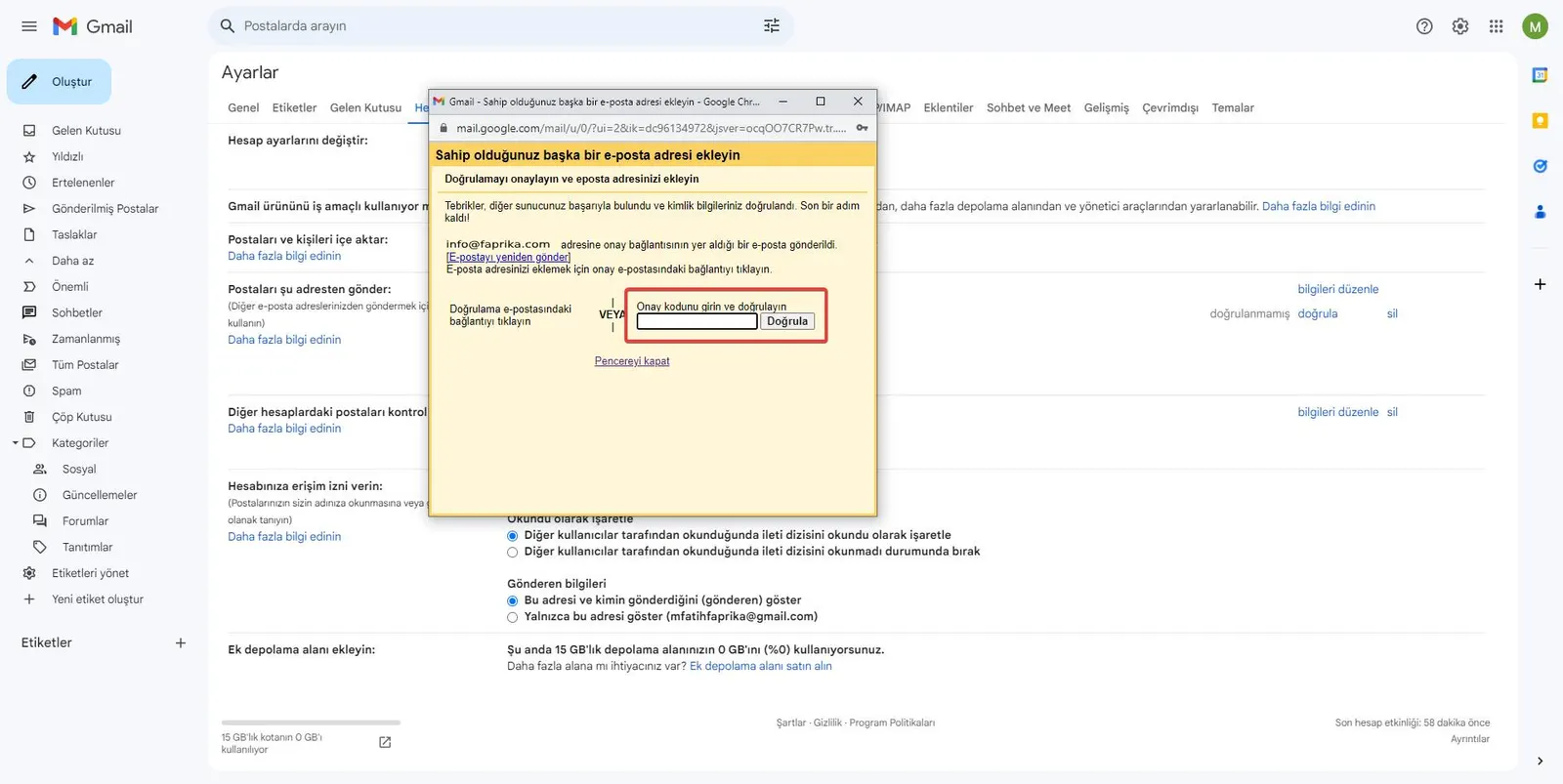
وأخيرًا، سجّلوا الدخول إلى حساب بريدكم الإلكتروني عبر العنوان 'mail.faprikabilisim.com'. وبعد وقت قصير سيُرسل إليكم رمز تأكيد. خذوا هذا الرمز وأدخلوه في الحقل المناسب في النافذة التي تُفتح في Gmail. وبعد إدخال الرمز، أكملوا عملية الإعداد بالنقر على زر «تحقق».
لقد أتممتم الخطوات بنجاح، وبات بإمكانكم الآن إدارة حساب البريد الإلكتروني الذي حصلتم عليه من خدمة البنية التحتية لـالتجارة الإلكترونية من Faprika عبر Gmail. ويمكنكم الآن إدارة رسائل البريد الإلكتروني الصادرة والواردة بسهولة من منصة واحدة. وإذا كان هذا الدليل مفيدًا لكم، يمكنكم زيارة صفحة الدعم لدينا للاطلاع على أدلة Faprika الأخرى. نتمنى لكم عملًا موفقًا!