Tools/Ausstattung
Wie richtet man Gmail ein?
In dieser Anleitung erfahren Sie Schritt für Schritt, wie Sie das von den Faprika E-Commerce-Infrastrukturdiensten bereitgestellte E-Mail-Konto in Gmail integrieren. Mit Ihrem Faprika-Mailkonto, das Sie ganz einfach zu Ihrem Gmail-Konto hinzufügen können, heben Sie die E-Mail-Verwaltung Ihres Unternehmens auf die nächste Stufe.
Wie fügt man einem Gmail-Postfach ein Mailkonto hinzu?
Gmail ist einer der weltweit beliebtesten Dienste für die E-Mail-Verwaltung. Wie aber können Sie Ihrem Gmail-Postfach ein anderes E-Mail-Konto hinzufügen und es verwalten? In dieser Anleitung zeigen wir Ihnen Schritt für Schritt, wie Sie die von Faprika E-Commerce bereitgestellten E-Mail-Konten reibungslos in Ihrem Gmail-Postfach nutzen können.
So können Sie den E-Mail-Dienst, den Sie über die Faprika E-Commerce-Infrastruktur beziehen, ganz einfach in Gmail nutzen, Nachrichten über Gmail versenden und eingehende E-Mails in Gmail prüfen. Fügen Sie Ihre verschiedenen E-Mail-Konten Ihrem Gmail-Konto hinzu und genießen Sie den Komfort, Ihren gesamten E-Mail-Verkehr über eine einzige Plattform zu verwalten.
Legen wir los!
Für die Gmail-Einrichtung rufen Sie zunächst Ihr bestehendes Gmail-Konto über „gmail.com“ auf. Suchen Sie nach der Anmeldung auf dem angezeigten Startbildschirm die Schaltfläche „Einstellungen“ und klicken Sie darauf. Fahren Sie fort, indem Sie im geöffneten Menü die Option „Alle Einstellungen aufrufen“ wählen. Dieser Schritt ist der erste Schritt zur Integration Ihres E-Mail-Kontos in Gmail.
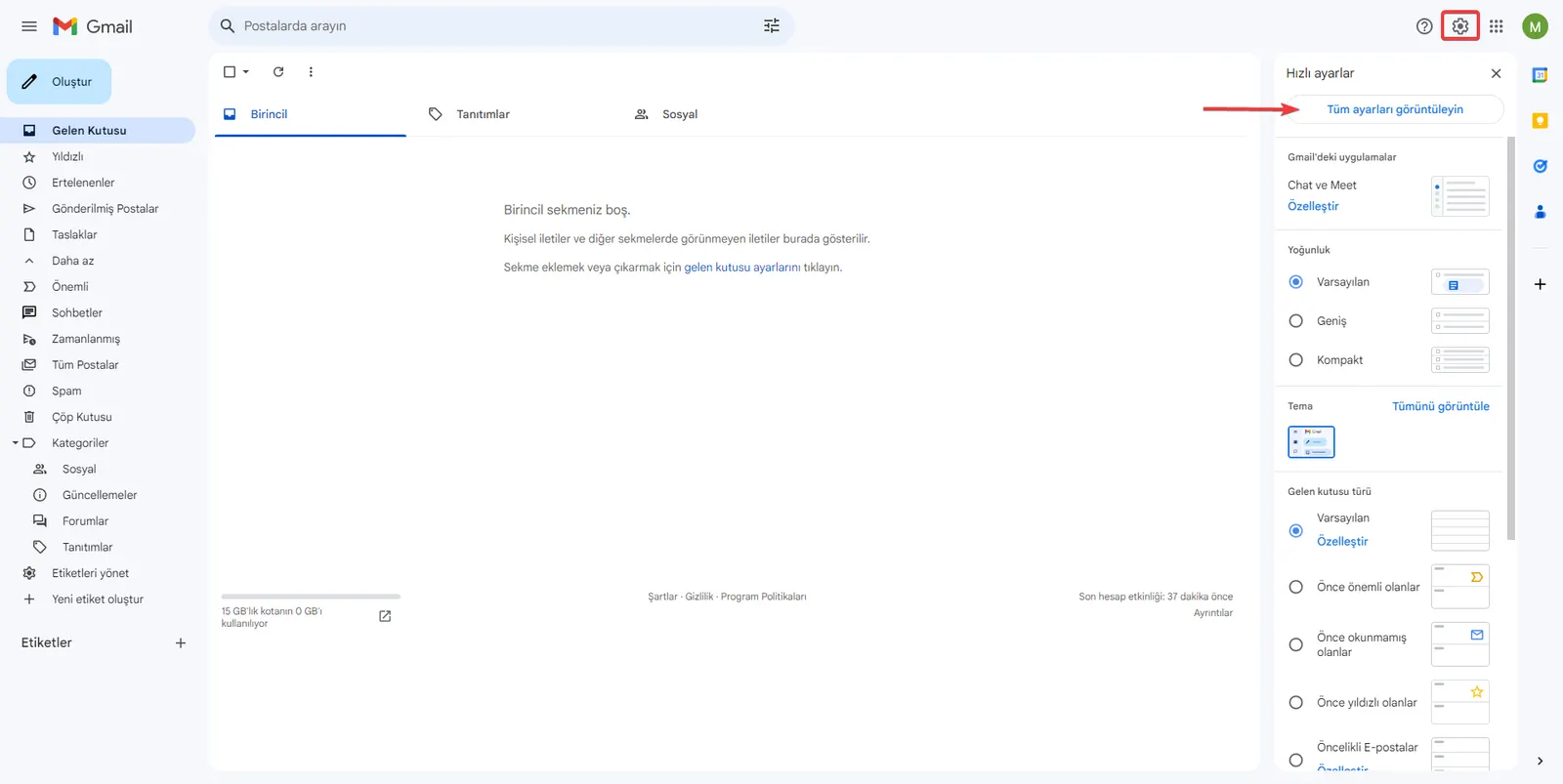
Über das Menü „Einstellungen“ gelangen Sie in den Bereich „Konten und Import“. In diesem Bereich sehen Sie die Überschrift „E-Mails von anderen Konten abrufen“. Klicken Sie neben dieser Überschrift auf die Schaltfläche „E-Mail-Konto hinzufügen“, um das E-Mail-Konto, das Sie vom Faprika E-Commerce-Infrastrukturdienst erhalten haben, hier hinzuzufügen. Damit kommen Sie der Verwaltung Ihrer weiteren E-Mail-Konten über Ihr Gmail-Konto einen Schritt näher.
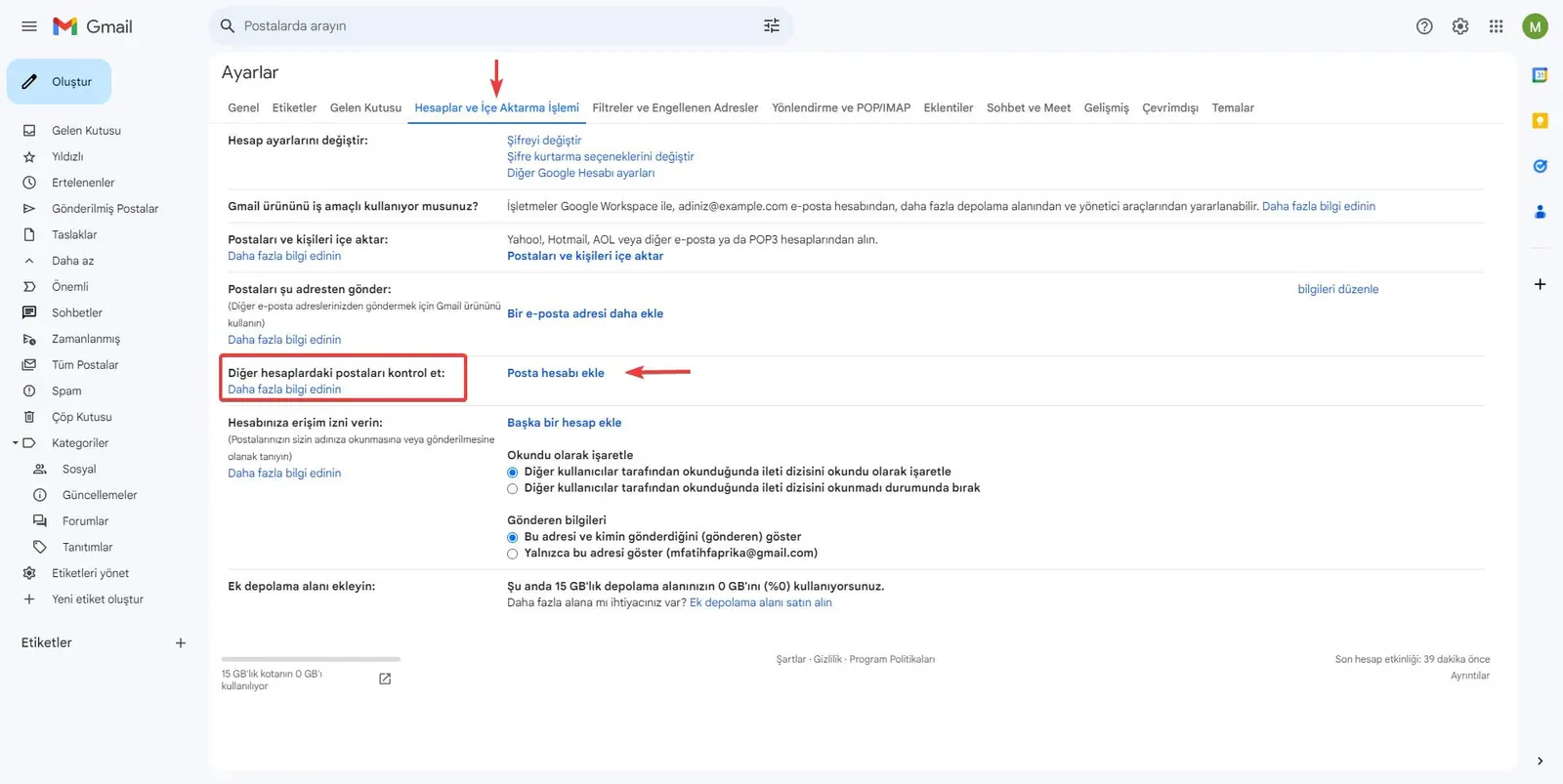
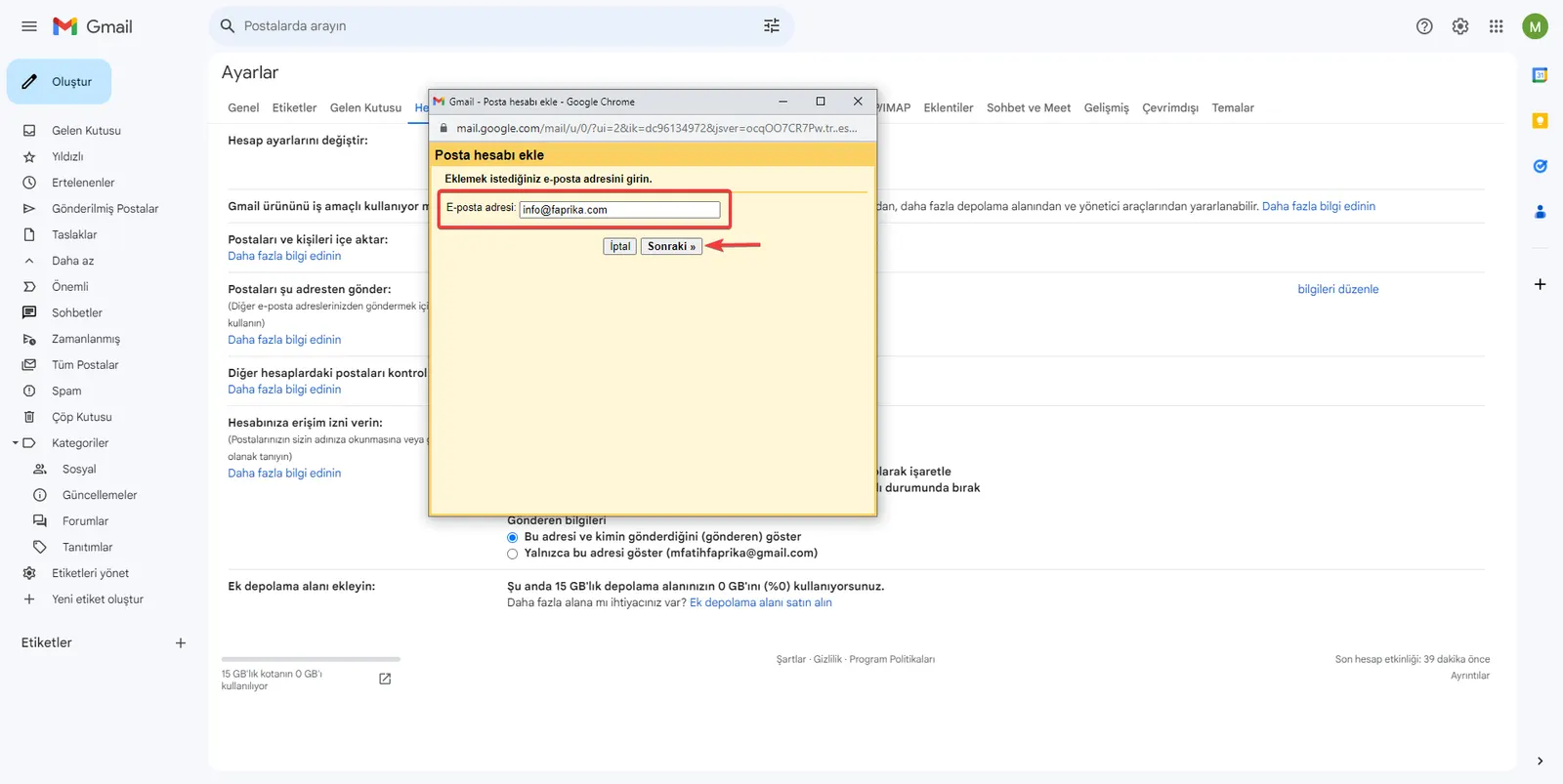
Mailkonto hinzufügen: Sie gelangen zum Bereich „E-Mail-Konto hinzufügen“. Geben Sie hier Ihre E-Mail-Adresse ein, um das von den Faprika E-Commerce-Infrastrukturdiensten bezogene E-Mail-Konto hinzuzufügen. Klicken Sie nach der korrekten Eingabe Ihrer E-Mail-Adresse auf die Schaltfläche „Weiter“. So gelangen Sie zur nächsten Phase der Integration Ihres E-Mail-Kontos in Gmail.
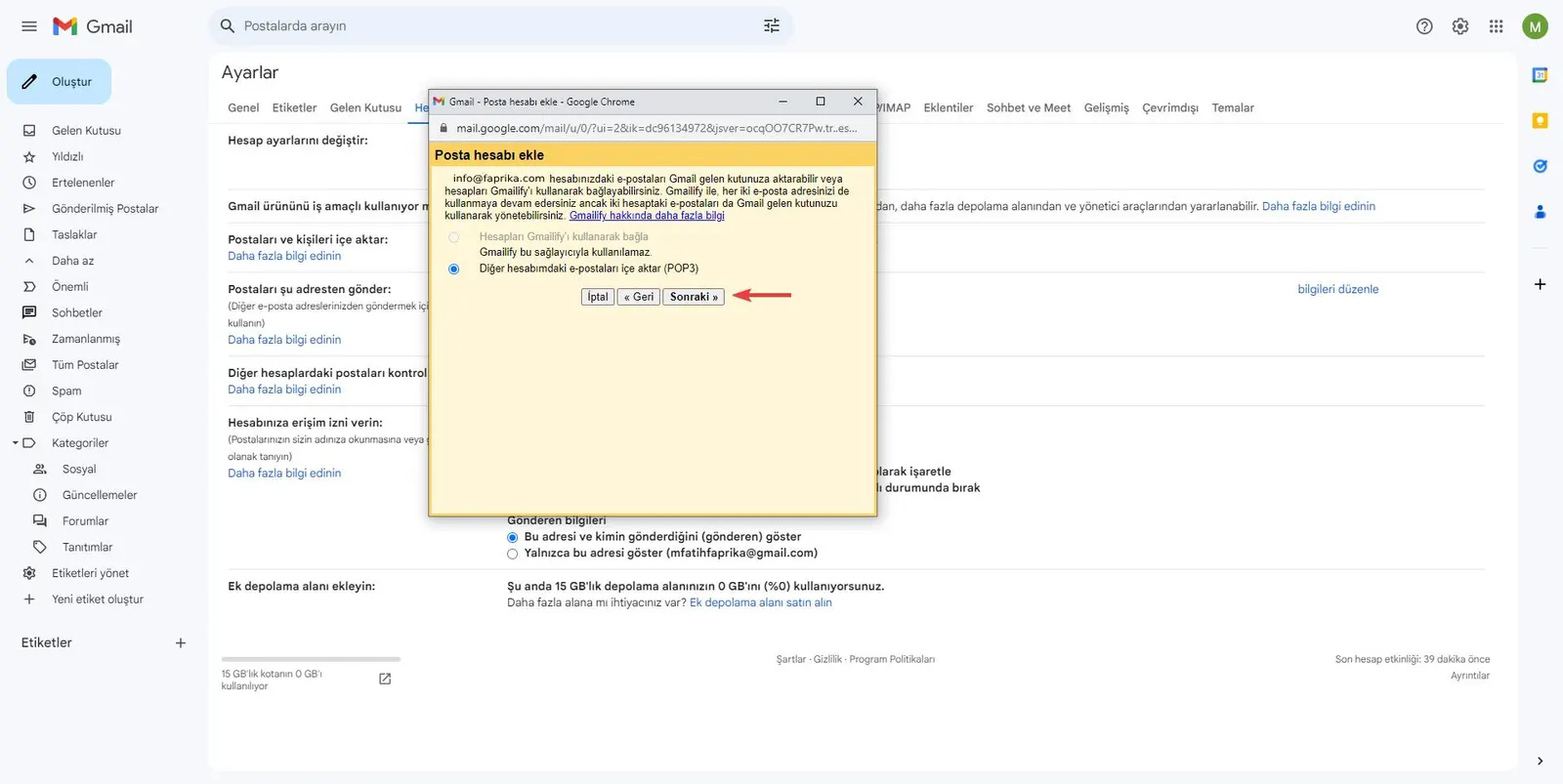
Indem Sie die Option „E-Mails aus meinem anderen Konto importieren (POP3)“ aktivieren, können Sie Ihre E-Mails in Ihr Gmail-Konto übertragen lassen. Klicken Sie nach dem Aktivieren dieser Option auf die Schaltfläche „Weiter“, um die Einrichtung fortzusetzen.
Nachdem wir unsere Angaben eingegeben haben, fahren wir fort, indem wir auf die Schaltfläche „Konto hinzufügen“ klicken.
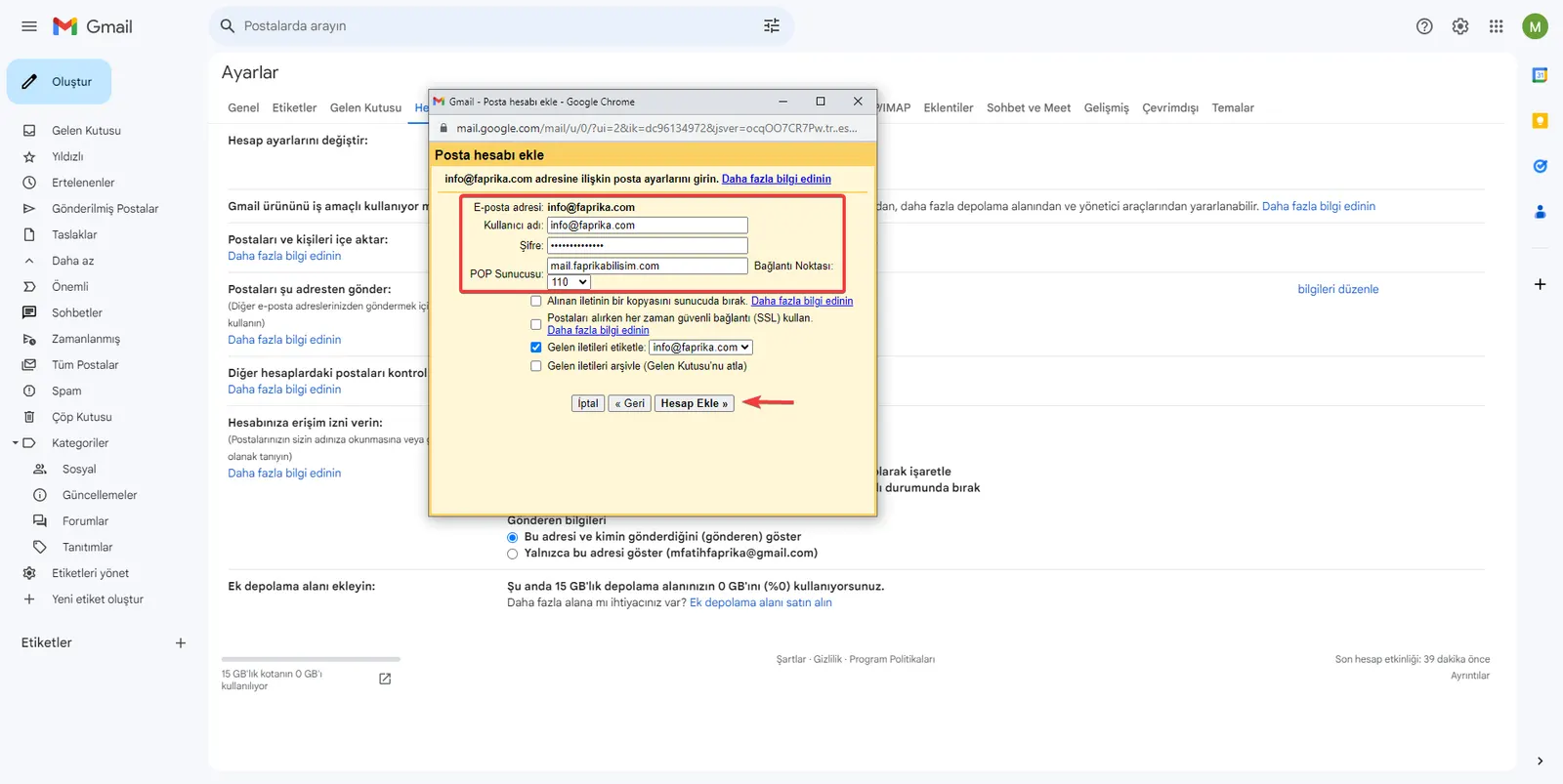
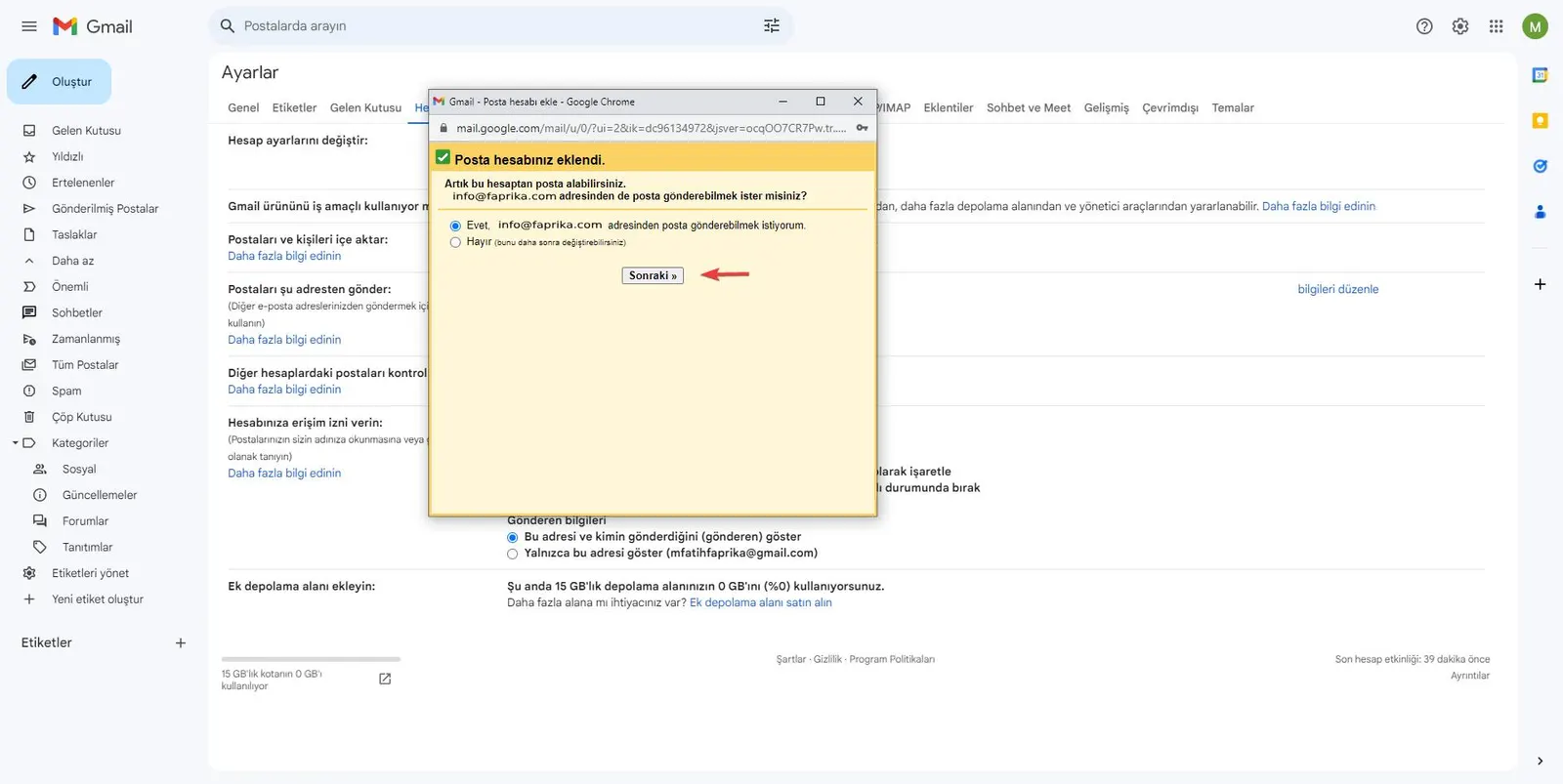
Mit dem E-Mail-Konto, das Sie von den Faprika E-Commerce-Infrastrukturdiensten erhalten haben, können Sie Ihre E-Mails nun bequem über Gmail anzeigen. Dafür sind jedoch einige Einstellungen erforderlich. Befolgen Sie als ersten Schritt die folgenden Schritte, um auf der Gmail-Plattform E-Mails versenden zu können.
Aktivieren Sie auf dem angezeigten Bildschirm die Option „Ja, ich möchte E-Mails mit dieser Adresse senden können“ und fahren Sie fort, indem Sie auf die Schaltfläche „Weiter“ klicken.
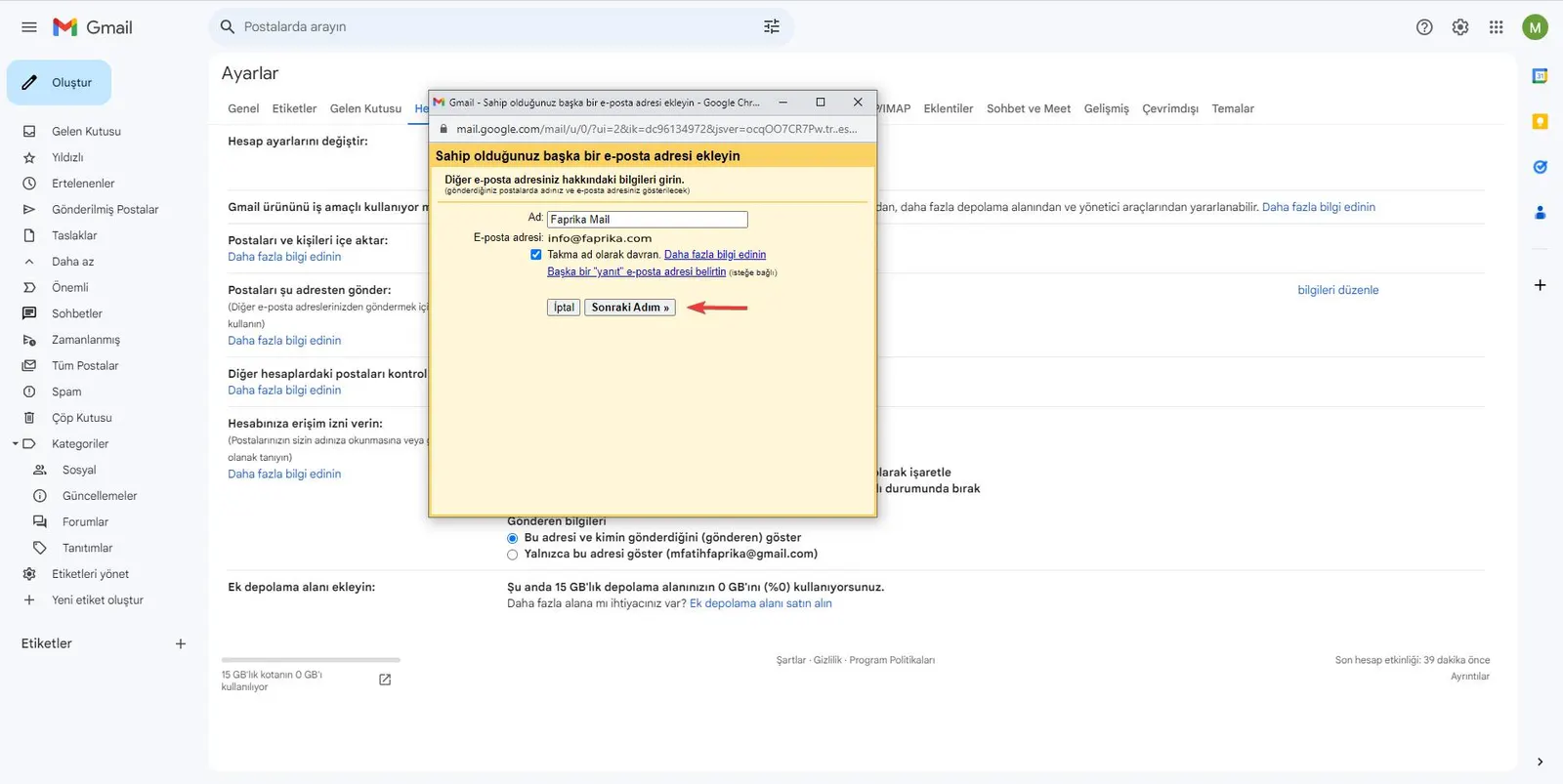
Sie können einen Namen festlegen, der in den über Gmail gesendeten E-Mails angezeigt werden soll. Geben Sie diesen Namen im Feld „Name“ ein. Anschließend erscheint die von Ihnen verwendete E-Mail-Adresse automatisch im Feld „E-Mail-Adresse“. Aktivieren Sie nach diesen Schritten die Option „Als Alias behandeln“ und fahren Sie fort, indem Sie auf „Nächster Schritt“ klicken.
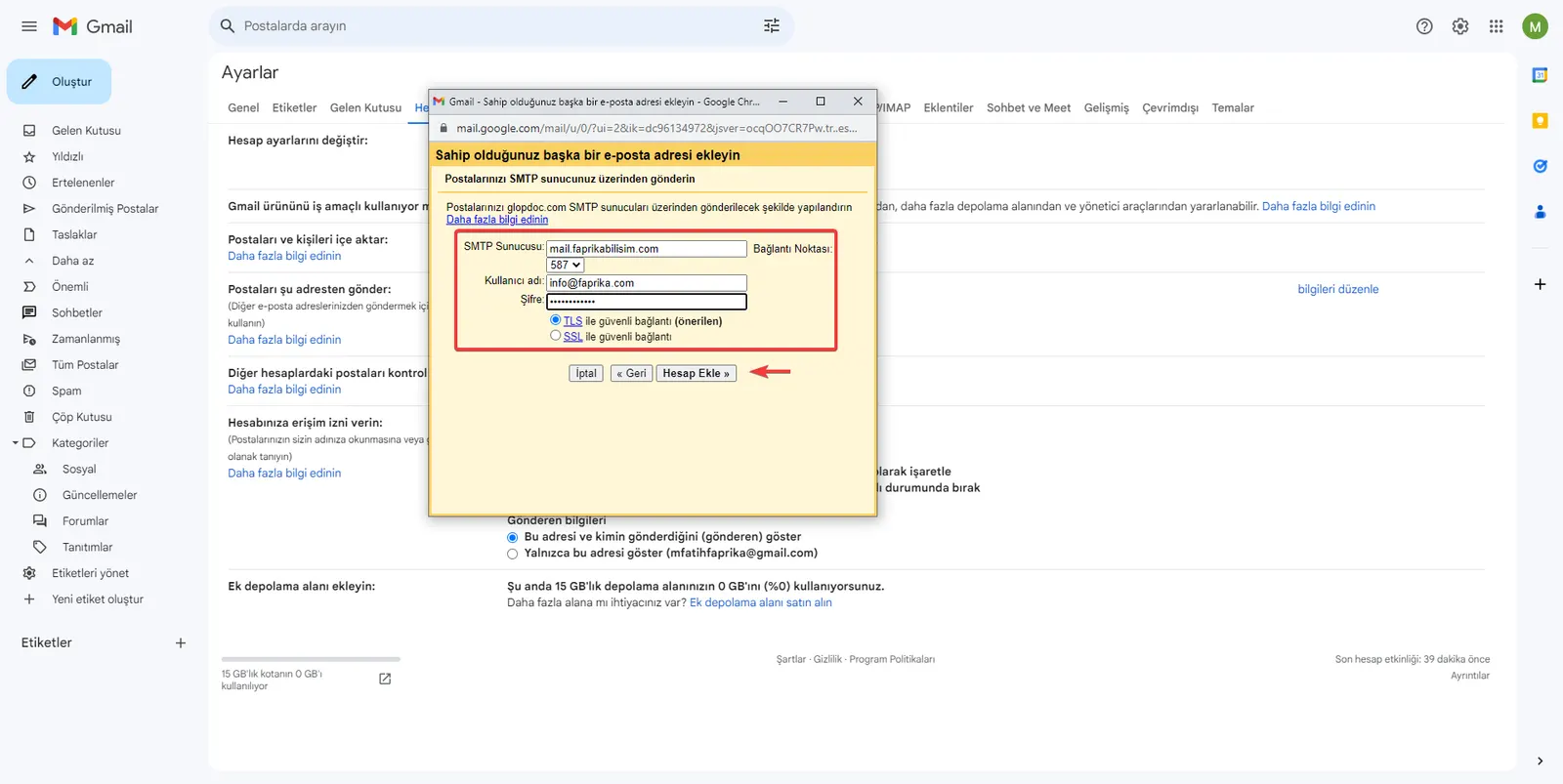
Klicken wir mit der Option „Sichere Verbindung mit TLS (empfohlen)“ auf die Schaltfläche „Konto hinzufügen“.
Melden Sie sich abschließend unter 'mail.faprikabilisim.com' bei Ihrem E-Mail-Konto an. Kurz darauf wird Ihnen ein Bestätigungscode gesendet. Nehmen Sie diesen Code und geben Sie ihn in das entsprechende Feld im in Gmail geöffneten Fenster ein. Schließen Sie die Einrichtung ab, indem Sie nach der Eingabe des Codes auf die Schaltfläche „Bestätigen“ klicken.
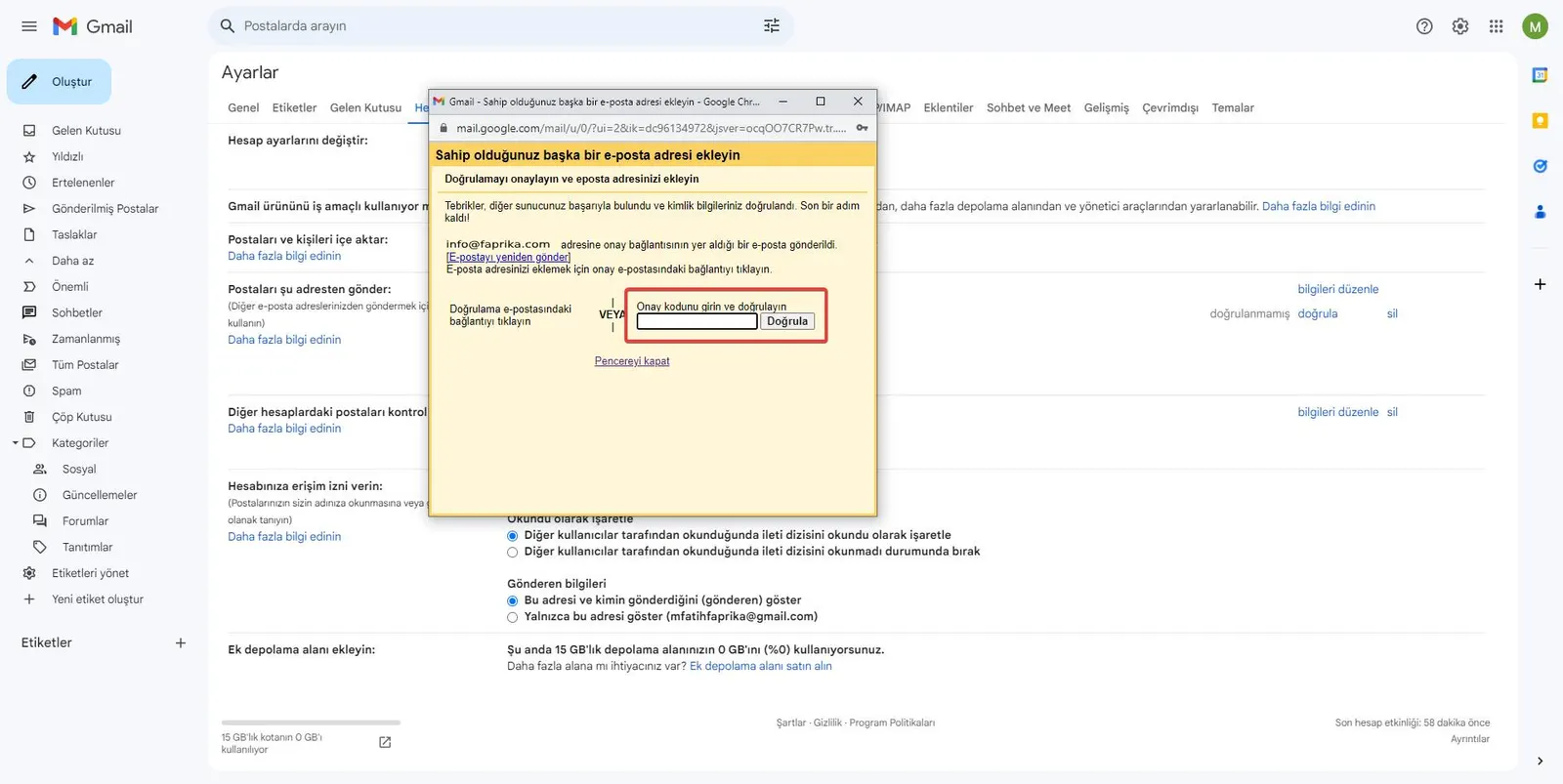
Sie haben die Schritte erfolgreich abgeschlossen und können das E-Mail-Konto, das Sie vom Faprika E-Commerce-Infrastrukturdienst erhalten haben, nun über Gmail verwalten. Sowohl gesendete als auch empfangene E-Mails lassen sich jetzt bequem über eine einzige Plattform verwalten. Wenn Ihnen diese Anleitung weitergeholfen hat, besuchen Sie unsere Support-Seite, um weitere Faprika-Anleitungen zu entdecken. Wir wünschen Ihnen eine erfolgreiche Arbeit!