Konfiguration
Anmeldung mit Google einrichten
Bietet eine Schritt-für-Schritt-Anleitung zur Aktivierung der Funktion „Mit Google anmelden“ für die Nutzer Ihrer Faprika-Website. Dieser Leitfaden umfasst das Erstellen eines Projekts in der Google Developers Console, das Aktivieren der API und das Einbinden der erforderlichen Zugangsdaten in die Website. Schaffen Sie für Ihre Kunden einen schnellen und sicheren Anmeldeprozess.
Mit Google anmelden
In der digitalen Welt ist es unerlässlich, Wege zu finden, die Nutzererfahrung zu vereinfachen und sicher zu gestalten. Mit der Option „Mit Google anmelden“ können sich Ihre Kunden schnell und sicher auf Ihrer Website registrieren und anmelden. Dank dieses Systems können Nutzer das Erstellen eines neuen Kontos überspringen und stattdessen ihre vorhandenen Google-Kontodaten verwenden. In diesem Leitfaden erklären wir Schritt für Schritt, wie Sie die Option „Mit Google anmelden“ in Ihre Faprika-Website integrieren. So können sich Ihre Kunden schneller auf der Website anmelden, was die Nutzererfahrung weiter verbessert.
Unsere Reise beginnt mit dem Erstellen eines Google-API-Projekts und endet mit der Einrichtung der websitespezifischen Authentifizierungsdaten. Wenn Sie bereit sind, hier der erste Schritt ...
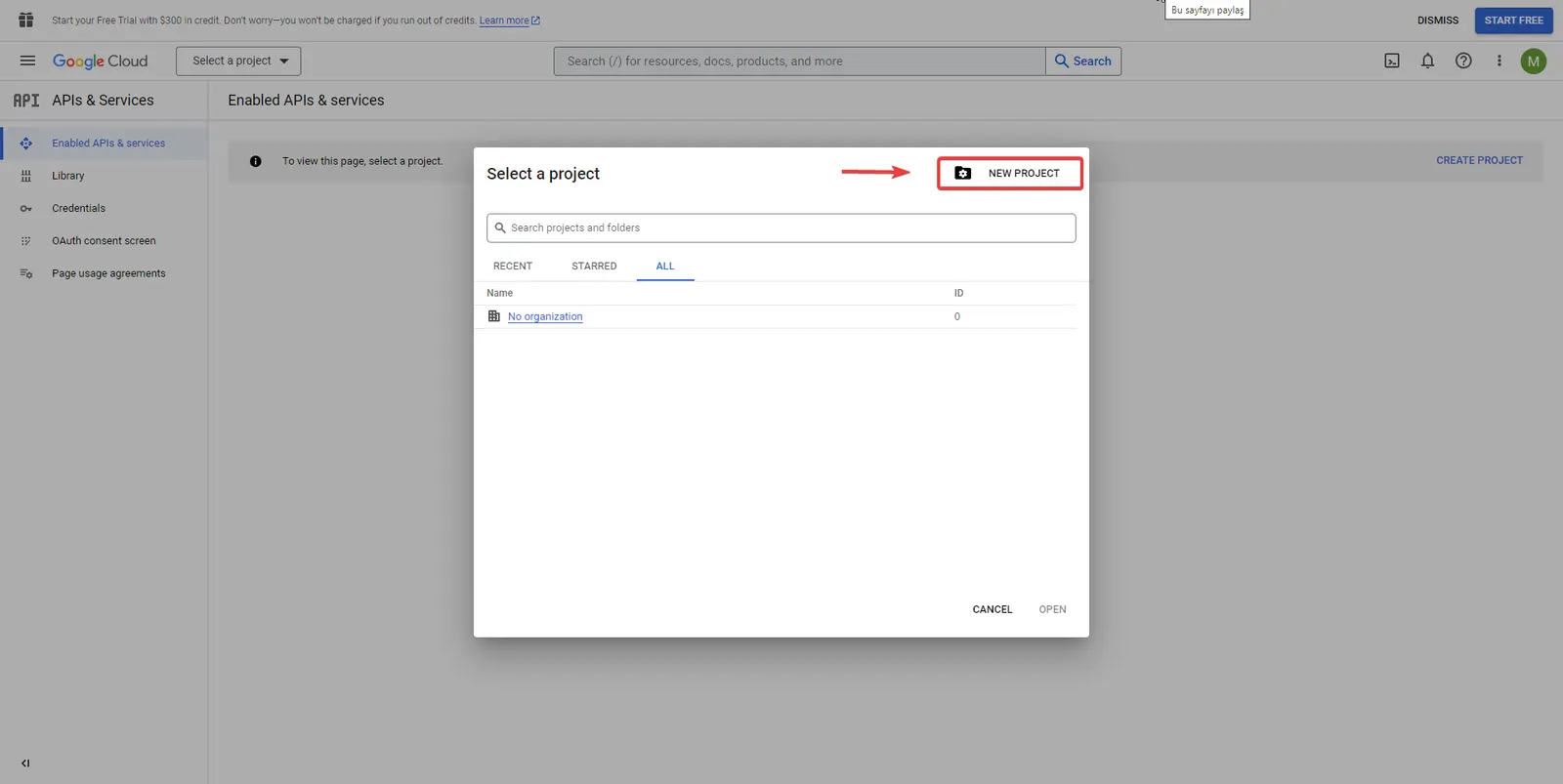
Im ersten Schritt unserer Einrichtung melden wir uns zunächst bei Ihrem Google-Konto an. Rufen Sie nach der Anmeldung die Google Developers Console auf. Auf der Startseite sehen Sie die Schaltfläche „Select a project“; klicken Sie darauf. Wählen Sie im geöffneten Menü die Option „NEW PROJECT“ und erstellen Sie ein neues Projekt. Dies ist der erste Schritt zur Integration der Funktion „Mit Google anmelden“ in Ihre Website und führt Sie zum Erstellen des Projekts, das die Grundlage bildet.
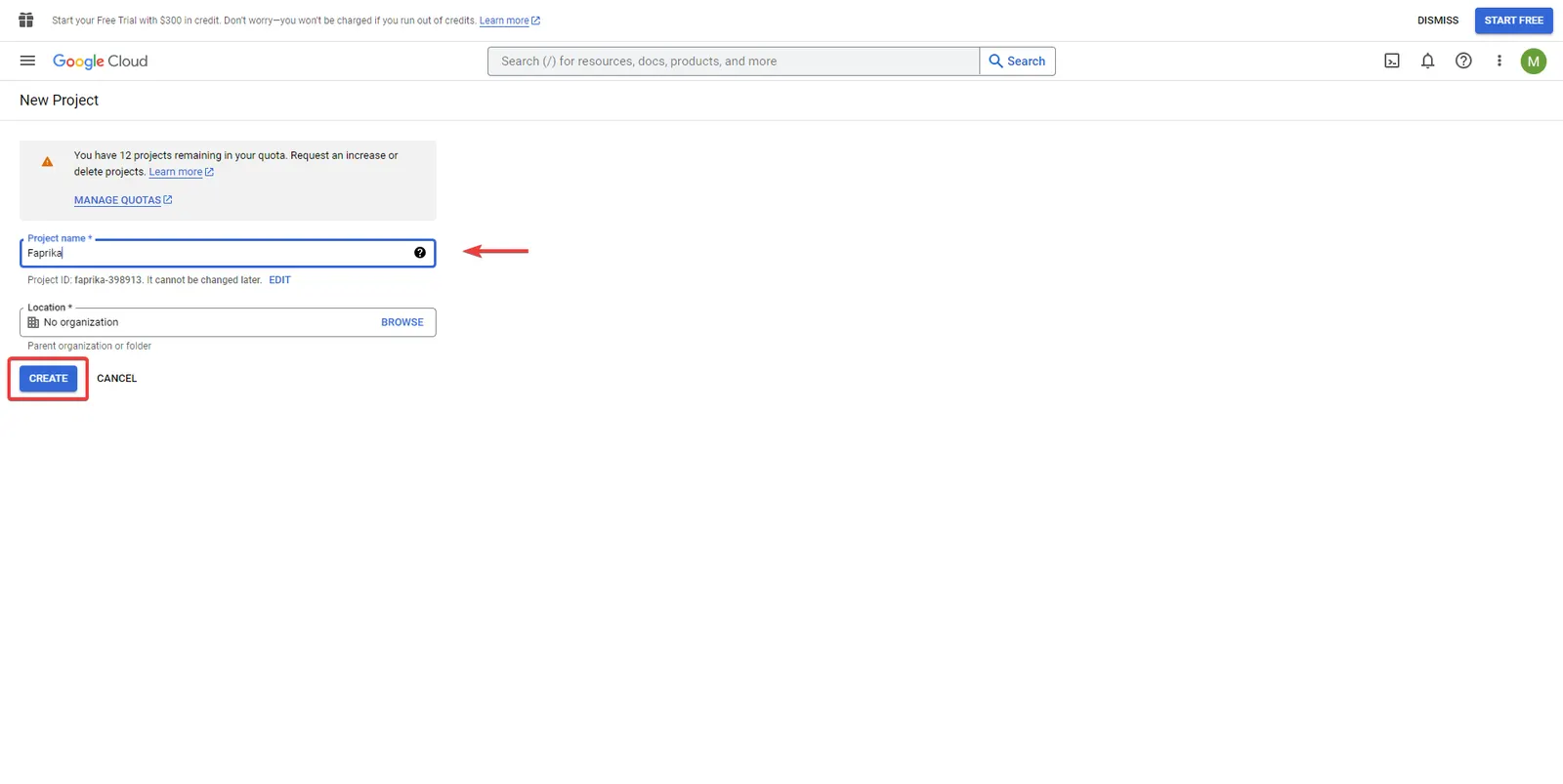
Gehen Sie zum Feld Project name und vergeben Sie einen passenden Namen für Ihr Projekt. Dieser Name dient Ihnen als Referenz bei der Verwaltung Ihres Projekts. Klicken Sie nach der Namensvergabe auf „Create“, um zum nächsten Schritt zu gelangen.
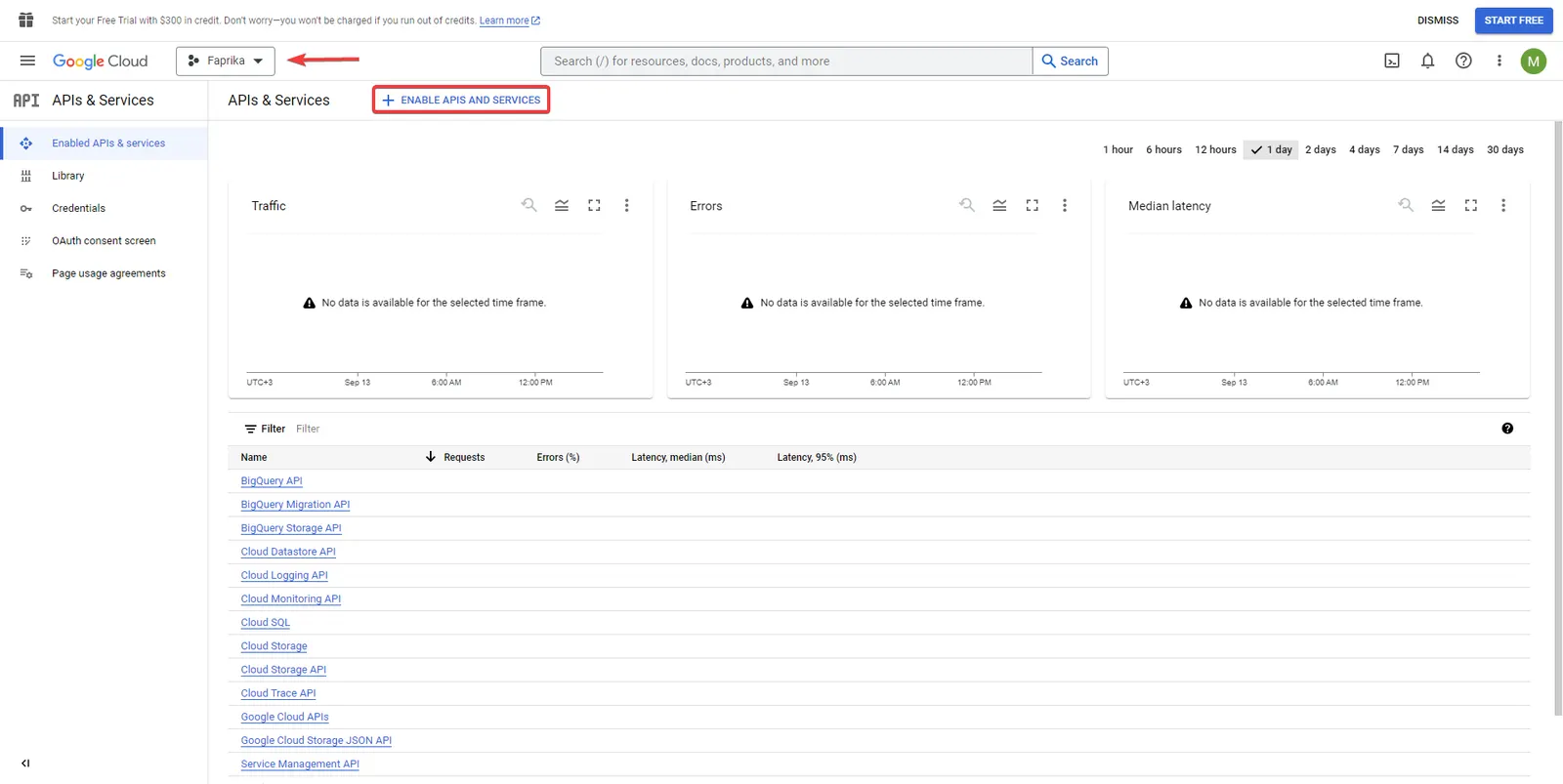
Bei ausgewähltem Projekt müssen wir auf die Schaltfläche „ENABLE APIS AND SERVICES“ klicken. Diese öffnet die Liste der APIs und Dienste, mit denen sich verschiedene Google-Dienste in unser Projekt einbinden lassen.
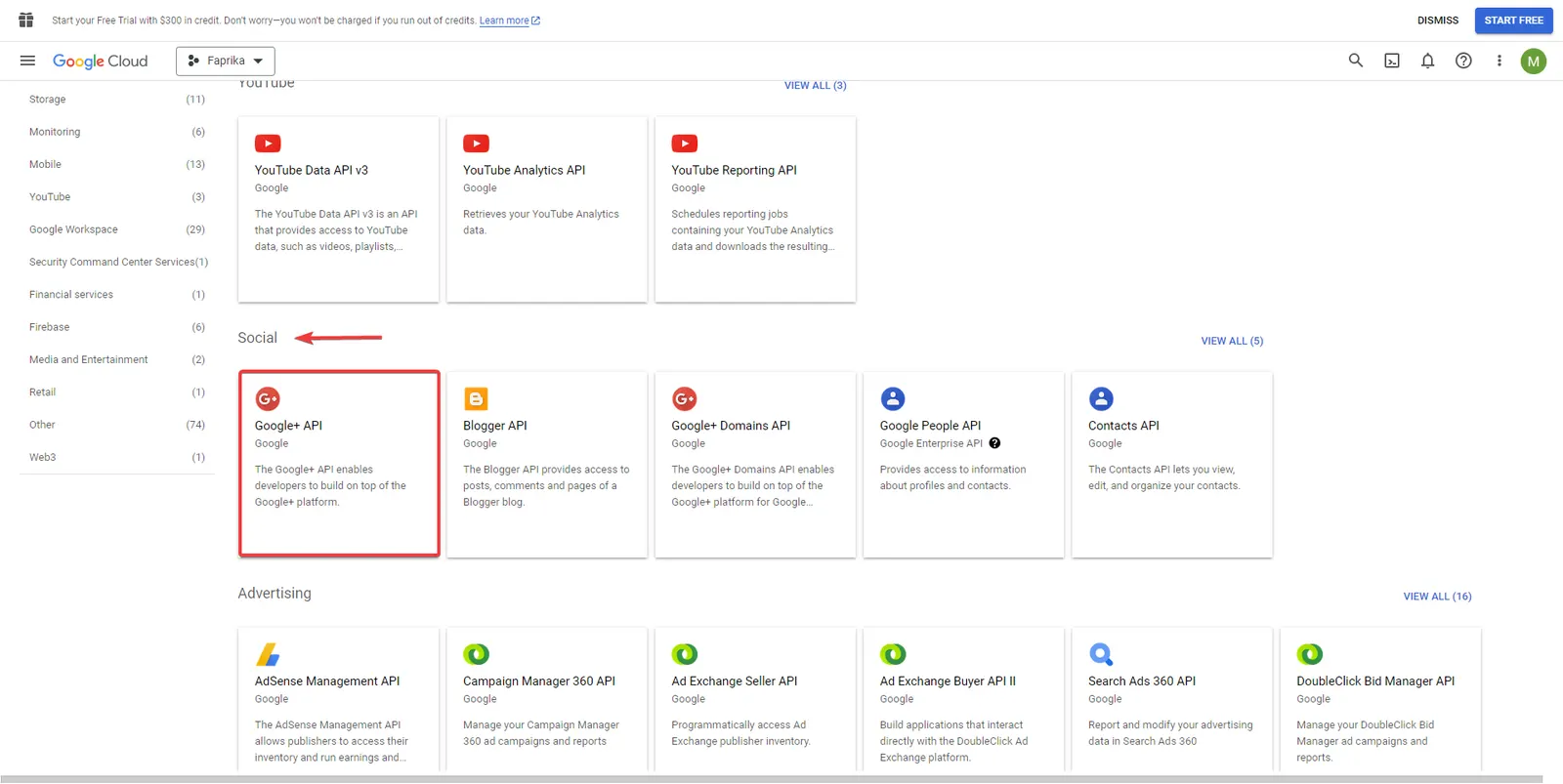
Um den Nutzern mehr Dienste anzubieten, müssen wir unter dem Bereich „Social“ die Option „Google+ API“ auswählen. Dieser Dienst ermöglicht es Nutzern, sich über ihr Google-Konto auf Ihrer Website anzumelden.
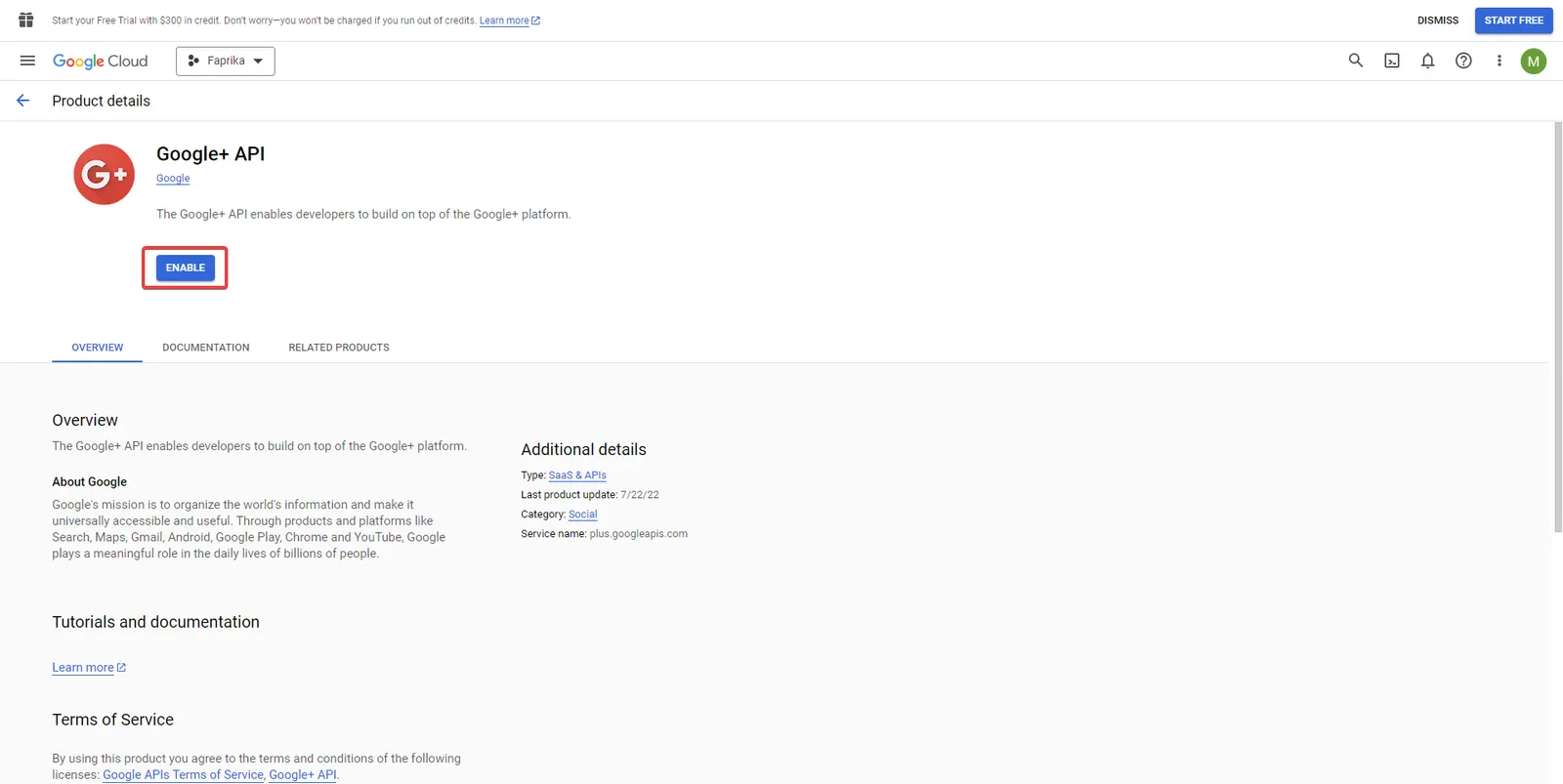
Um die Option „Google+ API“ im Bereich „Product details“ zu aktivieren, müssen Sie auf die Schaltfläche „Enable“ klicken. Dadurch wird der Dienst für Ihre Website aktiviert.
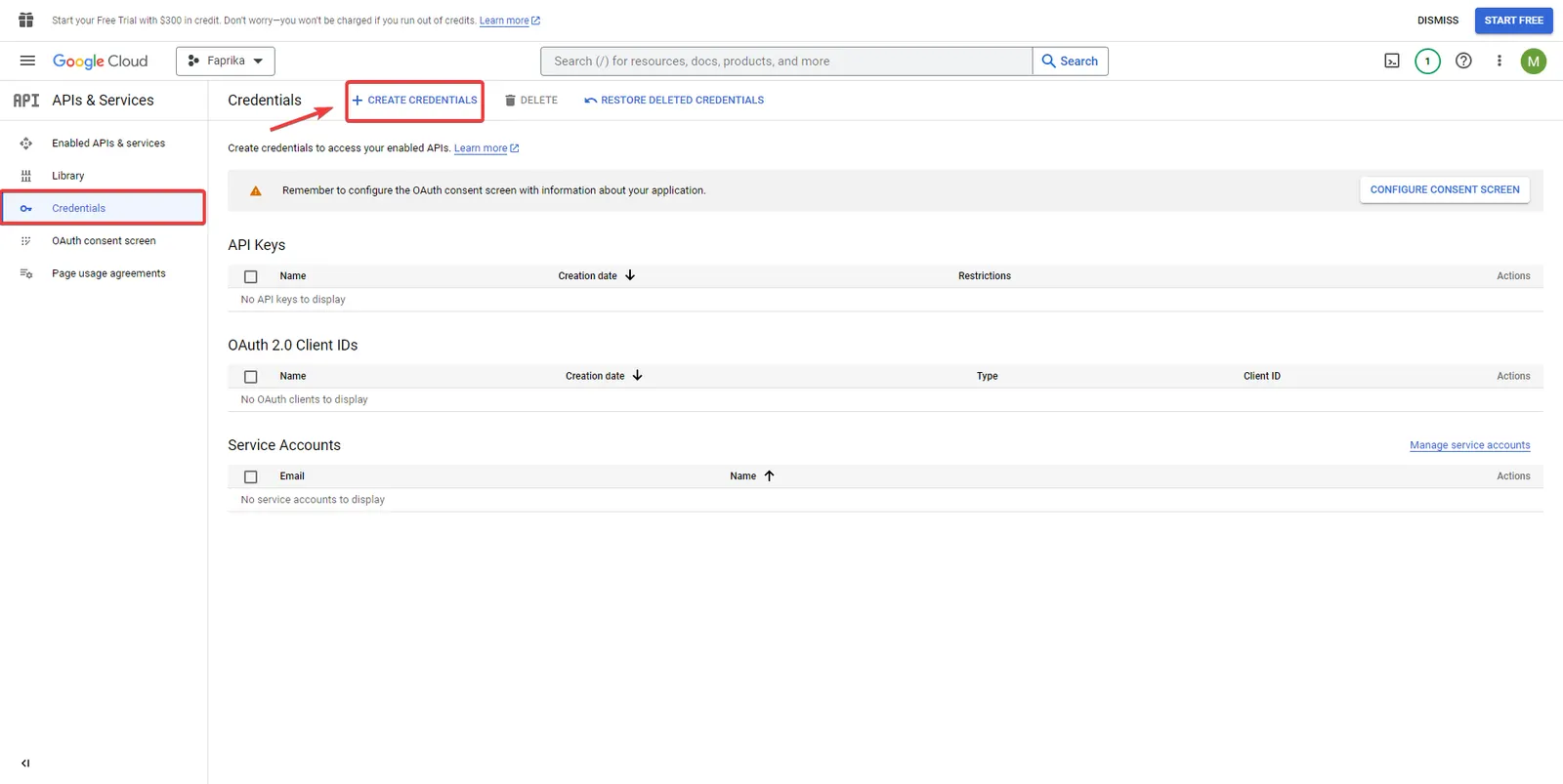
Wechseln wir nun zum Bereich „Credentials“ und klicken wir auf „+ CREATE CREDENTIALS“, um neue Zugangsdaten zu erstellen. In diesem Schritt erstellen Sie die Zugangsdaten, die Ihr Projekt benötigt, um die Authentifizierung sicher durchzuführen.
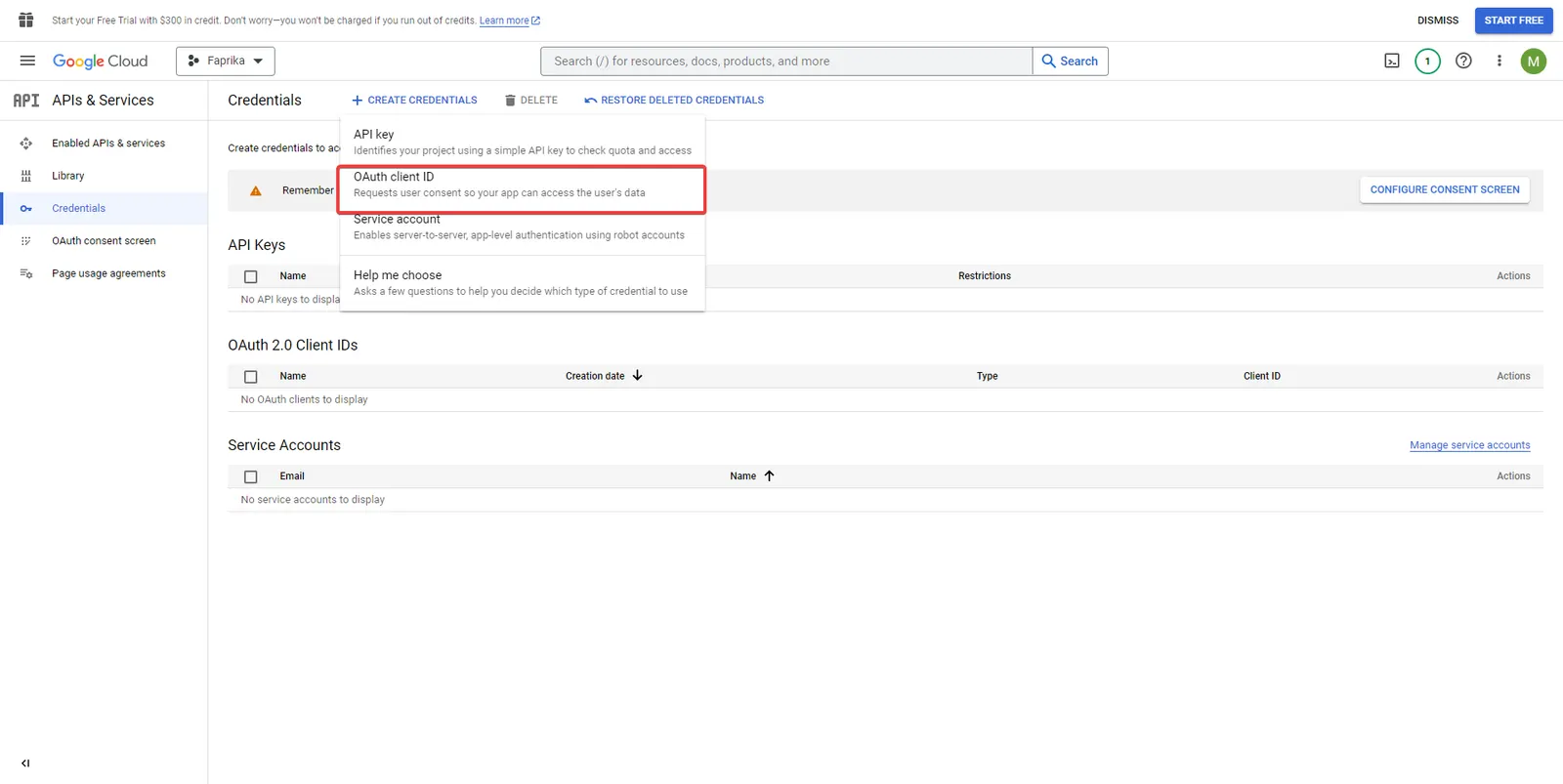
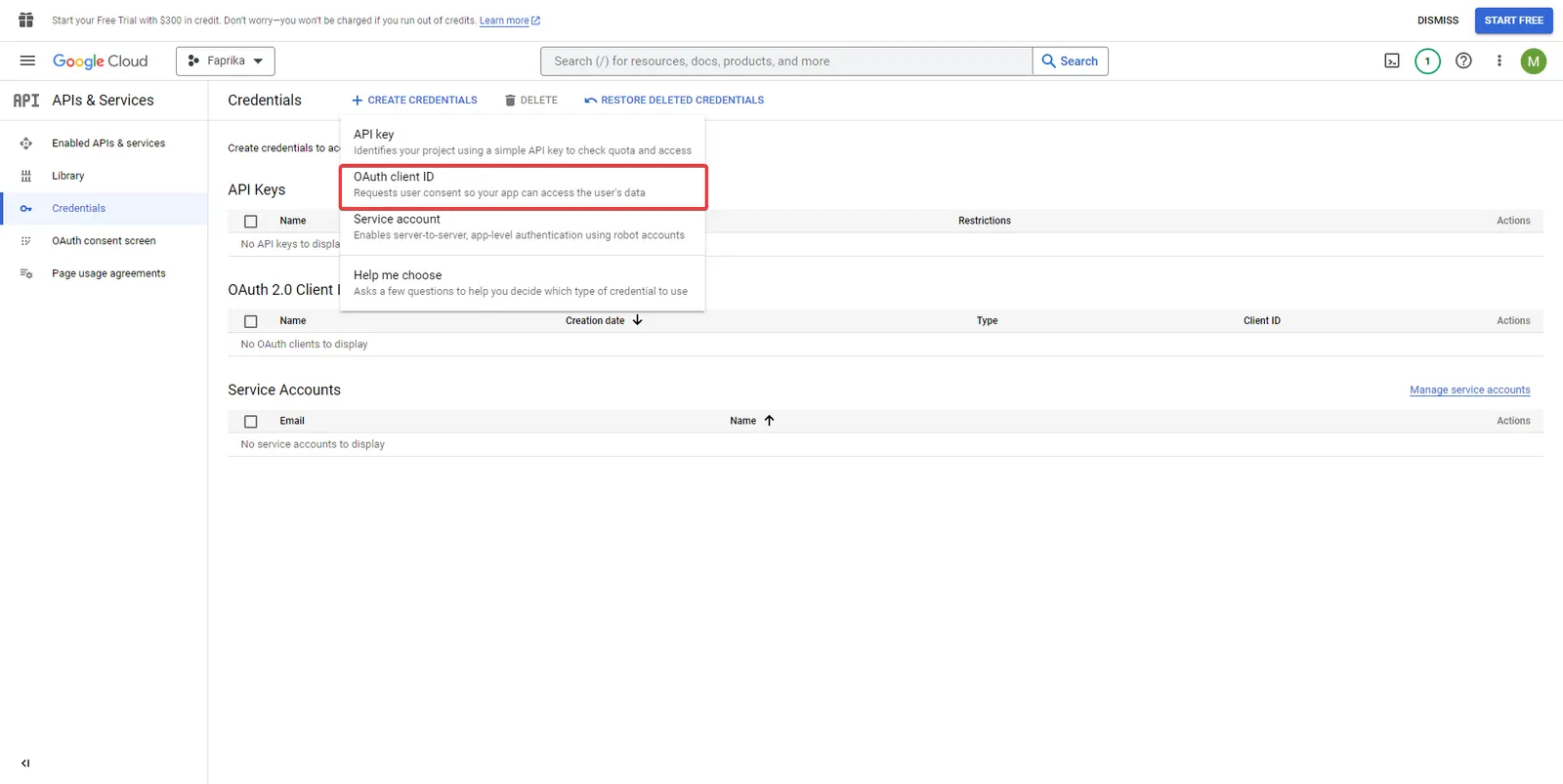
Wählen Sie nach dem Klick auf „CREATE CREDENTIALS“ auf dem angezeigten Bildschirm die Option „OAuth client ID“. Sie ist erforderlich, damit Ihre Anwendung sich sicher mit den Google-Konten der Nutzer verbinden kann.
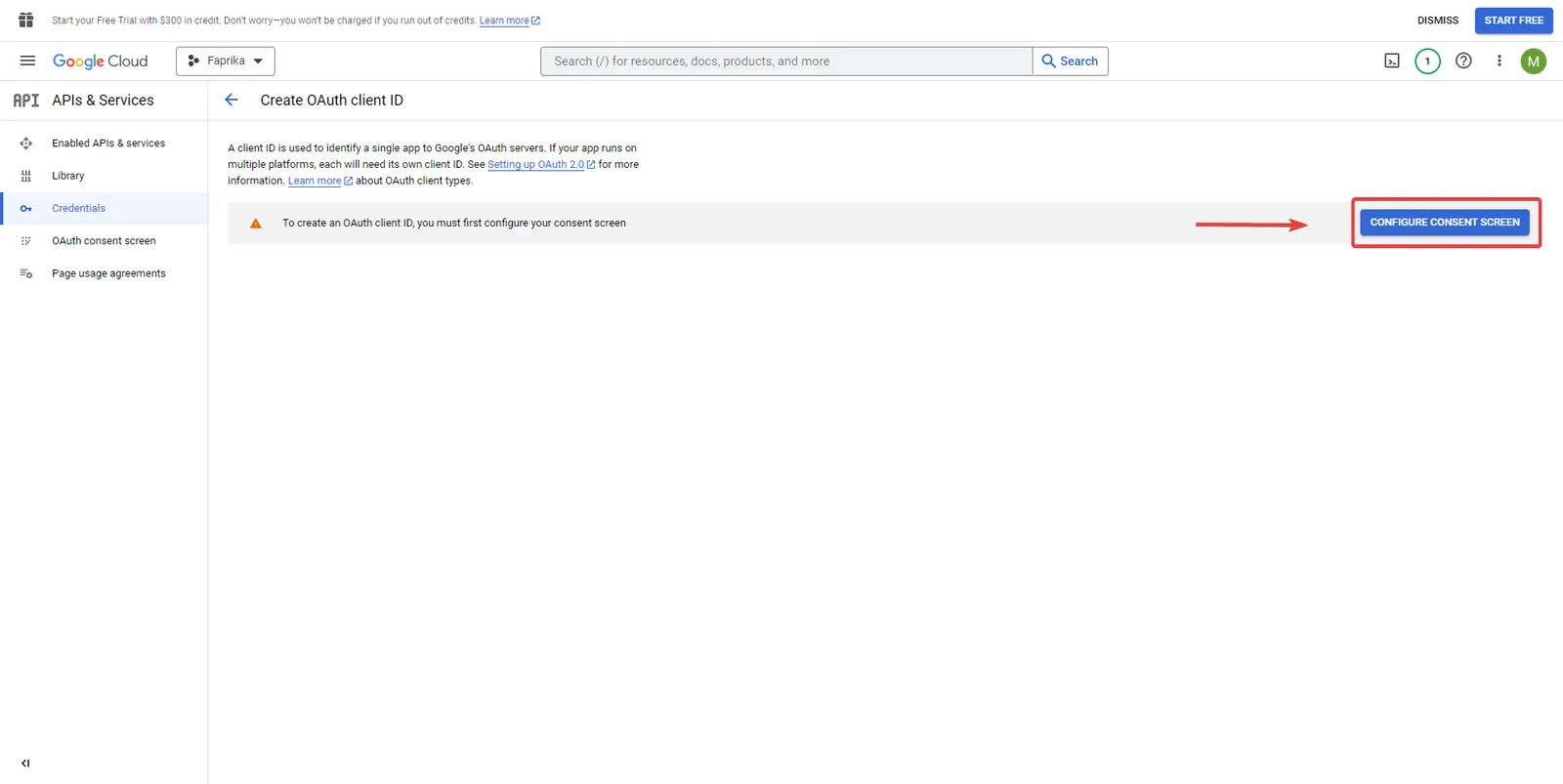
Im nächsten Schritt müssen Sie Ihren Zustimmungsbildschirm konfigurieren, indem Sie auf „CONFIGURE CONSENT SCREEN“ klicken. Dieser Bildschirm zeigt den Nutzern, auf welche Daten Ihre Anwendung zugreifen möchte, und bittet sie, diesen Zugriff zu bestätigen.
Wählen Sie anschließend unter „User Type“ die Option „External“. Damit wird festgelegt, dass Ihre Anwendung auch für Nutzer außerhalb der von Google angebotenen Funktionen zugänglich ist. Nach der Auswahl können Sie auf „Create“ klicken, um zum nächsten Schritt zu gelangen.
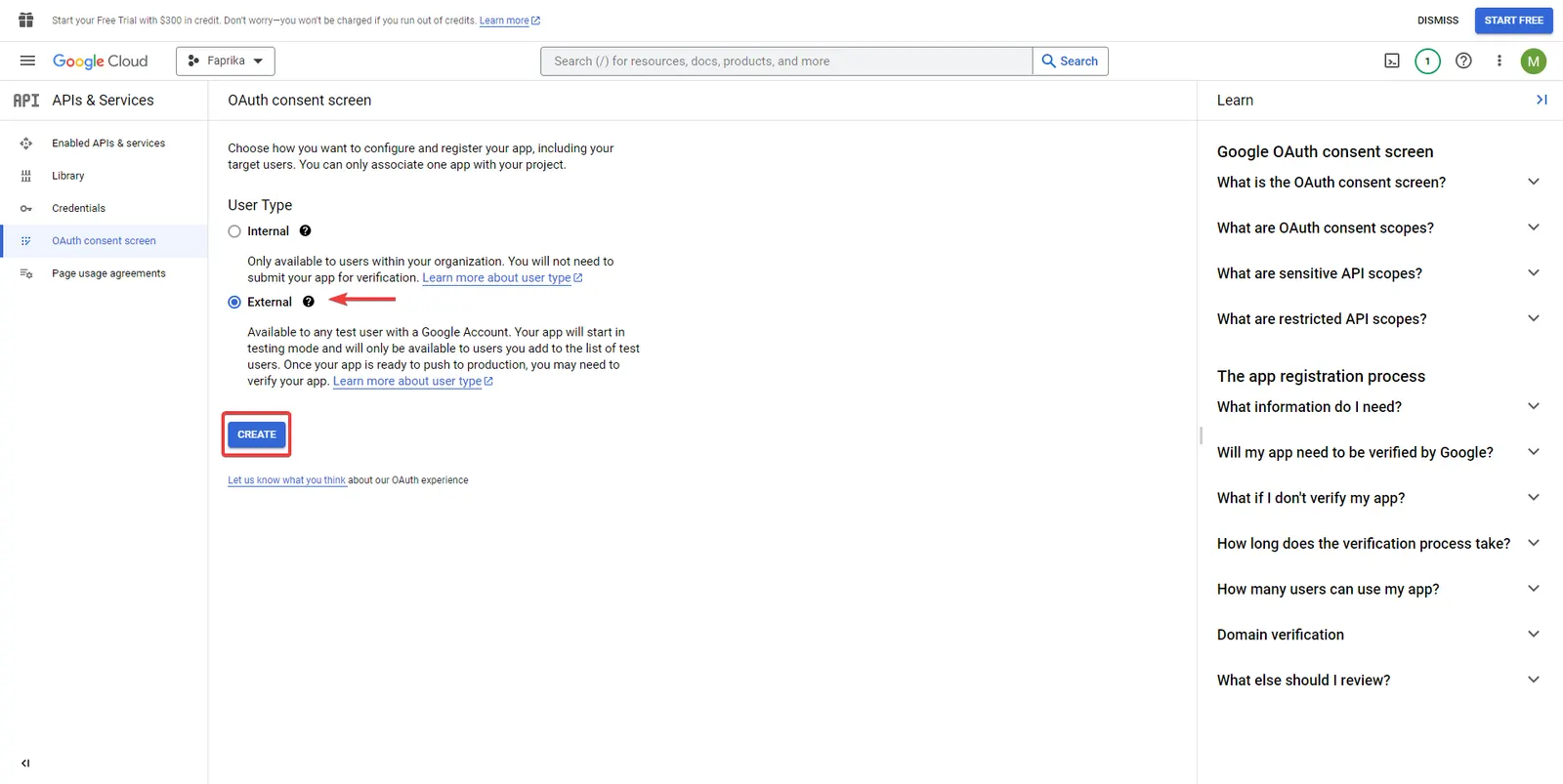
In dieser Phase müssen Sie im Formular unter „App information“ zwei wichtige Angaben ausfüllen. Tragen Sie zunächst im Feld „App name“ einen aussagekräftigen und einprägsamen Namen für Ihre Anwendung ein. Dieser Name hilft den Nutzern, Ihre Anwendung wiederzuerkennen.
Tragen Sie anschließend im Feld „User support email“ eine E-Mail-Adresse ein, unter der die Nutzer Sie erreichen können. Meist ist dies die Gmail-Adresse, die Sie bei der Einrichtung verwendet haben. Nach Eingabe der korrekten Angaben können Sie fortfahren. Dies ist nötig, damit Ihre Kunden Sie bei auftretenden Problemen kontaktieren können.
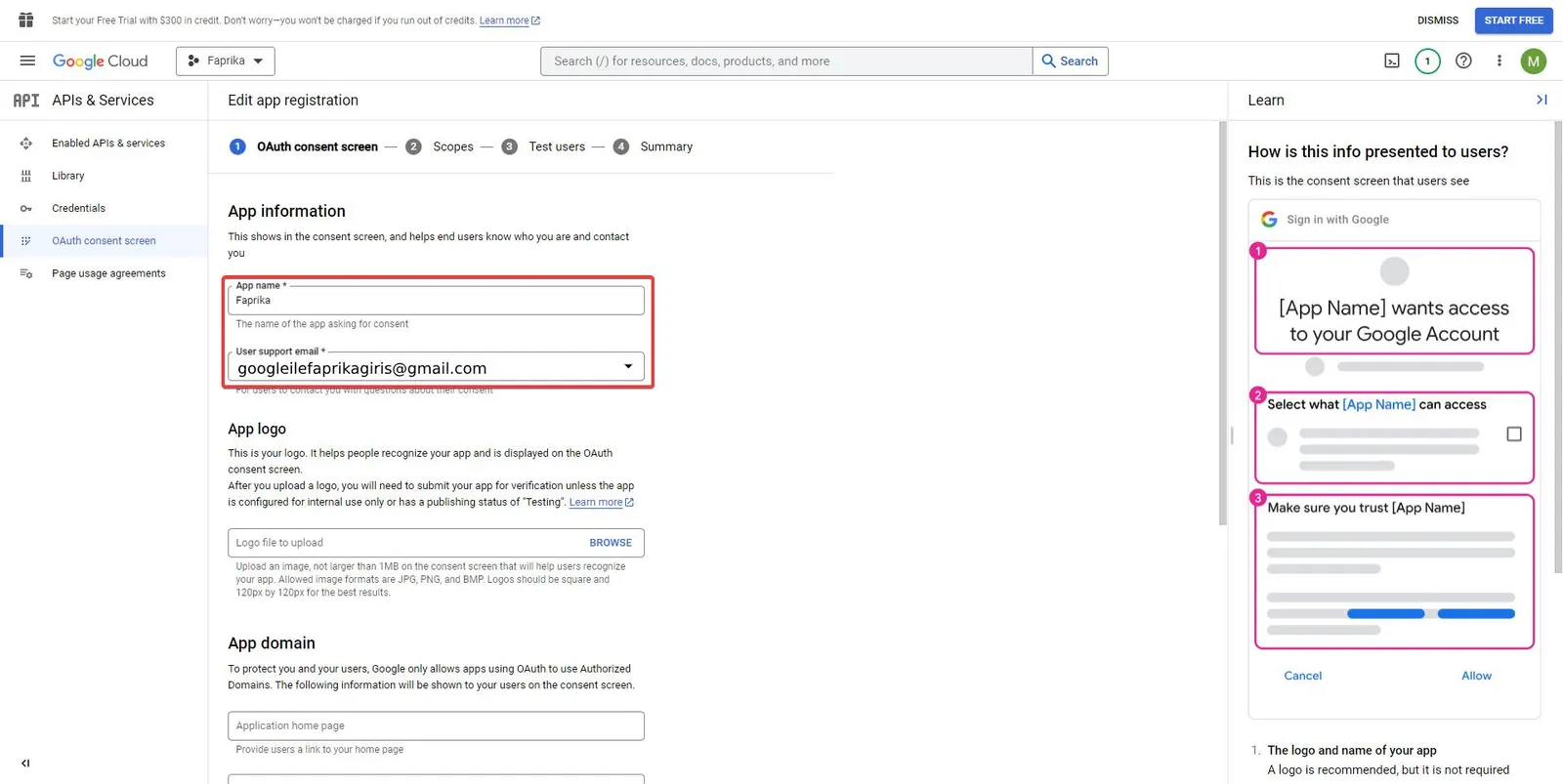
Anschließend sehen Sie den Bereich „Developer contact information“. Hier legen Sie die E-Mail-Adresse fest, an die Google wichtige Updates und Hinweise zu Ihrem Projekt sendet. Geben Sie daher eine E-Mail-Adresse an, die Sie regelmäßig prüfen. Klicken Sie nach Eingabe Ihrer E-Mail-Adresse auf „save and continue“, um zum nächsten Schritt der Einrichtung zu gelangen. Dieser Schritt ist wichtig, um eine kontinuierliche und reibungslose Kommunikation mit Google sicherzustellen.
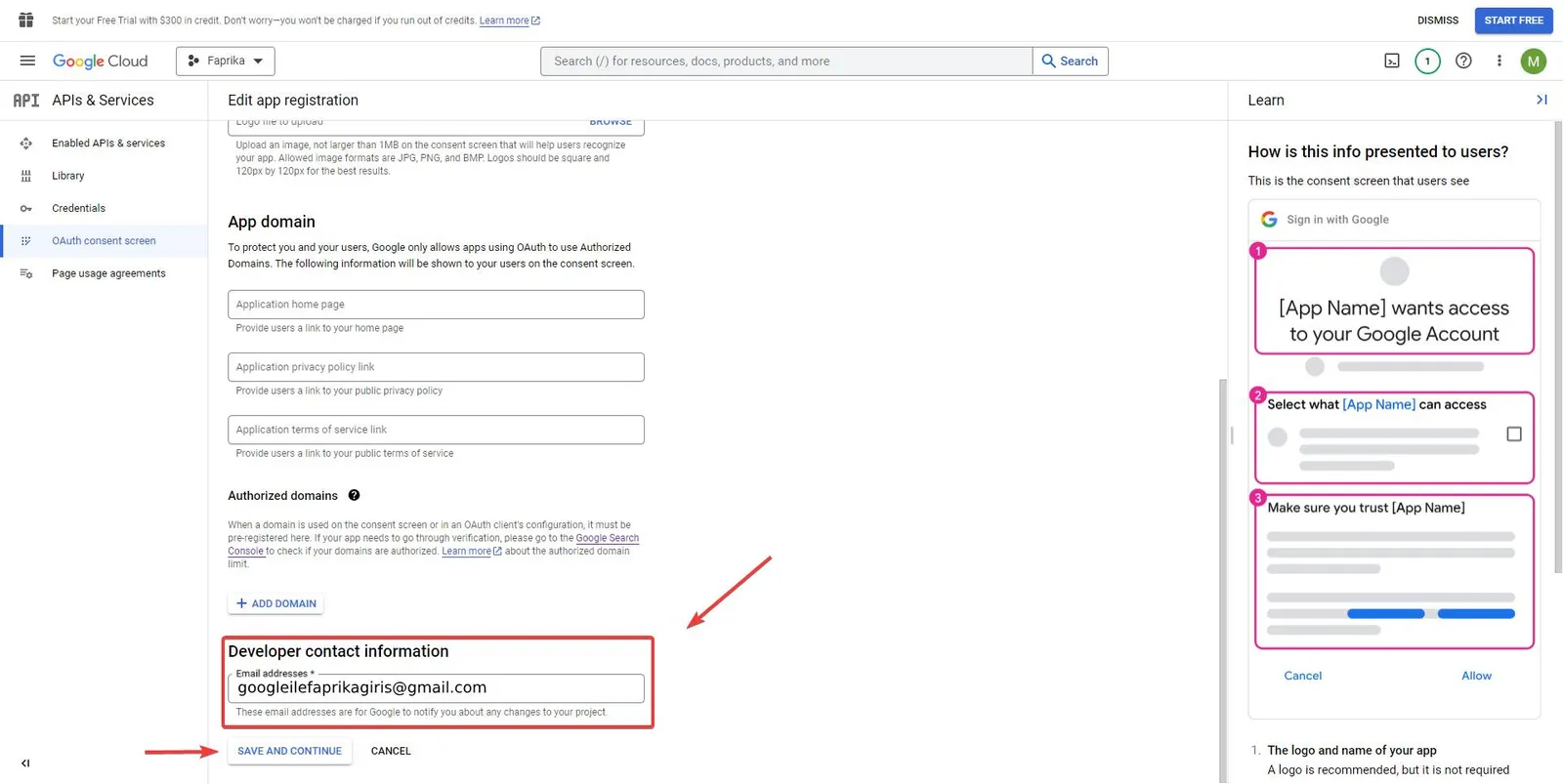
Im nächsten Schritt gelangen Sie zum Bereich „Credentials“. Hier können Sie die für Ihr Projekt erforderlichen Zugangsdaten erstellen. Starten Sie diesen Vorgang, indem Sie auf die angezeigte Schaltfläche „+ CREATE CREDENTIALS“ klicken. Dadurch gelangen Sie zur Seite, auf der Sie neue Zugangsdaten erstellen, und können dort fortfahren.
Es öffnet sich ein neues Fenster mit mehreren Authentifizierungsoptionen. Wählen Sie hier die Option „OAuth client ID“. „OAuth client ID“ ist ein Authentifizierungsprotokoll, mit dem sich Nutzer über ihr Google-Konto anmelden können. Diese Option ermöglicht es Nutzern, sich sicher auf Ihrer Website anzumelden.
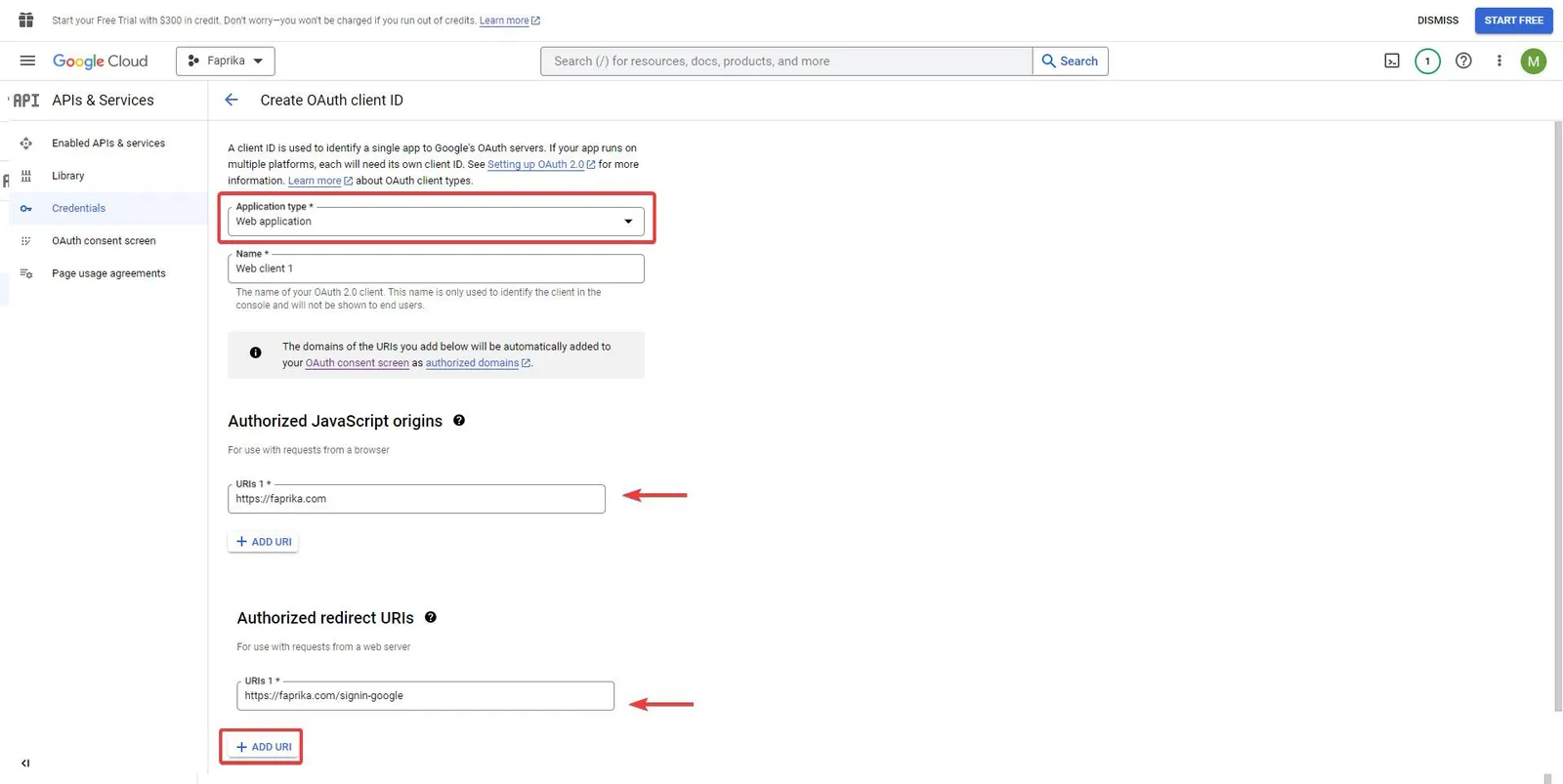
In dieser Phase müssen Sie den gewählten Anwendungstyp und weitere Angaben festlegen. Die erforderlichen Felder und ihre Beschreibungen finden Sie unten:
- Application type: Da unser Projekt eine Website ist, müssen wir die Option „Web application“ wählen.
- Name: Legen Sie den Namen Ihres Projekts fest. Dieser Name wird verwendet, um Ihr Projekt Ihren Nutzern und Google vorzustellen.
- Authorized JavaScript origins URL: Hier können Sie die vollständige Adresse Ihrer Website eingeben. Diese URL ermöglicht es den Google-Diensten, sicher mit Ihrer Website zu kommunizieren.
- Authorized redirect URIs: Hier müssen Sie die URL angeben, auf die Nutzer nach der Anmeldung mit Google weitergeleitet werden. Für Faprika.com könnte die URL beispielsweise so aussehen: https://faprika.com/signin-google. Diese URL bietet Ihren Nutzern eine sichere Anmeldung.
Nachdem Sie alle Angaben vollständig und korrekt eingegeben haben, schließen Sie diesen Schritt mit einem Klick auf „Create“ ab.
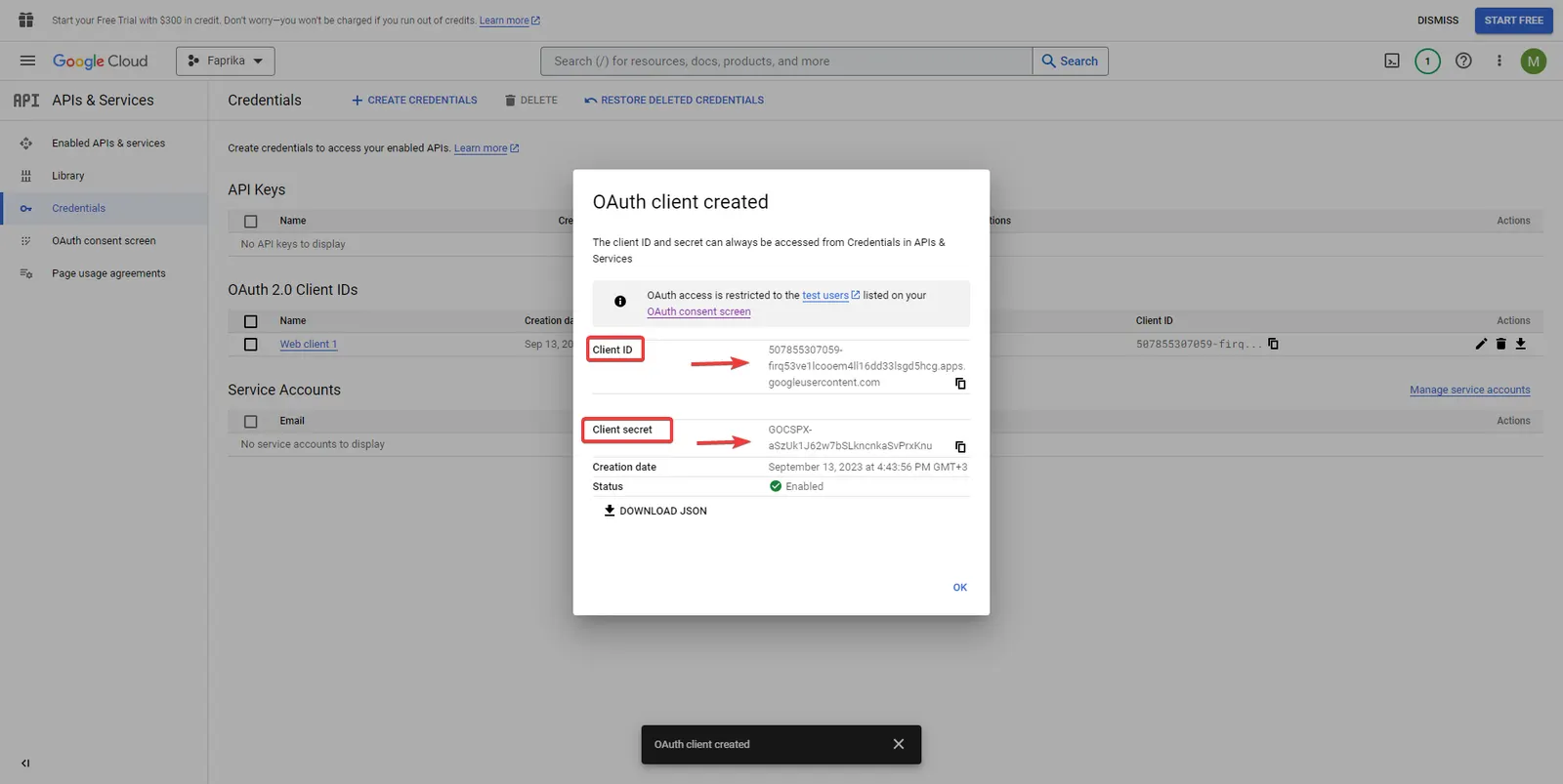
In diesem Schritt sehen Sie Ihre „Client ID“ und Ihr „Client Secret“. Diese wichtigen Angaben sind erforderlich, um die Funktion „Mit Google anmelden“ auf Ihrer Website zu aktivieren. Das ist zu tun:
- Kopieren Sie die angezeigte „Client ID“ und das „Client Secret“ sorgfältig.
- Rufen Sie das Kontrollpanel Ihrer Website auf.
- Fügen Sie die kopierten Angaben in die entsprechenden Felder im Kontrollpanel ein.
Diese Angaben sind die Zugangsdaten, mit denen Google-Dienste sicher mit Ihrer Website kommunizieren. Bewahren Sie sie sorgfältig auf und geben Sie sie niemals an Dritte weiter.
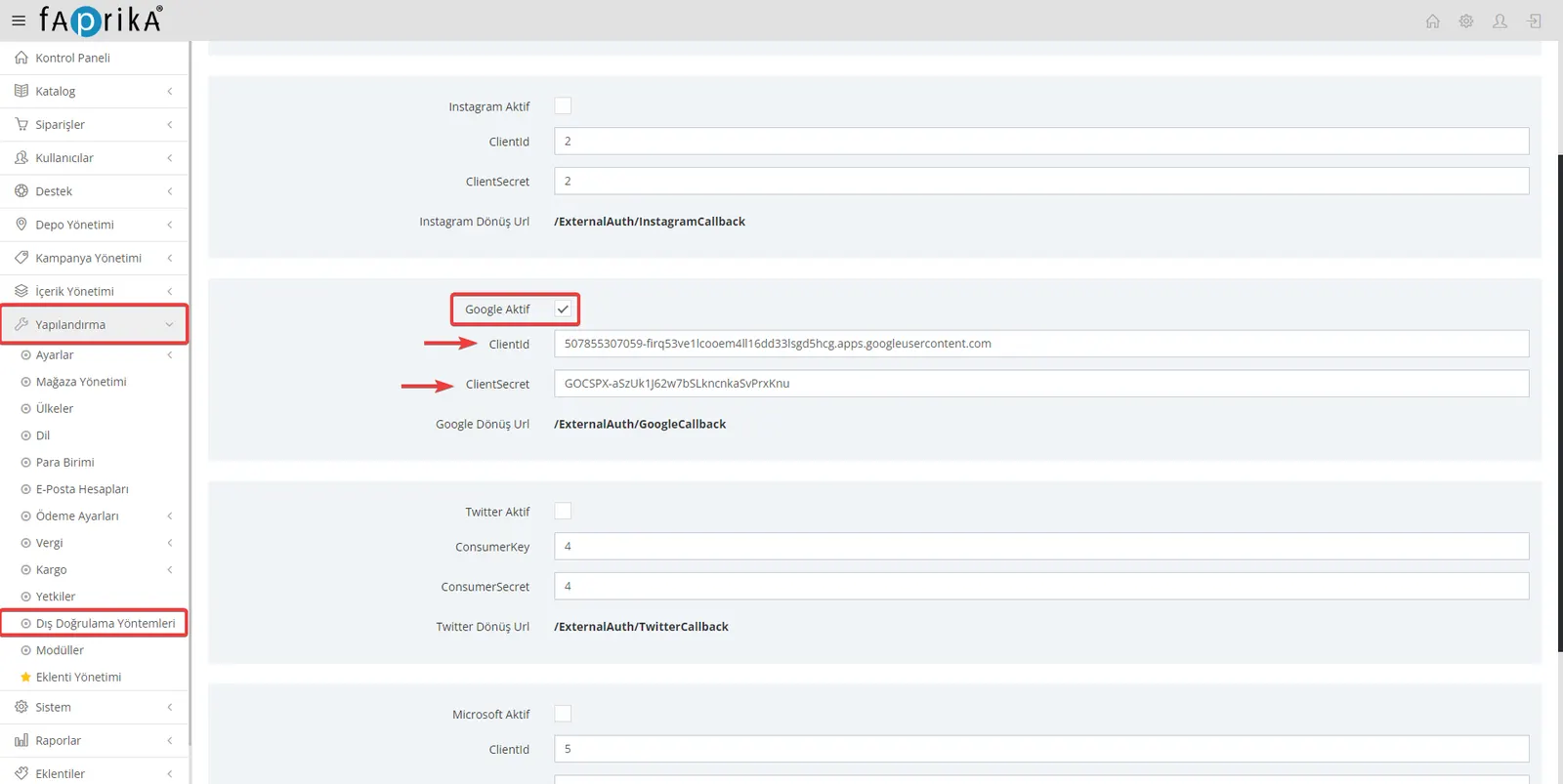
Wir sind nun beim letzten Schritt angekommen, in dem wir die Funktion „Mit Google anmelden“ in Ihre Website integrieren. Mit den folgenden Schritten können Sie den Vorgang schnell und einfach abschließen:
- Rufen Sie das Kontrollpanel Ihrer Website auf.
- Öffnen Sie das Menü „Konfiguration“ und klicken Sie auf die Option „Externe Authentifizierungsmethoden“.
- Aktivieren Sie das Kontrollkästchen „Google aktiv“; so schalten Sie die Funktion „Mit Google anmelden“ frei.
- Fügen Sie die zuvor kopierte „Client ID“ in das Feld „Client ID“ ein.
- Fügen Sie auch das „Client Secret“ in das entsprechende Feld ein.
Klicken Sie danach unten auf der Seite auf die Schaltfläche „Speichern“, um den Vorgang abzuschließen. Damit ist die Funktion „Mit Google anmelden“ auf Ihrer Website aktiv, und Ihre Nutzer können sich dadurch ganz einfach registrieren.
Auf den Registrierungs- und Anmeldeseiten unserer Website erscheint für unsere Kunden nun die Schaltfläche „Mit Google anmelden“.
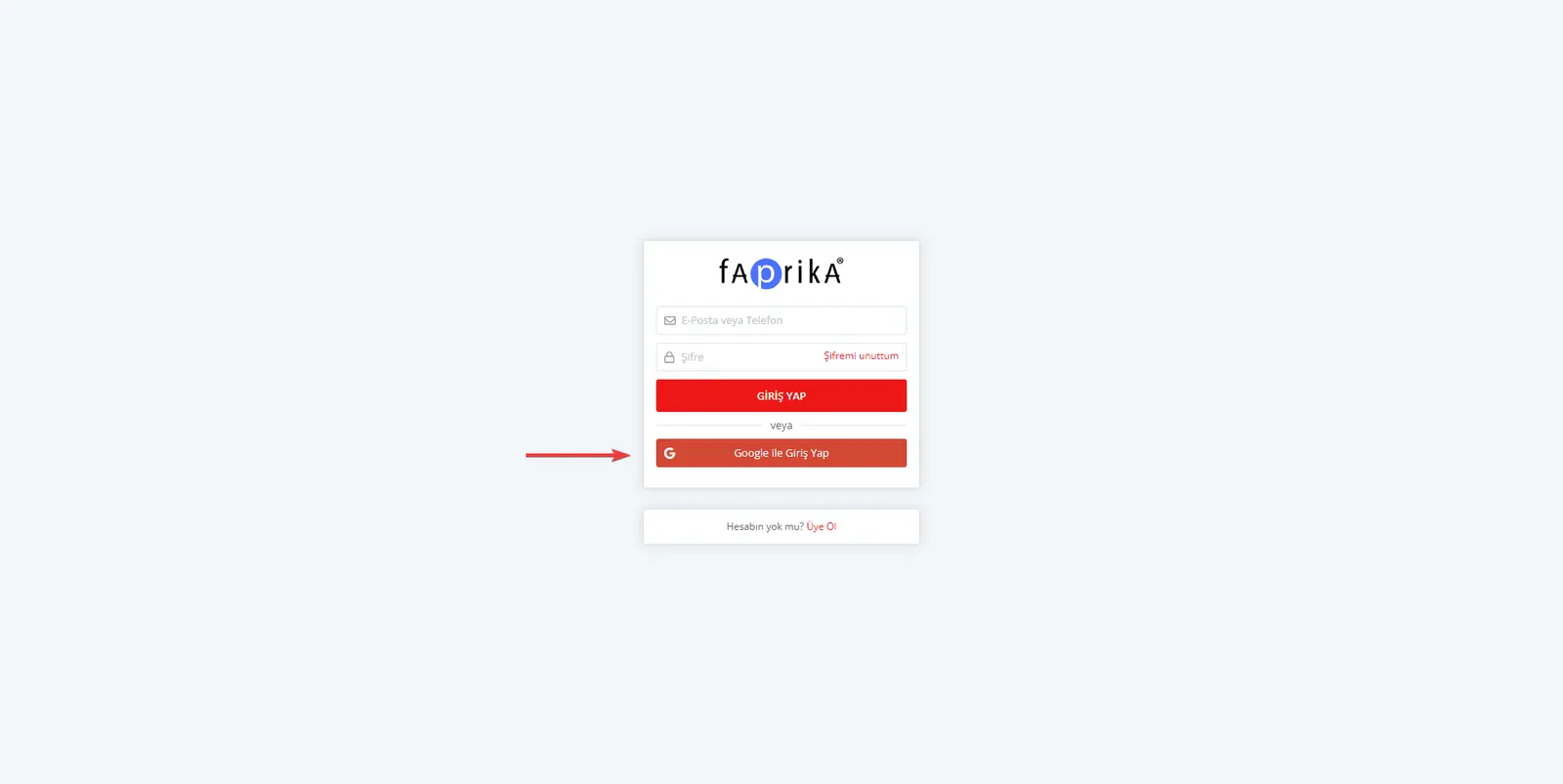
Nachdem Sie die Einrichtung abgeschlossen haben, sehen Ihre Kunden auf den Registrierungs- und Anmeldeseiten Ihrer Website die Option „Mit Google anmelden“. Mit dieser Funktion können sich Nutzer mit ihren Google-Kontodaten schnell und sicher auf Ihrer Website anmelden, wodurch die Registrierung für Ihre Kunden deutlich reibungsloser und schneller wird.
Sie haben die Funktion „Mit Google anmelden“ auf Ihrer Website nun erfolgreich aktiviert. Dadurch können sich Ihre Kunden einfach und sicher über ihre Google-Konten auf Ihrer Website anmelden. Das verbessert die Nutzererfahrung weiter und steigert die Kundenzufriedenheit. Denken Sie daran: Für weitere Hilfe können Sie uns jederzeit kontaktieren. Viel Erfolg beim Verkaufen!