التهيئة
كيف تُعدّون تسجيل الدخول عبر Google
يقدّم إرشادات خطوة بخطوة لتفعيل ميزة «تسجيل الدخول عبر Google» لمستخدمي موقع Faprika. يشمل هذا الدليل إنشاء مشروع في Google Developers Console وتفعيل واجهة API ودمج بيانات الاعتماد اللازمة في الموقع. وفّروا لعملائكم عملية تسجيل دخول سريعة وآمنة.
تسجيل الدخول عبر Google
في العالم الرقمي، من الضروري البحث عن سبل لتسهيل تجربة مستخدميكم وخدمتهم بشكل آمن. يتيح خيار تسجيل الدخول عبر Google لعملائكم التسجيل وتسجيل الدخول إلى موقعكم بسرعة وأمان. وبفضل هذا النظام، يمكن للمستخدمين تخطي عملية إنشاء حساب جديد باستخدام بيانات حساب Google الحالي لديهم. في هذا الدليل نشرح خطوة بخطوة كيفية دمج خيار تسجيل الدخول عبر Google في موقع Faprika الخاص بكم. سيمكّن ذلك عملاءكم من تسجيل الدخول إلى الموقع بشكل أسرع، مما يحسّن تجربة المستخدم أكثر.
ستبدأ رحلتنا بإنشاء مشروع Google API وتنتهي بإعداد بيانات المصادقة الخاصة بالموقع. إذا كنتم مستعدين، فإليكم الخطوة الأولى...
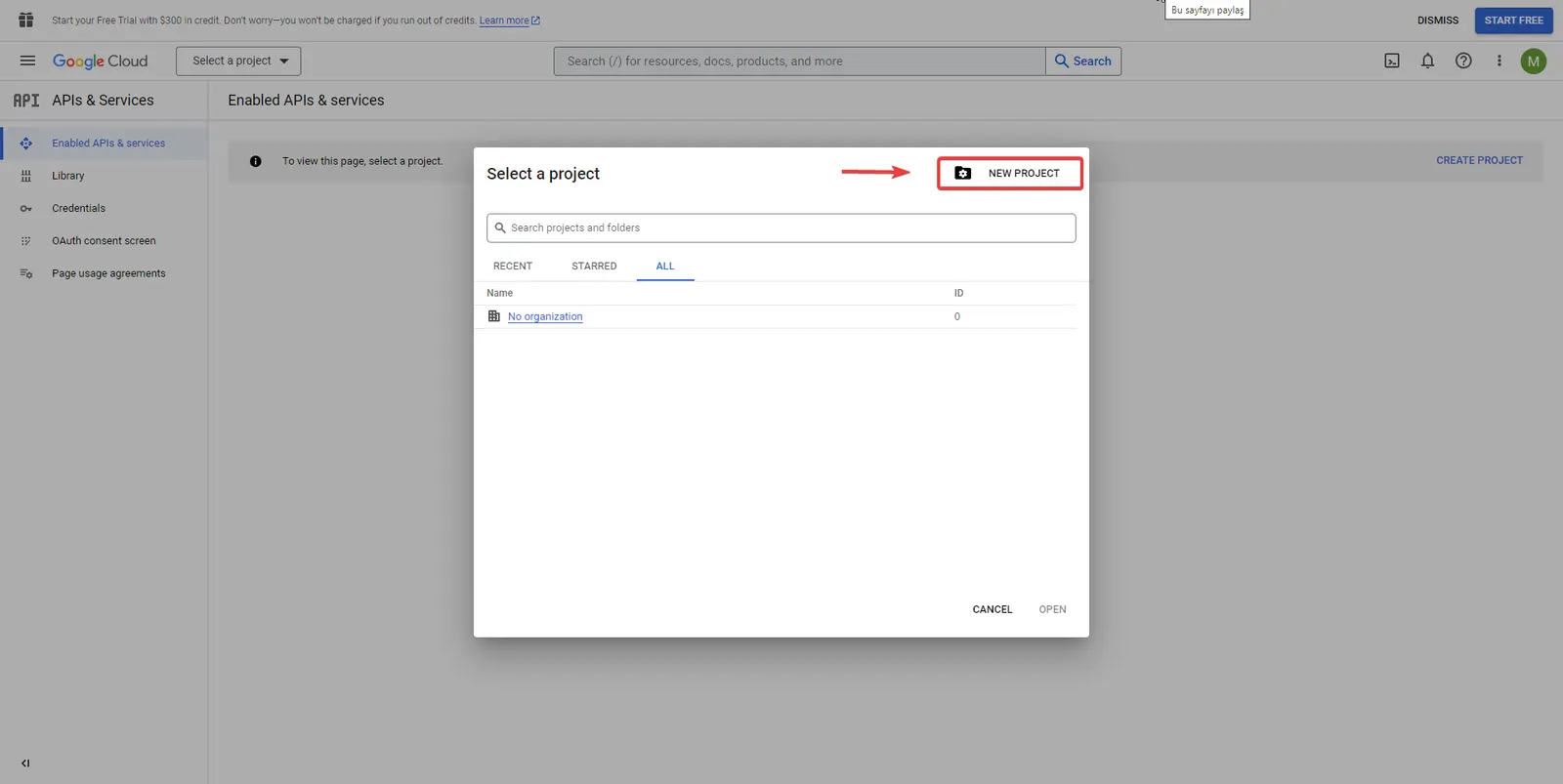
في الخطوة الأولى من عملية الإعداد، لنبدأ بتسجيل الدخول إلى حساب Google الخاص بكم. بعد تسجيل الدخول، انتقلوا إلى Google Developers Console. ستجدون في الصفحة الرئيسية زر “Select a project”؛ انقروا عليه. في القائمة التي ستظهر، ابحثوا عن خيار “NEW PROJECT” وأنشئوا مشروعًا جديدًا. هذه هي الخطوة الأولى لدمج ميزة تسجيل الدخول عبر Google في موقعكم، وستوجّهكم لإنشاء المشروع الذي سيشكّل أساسها.
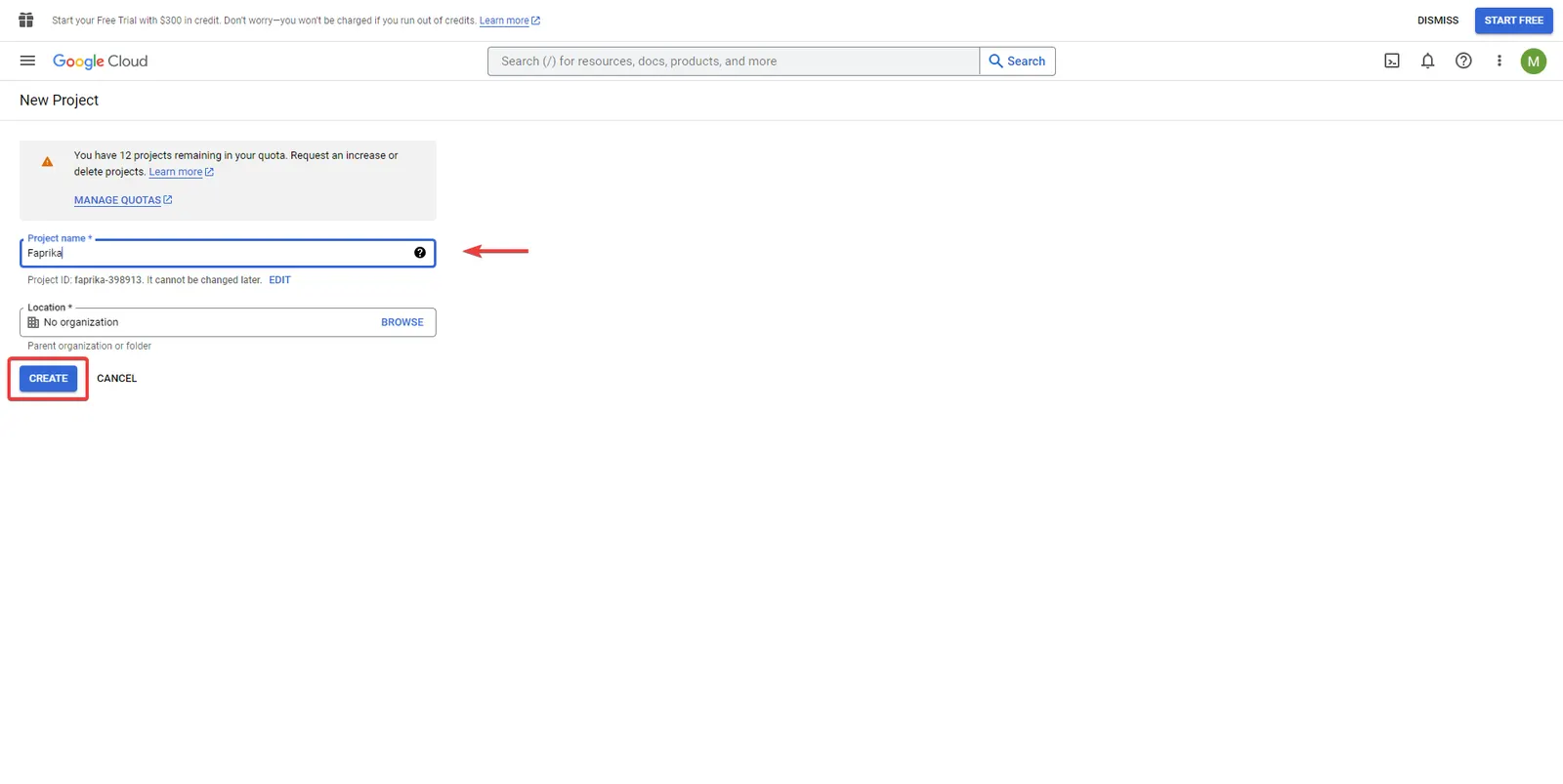
انتقلوا إلى حقل Project name وحددوا اسمًا مناسبًا لمشروعكم. سيكون هذا الاسم مرجعًا يسهّل عليكم إدارة مشروعكم. بعد تحديد الاسم، انقروا على زر “Create” للانتقال إلى المرحلة التالية.
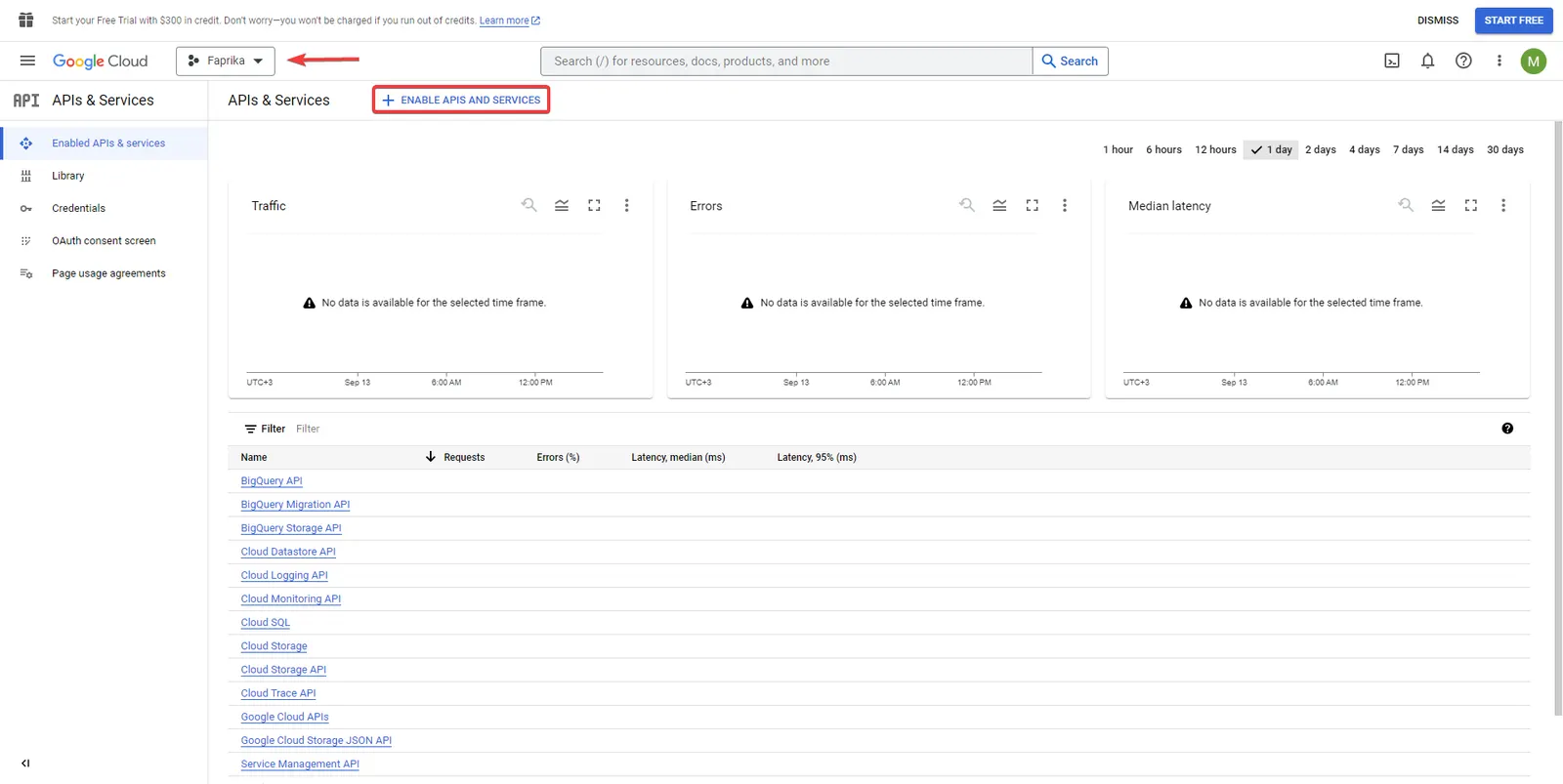
مع إبقاء مشروعنا محددًا، علينا النقر على زر “ENABLE APIS AND SERVICES”. يفتح هذا الزر قائمة واجهات API والخدمات التي تتيح لنا دمج خدمات Google المختلفة في مشروعنا.
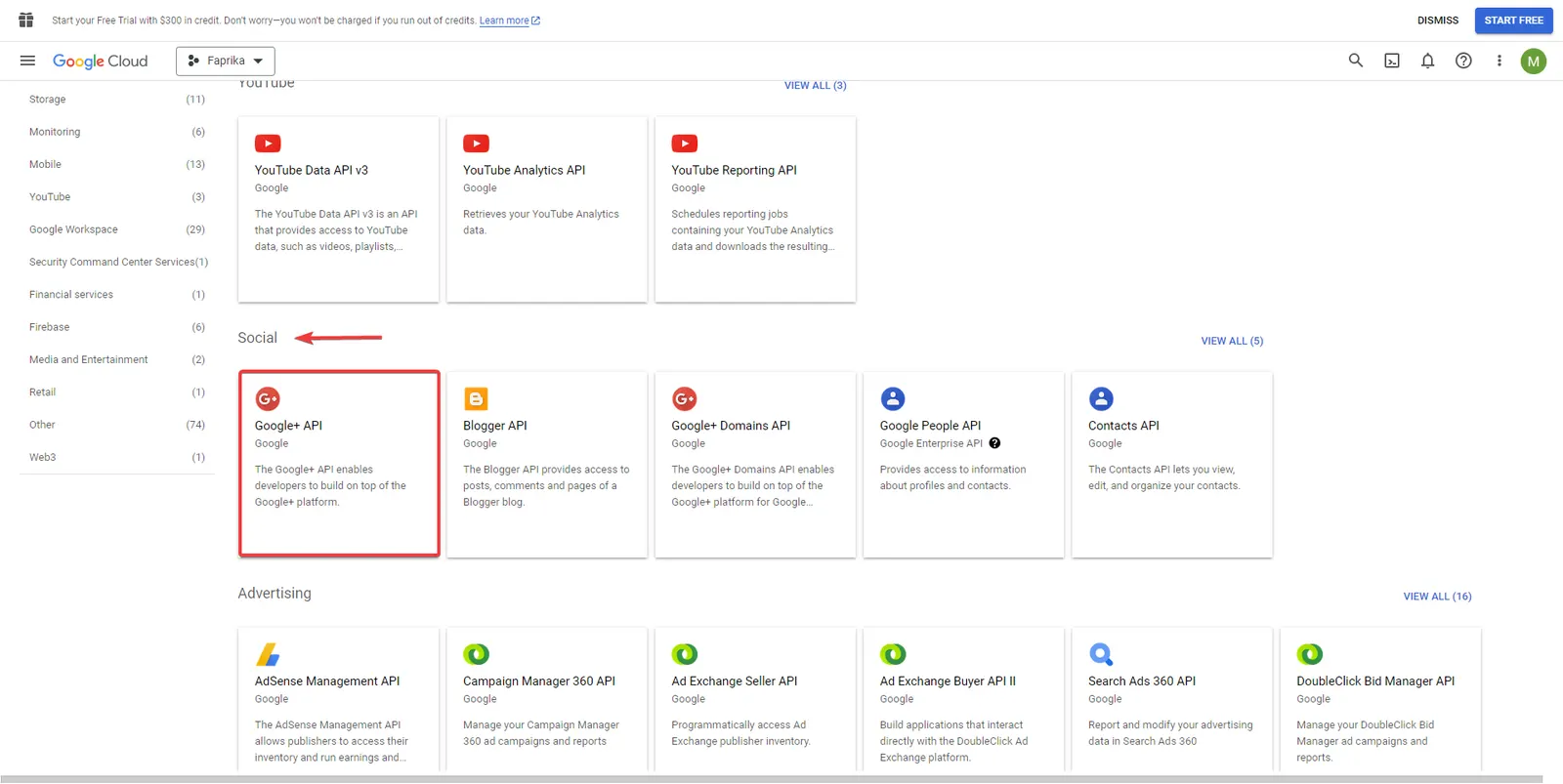
لتقديم المزيد من الخدمات للمستخدمين، علينا اختيار خيار “Google+ API” ضمن قسم “Social”. هذه خدمة تتيح للمستخدمين تسجيل الدخول إلى موقعكم عبر حساب Google.
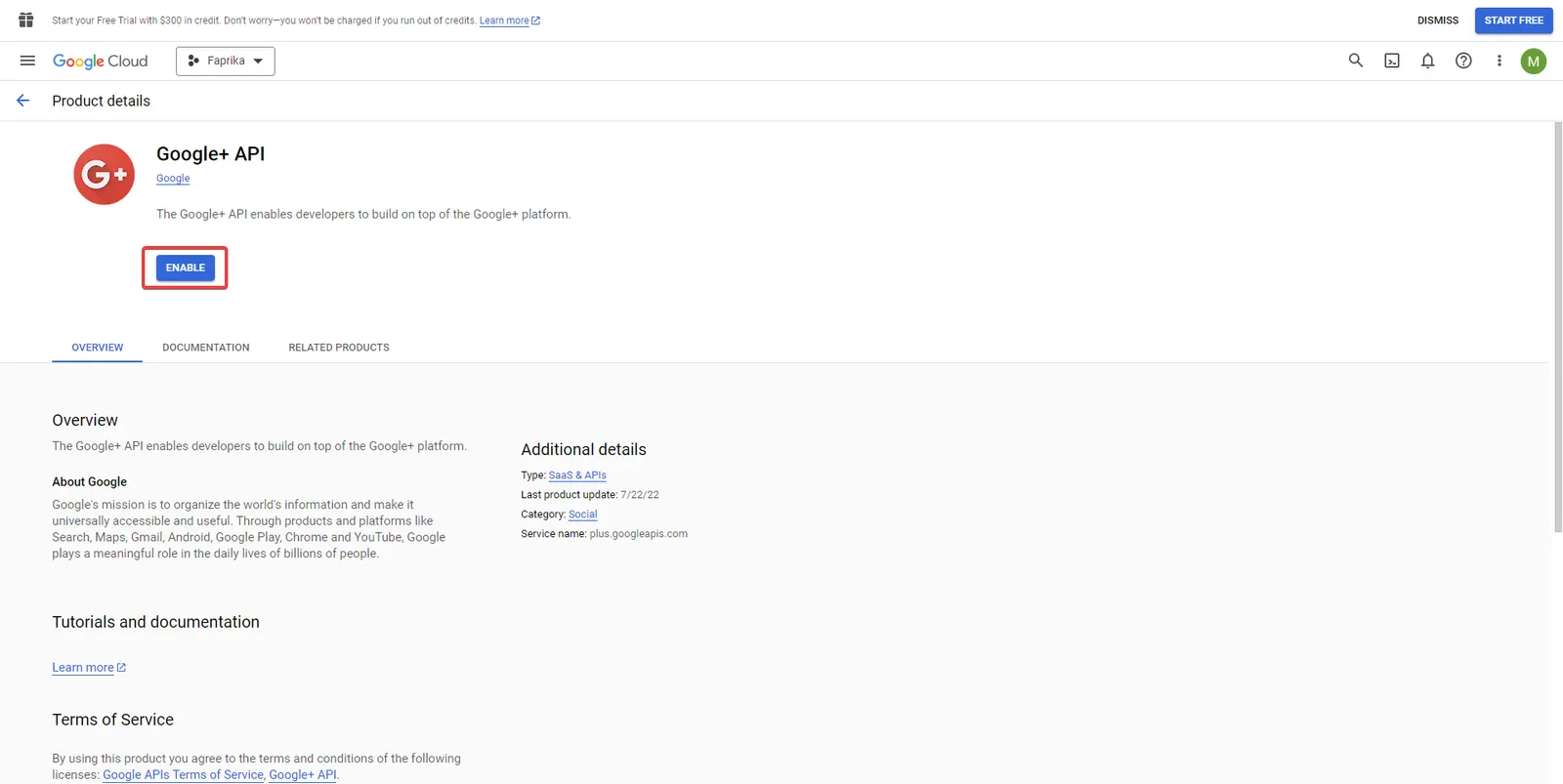
لتفعيل خيار Google+ API في قسم “Product details”، تحتاجون إلى النقر على زر “Enable”. يؤدي ذلك إلى تفعيل الخدمة لموقعكم.
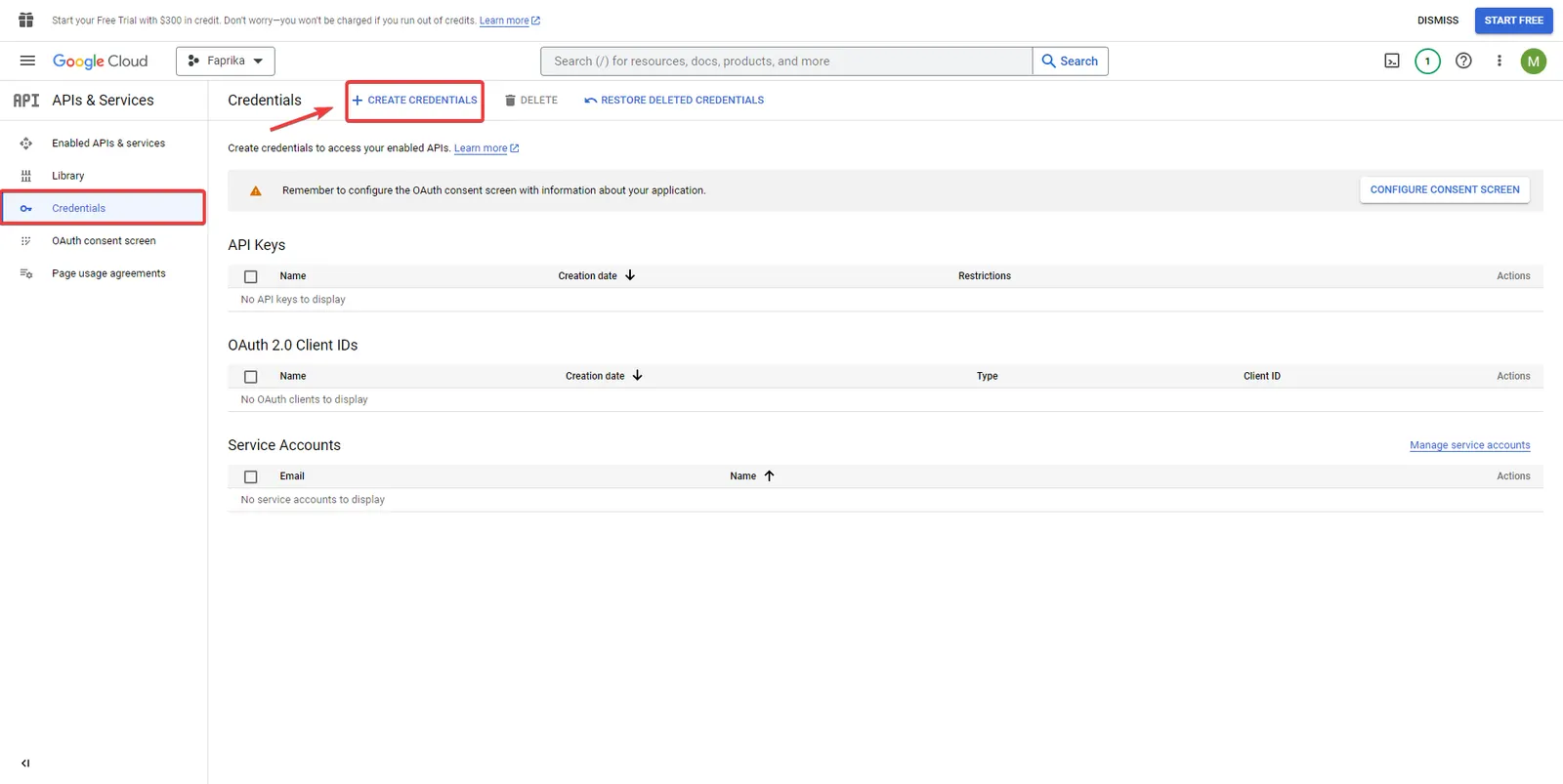
لننتقل الآن إلى قسم “Credentials” وننقر على زر “+ CREATE CREDENTIALS” لإنشاء بيانات اعتماد جديدة. تتيح لكم هذه الخطوة إنشاء بيانات الاعتماد اللازمة ليتمكن مشروعكم من إجراء المصادقة بشكل آمن.
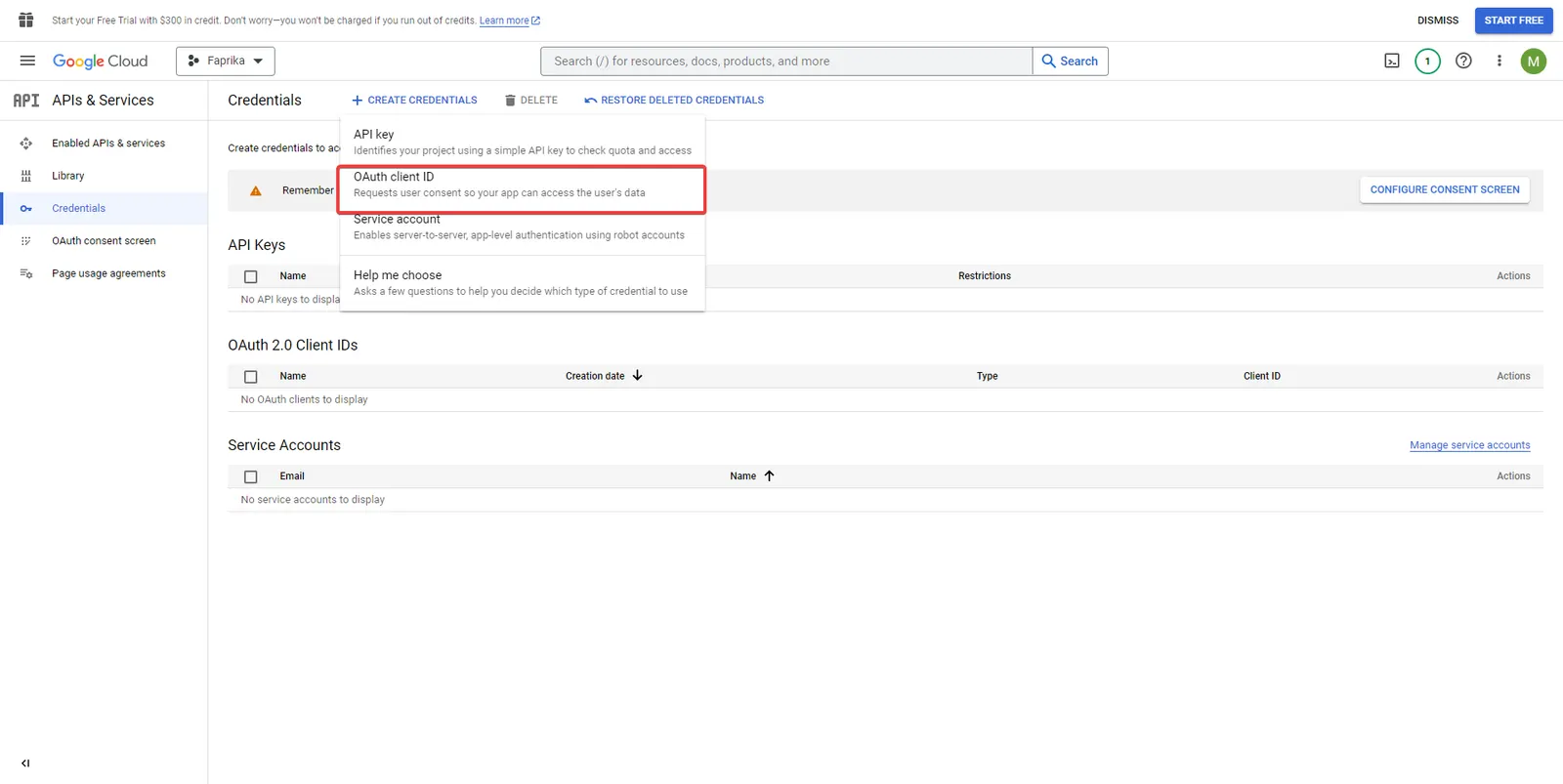
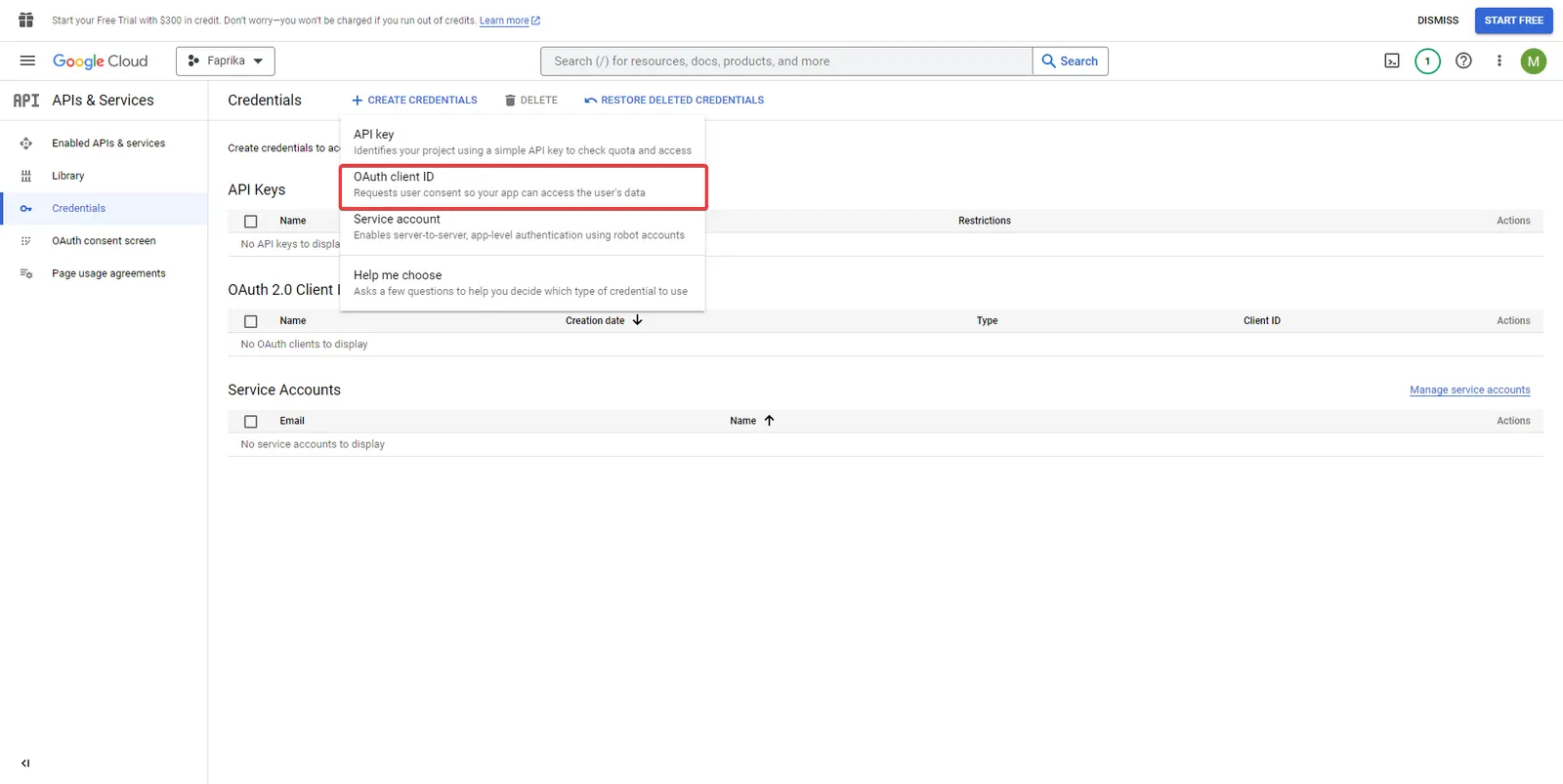
بعد النقر على زر “CREATE CREDENTIALS”، اختاروا خيار “OAuth client ID” في الشاشة التي تظهر. هذا الخيار ضروري ليتمكن تطبيقكم من الاتصال بأمان بحسابات Google الخاصة بالمستخدمين.
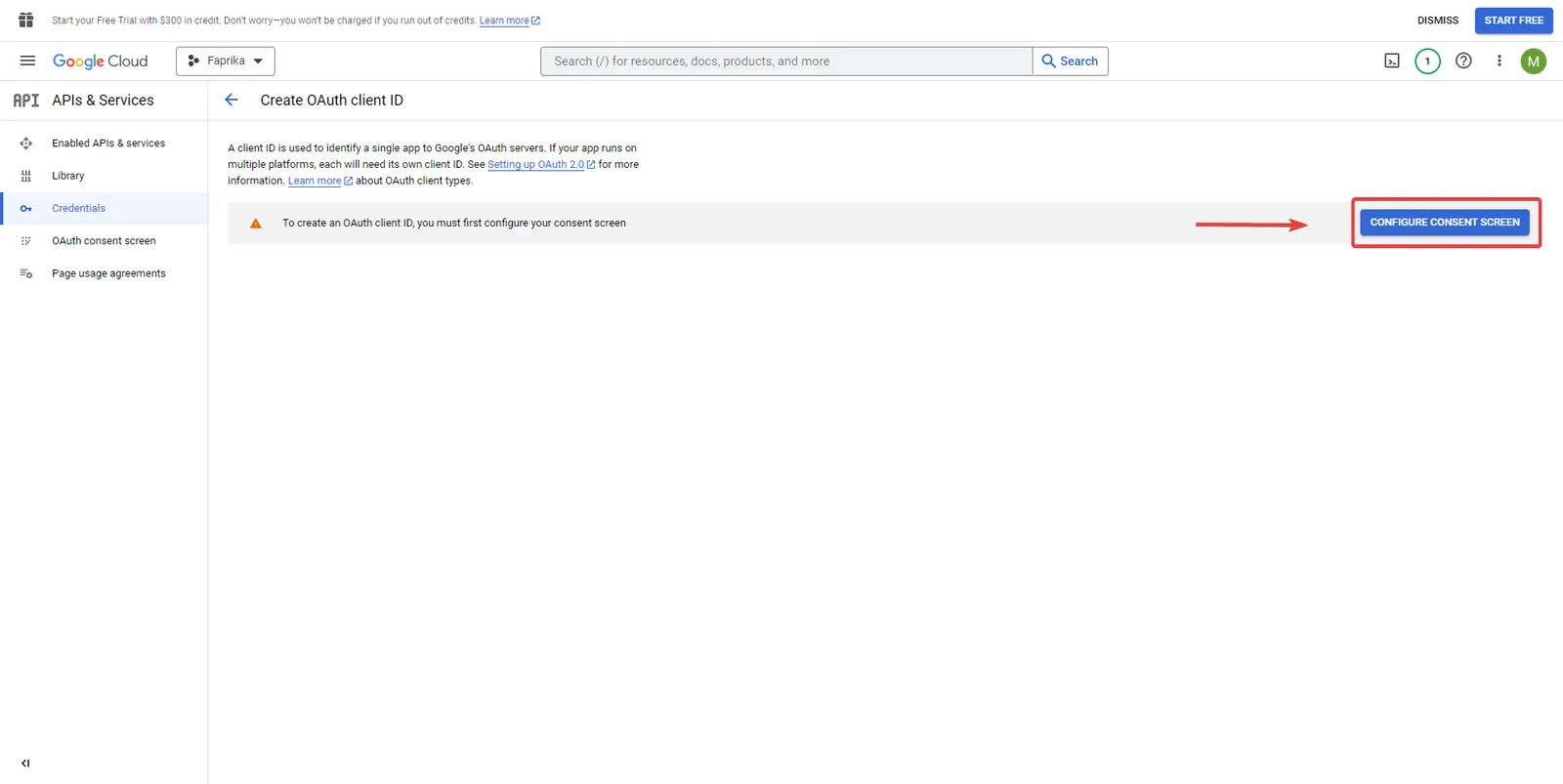
في الخطوة التالية، عليكم إعداد شاشة الموافقة بالنقر على زر “CONFIGURE CONSENT SCREEN”. تُظهر هذه الشاشة للمستخدمين المعلومات التي يطلب تطبيقكم الوصول إليها، وتطلب منهم الموافقة على هذا الوصول.
وبعد ذلك، عليكم اختيار خيار “External” ضمن “User Type”. يشير هذا إلى أن تطبيقكم سيكون متاحًا أيضًا للمستخدمين خارج الميزات التي تقدمها Google. بعد إجراء الاختيار، يمكنكم النقر على زر “Create” للانتقال إلى المرحلة التالية.
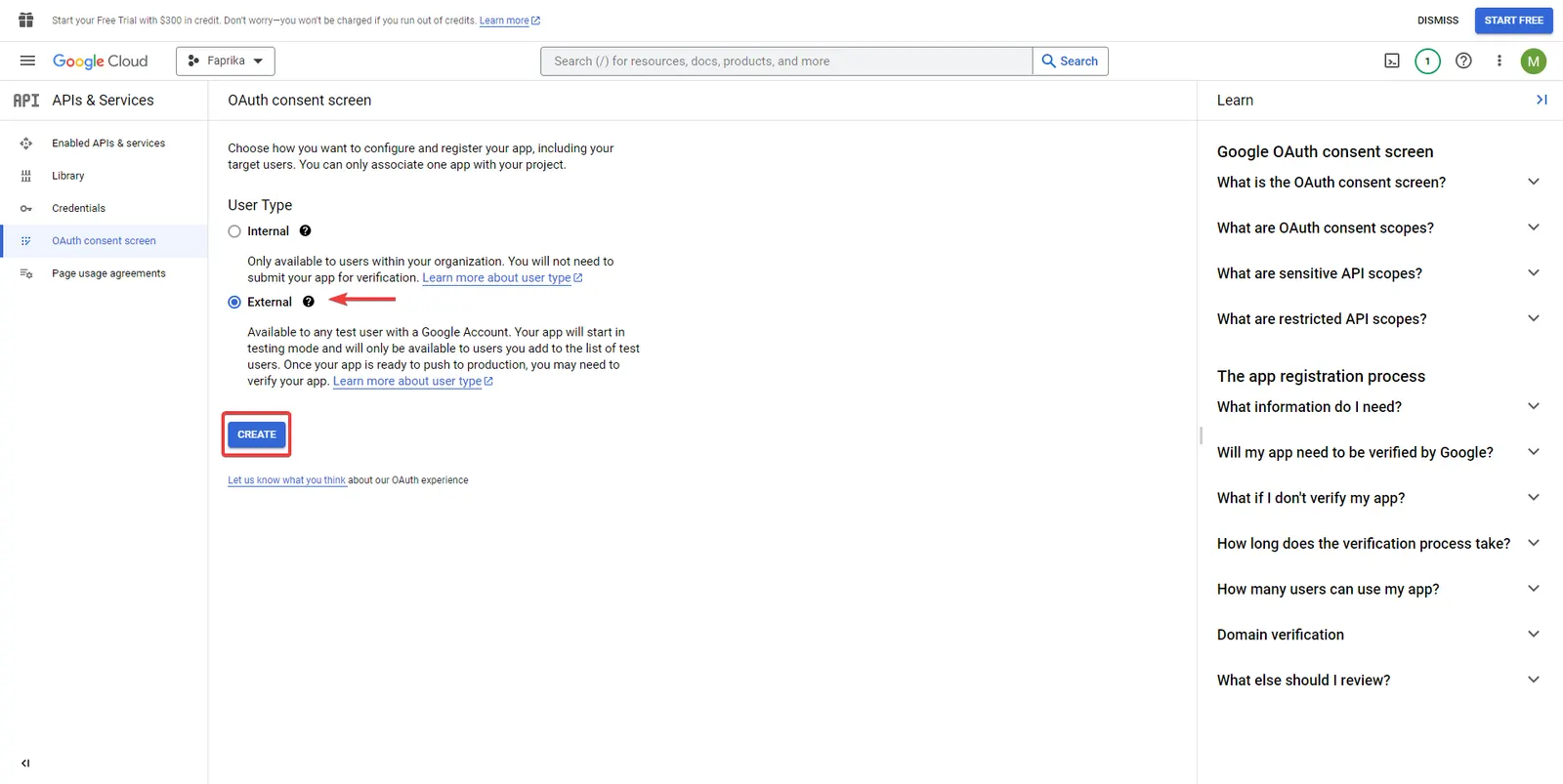
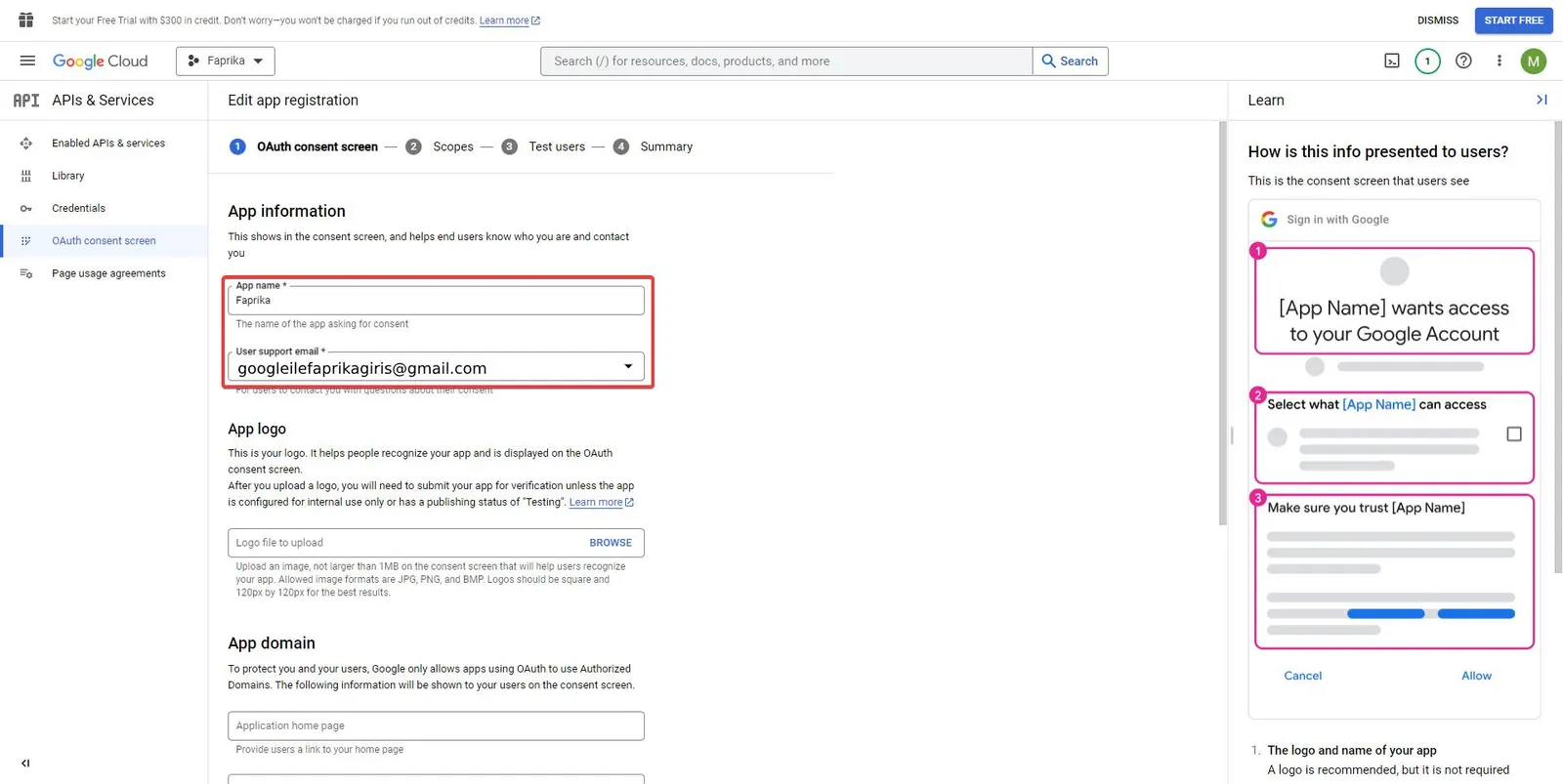
في هذه المرحلة، عليكم ملء معلومتين مهمتين في النموذج الذي سيظهر ضمن “App information”. أولًا، أدخلوا في حقل “App name” اسمًا ذا معنى وسهل التذكر لتطبيقكم. سيساعد هذا الاسم المستخدمين على التعرف على تطبيقكم.
ثم أدخلوا في حقل “User support email” عنوان بريد إلكتروني يمكن للمستخدمين التواصل معكم عبره. وغالبًا ما يكون عنوان Gmail الذي استخدمتموه أثناء الإعداد. بعد إدخال المعلومات الصحيحة، يمكنكم المتابعة. هذا ضروري ليتمكن عملاؤكم من التواصل معكم عند مواجهة أي مشكلة.
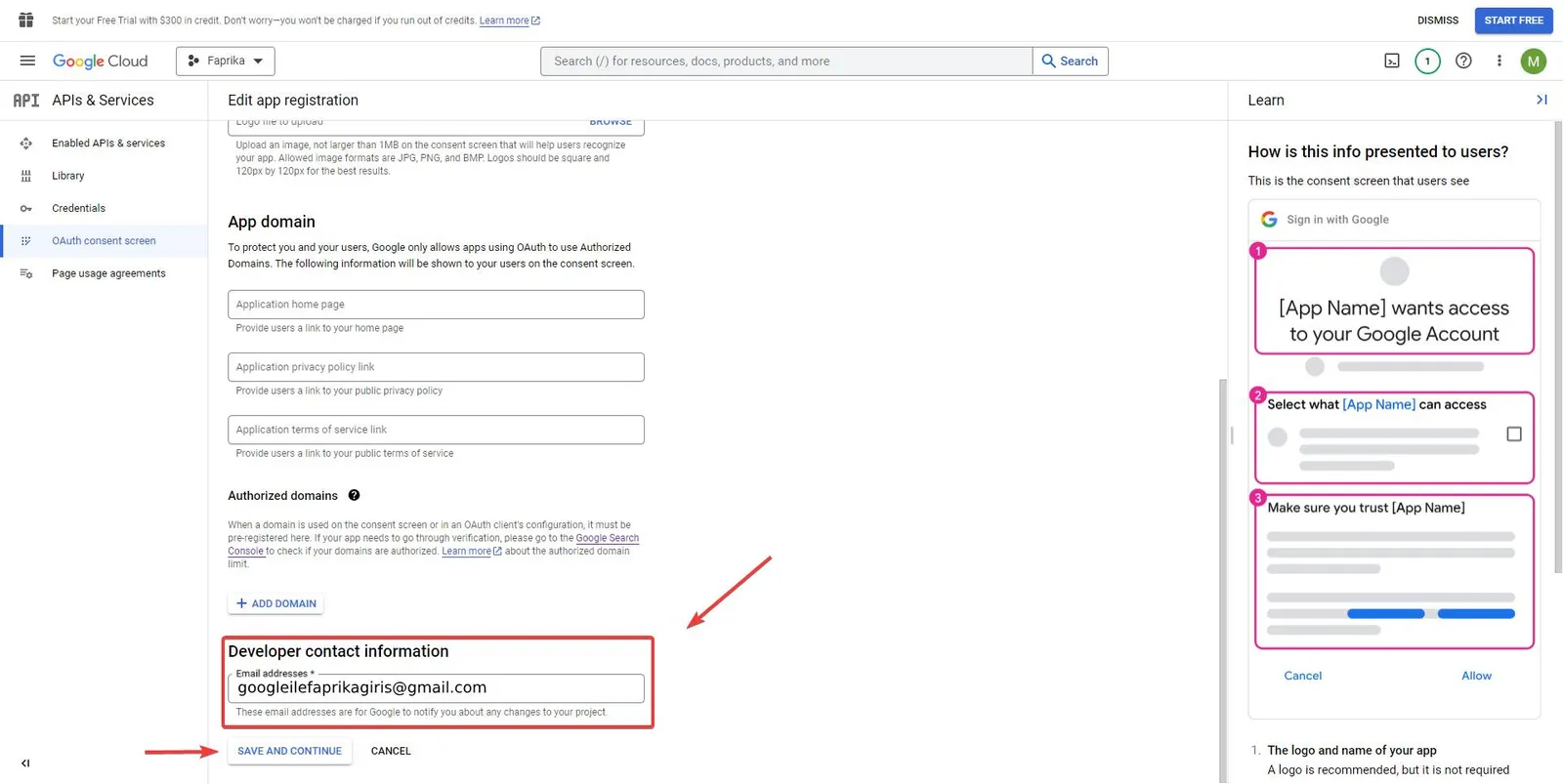
بعد ذلك سترون قسم “Developer contact information”. صُمم هذا القسم لتحديد عنوان البريد الإلكتروني الذي ستشارك Google عبره التحديثات والإشعارات المهمة المتعلقة بمشروعكم. لذلك عليكم إدخال عنوان بريد إلكتروني تراجعونه بانتظام. بعد إدخال عنوان بريدكم الإلكتروني، يمكنكم النقر على زر “save and continue” للانتقال إلى المرحلة التالية من الإعداد. هذه الخطوة مهمة جدًا لضمان تواصل مستمر وسليم مع Google.
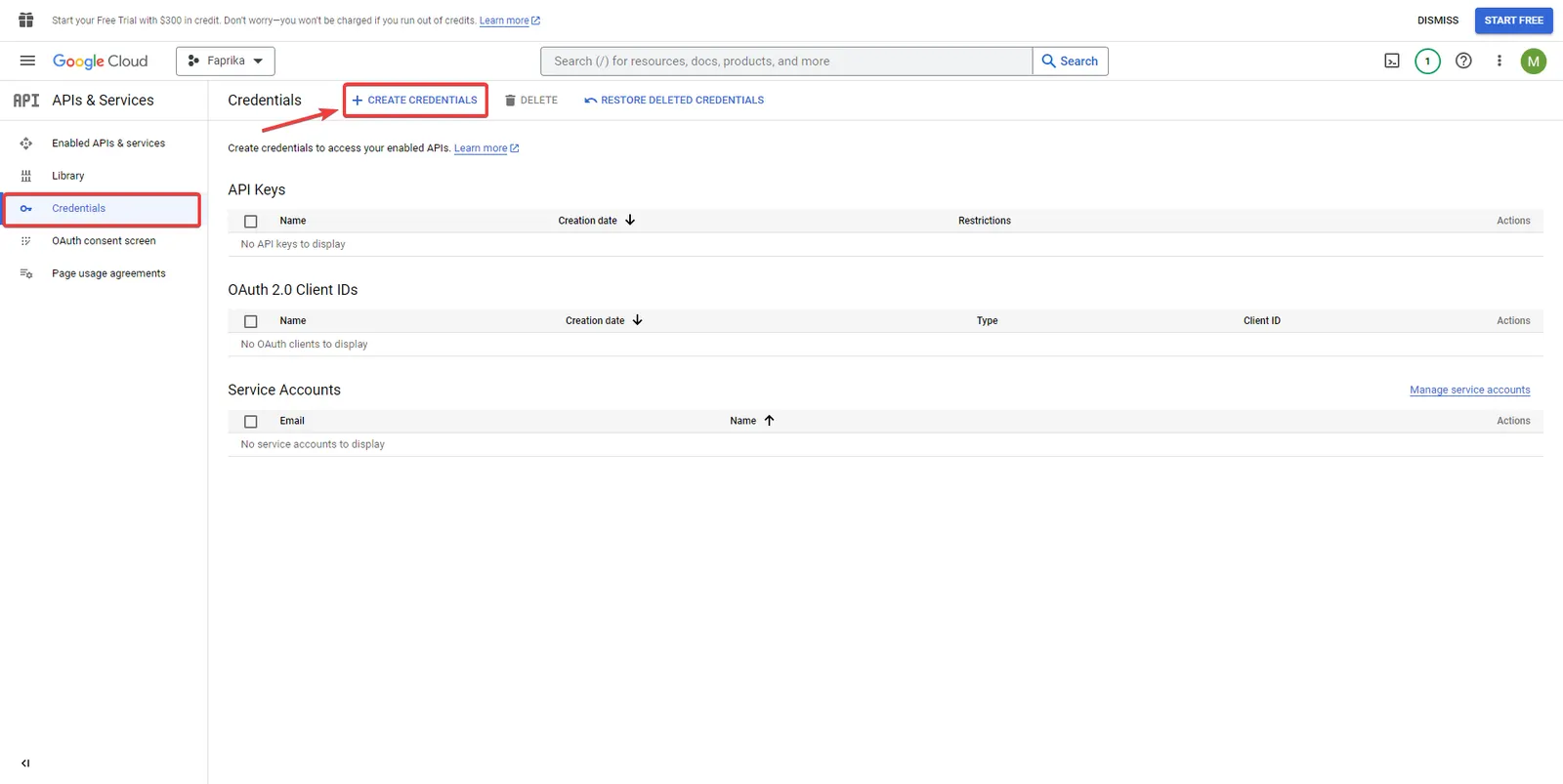
في الخطوة التالية، ستنتقلون إلى منطقة “Credentials”. هنا يمكنكم إنشاء بيانات الاعتماد اللازمة لمشروعكم. ابدؤوا هذه العملية بالنقر على زر “+ CREATE CREDENTIALS” الظاهر على الشاشة. سيوجّهكم النقر على هذا الزر إلى صفحة إنشاء بيانات اعتماد جديدة، ومنها يمكنكم متابعة عملكم.
ستُفتح نافذة جديدة تعرض مجموعة من خيارات المصادقة. في هذه المرحلة عليكم اختيار خيار “OAuth client ID”. خيار “OAuth client ID” هو بروتوكول مصادقة يتيح للمستخدمين تسجيل الدخول بحسابات Google الخاصة بهم. يتيح هذا الخيار للمستخدمين تسجيل الدخول بأمان إلى موقعكم.
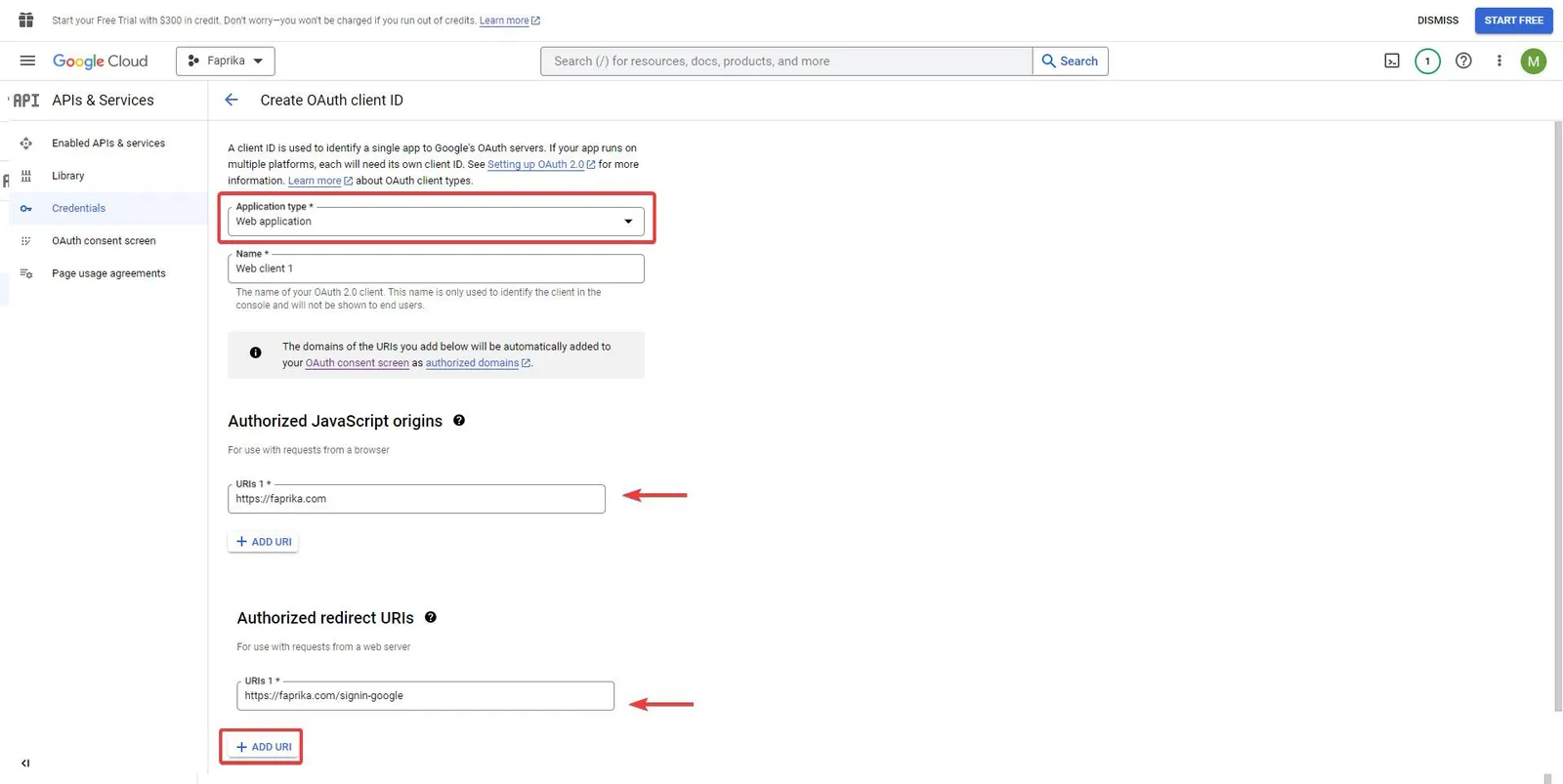
في هذه المرحلة، عليكم تحديد نوع التطبيق الذي اخترتموه ومعلومات أخرى. فيما يلي الحقول المطلوبة وشرحها:
- Application type: بما أن مشروعنا موقع إلكتروني، علينا اختيار خيار “Web application”.
- Name: حددوا اسم مشروعكم. سيُستخدم هذا الاسم للتعريف بمشروعكم لدى مستخدميكم ولدى Google.
- Authorized JavaScript origins URL: يمكنكم إدخال العنوان الكامل لموقعكم هنا. سيتيح هذا العنوان لخدمات Google التواصل بأمان مع موقعكم.
- Authorized redirect URIs: عليكم هنا تحديد العنوان الذي سيُعاد توجيه المستخدمين إليه بعد تسجيل الدخول عبر Google. فعلى سبيل المثال، قد يكون العنوان الذي ستستخدمونه لـ Faprika.com مثل https://faprika.com/signin-google. يوفّر هذا العنوان لمستخدميكم تجربة تسجيل دخول آمنة.
بعد إدخال جميع المعلومات بشكل كامل وصحيح، يمكنكم إكمال هذه الخطوة بالنقر على زر “Create”.
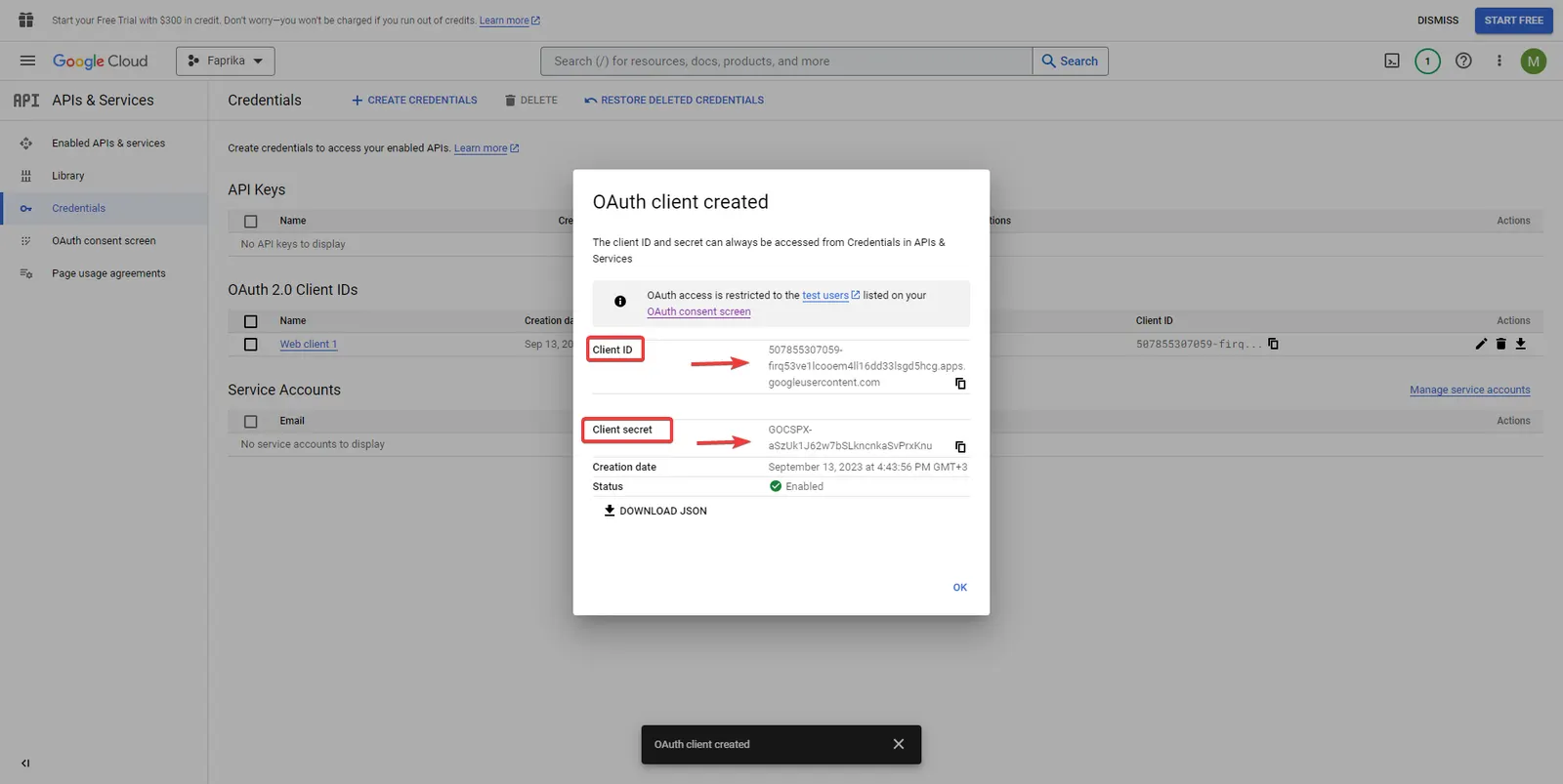
في هذه الخطوة سترون «Client ID» و«Client Secret» الخاصين بكم. هذه المعلومات المهمة ضرورية لتفعيل وظيفة تسجيل الدخول عبر Google في موقعكم. إليكم ما عليكم فعله:
- انسخوا بعناية «Client ID» و«Client Secret» اللذين سيظهران.
- انتقلوا إلى لوحة تحكم موقعكم الإلكتروني.
- الصقوا المعلومات التي نسختموها في الحقول المعنية في لوحة التحكم.
هذه المعلومات هي بيانات الاعتماد التي تتيح لخدمات Google التواصل بأمان مع موقعكم. احتفظوا بها بشكل صحيح ولا تشاركوها أبدًا مع أطراف ثالثة.
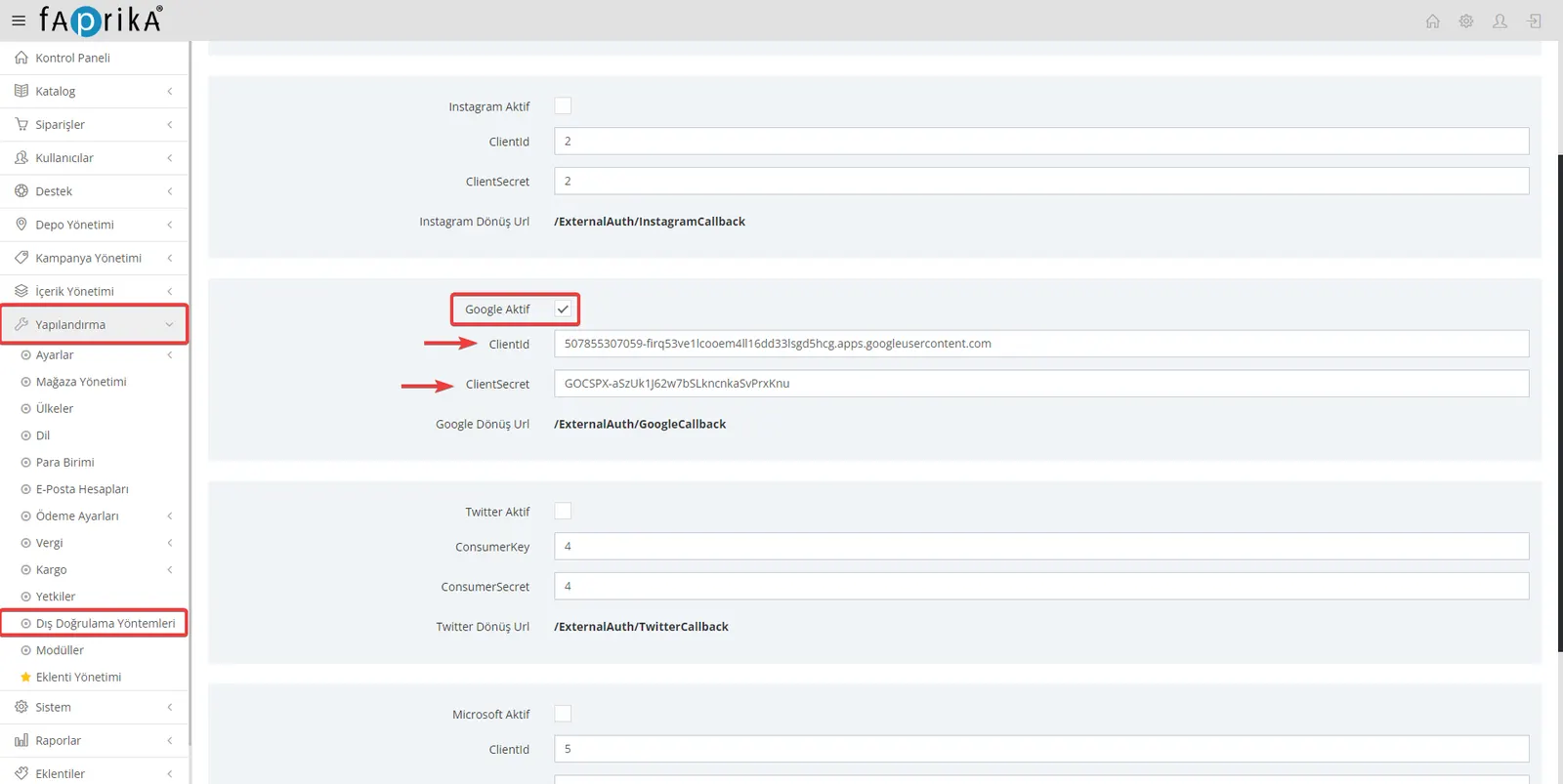
وصلنا الآن إلى الخطوة الأخيرة، حيث سندمج ميزة تسجيل الدخول عبر Google في موقعكم. يمكنكم إكمال هذه العملية بسرعة وسهولة باتباع الخطوات التالية:
- انتقلوا إلى لوحة تحكم موقعكم الإلكتروني.
- افتحوا قائمة «التكوين» وانقروا على خيار «طرق المصادقة الخارجية».
- حددوا مربع «Google نشط»؛ وبهذه الطريقة يمكنكم تفعيل ميزة تسجيل الدخول عبر Google.
- الصق «Client ID» الذي نسخته سابقًا في حقل «Client ID».
- الصق أيضًا «Client Secret» في الحقل المخصص له.
بعد الانتهاء، انقر على زر «حفظ» في أسفل الصفحة لإنهاء العملية. وبذلك ستصبح ميزة «تسجيل الدخول عبر Google» مفعّلة في موقعكم، وسيتمكن مستخدموكم من التسجيل بسهولة من خلالها.
سيظهر الآن زر «تسجيل الدخول عبر Google» لعملائنا في شاشتي التسجيل وتسجيل الدخول في موقعنا.
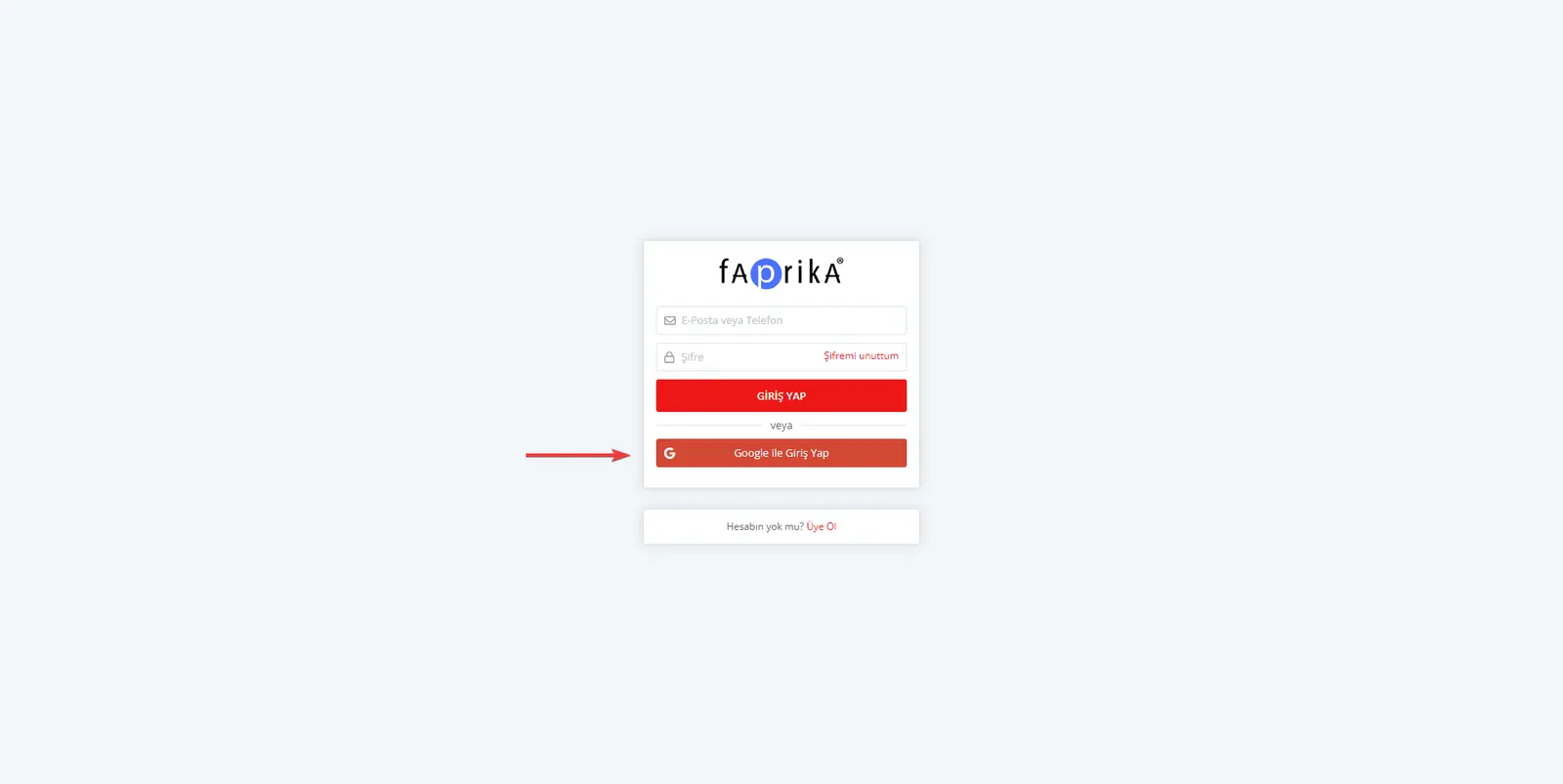
بعد إكمال الإعداد، سيرى عملاؤكم خيار «تسجيل الدخول عبر Google» في شاشتي التسجيل وتسجيل الدخول في موقعكم. تتيح هذه الميزة للمستخدمين تسجيل الدخول إلى موقعكم بسرعة وأمان باستخدام بيانات حساب Google الخاص بهم، مما يجعل عملية التسجيل أكثر سلاسة وسرعة لعملائكم.
لقد فعّلتم الآن ميزة «تسجيل الدخول عبر Google» في موقعكم بنجاح. بفضل هذه الميزة سيتمكن عملاؤكم من تسجيل الدخول إلى موقعكم بسهولة وأمان عبر حساباتهم في Google. وهذا يعزز تجربة المستخدم ويزيد من رضا العملاء. تذكروا أنه يمكنكم دائمًا التواصل معنا للحصول على مزيد من المساعدة. نتمنى لكم مبيعات موفقة!