Configuration
Comment configurer la connexion avec Google
Présente pas à pas comment activer la fonction « Se connecter avec Google » pour les utilisateurs du site web Faprika. Ce guide couvre la création d'un projet dans la Google Developers Console, l'activation de l'API et l'intégration des identifiants requis au site. Offrez à vos clients une connexion rapide et sécurisée.
Se connecter avec Google
Dans le monde numérique, il est essentiel de chercher des moyens de faciliter l'expérience de vos utilisateurs et de les servir en toute sécurité. L'option « Se connecter avec Google » permet à vos clients de s'inscrire et de se connecter rapidement et en toute sécurité à votre site web. Grâce à ce système, les utilisateurs peuvent éviter la création d'un nouveau compte en utilisant les informations de leur compte Google existant. Dans ce guide, nous expliquons pas à pas comment intégrer l'option « Se connecter avec Google » à votre site web Faprika. Vos clients pourront ainsi se connecter plus rapidement au site, ce qui améliorera encore l'expérience utilisateur.
Notre parcours commencera par la création d'un projet d'API Google et se terminera par la configuration des informations d'authentification propres au site. Si vous êtes prêt, voici la première étape...
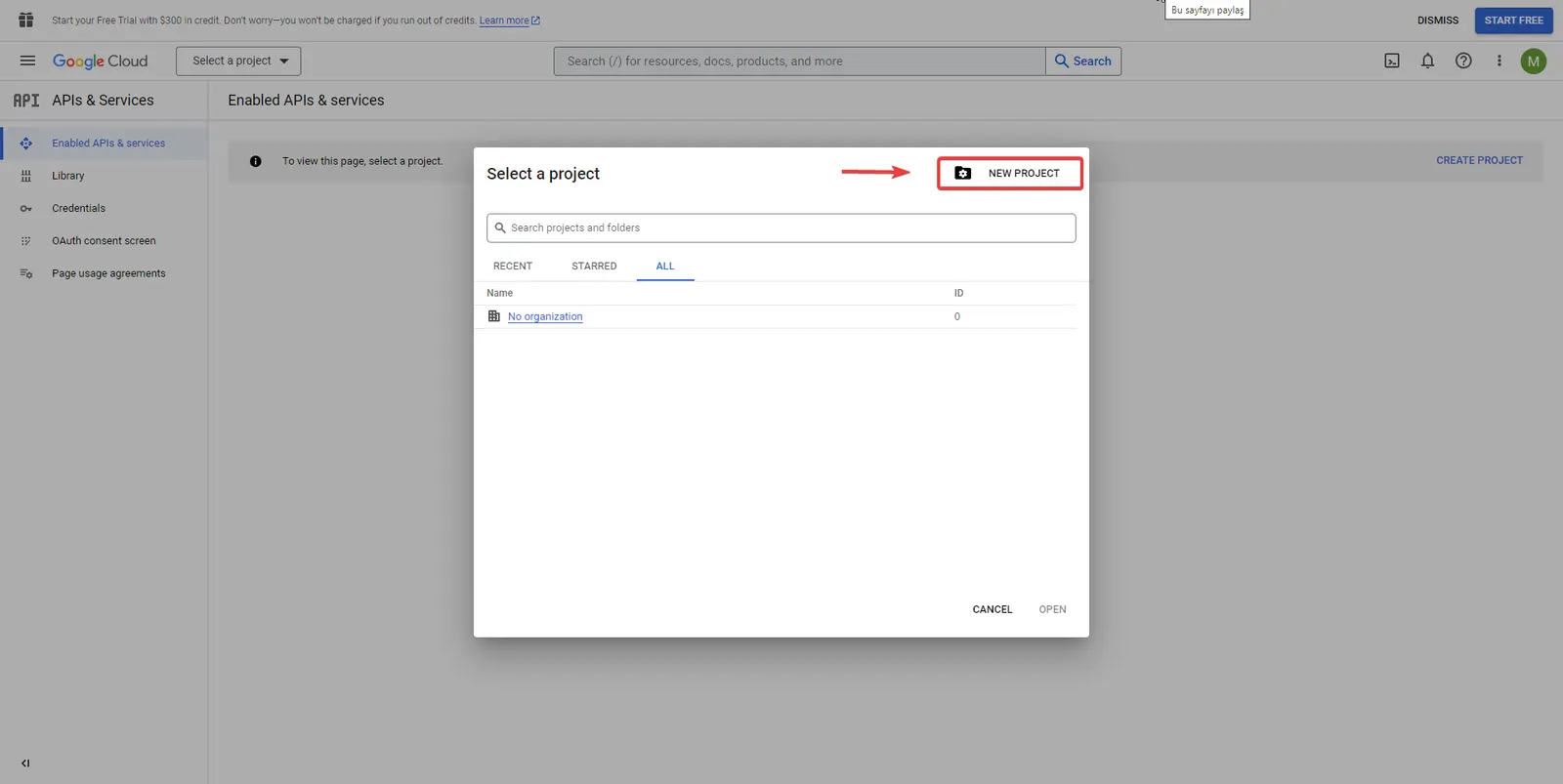
À la première étape de notre processus de configuration, commençons par vous connecter à votre compte Google. Une fois connecté, rendez-vous sur la Google Developers Console. Sur la page d'accueil, vous verrez le bouton « Select a project » ; cliquez dessus. Dans le menu qui s'ouvre, repérez l'option « NEW PROJECT » et créez un nouveau projet. C'est la première étape pour intégrer la fonction « Se connecter avec Google » à votre site web ; elle vous guidera dans la création du projet qui en constituera la base.
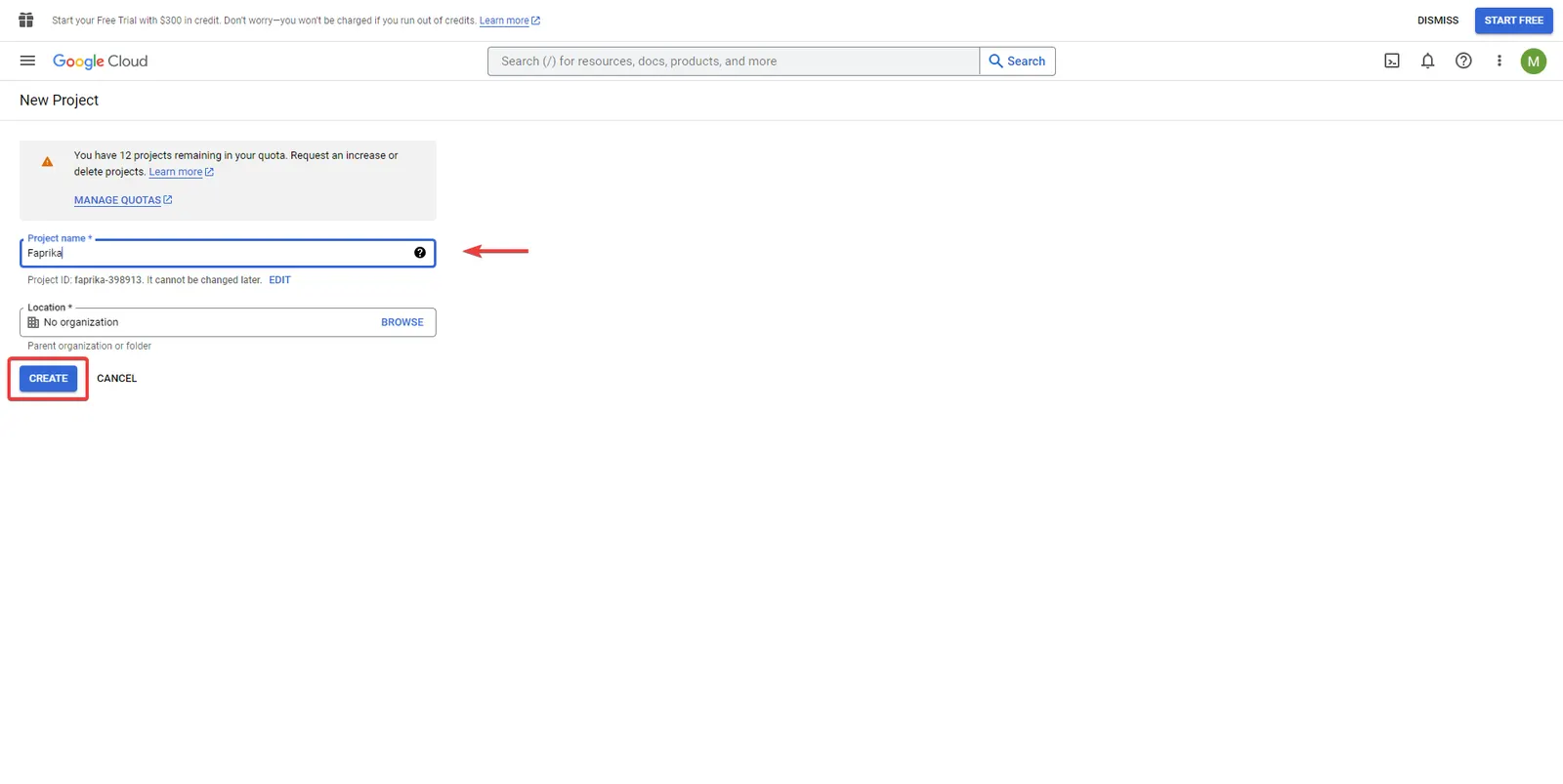
Rendez-vous dans le champ Project name et choisissez un nom adapté à votre projet. Ce nom vous servira de référence pour gérer votre projet. Après avoir choisi le nom, cliquez sur le bouton « Create » pour passer à l'étape suivante.
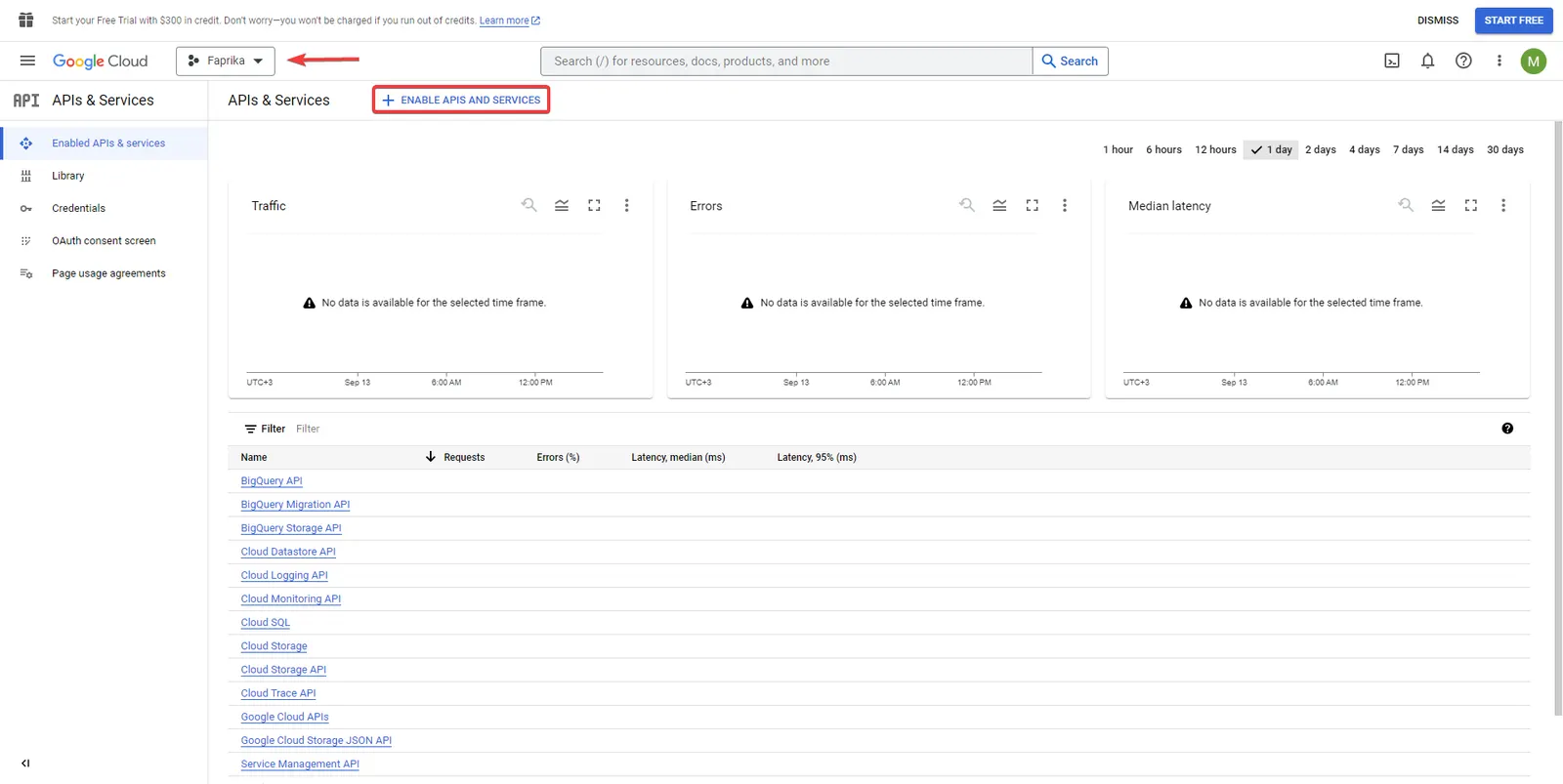
Le projet étant sélectionné, nous devons cliquer sur le bouton « ENABLE APIS AND SERVICES ». Ce bouton ouvre la liste des API et services qui permettent d'intégrer différents services Google à notre projet.
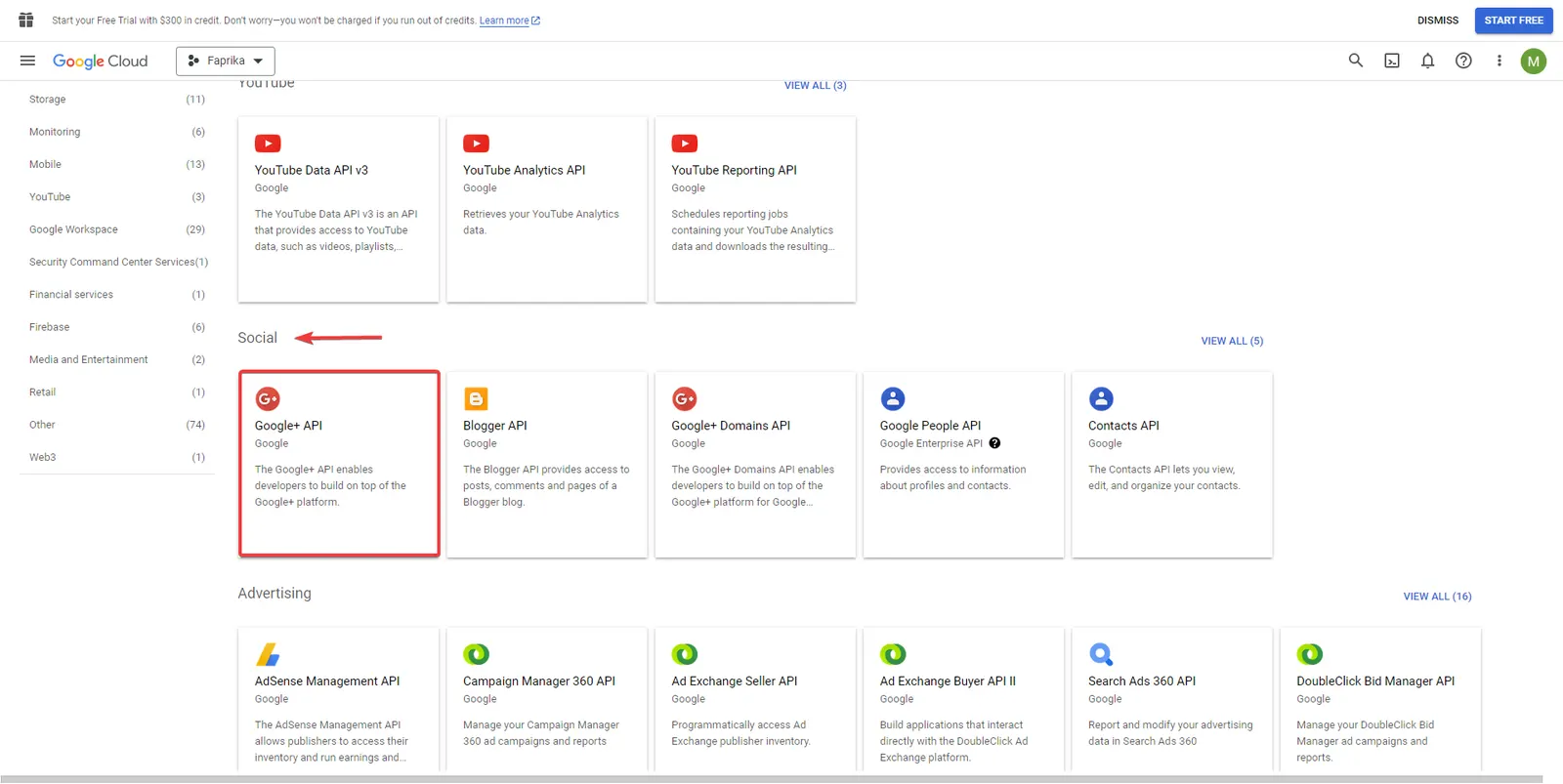
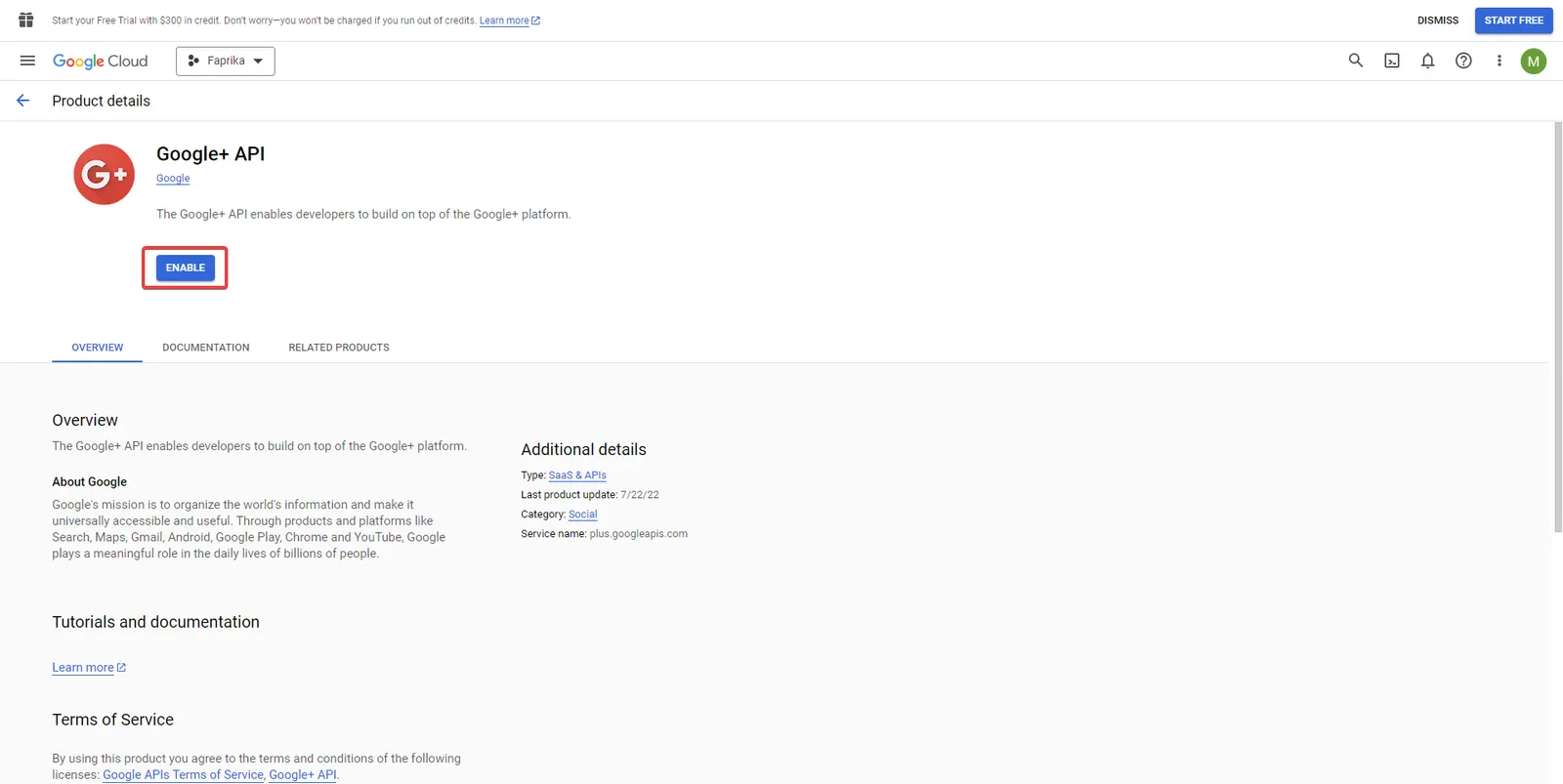
Pour offrir davantage de services aux utilisateurs, nous devons sélectionner l'option « Google+ API » sous la section « Social ». Il s'agit d'un service qui permet aux utilisateurs de se connecter à votre site web via leur compte Google.
Pour activer l'option Google+ API dans la section « Product details », vous devez cliquer sur le bouton « Enable ». Cela active le service pour votre site web.
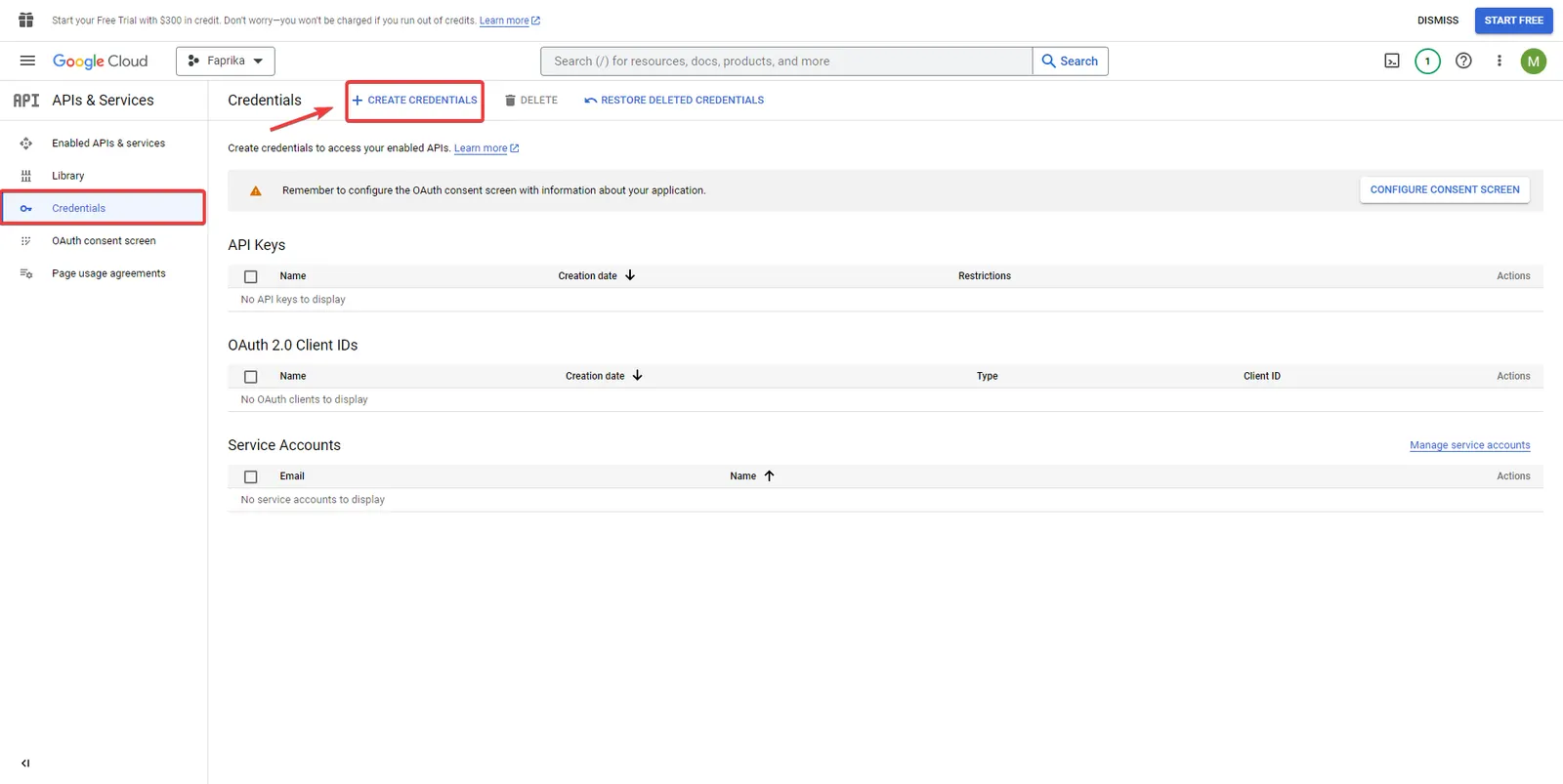
Passons maintenant à la section « Credentials » et cliquons sur le bouton « + CREATE CREDENTIALS » pour créer de nouveaux identifiants. Cette étape vous permet de créer les identifiants dont votre projet a besoin pour réaliser l'authentification en toute sécurité.
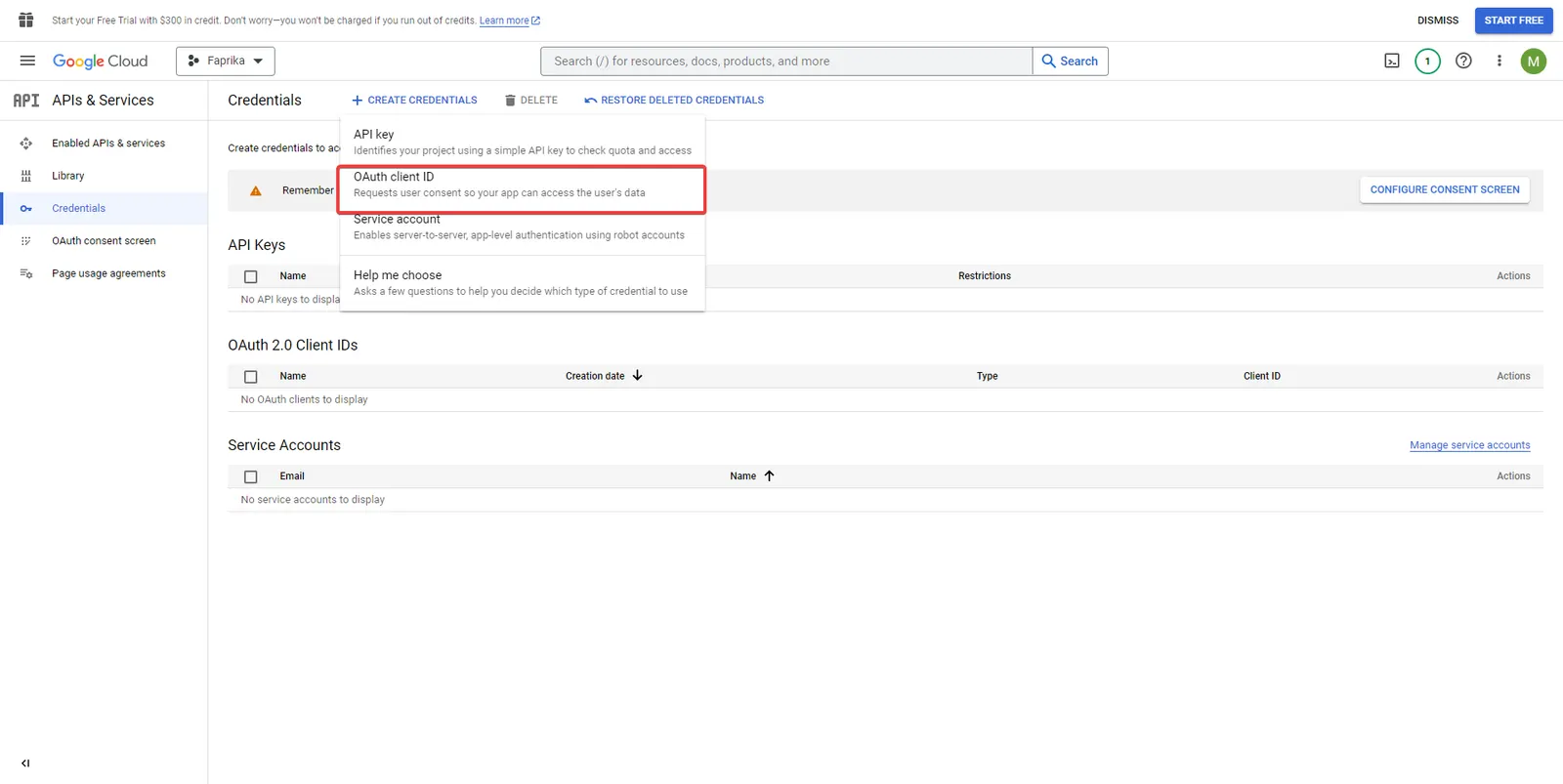
Après avoir cliqué sur le bouton « CREATE CREDENTIALS », sélectionnez l'option « OAuth client ID » sur l'écran qui s'affiche. Elle est nécessaire pour que votre application puisse se connecter en toute sécurité aux comptes Google des utilisateurs.
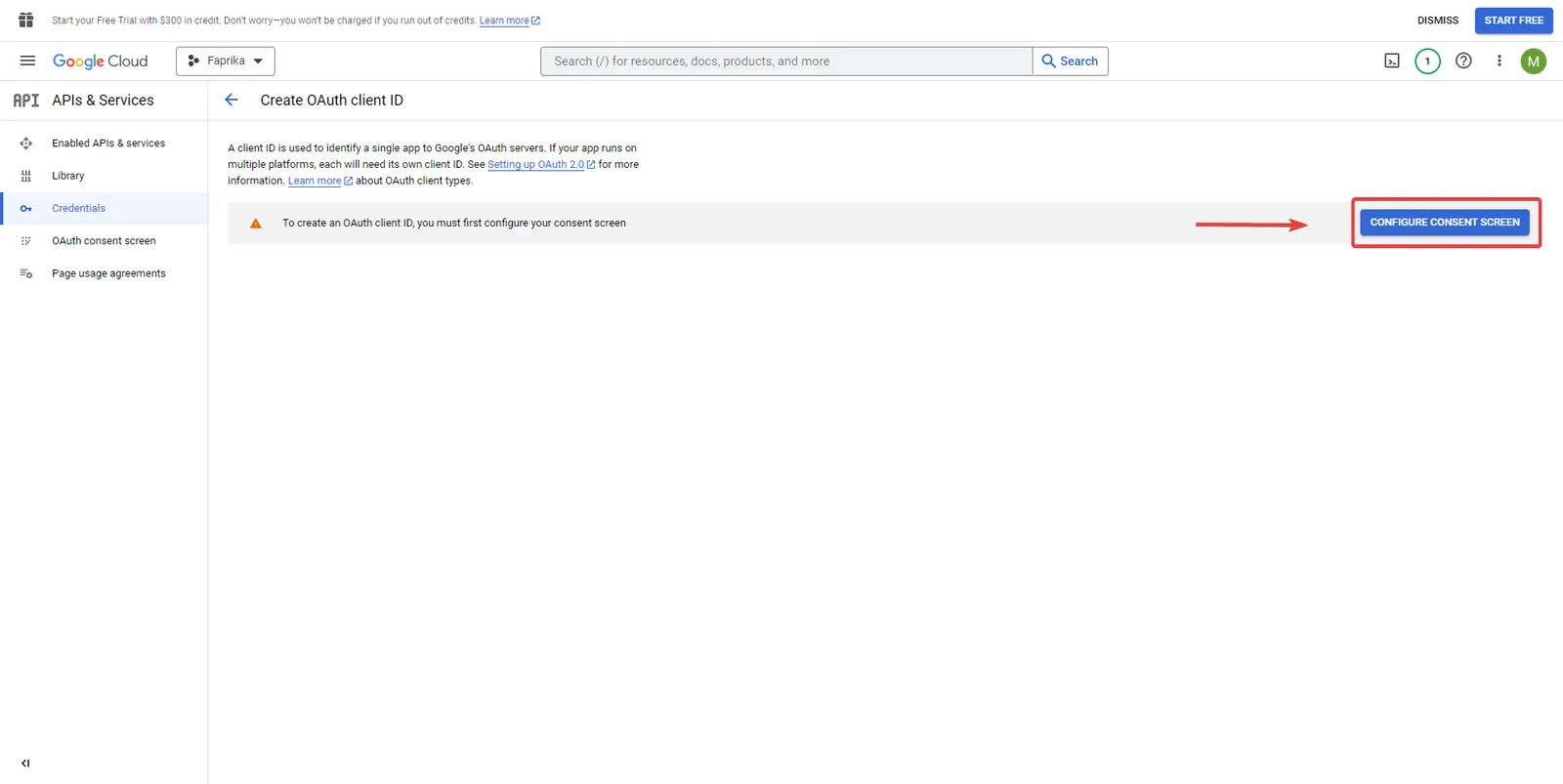
À l'étape suivante, vous devez configurer votre écran de consentement en cliquant sur le bouton « CONFIGURE CONSENT SCREEN ». Cet écran indique aux utilisateurs à quelles informations votre application demande l'accès et leur demande d'approuver cet accès.
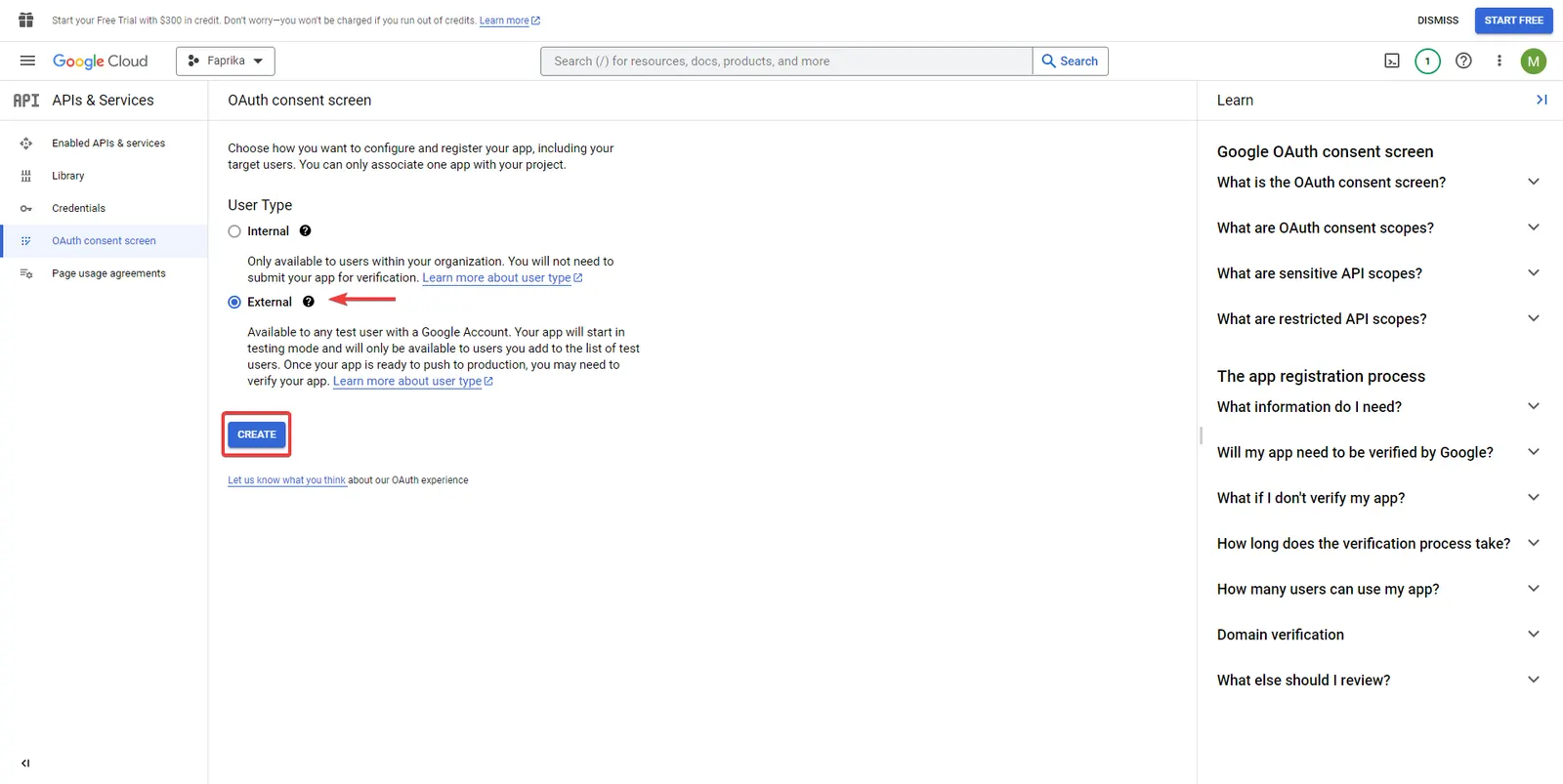
Ensuite, vous devez sélectionner l'option « External » sous « User Type ». Cela indique que votre application sera également ouverte aux utilisateurs extérieurs aux fonctionnalités proposées par Google. Après avoir fait ce choix, vous pouvez cliquer sur le bouton « Create » pour passer à l'étape suivante.
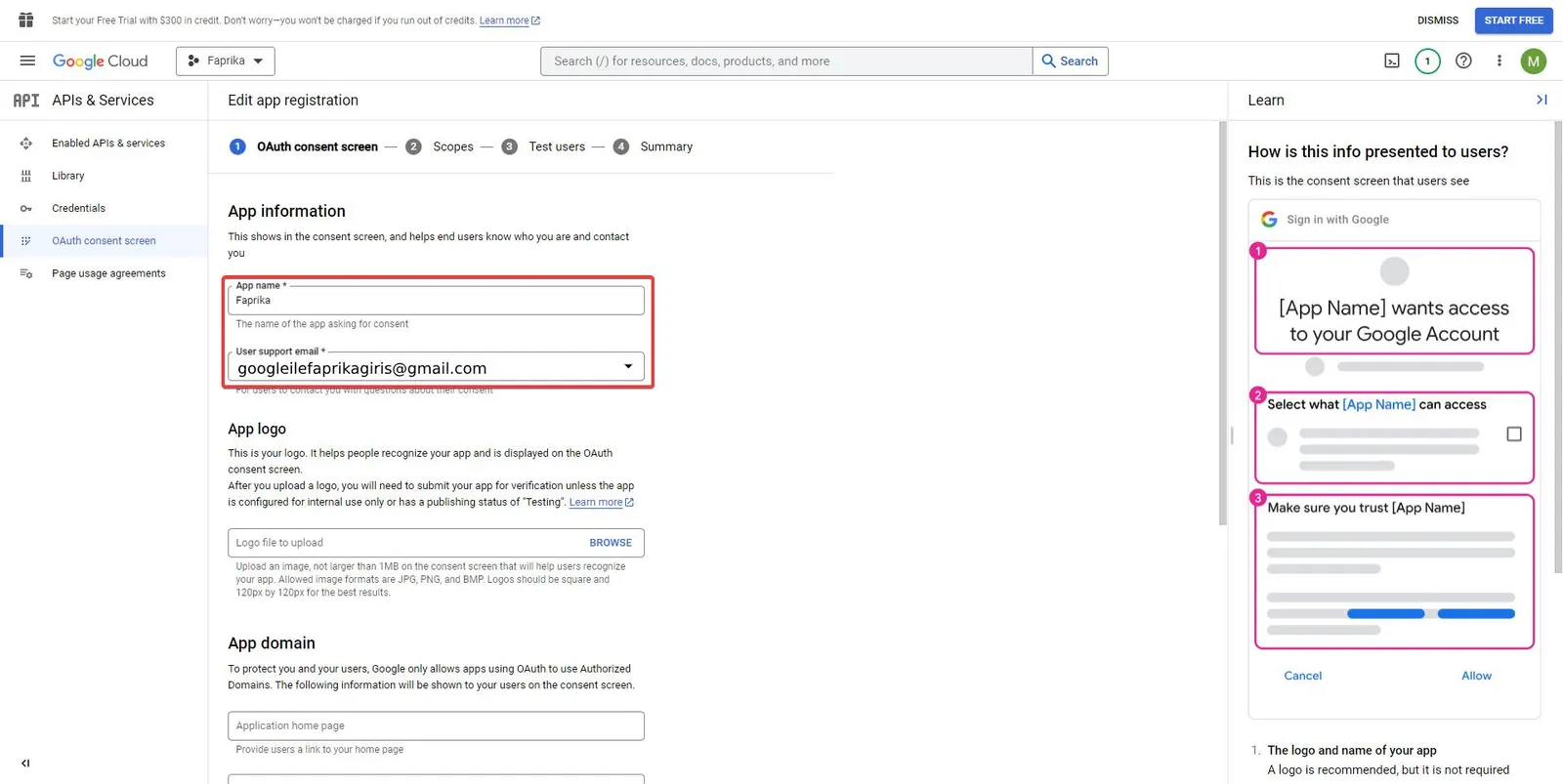
À ce stade, vous devez renseigner deux informations importantes dans le formulaire qui s'affiche sous « App information ». Saisissez d'abord, dans le champ « App name », un nom parlant et facile à retenir pour votre application. Ce nom aidera les utilisateurs à la reconnaître.
Saisissez ensuite, dans le champ « User support email », une adresse e-mail à laquelle les utilisateurs peuvent vous joindre. Il s'agit généralement de l'adresse Gmail utilisée lors de la configuration. Après avoir saisi les bonnes informations, vous pouvez poursuivre. Cela est nécessaire pour que vos clients puissent vous contacter en cas de problème.
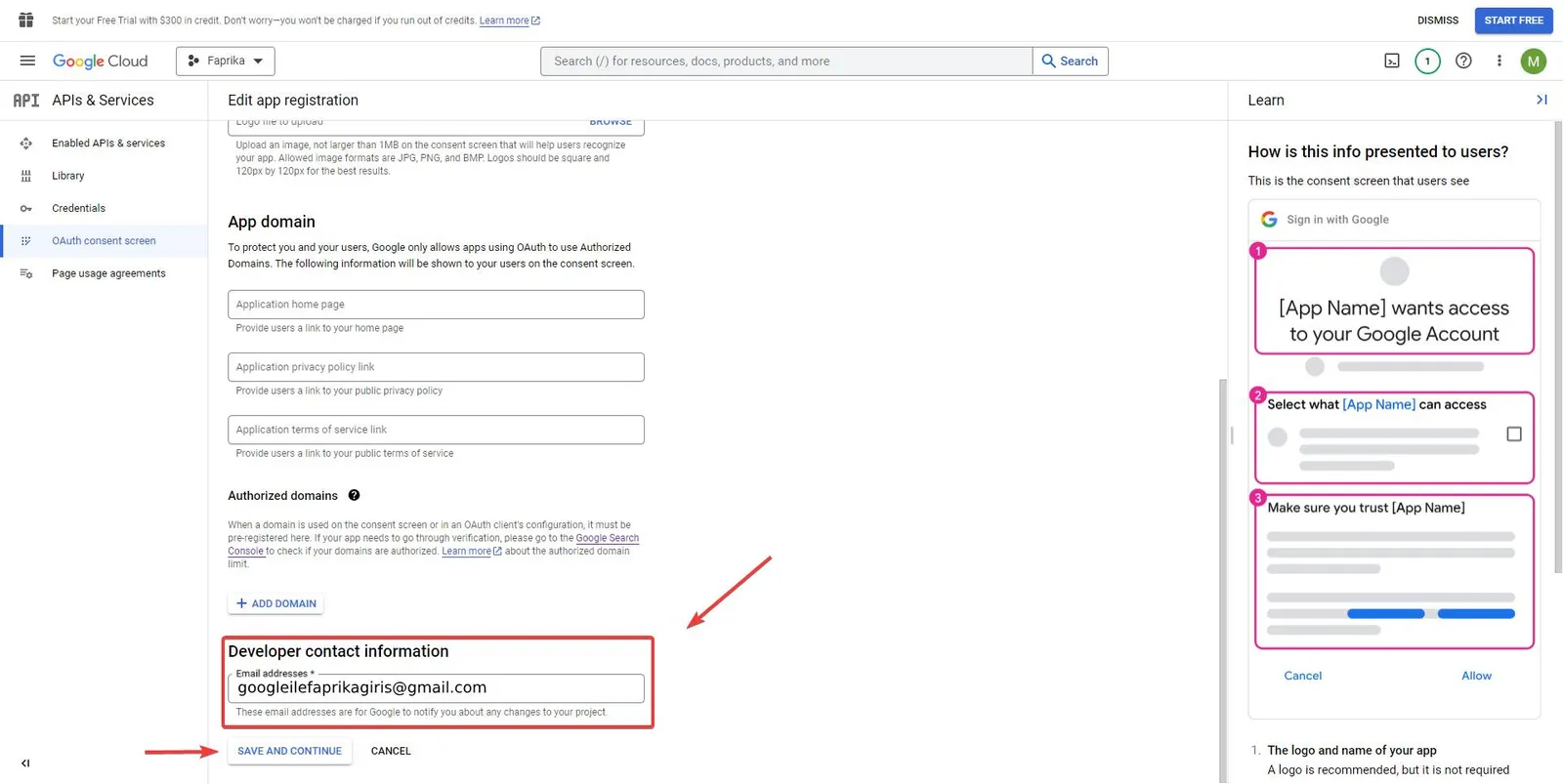
Vous verrez ensuite la section « Developer contact information ». Elle sert à indiquer l'adresse e-mail à laquelle Google enverra les mises à jour et informations importantes concernant votre projet. Vous devez donc saisir une adresse e-mail que vous consultez régulièrement. Après avoir saisi votre adresse e-mail, vous pouvez cliquer sur « save and continue » pour passer à l'étape suivante de la configuration. Cette étape est essentielle pour assurer une communication continue et correcte avec Google.
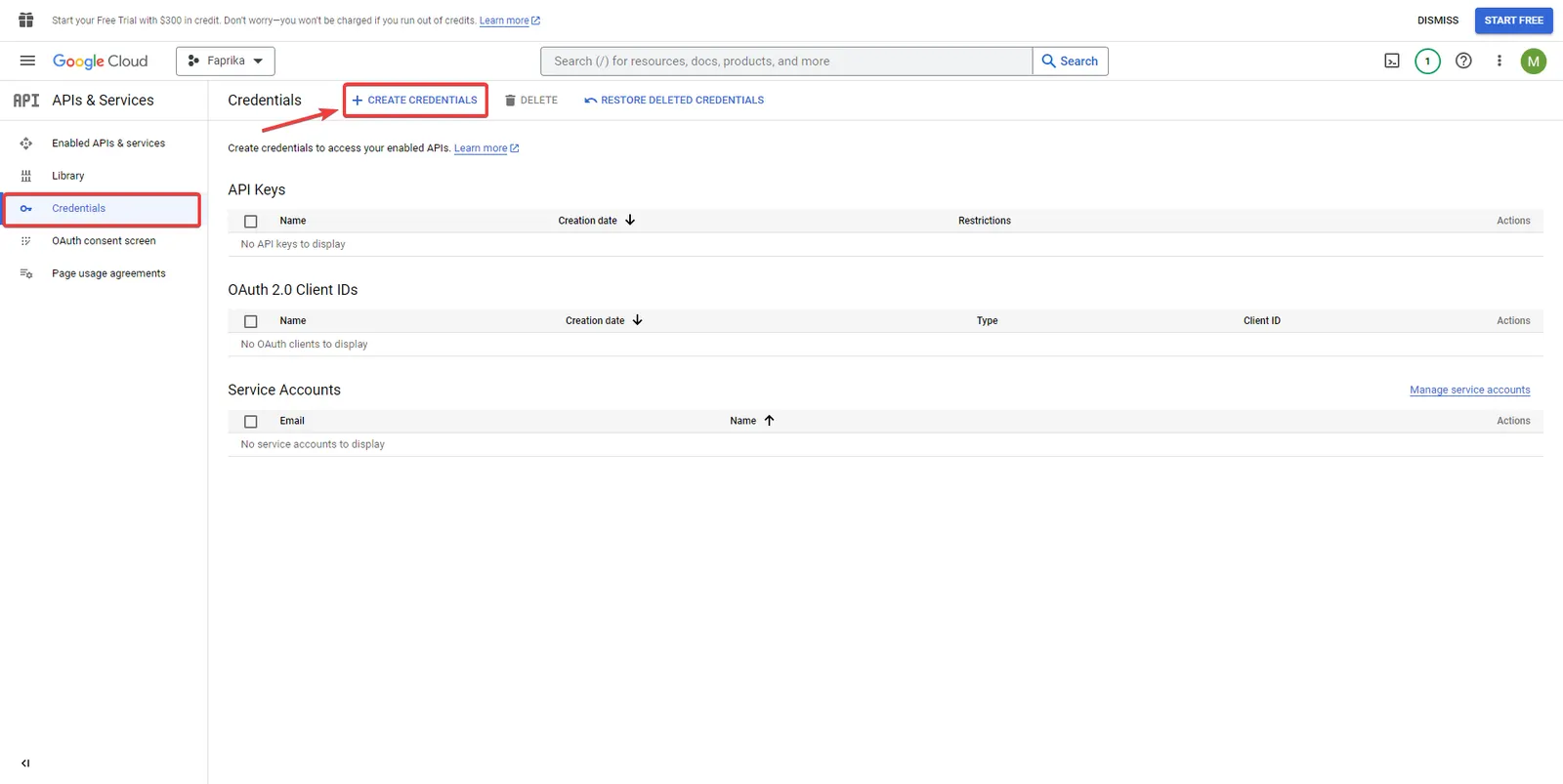
À l'étape suivante, vous êtes dirigé vers la zone « Credentials ». Vous pourrez y créer les identifiants nécessaires à votre projet. Lancez ce processus en cliquant sur le bouton « + CREATE CREDENTIALS » affiché à l'écran. Ce bouton vous mène à la page de création de nouveaux identifiants, d'où vous pouvez poursuivre.
Une nouvelle fenêtre s'ouvrira avec plusieurs options d'authentification. À ce stade, vous devez sélectionner l'option « OAuth client ID ». L'option « OAuth client ID » est un protocole d'authentification qui permet aux utilisateurs de se connecter avec leur compte Google. Cette option permet aux utilisateurs de se connecter en toute sécurité sur votre site web.
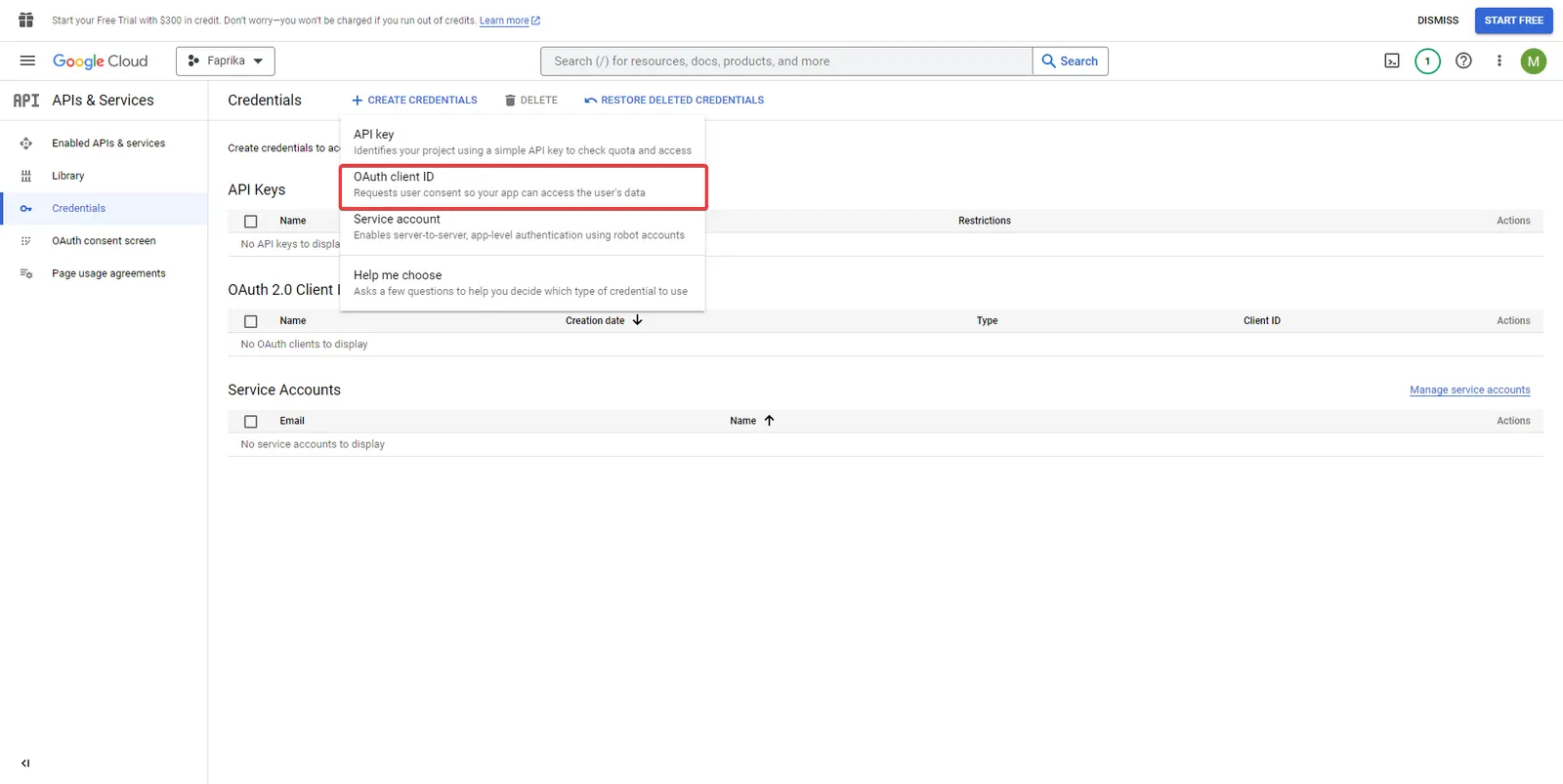
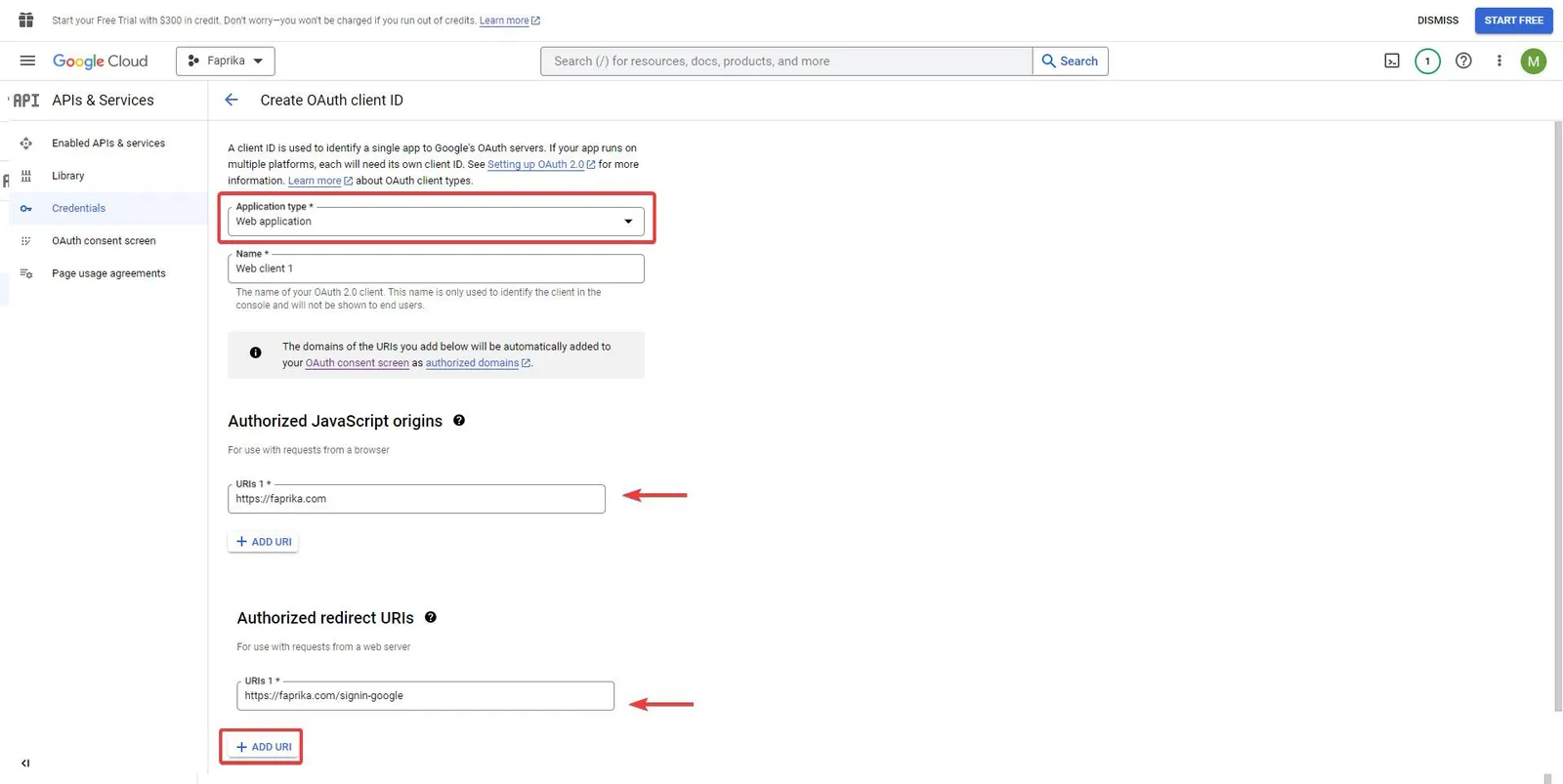
À ce stade, vous devez indiquer le type d'application que vous avez choisi ainsi que d'autres informations. Les champs requis et leurs descriptions figurent ci-dessous :
- Application type : notre projet étant un site web, nous devons sélectionner l'option « Web application ».
- Name : indiquez le nom de votre projet. Ce nom servira à présenter votre projet à vos utilisateurs et à Google.
- Authorized JavaScript origins URL : vous pouvez saisir ici l'adresse complète de votre site web. Cette URL permettra aux services de Google de communiquer en toute sécurité avec votre site web.
- Authorized redirect URIs : vous devez indiquer ici l'URL vers laquelle les utilisateurs seront redirigés après leur connexion avec Google. Par exemple, l'URL à utiliser pour Faprika.com pourrait ressembler à ceci : https://faprika.com/signin-google. Cette URL offre à vos utilisateurs une connexion sécurisée.
Après avoir saisi toutes les informations de manière complète et correcte, vous pouvez terminer cette étape en cliquant sur le bouton « Create ».
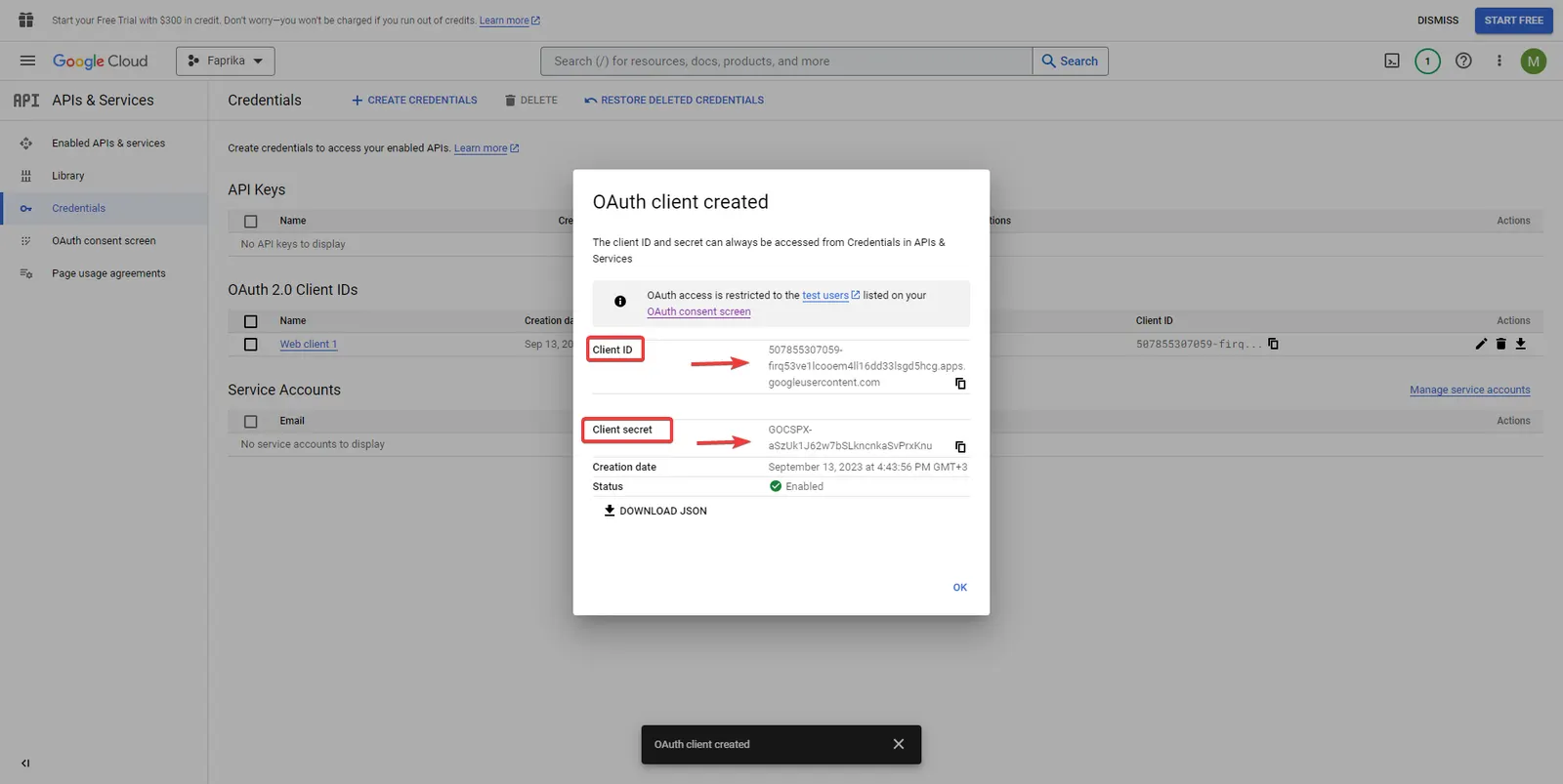
À cette étape, vous verrez votre « Client ID » et votre « Client Secret ». Ces informations importantes sont nécessaires pour activer la fonction « Se connecter avec Google » sur votre site web. Voici ce que vous devez faire :
- Copiez soigneusement le « Client ID » et le « Client Secret » qui s'affichent.
- Accédez au panneau de contrôle de votre site web.
- Collez les informations copiées dans les champs correspondants du panneau de contrôle.
Ces informations sont les identifiants qui permettent aux services Google de communiquer en toute sécurité avec votre site web. Conservez-les correctement et ne les partagez jamais avec des tiers.
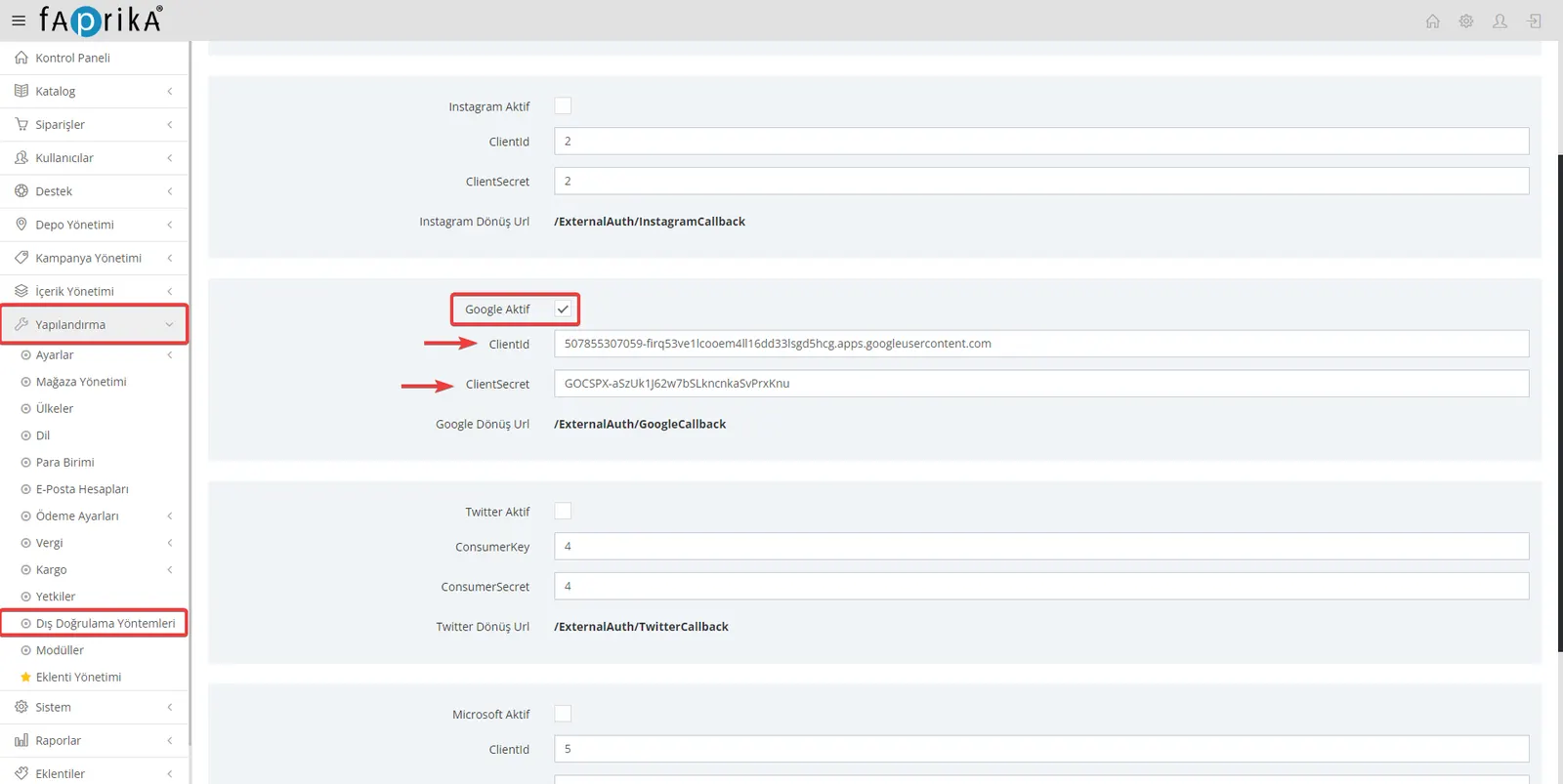
Nous voici à la dernière étape, où nous allons intégrer la fonction « Se connecter avec Google » à votre site web. Vous pouvez terminer ce processus rapidement et facilement en suivant les étapes ci-dessous :
- Accédez au panneau de contrôle de votre site web.
- Ouvrez le menu « Configuration » et cliquez sur l'option « Méthodes d'authentification externes ».
- Cochez la case « Google actif » ; vous activez ainsi la fonction « Se connecter avec Google ».
- Collez le « Client ID » que vous avez copié précédemment dans le champ « Client ID ».
- Collez également le « Client Secret » dans le champ correspondant.
Une fois terminé, cliquez sur le bouton « Enregistrer » tout en bas de la page pour finaliser l’opération. La fonction « Se connecter avec Google » sera alors active sur votre site, et vos utilisateurs pourront ainsi s’inscrire facilement.
Le bouton « Se connecter avec Google » apparaîtra désormais à nos clients sur les écrans d’inscription et de connexion de notre site.
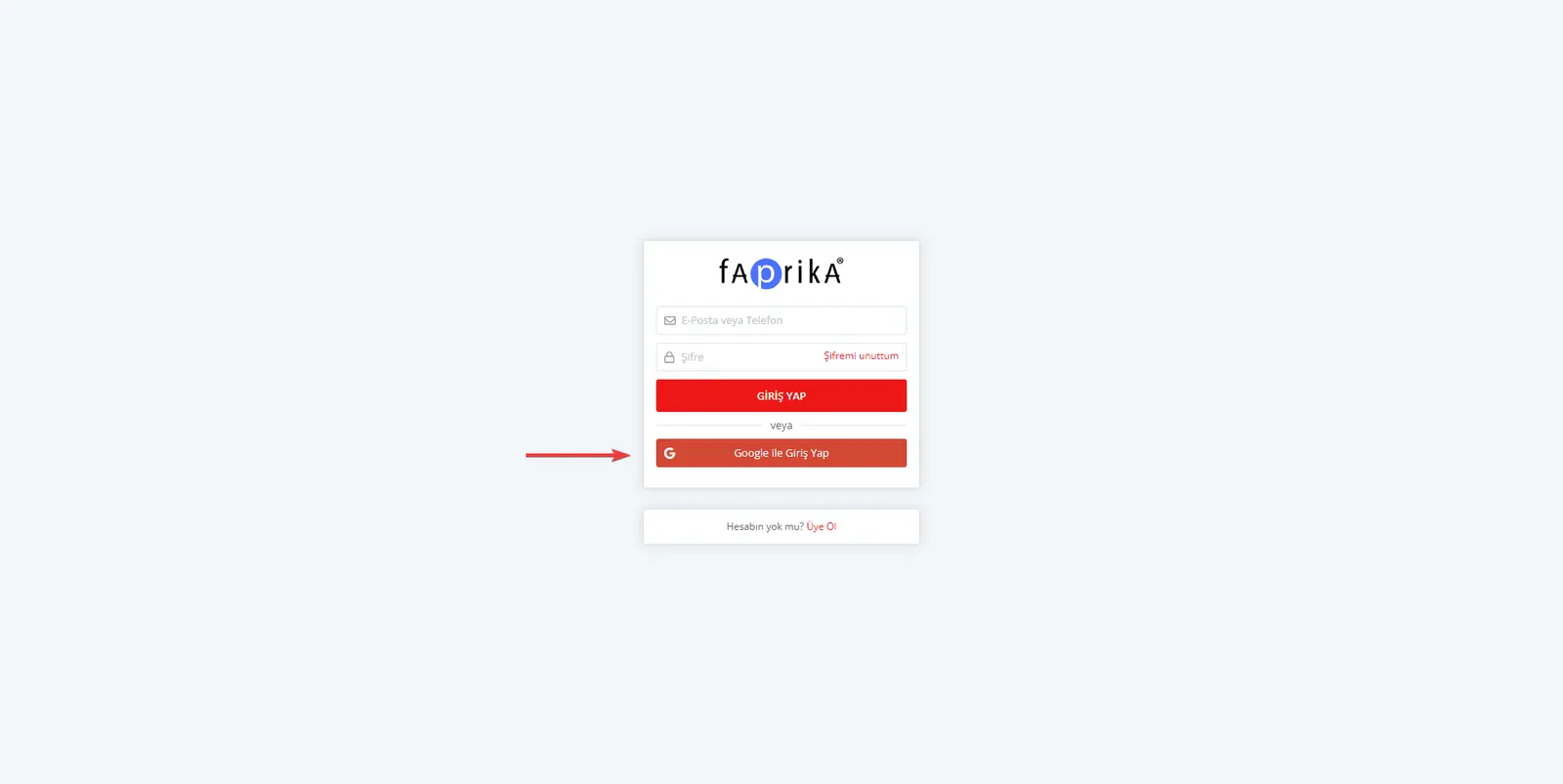
Maintenant que vous avez terminé la configuration, vos clients verront l’option « Se connecter avec Google » sur les écrans d’inscription et de connexion de votre site. Cette fonction permet aux utilisateurs de se connecter à votre site rapidement et en toute sécurité avec les informations de leur compte Google, ce qui rend l’inscription beaucoup plus fluide et rapide pour vos clients.
Vous avez maintenant activé avec succès la fonction « Se connecter avec Google » sur votre site. Grâce à elle, vos clients pourront se connecter à votre site facilement et en toute sécurité via leur compte Google. Cela renforce encore l’expérience utilisateur et augmente la satisfaction client. N’oubliez pas que vous pouvez toujours nous contacter pour obtenir plus d’aide. Bonnes ventes !