Katalog
Kategorieverwaltung
Unter der Überschrift Kategorieverwaltung betrachten wir das Hinzufügen, Löschen und Bearbeiten von Kategorien. Wählen wir KATALOG –> KATEGORIEVERWALTUNG.
In dieser Anleitung
- KATEGORIE HINZUFÜGEN
- Kategoriename
- Kategoriebeschreibung
- Kategorievorlage
- Kategoriebild hinzufügen
- Anzahl der Produkte
- Kategorie aktivieren
- SEO-Einstellungen der Kategorie
- Meta-Schlüsselwörter
- Meta-Beschreibung
- Seitentitel
- KATEGORIE LÖSCHEN
- KATEGORIE DEAKTIVIEREN
- KATEGORIE BEIM HINZUFÜGEN EINES NEUEN PRODUKTS FESTLEGEN
Unter Kategorieverwaltung sehen wir uns das Hinzufügen, Löschen und Bearbeiten von Kategorien an.
Wählen wir KATALOG –> KATEGORIEVERWALTUNG.
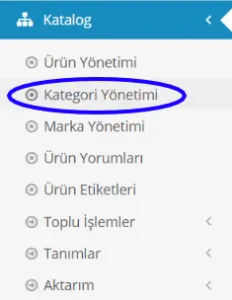
Kategorien erleichtern die Gruppierung der Produkte in Ihrem E-Commerce-Shop, sodass Ihre Kunden schnell die passenden Produktoptionen finden. Zum Beispiel sind Herren und Damen zwei getrennte Hauptkategorien. Auf diese folgen natürlich zahlreiche Unterkategorien:
- Damen>> Bekleidung
- Damen>> Bekleidung>>Kleid
- Damen>> Bekleidung>>Pullover
- Damen>>Unterwäsche
- Damen>>Unterwäsche>>Nachthemd
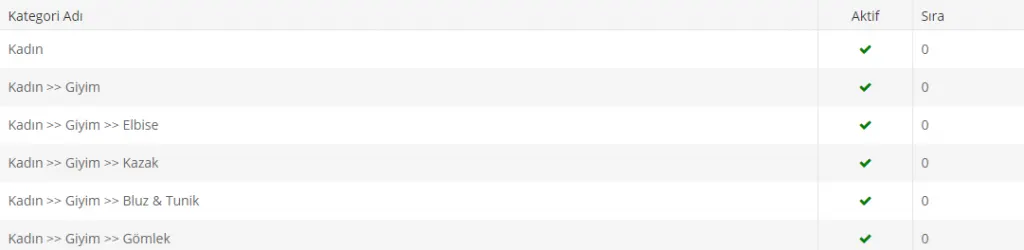
Wie Sie sehen, gliedert sich eine Hauptkategorie in viele Unterkategorien. So gelangen Ihre Kunden über die Kategorieauswahl mühelos zu den gewünschten Produkten.
Stellen Sie sich einen E-Commerce-Shop ohne jede Kategorisierung vor. Der Kunde, der ein Abendkleid sucht, befände sich im selben Pool wie der Kunde, der Katzenfutter sucht… Das würde dazu führen, dass verärgerte Kunden Ihren E-Commerce-Shop wütend verlassen. Deshalb müssen Produkte unbedingt kategorisiert werden.
Wie fügen wir also mit unserem Panel eine Kategorie hinzu?
KATEGORIE HINZUFÜGEN
Sehen wir uns das Hinzufügen einer Kategorie und das Bearbeiten bestehender Kategorien einzeln an. Nach der Anmeldung im Panel finden Sie einen Bereich mit den vorhandenen Kategorien und ein Suchfeld für die Kategoriesuche.
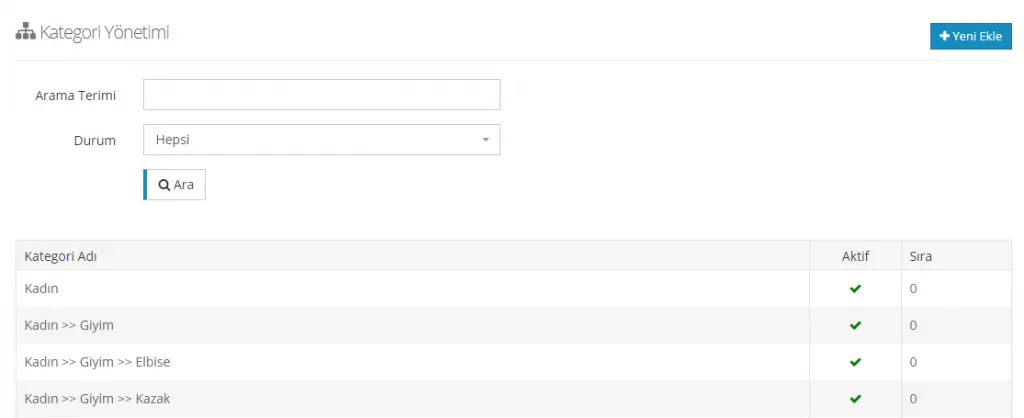
Damit vorhandene Kategorien aufgelistet werden, muss zuvor eine Kategorie hinzugefügt worden sein. Andernfalls werden keine Kategorien angezeigt. Wurde zuvor noch nichts hinzugefügt und/oder soll mit anderen Bezeichnungen eine neue Kategorie angelegt werden, klicken Sie oben rechts auf ‘Neu hinzufügen’ (

) Schaltfläche. Nach dem Klick auf Neu hinzufügen erscheint der folgende Bildschirm:
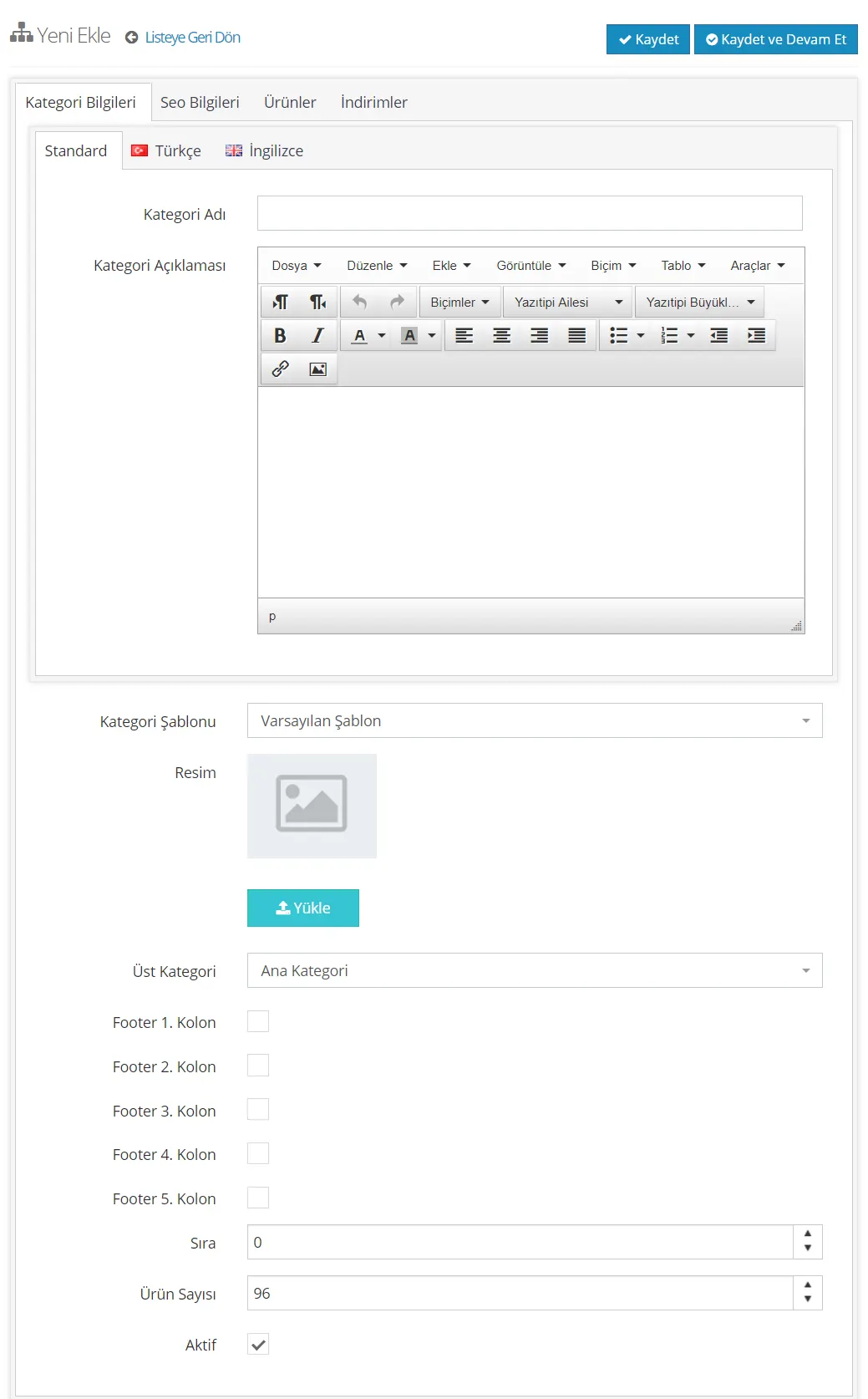
Wie Sie sehen, ist das Panel recht detailliert. Gehen wir alle Schritte einzeln durch.
Beachten Sie zunächst, dass Sie in diesem Panel zwischen Englisch und Türkisch wählen können. Wenn Sie eine zusätzliche Sprache einrichten möchten, wenden Sie sich an unser technisches Support-Team.

Kategoriename
Der Kategoriename bezeichnet die Kategorie, die Sie zur Produktgruppierung verwenden möchten. Als Kategorienamen können zum Beispiel Begriffe definiert werden, die Ihre Produkte beschreiben, etwa Herren, Damen, Kinder, Kleid, Pullover oder Sportbekleidung.

Kategoriebeschreibung
Der Inhalt im Feld Kategoriebeschreibung kann im unteren Bereich der Seite angezeigt werden, die sich beim Klick auf die Kategorie öffnet. Fügen wir zum Beispiel eine Beschreibung für die Kategorie Damen hinzu:
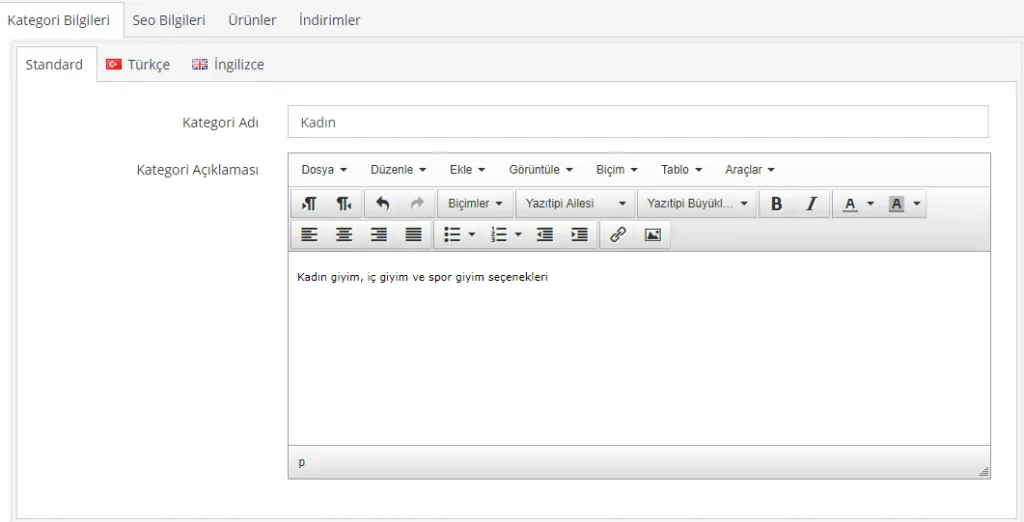
Das Ausfüllen der Kategoriebeschreibung ist optional. Es wird jedoch empfohlen, da es bei Google-Suchen Vorteile bringt. In diesem Feld können wir eine kurze Information zum Inhalt der Kategorie ergänzen. Im Bereich darunter lassen sich außerdem Optionen wie linksbündige, zentrierte oder rechtsbündige Darstellung sowie kursive oder fette Schrift wählen.
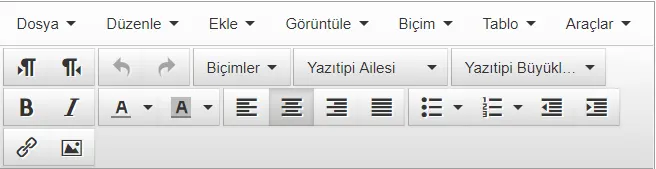
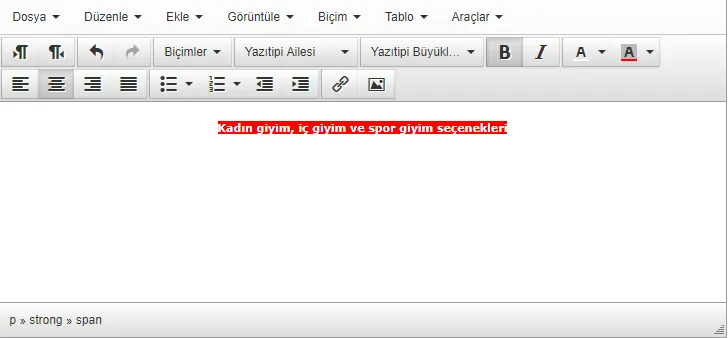
Sie können die nötigen Anpassungen in diesem Bereich ebenso einfach vornehmen wie in einer Word-Datei. Formatieren wir den Text zum Beispiel fett und mit einer Hintergrundfarbe.
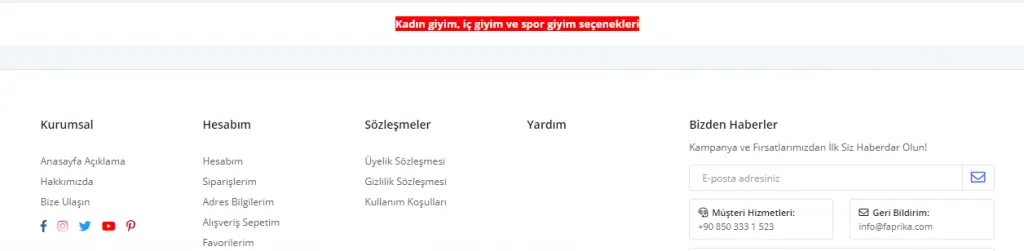
Diese Änderung erscheint auf der Website oberhalb des Footer-Bereichs wie folgt:
Kategorievorlage
Nach dem Beschreibungsfeld wählen wir die Kategorievorlage und das Bild aus.
Im Feld Kategorievorlage finden wir drei verschiedene Optionen:
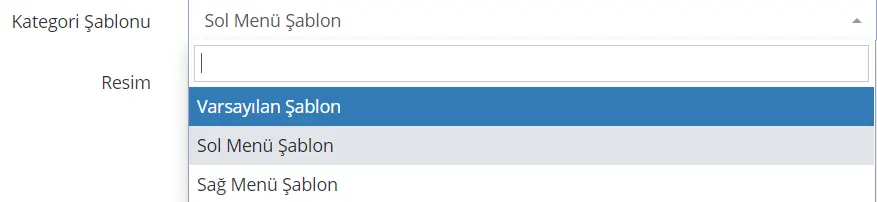
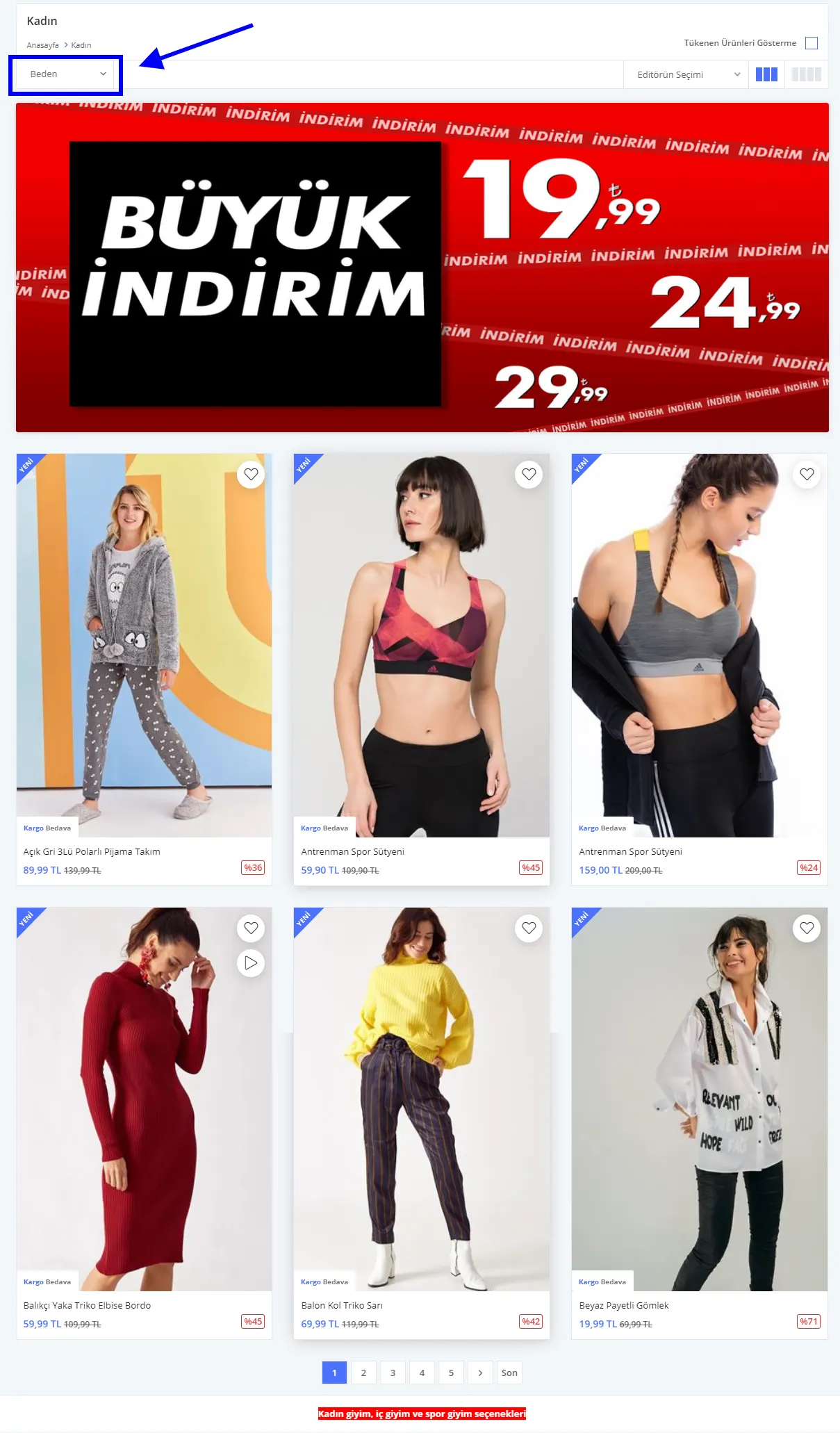
Wenn die Standardvorlage gewählt wird, erscheinen die zugehörigen Produkte der Reihe nach auf Ihrer Seite. Die Attributwerte werden in dem Bereich angezeigt, den wir im Bild gezeigt haben.
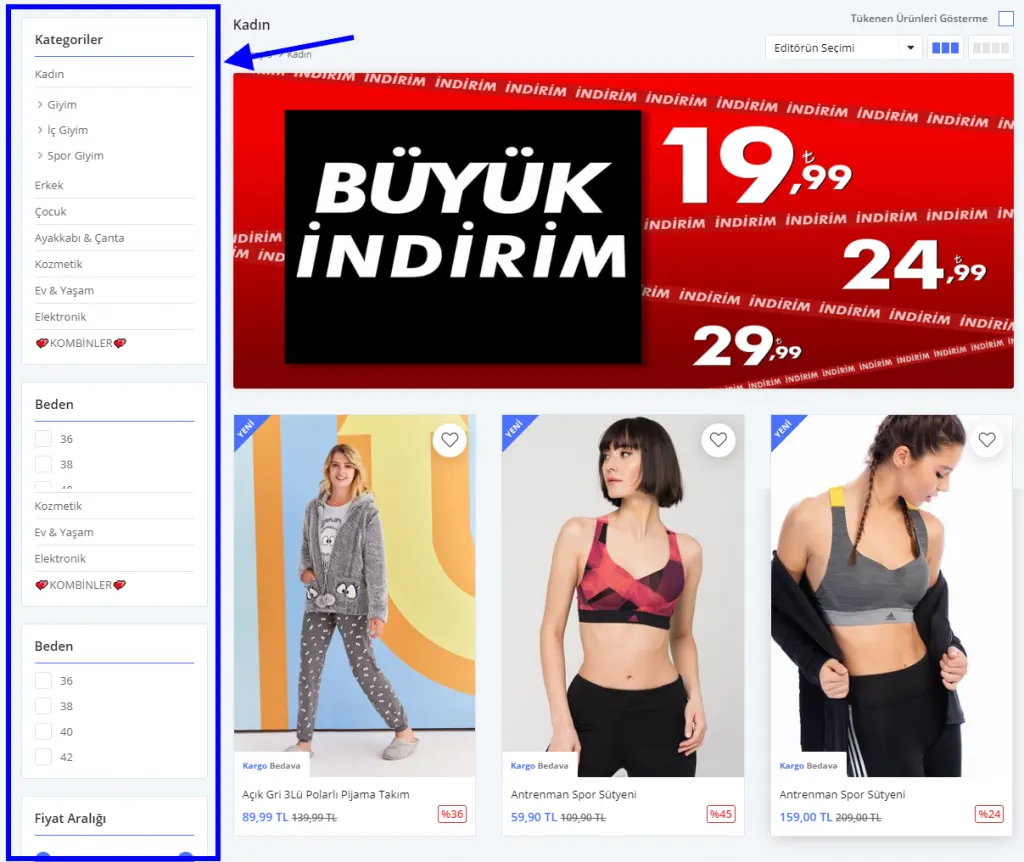
Wird die Option Vorlage mit linkem Menü gewählt, werden die Unterkategorien und Attributwerte auf der linken Seite der Seite angezeigt.
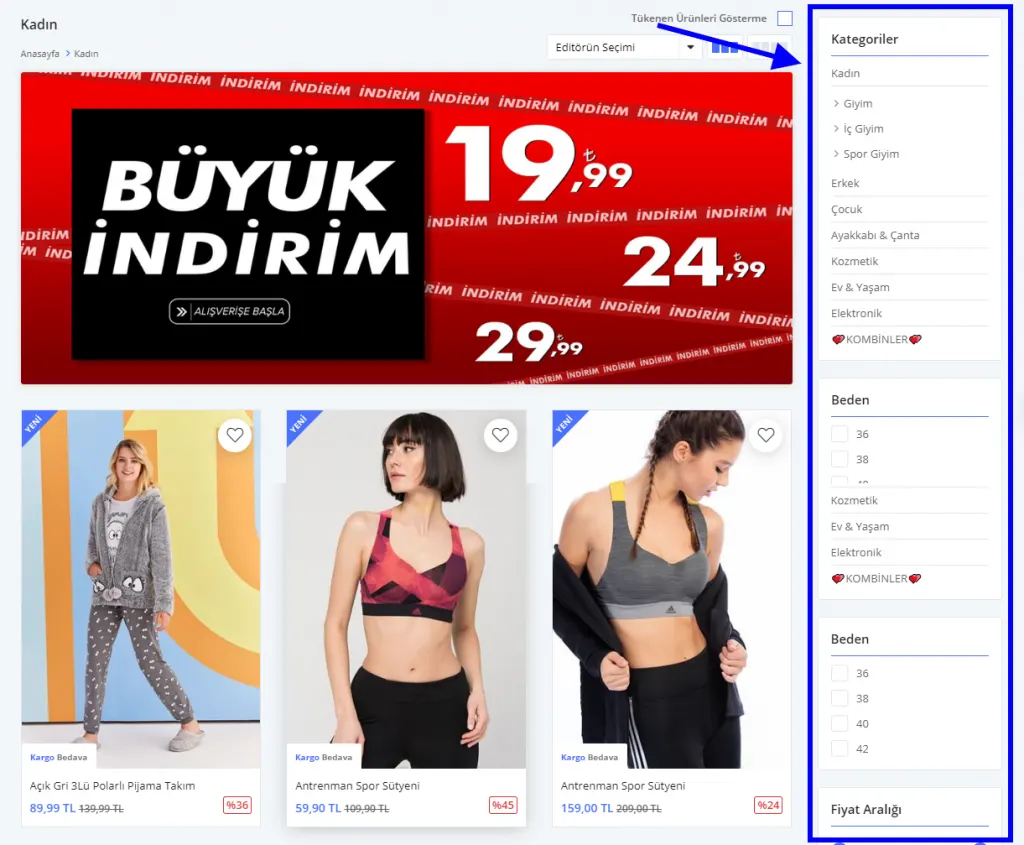
Wird die Vorlage mit rechtem Menü gewählt, werden die Unterkategorien und Attributwerte auf der rechten Seite der Seite angezeigt.
Wir haben die Vorlage gewählt und fahren mit Speichern und fortfahren fort. So bleiben wir auf derselben Seite, während das System die Änderungen speichert. Klicken wir nur auf Speichern, leitet uns das System automatisch zur Hauptansicht mit der Kategorieliste weiter. Wenn Sie weiterarbeiten möchten, empfehlen wir daher beim Speichern die Option Speichern und fortfahren (

) beim Speichern der Änderungen.
Kategoriebild hinzufügen
Weiter geht es mit dem Bereich Kategoriebild. Diesen Bereich können Sie mit auffälligen Kampagnen, Handlungsaufforderungen und attraktiven Produkten zu Ihrer Kategorie aufwerten. Hier können Sie Banner mit Effekten und Farben, Markenkatalogbilder und ähnliche Grafiken hochladen.
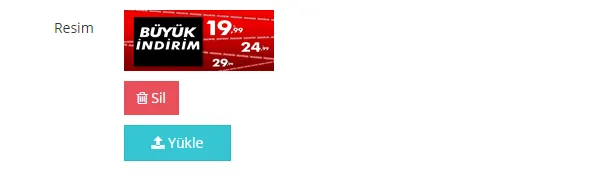
Das Bild, das Sie der Kategorie hinzufügen möchten, wählen Sie über die Schaltfläche Hochladen aus. Nach dem Hochladen erscheint es im Bereich Bild. Bei Bedarf können Sie es mit der Schaltfläche Löschen entfernen. Wie das hinzugefügte Bild auf der Kategorieseite aussieht, haben wir in früheren Abbildungen gesehen. Schauen wir noch einmal hin:
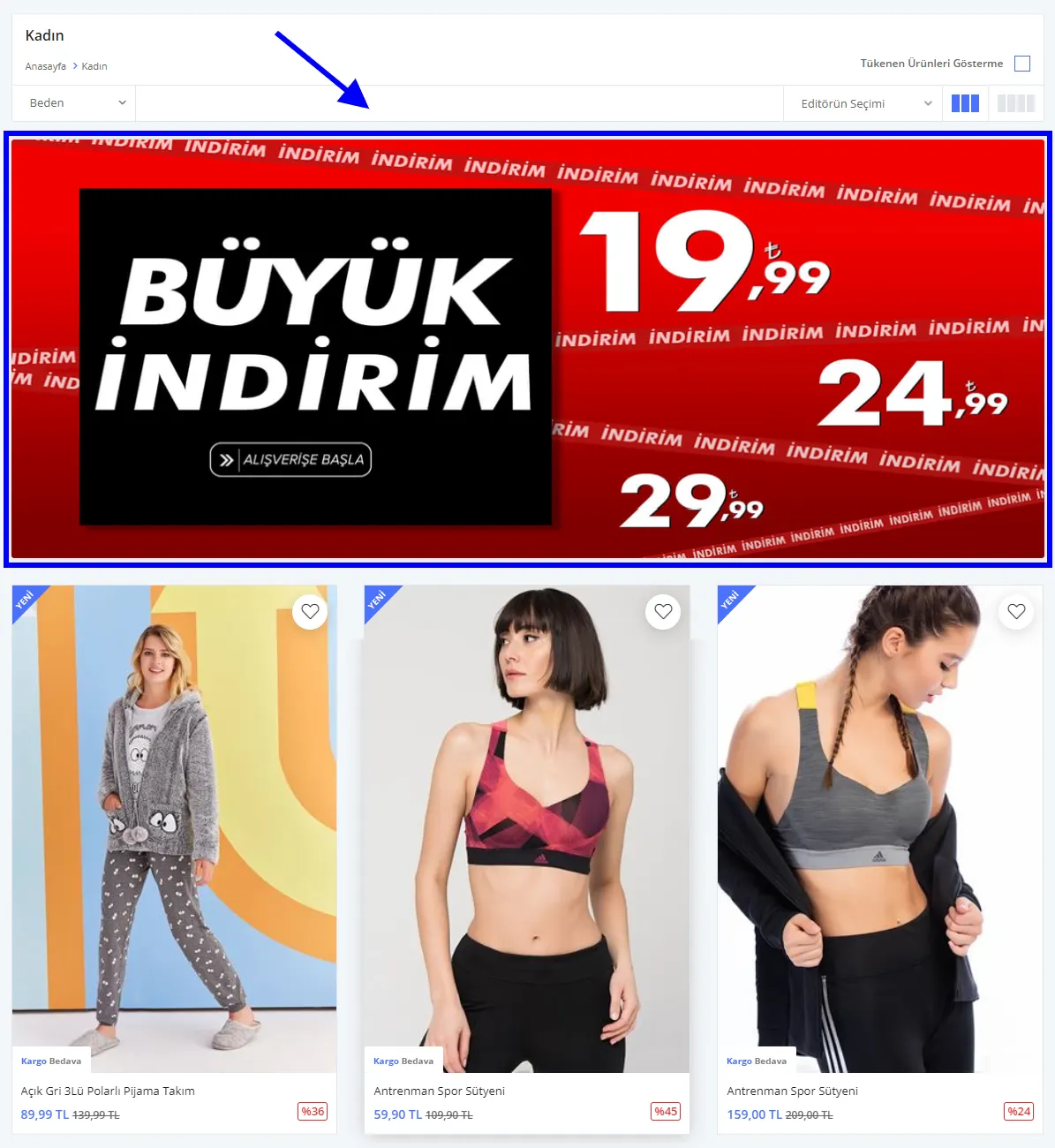
Das Kategoriebild kann Ihre Kunden zum Handeln bewegen. Es wird besonders für kategoriebezogene Rabattaktionen empfohlen.
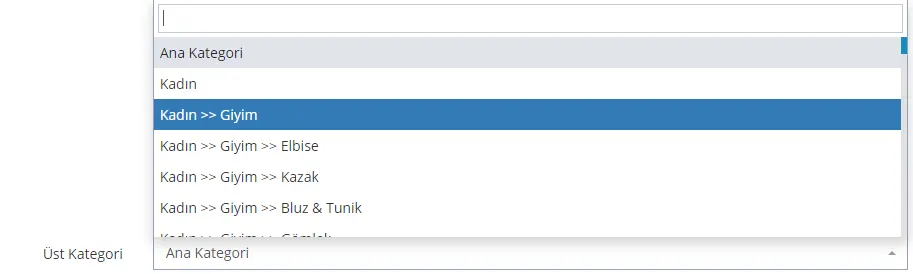
Nach dem Hinzufügen des Kategoriebilds können wir als Nächstes das Feld Übergeordnete Kategorie bearbeiten. Hier können wir die Kategorie als Hauptkategorie oder als Unterkategorie einer bestehenden Kategorie definieren.
Sie möchten Ihre Kategorie möglicherweise in einem Footer-Bereich anzeigen lassen. Das kann Ihren Kunden den Zugang zu bestimmten Kategorien erleichtern. Dafür müssen Sie die Kategorie einem von Ihnen gewählten Footer-Bereich zuweisen.
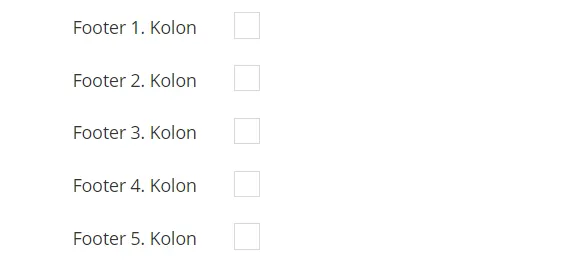
Der Footer-Bereich bezeichnet die Abschnitte UNTERNEHMEN, MEIN KONTO, VERTRÄGE und HILFE ganz unten auf Ihrer Website.
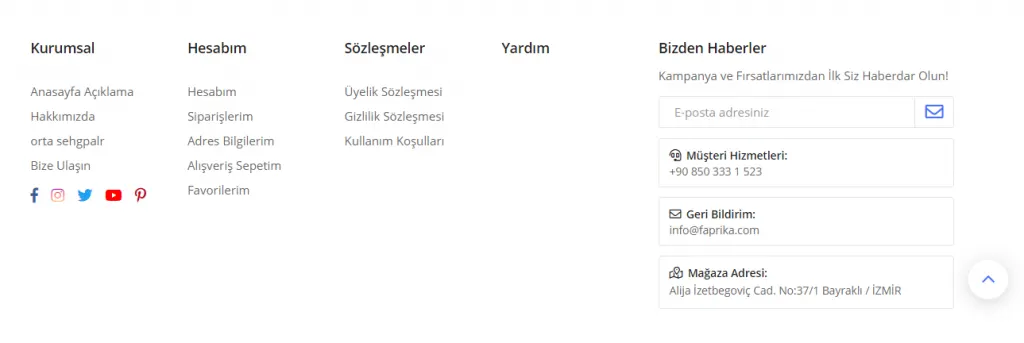
Dieser Bereich wird von unseren Nutzern in der Regel genutzt, um übergeordnete Kategorien hervorzuheben. Ist zum Beispiel Abendmode die Schwerpunktkategorie Ihrer Online-Boutique, können Sie sie durch das Hinzufügen zum Footer-Bereich hervorheben.
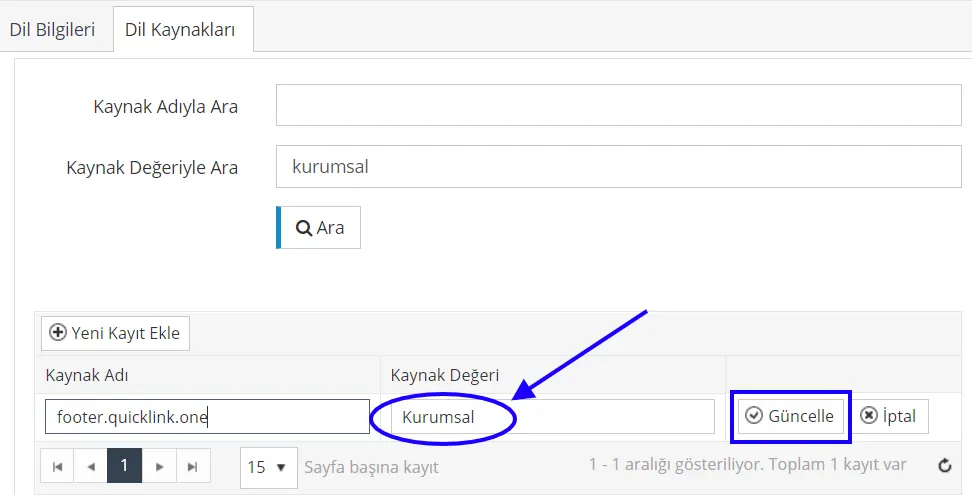
ZUSATZINFO: Sie können eine der Überschriften UNTERNEHMEN, MEIN KONTO, VERTRÄGE, HILFE ändern und stattdessen KATEGORIE eintragen. Gehen Sie dazu auf KONTROLLPANEL > KONFIGURATION > SPRACHE > TÜRKISCH > SPRACHRESSOURCEN > NACH RESSOURCENWERT SUCHEN, geben Sie den zu ändernden Namen ein und klicken Sie auf SUCHEN. Sobald der entsprechende Text auf unserer Seite erscheint, klicken Sie auf BEARBEITEN, ändern den angezeigten Namen und klicken auf AKTUALISIEREN; der Vorgang wird dann erfolgreich abgeschlossen.
Kommen wir nun zu den Einstellungen für die Kategoriereihenfolge und die Anzahl der Produkte in der Kategorie…
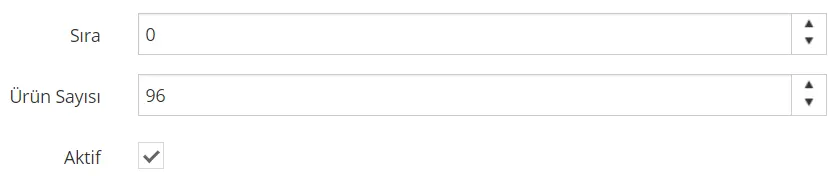
Setzen Sie die Reihenfolge der Kategorie auf 0, erscheint die erstellte Kategorie ganz oben in der Liste. Sie können die Kategorien nach Ihren Wünschen ordnen. Auf der Plattform hat 0 stets Vorrang vor 1; beachten Sie diese Priorität bei Ihren Einstellungen.
Anzahl der Produkte
Anzahl der Produkte legt fest, wie viele Produkte auf einer Seite angezeigt werden, wenn die Kategorie angeklickt wird. Geben Sie zum Beispiel für die Kategorie Damen 46 ein, müssen Sie für das 47. Produkt auf die zweite Seite wechseln.
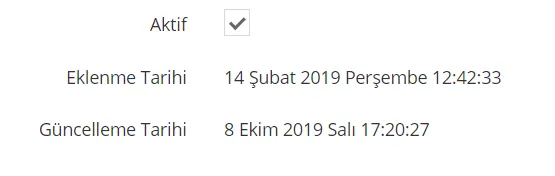
Damit die Kategorie aktiv ist, müssen Sie das Häkchen setzen. Wenn Sie anschließend auf Speichern und fortfahren klicken, werden das Erstellungs- und Aktualisierungsdatum automatisch vom System angezeigt.
Kategorie aktivieren
Sie können die Kategorie deaktivieren, indem Sie das Häkchen neben der Schaltfläche Aktiv entfernen.
Unsere Kategorie ist fertig, es stehen aber noch ein paar abschließende Anpassungen an.

SEO-Einstellungen für die Kategorie
Die wichtigste dieser Einstellungen ist zweifellos SEO. Um Ihre Kunden organisch zu erreichen, sollten Sie die SEO-Felder unbedingt ausfüllen.
Fahren wir mit der Kategorie Herren als Beispiel fort. Im Bereich SEO müssen wir die folgenden Felder ausfüllen:
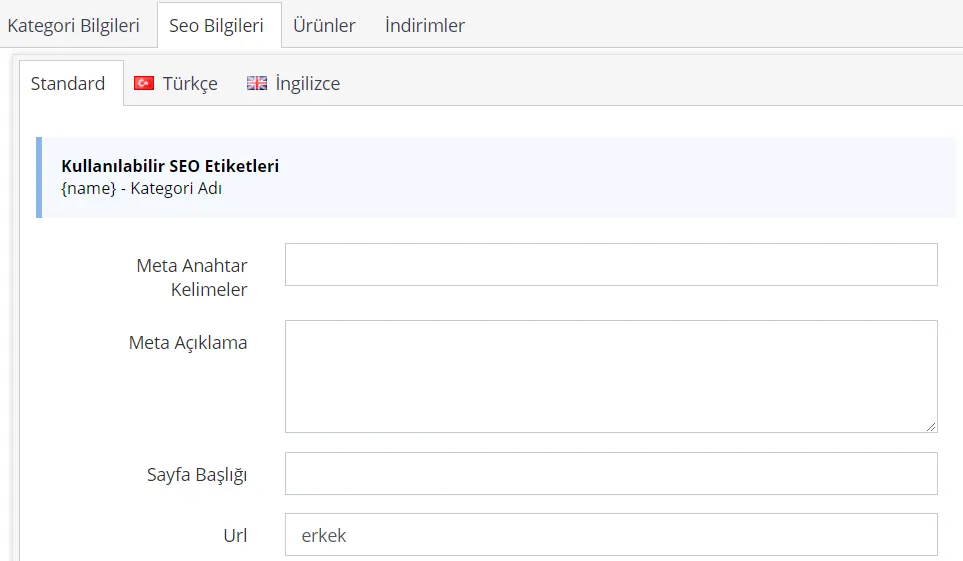
Die Felder Meta-Schlüsselwörter, Meta-Beschreibung und Seitentitel müssen manuell ausgefüllt werden. Das URL-Feld wird vom System automatisch ergänzt.
Meta-Schlüsselwörter
Es sollte ein sinnvoller Satz formuliert werden, der das Schlüsselwort enthält. Um den Inhalt zu erweitern und das Produkt hervorzuheben, können Sie in diesem Feld Wörter zu den Produkteigenschaften durch Kommas getrennt eintragen. Um den Produktnamen hervorzuheben, empfehlen wir, den Inhalt {name} zu verwenden, der oben links aus dem Code übernommen werden kann.
Für die Kategorie Damenbekleidung können wir Google nutzen, um schnell zu verlässlichen Ergebnissen zu kommen.
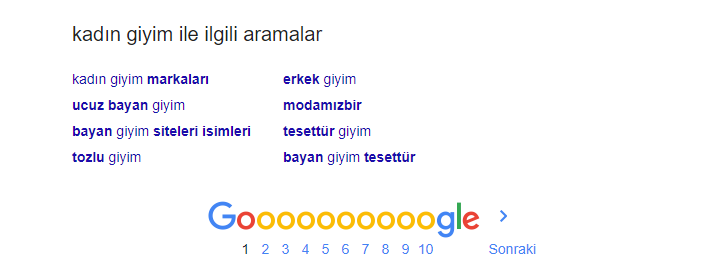
Wenn wir bei Google nach ‘Herrenbekleidung’ suchen, werden unten auf der Seite verwandte Suchanfragen aufgelistet. Dieser Bereich liefert uns sehr aussagekräftige Hinweise für Meta-Schlüsselwörter.
Den SEO-Bereich können wir daher mithilfe dieser Informationen wie folgt einrichten.
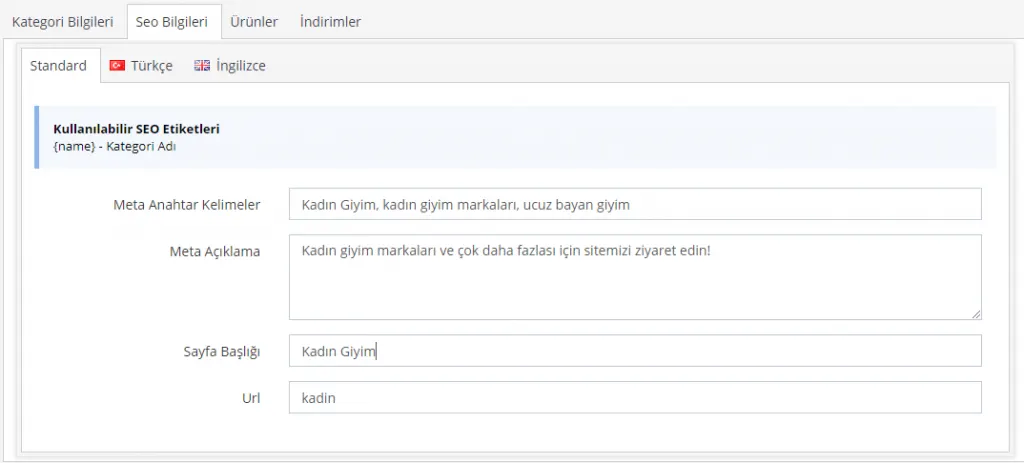
Wie Sie sehen, haben wir dem Feld Meta-Schlüsselwörter einige der Schlüsselwörter hinzugefügt, die wir für unseren E-Commerce-Shop gefunden haben. Drei Schlüsselwörter genügen. Im Feld Meta-Beschreibung haben wir ebenfalls mithilfe der Schlüsselwörter einen aussagekräftigen, aufmerksamkeitsstarken Text verfasst. Zuletzt haben wir einen Seitentitel festgelegt und damit die SEO-Einstellungen abgeschlossen.
Meta-Beschreibung
Sie können einen Satz mit 155 Zeichen schreiben, der das Produkt am besten beschreibt, oder die Produkteigenschaften durch Kommas getrennt aufführen.
Seitentitel
Es muss ein passender Seitentitel mit 65 Zeichen festgelegt werden.
Das Feld URL wird vom System automatisch vergeben und muss daher nicht bearbeitet werden. Mit diesem Wissen fahren wir mit den Einstellungen fort.
Nach der Bearbeitung des Bereichs SEO-Informationen gehen wir zum Bereich Produkte über. Dort werden die Produkte der Kategorie aufgelistet. Sie können der Kategorie Produkte über dieses Panel hinzufügen oder beim Anlegen eines neuen Produkts eine Kategorie zuweisen.
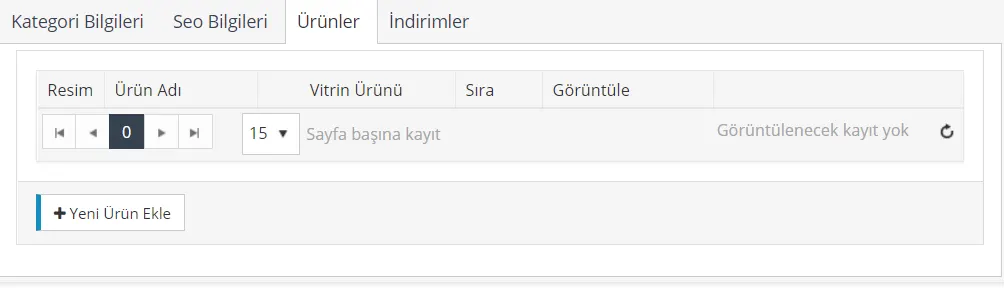
Wurde der Kategorie noch kein Produkt zugewiesen, erscheint dieser Bereich leer. Über die Schaltfläche Neues Produkt hinzufügen können Sie jedoch aus den vorhandenen Produkten auswählen und sie der Kategorie zuweisen. Im geöffneten Panel können Sie Produkte über verschiedene Suchoptionen auflisten oder direkt aus der Produktliste unten im Panel auswählen.
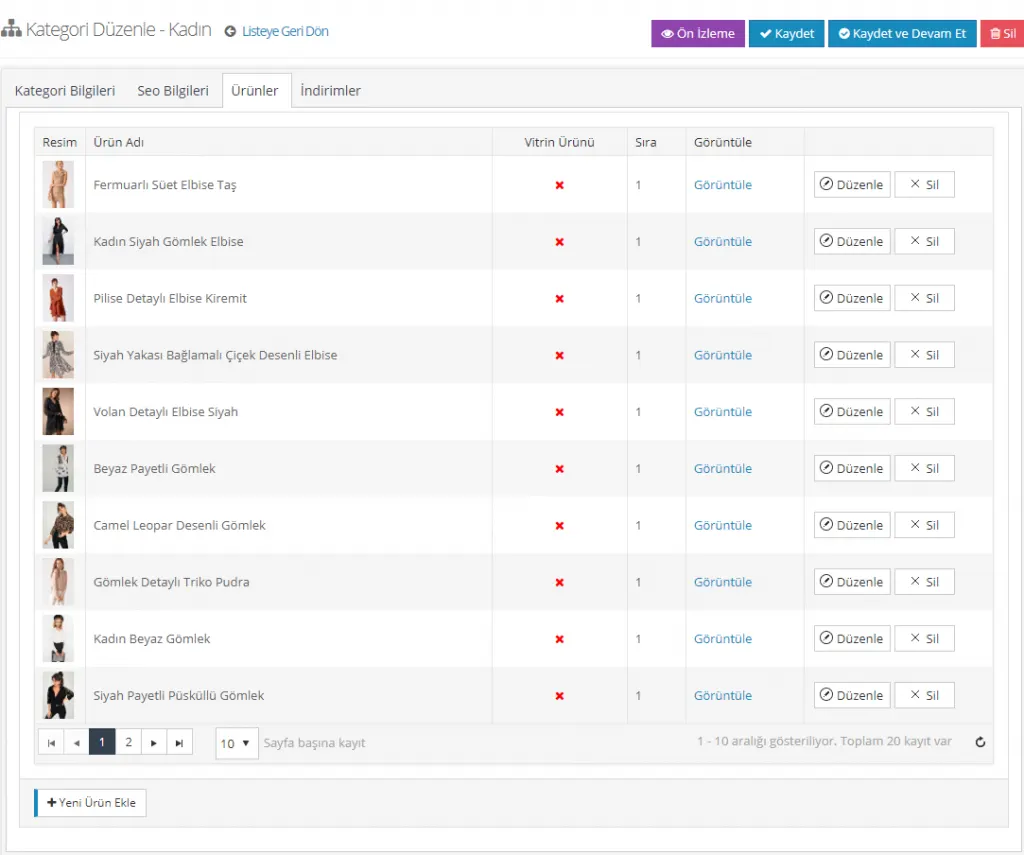
Mit einem Klick auf Speichern werden die Produkte der jeweiligen Kategorie zugewiesen. In diesem Bereich können Sie die Produkte der Kategorie ansehen, ihre Reihenfolge ändern, sie zu Vitrinenprodukten machen, löschen oder bearbeiten.
Im Bereich Rabatte befinden sich die für die Kategorie definierten Rabatte. Diesen Bereich können Sie unter Kampagnenverwaltung bearbeiten. Ist für die Kategorie kein Rabatt definiert, bleibt dieser Bereich leer.

Nachdem Sie alle Änderungen an der Kategorie vorgenommen haben, können Sie sie mit Speichern und fortfahren sichern und anschließend über die Vorschau prüfen. Sind Ihre Bearbeitungen abgeschlossen, klicken Sie auf Speichern, um zur Kategorieliste zurückzukehren und eine neue Kategorie hinzuzufügen.
KATEGORIE LÖSCHEN
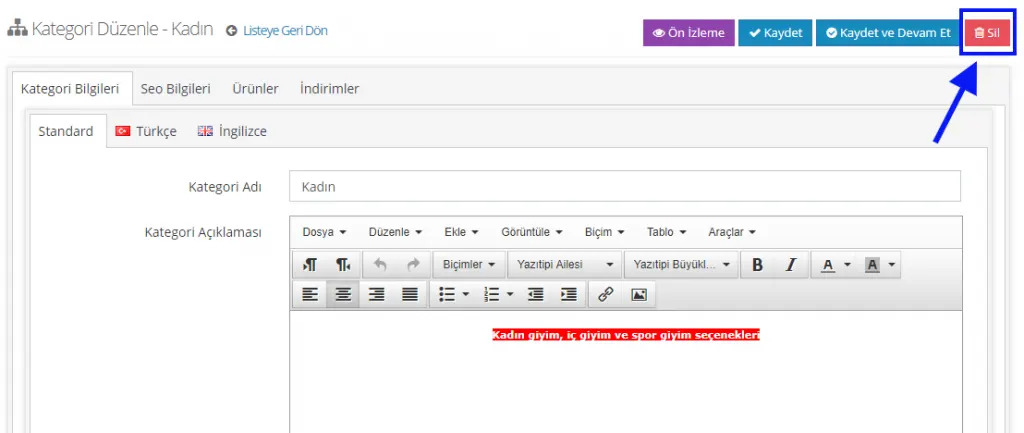
Das Löschen einer hinzugefügten Kategorie ist recht einfach. Rufen Sie erneut die Kategorieverwaltung auf und klicken Sie in der Liste auf die Kategorie, die Sie löschen möchten. Löschen Sie die Kategorie dann über die Schaltfläche Löschen oben rechts im geöffneten Fenster.
KATEGORIE DEAKTIVIEREN
In manchen Fällen kann es nötig sein, die Kategorie zu deaktivieren. Entfernen Sie dazu im selben Panel einfach das Häkchen bei der Option Aktiv der Kategorie. Mit einem Klick auf Speichern wird die Kategorie deaktiviert.

KATEGORIE BEIM ANLEGEN EINES NEUEN PRODUKTS ZUWEISEN
Eine bereits angelegte Kategorie lässt sich auch beim Anlegen eines neuen Produkts einfach zuweisen. Klicken Sie dazu auf KATALOG >> PRODUKTVERWALTUNG >> NEUES PRODUKT HINZUFÜGEN. Anschließend klicken wir auf der linken Seite des geöffneten Panels auf die Schaltfläche KATEGORIE/MARKE. Über diesen Bereich weisen wir dem Produkt eine der vorhandenen Kategorien zu.
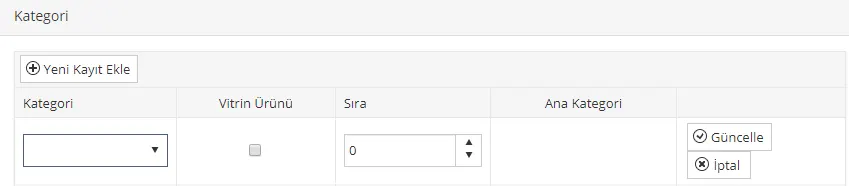
Beim Hinzufügen einer Kategorie wählen Sie die Hauptkategorie und die zugehörigen Unterkategorien aus. Sie können das Produkt als Vitrinenprodukt festlegen und seine Reihenfolge bearbeiten. Nach Abschluss der Änderungen müssen Sie auf die Schaltfläche Aktualisieren klicken.
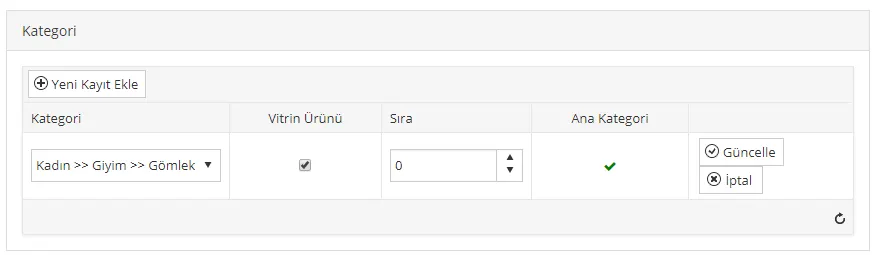
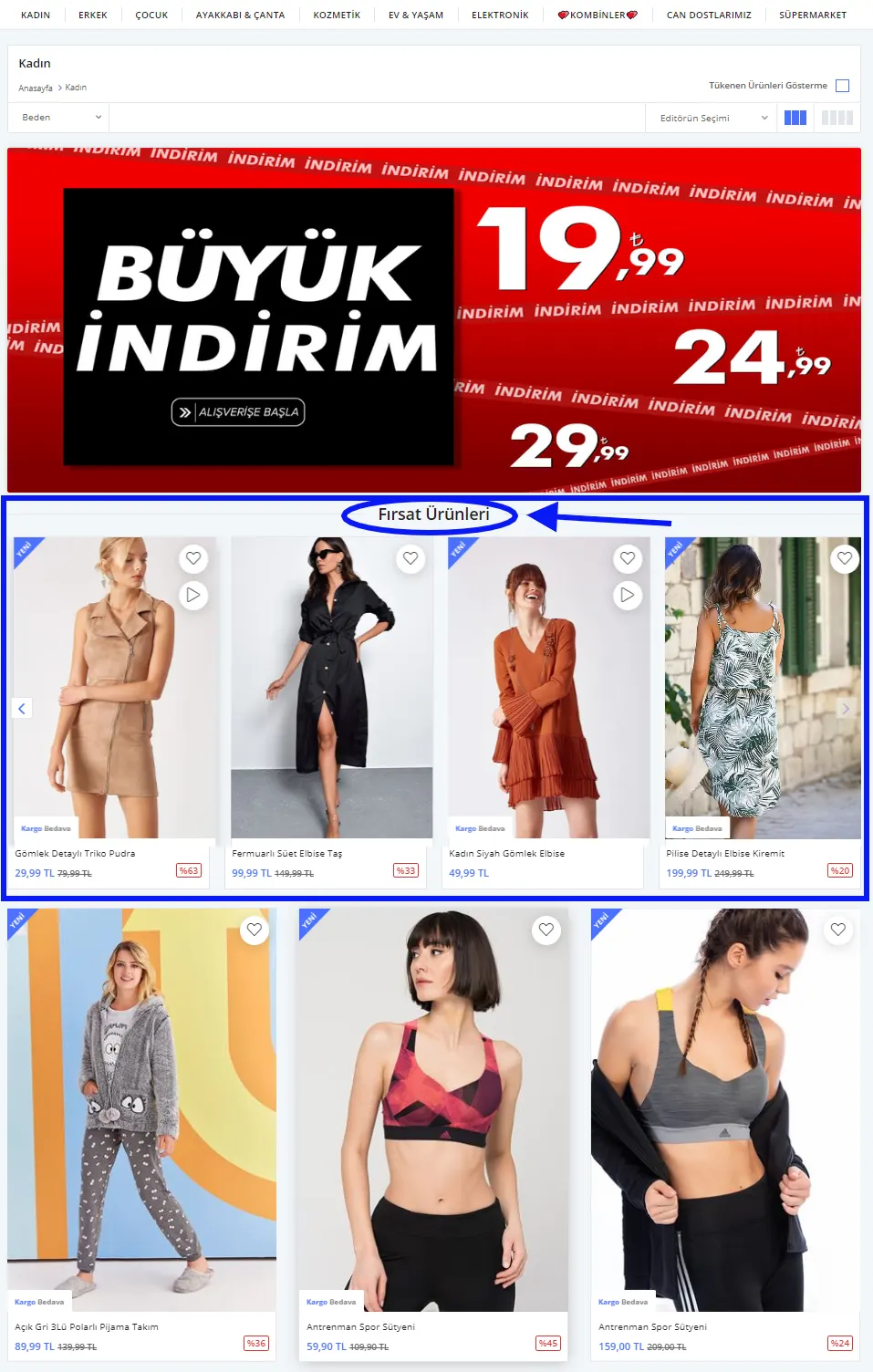
Wenn Sie das betreffende Produkt als Vitrinenprodukt markieren, wird es in der von uns hinzugefügten Kategorie unter der Überschrift ANGEBOTSPRODUKTE angezeigt. Sehen wir uns an, wie der Bereich Angebotsprodukte auf der Kategorieseite aussieht:
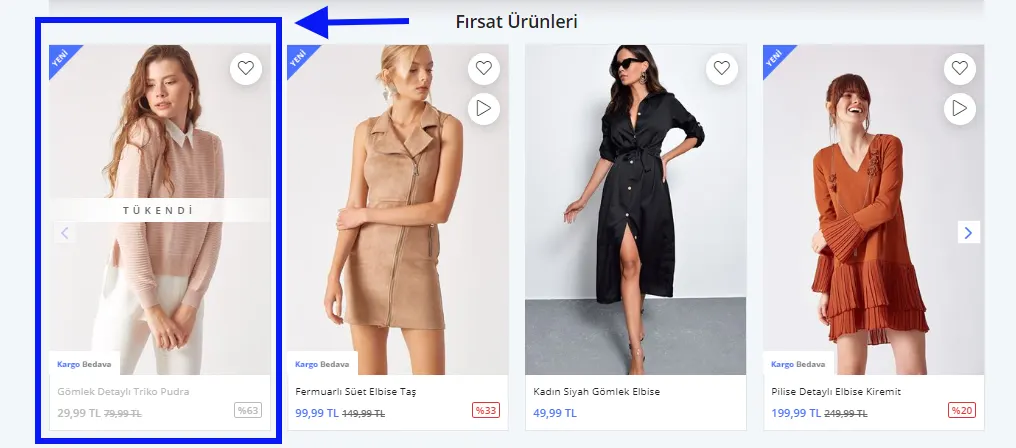
ZUSATZINFO: Wenn Sie ein neues Produkt anlegen und keine Lagermenge festlegen, oder wenn der Bestand des erfassten Produkts aufgebraucht ist, wird das im Angebotsbereich hinzugefügte Produkt mit dem Hinweis ‘Ausverkauft’ angezeigt.
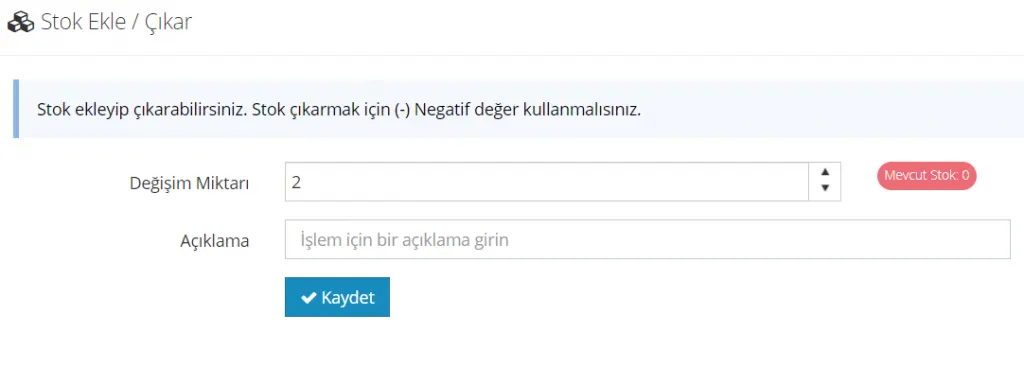
Der Hinweis ‘Ausverkauft’ verschwindet, sobald Sie Bestand hinzufügen. Klicken Sie dazu oben links im Bereich PRODUKT BEARBEITEN auf die Schaltfläche Bestand hinzufügen/entfernen und schließen Sie den Vorgang ab, indem Sie die Bestandserhöhung als Änderungsmenge eingeben. (Weitere Informationen zur Produktbestandsverwaltung erhalten Sie, wenn Sie hier klicken)
ZUSATZINFO: Sie können die Überschrift ANGEBOTSPRODUKTE ändern.
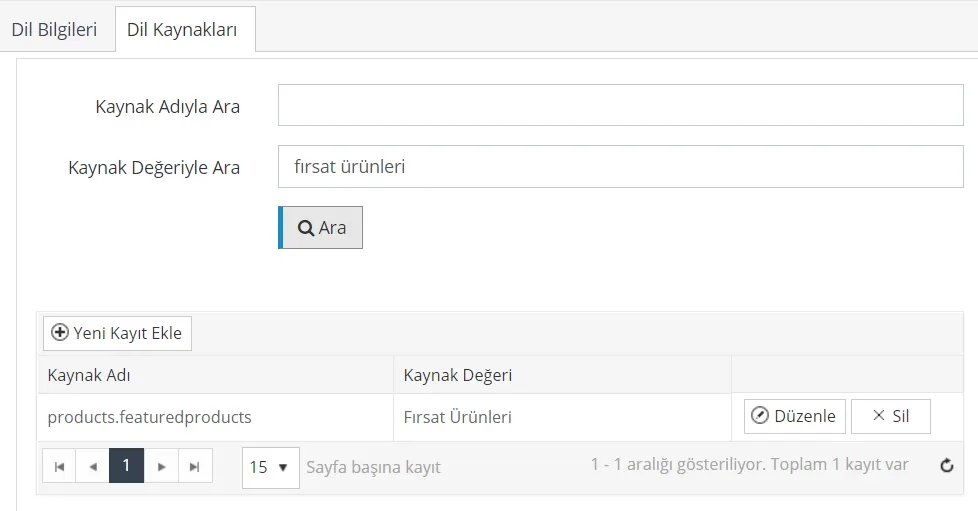
Gehen Sie einfach auf KONTROLLPANEL > KONFIGURATION > SPRACHE > TÜRKISCH > SPRACHRESSOURCEN > Nach Ressourcenwert suchen > Suchen, geben Sie den gewünschten Inhalt ein und klicken Sie auf AKTUALISIEREN.

Wir haben alle Anpassungen abgeschlossen. Dieses Vorgehen können wir ebenso auf die anderen Haupt- und Unterkategorien anwenden.
Speichern (

) und schließen Sie damit die Kategoriebearbeitung ab. Vergessen Sie nicht, zur Endkontrolle die Vorschau zu nutzen!