Erweiterungen/Integrationen
Pazarama-Integration
Die Schulung zur Pazarama-Integration hilft Ihnen, sich mit der leistungsstarken E-Commerce-Infrastruktur von Faprika reibungslos in den Pazarama-Marktplatz zu integrieren.
In dieser Anleitung
Pazarama-Marktplatzintegration
Indem Sie Ihre Produkte auf den Pazarama-Marktplatz übertragen und die dort eingehenden Bestellungen verwalten, erleichtern Sie sich die Arbeit. Mit der Pazarama-Marktplatz-Integration erledigen Sie Aufgaben wie Sendungsverfolgung, Preisaktualisierungen und Bestandsverwaltung von einer einzigen Stelle aus.
Diese Anleitung beschreibt die grundlegenden Schritte der Pazarama-Marktplatz-Integration. Das sollten Sie zu Beginn dieses Prozesses wissen:
Pazarama-Shopeinstellungen
Um die Pazarama-Marktplatz-Integration zu starten, ist es wichtig, die Pazarama-Shopeinstellungen korrekt zu konfigurieren. Das müssen Sie wissen, um diesen Schritt abzuschließen:
1. Anmelden
Gehen Sie nach der Anmeldung in Ihrem Kontrollpanel zum Reiter Pazarama-Shop >> Shopeinstellungen.
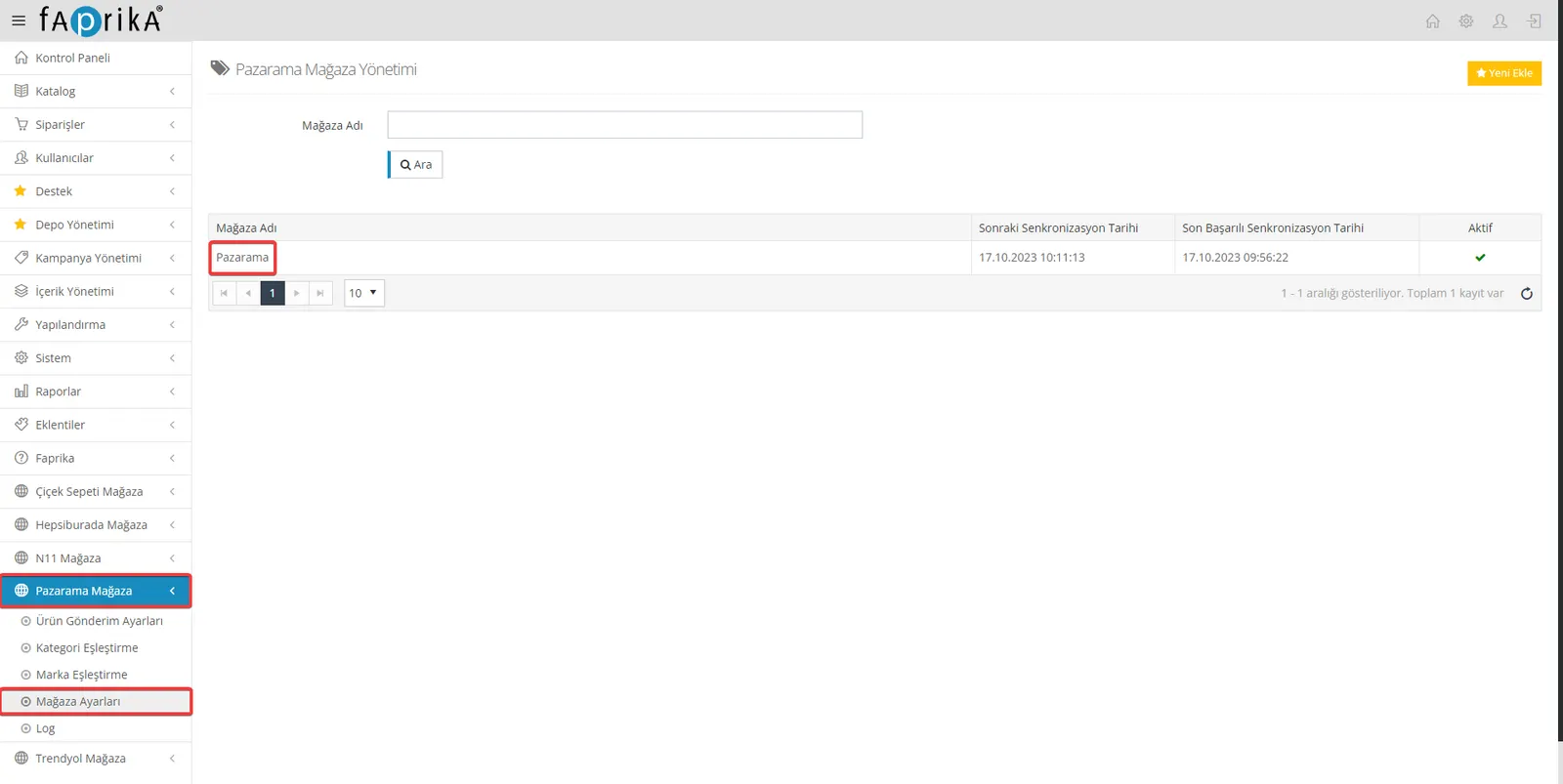
2. Informationen ausfüllen
In diesem Bereich müssen Sie die folgenden Informationen korrekt ausfüllen:
- Lieferantennummer: Tragen Sie die Lieferantennummer, die Sie vom Pazarama-Marktplatz erhalten haben, in das entsprechende Feld ein.
- API-Benutzername: Tragen Sie den API-Benutzernamen, den Sie vom Pazarama-Marktplatz erhalten haben, in das entsprechende Feld ein.
- API-Benutzerpasswort: Tragen Sie das API-Benutzerpasswort, das Sie vom Pazarama-Marktplatz erhalten haben, in das entsprechende Feld ein.
3. Speichern
Nachdem Sie die Informationen korrekt ausgefüllt haben, vergessen Sie nicht, die Schaltfläche „Aktiv“ zu markieren und zu speichern. Dadurch wird Ihre Konfiguration gespeichert.
Wenn Sie diese Schritte abgeschlossen haben, haben Sie die Grundeinstellungen für die Pazarama-Marktplatz-Integration vorgenommen. Um fortzufahren und mehr zu erfahren, lesen Sie den weiteren Teil der Anleitung.
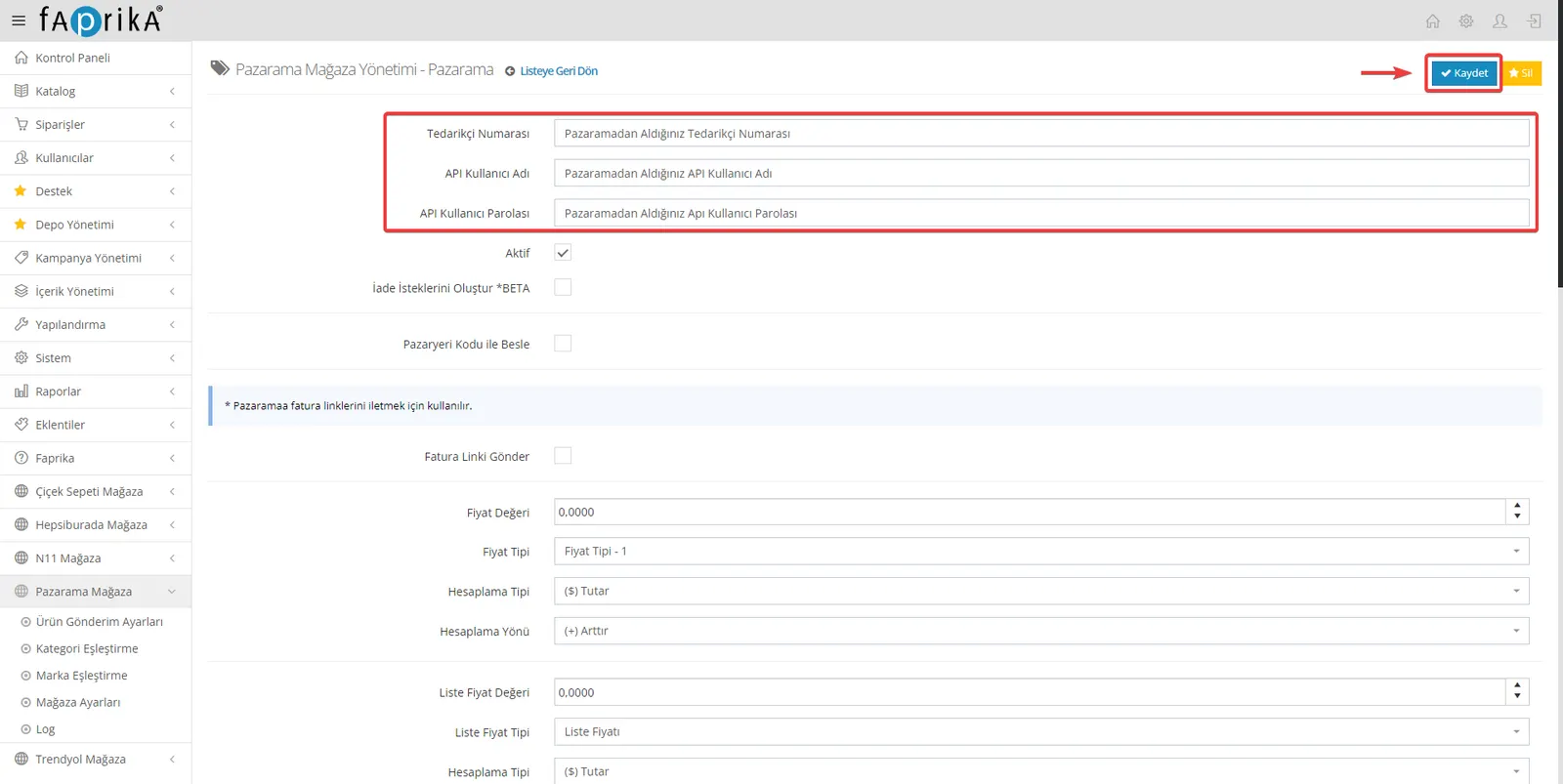
Nach dem Speichern der Seite werden die Felder geöffnet, die Sie bearbeiten müssen. Hier finden Sie weitere Informationen dazu, wie Sie diese Felder einstellen können:
Mit Marktplatzcode übertragen
Wenn Sie Ihre Produkte mit speziell für den Marktplatz festgelegten Codes senden möchten, müssen Sie die Option „Mit Marktplatzcode befüllen“ aktivieren. Wenn Sie diese Option aktivieren, müssen Sie für jedes Produkt das Feld „Pazarama-Code“ ausfüllen. Diese Codes sind die speziellen Kennungen, mit denen Sie Ihre Produkte beim Senden an den Marktplatz identifizieren möchten. Wenn Sie diese Option nicht markieren, werden Ihre Produkte mit dem Wert im Feld „Artikelnummer“ gesendet.
Rechnungslink senden
Wenn Sie die Rechnungen von Bestellungen über die Integration übertragen möchten, müssen Sie die Schaltfläche „Rechnungslink senden“ aktivieren. Diese Option hilft Ihnen, die Rechnungen der Marktplatzbestellungen automatisch zu verwalten. Nach der Aktivierung werden die Rechnungen an den Marktplatz gesendet.
Nachdem Sie diese Einstellungen bearbeitet haben, ist Ihre Pazarama-Marktplatz-Integration noch stärker individualisiert. Um fortzufahren und die weiteren Integrationsschritte kennenzulernen, folgen Sie dem weiteren Teil der Anleitung.
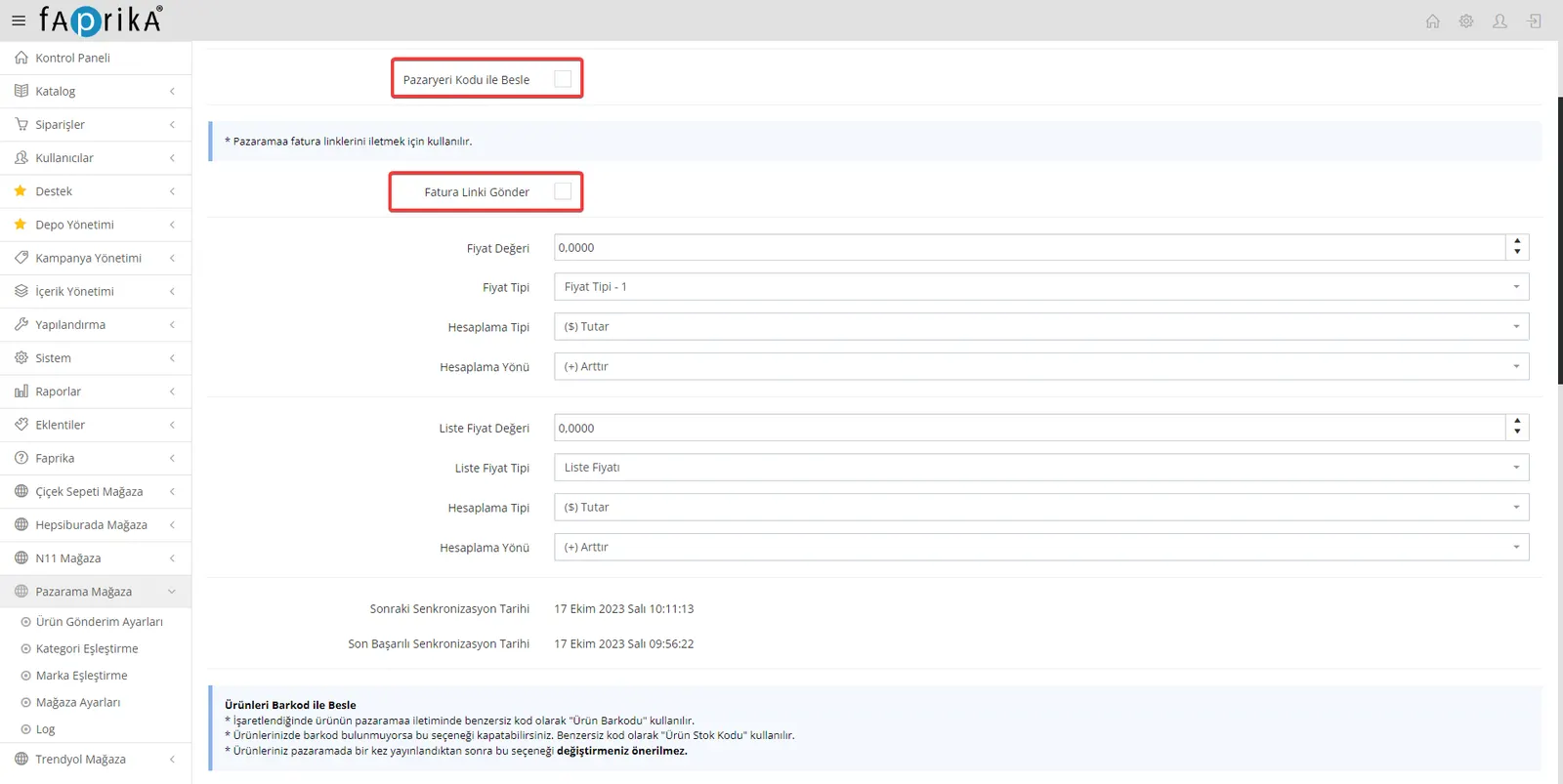
Mit dem Preiswert können Sie den Preistyp ändern, den Sie bei der Übertragung Ihrer Produkte an den Marktplatz festgelegt haben. Hier finden Sie weitere Informationen dazu, wie Sie diese Einstellungen vornehmen können:
Preiswert
Zunächst müssen Sie im Feld „Preiswert“ einen bestimmten Wert eingeben. Nehmen wir zum Beispiel an, dieser Wert beträgt 10. Er dient als Ausgangswert bei der Übertragung Ihrer Produktpreise an den Marktplatz. Anschließend wird dieser Wert entsprechend der von Ihnen gewählten Berechnungsmethode erhöht oder verringert.
Preistyp
Im Feld „Preistyp“ legen Sie fest, wie die Preise der Produkte in Ihrem Online-Shop übertragen werden. Wenn Sie einen marktplatzspezifischen Preistyp festgelegt haben, sollten Sie hier die richtige Auswahl treffen. Wenn Sie beispielsweise einen eigenen Preistyp für Ihre Produkte festgelegt haben und dieser „Preistyp - 1“ lautet, müssen Sie diese Option auswählen. Wenn Sie Ihre Produkte über den Verkaufspreis senden, können Sie die Option „Verkaufspreis“ verwenden.
Berechnungstyp
Bei der Übertragung der Produktpreise an den Marktplatz können Sie über die Option „Berechnungstyp“ festlegen, wie die Preisgestaltung erfolgt. Es gibt zwei Optionen: Betrag und Prozent. Wenn Sie „Betrag“ wählen, wird der im Feld „Preiswert“ eingegebene Wert direkt an den Marktplatz übertragen. Wenn Sie „Prozent“ wählen, wird der im Feld „Preiswert“ eingegebene Prozentwert auf Ihren Produktpreis angewendet und der Preis entsprechend geändert. Geben Sie beispielsweise 10 % ein, wird der Preis um 10 % erhöht.
Berechnungsrichtung
Bei der Preisgestaltung können Sie mit der Option „Berechnungsrichtung“ festlegen, ob erhöht oder verringert werden soll. Wenn Sie „Erhöhen“ wählen, wird der festgelegte Wert zum Produktpreis addiert. Beträgt der Preis beispielsweise 100 TL und Sie wählen eine Erhöhung um 10 %, beträgt der Preis 110 TL. Wenn Sie „Verringern“ wählen, wird der festgelegte Wert vom Produktpreis abgezogen. Beträgt der Preis beispielsweise 100 TL und Sie wählen eine Verringerung um 10 %, beträgt der Preis 90 TL.
Dieselben Einstellungen gelten auch für den Listenpreis. Mit diesen Einstellungen können Sie Ihre Produktpreisgestaltung passend für den Marktplatz anpassen.
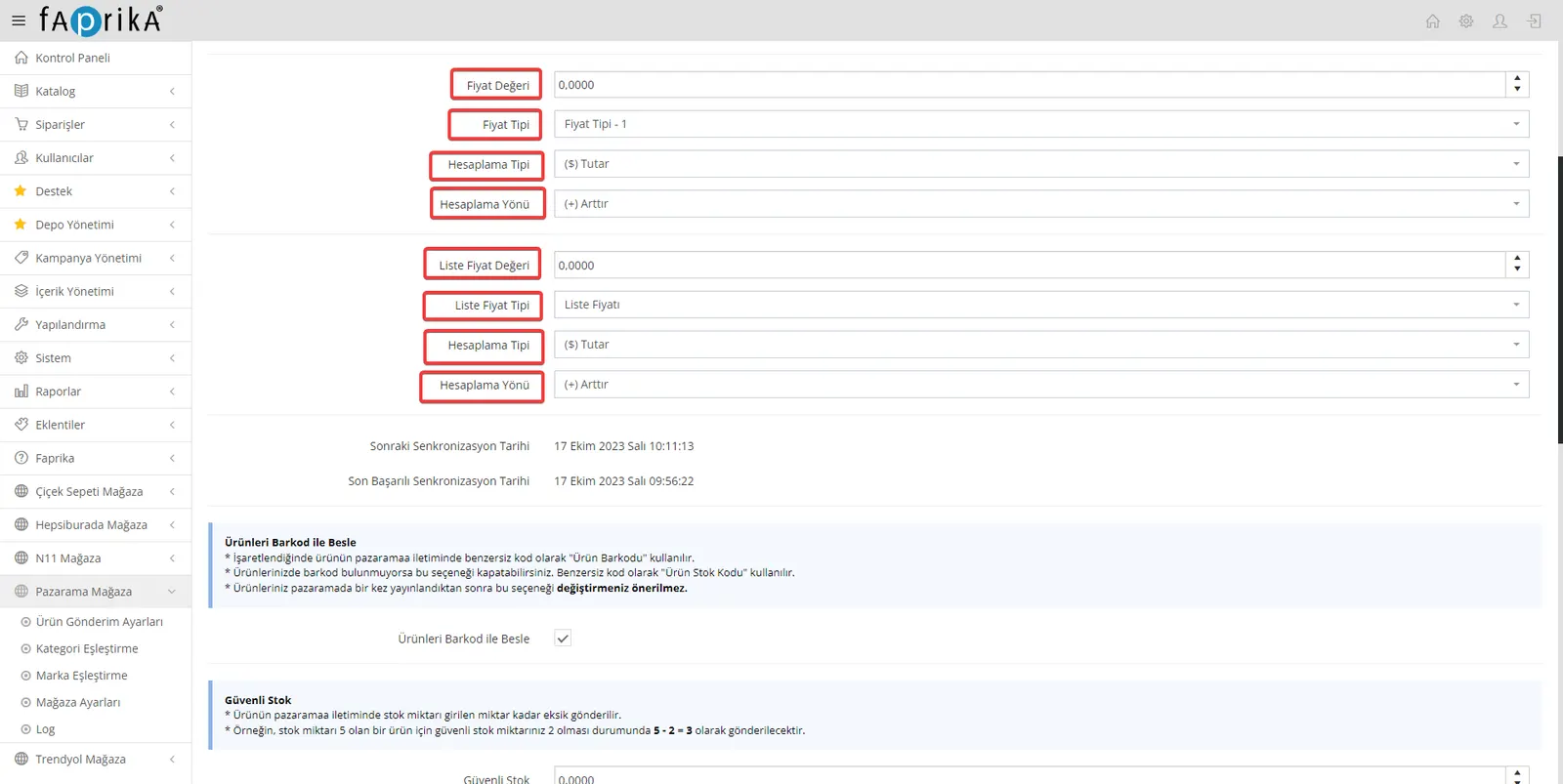
Produkte per Barcode übertragen
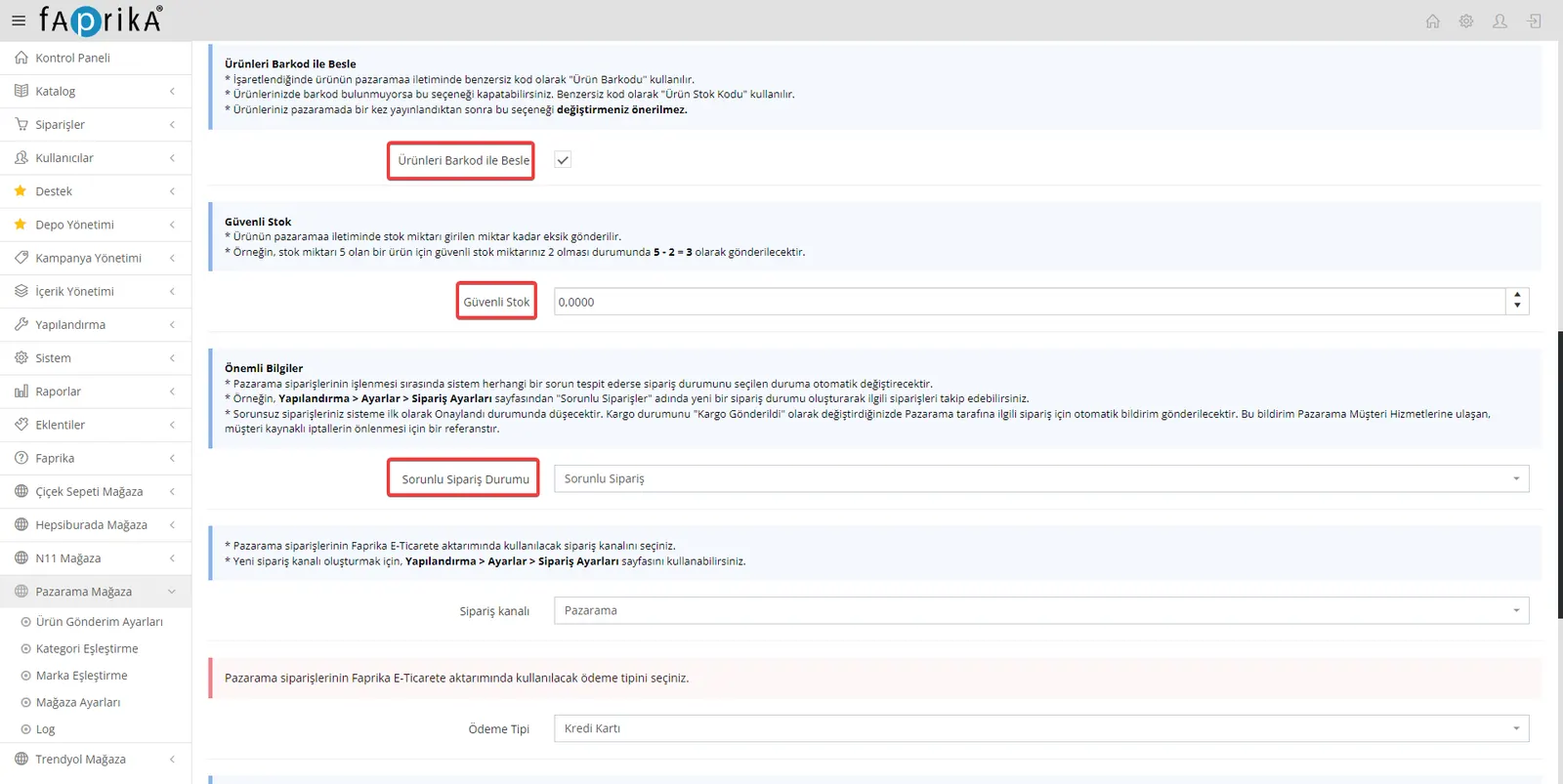
Wenn Sie diese Option aktivieren, wird bei der Übertragung Ihrer Produkte an den Marktplatz der „Produktbarcode“ als eindeutiger Code verwendet. Wenn Ihre Produkte Barcodes haben und diese Information an den Marktplatz übertragen werden muss, sollten Sie die Option aktiviert lassen. Haben Ihre Produkte keine Barcodes, können Sie die Option deaktivieren. In diesem Fall wird der „Produkt-Lagercode“ als eindeutiger Code verwendet. Wichtig: Sobald Ihre Produkte einmal auf Pazarama veröffentlicht wurden, sollten Sie diese Option nicht mehr ändern.
Sicherheitsbestand
Mit dieser Einstellung können Sie erreichen, dass bei der Übertragung Ihrer Produkte an den Marktplatz Pazarama die Bestandsmenge um die eingegebene Menge verringert gesendet wird. Beträgt der Bestand eines Produkts beispielsweise 5 und legen Sie Ihren Sicherheitsbestand auf 2 fest, beträgt die an Pazarama gesendete Bestandsmenge 5 - 2 = 3. So können Sie Ihre Bestandsverwaltung präziser steuern.
Status für problematische Bestellungen
Diese Einstellung behandelt Probleme, die das System bei der Verarbeitung von Pazarama-Bestellungen erkennt. Erkennt das System ein Problem, ändert es den Bestellstatus automatisch auf den von Ihnen gewählten Status. Beispielsweise können Sie einen neuen Bestellstatus namens „Problematische Bestellungen“ anlegen, ihn verwenden und die entsprechenden Bestellungen verfolgen. Ihre problemlosen Bestellungen gelangen zunächst mit dem Status „Bestätigt“ ins System. Wenn Sie den Versandstatus auf „Versandt“ ändern, wird für die betreffende Bestellung automatisch eine Benachrichtigung an Pazarama gesendet. Diese Benachrichtigung kann als Referenz für den Pazarama-Kundendienst dienen und dazu beitragen, vom Kunden ausgelöste Stornierungen zu vermeiden. So können Sie Ihre Bestellprozesse effizienter verwalten.
Bestellkanal
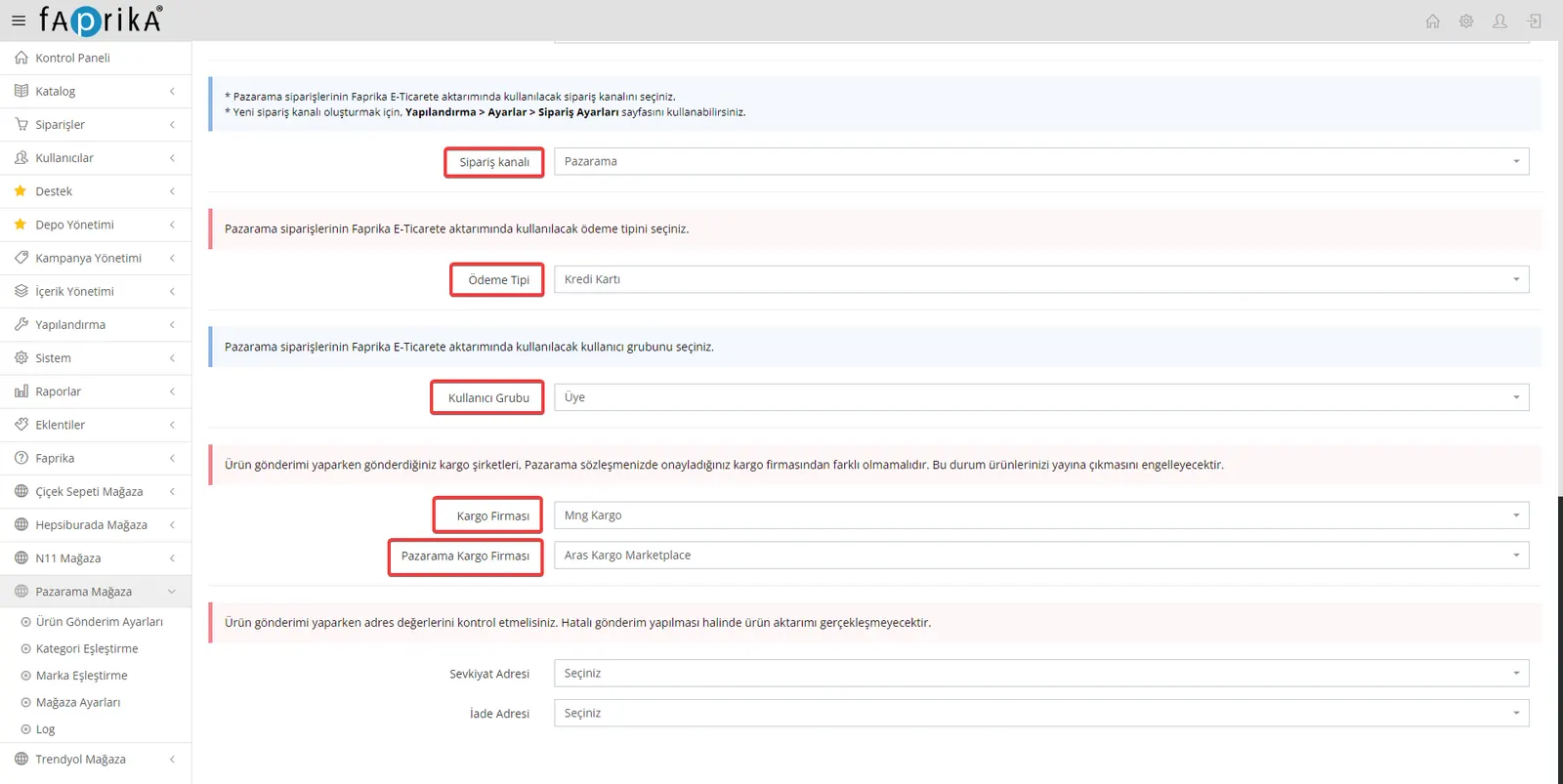
Mit dieser Einstellung wählen Sie den Bestellkanal aus, der bei der Übertragung der Pazarama-Bestellungen in Faprika E-Commerce verwendet wird. Wenn Sie einen neuen Bestellkanal anlegen möchten, können Sie die Seite „Konfiguration >> Einstellungen >> Bestelleinstellungen“ verwenden. Ein Bestellkanal steht für die Herkunftsorte oder -arten der Bestellungen. Mit verschiedenen Bestellkanälen können Sie Bestellungen besser verwalten und verfolgen.
Zahlungsart
Mit dieser Einstellung wählen Sie die Zahlungsart aus, die bei der Übertragung der Pazarama-Bestellungen in Faprika E-Commerce verwendet wird. Die Zahlungsart gibt an, wie Kunden ihre Bestellungen bezahlen. Mögliche Zahlungsarten sind beispielsweise „Kreditkarte“, „Barzahlung“ oder „Überweisung/EFT“. Damit Pazarama-Bestellungen korrekt verarbeitet werden, sollten Sie die richtige Zahlungsart wählen.
Benutzergruppe
Mit dieser Einstellung wählen Sie die Benutzergruppe aus, die bei der Übertragung der Pazarama-Bestellungen in Faprika E-Commerce verwendet wird. Mit der Benutzergruppe können Sie Ihre Kunden in bestimmte Kategorien oder Segmente einteilen. Wenn Sie möchten, können Sie unter „Konfiguration >> Benutzer >> Benutzergruppen“ eine eigene Benutzergruppe für den Marktplatz anlegen und diese auswählen. So können Sie Kunden nach verschiedenen Segmenten verwalten.
Versanddienstleister
Mit dieser Einstellung wählen Sie den Versanddienstleister aus, der bei der Übertragung der Pazarama-Bestellungen in Faprika E-Commerce verwendet wird. Indem Sie den Versanddienstleister auswählen, über den die Bestellungen versendet werden, können Sie die richtigen Versandinformationen übermitteln. Denken Sie daran, den richtigen Versanddienstleister zu wählen, damit Kunden eine korrekte Sendungsverfolgung erhalten.
Pazarama-Versanddienstleister
Die Versanddienstleister, die Sie beim Produktversand verwenden, dürfen nicht von dem Versanddienstleister abweichen, den Sie in Ihrem Pazarama-Marktplatzvertrag bestätigt haben. Wenn Sie die vertraglichen Anforderungen zwischen dem gewählten Versanddienstleister und Pazarama nicht einhalten, kann die Veröffentlichung Ihrer Produkte auf Pazarama verhindert werden. Prüfen Sie daher Ihren Marktplatzvertrag und den gewählten Versanddienstleister sorgfältig.
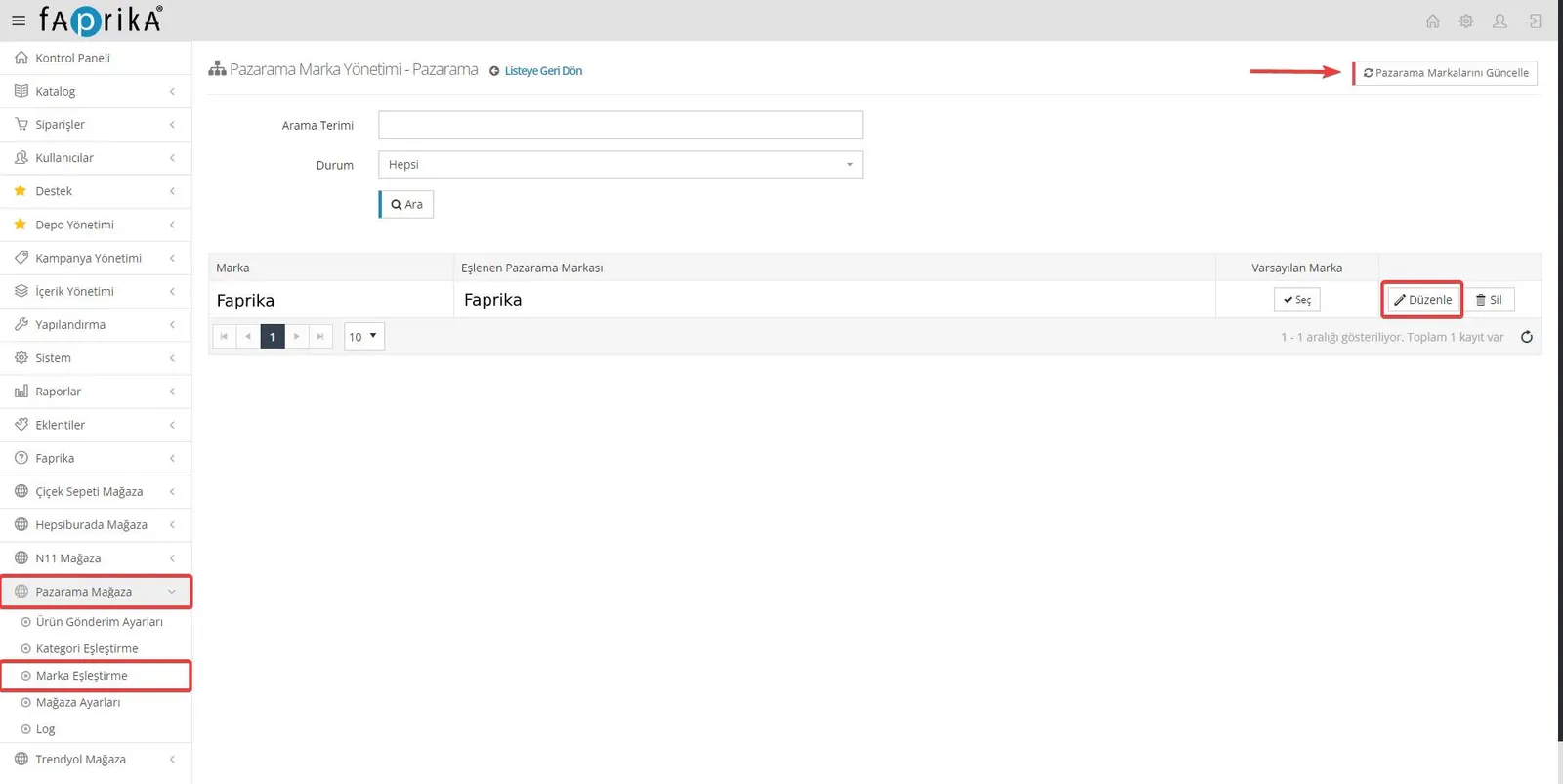
Wir wechseln zu den Einstellungen unter Pazarama-Shop >> Markenzuordnung:
Pazarama-Marken aktualisieren
In diesem Schritt müssen Sie die Marken auf dem Marktplatz Pazarama mit der Faprika-E-Commerce-Infrastruktur abgleichen. Klicken Sie zunächst auf die Schaltfläche „Pazarama-Marken aktualisieren“. Dabei werden die aktuellen Markeninformationen vom Marktplatz Pazarama abgerufen und für den Abgleich bereitgestellt. Nach Abschluss des Vorgangs sehen Sie am Ende derselben Seite die Schaltfläche „Bearbeiten“.
Markenzuordnung
Wenn Sie auf die Schaltfläche „Bearbeiten“ klicken, öffnet sich eine Seite, auf der Sie Ihre Marken mit den Marken in Ihrem Online-Shop abgleichen müssen. Dieser Abgleich sorgt dafür, dass Ihre Marken auf dem Marktplatz Pazarama mit Ihrer Faprika-E-Commerce-Infrastruktur kompatibel werden. Anhand der Anweisungen können Sie die jeweiligen Marken auswählen und zuordnen.
Nach Abschluss dieses Vorgangs ist sichergestellt, dass Ihre Marken auf dem Marktplatz Pazarama korrekt angezeigt und verwaltet werden. Der Abgleich hilft dabei, dass Ihre Marken passend zu den Produkten auf dem Marktplatz aufgelistet werden.
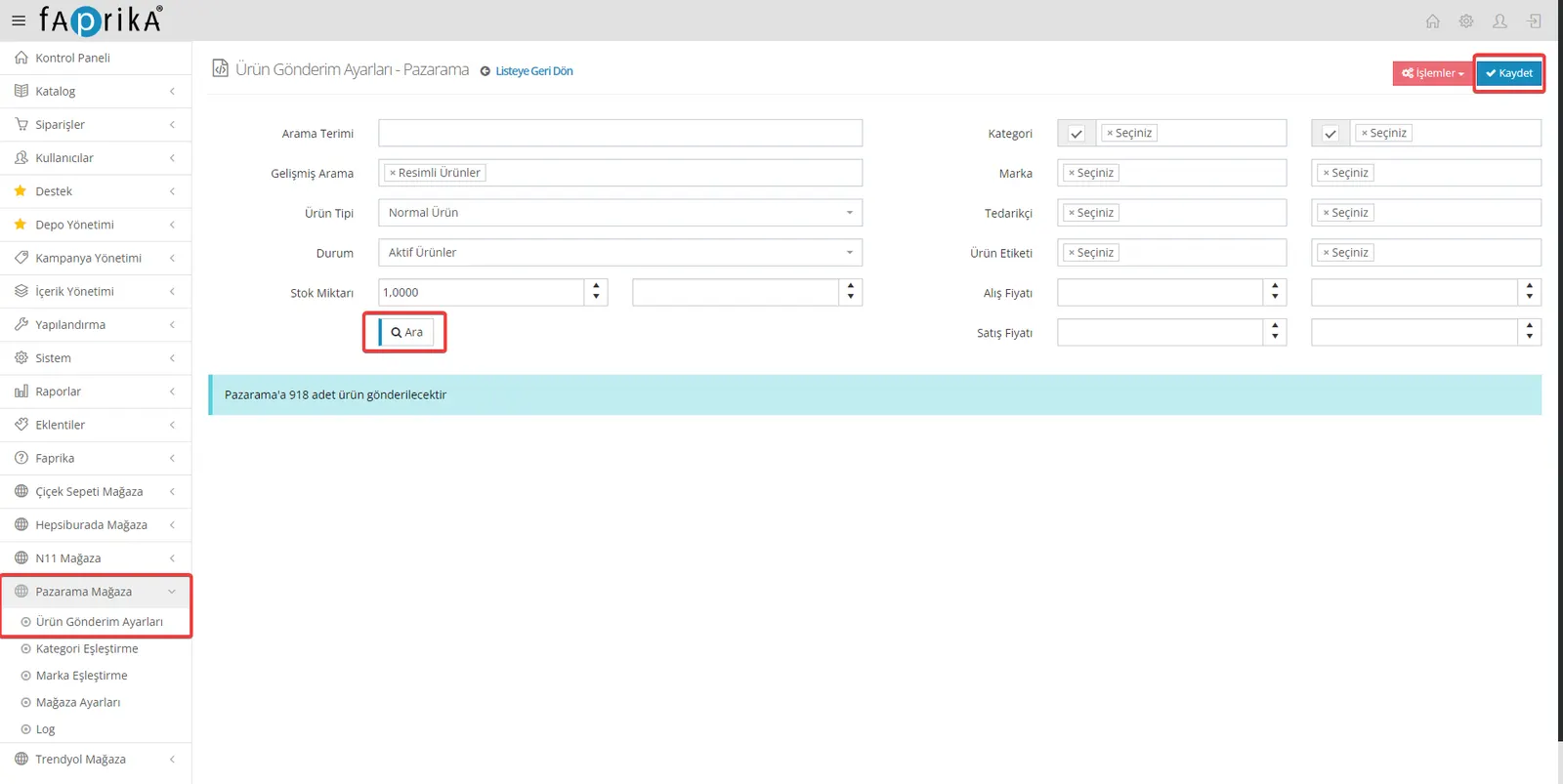
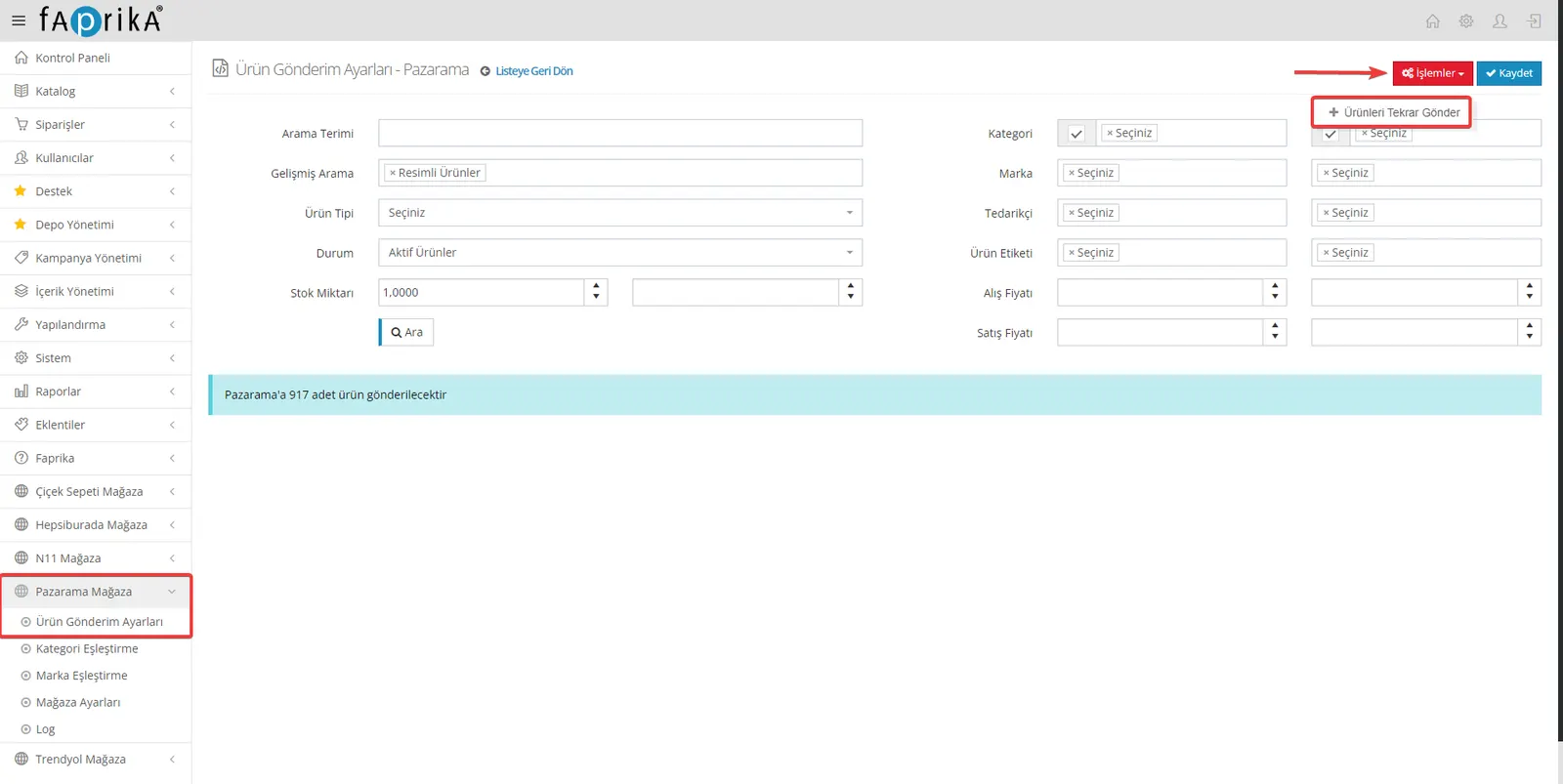
Wir wechseln zum Bereich Pazarama-Shop >> Produktversandeinstellungen:
In diesem Bereich legen Sie fest, welche Produkte aus Ihrem Online-Shop an den Marktplatz Pazarama übertragen werden sollen. Hier sind die Einzelheiten zur Vorgehensweise:
Filteroptionen
- Kategoriefilter: Wenn Sie nur Produkte einer bestimmten Kategorie an Pazarama senden möchten, können Sie die entsprechende Kategorie auswählen. So werden nur die Produkte der gewählten Kategorie gesendet.
- Tag-Filter: Wenn Sie Produkte mit bestimmten Tags an Pazarama senden möchten, können Sie die entsprechenden Tags auswählen. So können Sie Ihre Produkte noch gezielter anpassen.
- Weitere Filteroptionen: Außerdem können Sie Ihre Produktversandeinstellungen mit weiteren Filteroptionen anpassen. Beispielsweise können Sie nach Kriterien wie Produkttyp und Produktstatus filtern.
Anzahl der Produkte anzeigen
Nachdem Sie die Filter festgelegt haben, können Sie auf die Schaltfläche „Suchen“ klicken, um zu sehen, wie viele Ihrer Produkte gesendet werden können. So erkennen Sie besser, welche Produkte gesendet werden.
Produktversandeinstellungen speichern
Nachdem Sie die Filterung abgeschlossen haben, können Sie Ihre Produktversandeinstellungen speichern, indem Sie oben rechts auf die Schaltfläche „Speichern“ klicken. Dadurch wird anhand der gewählten Filter festgelegt, welche Produkte an den Marktplatz Pazarama gesendet werden.
Beim Produktversand sorgen diese Filter dafür, dass nur Produkte, die Ihren Kriterien entsprechen, an Pazarama übertragen werden. So können Sie Ihre Produkte gezielter verwalten.
Filter, die Sie beim Produktversand an Marktplätze setzen müssen:
- Erweiterte Suche: Produkte mit Bildern
- Produkttyp: Normale Produkte
- Status: Aktive Produkte
Pazarama-Shop >> Kategoriezuordnung ist ein sehr wichtiger Schritt und stellt sicher, dass Ihre Produkte den richtigen Kategorien und Attributen zugeordnet werden. Im Folgenden wird dieser Vorgang Schritt für Schritt erläutert:
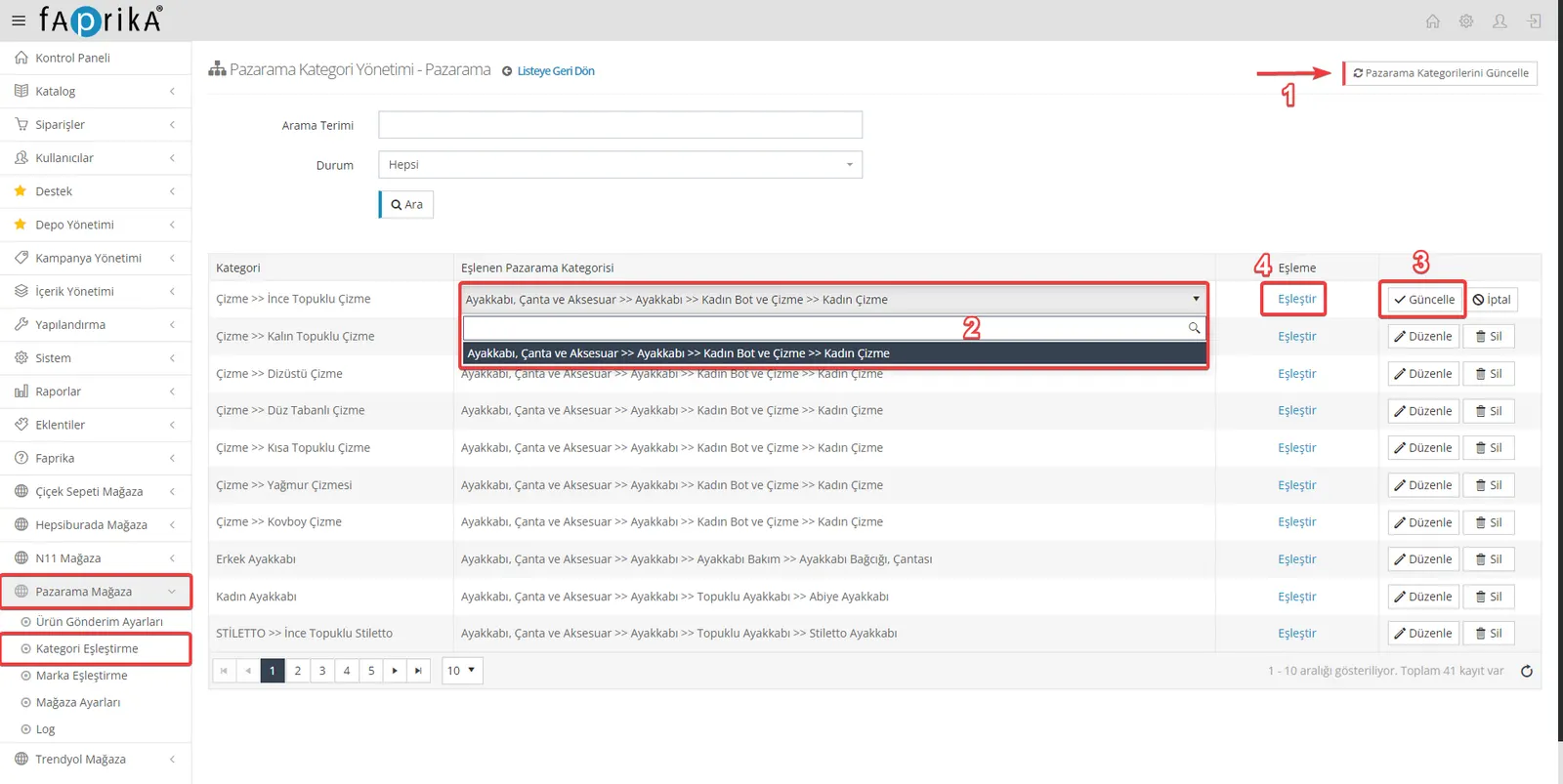
- Gehen Sie in Ihrem Kontrollpanel zu Pazarama-Shop >> Kategoriezuordnung.
- Klicken Sie oben rechts auf die Schaltfläche „Pazarama-Kategorien aktualisieren“. Dadurch erhalten Sie die aktuellen Kategorieinformationen vom Marktplatz Pazarama.
- Wenn der Vorgang abgeschlossen ist, müssen Sie die Kategorien in Ihrem Online-Shop den Kategorien auf dem Marktplatz Pazarama zuordnen. Klicken Sie dazu auf die Schaltfläche „Bearbeiten“.
- Es erscheint eine Suchleiste. Geben Sie dort ein, welcher Pazarama-Kategorie Sie Ihre Kategorie zuordnen möchten.
- Nachdem Sie die Kategorie ausgewählt haben, speichern Sie die Zuordnung über die Schaltfläche „Aktualisieren“.
Wenn Sie diese Schritte befolgen, haben Sie Ihre Produktkategorien passend für den Marktplatz Pazarama zugeordnet.
Die korrekte Zuordnung von Kategorien und Attributen trägt dazu bei, dass Ihre Produkte erfolgreich auf dem Marktplatz Pazarama gelistet werden.
Wenn Sie den Bereich der Attributzuordnung öffnen, müssen Sie die Zuordnungsliste aktualisieren, indem Sie oben rechts auf die Schaltfläche „Zuordnungsliste aktualisieren“ klicken. Danach sehen Sie Pflicht- und optionale Attribute.
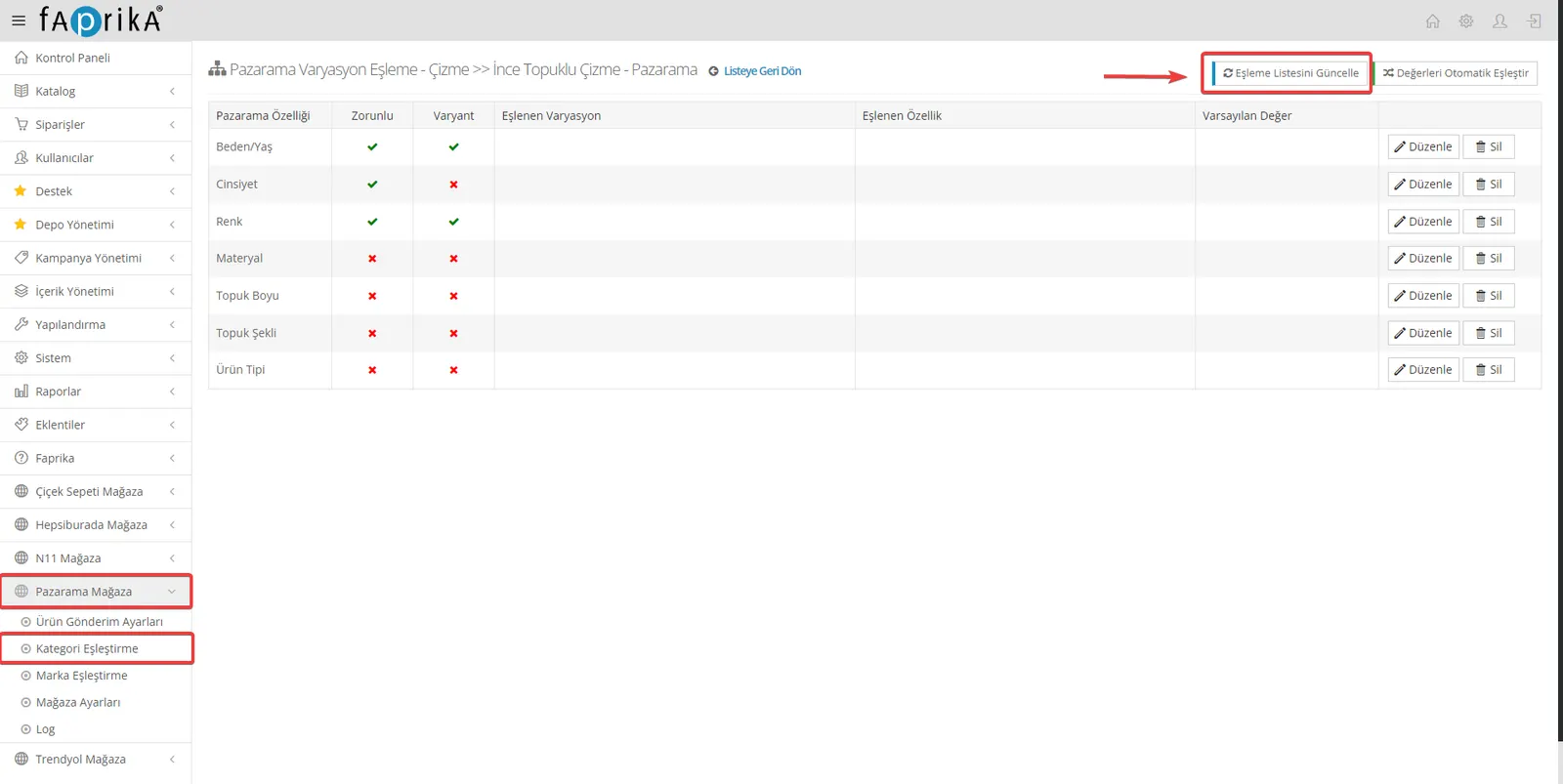
Pflichtattribute sind Werte, die Ihre Produkte aufweisen müssen und die Sie vollständig senden müssen. Beispielsweise können Attribute innerhalb der Kategorie wie Größe, Geschlecht und Farbe Pflicht sein.
Die übrigen Attribute sind optional. Dabei handelt es sich um zusätzliche Daten, mit denen Sie Ihre Produkte ausführlicher beschreiben können.
Nachdem Sie die Attributwerte für Ihre Produkte eingegeben haben, können Sie diese Werte automatisch zuordnen, indem Sie oben rechts auf die Schaltfläche „Werte automatisch zuordnen“ klicken. Das beschleunigt den Vorgang und stellt sicher, dass die Daten korrekt zugeordnet werden.
Wenn Sie diese Schritte befolgen, können Sie sicherstellen, dass Ihre Produkte passend für den Marktplatz Pazarama mit Attributen verknüpft werden
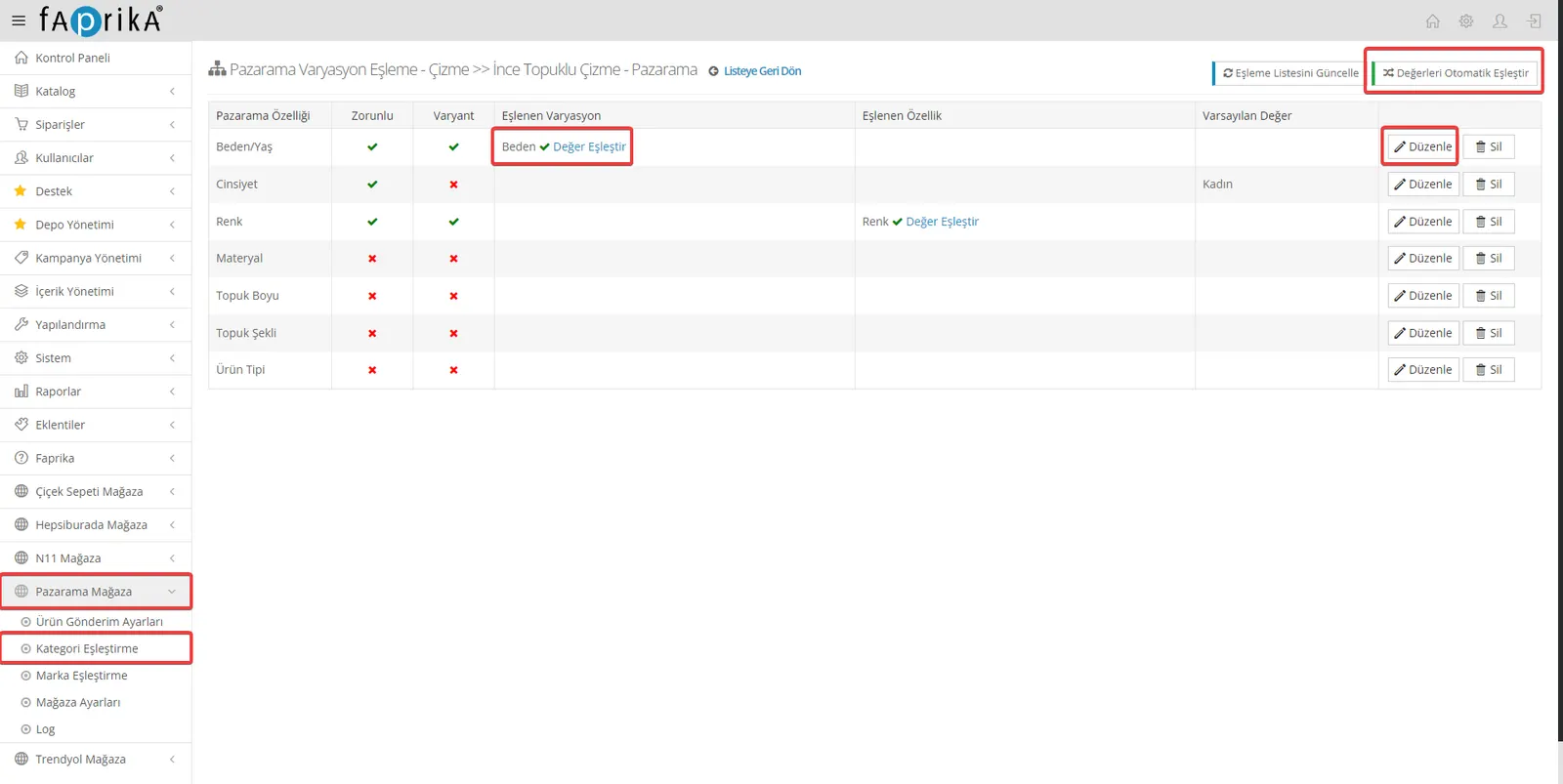
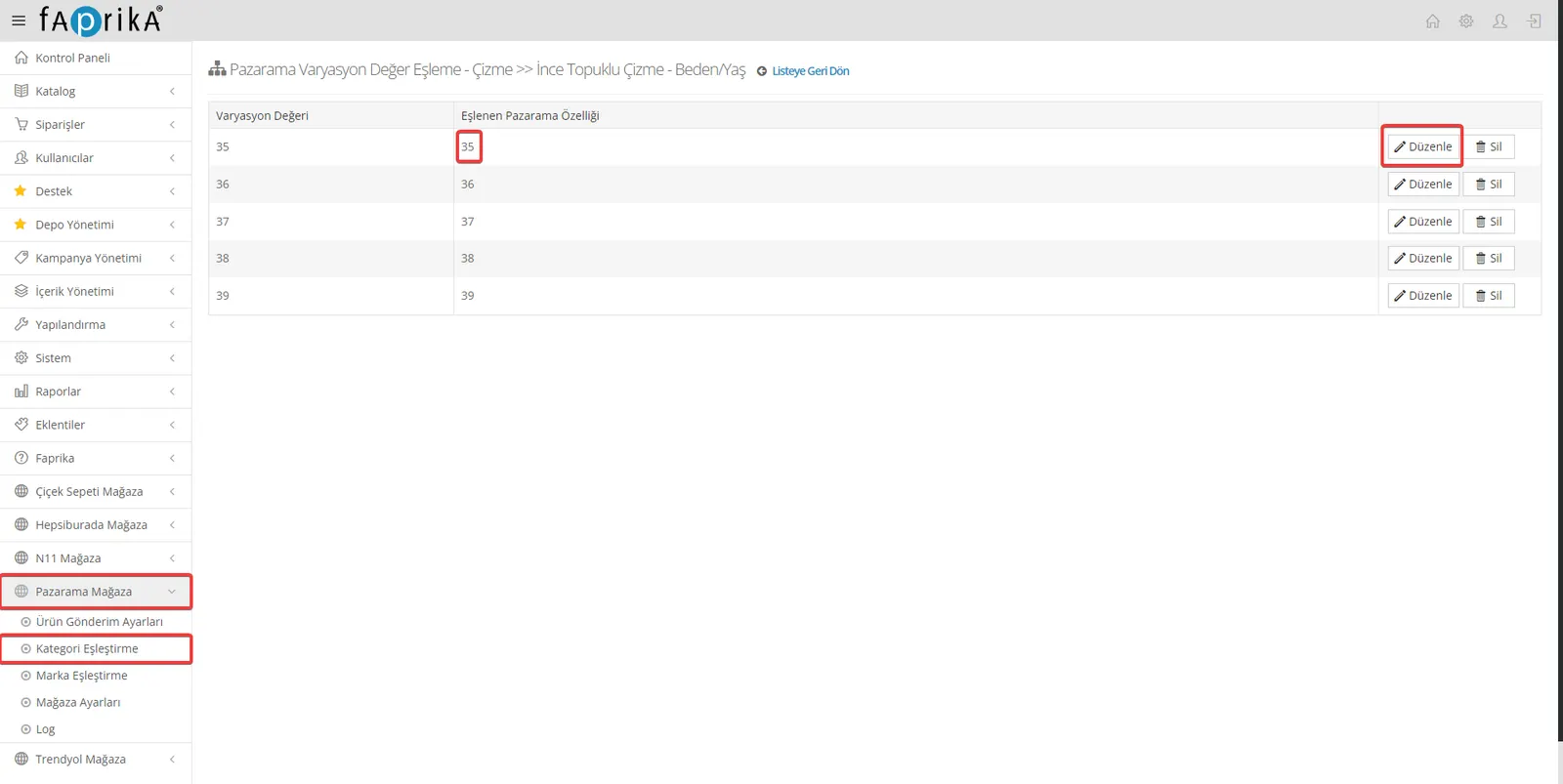
Mit der Schaltfläche „Bearbeiten“ können wir manuelle Änderungen vornehmen. Nehmen wir als Beispiel die Variante Größe:
- Klicken Sie auf die Schaltfläche „Bearbeiten“ neben der entsprechenden Variante.
- In diesem Schritt müssen Sie den Größenwert des Produkts in Ihrem Online-Shop eingeben. Beispielsweise verwenden Sie für dieses Attribut den Größenwert 35.
- Geben Sie anschließend an, dass Sie ihn dem von Pazarama stammenden Größenwert 35 zuordnen möchten.
Auf diese Weise können Sie Varianten und Attributwerte manuell bearbeiten und die passenden Zuordnungen vornehmen. Diesen Vorgang können Sie auch auf andere Attribute und Varianten anwenden.
Nachdem alle diese Schritte abgeschlossen sind, können wir die Produkte nun an den Marktplatz Pazarama übertragen.
- Melden Sie sich in Ihrem Pazarama-Shop-Kontrollpanel an.
- Gehen Sie im Menü zum Bereich „Produktversandeinstellungen“.
- Klicken Sie auf den Reiter „Vorgänge“.
- Starten Sie die Produktübertragung, indem Sie auf die Schaltfläche „Produkte erneut senden“ klicken.
Wenn Sie die Schritte korrekt abgeschlossen haben, werden Ihre Produkte von Pazarama bestätigt und zum Verkauf angeboten
Pazarama-Integration: Öffnen Sie Ihrem Unternehmenswachstum eine neue Tür!
Die Pazarama-Integration ist einer der Schlüssel, um in der digitalen Welt mehr Kunden zu erreichen und Ihr Unternehmen wachsen zu lassen. Mit der leistungsstarken E-Commerce-Infrastruktur von Faprika können Sie sich nahtlos in den Marktplatz Pazarama integrieren. Diese Integration bietet einzigartige Möglichkeiten, Ihre Online-Verkäufe zu steigern und dem Wettbewerb voraus zu sein.
Was können Sie mit der Pazarama-Integration tun?
- Sie können Ihre Produkte ganz einfach an den Marktplatz Pazarama übertragen.
- Sie können Preis- und Bestandsaktualisierungen automatisch verwalten.
- Sie können Bestellungen schnell und fehlerfrei verarbeiten.
- Sie können die Kundenzufriedenheit steigern und einen treuen Kundenstamm aufbauen.
Öffnen Sie Ihrem Unternehmenswachstum mit der Pazarama-Integration eine neue Tür. Es ist an der Zeit, mehr Kunden zu erreichen und Ihre Online-Verkäufe zu steigern. Ausführliche Informationen finden Sie, wenn Sie unsere Seite zur Pazarama-Integration besuchen und das Potenzial Ihres Unternehmens in der digitalen Welt entdecken.
Faprika begleitet Sie auf dem Weg zum Erfolg im E-Commerce!