Modules complémentaires/Intégrations
Intégration Pazarama
La formation sur l’intégration Pazarama vous aide à vous intégrer sans accroc à la place de marché Pazarama grâce à la puissante infrastructure e-commerce de Faprika.
Dans cette formation
Intégration de la place de marché Pazarama
En transférant vos produits vers la place de marché Pazarama et en gérant les commandes qui en proviennent, vous simplifiez votre travail. L’intégration de la place de marché Pazarama vous permet d’effectuer le suivi des expéditions, les mises à jour de prix et la gestion des stocks depuis un seul endroit.
Ce guide présente les étapes de base de l’intégration de la place de marché Pazarama. Voici ce qu’il faut savoir avant de commencer :
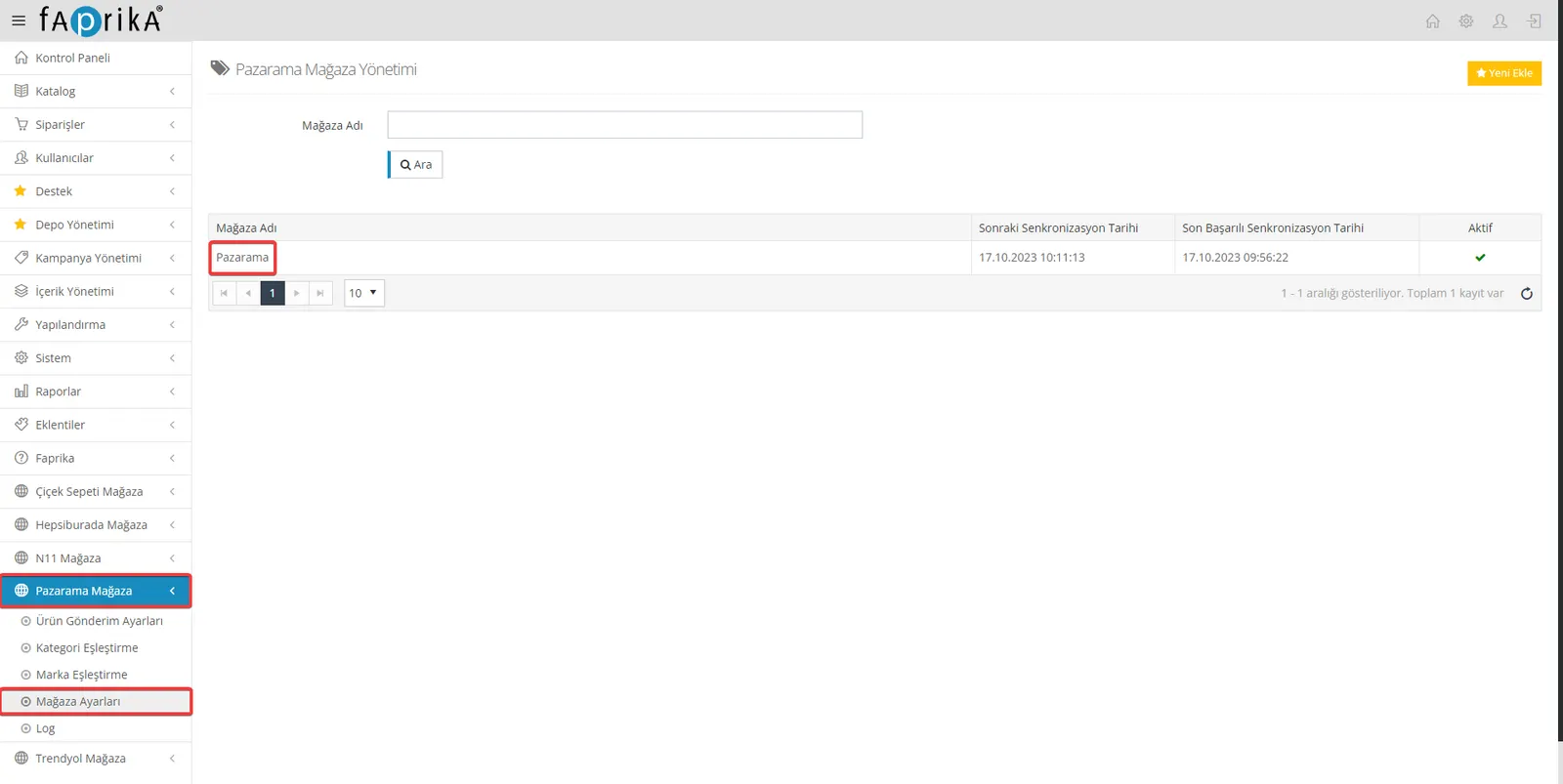
Paramètres de la boutique Pazarama
Pour démarrer l’intégration de la place de marché Pazarama, il est important de configurer correctement les paramètres de la boutique Pazarama. Voici ce qu’il faut savoir pour réaliser cette étape :
1. Connexion
Après vous être connecté à votre panneau de contrôle, allez dans l’onglet Boutique Pazarama >> Paramètres de la boutique.
2. Renseigner les informations
Dans cette section, vous devrez renseigner correctement les informations suivantes :
- Numéro de fournisseur : Saisissez dans le champ correspondant le numéro de fournisseur que vous avez reçu de la place de marché Pazarama.
- Nom d’utilisateur API : Saisissez dans le champ correspondant le nom d’utilisateur API que vous avez reçu de la place de marché Pazarama.
- Mot de passe de l’utilisateur API : Saisissez dans le champ correspondant le mot de passe de l’utilisateur API que vous avez reçu de la place de marché Pazarama.
3. Enregistrement
Après avoir renseigné correctement les informations, n’oubliez pas de cocher le bouton « Actif » et d’enregistrer. Votre configuration sera ainsi sauvegardée.
Lorsque vous aurez terminé ces étapes, vous aurez effectué les paramètres de base de l’intégration de la place de marché Pazarama. Pour continuer et en savoir plus, consultez la suite du guide.
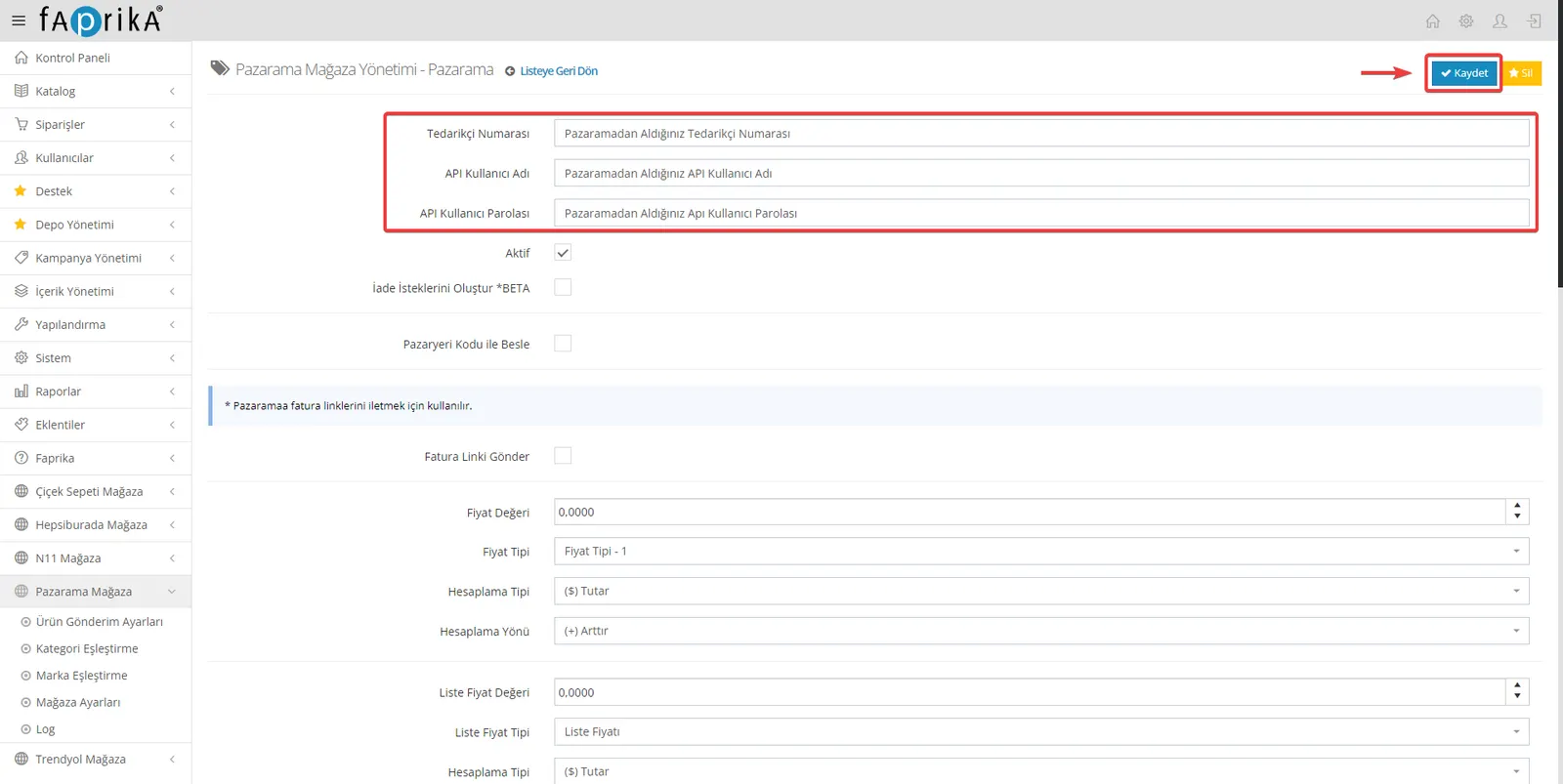
Une fois la page enregistrée, les champs à modifier s’ouvrent. Voici plus d’informations sur la manière de configurer ces champs :
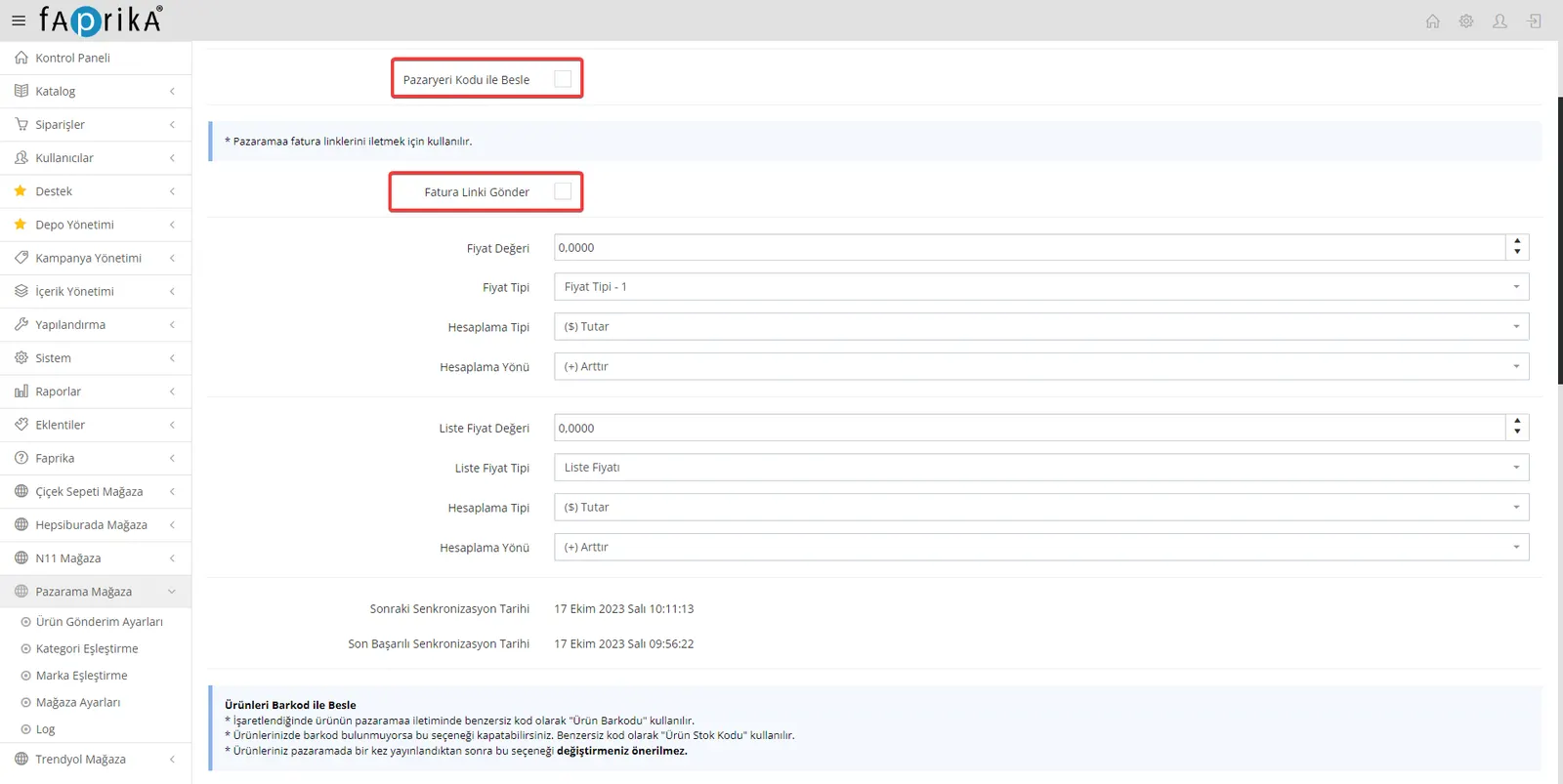
Alimenter avec le code de la place de marché
Si vous souhaitez envoyer vos produits avec des codes que vous avez définis spécifiquement pour la place de marché, vous devez activer l’option « Alimenter avec le code de la place de marché ». Une fois cette option activée, vous devrez renseigner le champ « Code Pazarama » pour chaque produit. Ces codes sont les identifiants spécifiques que vous souhaitez utiliser pour identifier vos produits lors de leur envoi à la place de marché. Si vous ne cochez pas cette option, vos produits seront envoyés avec la valeur du champ « Code de stock ».
Envoyer le lien de la facture
Lorsque vous souhaitez transférer les factures des commandes via l’intégration, vous devrez activer le bouton « Envoyer le lien de la facture ». Cette option vous aide à gérer automatiquement les factures des commandes de la place de marché. Une fois activée, les factures seront envoyées à la place de marché.
Une fois ces paramètres modifiés, votre intégration de la place de marché Pazarama sera encore plus personnalisée. Pour continuer et découvrir les autres étapes de l’intégration, vous pouvez suivre la suite du guide.
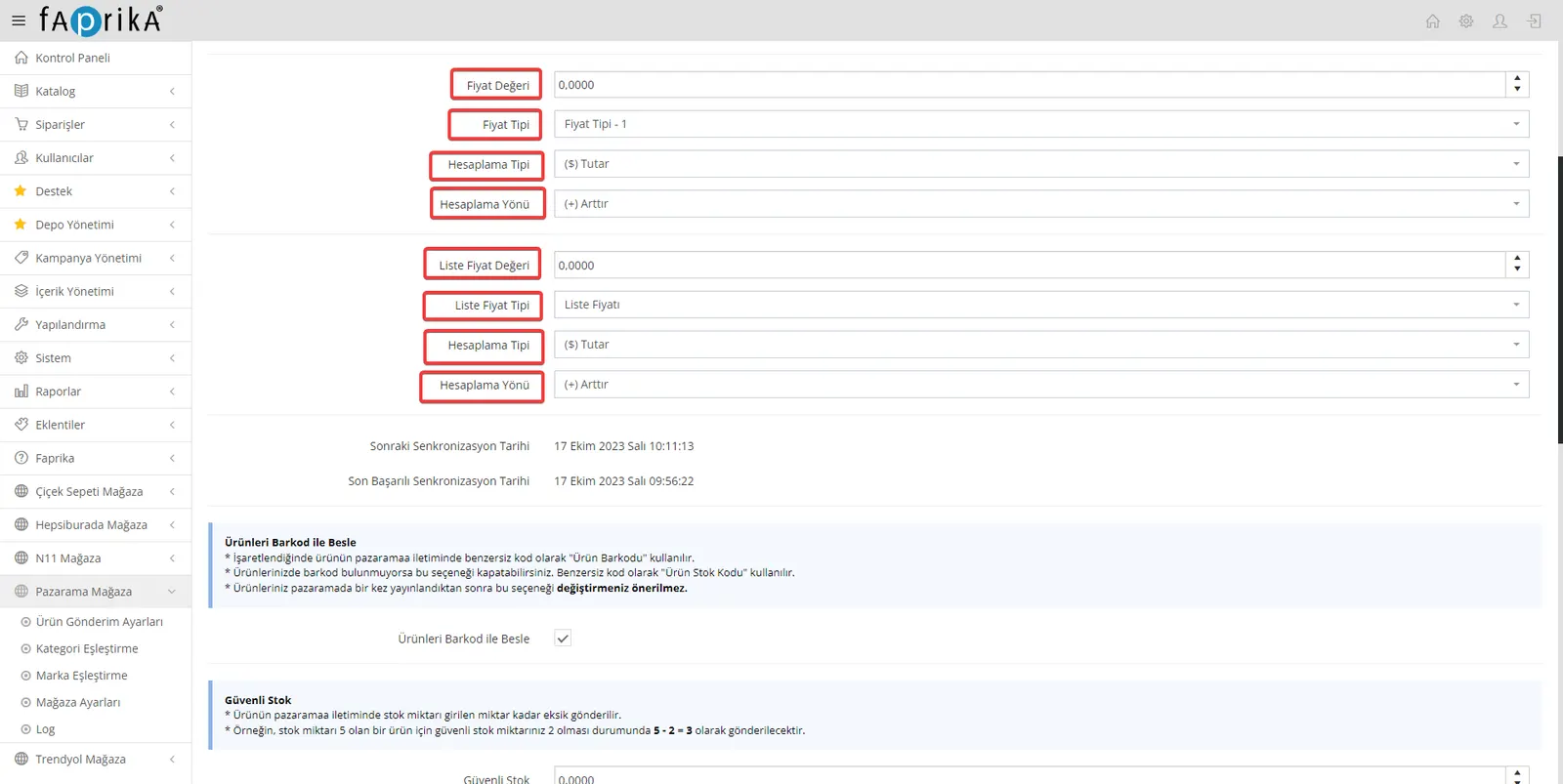
La valeur du prix vous permet de modifier le type de prix que vous avez défini lors du transfert de vos produits vers la place de marché. Voici plus d’informations sur la manière de configurer ces paramètres :
Valeur du prix
Tout d'abord, vous devrez saisir une valeur précise dans le champ « Valeur du prix ». Par exemple, supposons que cette valeur soit 10. Il s'agira d'une valeur de départ utilisée lors du transfert de vos prix de produits vers la place de marché. Cette valeur sera ensuite augmentée ou diminuée selon la méthode de calcul que vous aurez choisie.
Type de prix
Le champ « Type de prix » vous permet de définir la manière dont les prix des produits de votre site sont transférés. Si vous avez défini un type de prix propre à la place de marché, vous devez faire le bon choix ici. Par exemple, si vous avez défini un type de prix spécifique pour vos produits et qu'il s'agit de « Type de prix - 1 », vous devez sélectionner cette option. Si vous envoyez vos produits au prix de vente, vous pouvez utiliser l'option « Prix de vente ».
Type de calcul
Lors du transfert des prix des produits vers la place de marché, l'option « Type de calcul » vous permet de choisir comment la tarification est appliquée. Il y a deux options : Montant et Pourcentage. Si vous choisissez Montant, la valeur saisie dans le champ « Valeur du prix » est transférée directement à la place de marché. Si vous choisissez Pourcentage, le pourcentage saisi dans le champ « Valeur du prix » est appliqué au prix de votre produit pour le modifier. Par exemple, si vous saisissez 10 %, le prix sera augmenté de 10 %.
Sens du calcul
Lors de la tarification des produits, l'option « Sens du calcul » vous permet de choisir entre une augmentation et une diminution. Si vous choisissez « Augmenter », la valeur définie est ajoutée au prix du produit. Par exemple, si le prix est de 100 TL et que vous choisissez une augmentation de 10 %, le prix devient 110 TL. Si vous choisissez « Diminuer », la valeur définie est déduite du prix du produit. Par exemple, si le prix est de 100 TL et que vous choisissez une diminution de 10 %, le prix devient 90 TL.
Les mêmes paramètres s'appliquent également à la valeur du prix catalogue. Grâce à ces réglages, vous pouvez adapter votre tarification à la place de marché.
Alimenter les produits par code-barres
Lorsque vous activez cette option, le « Code-barres du produit » est utilisé comme code unique lors du transfert de vos produits vers la place de marché. Si vos produits ont des codes-barres et que cette information doit être transférée à la place de marché, vous devez laisser cette option activée. Si vos produits n'ont pas de code-barres, vous pouvez la désactiver. Dans ce cas, le « Code de stock du produit » sera utilisé comme code unique. Point important : une fois vos produits publiés sur Pazarama, il est recommandé de ne plus modifier cette option.
Stock de sécurité
Grâce à ce paramètre, vous pouvez faire en sorte que la quantité de stock envoyée à la place de marché Pazarama soit réduite de la quantité saisie lors du transfert de vos produits. Par exemple, si le stock d'un produit est de 5 et que vous définissez votre stock de sécurité à 2, la quantité envoyée à Pazarama sera de 5 - 2 = 3. Cela vous permet de contrôler plus finement votre gestion des stocks.
Statut de commande problématique
Ce paramètre traite les problèmes détectés par le système lors du traitement des commandes Pazarama. Si le système détecte un problème, il modifie automatiquement le statut de la commande vers le statut que vous avez choisi. Par exemple, vous pouvez créer un nouveau statut de commande nommé « Commandes problématiques », l'utiliser et suivre les commandes concernées. Vos commandes sans problème arrivent d'abord dans le système avec le statut « Approuvée ». Si vous changez le statut d'expédition en « Expédiée », une notification automatique est envoyée à Pazarama pour la commande concernée. Cette notification peut servir de référence au service client de Pazarama et contribuer à éviter les annulations à l'initiative du client. Vous pouvez ainsi gérer vos processus de commande plus efficacement.
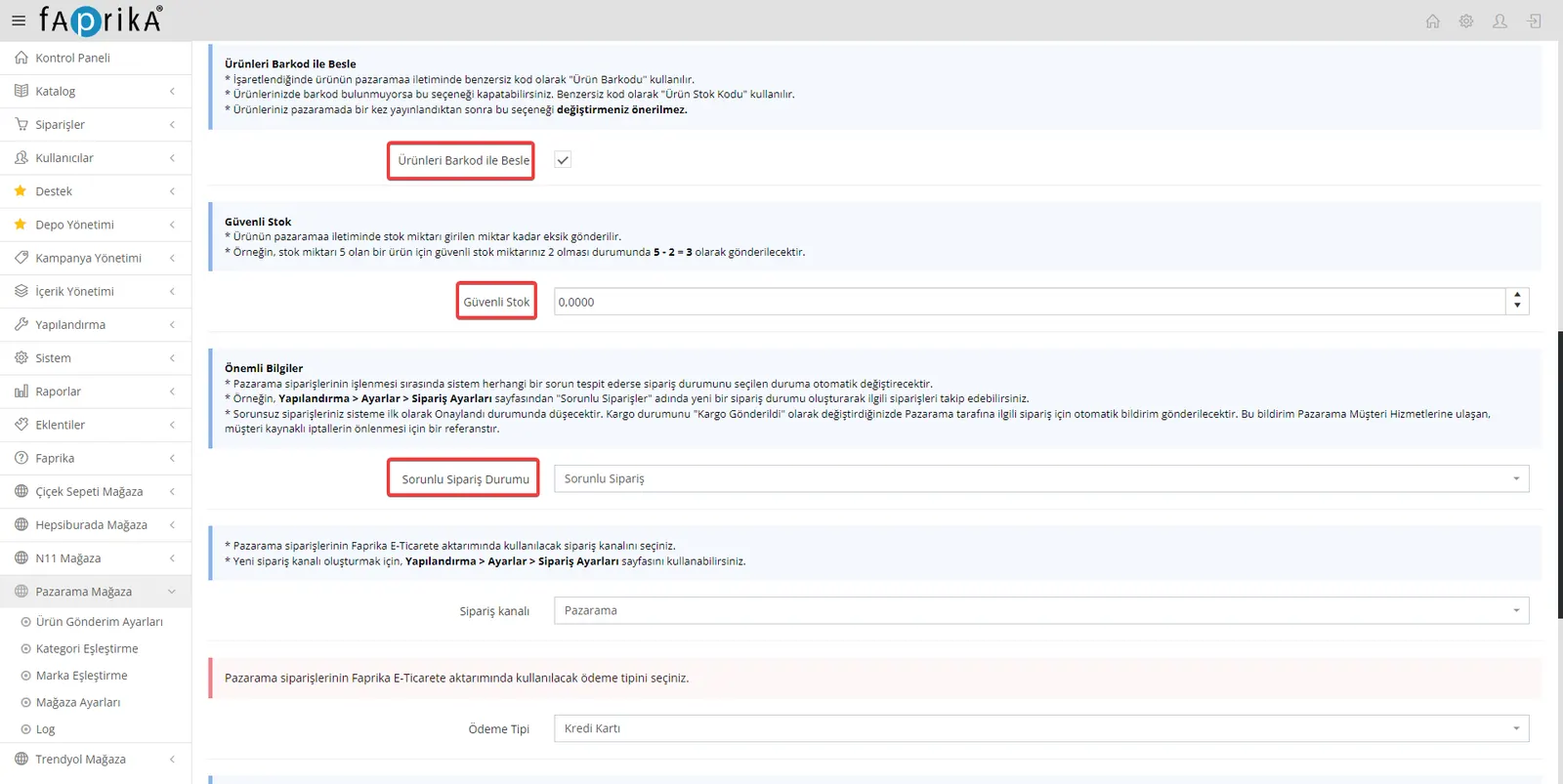
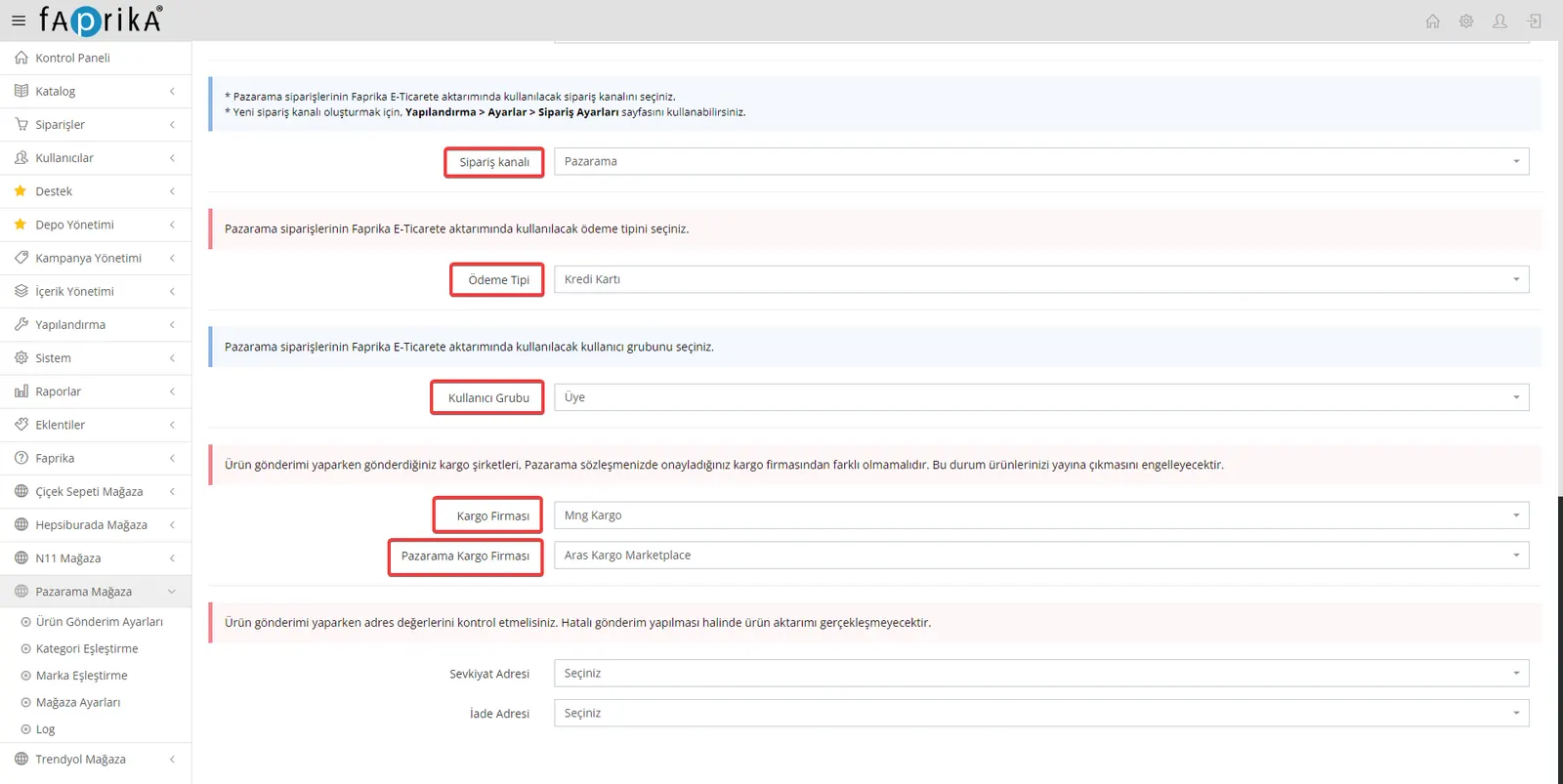
Canal de commande
Ce paramètre vous permet de choisir le canal de commande utilisé lors du transfert des commandes Pazarama vers Faprika e-commerce. Si vous souhaitez créer un nouveau canal de commande, vous pouvez utiliser la page « Configuration >> Paramètres >> Paramètres des commandes ». Un canal de commande représente les lieux ou types d'origine des commandes. En créant différents canaux de commande, vous pouvez mieux gérer et suivre les commandes.
Type de paiement
Ce paramètre vous permet de choisir le type de paiement utilisé lors du transfert des commandes Pazarama vers Faprika e-commerce. Le type de paiement représente la manière dont les clients règlent leurs commandes. Il peut s'agir, par exemple, de « Carte bancaire », « Paiement en espèces » ou « Virement/EFT ». Vous devez choisir le bon type de paiement afin que les commandes Pazarama soient traitées correctement.
Groupe d’utilisateurs
Ce paramètre vous permet de choisir le groupe d'utilisateurs utilisé lors du transfert des commandes Pazarama vers Faprika e-commerce. Le groupe d'utilisateurs vous permet de répartir vos clients en catégories ou segments précis. Si vous le souhaitez, vous pouvez créer un groupe d'utilisateurs distinct pour la place de marché dans « Configuration >> Utilisateurs >> Groupes d'utilisateurs » et le sélectionner. Cela vous permet de gérer vos clients selon différents segments.
Transporteur
Ce paramètre vous permet de choisir le transporteur utilisé lors du transfert des commandes Pazarama vers Faprika e-commerce. En sélectionnant le transporteur qui expédiera les commandes, vous pouvez transmettre les bonnes informations d'expédition. N'oubliez pas de choisir le bon transporteur afin que les clients bénéficient d'un suivi de colis exact.
Transporteur Pazarama
Les transporteurs que vous utilisez pour expédier les produits ne doivent pas être différents de celui que vous avez approuvé dans votre contrat de place de marché Pazarama. Si vous ne respectez pas les exigences contractuelles entre le transporteur choisi et Pazarama, la mise en ligne de vos produits sur Pazarama peut être bloquée. Vous devez donc vérifier attentivement votre contrat de place de marché et le transporteur sélectionné.
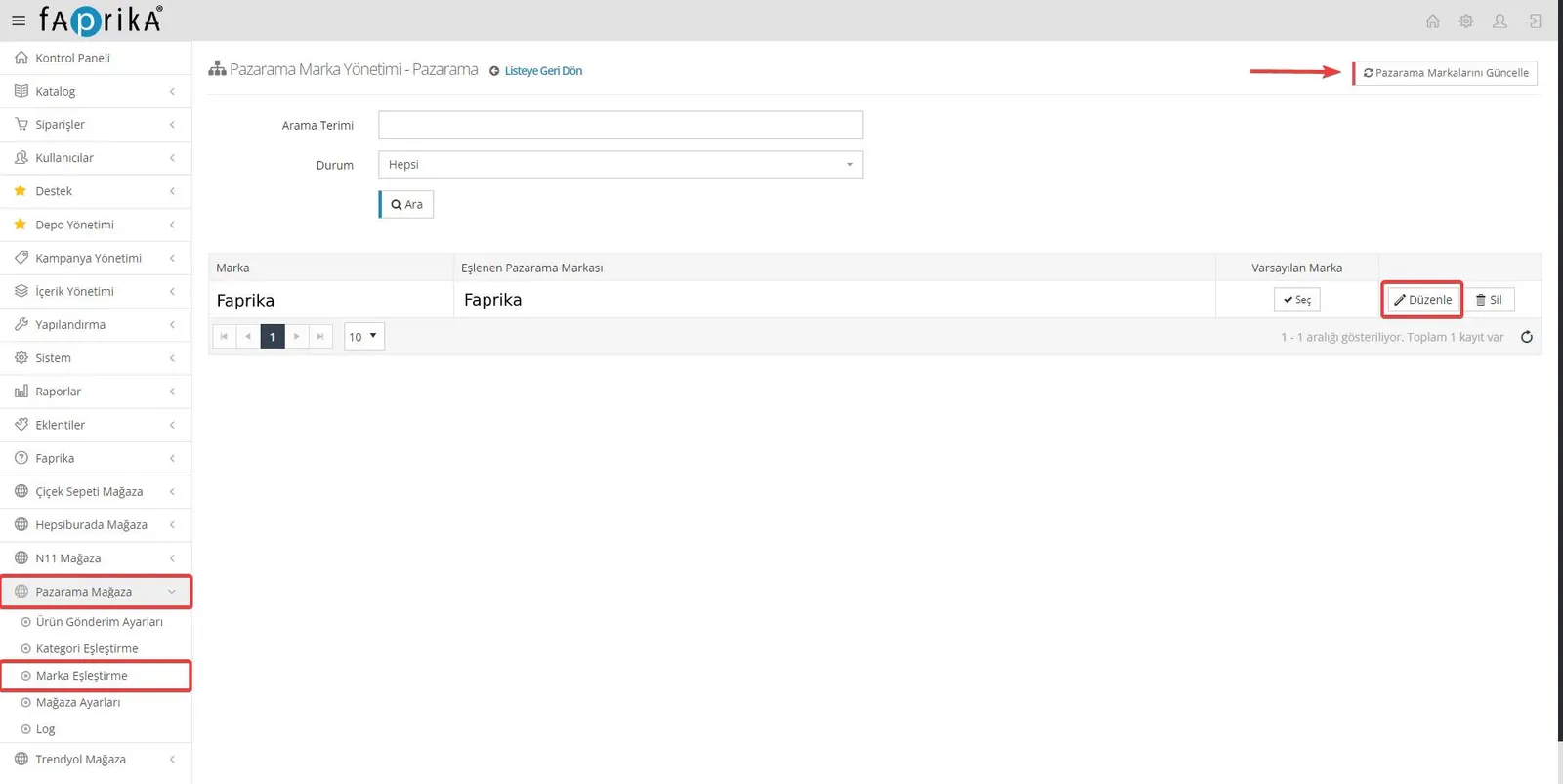
Nous passons aux paramètres de Pazarama Magasin >> Association des marques :
Mettre à jour les marques Pazarama
Dans cette étape, vous devez associer les marques présentes sur la place de marché Pazarama à l'infrastructure Faprika e-commerce. Commencez par cliquer sur le bouton « Mettre à jour les marques Pazarama ». Cette action récupère les informations à jour des marques de la place de marché Pazarama et les prépare pour l'association. Une fois l'opération terminée, vous verrez le bouton « Modifier » en bas de la même page.
Association des marques
Lorsque vous cliquez sur le bouton « Modifier », une page s'ouvre où vous devez associer vos marques à celles de votre site. Cette association rend vos marques de la place de marché Pazarama compatibles avec votre infrastructure Faprika e-commerce. Vous pouvez suivre les instructions pour sélectionner et associer les marques concernées.
Une fois cette opération terminée, vos marques seront affichées et gérées correctement sur la place de marché Pazarama. L'association contribuera à ce que vos marques soient répertoriées de manière cohérente avec les produits de la place de marché.
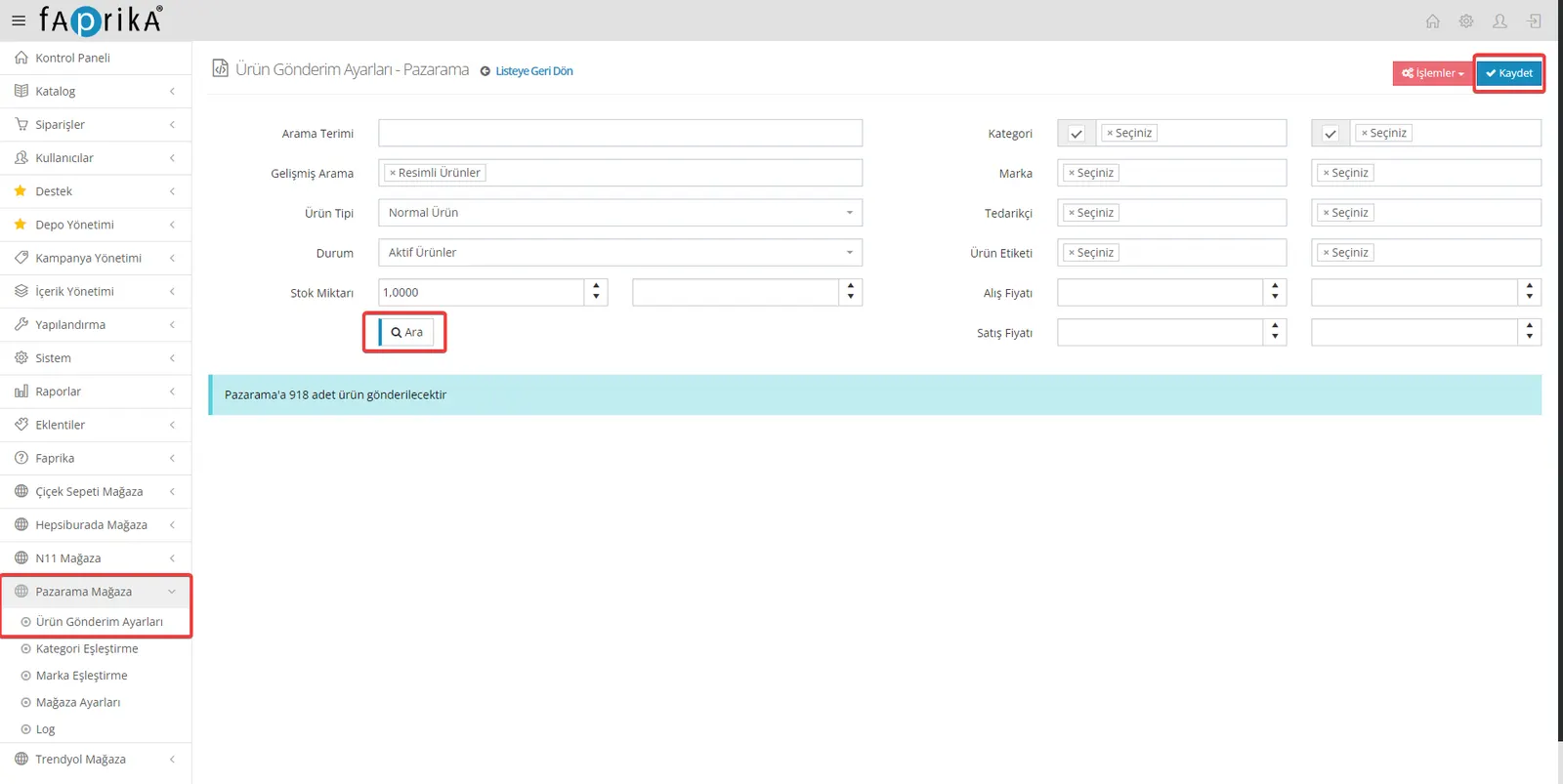
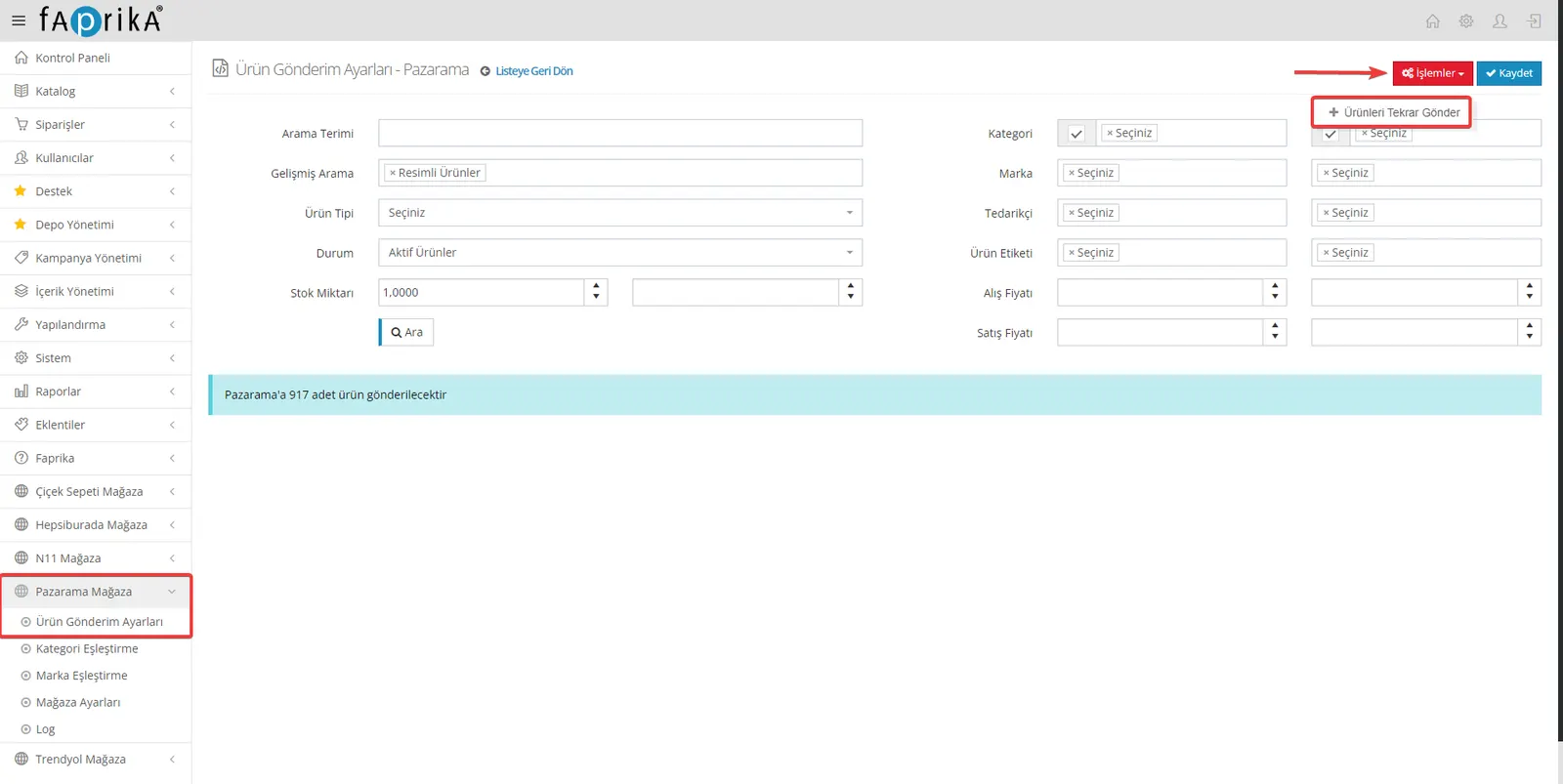
Nous passons à la section Pazarama Magasin >> Paramètres d'envoi des produits :
Dans cette section, vous pouvez définir quels produits de votre site vous souhaitez transférer vers la place de marché Pazarama. Voici les détails pour effectuer ces réglages :
Options de filtrage
- Filtrage par catégorie : si vous souhaitez envoyer à Pazarama uniquement les produits d'une catégorie précise, vous pouvez sélectionner la catégorie concernée. Seuls les produits de la catégorie choisie seront alors envoyés.
- Filtrage par étiquette : si vous souhaitez envoyer à Pazarama les produits portant certaines étiquettes, vous pouvez sélectionner les étiquettes concernées. Cela vous aide à personnaliser davantage votre sélection de produits.
- Autres options de filtrage : vous pouvez également ajuster vos paramètres d'envoi des produits avec d'autres options de filtrage. Par exemple, vous pouvez filtrer selon des critères tels que le type de produit et le statut des produits.
Afficher le nombre de produits
Après avoir défini les filtres, vous pouvez cliquer sur le bouton « Rechercher » pour voir combien de vos produits peuvent être envoyés. Cela vous aide à mieux comprendre quels produits seront envoyés.
Enregistrer les paramètres d'envoi des produits
Une fois le filtrage terminé, vous pouvez enregistrer vos paramètres d'envoi des produits en cliquant sur le bouton « Enregistrer » en haut à droite. Cela détermine, d'après les filtres choisis, quels produits seront envoyés à la place de marché Pazarama.
Lors de l'envoi des produits, ces filtres garantissent que seuls les produits répondant à vos critères sont transférés vers Pazarama. Vous pouvez ainsi gérer vos produits de manière plus personnalisée.
Filtres à appliquer lors de l'envoi des produits vers les places de marché :
- Recherche avancée : produits avec images
- Type de produit : produits normaux
- Statut : produits actifs
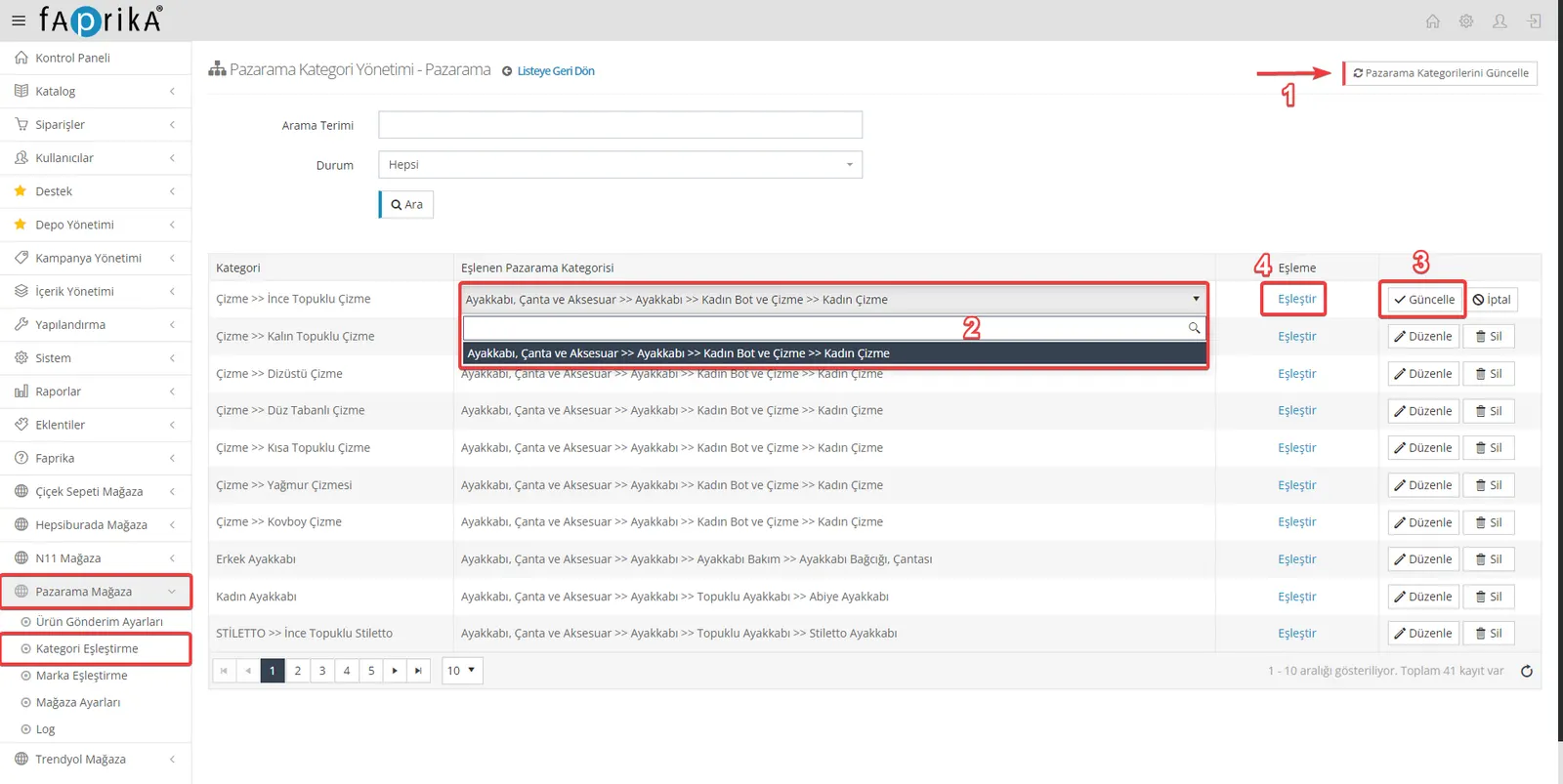
Pazarama Magasin >> Association des catégories est une étape très importante qui garantit que vos produits sont affectés aux bonnes catégories et aux bons attributs. Voici cette opération expliquée étape par étape :
- Dans votre panneau de contrôle, accédez à Pazarama Magasin >> Association des catégories.
- Cliquez sur le bouton « Mettre à jour les catégories Pazarama » en haut à droite. Cela vous permet de récupérer les informations de catégories à jour de la place de marché Pazarama.
- Une fois l'opération terminée, vous devez associer les catégories de votre site à celles de la place de marché Pazarama. Pour cela, cliquez sur le bouton « Modifier ».
- Une barre de recherche s'affichera. Vous devez y saisir la catégorie Pazarama à laquelle vous souhaitez associer votre catégorie.
- Après avoir sélectionné la catégorie, enregistrez l'association en cliquant sur le bouton « Mettre à jour ».
En suivant ces étapes, vous aurez associé vos catégories de produits de manière adaptée à la place de marché Pazarama.
Une association correcte des catégories et des attributs aidera vos produits à être répertoriés avec succès sur la place de marché Pazarama.
Lorsque vous accédez à la section d'association des attributs, vous devez mettre à jour la liste d'association en cliquant sur le bouton « Mettre à jour la liste d'association » en haut à droite. Après cette étape, vous verrez les attributs obligatoires et facultatifs.
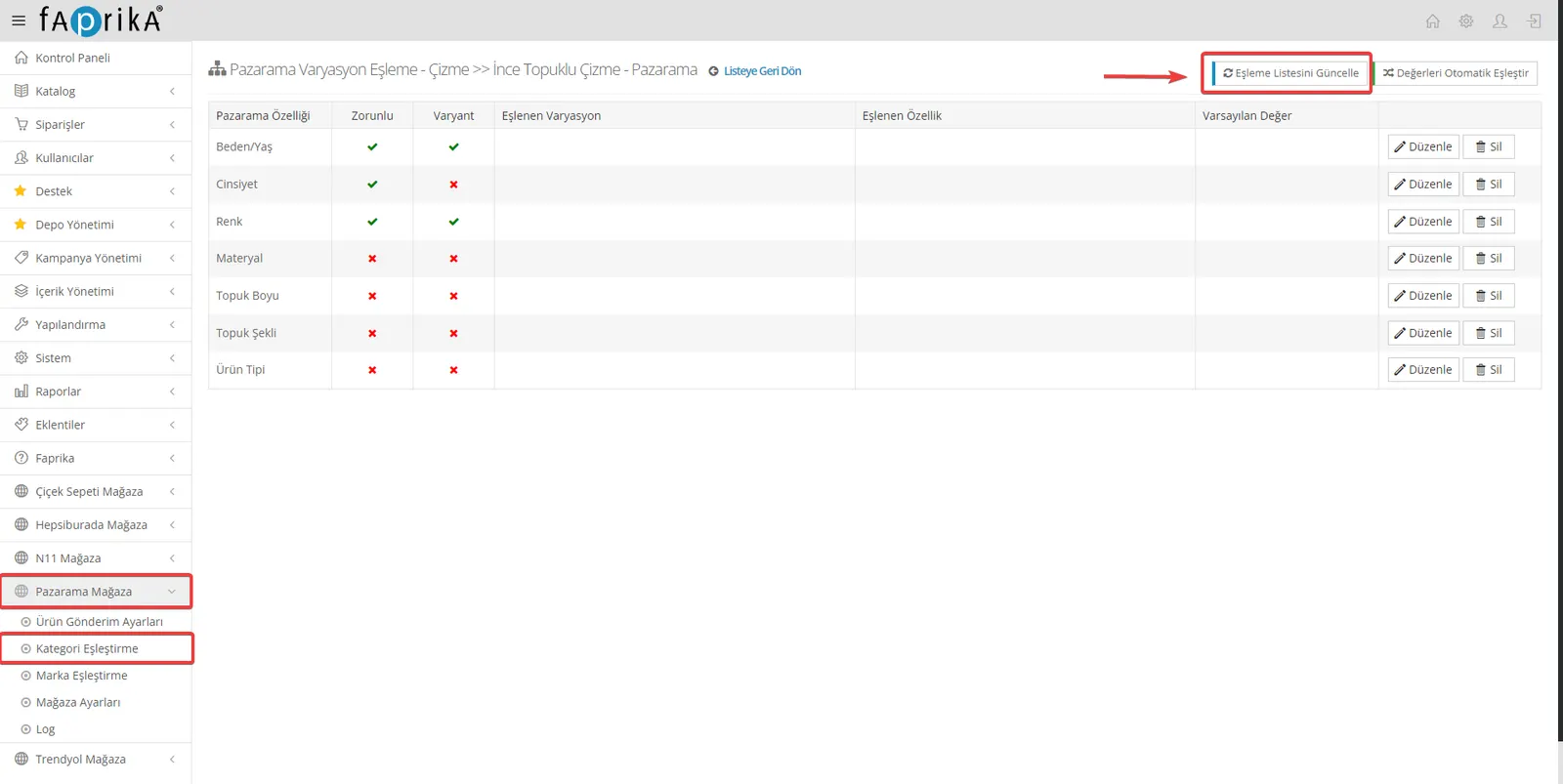
Les attributs obligatoires sont des valeurs que vos produits doivent comporter et que vous devez envoyer en intégralité. Par exemple, des attributs de la catégorie comme la taille, le genre et la couleur peuvent être obligatoires.
Les autres attributs sont facultatifs. Ce sont des données supplémentaires que vous pouvez utiliser pour décrire vos produits plus en détail.
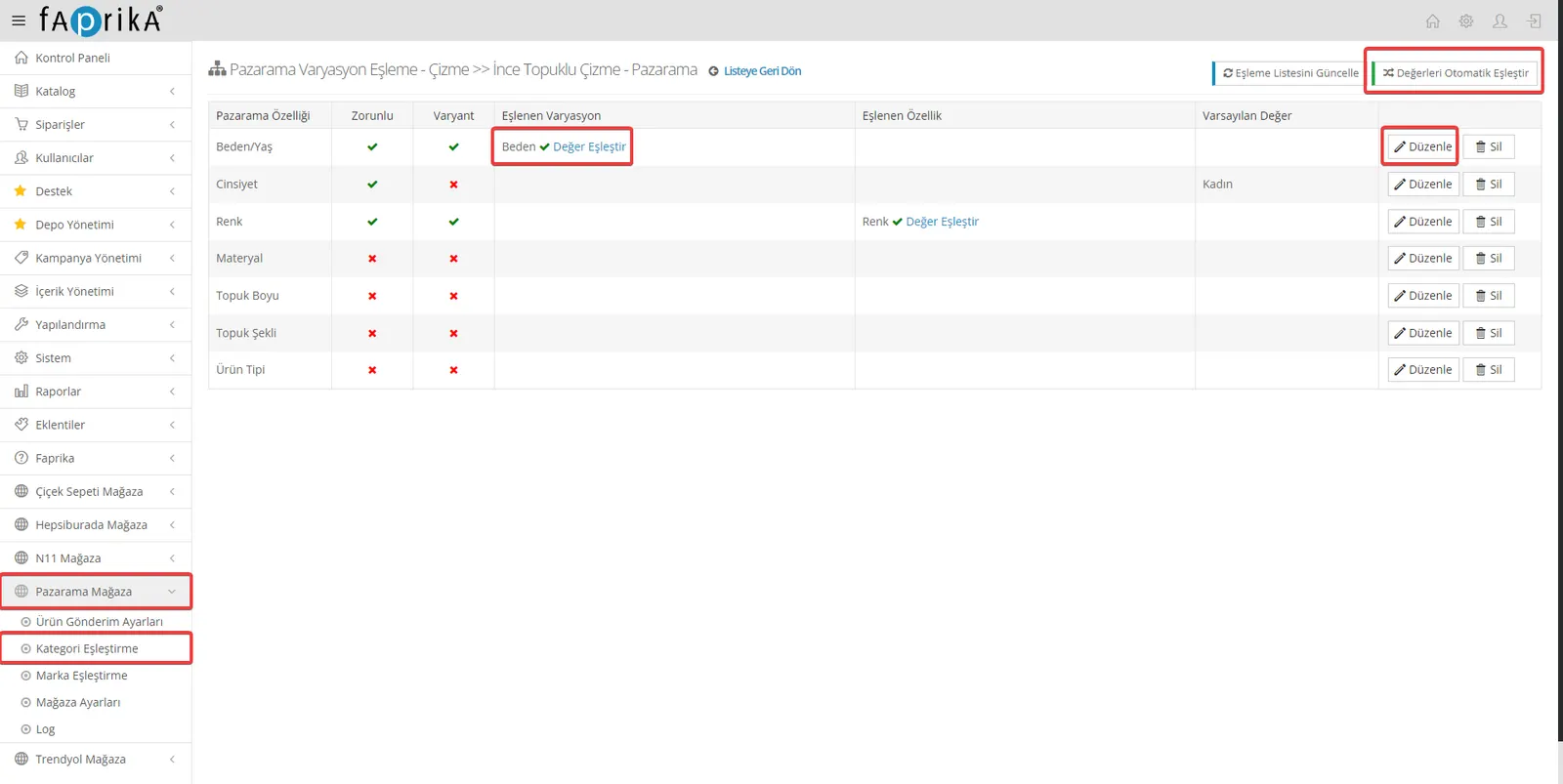
Après avoir saisi les valeurs d'attributs de vos produits, vous pouvez associer automatiquement ces valeurs en cliquant sur le bouton « Associer automatiquement les valeurs » en haut à droite. Cela accélère le processus et garantit une association correcte des données.
En suivant ces étapes, vous pouvez vous assurer que vos produits sont associés à des attributs adaptés à la place de marché Pazarama
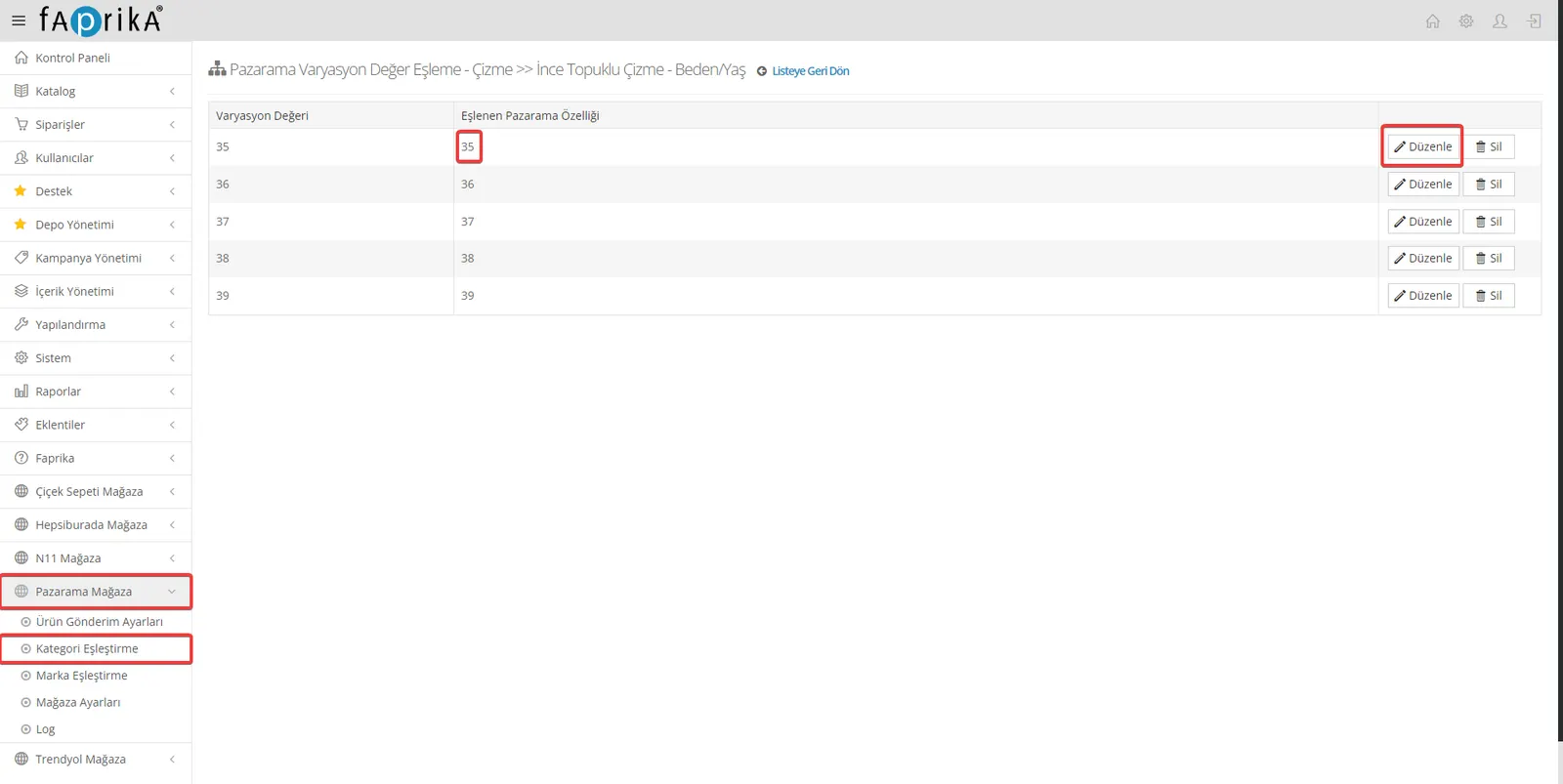
Nous pouvons utiliser le bouton « Modifier » pour effectuer des modifications manuelles. Prenons par exemple la variation Taille :
- Cliquez sur le bouton « Modifier » à côté de la variation concernée.
- Dans cette étape, vous devez saisir la valeur de taille du produit présent sur votre site. Par exemple, vous utilisez la valeur de taille 35 pour cet attribut.
- Indiquez ensuite que vous souhaitez l'associer à la valeur de taille 35 provenant de Pazarama.
Ainsi, vous pouvez modifier manuellement les variations et les valeurs d'attributs et effectuer les associations appropriées. Vous pouvez appliquer cette opération aux autres attributs et variations.
Une fois toutes ces opérations terminées, nous pouvons maintenant transférer les produits vers la place de marché Pazarama.
- Connectez-vous à votre panneau de contrôle Pazarama Magasin.
- Accédez à la section « Paramètres d'envoi des produits » depuis le menu.
- Cliquez sur l'onglet Opérations.
- Lancez le transfert des produits en cliquant sur le bouton « Renvoyer les produits ».
Si vous avez effectué correctement les opérations, vos produits seront approuvés par Pazarama et mis en vente
Intégration Pazarama : ouvrez une nouvelle porte à la croissance de votre entreprise !
L'intégration Pazarama est l'une des clés pour toucher plus de clients et développer votre entreprise dans le monde numérique. Grâce à la puissante infrastructure e-commerce de Faprika, vous pouvez vous intégrer sans accroc à la place de marché Pazarama. Cette intégration offre des opportunités uniques pour augmenter vos ventes en ligne et garder une longueur d'avance sur la concurrence.
Que pouvez-vous faire avec l'intégration Pazarama ?
- Vous pouvez transférer facilement vos produits vers la place de marché Pazarama.
- Vous pouvez gérer automatiquement les mises à jour de prix et de stock.
- Vous pouvez traiter les commandes rapidement et sans erreur.
- Vous pouvez accroître la satisfaction client et constituer une clientèle fidèle.
Ouvrez une nouvelle porte à la croissance de votre entreprise avec l'intégration Pazarama. Il est temps de toucher plus de clients et d'augmenter vos ventes en ligne. Pour plus de détails, visitez notre page Intégration Pazarama et découvrez le potentiel de votre entreprise dans le monde numérique.
Faprika est à vos côtés sur la route du succès dans le e-commerce !