Catalogue
Obtenir un XML pour Facebook et Google
Pour transférer les produits de votre infrastructure Faprika vers des plateformes comme Google et Facebook via XML, vous pouvez utiliser ce tutoriel afin d'exporter vos produits avec le modèle Google. Commencez par vous connecter à votre panneau d'administration Faprika, puis accédez à l'onglet Catalogue >> Transfert >> Exporter les produits.
Pour transférer les produits de votre infrastructure Faprika vers des plateformes comme Google et Facebook via XML, vous pouvez utiliser ce tutoriel afin d'exporter vos produits avec le modèle Google.
Commencez par vous connecter à votre panneau d'administration Faprika, puis accédez à l'onglet Catalogue >> Transfert >> Exporter les produits .
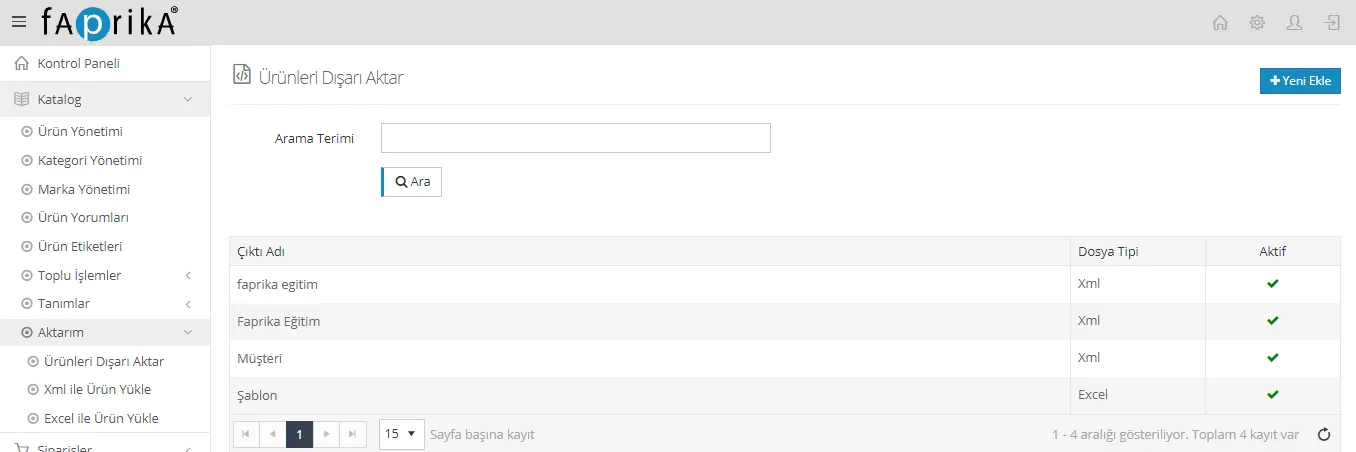
Sur l'écran qui s'affiche, nous remplissons les champs de filtrage selon les produits que nous souhaitons exporter. Par exemple, comme dans l'image ci-dessous, nous avons filtré les produits ainsi : « Produits avec images », type de produit « Produit normal », statut « Produits actifs », quantité de stock initiale « 1 » et dans la catégorie « Femme >> Vêtements ».
Remarque : si vous souhaitez envoyer tous les produits, vous pouvez laisser les champs de filtrage vides.
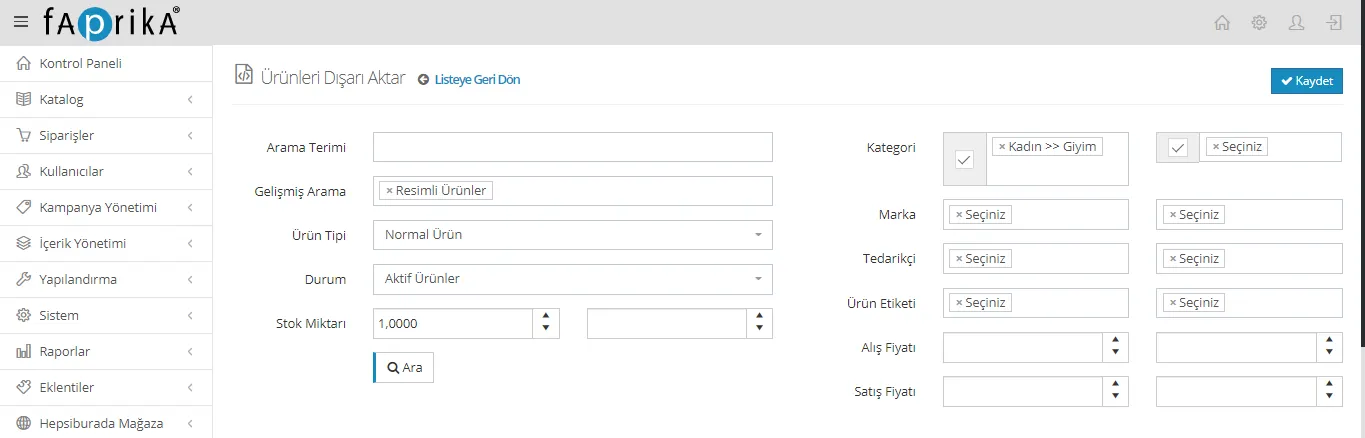
Après avoir cliqué sur le bouton Rechercher, le nombre de produits à exporter s'affiche en dessous. Nous devons ensuite remplir les champs nécessaires au XML que nous allons exporter.
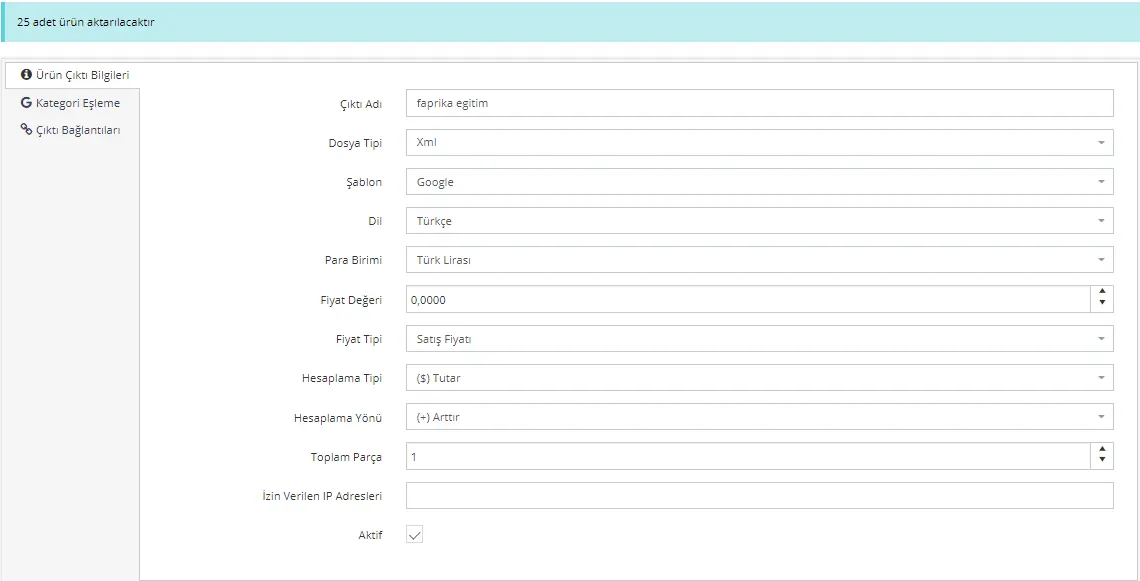
- Nom de la sortie : vous devez saisir un nom pour distinguer votre modèle des autres.
- Type de fichier : sélectionnons l'option « Xml ».
- Modèle : comme nous allons charger nos produits sur les plateformes Google et Facebook, nous devons sélectionner le modèle « Google ».
- Langue : si vos produits disposent d'informations linguistiques supplémentaires, vous pouvez exporter dans différentes langues.
- Devise : vous pouvez également choisir la devise selon celle que vous utilisez.
- Valeur du prix : saisissons une valeur pour le prix unitaire que nous souhaitons ajouter. (Si nous ne voulons rien ajouter, la valeur peut rester à « 0 ».
- Type de prix : sélectionnons le prix que nous souhaitons envoyer.
- Type de calcul : ici, nous pouvons choisir si le prix unitaire à ajouter sera un « Montant » ou un « Pourcentage ».
- Sens du calcul : si nous choisissons (+) Augmenter, nous pouvons majorer le prix du produit de la « Valeur du prix » saisie ; avec (-) Diminuer, nous pouvons le réduire de la même valeur.
- Nombre total de parties : vous recevrez autant de liens que le nombre saisi ici. Vous pouvez l'utiliser si votre XML contient beaucoup de produits. Nous recommandons généralement « 1 ».
- Adresses IP autorisées : si vous souhaitez que l'accès soit limité à certaines adresses IP, vous pouvez définir ici une restriction d'IP. S'il n'y a aucune restriction, vous pouvez laisser le champ vide.
En cochant l'option Actif, nous pouvons enregistrer le XML et, enfin, en accédant aux liens de sortie, utiliser le lien XML qui s'affiche.

REMARQUE : la fonction de filtrage n'est pas obligatoire. Cependant, s'assurer que les produits que vous allez promouvoir disposent d'images et de stock vous évitera des erreurs et garantira que les produits sans stock ne feront pas l'objet de publicités.