Modules complémentaires/Intégrations
Configuration de Google Merchant Center
Dans cette formation
Qu’est-ce que Google Merchant Center ?
Google Merchant Center met à disposition de Google les informations produit de votre site e-commerce via des services web, afin que les produits que vous vendez par e-commerce atteignent les acheteurs. Ainsi, les produits vendus via votre canal e-commerce apparaissent plus haut dans les recherches Google, ce qui permet à vos clients d’acheter rapidement.
Quels sont les avantages de Google Merchant Center ?
- Il fait parvenir vos produits plus rapidement à votre public cible.
- Il transfère en peu de temps les informations de tous les produits de votre site à Google.
- Il vous permet d’utiliser plus efficacement les annonces Google Shopping.
Comment le créer ?
Après vous être connecté à Google Merchant Center, cliquez sur le bouton « Commencer » et connectez-vous.
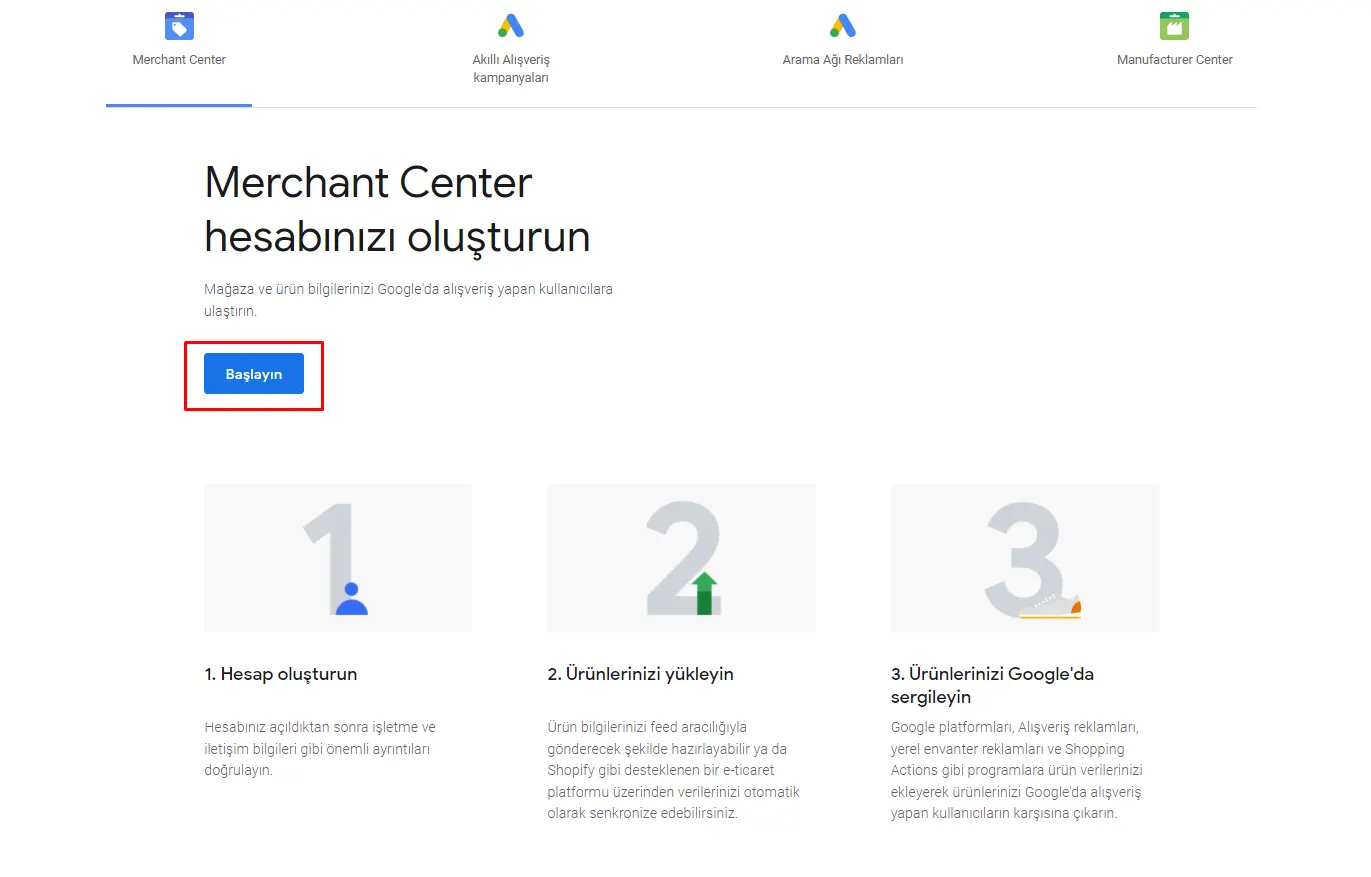
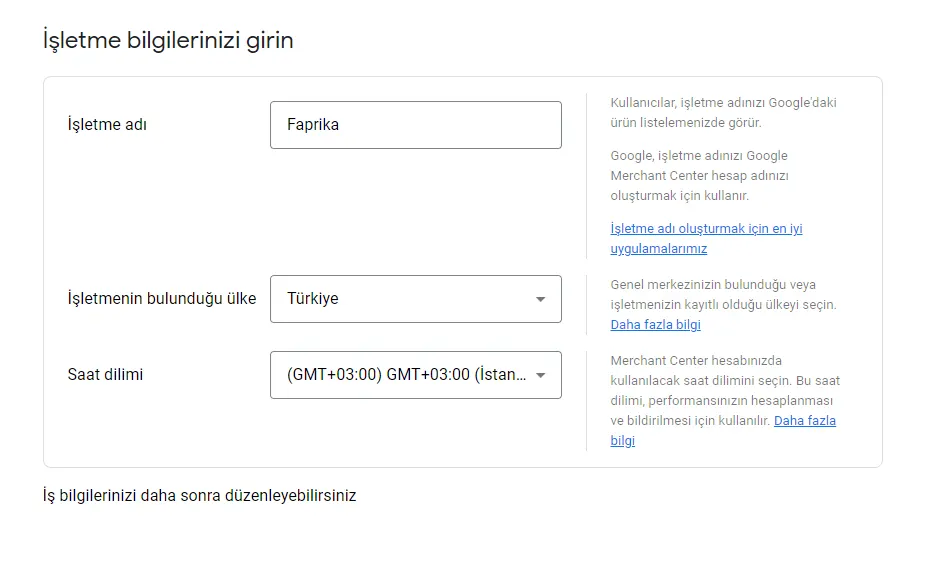
Saisissez les informations de notre entreprise sur l’écran qui s’affiche.
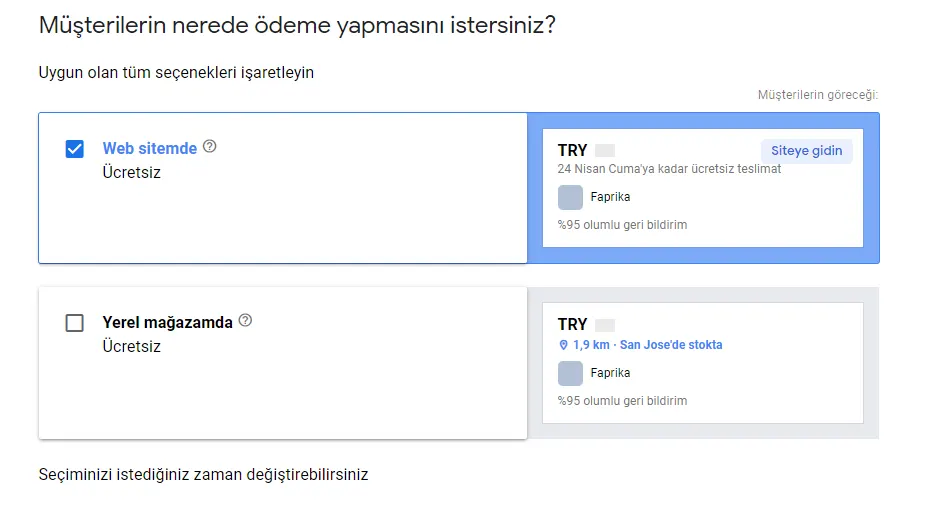
Choisissez la page vers laquelle les clients seront redirigés pour le paiement.
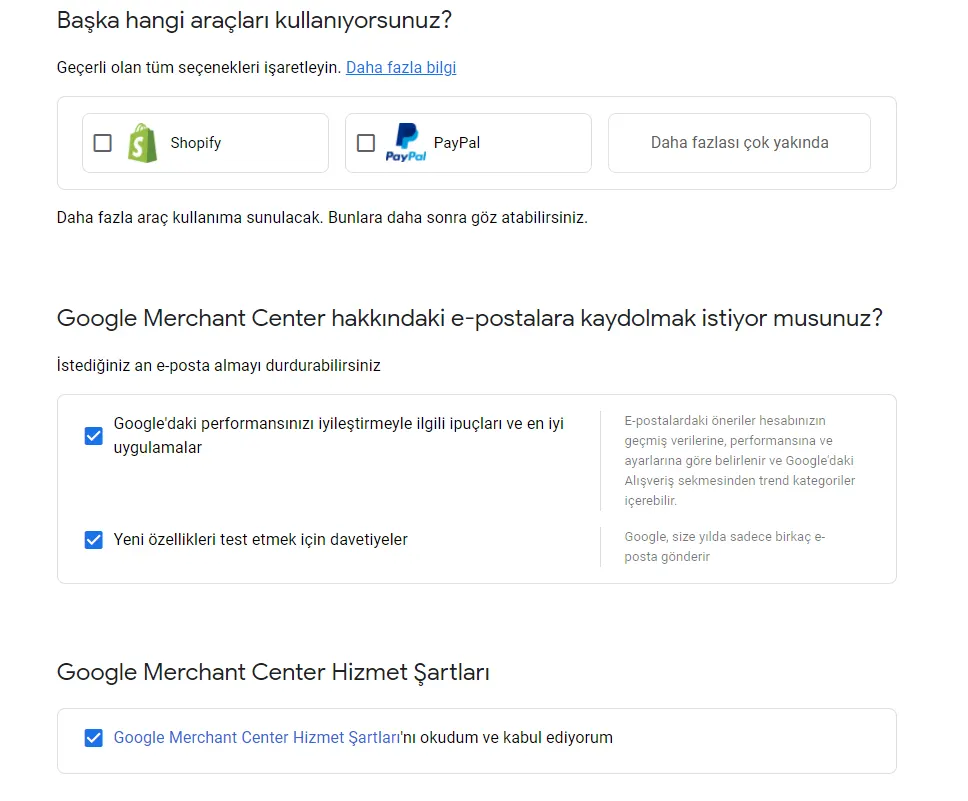
Dans cette zone, indiquez si vous souhaitez recevoir des e-mails sur les améliorations de performance de Google Merchant, puis acceptez les conditions d’utilisation de Google.
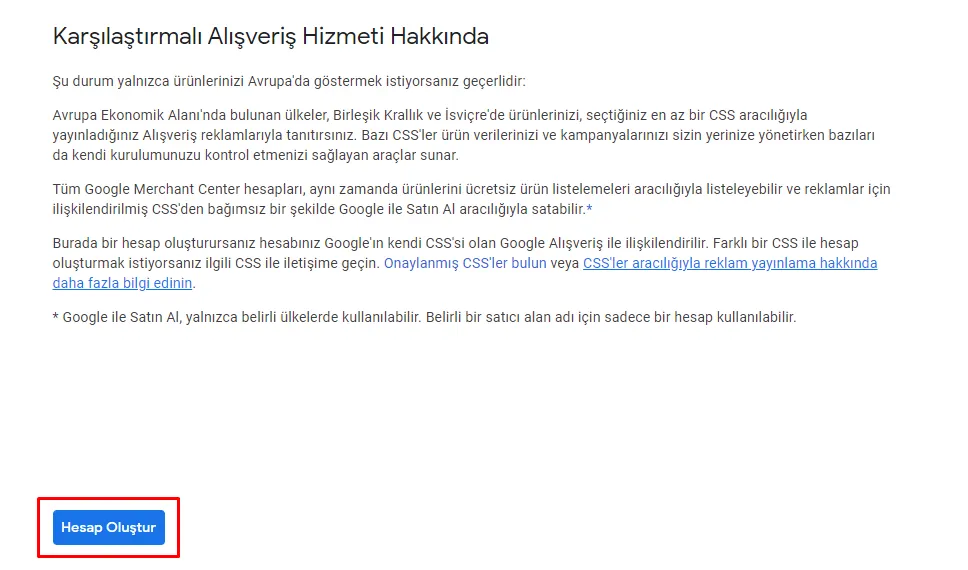
Après avoir cliqué sur « Créer un compte », notre compte Merchant Center sera créé et nous devons terminer les étapes restantes en cliquant sur « Continuer ».
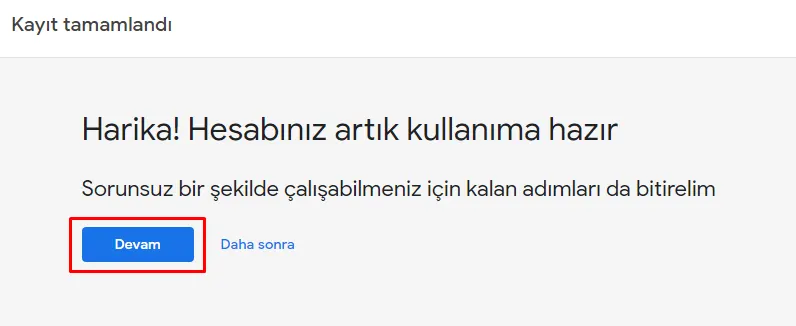
Notre compte a été créé. Passons à la validation du domaine et au transfert de nos produits vers le panneau Google.
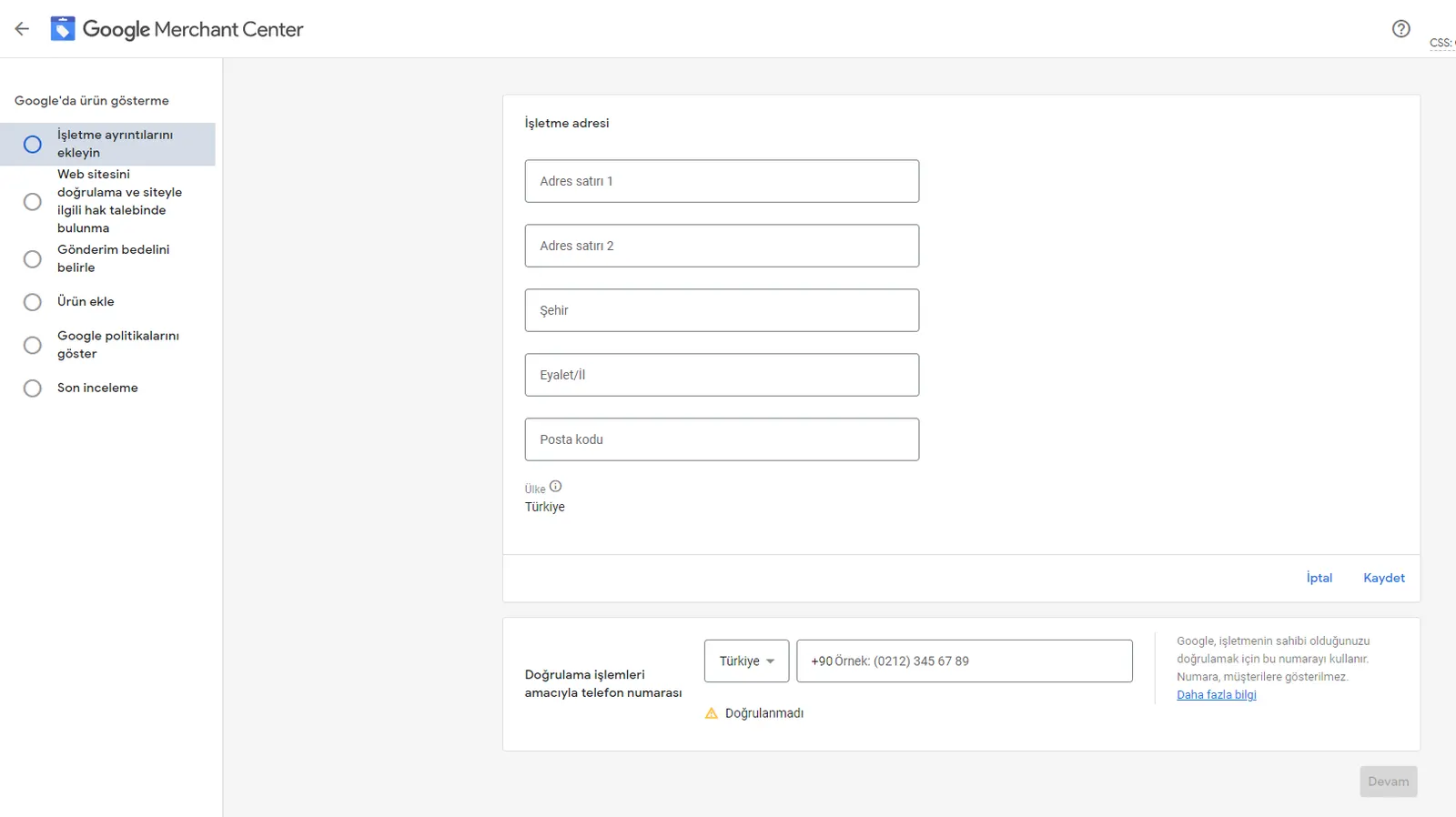
Saisissez l’adresse de notre entreprise.
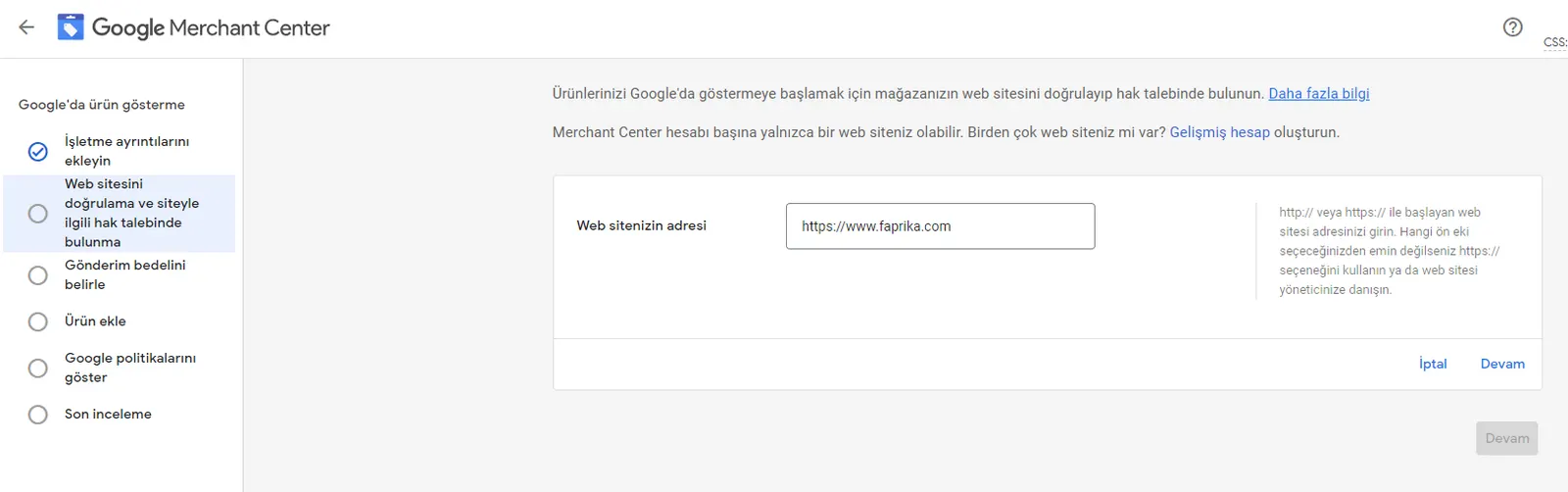
Dans cette zone, saisissez l’adresse de notre site web et cliquez sur « Continuer ».
Connectez-vous au panneau Faprika et ajoutez la balise méta de vérification qui nous a été fournie dans la zone « Gestion du contenu >> Gestion des scripts », puis cliquez sur le bouton « Valider le site web ».
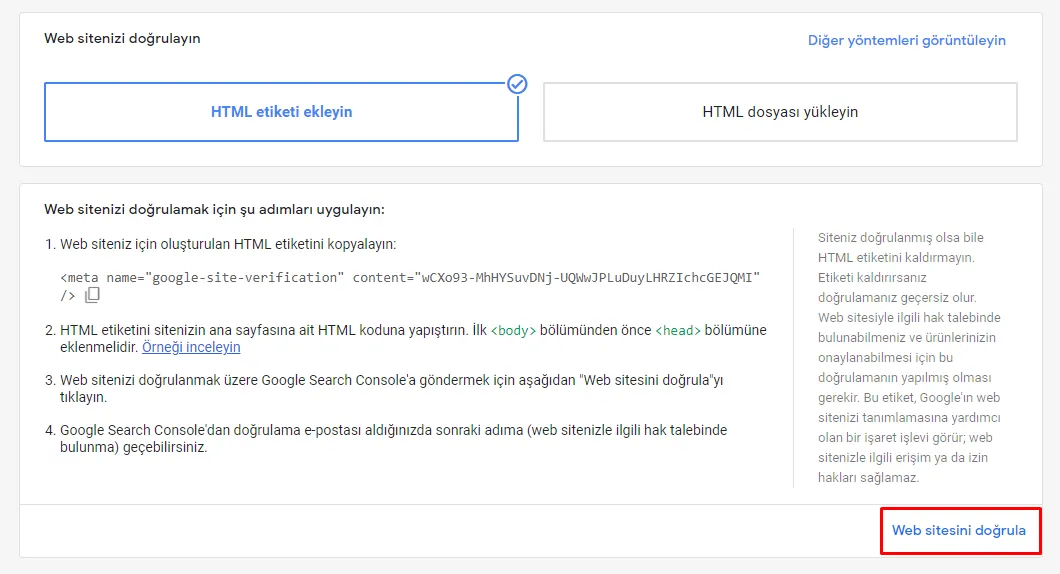
Effectuez l’étape « Revendiquer votre site web » afin que notre domaine soit validé par Google.

Choisissez le ou les pays vers lesquels nous expédierons nos produits, ainsi que la devise.
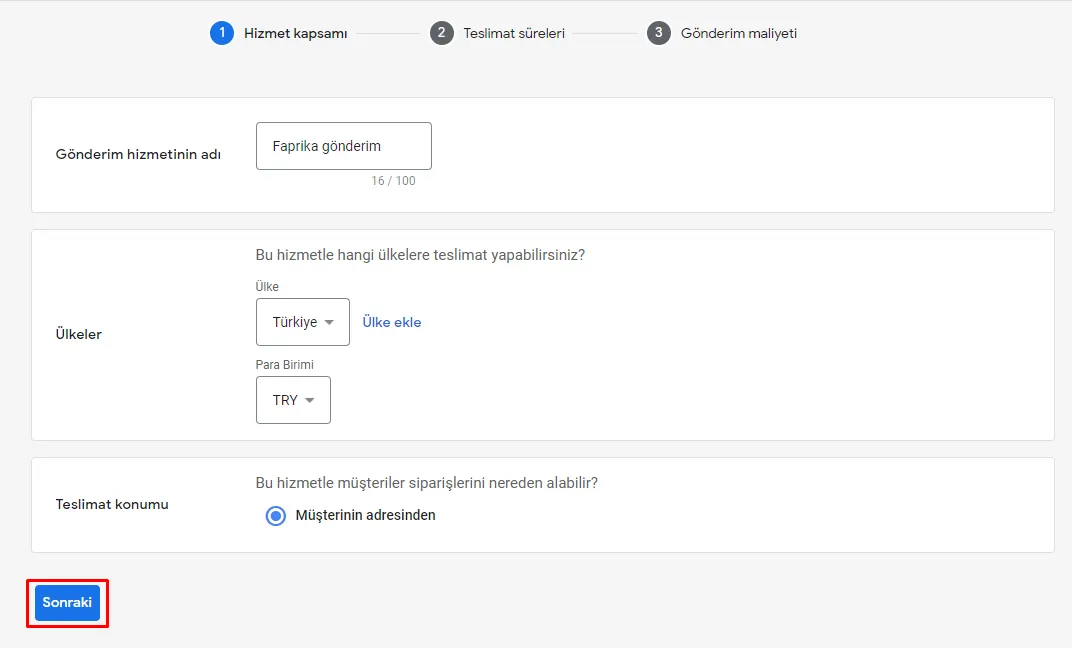
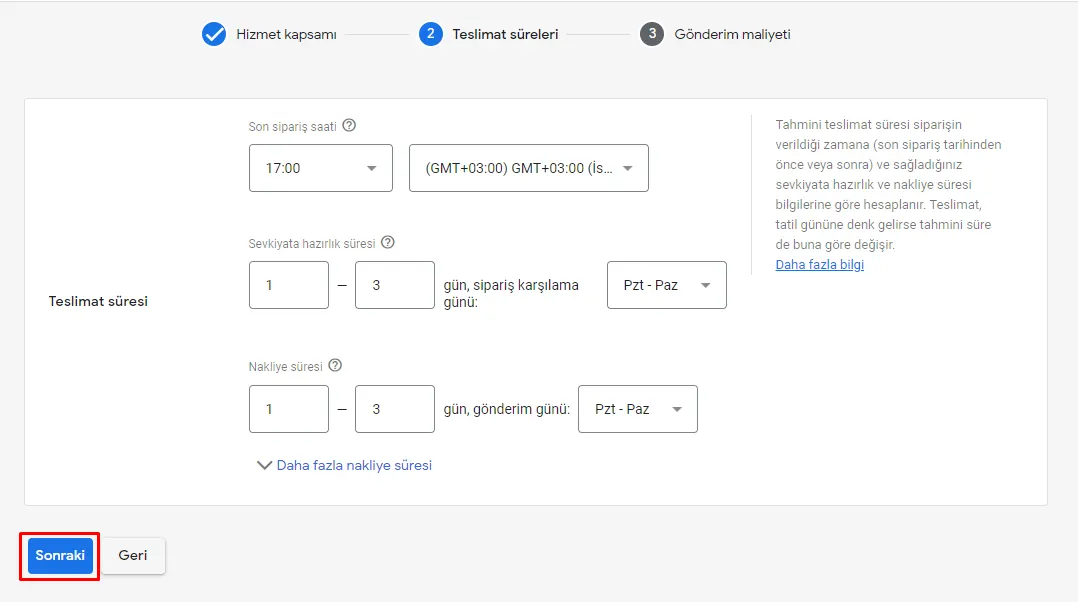
Définissez le délai de livraison et l’heure limite de commande.
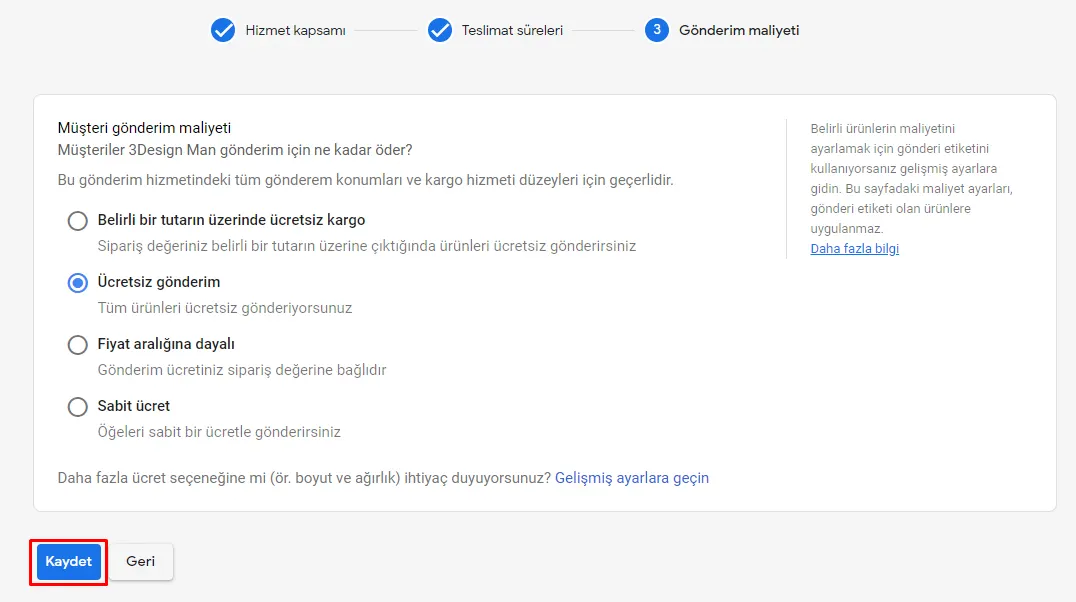
Dans cette zone, indiquez si des frais d’expédition seront appliqués à nos envois, puis cliquez sur « Enregistrer ».
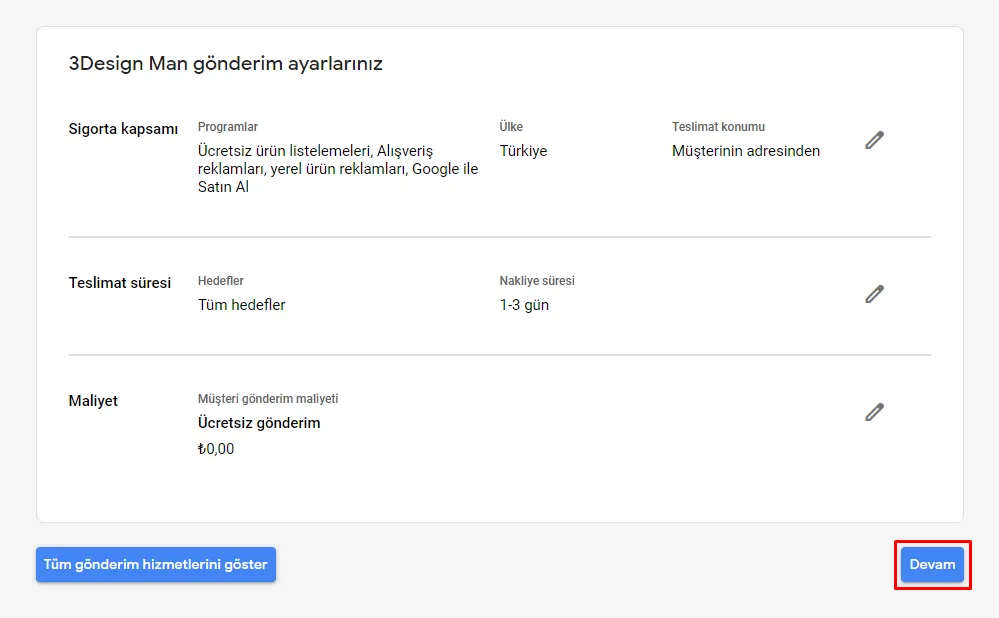
Si nous avons saisi une information erronée, modifions-la en cliquant sur l’icône en forme de crayon sur l’écran d’aperçu, ou cliquons sur « Continuer ».
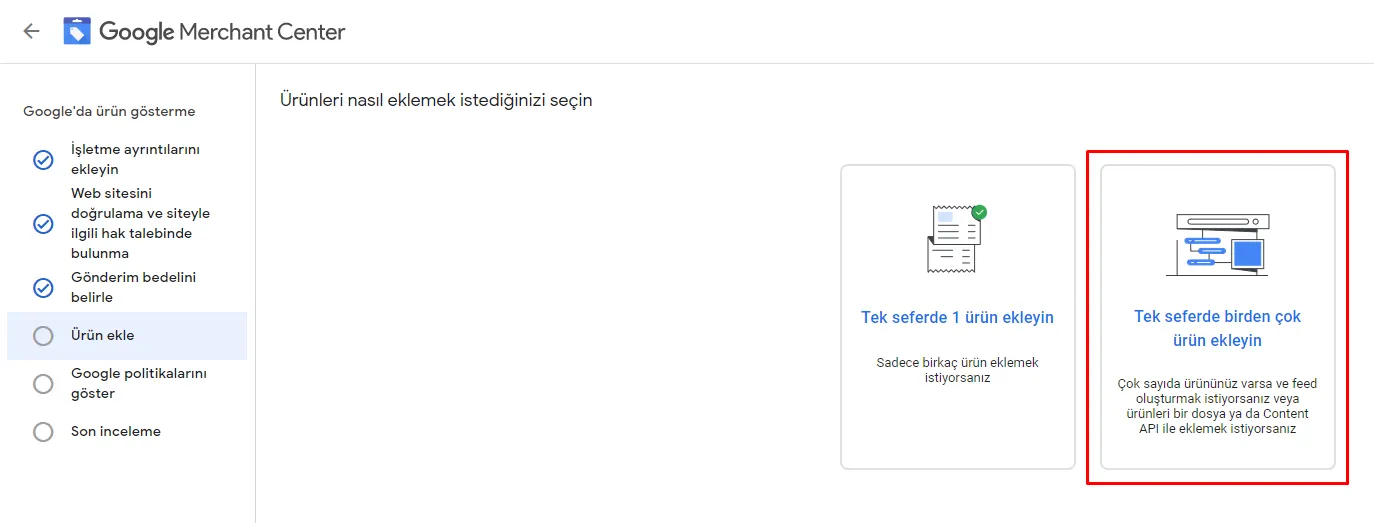
Si votre site ne propose pas un seul type de produit, cliquez sur le bouton « Ajouter plusieurs produits en une seule fois ».
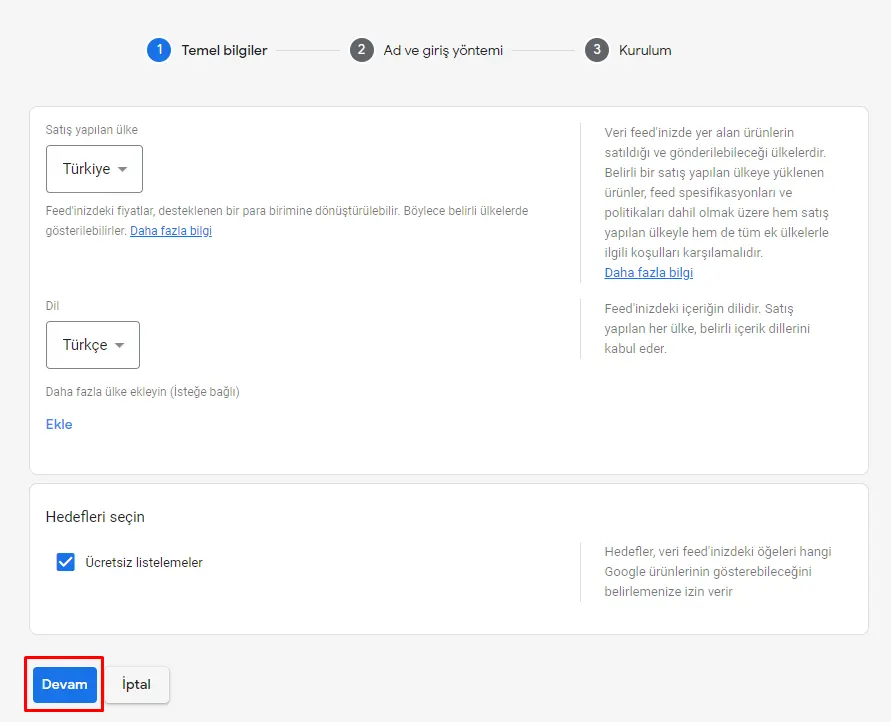
Dans cette zone, nous devons indiquer le pays de vente et la langue.
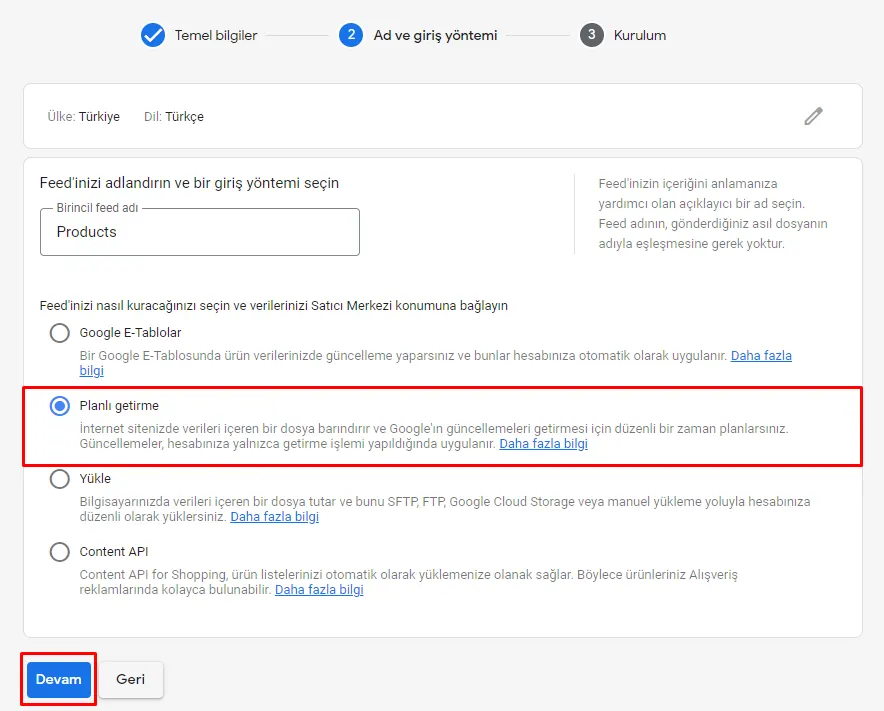
Après avoir donné un nom au catalogue dans lequel nos produits seront importés, poursuivons en cliquant sur « Récupération planifiée ».
Collez le lien XML de nos produits dans le champ « URL du fichier » et définissez l’heure à laquelle nous souhaitons qu’il soit mis à jour chaque jour.
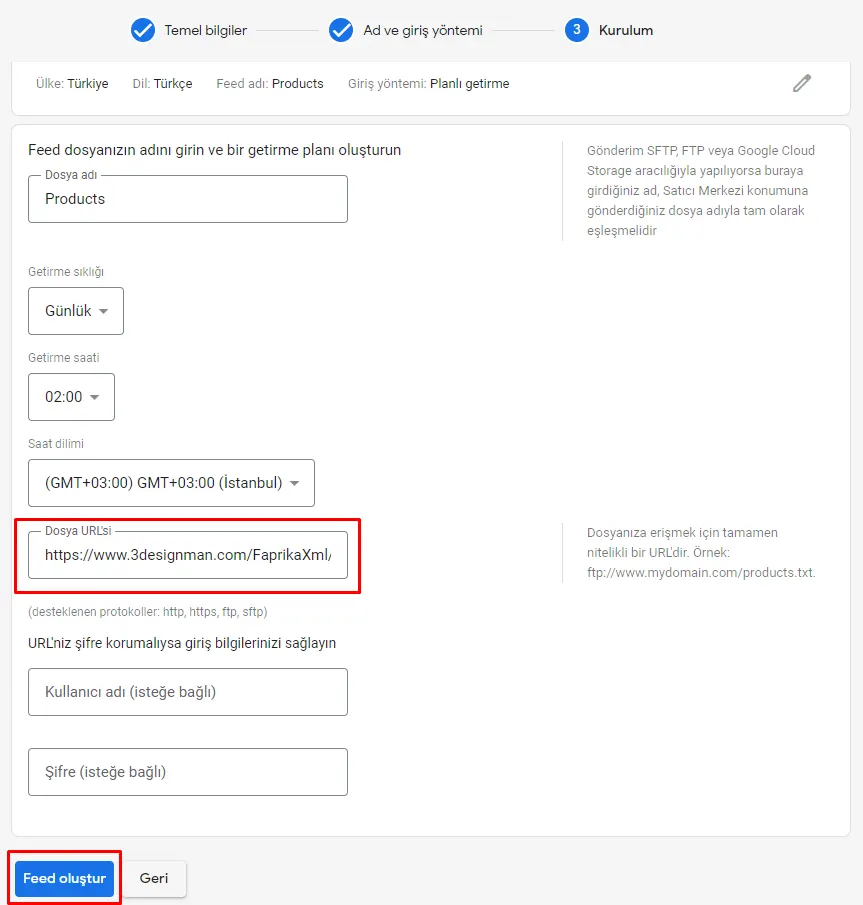
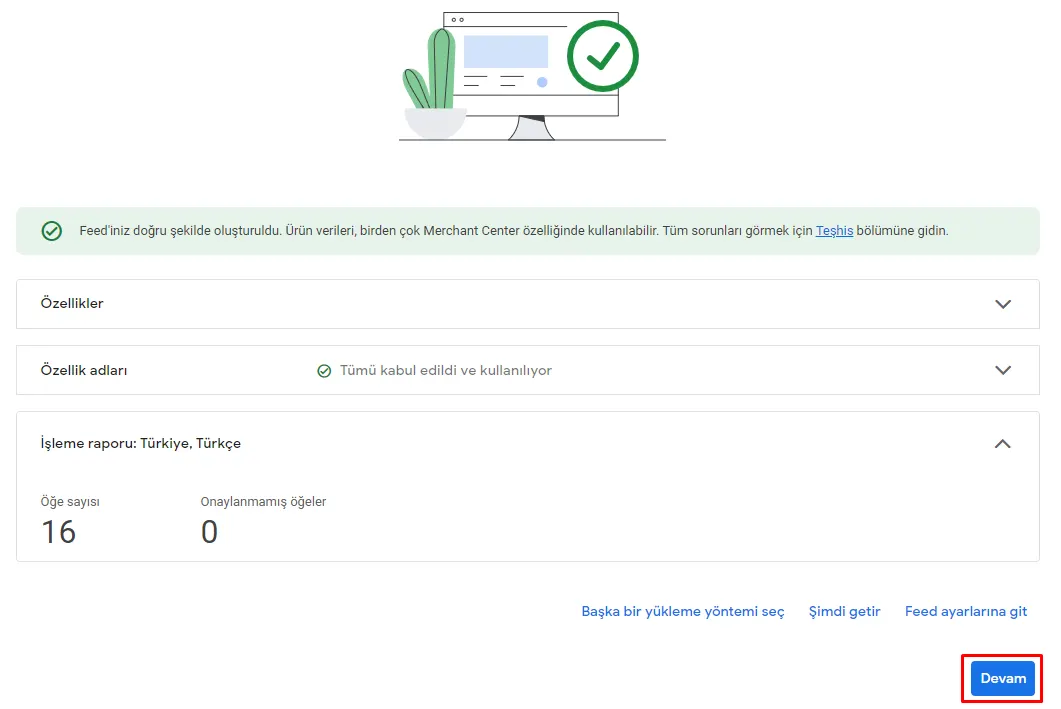
Une fois ces étapes effectuées, nos produits seront transférés avec succès vers le panneau Google Merchant Center.
Avertissement : Pour créer une campagne Shopping dans Google Ads, vous devez associer vos comptes Google Merchant Center et Ads.