Gestion du contenu
Comment configurer un modèle d'impression ?
Apprenez pas à pas à configurer les taux de TVA pour l'expédition et les paiements avec différence d'échéance. Suivez notre guide pour un processus e-commerce conforme aux taux de taxe en vigueur.
Comment configurer le modèle d'impression ?
Les fonctionnalités d'impression et de modèles proposées par Faprika sont conçues pour faire passer votre activité d'e-commerce au niveau supérieur. Imprimer les commandes passées par vos clients n'a jamais été aussi simple et flexible. De plus, grâce aux modèles d'impression personnalisables, vous pouvez adapter chaque impression à vos besoins. Qu'il s'agisse d'une facture, d'une impression de produit ou d'informations d'entrepôt et de rayon, vous pouvez modifier et imprimer tous ces documents en quelques clics. Ces fonctionnalités vous font, à vous et à votre équipe, gagner du temps et accélèrent le traitement de vos commandes. Vous trouverez ci-dessous le détail de l'utilisation de ces fonctionnalités de Faprika.
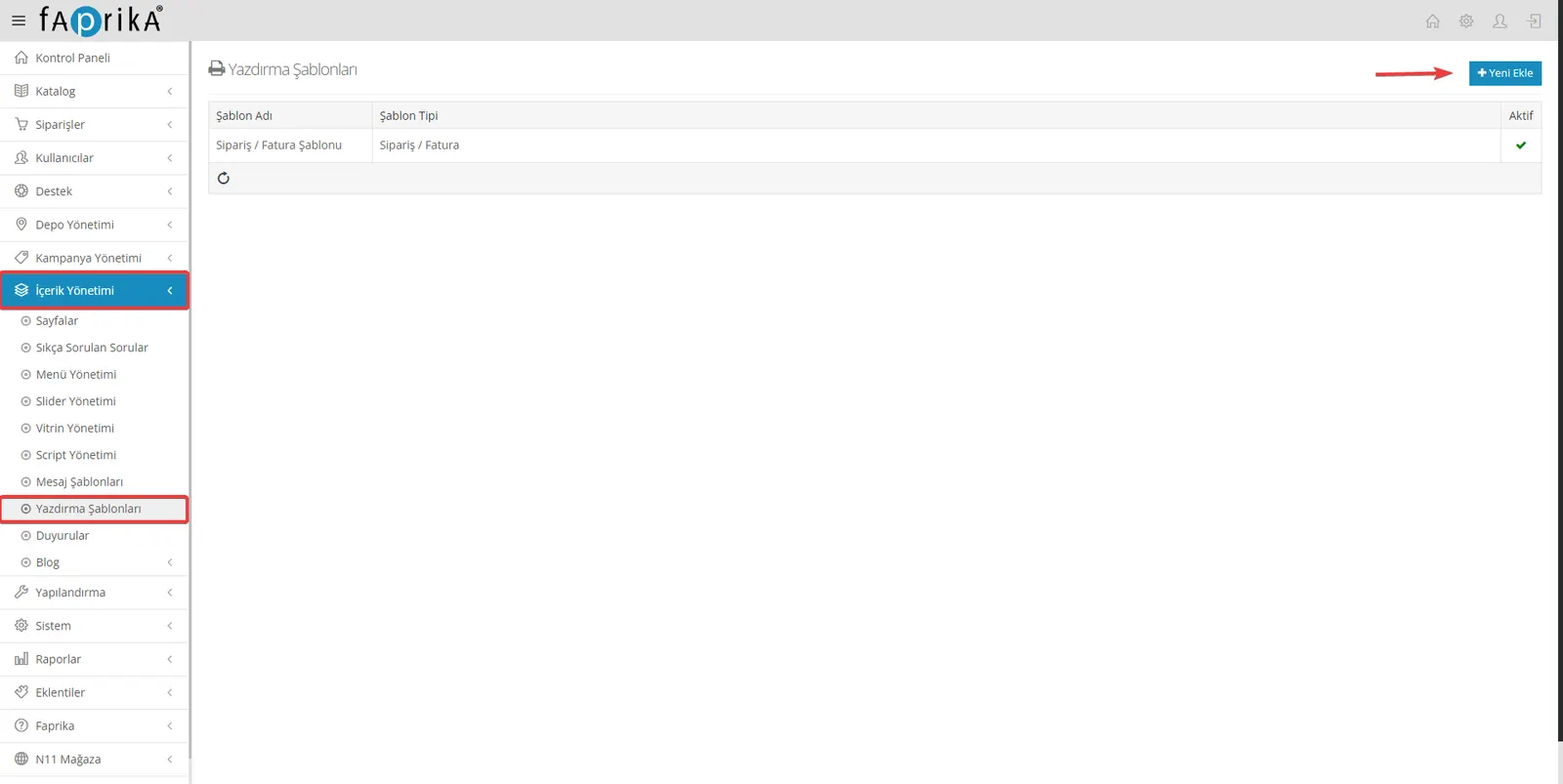
Dans la section des modèles d'impression, vous pouvez gérer facilement les informations personnalisées que vous souhaitez ajouter à vos impressions. En cliquant sur « Modèles d'impression » dans le menu « Gestion du contenu », vous pouvez consulter les modèles créés précédemment et les modifier selon vos besoins. Vous pouvez aussi rendre vos processus métier encore plus flexibles en créant de nouveaux modèles avec le bouton « Ajouter ».
Nom du modèle : Dans ce champ, vous pouvez facilement donner un nom personnalisé à vos modèles, afin de savoir quel modèle a été créé dans quel but.
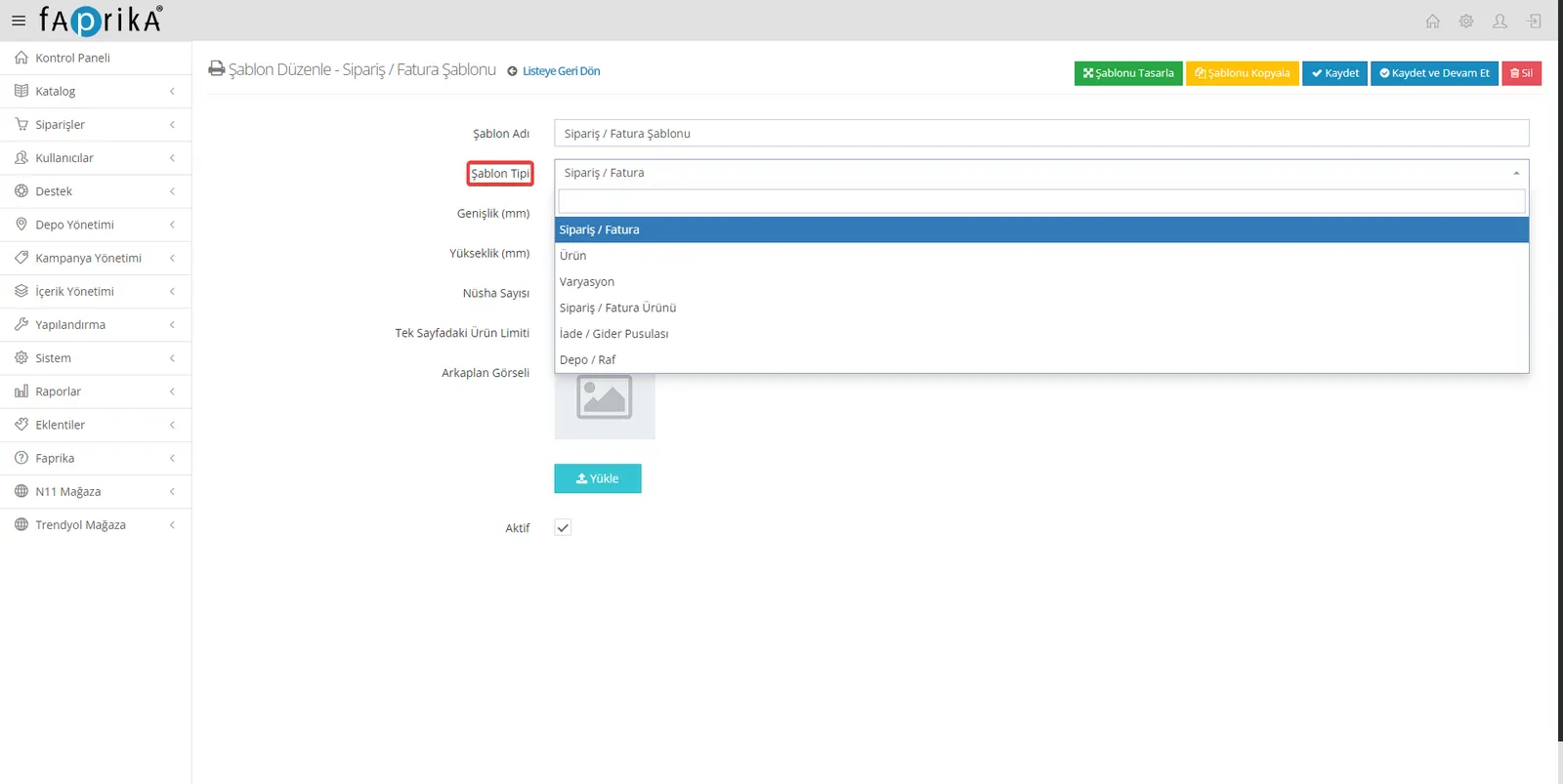
Type de modèle : Vous pouvez choisir parmi différents types de modèles adaptés à vos divers processus métier : Commande/Facture, Produit, Variante, Produit de commande/facture, Retour/Note de frais et Entrepôt/Rayon. Par exemple, si vous souhaitez voir dans un seul modèle tous les détails d'une commande et de sa facture, vous pouvez choisir le type de modèle « Commande / Facture ».
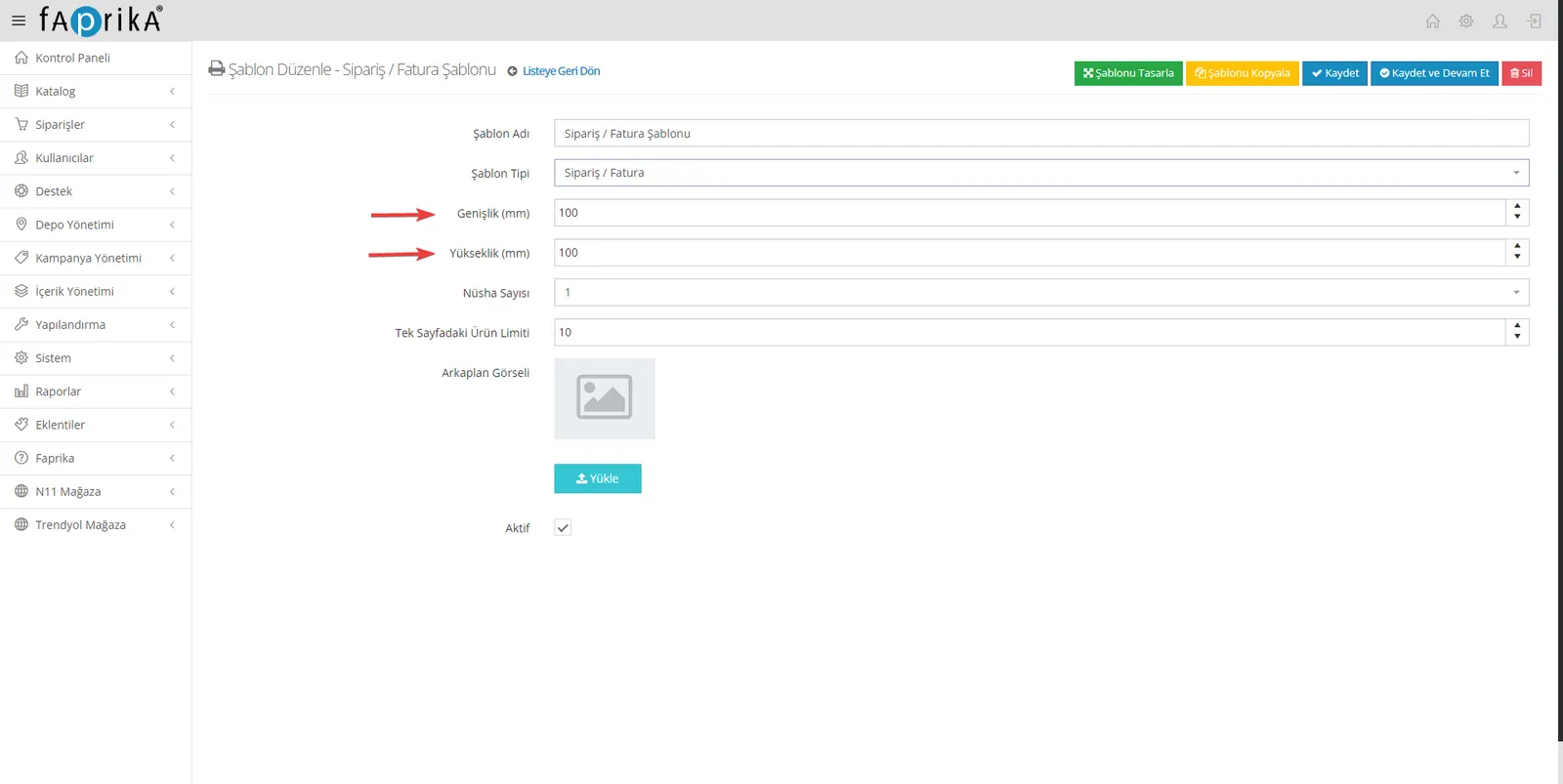
Largeur et hauteur (mm) : Dans ce champ, vous pouvez définir les dimensions de votre impression en millimètres. Par exemple, si vous prévoyez d'imprimer sur du papier A4, vous pouvez saisir ici la largeur et la hauteur d'une feuille A4.
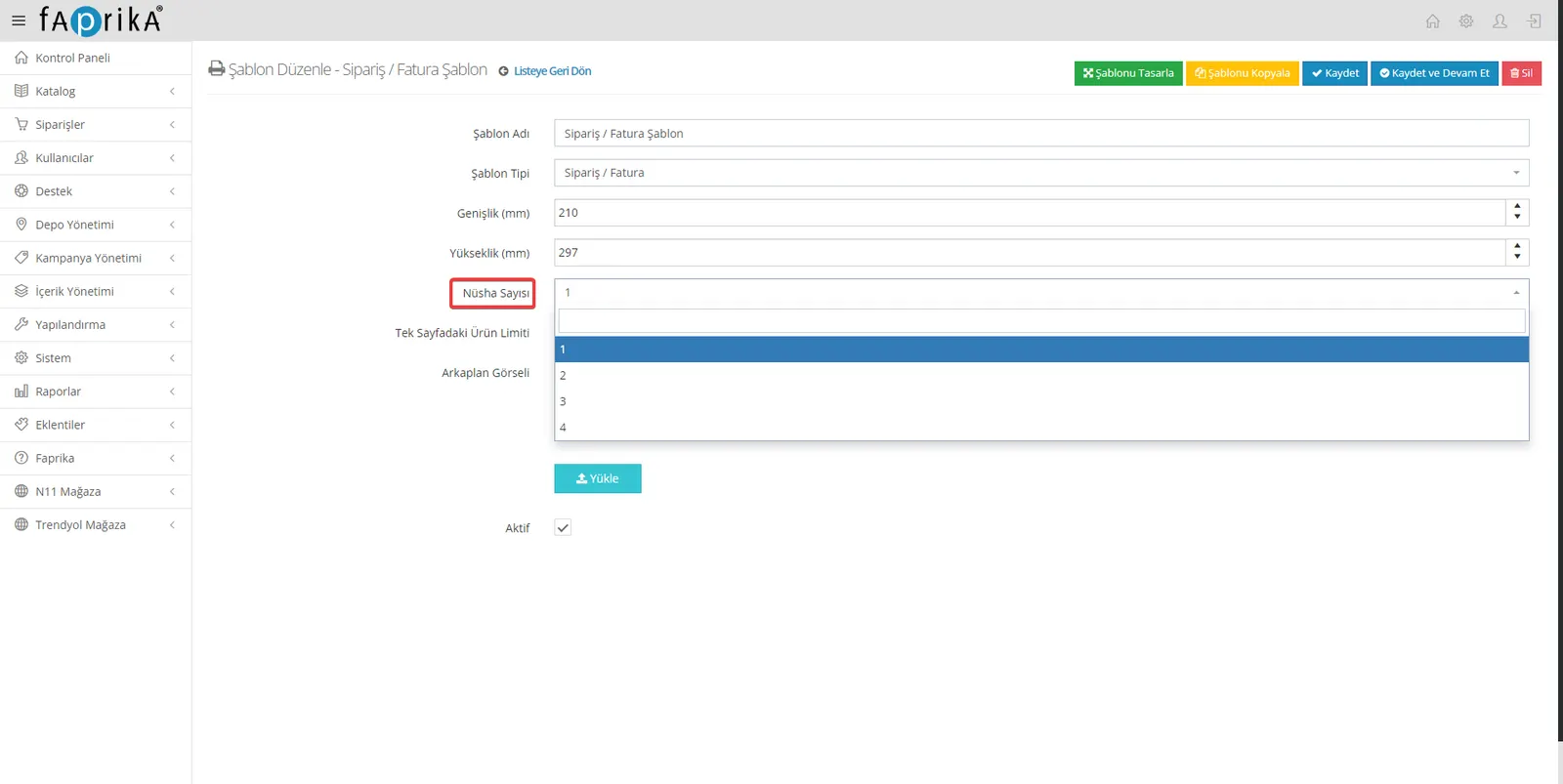
Nombre d'exemplaires : Dans ce champ, vous indiquez combien d'exemplaires du document vous souhaitez imprimer, afin que vos opérations soient réalisées plus rapidement et plus efficacement.
Exemplaires : Vous pouvez disposer vos exemplaires sur la même page ou sur des pages différentes, selon votre préférence. Vous gagnez ainsi en flexibilité pour organiser votre impression selon vos besoins.
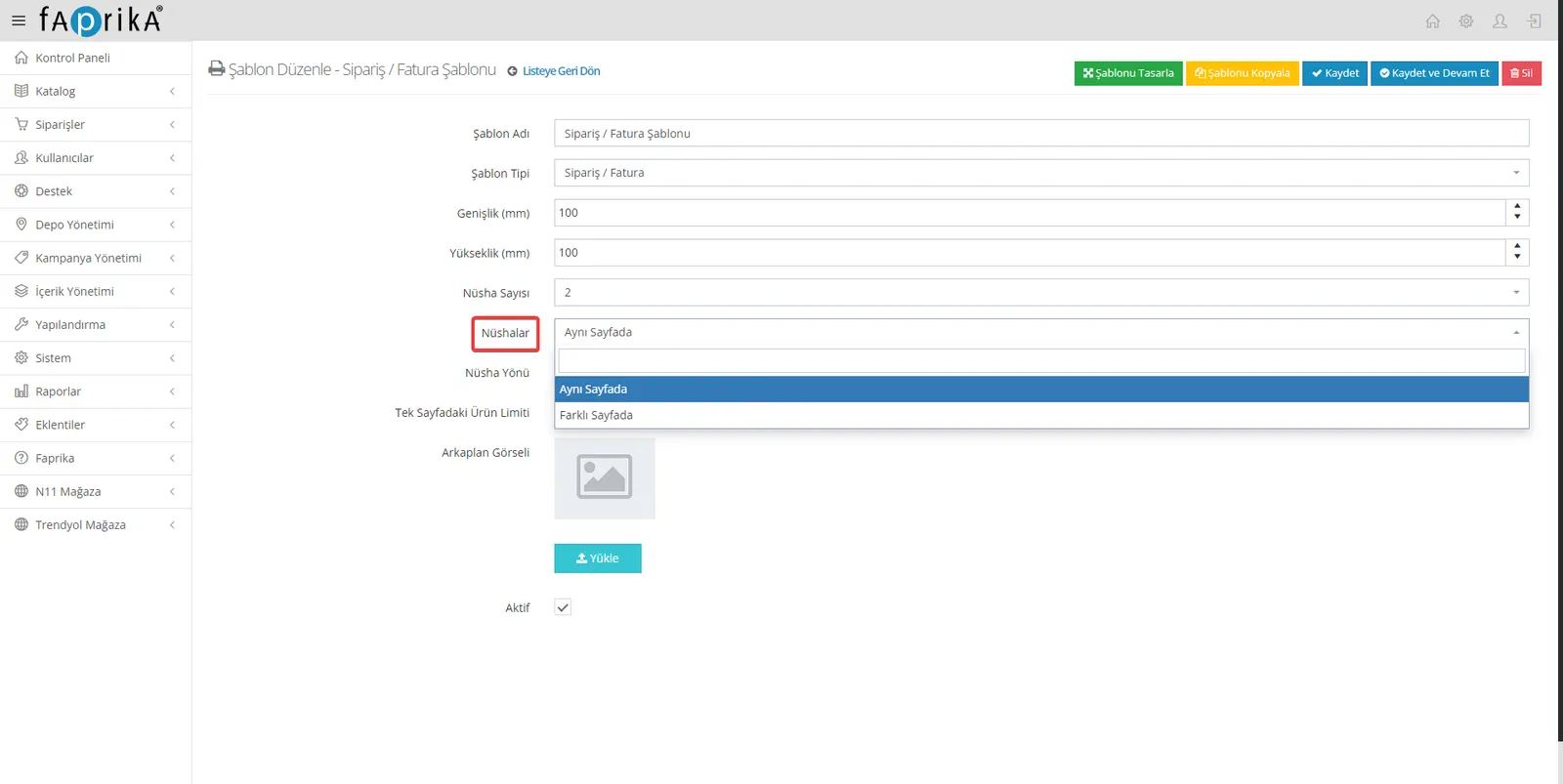
Orientation des exemplaires : Pour personnaliser la disposition de vos exemplaires, vous pouvez utiliser les options « côte à côte » ou « les uns sous les autres », et organiser ainsi vos impressions selon vos besoins.
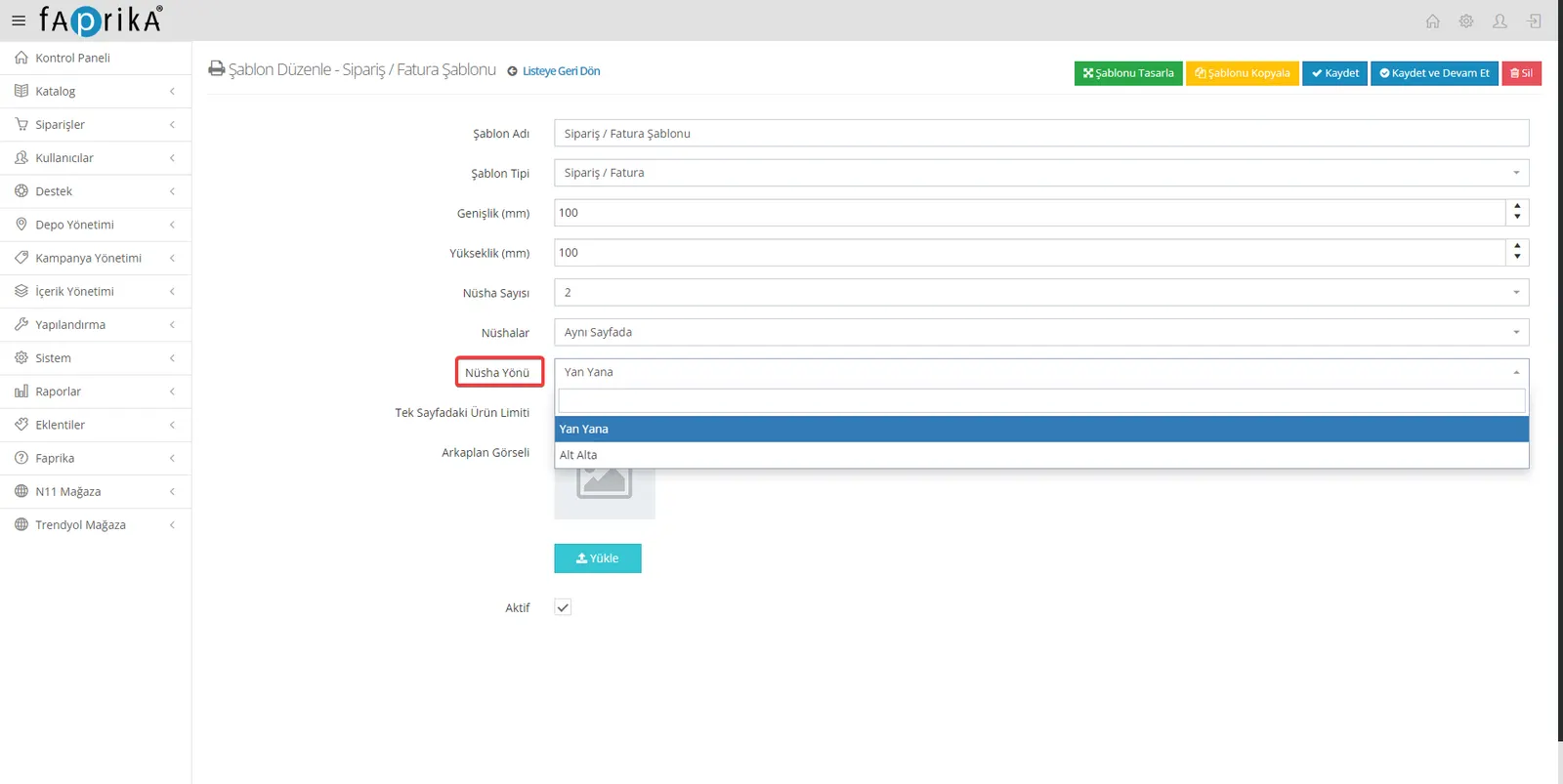
Limite de produits par page : Dans ce champ, vous pouvez définir le nombre maximal de produits affichés sur une page de modèle. Vous contrôlez ainsi le niveau de détail ou de sobriété de vos impressions.
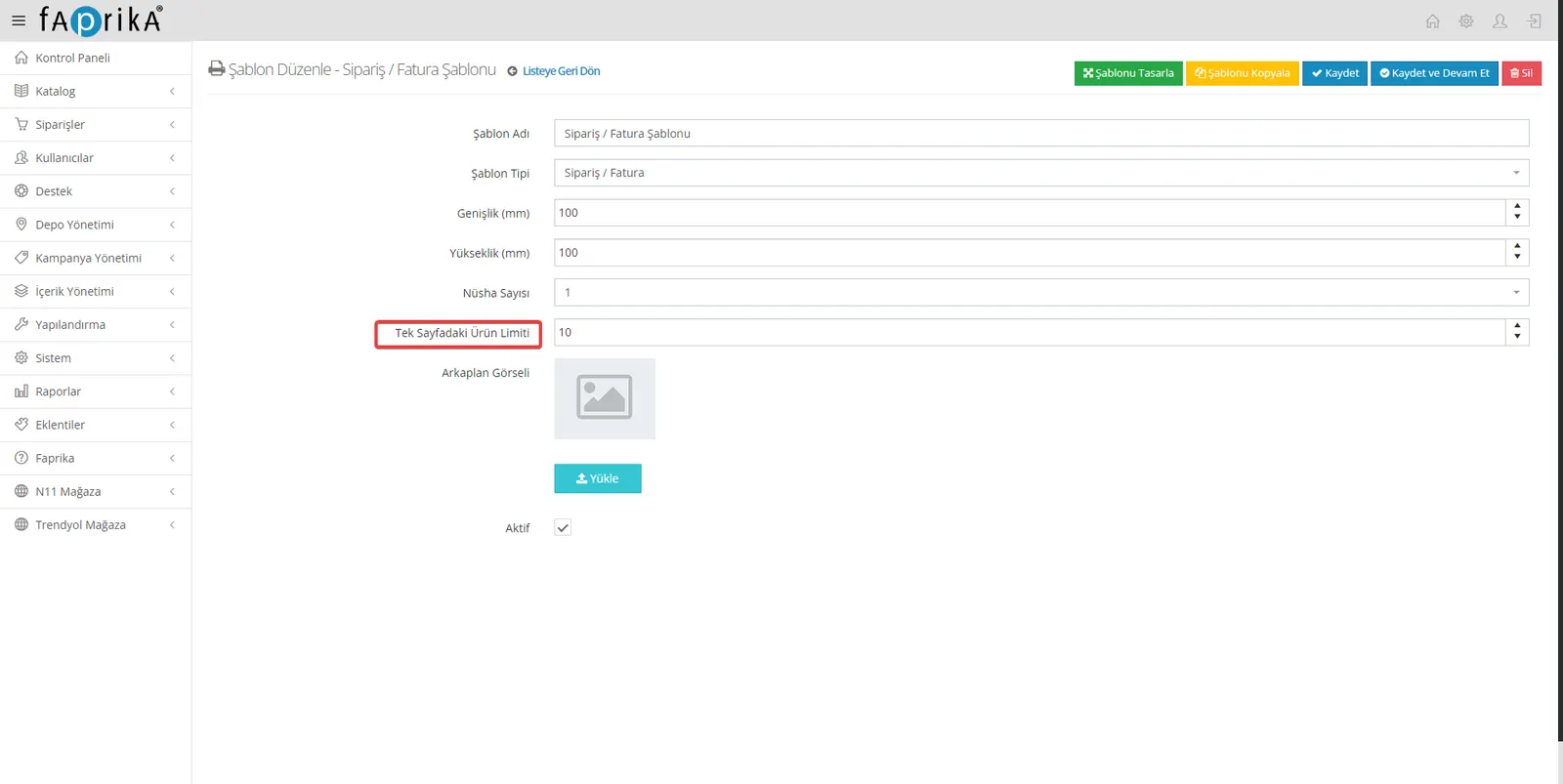
Image d'arrière-plan : Cette fonctionnalité sert à positionner correctement votre modèle sur le formulaire pré-imprimé à imprimer. L'image que vous placez en arrière-plan facilite l'impression correcte du modèle que vous avez conçu.
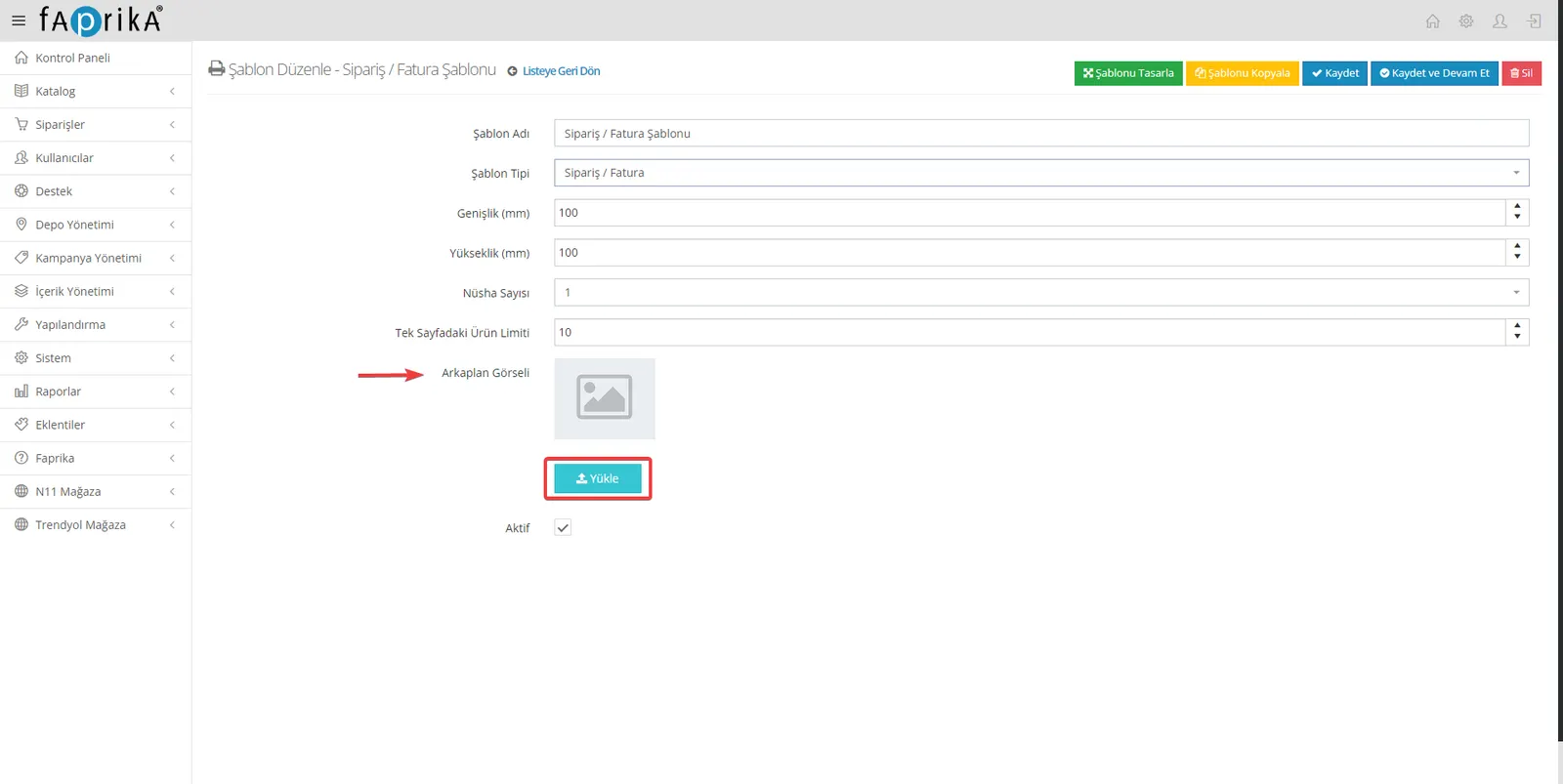
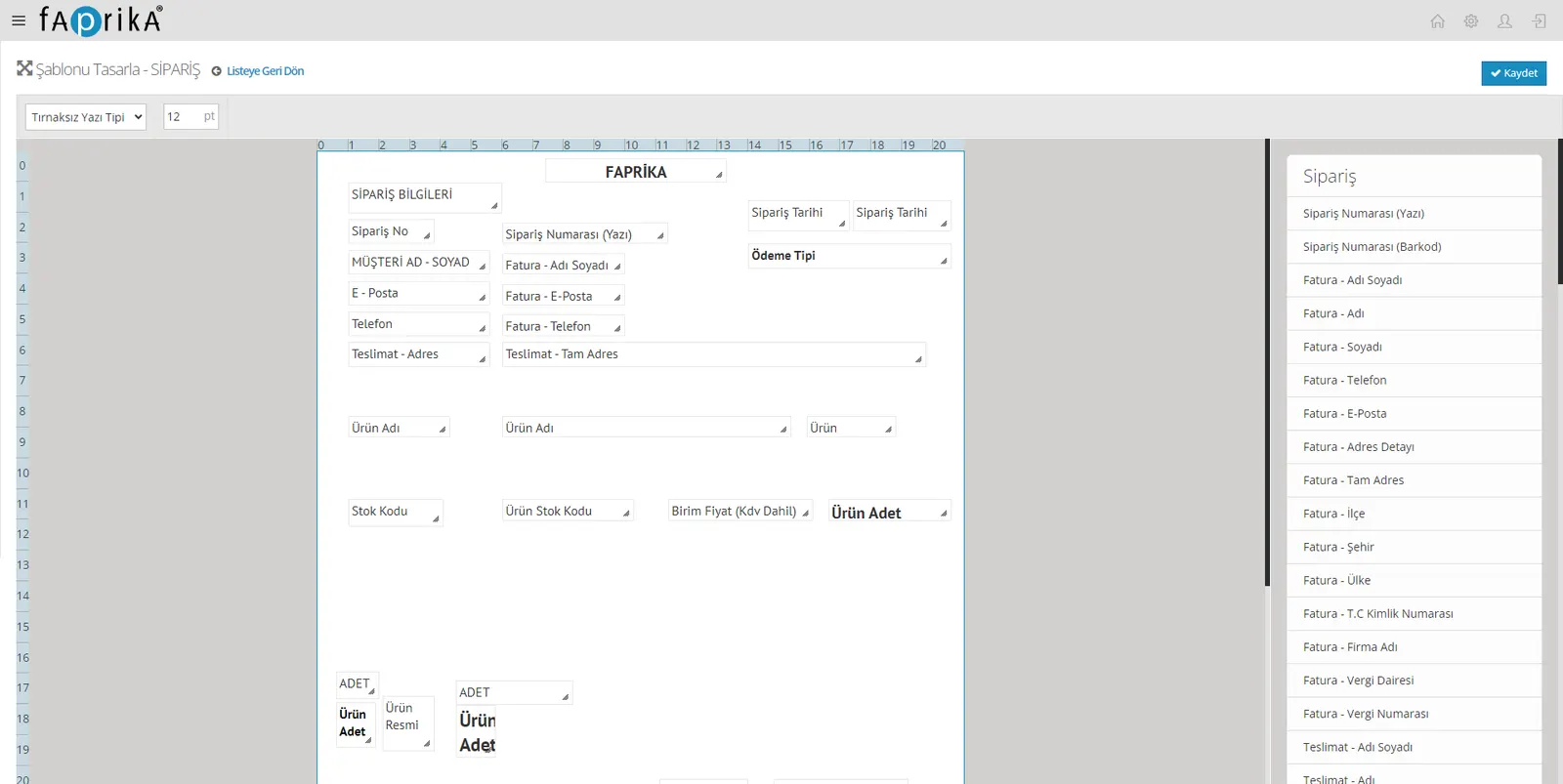
Concevoir le modèle : Dans cette zone, vous trouverez tous les éléments et paramètres que vous souhaitez ajouter à votre modèle. Des informations de commande aux détails de l'utilisateur et de la boutique, vous pouvez facilement inclure de nombreux éléments. Vous créez votre conception comme vous le souhaitez par glisser-déposer.
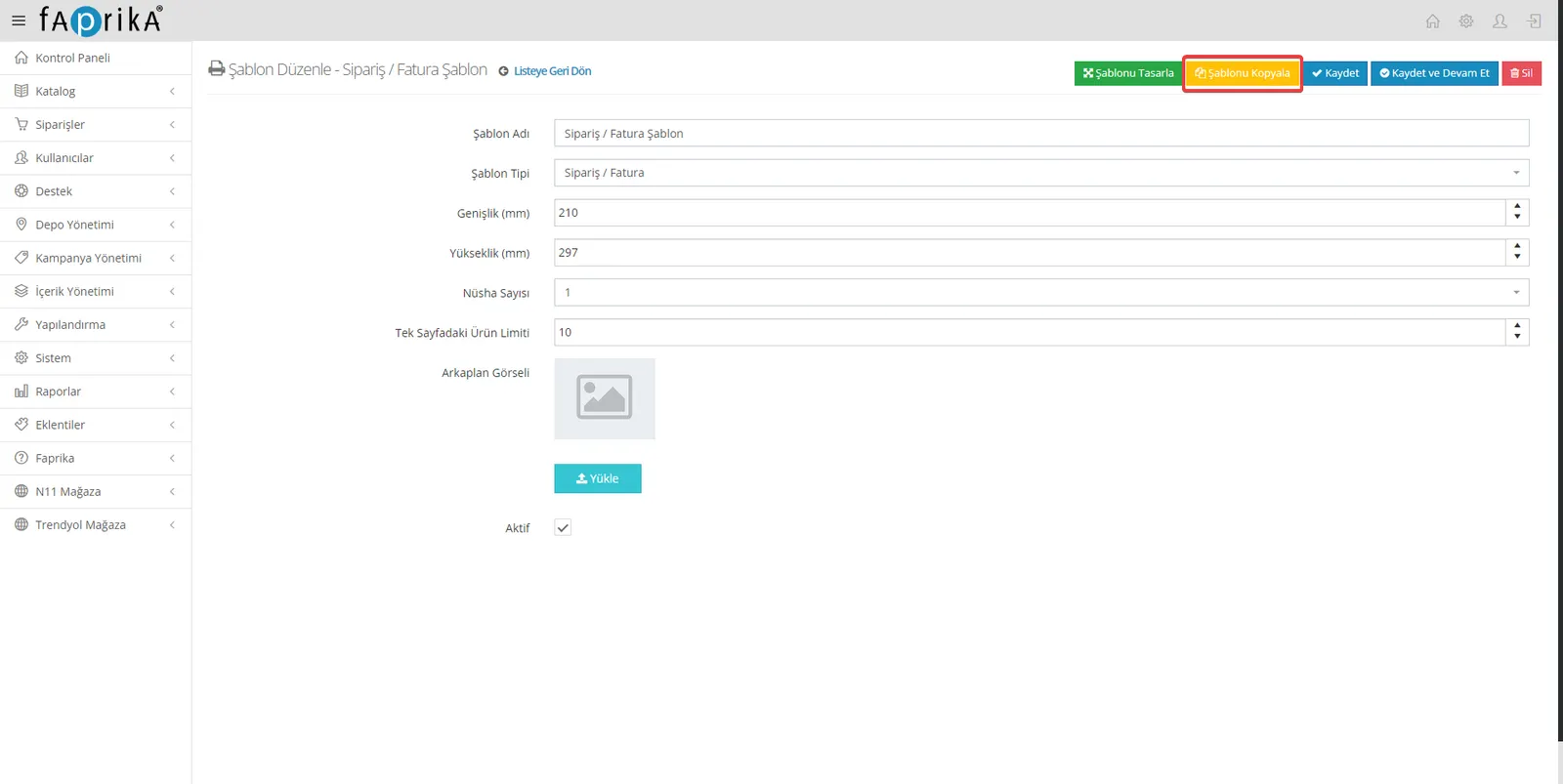
Copier le modèle : Vous pouvez copier un modèle que vous avez créé. Lorsque vous ajoutez un nouveau modèle, vous pouvez accélérer votre travail en apportant des modifications au modèle copié.
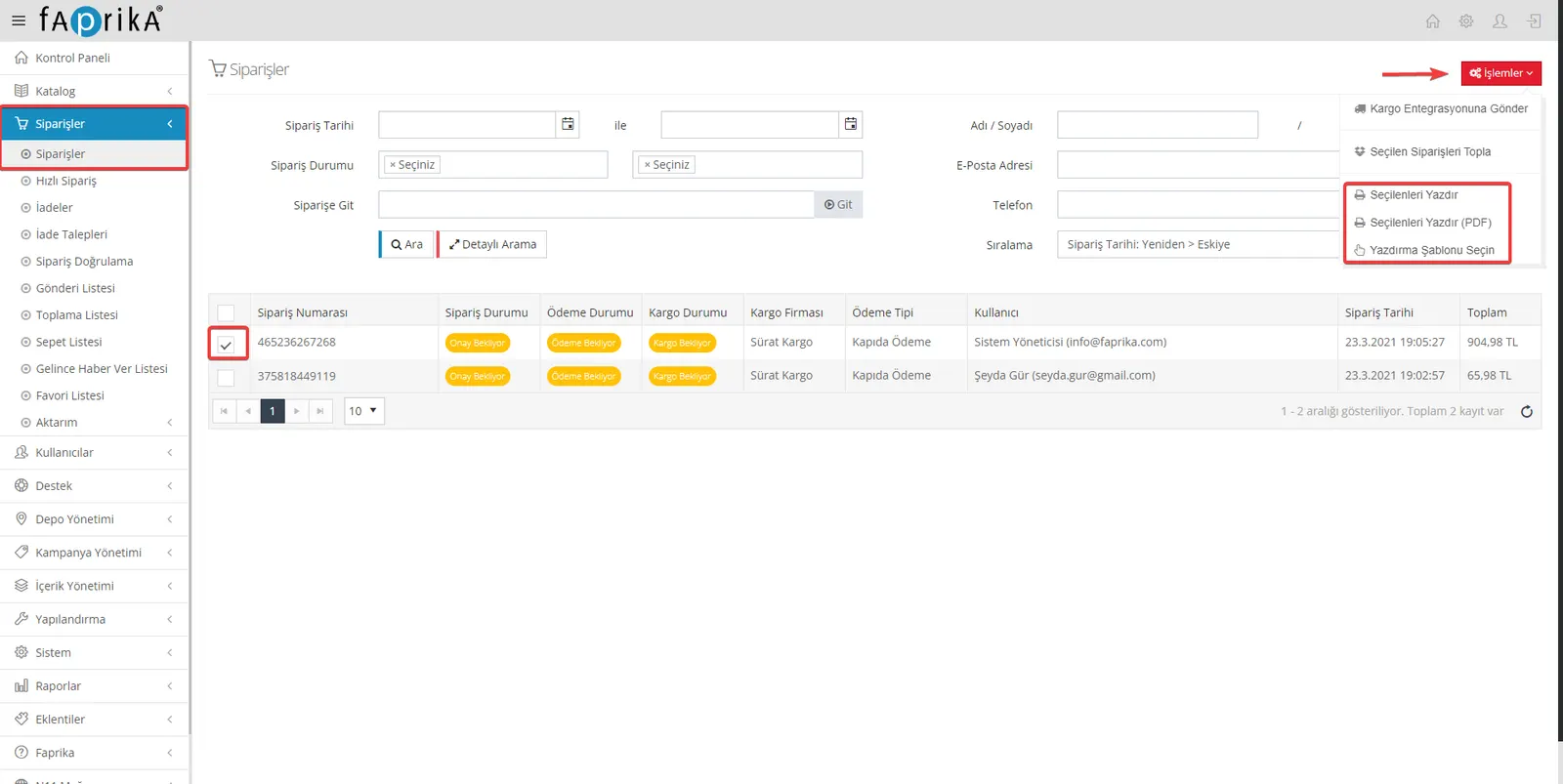
Imprimer vos commandes : après avoir créé vos modèles, allez dans le menu « Commandes >> Commandes » pour imprimer. Pour une impression groupée, cochez les cases à gauche des commandes. Suivez ensuite les étapes « Actions >> Sélectionner un modèle d'impression >> Imprimer la sélection ». Vous pouvez choisir différents modèles pour l'impression groupée.
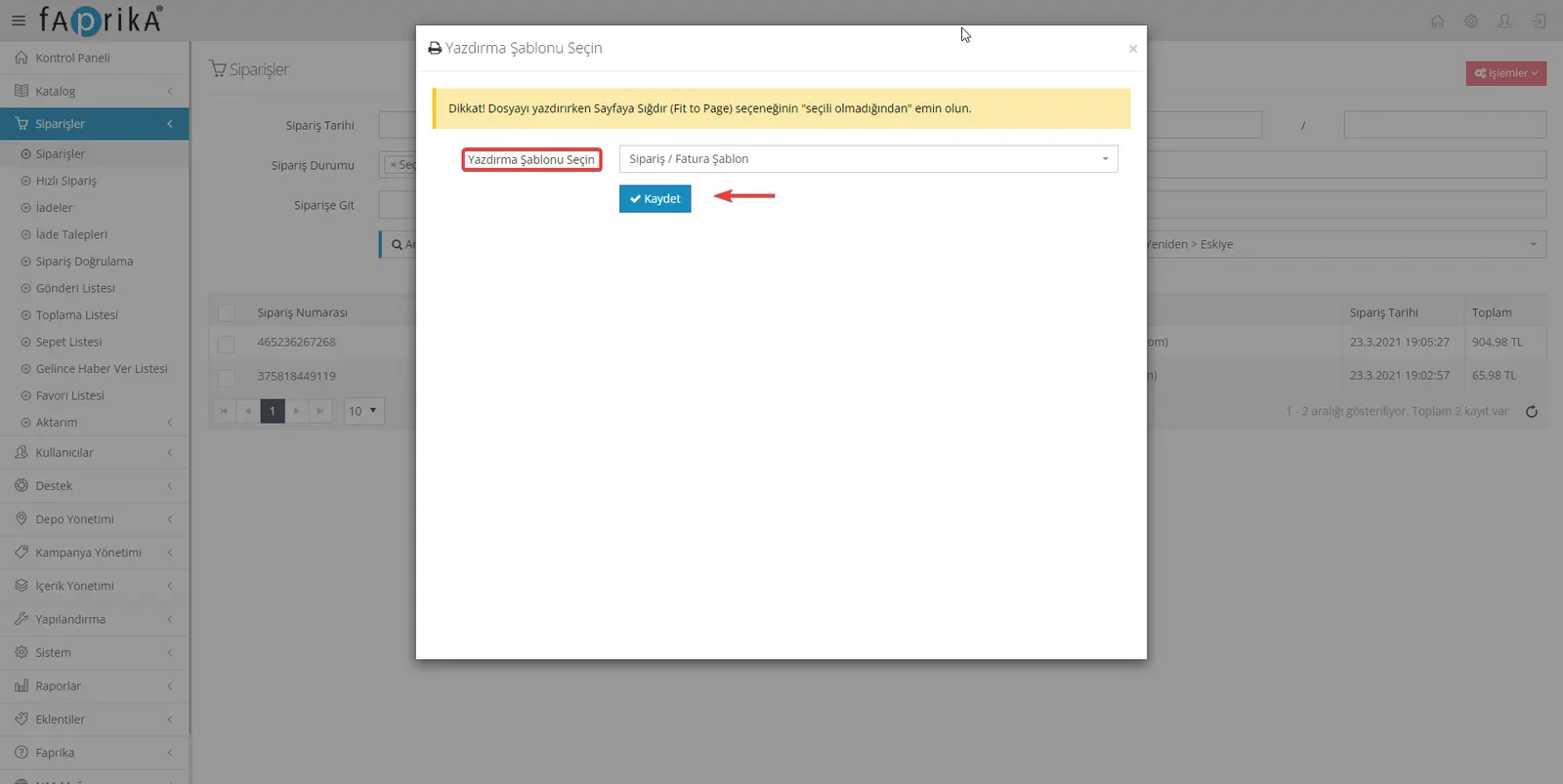
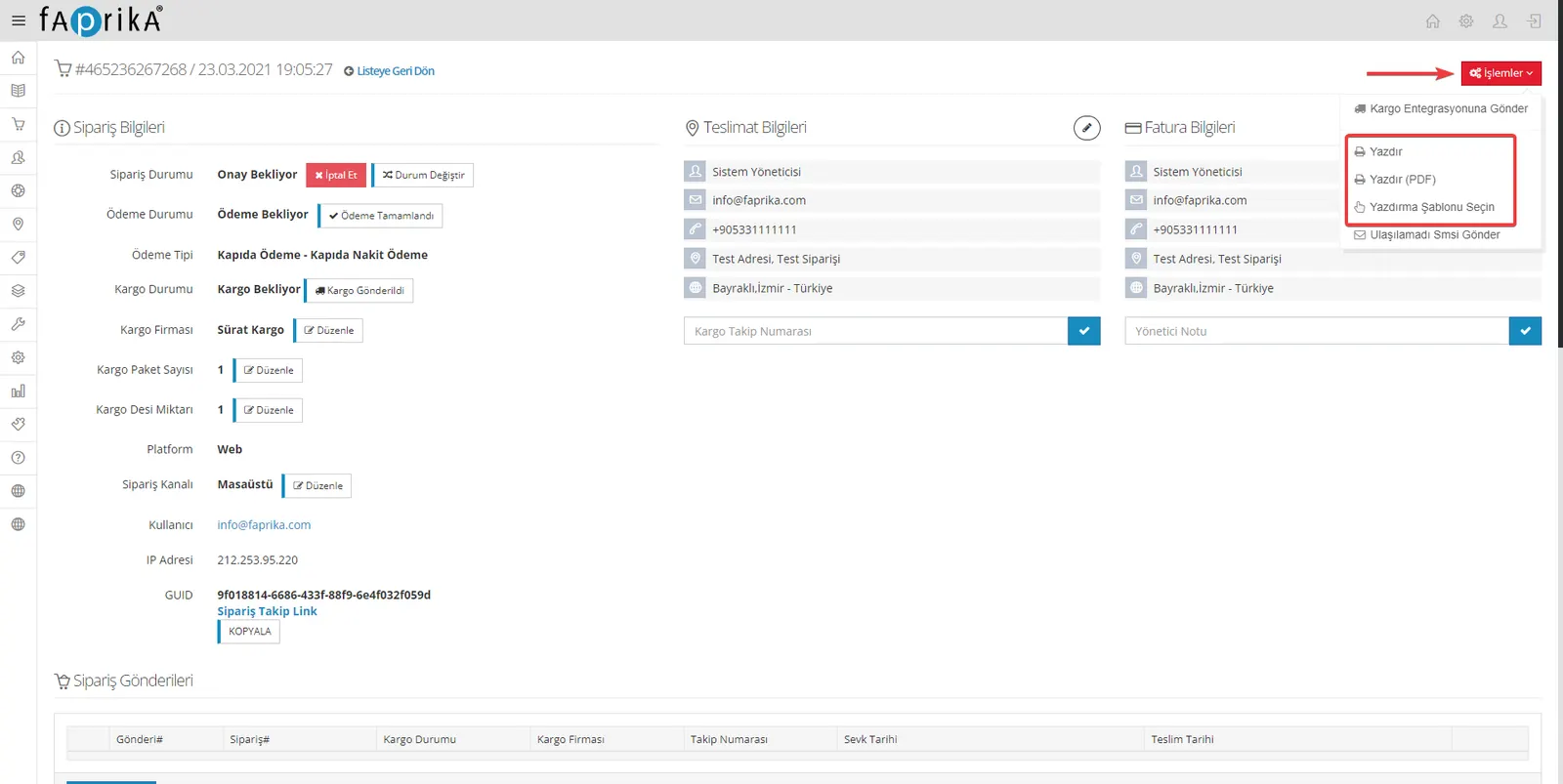
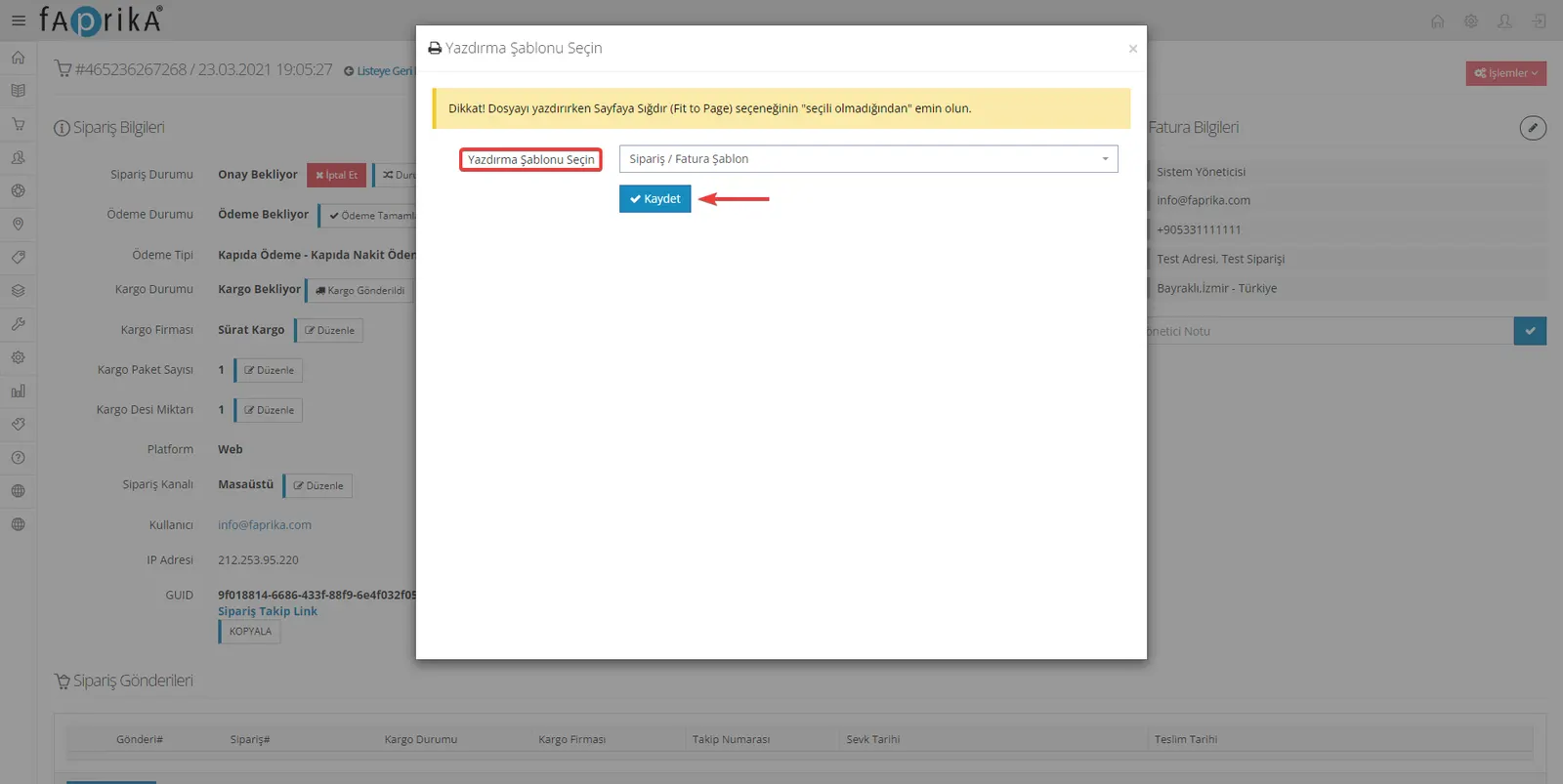
Imprimer depuis le détail de la commande : si vous souhaitez imprimer une commande précise, accédez à sa page de détail. Choisissez « Sélectionner un modèle d'impression » dans le menu « Actions », puis cliquez sur le bouton « Imprimer » pour lancer l'impression.
Sur cette page de formation, vous avez appris à utiliser efficacement les fonctionnalités de modèles d'impression, flexibles et conviviales, de Faprika. Que ce soit pour une seule commande ou pour des commandes groupées, vous pouvez facilement créer et modifier des modèles qui vous conviennent et les imprimer rapidement. N'hésitez pas à utiliser toutes ces fonctionnalités pour rendre vos opérations d'e-commerce plus efficaces et plus fluides.