Modules complémentaires/Intégrations
Intégration Trendyol
Suivez notre guide pas à pas pour intégrer et gérer vos produits sur la place de marché Trendyol.
Intégration de la place de marché Trendyol
Trendyol est l'une des principales plateformes d'e-commerce de Türkiye et offre la possibilité d'atteindre des milliers de clients. Chez Faprika, nous vous guidons pas à pas pour intégrer votre entreprise à Trendyol. Ce contenu de formation explique pas à pas comment réaliser l'intégration Trendyol et vous aide à renforcer encore la présence en ligne de votre entreprise.
Voyons maintenant les étapes nécessaires pour démarrer l'intégration Trendyol et la gérer efficacement.
Premiers pas avec l'intégration de la boutique Trendyol
Plusieurs étapes importantes sont à prendre en compte avant de démarrer l'intégration Trendyol. Dans cette section, vous trouverez les étapes à suivre pour que votre entreprise réussisse sur Trendyol.
Ouvrez votre compte et faites approuver votre marque
Vous devez d'abord créer un compte sur Trendyol. Ensuite, votre marque doit être approuvée par Trendyol. Au cours de ce processus, assurez-vous de remplir les critères fixés par Trendyol.
Préparez vos produits
Pour que les produits ajoutés à votre panneau de contrôle puissent être transférés vers Trendyol, ils doivent être prêts. Rendez vos produits attractifs pour les clients potentiels en les répertoriant et en les présentant correctement.
Configurez les paramètres de votre boutique
Pour activer votre boutique Trendyol et démarrer l'intégration, vous devez configurer les paramètres de votre boutique. Il suffit pour cela de cliquer sur l'onglet Boutique Trendyol >> Paramètres de la boutique.
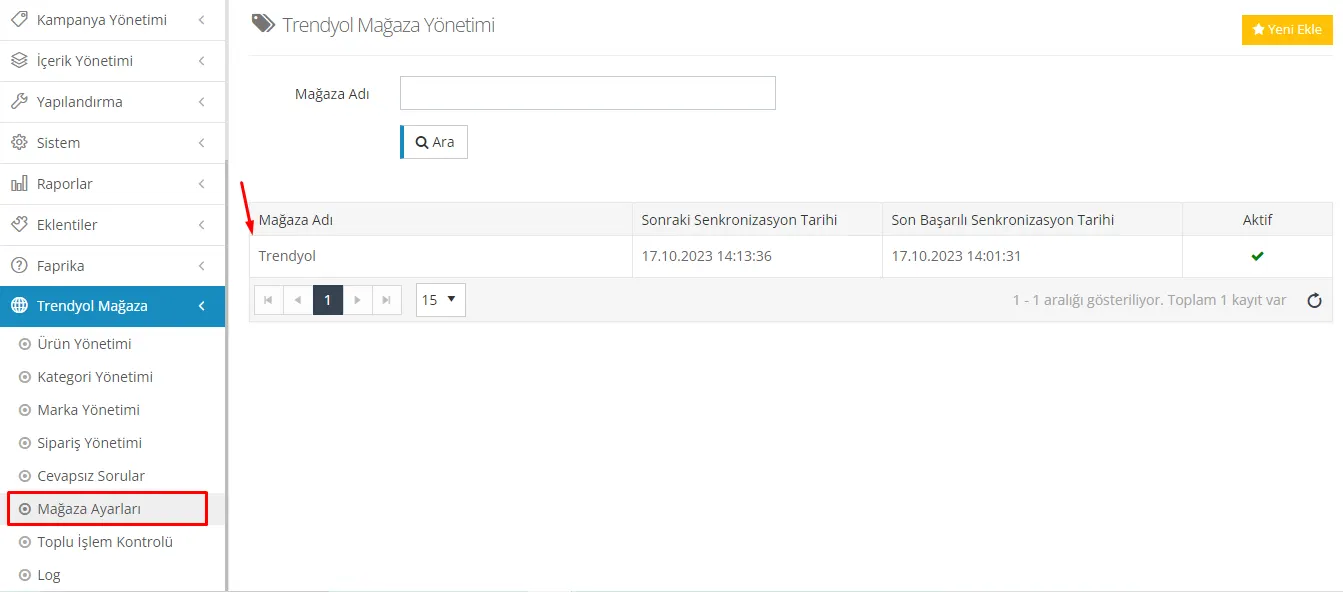
Paramètres de la boutique Trendyol
La configuration des paramètres de votre boutique est une étape importante pour démarrer l'intégration Trendyol. Vous trouverez ci-dessous, étape par étape, la marche à suivre :
- Numéro de fournisseur : Vous devez saisir dans le champ correspondant le numéro de fournisseur obtenu auprès de la place de marché Trendyol. Ce numéro représente l'identifiant unique du fournisseur de produits avec lequel vous souhaitez collaborer.
- Nom d'utilisateur API : Vous devez saisir dans le champ correspondant le nom d'utilisateur API obtenu auprès de la place de marché Trendyol. Cette information sert à accéder à l'API de Trendyol.
- Mot de passe de l'utilisateur API : Vous devez saisir dans le champ correspondant le mot de passe d'utilisateur API obtenu auprès de la place de marché Trendyol. Ce mot de passe sert à garantir un accès sécurisé à l'API.
- Bouton Actif : Après avoir saisi correctement toutes les informations requises, vous devez cocher le bouton « Actif » et enregistrer les modifications. Cela lance l'intégration Trendyol.
Une fois ces étapes terminées, les paramètres de votre boutique Trendyol seront correctement configurés et vous pourrez poursuivre le processus d'intégration.
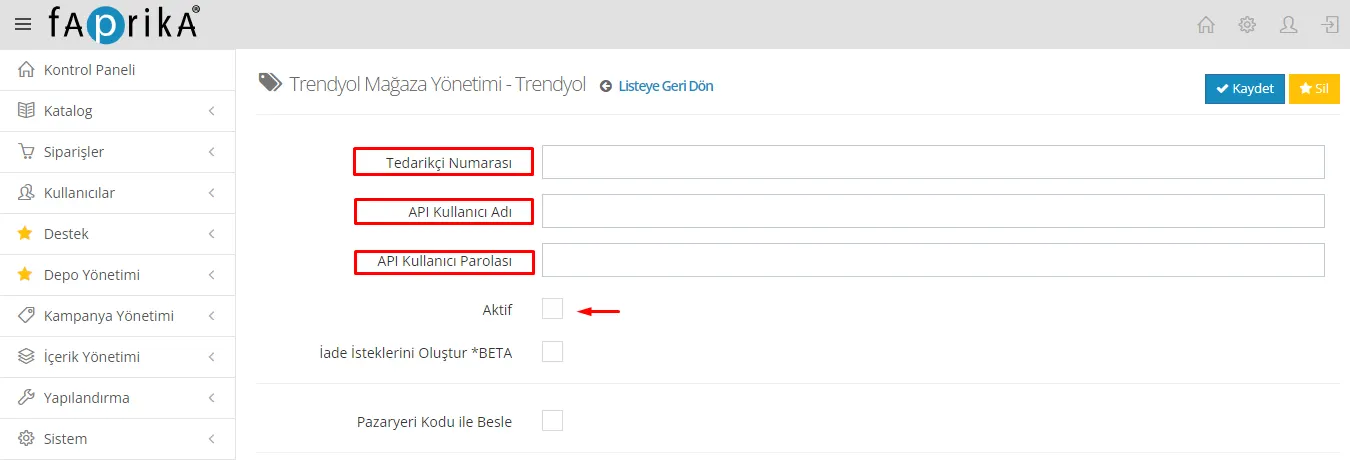
Paramètres d'intégration
Après l'enregistrement, la page s'actualise et les champs à modifier s'affichent. Nous détaillons ces étapes ci-dessous :
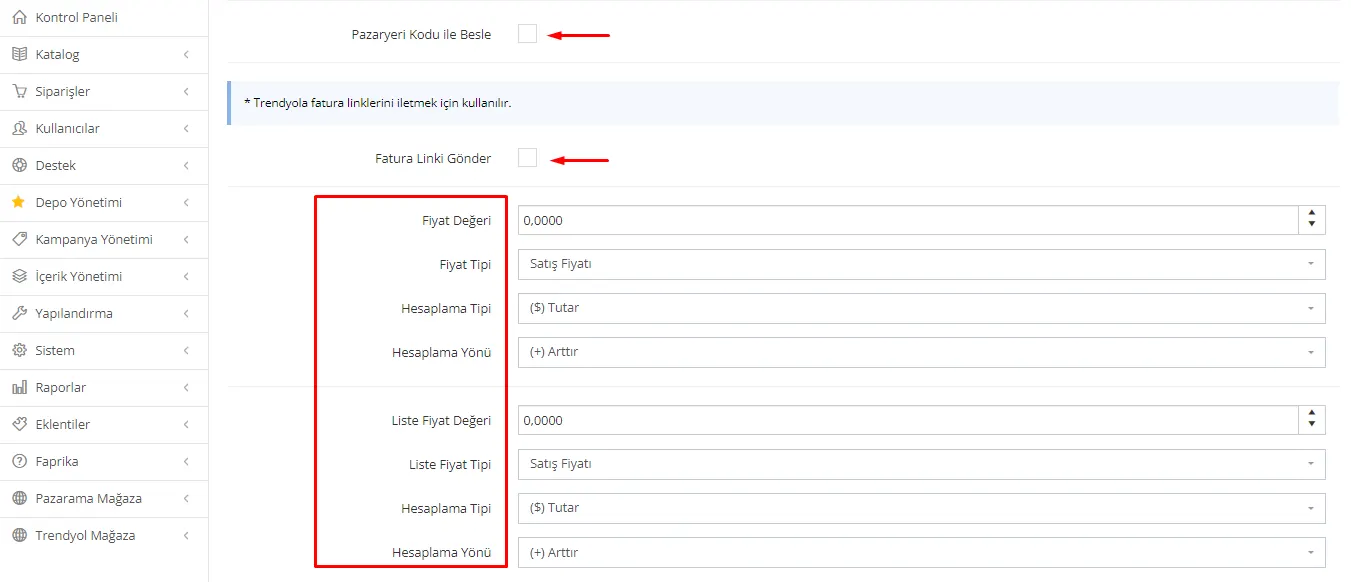
Alimenter avec le code de la place de marché
Lorsque vous activez cette option, vous pouvez envoyer vos produits avec des codes que vous définissez spécifiquement pour la place de marché. Une fois l'option activée, chacun de vos produits doit avoir un Code Trendyol unique. Si vous ne cochez pas cette option, vos produits seront envoyés avec la valeur saisie dans le Code de stock.
Envoyer le lien de la facture
Lorsque vous souhaitez transmettre les factures des commandes via l'intégration, vous devez activer ce bouton. Grâce à cette fonctionnalité, vous pouvez envoyer aux clients les factures de leurs commandes. Cela vous aide à rendre le processus plus transparent et à améliorer la satisfaction client.
Après avoir modifié ces paramètres et défini vos préférences, vous pouvez terminer le processus d'intégration en enregistrant vos modifications.
Valeur du prix
Tout d'abord, vous devez définir une valeur de prix pour le transfert de vos produits vers la place de marché. Supposons que cette valeur soit 10. Elle représente la valeur selon laquelle les prix de vos produits seront transférés vers la place de marché. Cette valeur sera transférée à la place de marché selon la méthode et le type de calcul sélectionnés.
Type de prix
Le « Type de prix » indique le type de tarification utilisé lors du transfert de vos produits vers la place de marché. Ce champ permet de déterminer comment les prix des produits mis en vente sur votre site web sont transférés. Voici quelques exemples :
- Si vous utilisez un type de prix spécifique pour la place de marché, vous devez sélectionner le type de prix correspondant dans ce champ. Par exemple, si vous avez attribué à vos produits un prix sous « Type de prix – 1 », vous devez effectuer cette sélection.
- Si vous souhaitez envoyer sur la base du Prix de vente, vous pouvez choisir l'option « Prix de vente ». Les prix de vente de vos produits sont alors transférés directement vers la place de marché.
Type de calcul
L'option « Type de calcul » vous permet de préciser comment les prix des produits sont calculés. Il existe deux options :
- Montant : Si vous choisissez cette option, vous pouvez augmenter ou diminuer les prix des produits d'un montant précis. Ce montant est déterminé par la valeur saisie dans le champ « Valeur du prix ».
- Pourcentage : Si vous souhaitez augmenter ou diminuer les prix en pourcentage, vous pouvez utiliser cette option. Là encore, ce pourcentage est déterminé par la valeur saisie dans le champ « Valeur du prix ».
Sens du calcul
Le « Sens du calcul » détermine comment les prix de vos produits sont calculés. Il existe deux options :
- Augmenter : Si vous choisissez cette option, les prix des produits seront augmentés du montant ou du pourcentage que vous avez défini.
- Diminuer : Si vous souhaitez baisser les prix, vous pouvez choisir cette option. Les prix des produits seront réduits du montant ou du pourcentage que vous avez défini.
Prix catalogue
Les paramètres mentionnés ci-dessus s'appliquent également à la valeur du prix catalogue. Le même type et le même sens de calcul peuvent donc être utilisés pour les prix catalogue.
Après avoir défini vos paramètres, vous pouvez enregistrer les modifications et faire transférer les prix de vos produits vers la place de marché selon ces réglages.
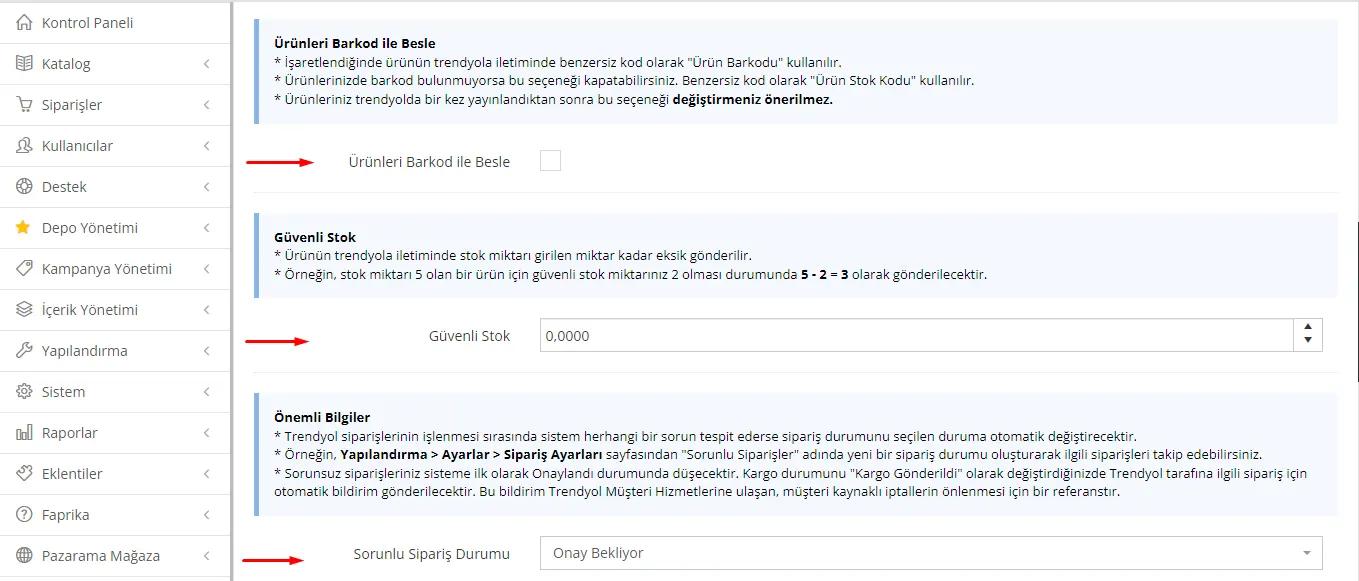
Options du flux de produits
Vous devez utiliser un identifiant unique lors du transfert de vos produits vers la place de marché. Voici les options d'identifiant :
Code-barres du produit
- Actif : Lorsque vous activez cette option, vous utilisez, lors du transfert de vos produits vers la place de marché, un code unique appelé « Code-barres du produit ». Ce code doit être différent pour chacun de vos produits. Si vos produits possèdent des codes-barres, nous vous recommandons d'utiliser cette option.
- Désactivé : Si vos produits n'ont pas de codes-barres ou si vous ne souhaitez pas utiliser cette option, vous pouvez la désactiver. Dans ce cas, le « Code de stock du produit » sera utilisé comme identifiant unique de vos produits.
Code de stock du produit
- Identifiant unique : Si l'option « Code-barres du produit » est désactivée, le « Code de stock du produit » est utilisé comme identifiant unique. Ce sera l'identifiant unique de chacun de vos produits sur la place de marché.
Remarque : Une fois vos produits publiés sur la place de marché, il est déconseillé de modifier cette option, car les places de marché suivent les produits grâce à leurs identifiants uniques.
Une fois ces options définies, vous aurez déterminé les identifiants uniques à utiliser lors du transfert de vos produits vers la place de marché.
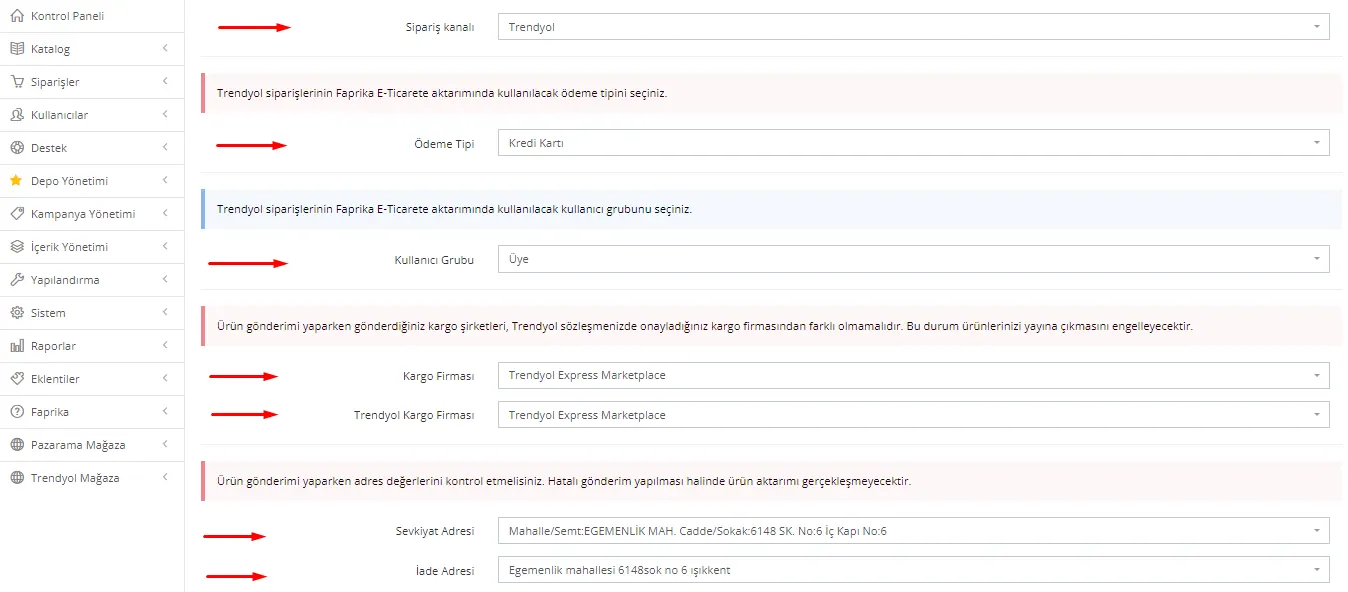
Stock de sécurité : Si la quantité en stock est inférieure à la valeur saisie lors du transfert d'un produit vers la place de marché, seule la quantité manquante est envoyée. Par exemple, pour un produit dont le stock est de 5, si votre stock de sécurité est de 2 et que le stock est de 2 ou moins, seuls les 3 produits manquants sont envoyés. Vous pouvez ainsi protéger votre stock.
Statut des commandes problématiques : Si le système détecte un problème lors du traitement des commandes de la place de marché, il change automatiquement le statut de la commande en un statut sélectionné. Par exemple, en créant un nouveau statut de commande nommé « Commandes problématiques » sur la page Configuration >> Paramètres >> Paramètres des commandes, vous pouvez suivre les commandes concernées. Vos commandes sans problème arrivent d'abord dans le système avec le statut « Approuvée ». Lorsque vous changez le statut d'expédition en « Expédiée », une notification automatique est envoyée à la place de marché pour la commande concernée. Cette notification peut servir de référence pour éviter les annulations à l'initiative des clients qui parviennent au service client de Trendyol.
Canal de commande : Pour sélectionner le canal de commande utilisé lors du transfert des commandes Trendyol vers votre site d'e-commerce, vous pouvez utiliser la page Configuration >> Paramètres >> Paramètres des commandes. En y créant un nouveau canal de commande, vous définissez comment les commandes Trendyol sont acheminées.
Type de paiement : Vous devez sélectionner le type de paiement utilisé lors du transfert des commandes Trendyol vers votre site d'e-commerce. Cette option vous permet de déterminer comment les commandes sont traitées et quels modes de paiement s'appliquent. En sélectionnant le type de paiement approprié, vous pouvez acheminer correctement vos commandes.
Groupe d'utilisateurs : Pour sélectionner le groupe d'utilisateurs utilisé lors du transfert des commandes Trendyol vers votre site d'e-commerce, vous pouvez créer un groupe d'utilisateurs distinct nommé Place de marché dans Configuration >> Utilisateurs >> Groupes d'utilisateurs, puis le sélectionner. Les commandes Trendyol sont ainsi affectées à un groupe d'utilisateurs précis, pour un meilleur suivi et une meilleure gestion.
Transporteur : Vous devez sélectionner le transporteur utilisé lors du transfert des commandes Trendyol vers votre site d'e-commerce. Cela vous permet de déterminer le mode d'expédition et le transporteur des commandes. N'oubliez pas de sélectionner le transporteur approprié afin que vos commandes Trendyol soient expédiées correctement.
Transporteur Trendyol : Les transporteurs que vous utilisez pour l'expédition des produits doivent être compatibles avec le transporteur que vous avez approuvé dans votre contrat de place de marché Trendyol. L'utilisation d'un autre transporteur peut empêcher la mise en ligne de vos produits. Veillez donc à choisir le transporteur convenu avec Trendyol.
Adresse d'expédition : Vous devez sélectionner l'adresse d'expédition enregistrée sur Trendyol. Cela vous aide à acheminer correctement vos commandes et garantit que vos produits parviennent correctement à vos clients.
Adresse de retour : Vous devez sélectionner l'adresse de retour enregistrée sur Trendyol. Cela vous aide à gérer correctement les retours de vos clients et améliore la satisfaction client.
Boutique Trendyol >> Gestion des produits
Lorsque vous passez à l'onglet Boutique Trendyol >> Gestion des produits, vous devez configurer les paramètres d'envoi des produits une fois les paramètres de votre boutique terminés. À l'ouverture de la page de gestion des produits, vous trouvez les sections « Opérations », « Synchronisation inverse » et « Paramètres d'envoi des produits ». Ces étapes vous aident à intégrer avec succès vos produits dans Trendyol.
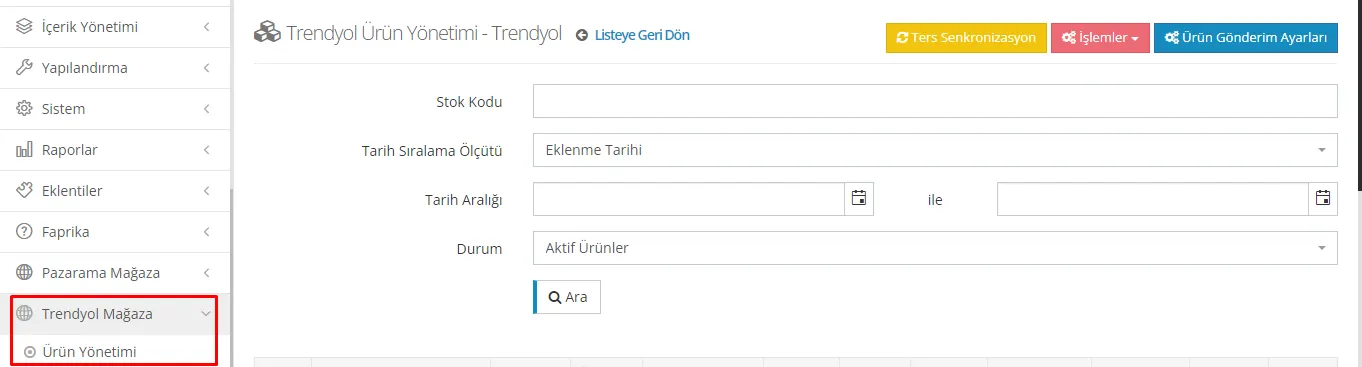
Synchronisation inverse : Ce bouton vous permet de rapatrier les produits présents sur Trendyol dans la page Boutique Trendyol >> Gestion des produits.
Opérations : Le bouton Opérations vous permet d'envoyer une demande de création pour tous les produits du panneau. Vous pouvez ainsi mettre à jour les informations produit, l'état du stock et les prix.
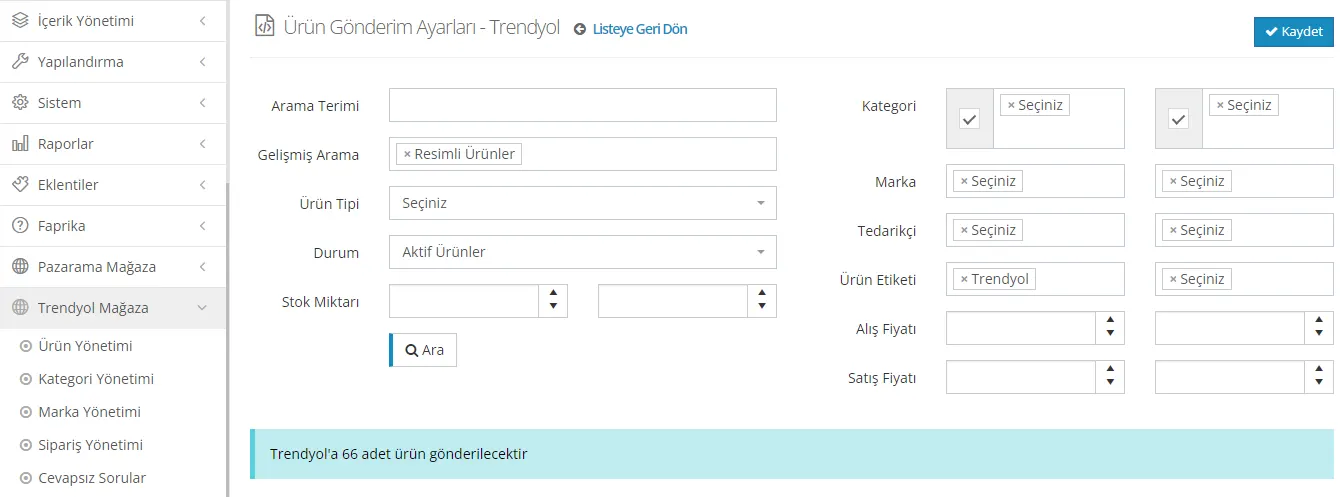
Paramètres d'envoi des produits : Cette section vous permet de préciser quels produits de votre site web doivent être transférés vers la place de marché Trendyol. Vous pouvez par exemple envoyer les produits appartenant à une certaine catégorie ou à une certaine étiquette. Plusieurs options de filtrage permettent de personnaliser vos paramètres d'envoi. Une fois le filtrage terminé, vous pouvez cliquer sur le bouton « Rechercher » pour voir combien de produits seront envoyés. Après le filtrage, vous finalisez vos paramètres d'envoi des produits avec le bouton « Enregistrer » situé en haut à droite.
Filtres à appliquer lors de l'envoi des produits vers les places de marché :
- Recherche avancée : produits avec images
- Type de produit : produits normaux
- Statut : produits actifs
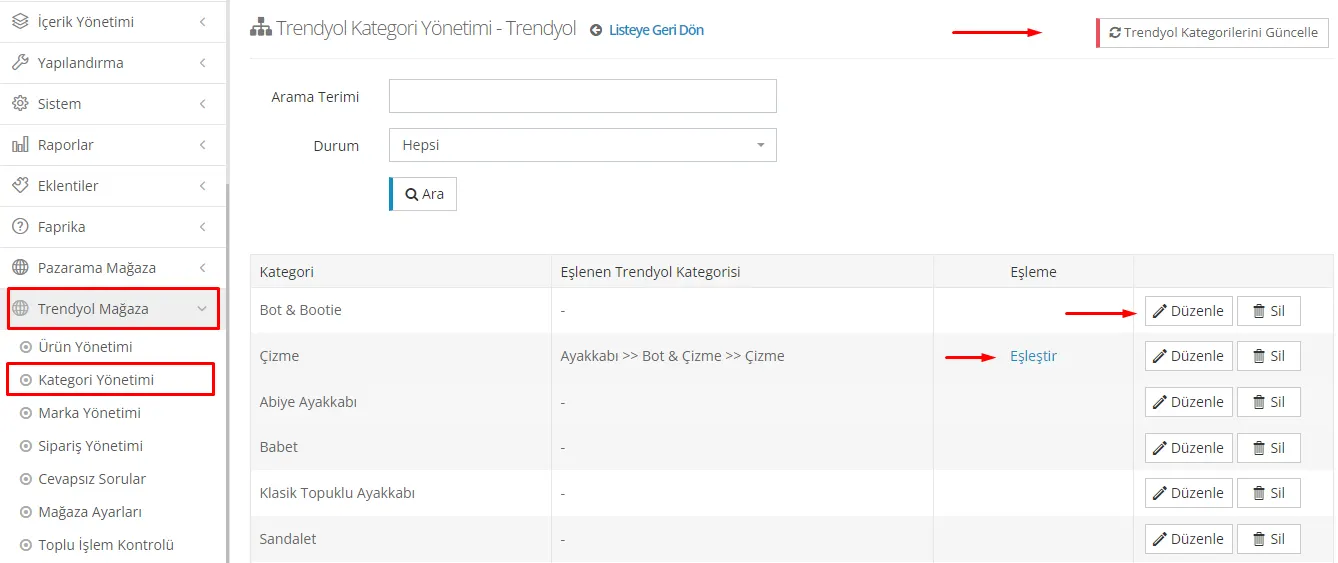
Boutique Trendyol >> Gestion des catégories : Pour transférer avec succès des produits vers la place de marché Trendyol, vous devez terminer les correspondances de catégories et d'attributs.
- Mettre à jour les catégories Trendyol : Une fois dans Boutique Trendyol >> Gestion des catégories de votre panneau de contrôle, cliquez sur le bouton « Mettre à jour les catégories Trendyol » en haut à droite.
- Correspondance des catégories : Une fois l'opération terminée, vous devez faire correspondre les catégories de votre site à celles de Trendyol. Cliquez sur le bouton « Modifier » à droite du nom de la catégorie : une barre de recherche s'affiche. Saisissez-y la catégorie Trendyol avec laquelle vous souhaitez associer la catégorie concernée, puis cliquez sur le bouton « Mettre à jour ». Vous avez ainsi associé avec succès la catégorie sur Trendyol et sur votre site.
- Correspondance des attributs : Vous devez ensuite faire correspondre les attributs de cette catégorie. Pour cela, utilisez le bouton « Associer » présent sur le même écran. Une fois cette étape terminée, vos produits seront listés sur Trendyol dans les bonnes catégories et avec les bons attributs.
Correspondance des attributs et des valeurs :
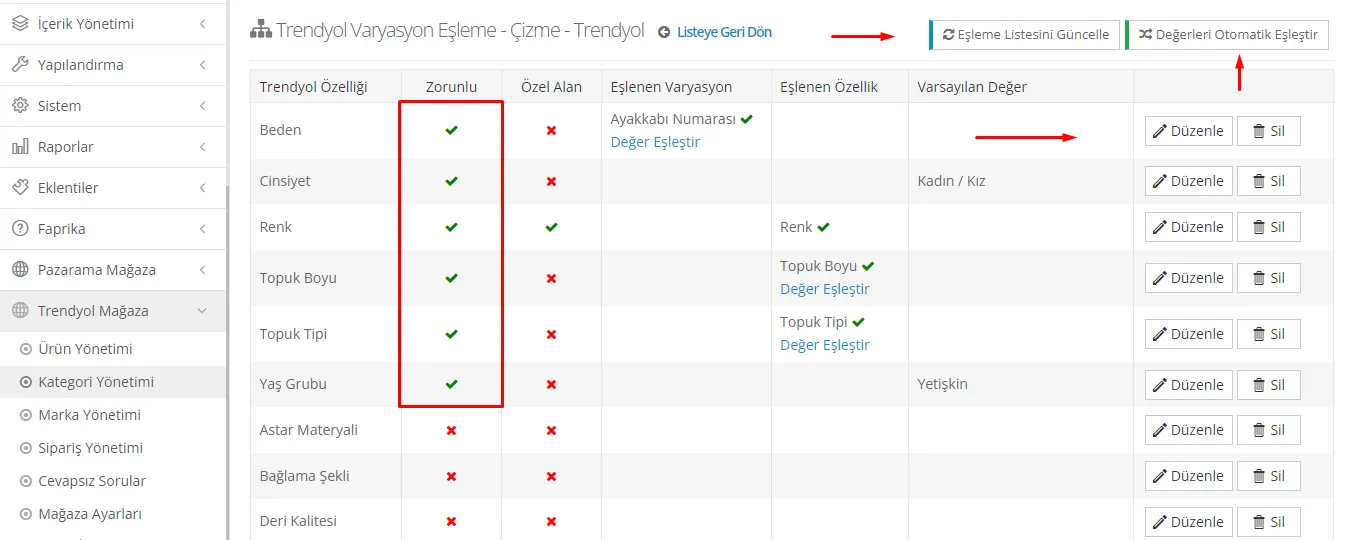
- Mettre à jour la liste de correspondance : Une fois dans la zone de correspondance des attributs, mettez la liste à jour avec le bouton « Mettre à jour la liste de correspondance » en haut à droite.
- Attributs obligatoires et facultatifs : Une fois la liste de correspondance mise à jour, les attributs obligatoires et facultatifs s'affichent. Les attributs obligatoires correspondent aux valeurs que vos produits doivent comporter. Par exemple, des attributs obligatoires comme la taille, le genre et la couleur doivent figurer sur vos produits. Les autres attributs sont facultatifs : vous pouvez les ajouter à vos produits si vous le souhaitez. Vous reconnaissez les attributs obligatoires à la coche verte placée à côté.
- Ajouter les valeurs des attributs : Vous devez saisir les valeurs d'attributs adaptées à vos produits. Par exemple, pour l'attribut Taille d'une catégorie, ajoutez les options de taille appropriées.
- Associer les valeurs automatiquement : Pour associer les valeurs automatiquement, vous pouvez utiliser le bouton « Associer automatiquement les valeurs » en haut à droite. Cela vous aidera à accélérer l'opération.
En suivant ces étapes, vous vous assurez que vos produits sont listés sur Trendyol dans les bonnes catégories et avec les bons attributs.
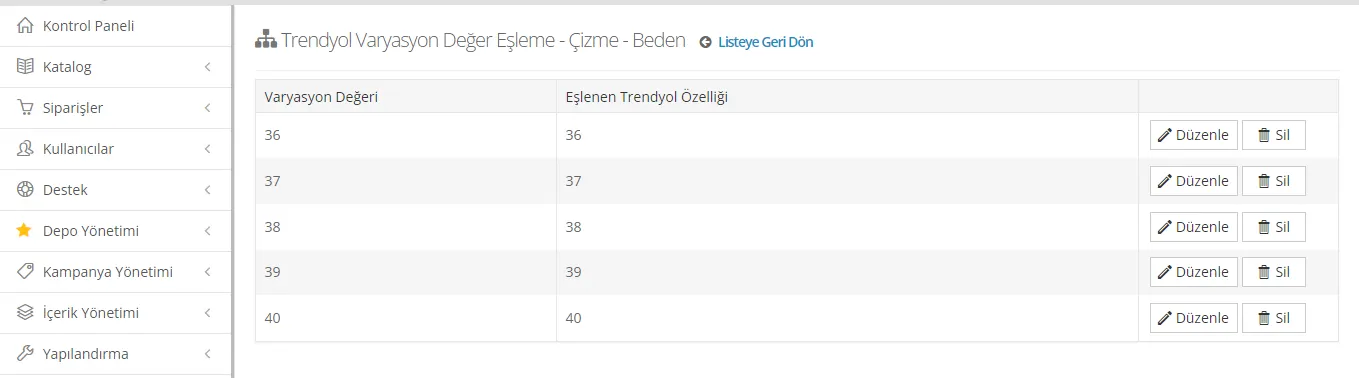
Association manuelle des variations et des valeurs d'attributs :
- Cliquez sur le bouton « Modifier » à côté de la variation ou de l'attribut concerné. Prenons pour exemple la variation « Taille ».
- Cliquez sur le bouton « Associer la valeur » pour afficher les valeurs existantes. Par exemple, si la valeur de taille d'un produit sur votre site est « 35 » et que la valeur provenant de Trendyol est également « 35 », vous devez associer ces valeurs.
- Après avoir associé les valeurs concernées, validez les modifications avec un bouton « Enregistrer » ou équivalent. Vous pouvez ainsi associer manuellement les valeurs de vos variations ou attributs.
Ainsi, vous pouvez associer correctement vos valeurs de variations et d'attributs et présenter vos produits comme il se doit sur Trendyol.
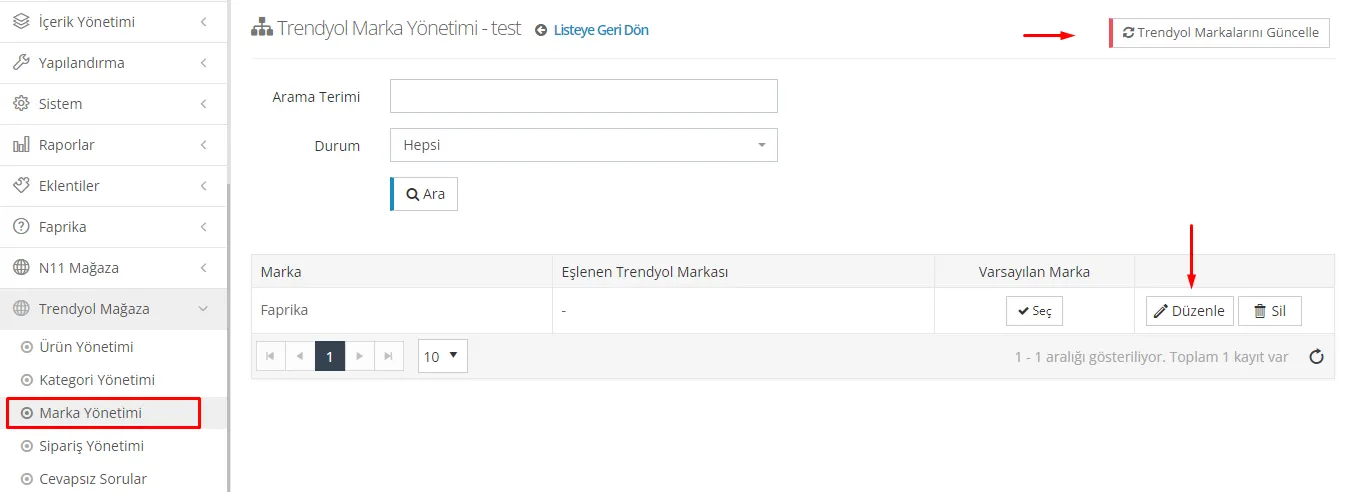
Correspondance des marques :
- Accédez au panneau de gestion de votre boutique Trendyol et ouvrez la section « Gestion des marques ».
- Cliquez sur le bouton « Mettre à jour les marques Trendyol » en haut à droite pour importer dans votre infrastructure les marques présentes sur Trendyol. Vous obtenez ainsi une liste à jour des marques à associer à Trendyol.
- Une fois l'opération terminée, cliquez sur « Modifier » ou un bouton équivalent pour effectuer cette correspondance. Vous pouvez ainsi associer les marques de votre site à celles de la place de marché Trendyol.
- Lors de l'association, faites correspondre chaque marque avec son équivalent. Par exemple, associez une marque présente sur Trendyol à la marque correspondante de votre site.
- Une fois la correspondance terminée, cliquez sur le bouton approprié pour enregistrer les modifications. Vos marques seront alors associées à Trendyol.
Grâce à la correspondance des marques, les produits que vous mettez en vente sur Trendyol s'affichent avec les bonnes informations de marque. Cela aide les clients à trouver et à acheter les bons produits.
Pour finaliser le transfert de vos produits vers la place de marché Trendyol, vous pouvez suivre les étapes ci-dessous :
- Dans votre panneau de contrôle, accédez à la section Boutique Trendyol et cliquez sur « Gestion des produits ».
- Rendez-vous ensuite dans la section « Opérations » et cliquez sur le bouton « Renvoyer les produits non créés ».
- Cette opération sert à renvoyer les produits qui ont été créés précédemment mais n'ont pas été transférés vers Trendyol.
- Si vous avez réalisé correctement les étapes, le système assurera le transfert de vos produits.
- Vos produits passent par le processus de validation de Trendyol, puis sont ouverts à la vente.
En suivant ces étapes, vous pouvez transférer vos produits vers la place de marché Trendyol avec succès. N'oubliez pas qu'il est également important de mettre régulièrement à jour vos produits sur les places de marché et de vérifier l'état des stocks.
En utilisant efficacement la place de marché Trendyol, vous pouvez développer votre activité et toucher une clientèle plus large. Transférer vos produits vers Trendyol avec l'infrastructure e-commerce de Faprika est l'une des clés du succès de votre e-commerce. En suivant attentivement les étapes lors du transfert de vos produits vers la place de marché, vous renforcez votre présence en ligne. Être présent sur Trendyol vous aide à devancer vos concurrents et à atteindre des clients potentiels. Voici les étapes essentielles pour être présent avec succès sur Trendyol et amener vos produits jusqu'aux clients. C'est le moment de saisir cette opportunité ! Pour plus d'informations, vous pouvez consulter la page de l'intégration Faprika Trendyol.