Catalogue
Ajouter un produit groupé
Un produit groupé est utilisé pour les produits que nous appelons aussi des packs ou ensembles. Les produits vendus ensemble sous des intitulés tels que ensemble mère-fille, ensemble duo ou ensemble sac & chaussures sont listés dans cette zone. Pour ajouter des produits en ensemble, les produits qui le composent doivent d’abord être ajoutés au système comme un Produit normal. Ensuite, ces produits sont vendus ensemble sous le type Produit groupé.
Un produit groupé est utilisé pour les produits que nous appelons aussi des packs ou ensembles. Les produits vendus ensemble sous des intitulés tels que ensemble mère-fille, ensemble duo ou ensemble sac & chaussures sont listés dans cette zone. Pour ajouter des produits en ensemble, les produits qui le composent doivent d’abord être ajoutés au système comme un Produit normal. Ensuite, ces produits sont vendus ensemble sous le type Produit groupé.
Créons un ensemble chaussures & sac.
Nous utiliserons deux produits pour l’ensemble. Comme indiqué, ces produits doivent être ajoutés au système tout comme un Produit normal. Une fois les produits ajoutés au système, ils sont réunis en ensemble. Ajoutons donc les deux produits au système.
Pour découvrir les fonctions des rubriques de la page Ajout de produit, consultez : Ajouter un nouveau produit
Pour vous rappeler comment nous avons ajouté un produit normal, consultez : Produit normal
Une fois les produits créés, commençons l’ajout du Produit groupé.
Accédez à Catalogue >> Gestion des produits >> Ajouter et sélectionnez Produit groupé comme Type de produit.
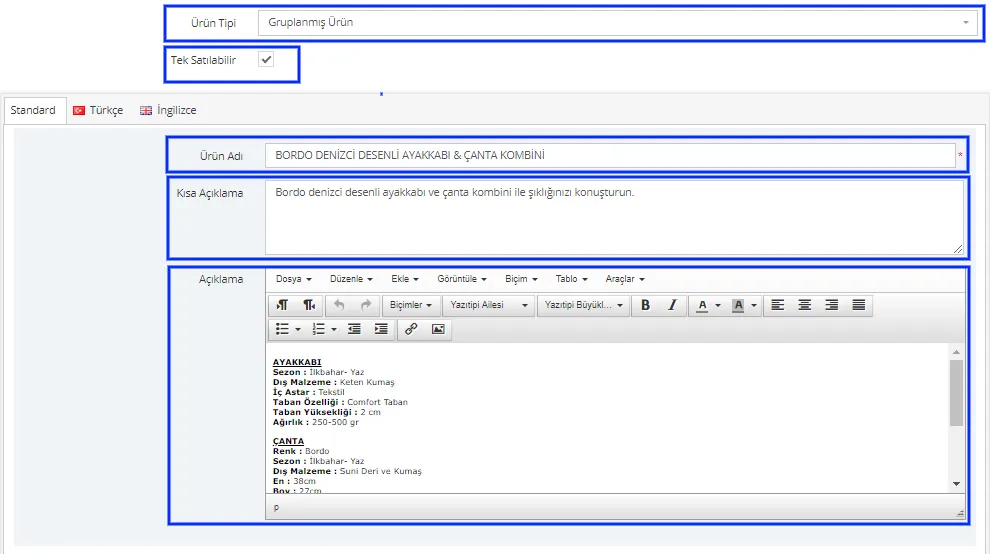
Nous avons créé un tout nouveau produit pour l’ensemble et effectué les modifications en conséquence.
Ajoutons maintenant les autres informations du produit. Les autres champs d’information sont identiques à ceux de l’ajout d’un Produit normal. Cependant, un nouveau panneau s’ouvre pour ce produit.
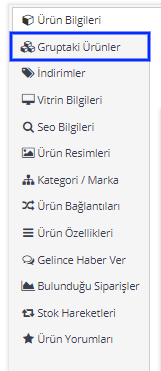
Ce panneau, que nous n’avons pas vu lors de l’ajout d’un Produit normal, est utilisé pour les produits en ensemble. C’est depuis ce panneau que nous définissons les produits de l’ensemble. Ajoutons les produits précédemment enregistrés dans le système en cliquant sur le bouton Ajouter.
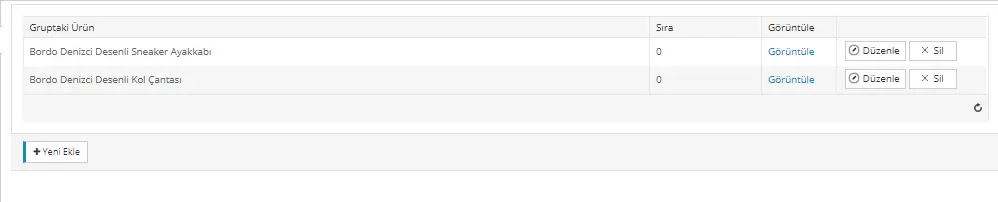
Après avoir ajouté les produits, poursuivez la modification en cliquant sur le bouton Enregistrer et continuer.
Modifiez les zones Remises, Informations de vitrine et Informations SEO comme nous l’avons fait pour le Produit normal.
Dans la zone Images du produit, ajoutez les visuels préparés pour l’ensemble de nos produits.
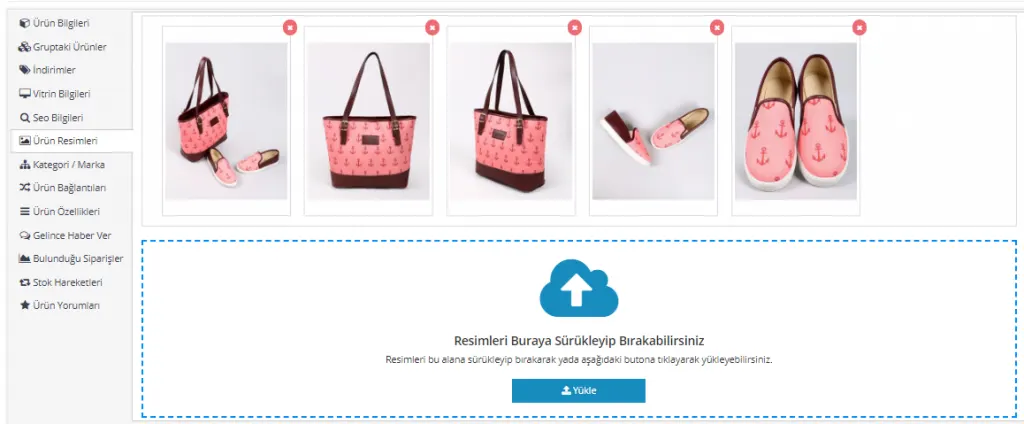
Nous avons ajouté le visuel de l’ensemble et les visuels des produits. Sélectionnons la catégorie Ensemble comme catégorie.

Après avoir effectué les modifications, nous cliquons sur le bouton Enregistrer et continuer.
Là encore, nous remplissons des zones telles que Liens du produit et Caractéristiques du produit selon la même logique que pour l’ajout d’un Produit normal.
Vous avez peut-être remarqué que nous n’avons pas vu les zones Informations de prix et Informations de variation lors de la création du Produit groupé. C’est parce que nous avons déjà défini les informations de prix et de variation lors de la saisie des produits en tant que produits normaux. Le système utilise automatiquement ces informations pour les produits de l’ensemble ; il n’est donc pas nécessaire de les saisir à nouveau.
Définissez la quantité en stock de l’ensemble depuis la zone Ajouter / retirer du stock.
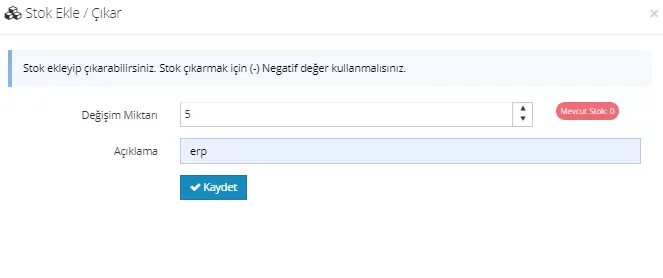
Après toutes les modifications, cliquez sur le bouton Enregistrer et continuer pour enregistrer les changements, puis utilisez l’Aperçu pour voir comment s’affiche notre produit en ensemble.
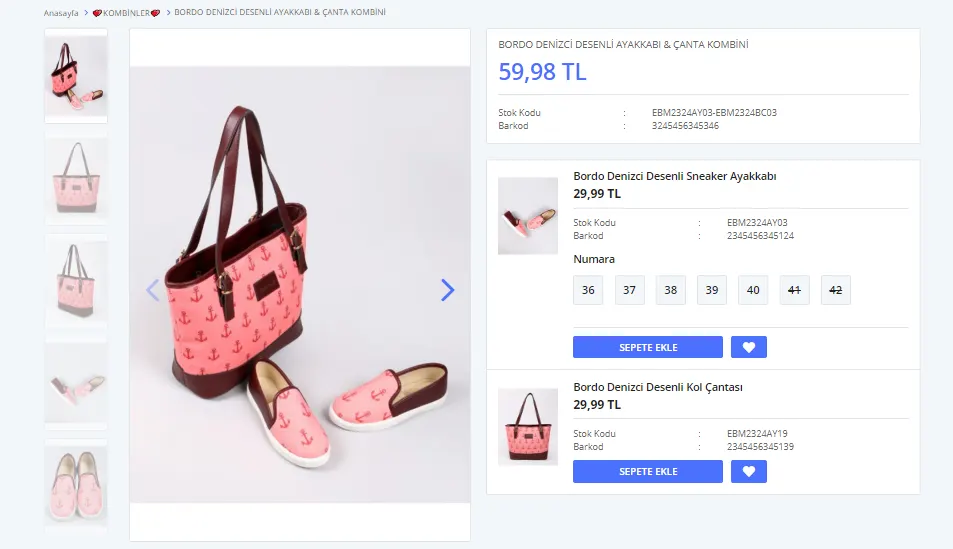
Lorsque le produit en ensemble est créé, le prix total des deux produits est automatiquement défini comme prix de l’ensemble. Les informations sur les produits de l’ensemble s’affichent dans la zone de droite de la page produit. Vous pouvez consulter ces produits sur leurs pages respectives et les acheter un par un ; il est également possible de les acheter en ensemble.
Voilà tout ce qu’il y a à savoir sur l’ajout de produits en ensemble !
Pour ajouter un Produit normal, consultez : Produit normal
Pour ajouter un Produit en série, consultez : Produit en série