Gestion des commandes
Commandes
Vous avez ajouté vos produits à votre boutique en ligne. Vous êtes désormais prêt à vendre. Il est maintenant temps de suivre les commandes et de les livrer aux clients le plus rapidement possible ! Quelle est donc la façon la plus simple et la plus rapide d'y parvenir ? Faprika vous accompagne aussi dans ce domaine, avec son logiciel qui facilite le suivi des commandes.
Dans cette formation
Vous avez ajouté vos produits à votre boutique en ligne. Vous êtes désormais prêt à vendre. Il est maintenant temps de suivre les commandes et de les livrer aux clients le plus rapidement possible ! Quelle est donc la façon la plus simple et la plus rapide d'y parvenir ? Faprika vous accompagne aussi dans ce domaine, avec son logiciel qui facilite le suivi des commandes.
Dans la zone Commandes, on trouve
- Commandes,
- Liste des paniers,
- Liste de favoris,
- et Export. Si vous le souhaitez, passons ces zones en revue une par une.
Commandes
Cette zone est celle où toutes les informations de commande sont listées.
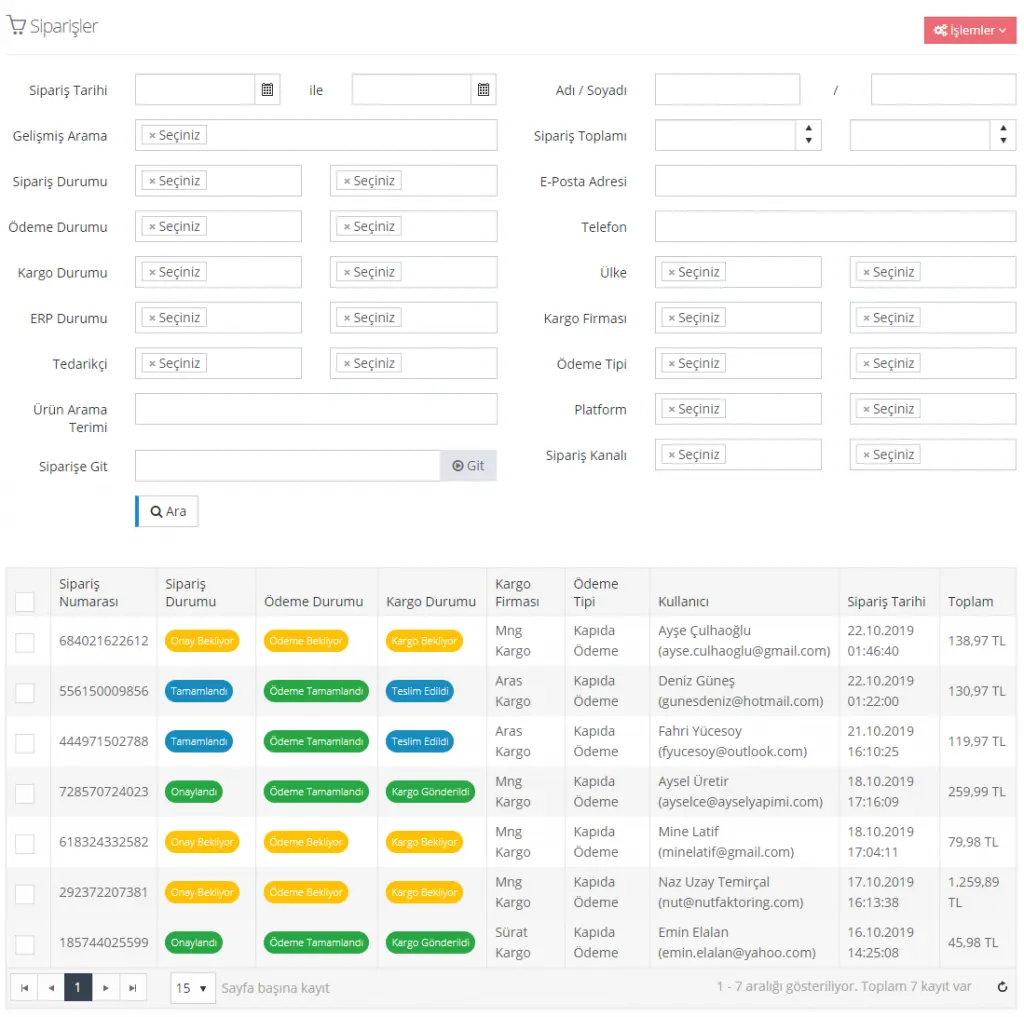
Vous pouvez utiliser ce panneau pour lister les commandes recherchées.
Date de commande : Vous pouvez effectuer une recherche en saisissant les informations de date de la commande.
Recherche avancée : Lorsque vous souhaitez effectuer une recherche plus détaillée, vous pouvez utiliser les options de cette zone. Vous pouvez lister vos commandes à l'aide des critères de recherche ci-dessous.
- Commandes avec remise utilisée,
- Commandes sans remise utilisée,
- Commandes avec points de fidélité utilisés,
- Commandes sans points de fidélité utilisés,
- Commandes sans produits externes,
- Commandes sans produits externes,
- Commandes composées uniquement de produits externes
Statut de la commande : Vous pouvez également effectuer une recherche selon le statut de la commande.
- En attente de validation
- Validée
- Terminée
- Annulée
Statut du paiement : Vous pouvez effectuer une recherche selon le statut du paiement.
- En attente de paiement
- En cours de vérification
- Partiellement payée
- Paiement terminé
- Remboursée
- Partiellement remboursée
- Paiement non abouti
Statut d'expédition : Vous pouvez effectuer une recherche selon le statut d'expédition.
- En attente d'expédition
- Expédiée
- Livrée
- Livraison échouée
Statut ERP : Vous pouvez effectuer une recherche selon le statut ERP.
- En attente
- Commande envoyée
- Commande non envoyée
- Facture envoyée
- Facture non envoyée
- Annulation envoyée
- Annulation non envoyée
- Retour envoyé
- Retour non envoyé
Fournisseur : Vous pouvez effectuer une recherche en sélectionnant un fournisseur.
Terme de recherche du produit : Vous pouvez rechercher la commande à partir du produit.
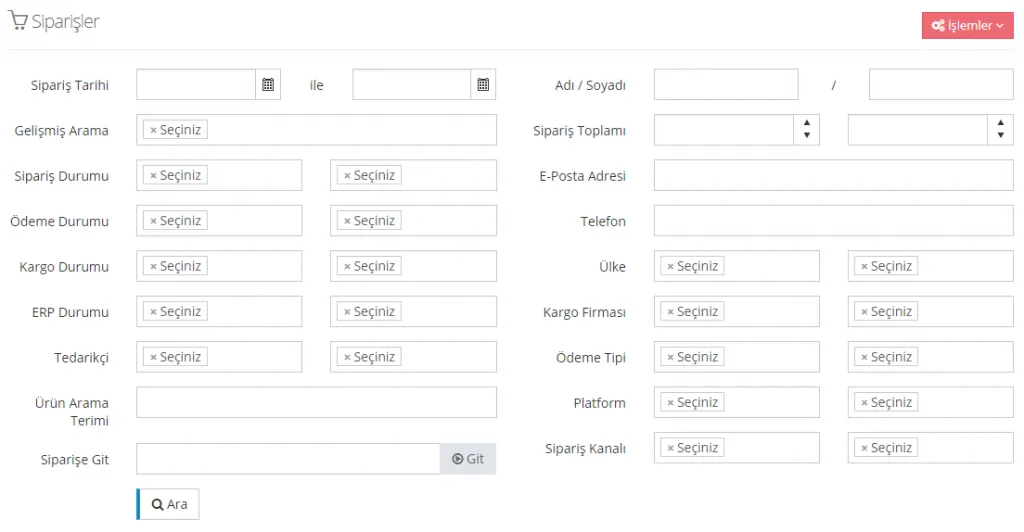
Le même panneau vous permet également de rechercher des commandes à partir des informations du client.
Vous pouvez lister les commandes en renseignant les informations du client qui a passé la commande.
- Prénom/Nom (prénom et nom du client)
- Total de la commande (montant total de la commande passée par le client)
- Adresse e-mail (adresse e-mail du client)
- Téléphone (numéro de téléphone du client)
- Pays (pays du client)
- Transporteur (Yurtiçi Kargo, Ups Kargo, Ptt Kargo, Sürat Kargo, Aras Kargo, DHL Kargo)
- Mode de paiement (carte bancaire iyzico, carte bancaire, carte bancaire paratika, paiement à la livraison, virement)
- Plateforme (Web, API, Connect, Trendyol)
- Canal de commande (Ordinateur, Mobile)
Lorsque vous saisissez les informations et lancez la recherche, les résultats correspondant à vos critères s'affichent en bas de la page.
Exemple 1 – Validée :

Exemple 2 – Terminée :

Exemple 3 – Validée et terminée (ensemble)
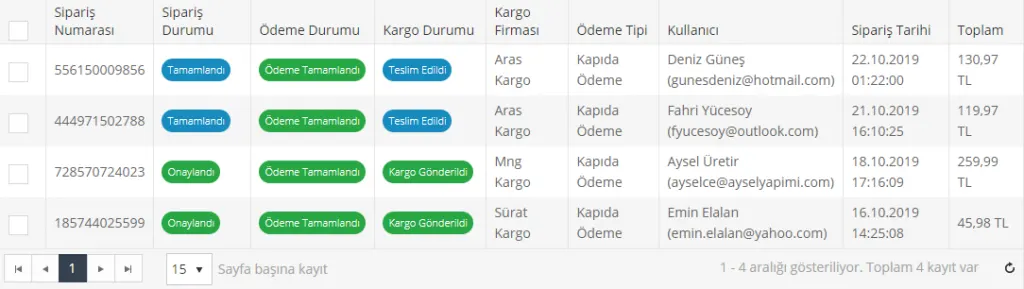
Nous pouvons voir dans cette zone les informations importantes des commandes listées.
Depuis ce panneau, nous pouvons consulter rapidement le Statut de la commande, le Statut du paiement, le Statut d'expédition, le Transporteur, le Mode de paiement, l'Utilisateur, la Date de commande et le Montant total des produits listés par numéro de commande.
Vérification des commandes
La vérification des commandes vous aide à expédier sans erreur en faisant passer vos produits par un contrôle de code-barres avant de les remettre au transporteur. Avec ce système, vous pouvez éviter les erreurs susceptibles de survenir pendant le processus de commande.
Liste des paniers
Le panneau Liste des paniers nous montre les produits présents dans les paniers des utilisateurs. Grâce à ce panneau, nous pouvons lister combien de produits contient le panier de chaque utilisateur enregistré.
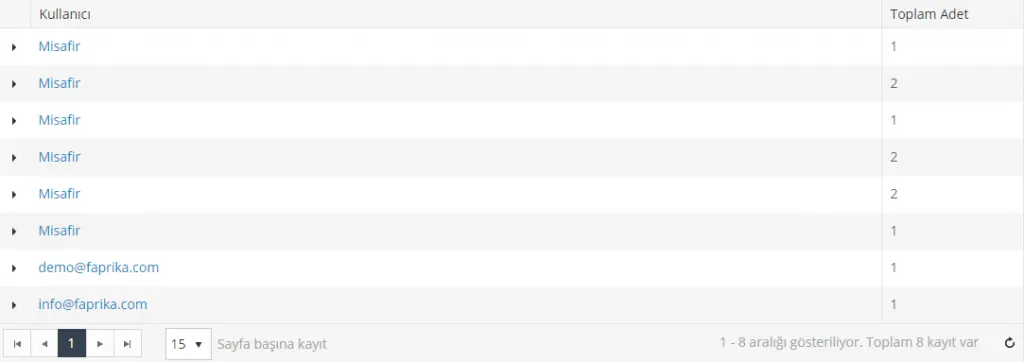
Lorsque nous cliquons sur les utilisateurs listés, nous accédons à leurs informations enregistrées. Autrement dit, le système nous envoie automatiquement vers la page Informations utilisateur. Pour le détail de la page Informations utilisateur, voir : Lien correspondant)
Depuis cette zone, vous pouvez également intervenir sur le panier du client. Vous pouvez corriger les commandes erronées, incomplètes ou en trop, et effectuer ici des modifications propres au client, comme le mode d'expédition et le mode de paiement.
Liste de favoris
C'est la zone où sont listés les produits que les utilisateurs enregistrés ont ajoutés à leurs listes de favoris. Depuis ce panneau, vous pouvez voir facilement combien de produits chaque utilisateur a ajoutés à ses favoris.

Lorsque vous cliquez sur les utilisateurs listés, le système vous envoie automatiquement vers la page Informations utilisateur. Pour le détail de la page Informations utilisateur, voir (lien correspondant)
Export
Exporter les commandes
Surtout pour la tenue de la comptabilité, vous pouvez avoir besoin d'une sortie de document relative aux commandes. C'est là que vous pouvez utiliser le panneau Export.
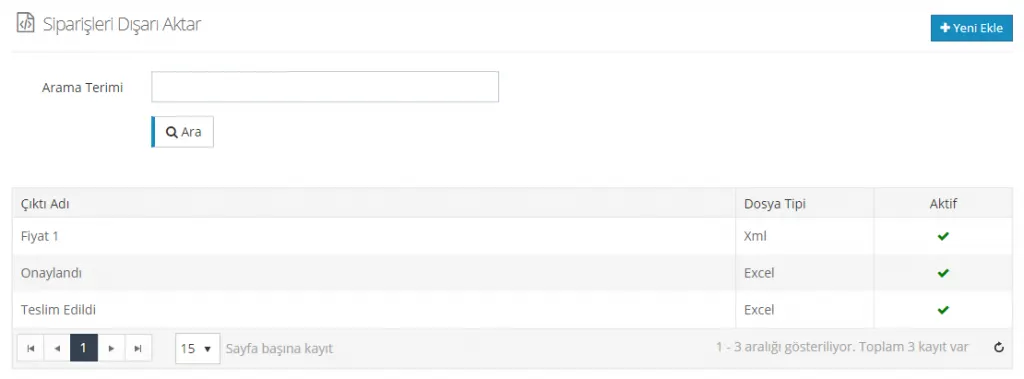
Si vous recherchez une sortie que vous avez déjà ajoutée au système, vous pouvez la retrouver facilement en saisissant un mot-clé dans le panneau de recherche. Toutes les sorties sont listées dans la section située sous le panneau. Vous pouvez y voir le Type de fichier et l'état actif.
Si vous souhaitez créer une nouvelle liste, vous pouvez continuer en cliquant sur le bouton Ajouter.
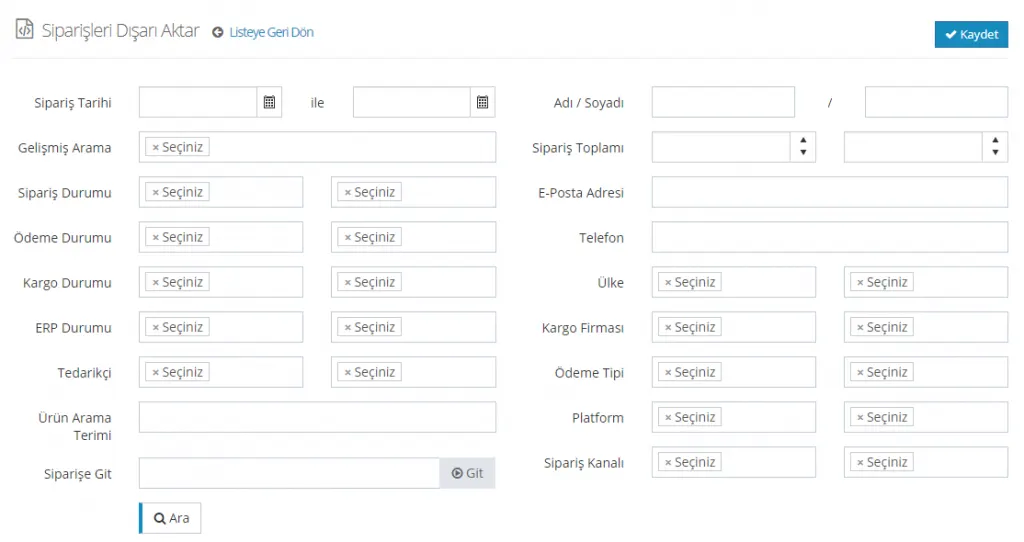
Nous retrouvons le panneau que nous utilisons pour les recherches de commandes. Rappelons brièvement ce que signifient les informations de ce panneau.
Date de commande : Vous pouvez effectuer une recherche en saisissant les informations de date de la commande.
Recherche avancée : Lorsque vous souhaitez effectuer une recherche plus détaillée, vous pouvez utiliser les options de cette zone. Vous pouvez lister vos commandes à l'aide des critères de recherche ci-dessous.
- Commandes avec remise utilisée,
- Commandes sans remise utilisée,
- Commandes avec points de fidélité utilisés,
- Commandes sans points de fidélité utilisés,
- Commandes sans produits externes,
- Commandes sans produits externes,
- Commandes composées uniquement de produits externes
Statut de la commande : Vous pouvez également effectuer une recherche selon le statut de la commande.
- En attente de validation
- Validée
- Terminée
- Annulée
Statut du paiement : Vous pouvez effectuer une recherche selon le statut du paiement.
- En attente de paiement
- En cours de vérification
- Partiellement payée
- Paiement terminé
- Remboursée
- Partiellement remboursée
- Paiement non abouti
Statut d'expédition : Vous pouvez effectuer une recherche selon le statut d'expédition.
- En attente d'expédition
- Expédiée
- Livrée
- Livraison échouée
Statut ERP : Vous pouvez effectuer une recherche selon le statut ERP.
- En attente
- Commande envoyée
- Commande non envoyée
- Facture envoyée
- Facture non envoyée
- Annulation envoyée
- Annulation non envoyée
- Retour envoyé
- Retour non envoyé
Fournisseur : Vous pouvez effectuer une recherche en sélectionnant un fournisseur.
Terme de recherche du produit : Vous pouvez rechercher la commande à partir du produit.
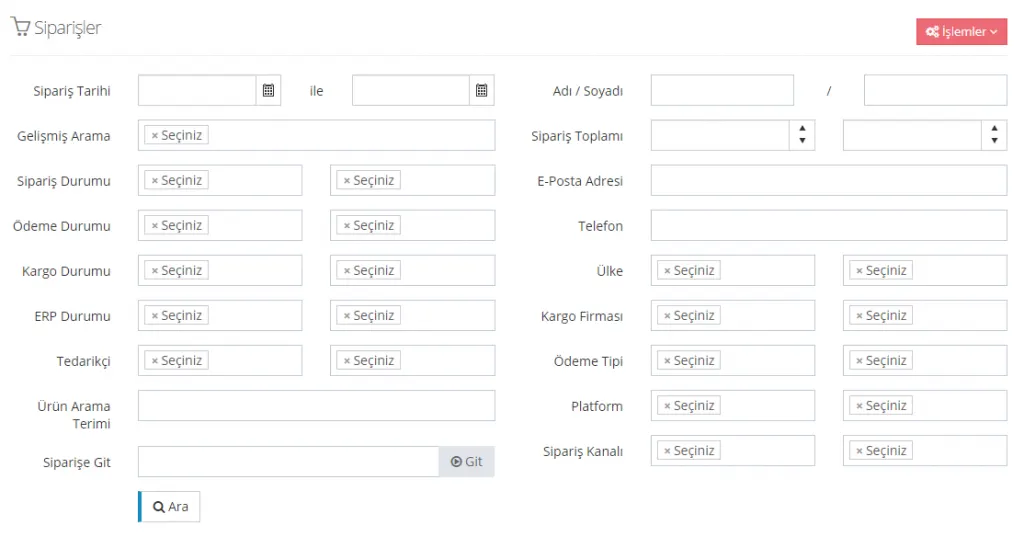
- Prénom/Nom (prénom et nom du client)
- Total de la commande (montant total de la commande passée par le client)
- Adresse e-mail (adresse e-mail du client)
- Téléphone (numéro de téléphone du client)
- Pays (pays du client)
- Transporteur (Yurtiçi Kargo, Ups Kargo, Ptt Kargo, Sürat Kargo, Aras Kargo, DHL Kargo)
- Mode de paiement (carte bancaire iyzico, carte bancaire, carte bancaire paratika, paiement à la livraison, virement)
- Plateforme (Web, API, Connect, Trendyol)
- Canal de commande (Ordinateur, Mobile)
En renseignant un ou plusieurs de ces champs d'information, nous pouvons obtenir la sortie de la liste de commandes concernée.
Les Informations de sortie des commandes figurent plus bas dans la page.
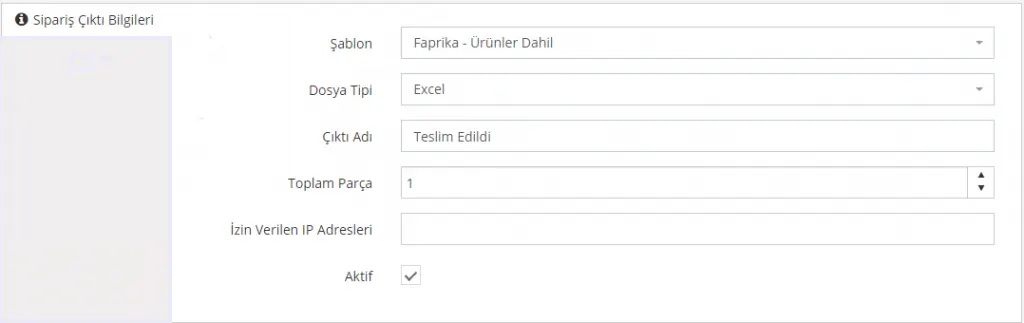
Dans cette zone, vous devez également faire des choix pour la sortie que vous obtiendrez. Vous pouvez y renseigner des informations telles que le modèle choisi, le type de fichier et le nombre total de parties.
Si vous avez saisi des données erronées ou incomplètes, vous verrez s'afficher un écran « page introuvable ». Après avoir vérifié et corrigé vos informations, vous pouvez poursuivre l'opération.
Les options de Modèle sont les suivantes :
- Faprika – Produits exclus
- Faprika – Produits inclus
- Entegra
Les options de Type de fichier sont les suivantes :
- Xml
- Excel
Nom de la sortie
- Désigne le nom que vous définissez pour votre fichier.
Nombre total de parties
- Désigne le nombre total de parties pour lesquelles des informations seront obtenues avec la sortie.
Adresses IP autorisées
- Le champ qui contient les adresses IP autorisées.
Actif
- Indique l'état Actif/Inactif des informations de sortie des commandes. Si vous souhaitez que la sortie de votre commande soit disponible, vous devez définir l'état sur Actif.
Réalisons maintenant ensemble un exemple de sortie.
Après avoir saisi les informations de sortie de la commande et cliqué sur le bouton Enregistrer, l'onglet Liens de sortie s'ouvre sous la section Informations de sortie des commandes.

En cliquant sur le lien, nous pouvons accéder aux données de sortie au format .xml ou .xls (Excel) selon notre choix. Une fois cette recherche enregistrée, nous pourrons accéder aux résultats lors des recherches suivantes sans avoir à ressaisir les mêmes informations à chaque fois.
Par exemple, si vous créez un enregistrement par fournisseur, vous pourrez ensuite accéder facilement à la sortie des données de commande de ce fournisseur sans avoir à ressaisir les mêmes critères de recherche.