Catalogue
Mise à jour groupée des catégories
La section Mise à jour groupée des catégories sert à mettre à jour les catégories en une seule opération.
Dans cette formation
La section Mise à jour groupée des catégories sert à mettre à jour les catégories en une seule opération.
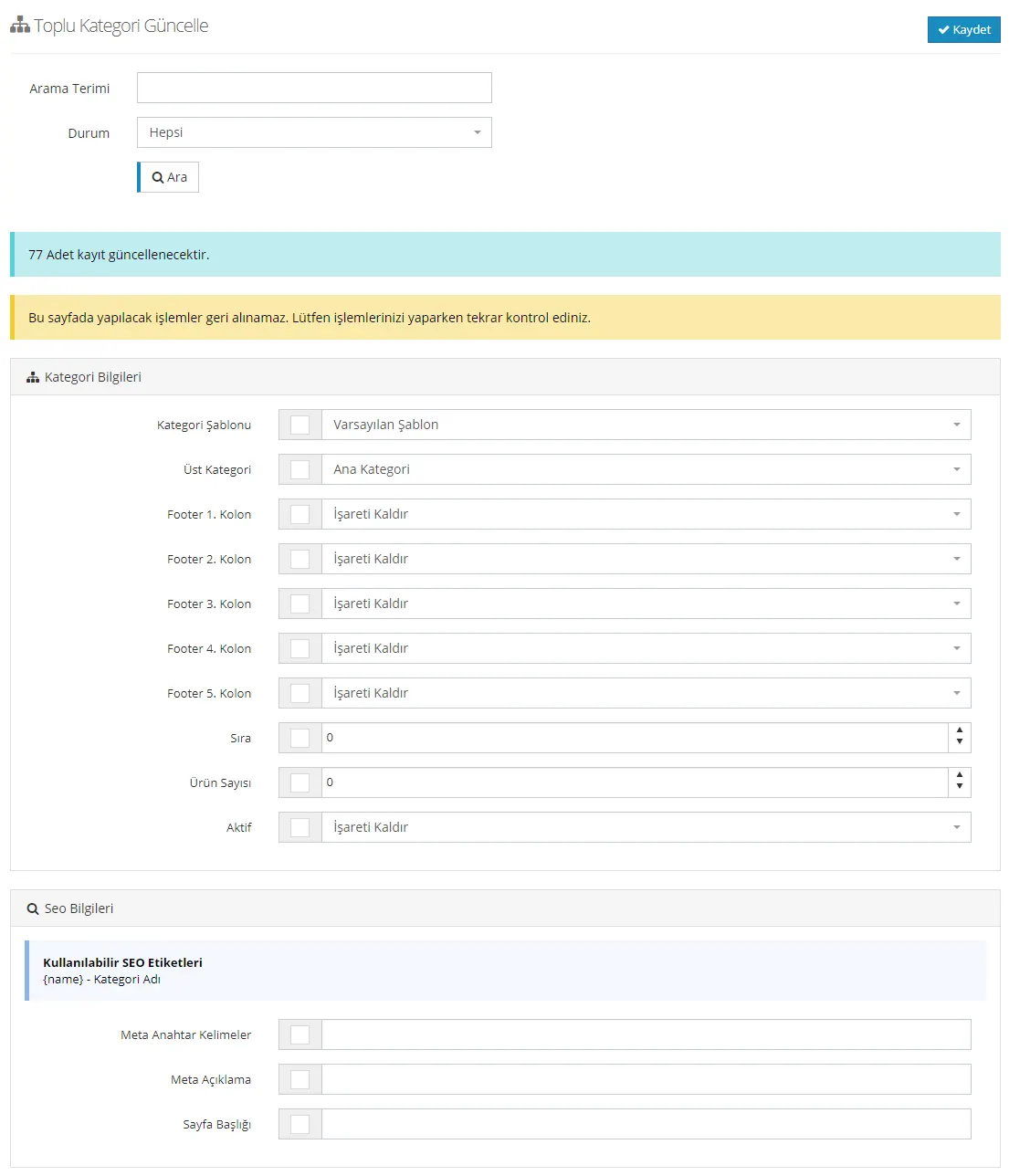
Dans le champ de recherche, nous pouvons saisir un mot-clé lié à la catégorie que nous souhaitons traiter. Nous pouvons ensuite choisir le Statut : Toutes, Catégories actives ou Catégories inactives.
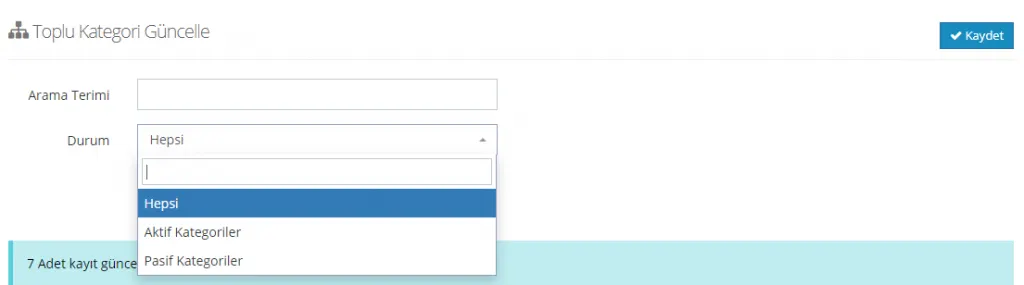
Le système indique combien d'enregistrements seront mis à jour selon le résultat de votre recherche. Supposons par exemple que les enregistrements de 7 produits soient mis à jour. En gardant à l'esprit que les opérations effectuées sur cette page sont irréversibles, nous commençons les mises à jour par catégorie.

1. INFORMATIONS SUR LA CATÉGORIE
Examinons un à un les intitulés que nous pouvons modifier dans la section Informations sur la catégorie :
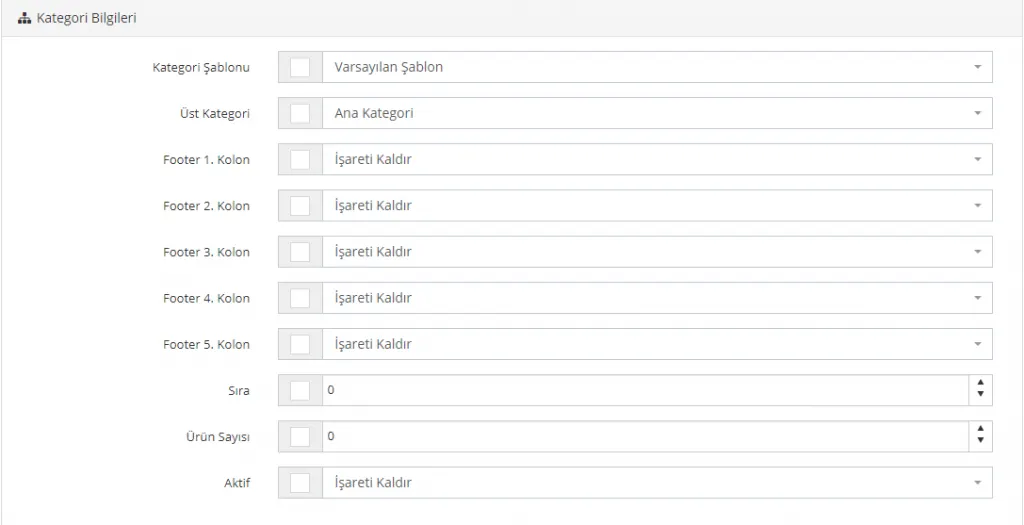
Modèle de catégorie
Définit le modèle de catégorie pour les catégories sélectionnées. Vous pouvez choisir entre le Modèle par défaut, le Modèle à menu gauche ou le Modèle à menu droit. Pour plus de détails sur l'apparence des modèles, cliquez ici.

Pour choisir un modèle pour les catégories sélectionnées, n'oubliez pas de cocher la case puis de cliquer sur le bouton ENREGISTRER après l'opération.
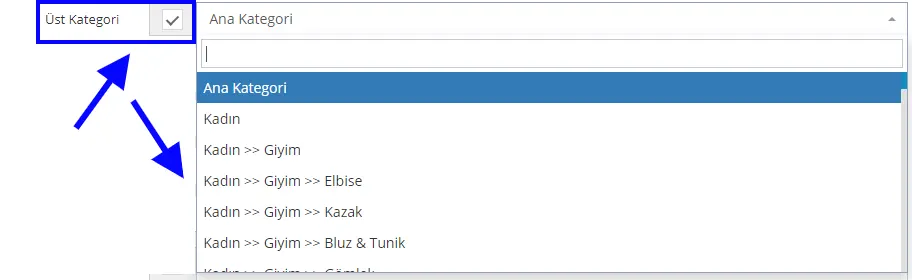
Catégorie parente
Vous pouvez définir en une seule fois une catégorie parente pour les catégories sélectionnées, ou choisir de les définir comme catégories principales. Vous pouvez réaliser facilement ces opérations depuis cette section.
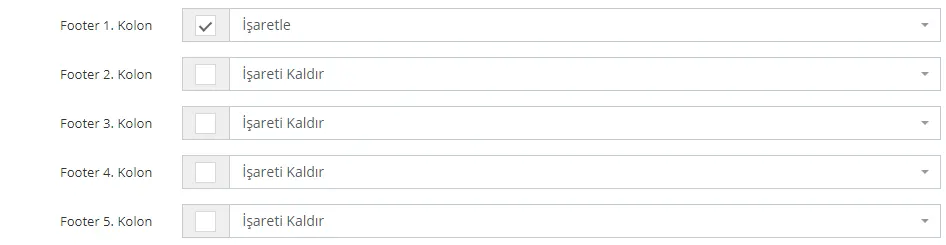
Colonnes 1, 2, 3, 4, 5 du pied de page
Permet de définir la zone de pied de page pour les catégories sélectionnées. Vous pouvez ainsi déterminer en une seule fois dans quelle zone du pied de page ces catégories seront affichées.
Ordre
L'ordre des catégories sélectionnées se définit depuis cette section. Vous pouvez mettre à jour l'ordre des catégories en une seule opération.

Nombre de produits
Cette section permet de définir combien de produits sont affichés par page sur les pages de catégories sélectionnées. Par exemple, si vous définissez ce nombre à cinq, la liste passe à la page suivante au 6e produit de la catégorie. Si vous le définissez à 100, le passage à la deuxième page se fait au 101e produit.

Par exemple, regardons l'affichage d'une catégorie dont le nombre de produits est défini à 5 :
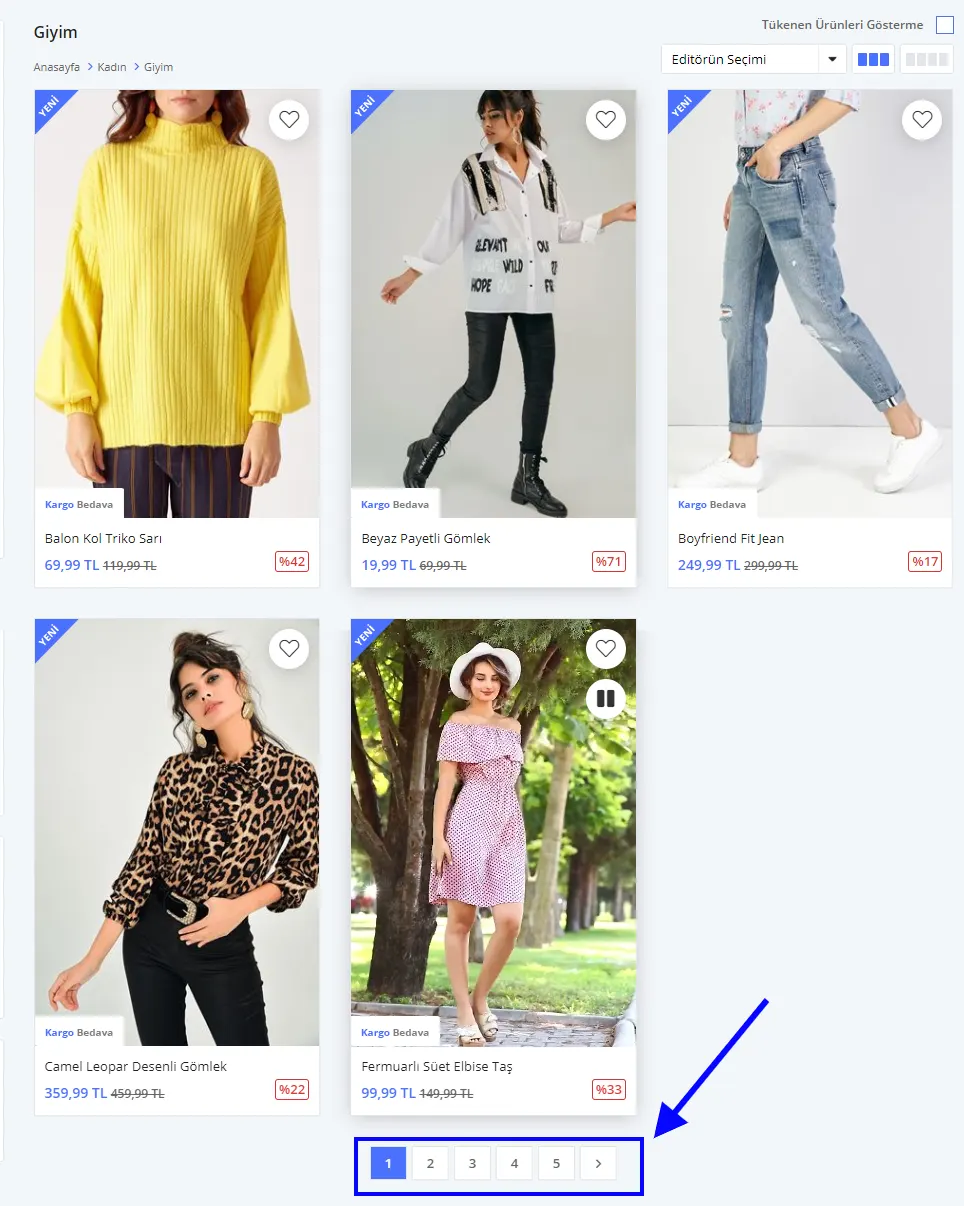
Comme on peut le voir, le nombre de produits affichés sur la page de catégorie est limité à 5 et la liste passe à la deuxième page au sixième produit. Vous pouvez appliquer ce réglage à toutes les catégories sélectionnées.
Actif
Dans certains cas, vous pouvez avoir besoin de désactiver plusieurs catégories à la fois. Il suffit alors d'utiliser l'option Actif. Vous pouvez aussi réactiver rapidement des catégories précédemment désactivées. Pour qu'une catégorie soit active, sélectionnez Cocher ; pour qu'elle soit inactive, sélectionnez Décocher.

2. INFORMATIONS SEO
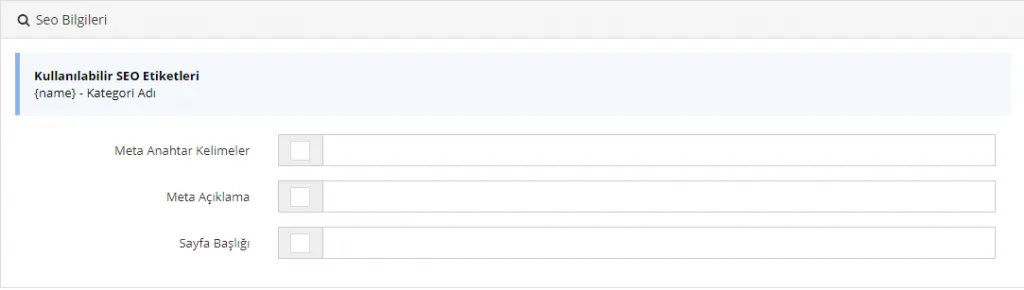
Nous pouvons également mettre à jour en une seule fois les informations SEO des catégories. Dans cette section, on retrouve le panneau SEO que nous connaissons bien.
Mots-clés méta
La saisie groupée de mots-clés meta est disponible pour les catégories sélectionnées.

Méta-description
La saisie groupée de la description meta est disponible pour les catégories sélectionnées. Vous pouvez rédiger en une seule fois la description meta la plus adaptée, de 155 caractères, pour les catégories choisies.

Titre de la page
La saisie groupée du titre de page est disponible pour les catégories sélectionnées. Vous pouvez rédiger le titre de page le plus adapté, de 65 caractères, pour les catégories choisies.

Après toutes les modifications, n'oubliez pas de cocher la case située à côté du ou des intitulés sélectionnés, puis de cliquer sur le bouton ENREGISTRER.