Modules complémentaires/Intégrations
Intégration N11
Le guide du module d'intégration Faprika-N11 apporte simplicité et efficacité à vos opérations e-commerce. Il vous accompagne à chaque étape, de l'association des catégories à la gestion des produits, du traitement des commandes à l'expédition. Accélérez l'ensemble de vos opérations avec un panneau de gestion centralisé et multipliez votre réussite en e-commerce.
Intégration de la place de marché N11
La place de marché N11 est l'une des plus grandes plateformes de e-commerce de Turquie et vous permet d'atteindre des centaines de milliers de consommateurs. Toutefois, pour de nombreux vendeurs, s'y installer efficacement peut être complexe, surtout si vous gérez plusieurs canaux de vente. Chez Faprika, nous cherchons à rendre l'intégration avec la place de marché N11 aussi simple que possible. Dans ce guide, nous abordons de nombreux points importants, des paramètres de la boutique N11 à la gestion des produits, des processus d'expédition aux mises à jour des stocks et des prix. Vous pourrez désormais effectuer toutes ces opérations facilement via l'interface conviviale de Faprika.
Boutique N11 >> Paramètres de la boutique
Accédez à l'onglet Boutique N11, puis cliquez sur Paramètres de la boutique. Effectuez dans cette section de votre panneau de contrôle les premières opérations requises.
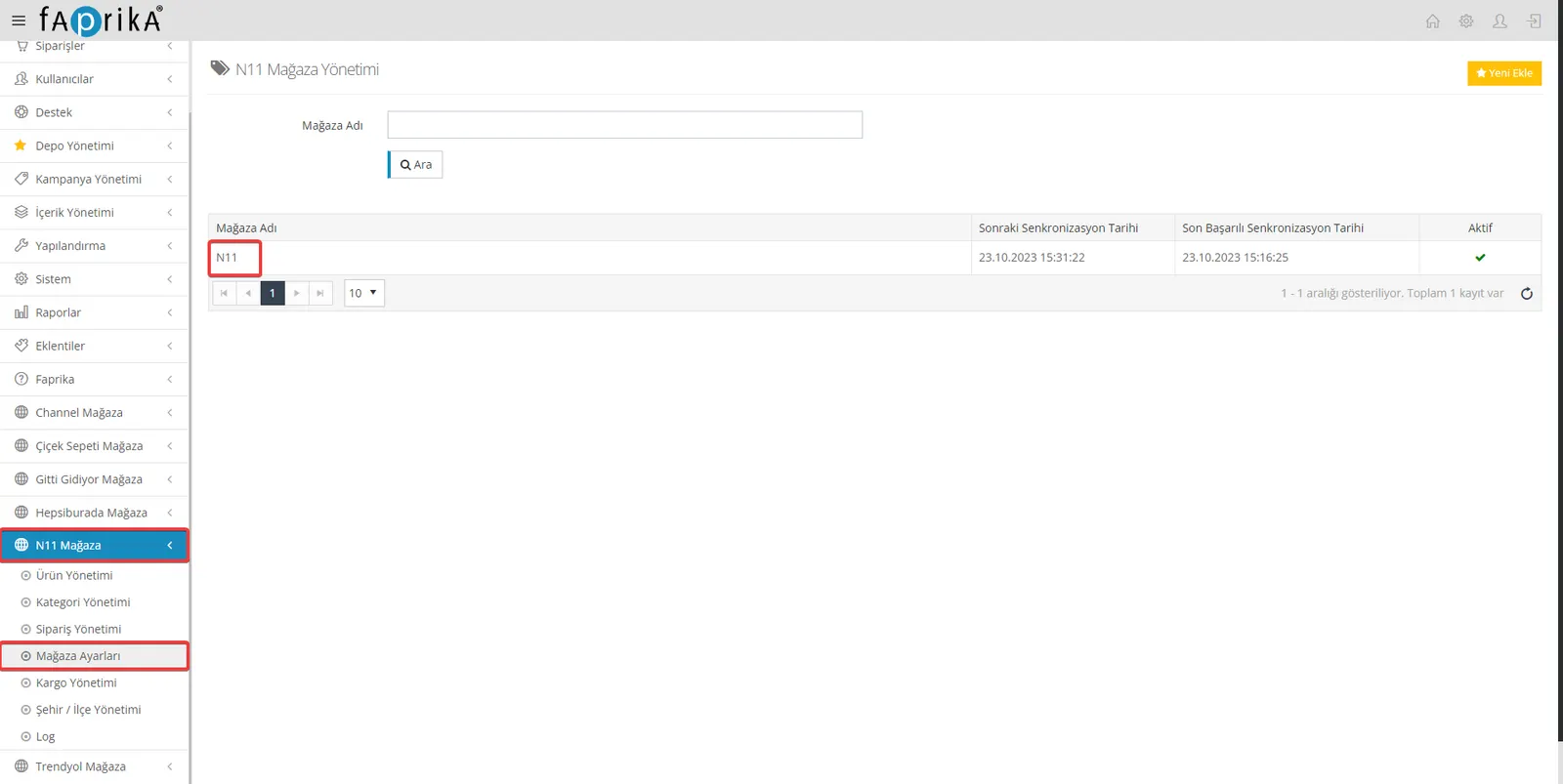
Nom d'utilisateur API : vous pouvez obtenir cette information sur la plateforme de la place de marché N11. Vous devez saisir ce nom d'utilisateur de façon complète et exacte dans le champ correspondant.
Mot de passe utilisateur API : là encore, vous pouvez obtenir cette information sur la plateforme de N11. Vous devez saisir votre mot de passe de façon exacte et complète dans le champ correspondant.
Alimenter avec le code de la place de marché : cette option détermine si vous souhaitez utiliser un code spécifique lors de l'envoi de vos produits vers la place de marché. Si vous l'activez, vous devrez renseigner le champ 'Code N11' pour chaque produit. Si vous ne la cochez pas, vous pouvez envoyer vos produits avec la valeur saisie dans 'Code de stock'.
Enfin, une fois toutes ces informations renseignées et vérifiées, n'oubliez pas d'enregistrer l'ensemble des paramètres en cochant le bouton 'Actif' en bas ou en haut de la page.
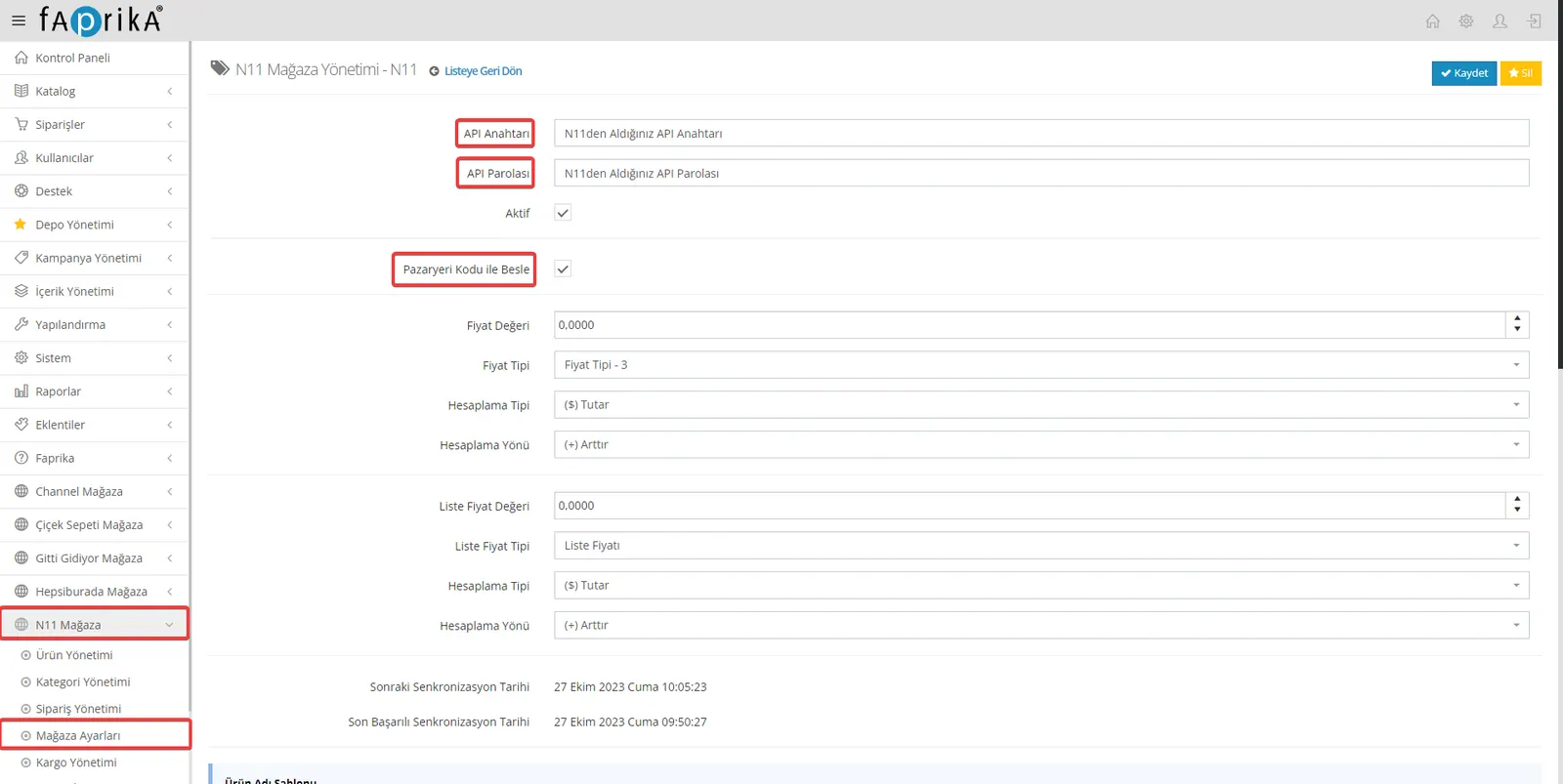
Après avoir cliqué sur le bouton Enregistrer, la page se met à jour automatiquement et les champs nécessaires aux nouveaux paramètres s'affichent.
Valeur du prix : cette option vous permet de définir une valeur de type de prix différente lors de l'envoi de vos produits vers la place de marché. Par exemple, si vous saisissez 10 dans ce champ, selon le sens et le type de calcul définis, les prix des produits augmenteront ou diminueront de 10 unités, en pourcentage ou en montant.
Type de prix : dans ce champ, vous choisissez comment transférer vers la place de marché les prix des produits affichés sur votre site. Si vous avez créé pour vos produits une catégorie propre à la place de marché, comme 'Type de prix – 1', et saisi des prix, vous devez sélectionner cette catégorie ici. Si vous souhaitez référencer vos produits au 'Prix de vente', cochez l'option 'Prix de vente'.
Type de calcul : dans ce champ, vous déterminez le mode de calcul du prix des produits en choisissant 'Montant' ou 'Pourcentage'. Si vous saisissez une valeur dans le champ 'Valeur du prix', le calcul du prix s'effectue automatiquement. Si vous laissez ce champ à 0, le prix de vente actuel du produit est transféré tel quel vers la place de marché.
Sens du calcul : cette option vous permet de déterminer si le prix sera calculé en 'Augmentation' ou en 'Diminution'. La valeur saisie dans le champ 'Valeur du prix' suivra le sens choisi ici. Si vous laissez le champ 'Valeur du prix' à 0, le prix du produit sera envoyé directement vers la place de marché sans modification.
Valeur du prix catalogue : tous les paramètres mentionnés ci-dessus s'appliquent également au prix catalogue. Autrement dit, les mêmes calculs seront appliqués au prix catalogue.
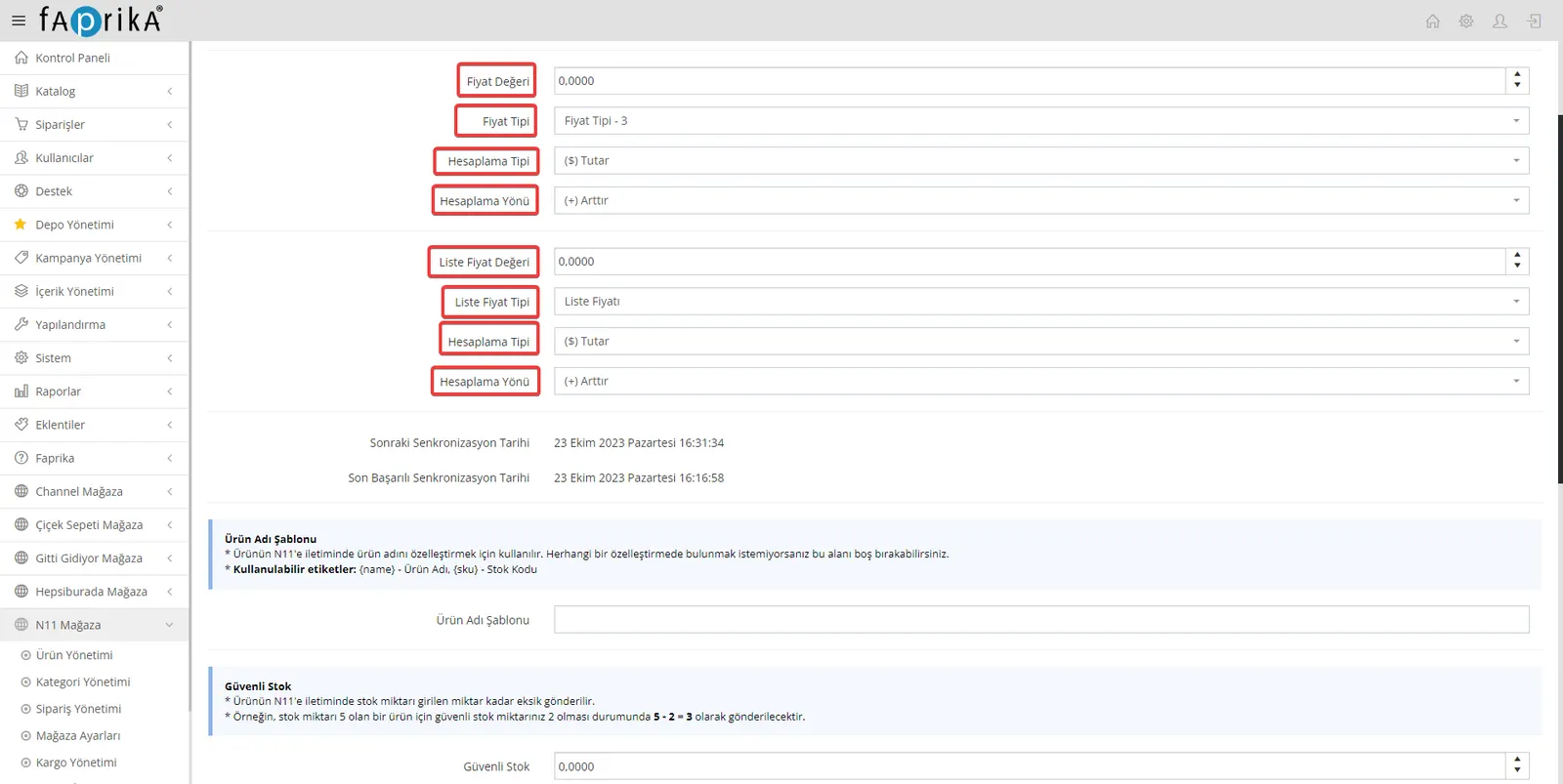
Modèle de nom de produit : cette fonctionnalité vous permet de déterminer comment le nom du produit doit s'afficher lors du transfert de vos produits vers la place de marché N11. Si vous ne souhaitez pas personnaliser le nom du produit, vous pouvez laisser ce champ vide.
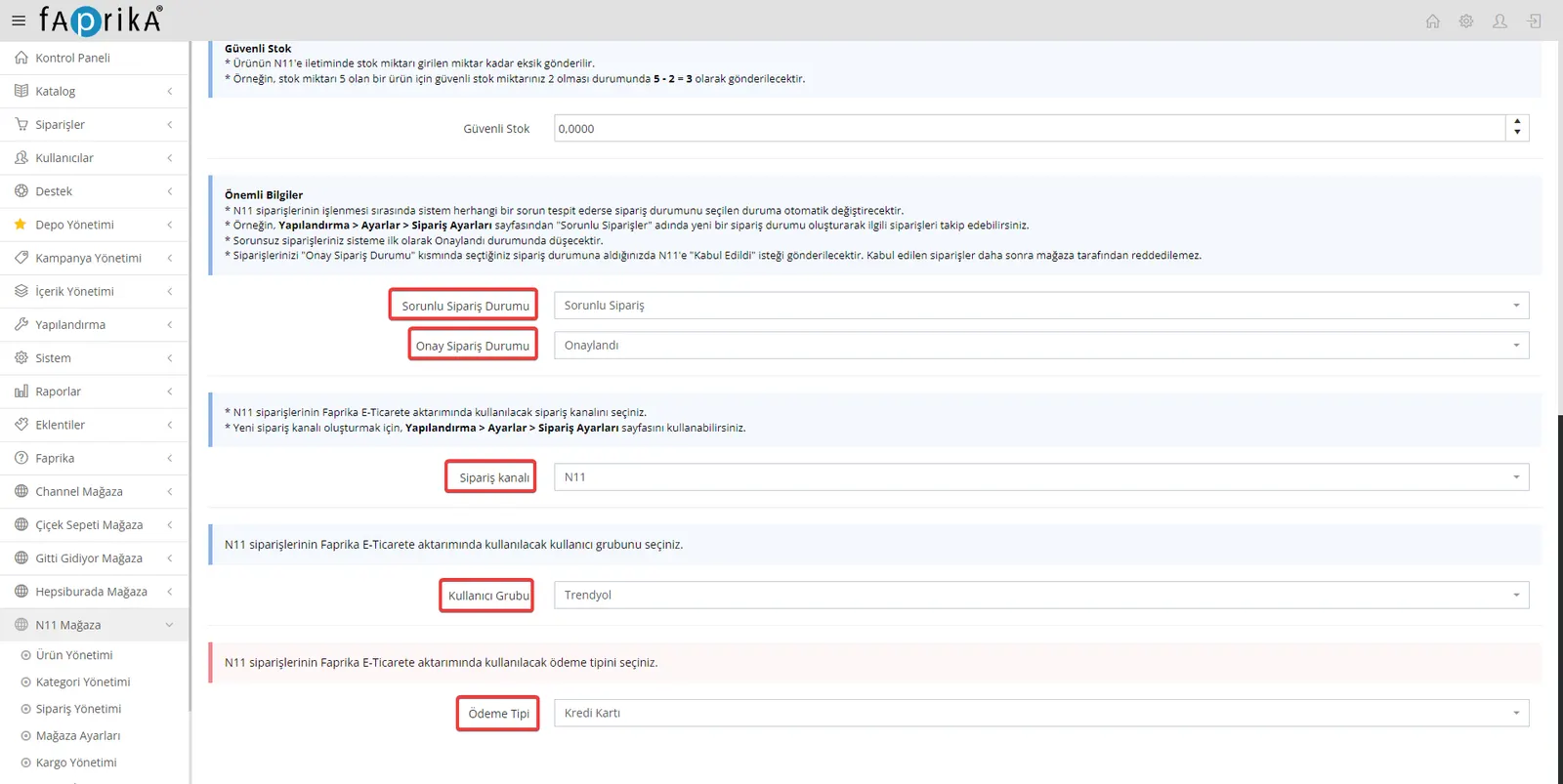
Stock de sécurité : ce champ vous aide à créer une marge de sécurité lors du transfert de la quantité en stock de vos produits vers la place de marché N11. Par exemple, si le stock d'un produit est de 5 et que vous saisissez 2 ici, la quantité réellement transférée vers N11 sera (5-2), soit 3. Vous évitez ainsi les problèmes de stock en cas de ventes soudaines.
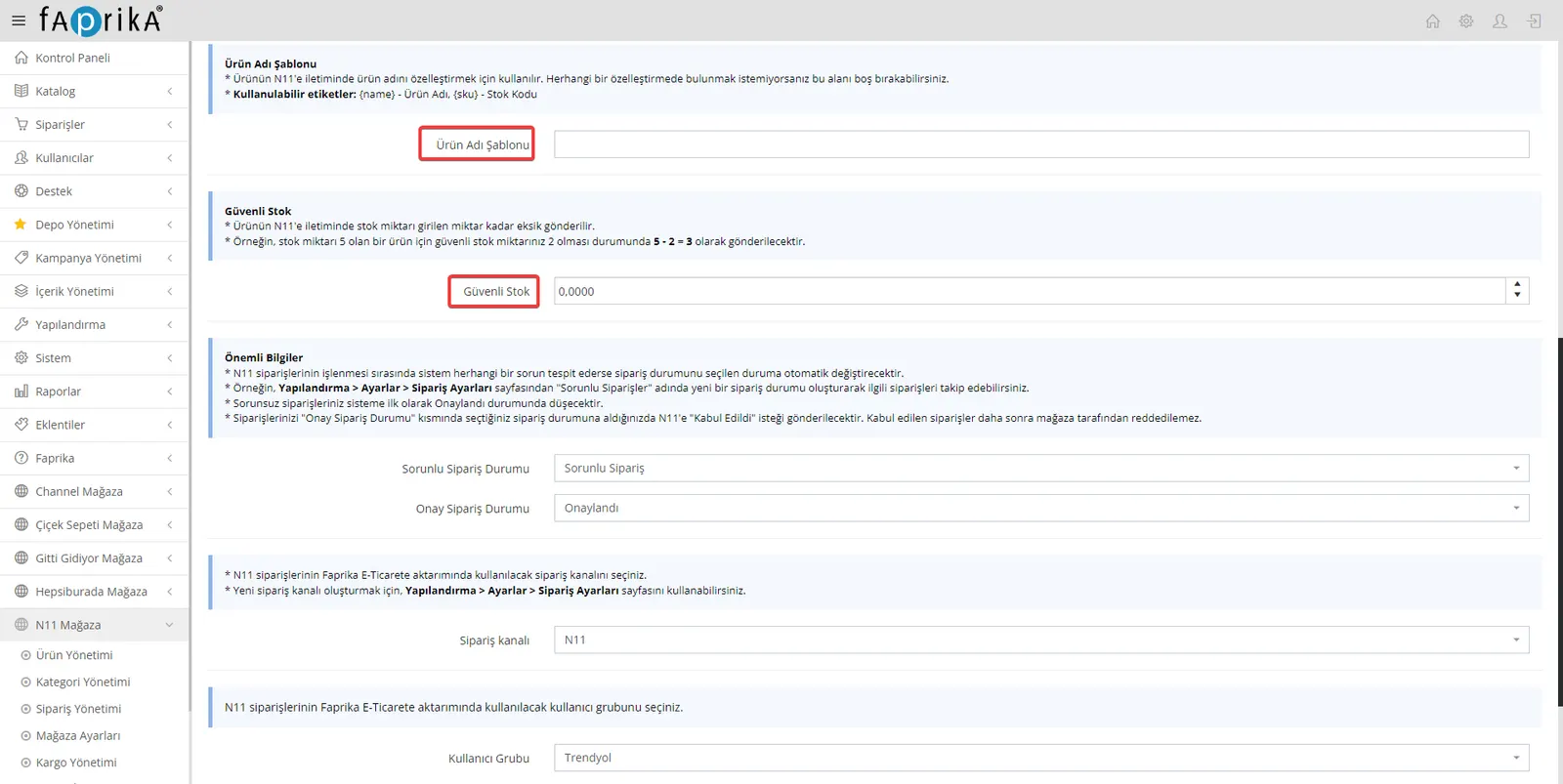
Statut des commandes problématiques : il s'agit d'une option de statut permettant d'identifier automatiquement les problèmes rencontrés par Faprika lors du traitement des commandes N11. Par exemple, vous pouvez créer un nouveau statut de commande nommé "Commandes problématiques" et suivre facilement les commandes dans ce statut. Les commandes sans problème arrivent dans le système avec le statut "Approuvée". Lorsque vous passez le statut à "Expédiée" pour l'expédition, N11 en est automatiquement informé.
Statut des commandes approuvées : dans ce champ, vous pouvez choisir un statut pour vos commandes qui se déroulent sans problème. Les commandes qui apparaissent dans le système comme "Approuvée" sont signalées à N11 comme "Acceptée" et ne peuvent plus être annulées par la suite.
Canal de commande : sélectionnez un canal de commande dans ce champ pour déterminer comment les commandes provenant de N11 seront transférées vers votre système Faprika. Si vous souhaitez créer un nouveau canal, vous pouvez utiliser le menu Configuration pour les paramètres correspondants.
Groupe d'utilisateurs : dans ce champ, vous pouvez sélectionner le groupe d'utilisateurs utilisé lors du transfert des commandes N11 vers Faprika. Pour créer un nouveau groupe, utilisez le menu Configuration >> Utilisateurs.
Mode de paiement : sélectionnez un mode de paiement dans ce champ pour définir le moyen de paiement de vos commandes. Lors de votre choix, n'oubliez pas de tenir compte de l'intégration entre N11 et Faprika.
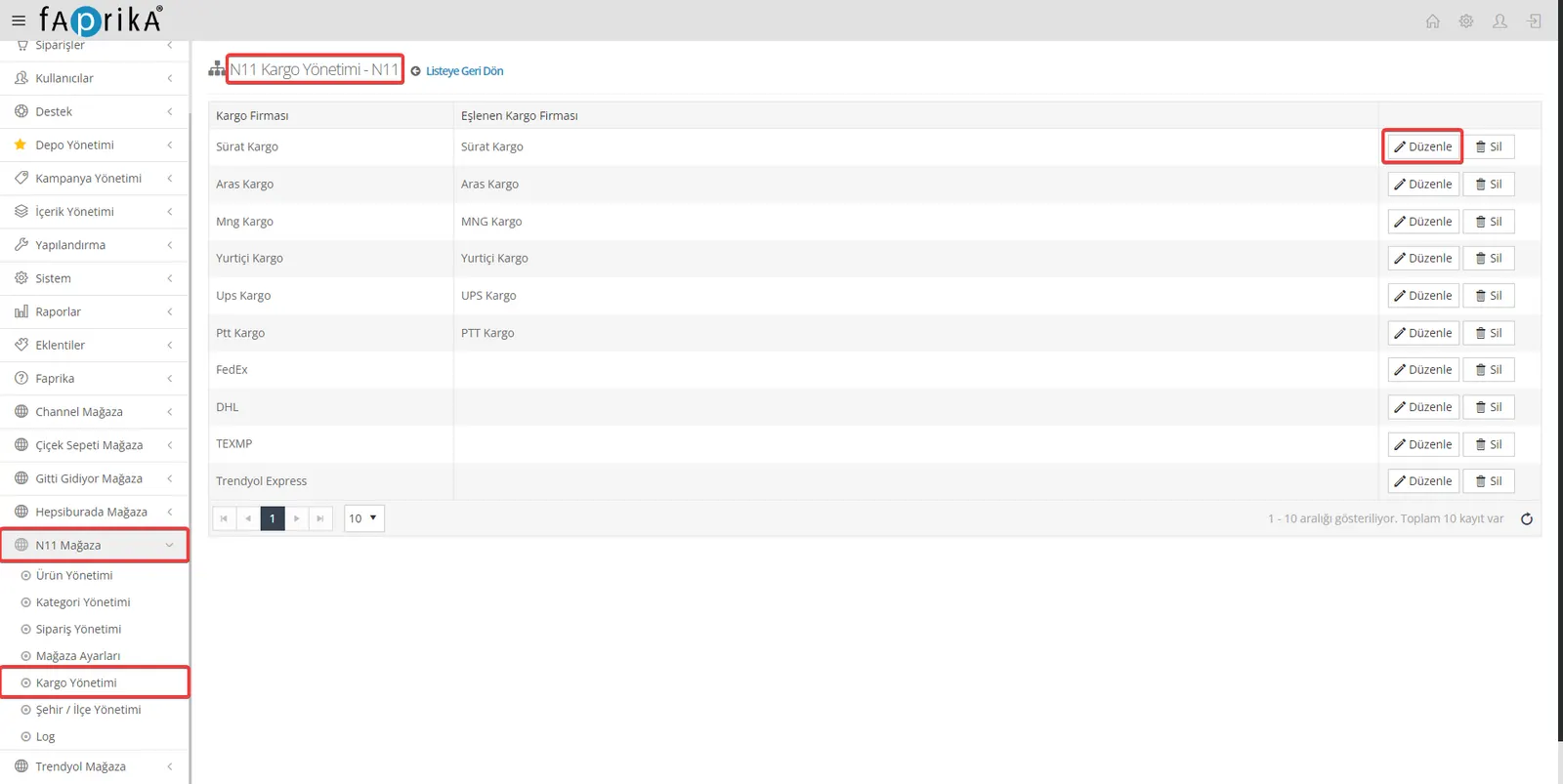
Boutique N11 >> Gestion des expéditions
Dans cette section, vous pouvez associer les transporteurs des modèles de livraison créés sur la place de marché N11 aux transporteurs que vous utilisez activement sur votre propre site. Pour lancer l’association, cliquez sur le bouton « Modifier ».
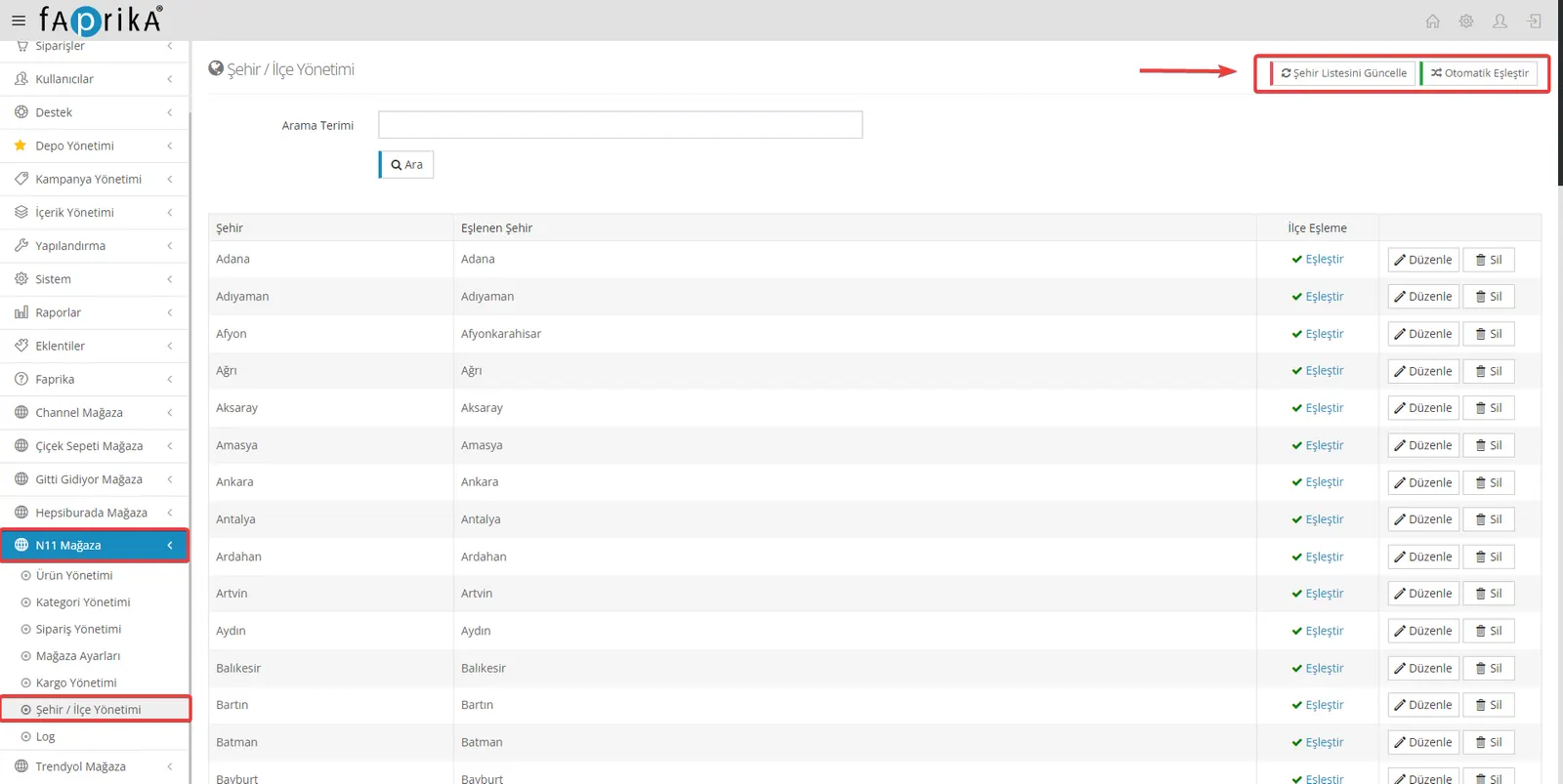
Boutique N11 >> Gestion des villes / districts
Dans cette zone, les villes et districts répertoriés sur la place de marché N11 sont automatiquement associés aux champs correspondants de votre propre site ; aucune action manuelle n’est donc nécessaire. L’association s’effectue automatiquement lors de la première configuration du système.
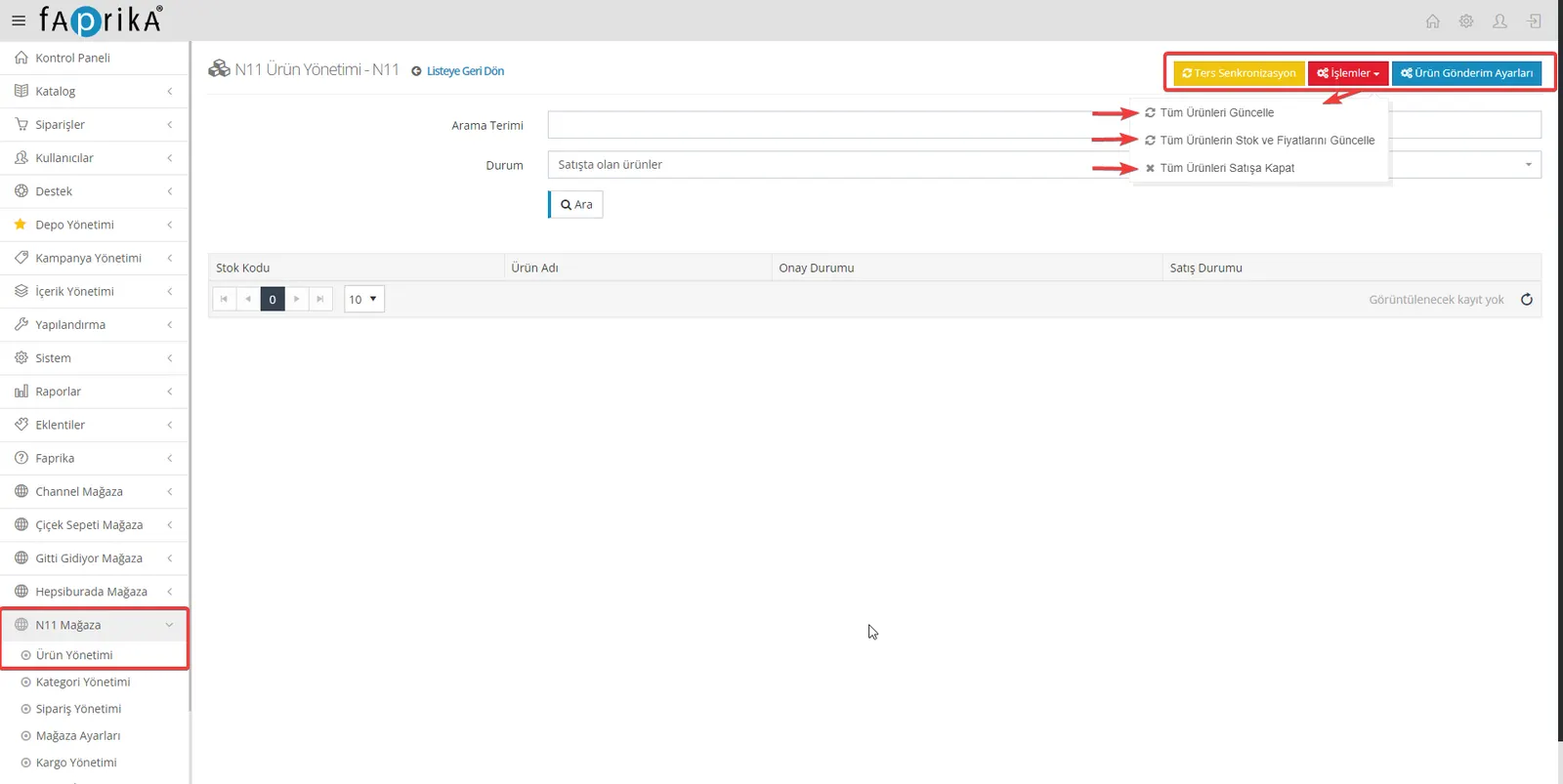
Boutique N11 >> Gestion des produits
Cette section simplifie la gestion des produits de votre boutique N11. Dans l’onglet correspondant, vous trouverez des pages telles que « Actions », « Synchronisation inverse » et « Paramètres d’envoi des produits ».
Synchronisation inverse
Grâce à cette fonctionnalité, vous pouvez importer directement les produits répertoriés sur N11 dans la page « Boutique N11 >> Gestion des produits » de Faprika. Cela permet d’intégrer facilement dans le système Faprika les modifications effectuées sur N11.
Actions
Dans cette section, vous pouvez ajouter ou mettre à jour dans votre boutique N11 tous les produits présents dans le panneau. En cliquant sur le bouton « Actions », vous pouvez demander la mise à jour ou la création d’éléments tels que les informations produit, le stock et le prix.
Ces deux fonctionnalités rendent la gestion des produits très pratique et facilitent l’harmonisation entre les deux plateformes. En effectuant ces opérations selon vos besoins, vous pouvez gérer vos produits de manière synchronisée entre N11 et Faprika.
Filtres pour l’envoi de produits vers les places de marché
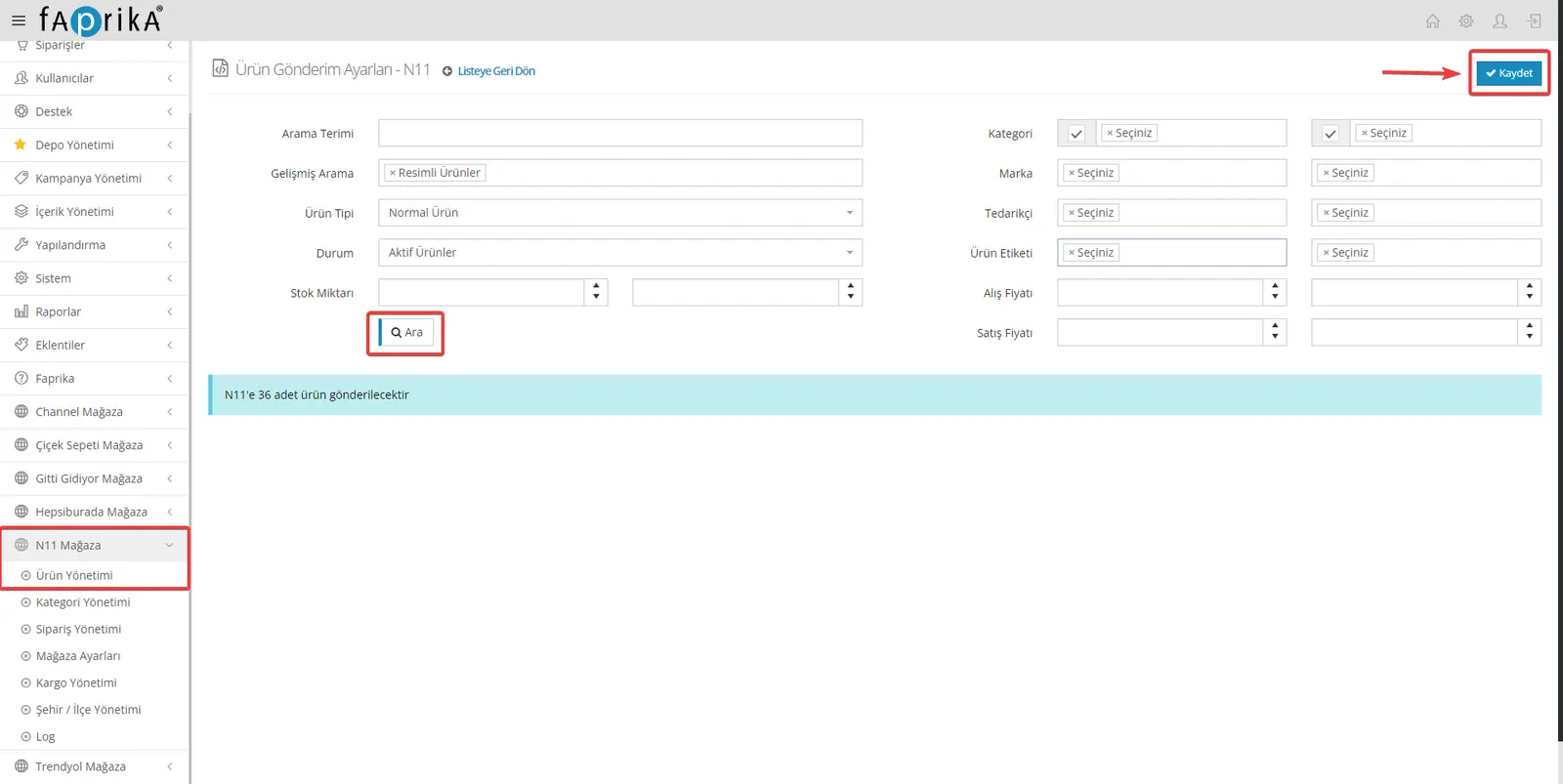
Lorsque vous envoyez des produits vers une place de marché (par exemple N11, Trendyol, Amazon, etc.), vous pouvez utiliser certains filtres pour une gestion et un ciblage plus efficaces. L’infrastructure e-commerce de Faprika vous permet d’appliquer facilement ces filtres. Voici quelques recommandations de filtrage importantes :
Recherche avancée : Produits avec images
Type de produit : Produits normaux
Statut : Produits actifs
Ces filtres rendent le processus d’envoi des produits plus efficace et réduisent le risque d’erreurs. Pour les boutiques disposant d’un large catalogue en particulier, ce type de filtrage permet de gagner du temps et des ressources.
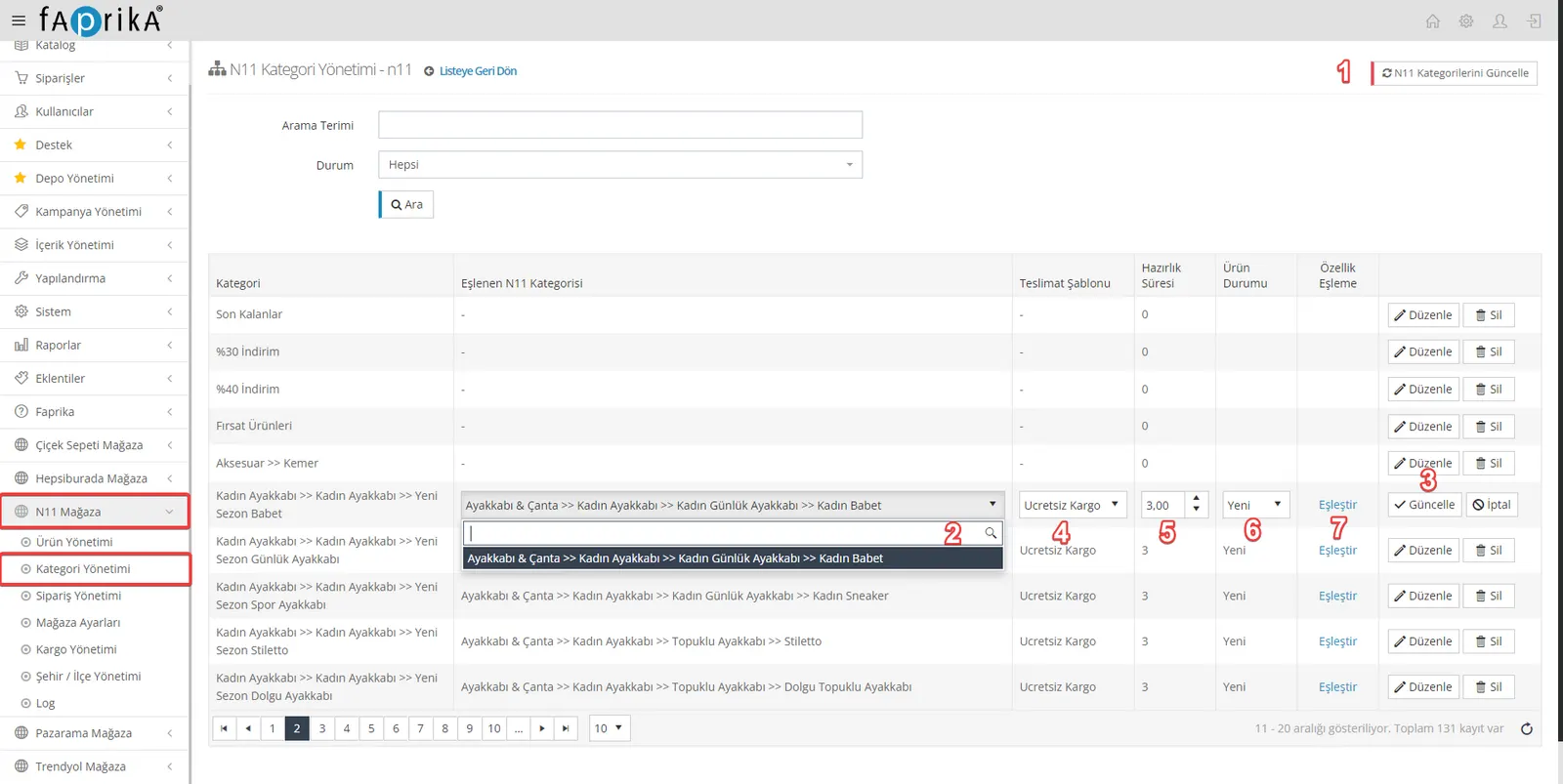
L’association des catégories et des attributs est très importante lors du transfert de produits d’une plateforme d’e-commerce vers une place de marché. Sur les grandes places de marché comme N11, une association correcte des catégories et des attributs rend vos produits plus faciles à trouver, ce qui a un effet positif sur vos ventes.
Mettre à jour les catégories N11 : ce bouton sert à mettre à jour les catégories de votre plateforme avec celles de N11. Les catégories de N11 étant mises à jour en continu et de nouvelles catégories étant ajoutées, cette mise à jour doit être effectuée régulièrement.
Bouton Modifier et association des catégories : le bouton Modifier permet d’associer vos catégories existantes aux catégories N11. Cette association est importante pour que vos produits s’affichent dans la bonne catégorie.
Modèle de livraison : vous devez sélectionner le modèle de livraison créé sur N11 afin de définir le déroulement du processus de livraison.
Délai de préparation : il indique sous combien de jours les commandes seront prêtes. Pour les nouvelles boutiques, « 3 » jours peuvent être sélectionnés par défaut.
État du produit : c’est ici que l’on indique si les produits sont neufs ou d’occasion. Cela peut influencer les recherches de produits et les décisions des clients.
Association des attributs : sur la plateforme N11, les catégories comportent divers attributs (par ex. couleur, taille, marque). L’association de ces attributs rend vos pages produit plus informatives et leur permet d’apparaître de façon plus pertinente dans les résultats de recherche.
Ces étapes sont essentielles pour que vos produits soient répertoriés efficacement sur la plateforme N11.
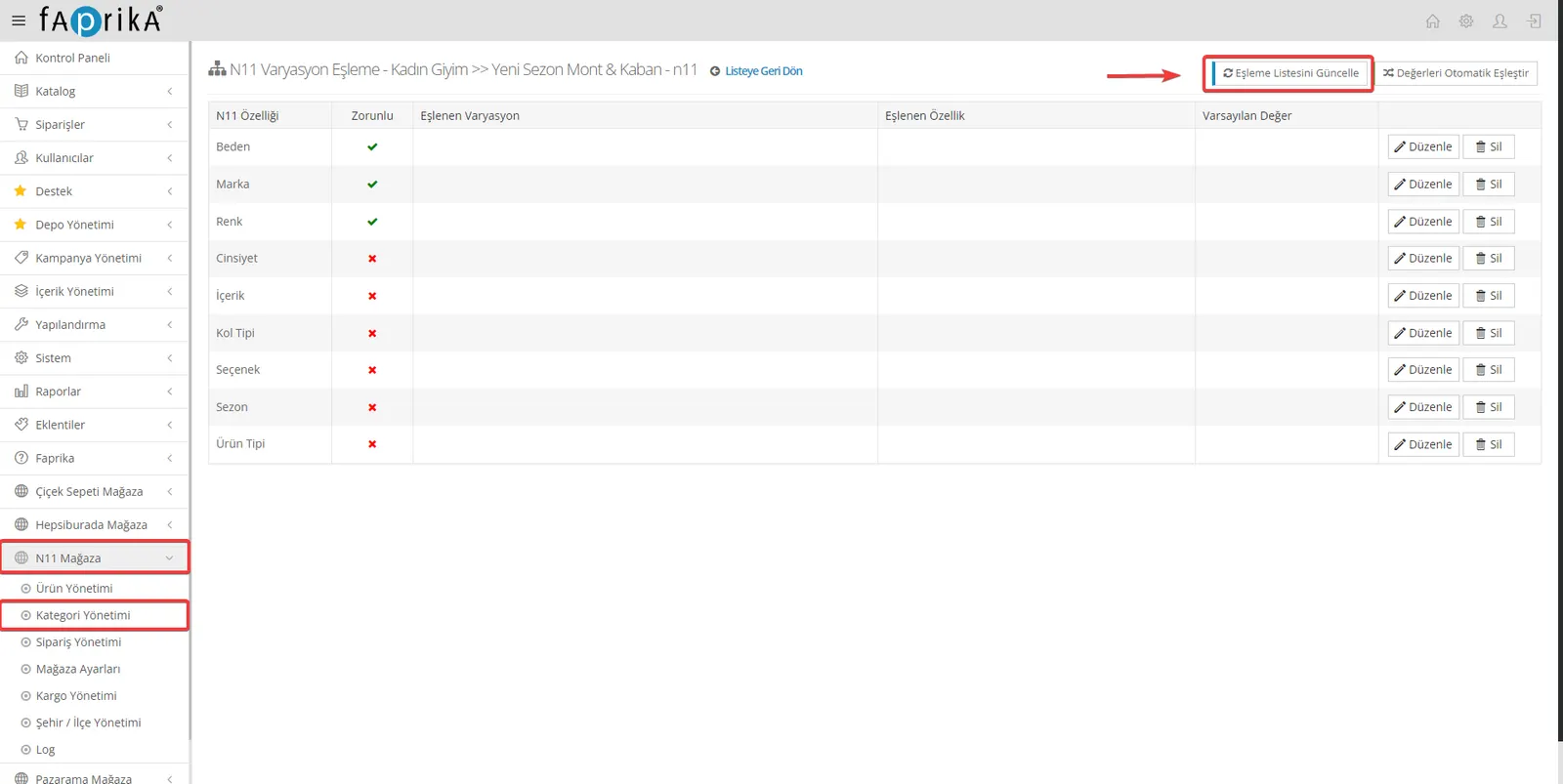
Le bouton « Mettre à jour la liste d’associations » est très utile pour synchroniser les attributs de produits de votre plateforme avec la liste d’attributs actuelle de N11. Sur des places de marché dynamiques et constamment mises à jour comme N11, les listes d’attributs peuvent évoluer ou de nouveaux attributs peuvent être ajoutés. Grâce à ce bouton, les associations d’attributs effectuées sur votre plateforme restent toujours à jour et exactes.
Une fois cette opération terminée, un bouton « Associer » figure généralement à côté des attributs que vous souhaitez associer. En cliquant sur ce bouton, vous pouvez associer les attributs de votre plateforme à ceux de N11. L’association des attributs aide vos produits à apparaître de façon plus pertinente dans les résultats de recherche et à être trouvés plus facilement par les clients potentiels.
Les attributs obligatoires sont les informations que vous devez impérativement fournir lorsque vous répertoriez vos produits sur des places de marché comme N11. Ces attributs obligatoires définissent généralement les caractéristiques principales du produit, par exemple la taille, la marque et la couleur pour un vêtement. N’oubliez pas que si vous laissez ces valeurs vides, vos produits risquent de ne pas être téléversés avec succès sur la plateforme.
Les attributs facultatifs vous permettent de décrire votre produit plus en détail, mais ces informations ne sont pas indispensables. Toutefois, les fournir peut aider les clients potentiels à mieux comprendre le produit et à le trouver plus facilement dans les recherches.
Le bouton « Associer automatiquement les valeurs » peut être très utile, notamment lorsque vous souhaitez téléverser de nombreux produits en une seule fois. Cette fonction vous permet d’associer rapidement et facilement les valeurs d’attributs prédéfinies sur votre plateforme à celles de N11. Toutefois, avant de lancer l’association automatique, il est important de vous assurer que vos valeurs d’attributs sont correctes et à jour. Une association erronée ou incomplète peut entraîner la publication de vos produits avec des informations trompeuses ou manquantes.
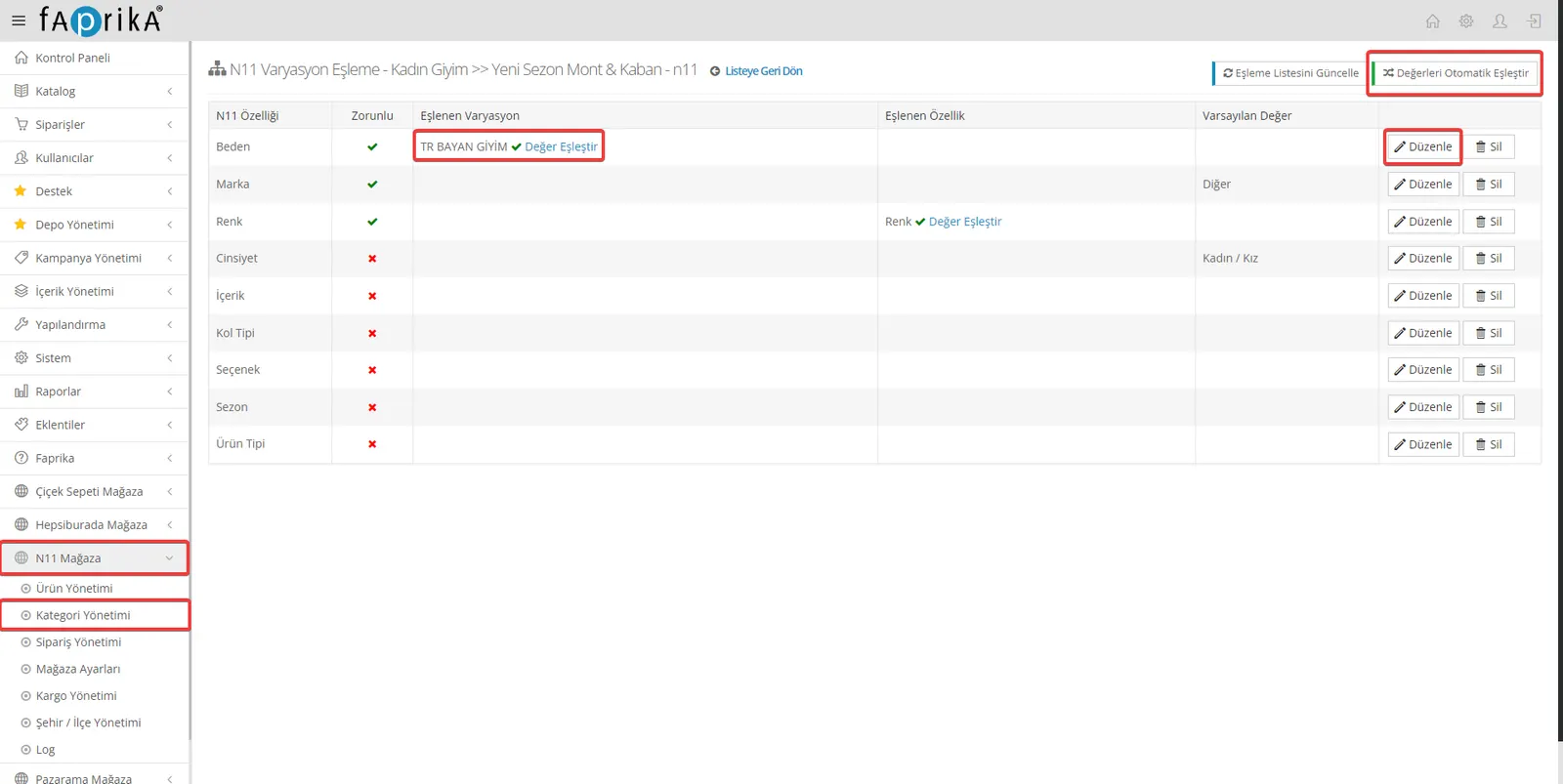
L’association manuelle est très utile lorsque vous souhaitez davantage de contrôle que l’association automatique. En particulier lorsque les plateformes utilisent une terminologie ou des standards différents, l’association manuelle vous permet d’obtenir des résultats plus précis et cohérents.
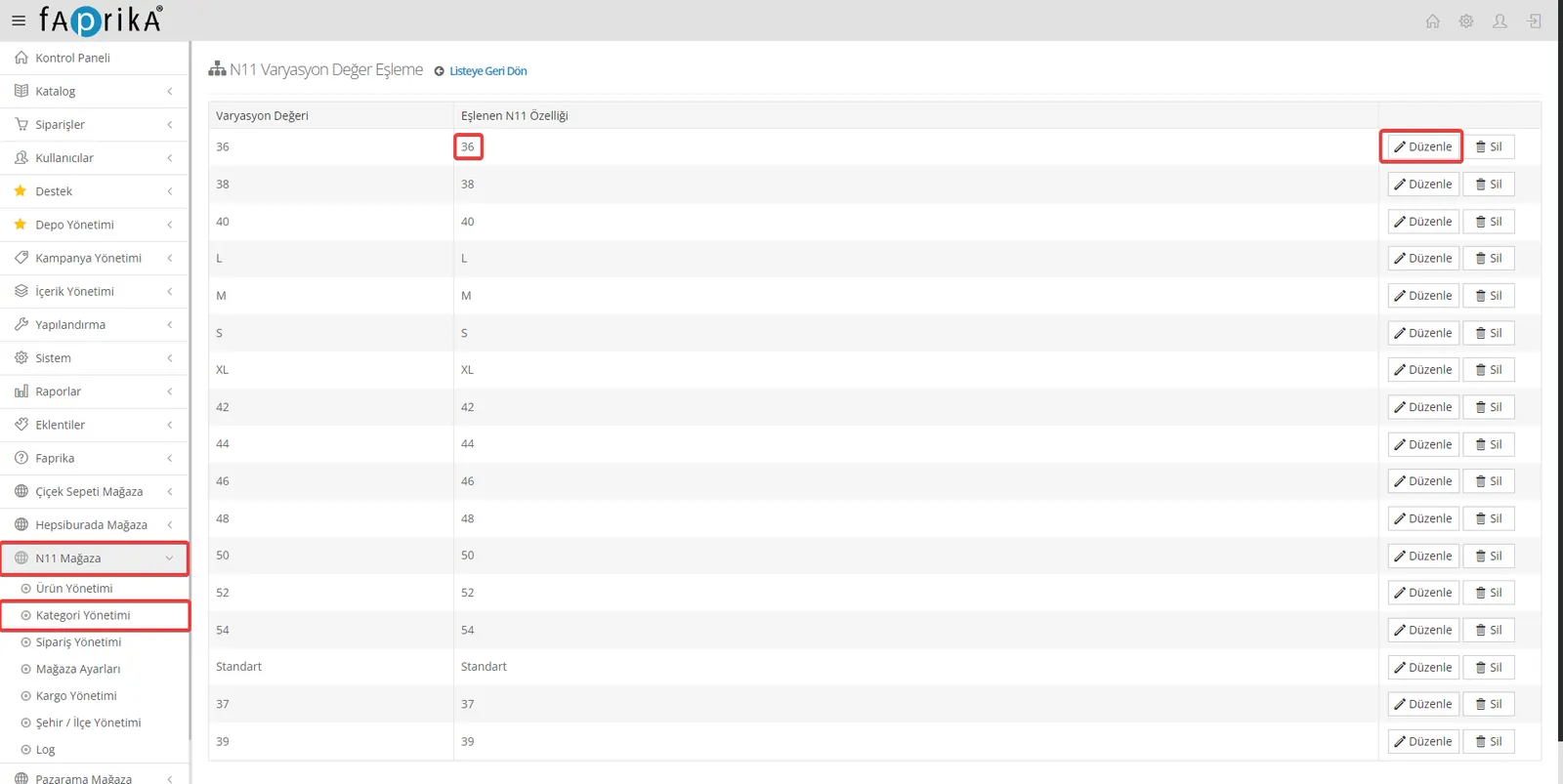
Prenons l’exemple de la taille : une valeur de taille que vous indiquez comme « 36 » sur votre site peut aussi être répertoriée comme « Taille 36 » sur la plateforme N11. Toutefois, pour garantir une correspondance exacte, vous devez associer manuellement ces deux valeurs. Ainsi, lorsque les clients consulteront le produit sur N11, ils verront les bonnes informations de taille.
Le bouton « Modifier » sert généralement à effectuer ces associations manuelles. En cliquant dessus, une fenêtre contextuelle ou une nouvelle page s’ouvre en général. Vous pouvez alors associer la valeur utilisée sur votre site à la valeur correspondante sur la plateforme N11 et enregistrer cette association. En répétant cette opération pour chaque attribut et chaque variante, vous vous assurez que vos produits sont répertoriés correctement.
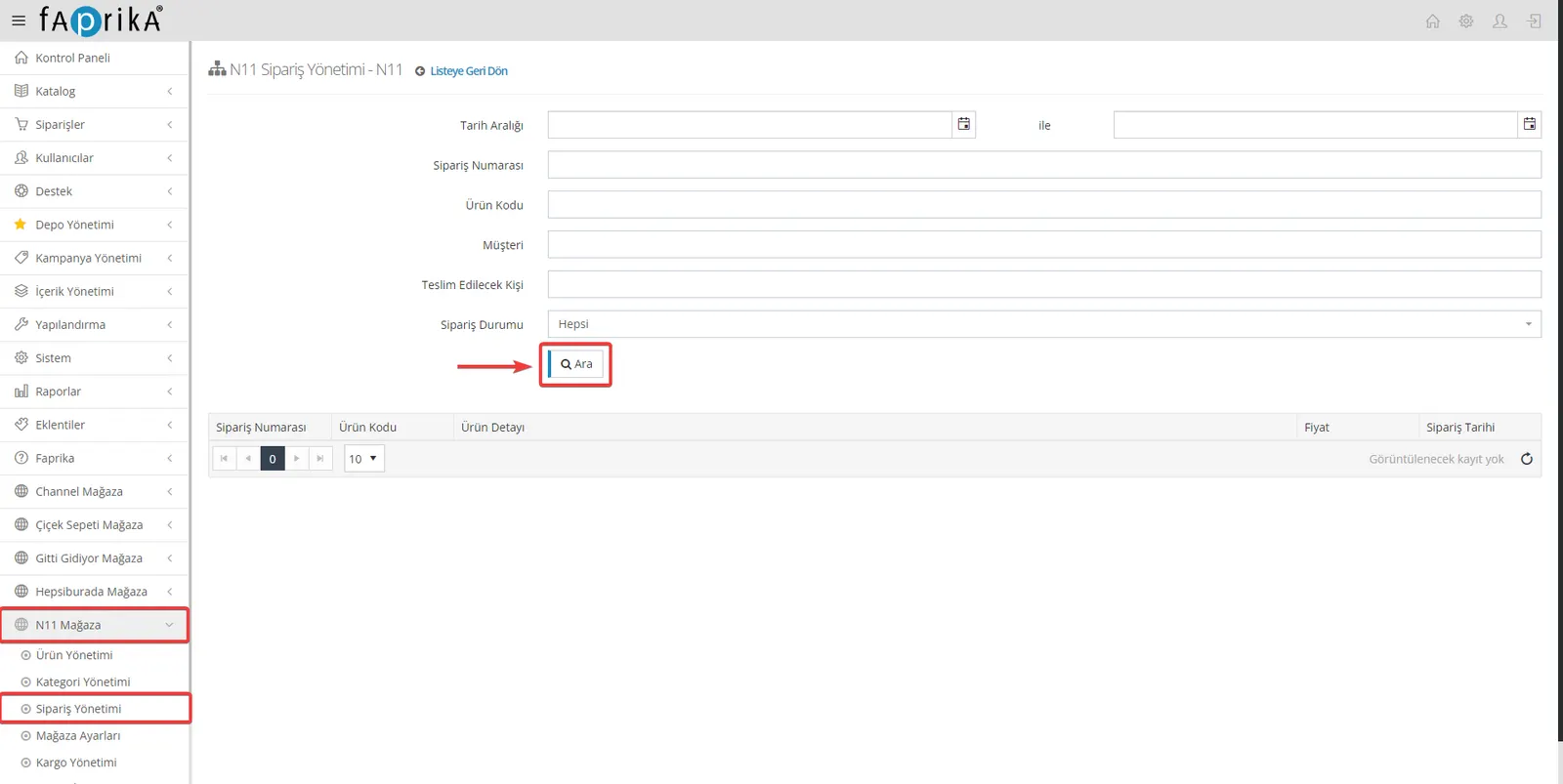
Une fois vos produits transférés avec succès vers la place de marché N11, la section « Boutique N11 >> Gestion des commandes » joue un rôle important dans la gestion des ventes et des commandes. Dans cette section, toutes les commandes provenant de N11 sont listées et vous pouvez les examiner en détail grâce à différentes options de filtrage.
Grâce aux options de filtrage, vous pouvez trier vos commandes selon divers critères tels que la date, le statut et le mode de paiement. Cela fait gagner du temps, en particulier aux boutiques à fort volume de commandes, et rend vos processus plus efficaces.
Au fur et à mesure que les commandes sont validées, vous pouvez généralement gérer aussi les processus d’expédition et de livraison depuis ce panneau. Bien que la plateforme N11 propose de nombreuses fonctionnalités automatisées aux vendeurs, la gestion des commandes reste généralement ouverte aux interventions manuelles. Vous pouvez ainsi intervenir rapidement en cas de problème ou de situation particulière.
En bref, la section « Boutique N11 >> Gestion des commandes » est un outil qui vous facilite la vente sur la place de marché N11, accélère le traitement des commandes et améliore la satisfaction client.
Ce guide décrit les étapes qui vous permettront d’intégrer facilement la place de marché N11 à l’infrastructure e-commerce avancée de Faprika. En proposant un service de bout en bout, de l’association des catégories à la gestion des commandes, des options de paiement aux processus d’expédition, il vous aide à saisir l’opportunité de développer votre activité. Grâce à cette intégration, vous pourrez gérer facilement vos opérations sur les deux plateformes depuis un point central, gagner du temps et améliorer votre efficacité opérationnelle. Exploitez la synergie entre Faprika et N11 pour prendre une longueur d’avance dans l’e-commerce. Pour en savoir plus, découvrez le module d’intégration N11.