Gestion du contenu
Gestion des annonces
Qu’est-ce que la gestion des annonces ?
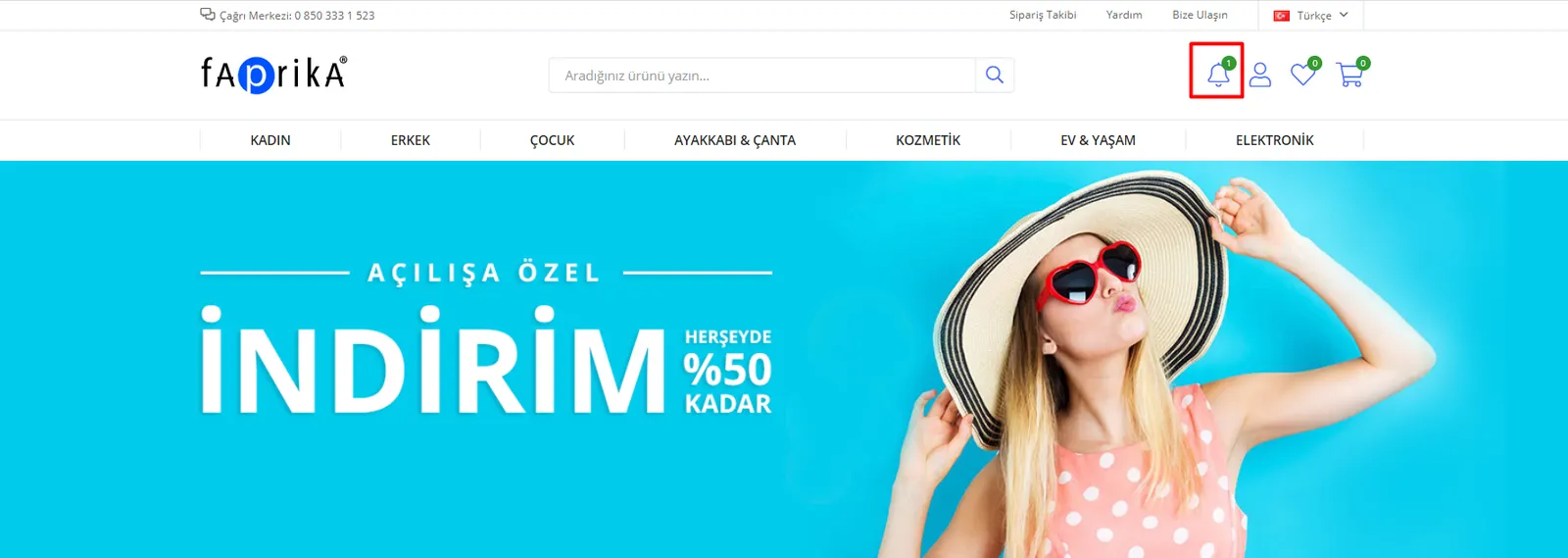
La gestion des annonces est la zone qui vous permet de communiquer les campagnes, actualités et autres informations que vous souhaitez montrer aux clients qui se connectent à votre site. Dans le thème Faprika, elle se trouve en haut à droite de la page d’accueil. Au-dessus de l’icône de cloche, vous voyez combien d’annonces vous avez déjà définies.
Comme vous le voyez sur l’image, il y a actuellement 1 annonce sur notre site.
Comment créer une annonce ?
Créons ensemble une annonce. Supposons que nous voulions annoncer une remise appliquée à la catégorie « Femme / Pulls » de notre site. Après avoir suivi les étapes « Gestion du contenu >> Annonces » dans le panneau, cliquons sur « Ajouter ».
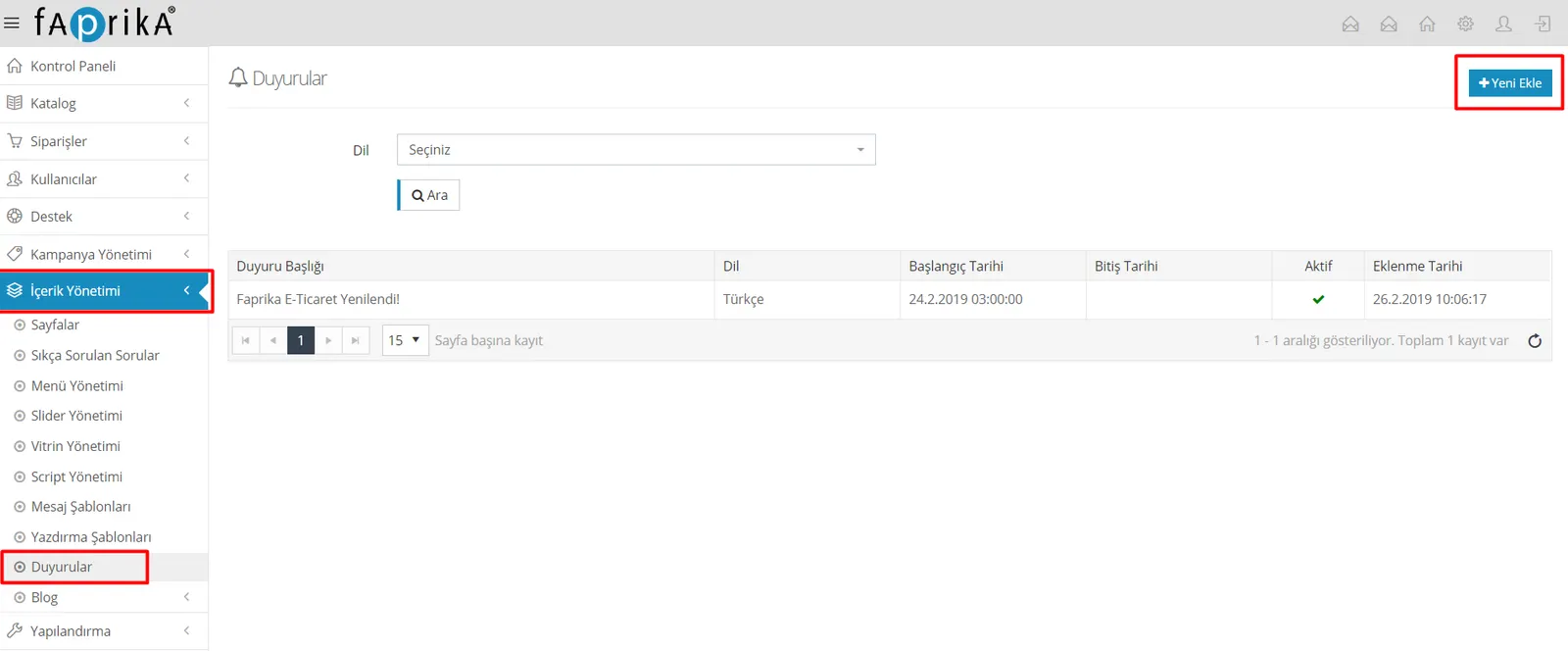
L’écran ci-dessous s’affiche. Voyons ce que nous pouvons faire sur cet écran.
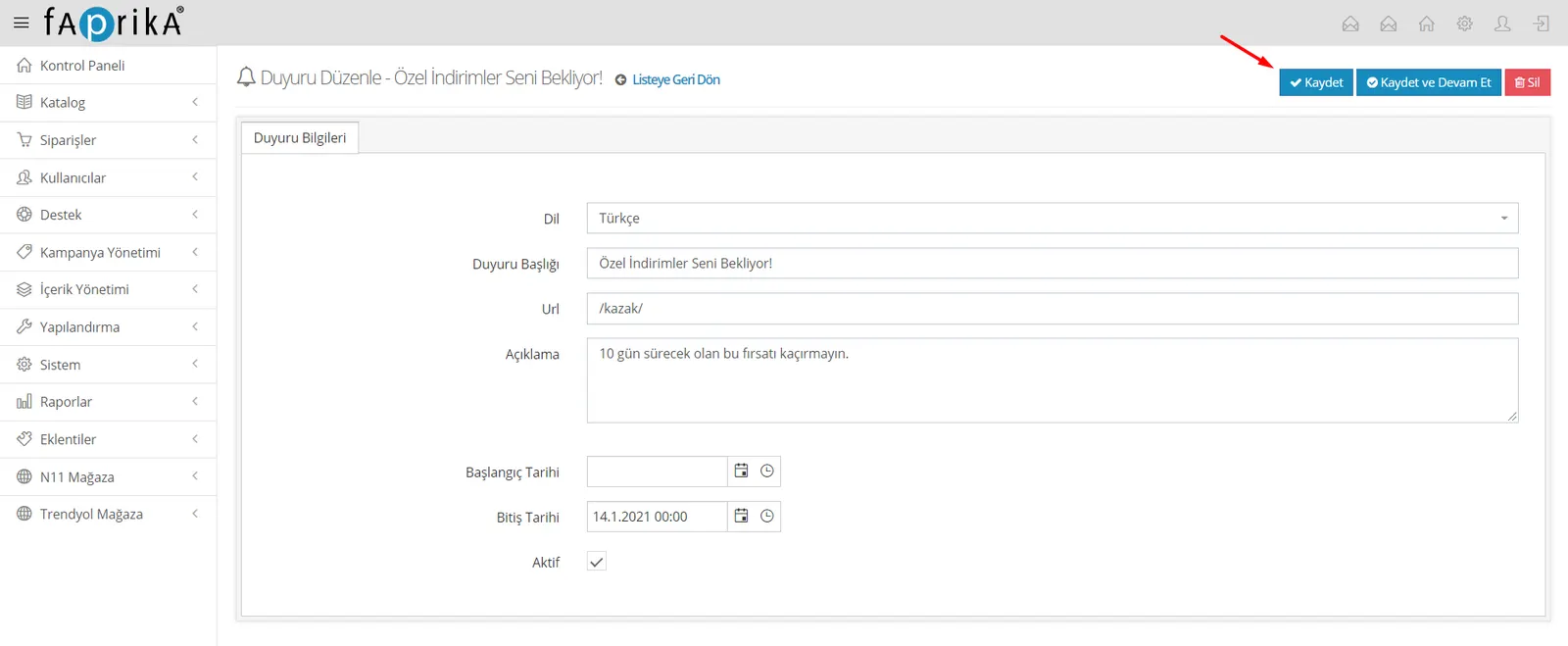
Langue : dans ce champ, vous pouvez indiquer dans quelles langues la notification doit s’afficher. La langue de votre boutique est sélectionnée par défaut.
Titre de l’annonce : le titre de notre annonce ; il s’affichera en gras par défaut.
Url : si nous voulons rediriger vers une page du site lorsqu’on clique sur le titre de l’annonce, nous pouvons indiquer l’URL de la page dans ce champ.
Description : la description qui s’affichera sous le titre de l’annonce.
Date de début : la date de début de l’annonce que nous créons. Même si nous laissons ce champ vide, cette date apparaîtra dans la notification de l’annonce.
Date de fin : le champ où nous pouvons déterminer jusqu’à quelle date l’annonce reste publiée. Elle retire l’annonce à la date fixée, sans que nous ayons besoin de retourner dans ce panneau.
Actif : si nous n’avons pas défini de date de fin et que nous voulons republier l’annonce plus tard, ce champ nous permet de la passer facilement en inactif/actif, sans la supprimer.
Après avoir effectué les réglages nécessaires, n’oublions pas de cliquer sur « Enregistrer ».
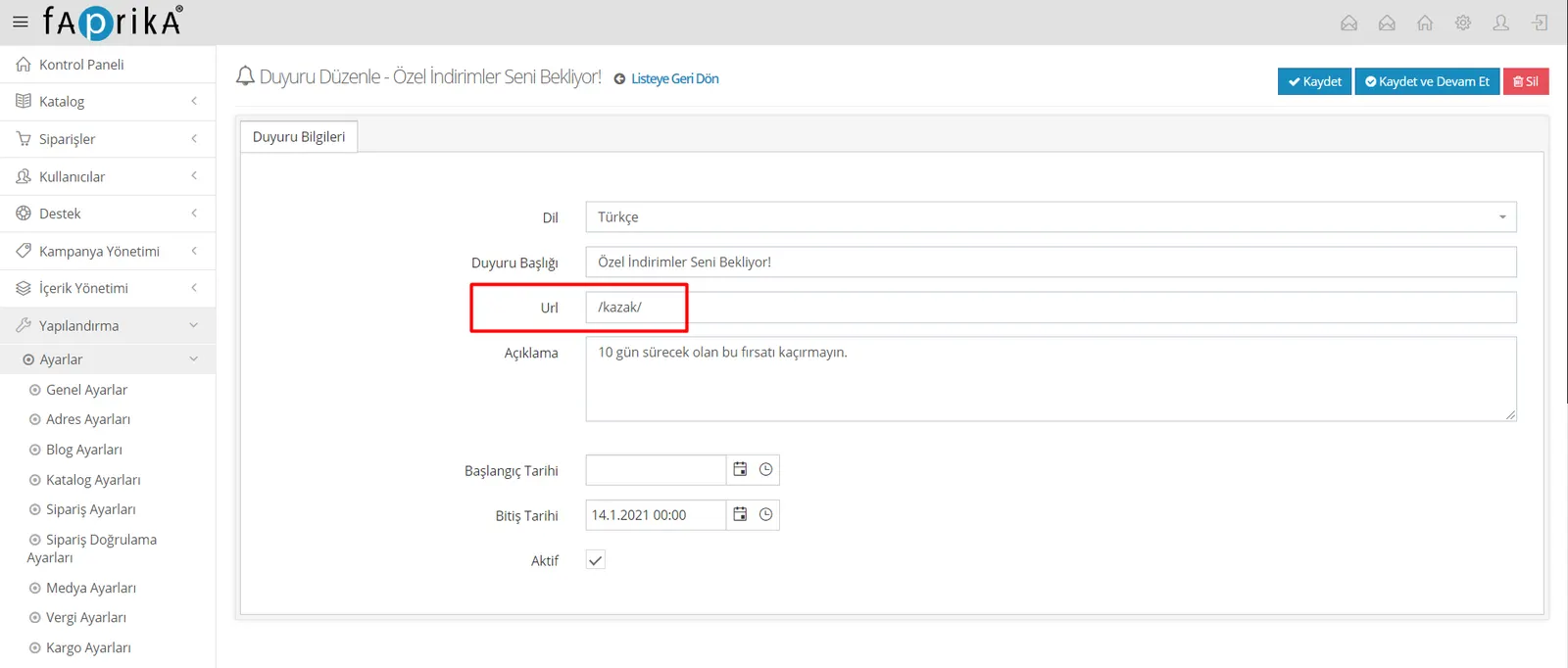
Dans notre exemple, nous avions dit que nous appliquerions une remise spéciale à la catégorie des pulls. Voyons maintenant comment configurer la redirection « Url ». Autrement dit, supposons que nous voulions que la page Femme / Pulls s’ouvre lorsqu’on clique sur le titre de l’annonce.
Pour cela, ouvrez la catégorie (page) concernée sur votre site et copiez la partie de la barre d’adresse qui reste après votre nom de domaine (l’adresse de votre site) ;

et collez-la dans le champ « Url » de l’écran de l’annonce.
Voyons maintenant à quoi ressemble l’annonce que nous avons créée. Cliquons sur le titre de l’annonce, c’est-à-dire, dans notre exemple, sur le texte « DES REMISES EXCLUSIVES VOUS ATTENDENT ! ».
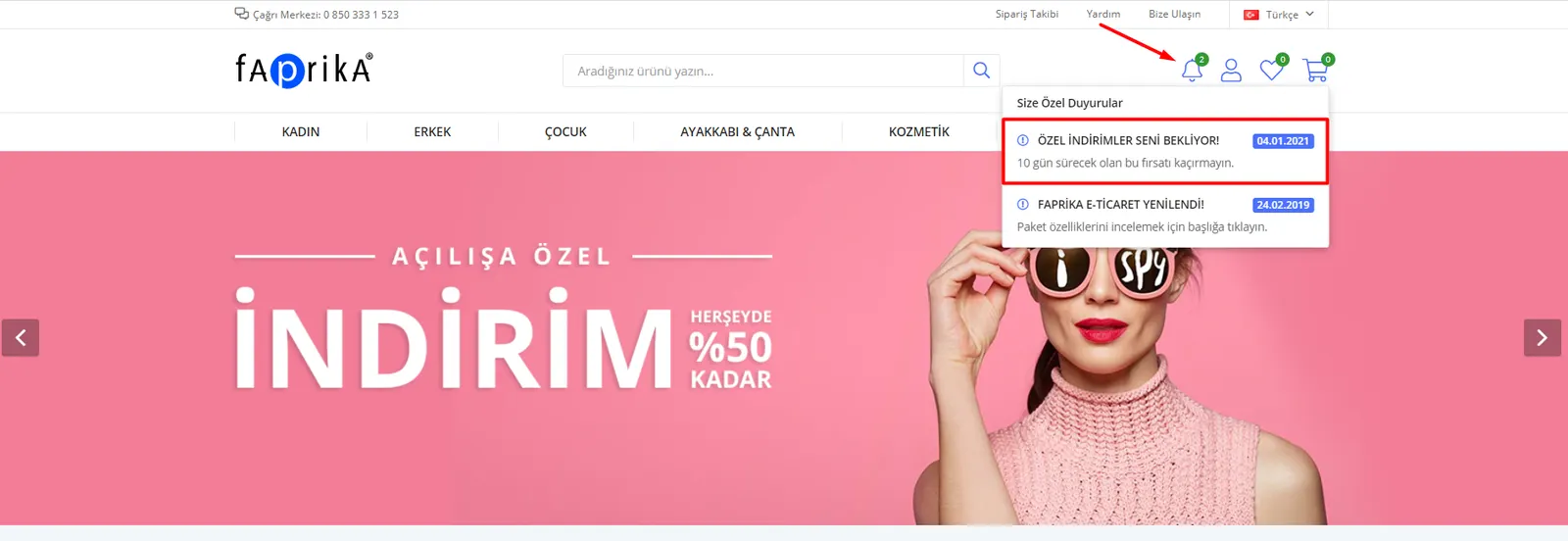
Lorsqu’on clique sur le lien indiqué sur l’image, nous sommes automatiquement redirigés vers la catégorie « Femme / Pulls » que nous avons définie.
Grâce à ce tutoriel, vous pouvez désormais créer vos propres annonces en quelques secondes.