Catalogue
Gestion des étiquettes produit
Pour rendre les produits plus attractifs, il est nécessaire de lancer régulièrement diverses campagnes. C’est là qu’intervient la zone Gestion des étiquettes. Par exemple, les expressions incitatives que vous ajoutez à vos produits, comme Nouveau produit, Livraison gratuite ou Quantité limitée, sont de bons exemples d’étiquettes produit.
Dans cette formation
Pour rendre les produits plus attractifs, il est nécessaire de lancer régulièrement diverses campagnes. C’est là qu’intervient la zone Gestion des étiquettes. Par exemple, les expressions incitatives que vous ajoutez à vos produits, comme Nouveau produit, Livraison gratuite ou Quantité limitée, sont de bons exemples d’étiquettes produit.
Les étiquettes produit se saisissent dans ce champ. Il n’est pas obligatoire, mais il est recommandé de le renseigner. Grâce à l’étiquette, vous pouvez concevoir la caractéristique phare de votre produit sous forme de texte ou d’icône et l’ajouter depuis ce champ. Vous pouvez la placer où vous le souhaitez sur l’image du produit et augmenter vos ventes en mettant votre produit en avant avec des mentions telles que 100 % coton ou Livraison gratuite.
Plusieurs étiquettes peuvent être attribuées à un produit, et une même étiquette peut être utilisée sur de nombreux produits.
Passons maintenant au panneau Étiquettes produit.
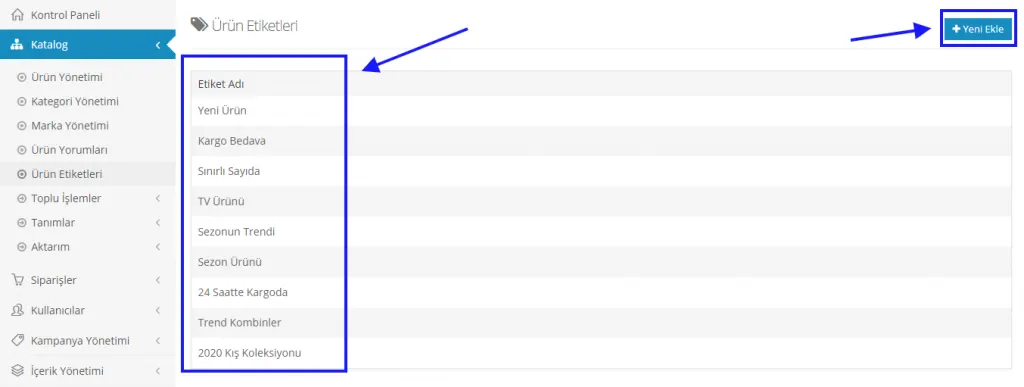
Le panneau de gestion des étiquettes produit liste les étiquettes déjà ajoutées au système. Vous pouvez cliquer sur le nom d’une étiquette pour accéder au panneau de modification et changer les champs souhaités. Pour ajouter une nouvelle étiquette, cliquez sur le bouton Ajouter.
Création d’une nouvelle étiquette
Informations de l’étiquette
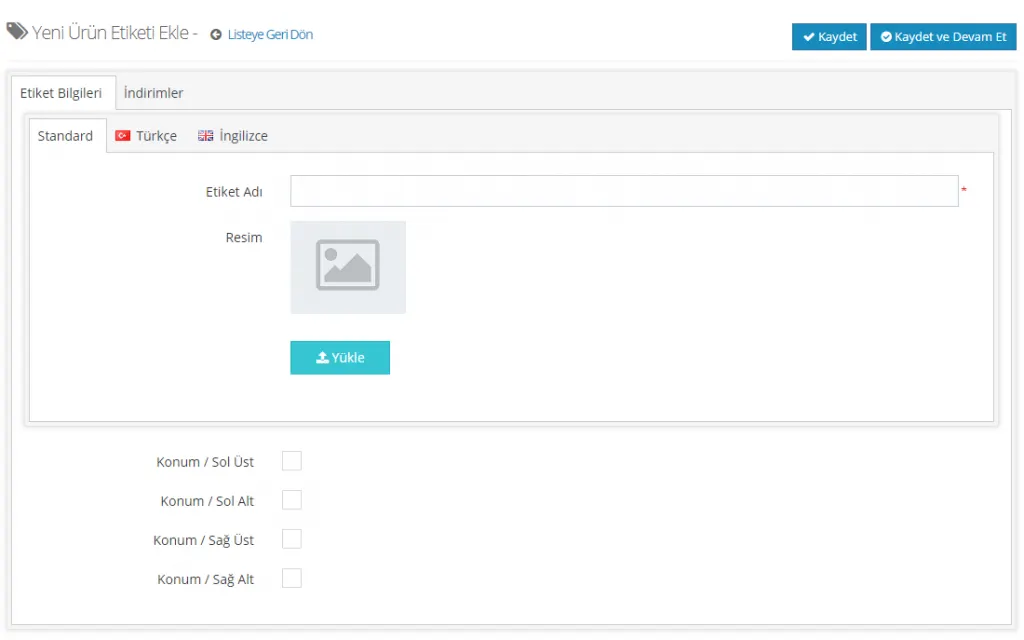
Dans la fenêtre qui s’ouvre, nous trouvons les options de langue anglais et turc. Standard équivaut à la sélection du turc. Pour utiliser une langue supplémentaire, vous pouvez contacter notre équipe d’assistance.
Un champ Nom de l’étiquette permet de saisir le nom de l’étiquette à créer, et un champ Image permet d’ajouter un visuel à l’étiquette si vous le souhaitez.
Dans quelle zone de l’image du produit souhaitons-nous placer l’étiquette ? Le panneau nous laisse également ce choix. Pour la position, nous pouvons choisir l’une des options suivantes : en haut à gauche, en bas à gauche, en haut à droite ou en bas à droite.
Créons maintenant une étiquette ensemble.
Appelons l’étiquette que nous allons créer « Black Friday ». Après avoir défini l’image de l’étiquette et la position où elle sera affichée, ajoutons-la au système.
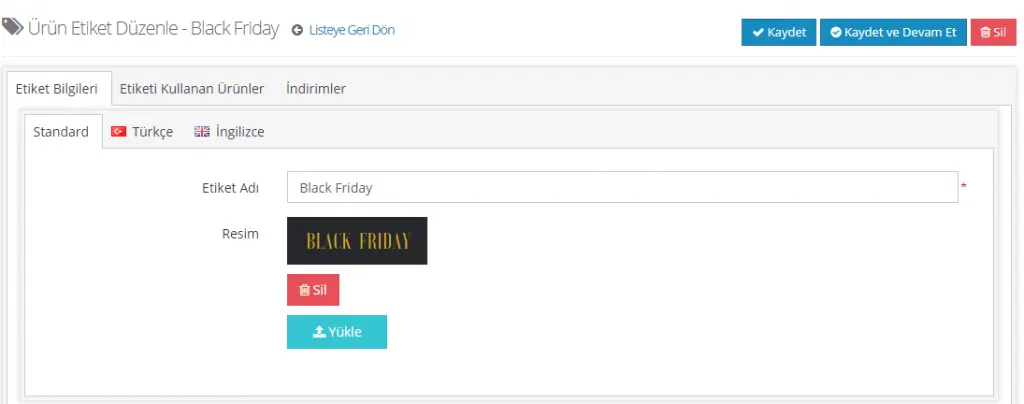
Il faut également définir dans quel coin de l’image du produit l’étiquette sera affichée. Sinon, même si vous téléversez l’image de l’étiquette, elle ne sera pas affichée.
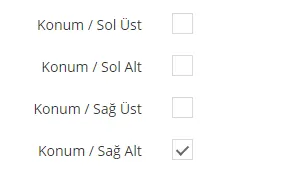
Avec la sélection effectuée dans ce champ, vous pouvez choisir que l’image apparaisse en haut à gauche, en bas à gauche, en haut à droite ou en bas à droite.
Dans cet exemple, nous avons choisi de placer l’image en bas à droite. Voyons maintenant comment elle s’affiche sur la page produit :
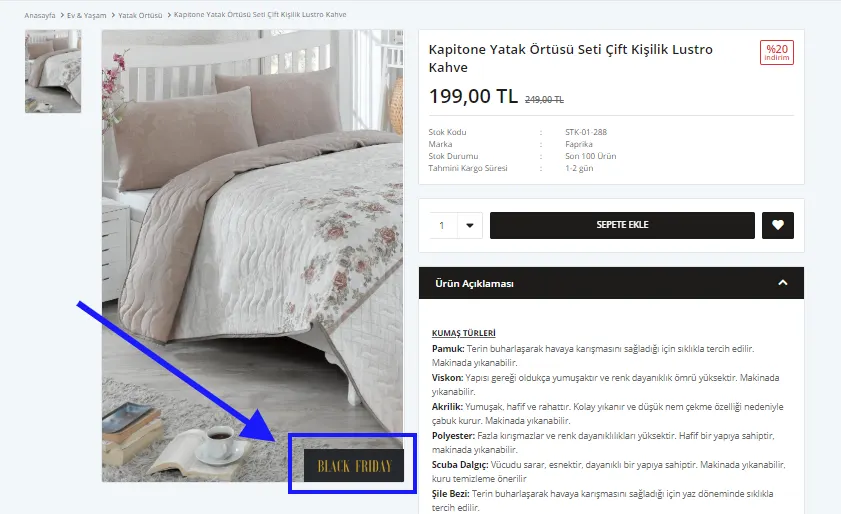
Comme on peut le voir, nous pouvons positionner l’étiquette selon nos préférences et la concevoir plus petite ou plus grande.
Produits utilisant l’étiquette
Le deuxième titre du panneau de modification des étiquettes produit est « Produits utilisant l’étiquette ». Cette liste nous permet de voir les produits qui utilisent l’étiquette enregistrée dans le système.
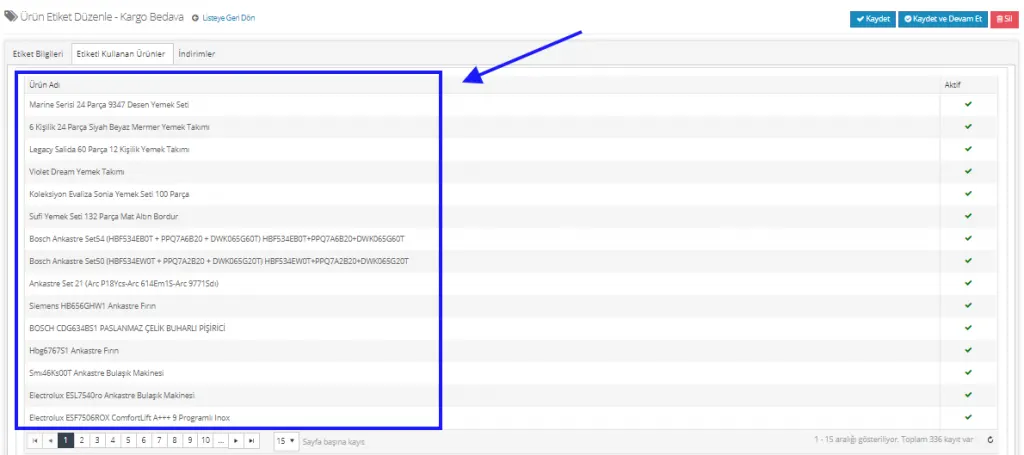
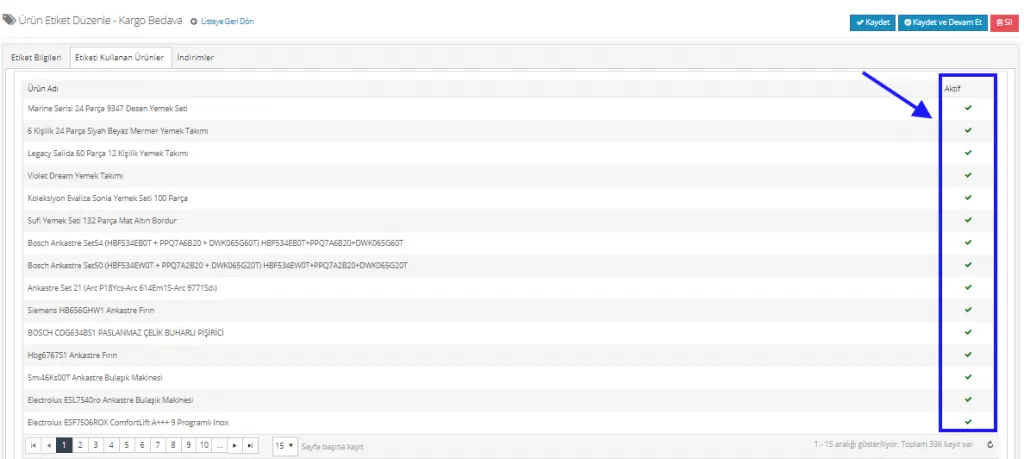
Les produits de la liste peuvent appartenir à différentes catégories, mais tous utilisent la même étiquette. Dans l’exemple ci-dessus, les produits pour lesquels nous avons utilisé l’étiquette « Livraison gratuite » sont listés. Si vous souhaitez retirer un produit de cette liste, il suffit de supprimer le lien du produit concerné dans l’option Actif, à droite du panneau.
Remises
Les remises, quant à elles, constituent la zone qui liste les remises définies pour l’étiquette. Si aucune remise n’est attribuée à l’étiquette, cette page du panneau s’affiche vide.

Si une remise est définie pour l’étiquette en question, elle sera listée dans cette zone :

Pour définir une remise sur une étiquette, consultez : Comment définir une remise sur une étiquette ? (lien à venir)
Ajout d’une étiquette à un nouveau produit
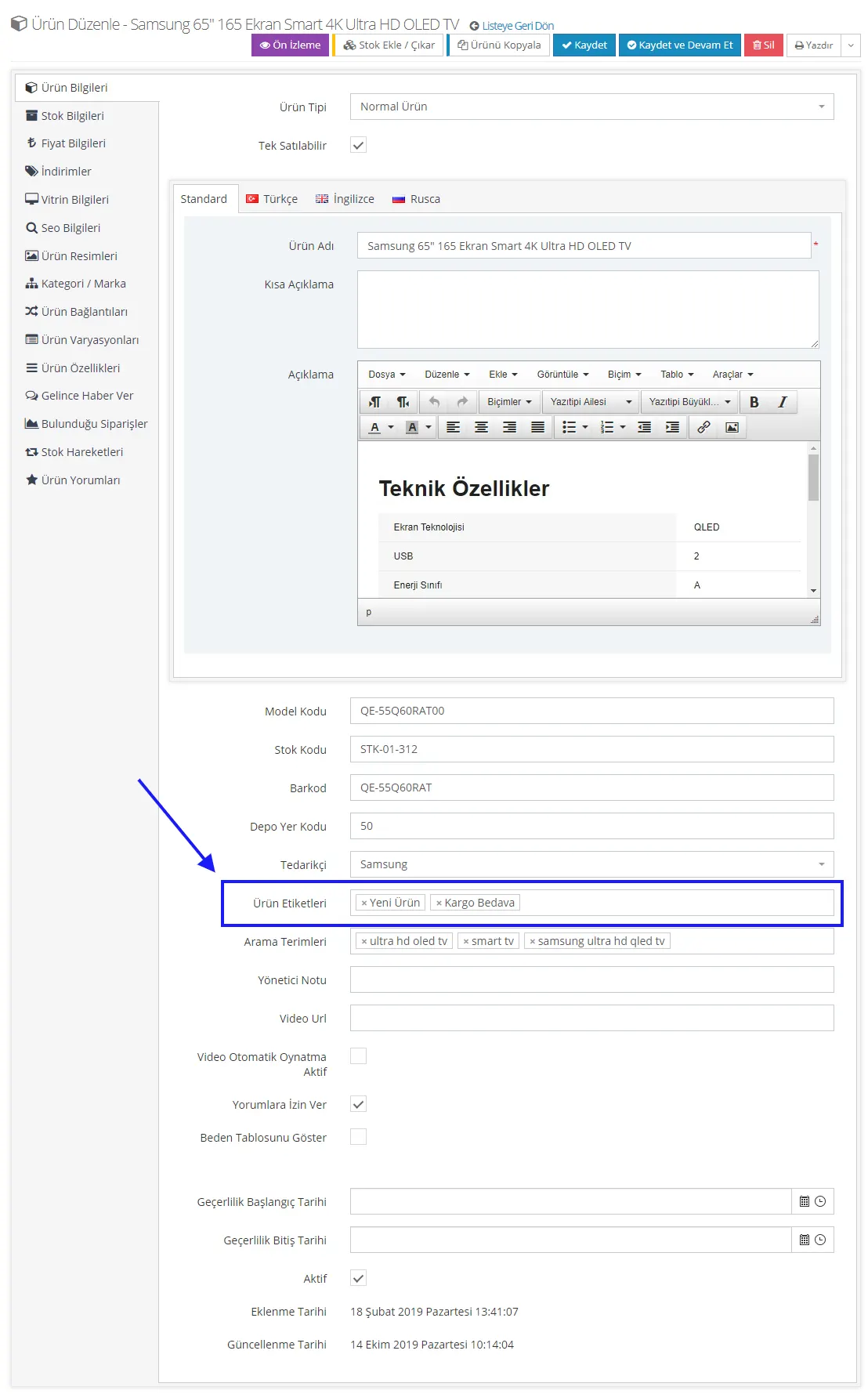
Lors de l’ajout d’un nouveau produit, vous pouvez facilement sélectionner l’une des étiquettes enregistrées depuis le panneau.
Après avoir sélectionné Catalogue >> Gestion des produits >> Ajouter un nouveau produit, vous pouvez également ajouter l’information d’étiquette dans le panneau qui s’ouvre, en saisissant les informations générales du produit.
Mise à jour groupée des étiquettes
Si vous avez importé vos produits dans le système sans définir d’étiquettes, vous pouvez accéder à OPÉRATIONS GROUPÉES >> MISE À JOUR GROUPÉE DES PRODUITS, sélectionner la catégorie concernée et attribuer une ÉTIQUETTE à tous les produits en une seule fois.
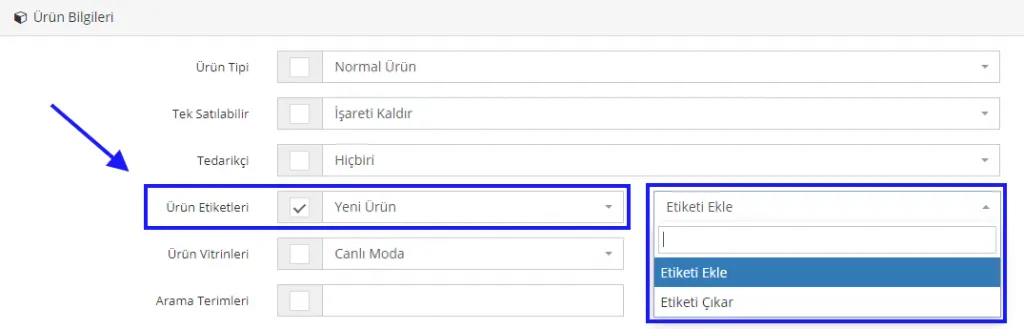
Pour la mise à jour groupée, après avoir listé les produits dans la zone de recherche, vous pouvez facilement sélectionner une étiquette dans le champ visible sur l’image ci-dessus et ajouter ou retirer des étiquettes. Toutefois, il faut noter que ces opérations ne peuvent pas être annulées. Nous vous recommandons donc de vérifier une dernière fois les modifications avant d’enregistrer. Pour en savoir plus sur la mise à jour groupée des produits, consultez cette page.