Modules complémentaires/Intégrations
Intégration Ozon
Guide d'intégration Ozon avec Faprika : développez votre e-commerce et apprenez à intégrer sans difficulté vos produits à la place de marché Ozon. Augmentez vos ventes sur le marché russe grâce à des informations pas à pas sur la gestion des catégories, les options de langue et les conversions de prix.
Dans cette formation
Intégration de la place de marché Ozon
Alors que la concurrence dans l'univers du e-commerce s'intensifie chaque jour, il devient essentiel de renforcer votre présence sur les places de marché et de faire connaître vos produits à un public plus large. Le module « intégration Ozon » proposé par Faprika répond à ce besoin en permettant aux entreprises de s'intégrer facilement à la place de marché Ozon. Le processus d'intégration vous permet de transférer vos produits vers Ozon rapidement et efficacement, tout en allégeant votre charge de travail et en augmentant votre potentiel de vente.
Ce contenu de formation explique pas à pas comment configurer l'intégration Ozon depuis le panneau de contrôle Faprika et comment transférer vos produits vers la place de marché Ozon. Comme il faut ouvrir une boutique sur Ozon avant de commencer l'intégration, il comprend aussi les informations de base sur ce processus. Notre formation propose des informations détaillées et des conseils pour simplifier le transfert de vos produits vers la place de marché Ozon et tirer le meilleur parti de cette intégration.
Si vous n'avez pas encore ouvert votre boutique sur Ozon, vous pouvez l'ouvrir et l'activer facilement en lisant dans l'ordre nos articles de formation ci-dessous.
1- Comment créer un compte vendeur sur Ozon Global ?
2- Comment activer un compte vendeur sur Ozon Global ?
3 - Comment ajouter une marque sur Ozon ?
Transfert de produits sans difficulté vers la place de marché Ozon avec Faprika
Nous détaillons comment lancer le processus d'intégration avec la place de marché Ozon depuis le panneau de contrôle Faprika et comment configurer les paramètres de boutique correspondants.
Première étape du processus d'intégration : vous devez ouvrir une boutique sur la place de marché Ozon. L'ouverture de la boutique est l'étape de base nécessaire pour que vos produits soient référencés sur Ozon.
Une fois la boutique ouverte, vous devez téléverser les marques de vos produits dans le panneau Ozon et les faire valider. Cette étape garantit que vos marques sont reconnues sur la plateforme Ozon et que vos produits sont correctement référencés sous la marque concernée.
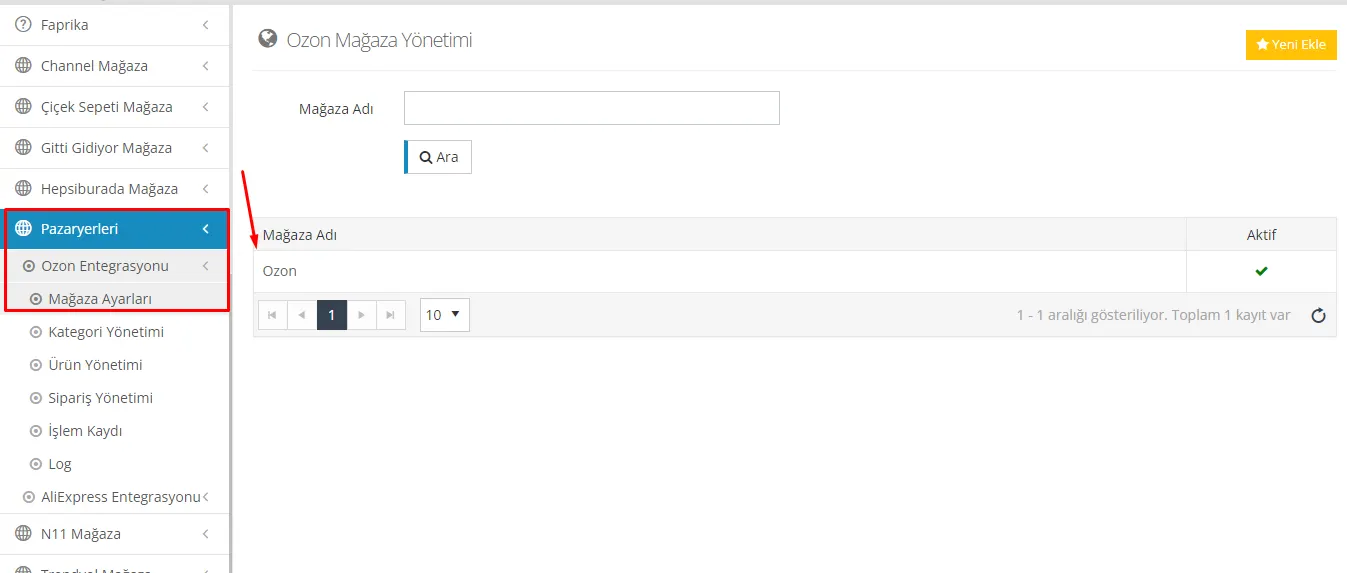
La configuration des paramètres de la boutique est une partie importante du processus d'intégration. Dans le panneau de contrôle Faprika, rendez-vous dans l'onglet « Paramètres de la boutique » et renseignez les informations demandées.
Ces informations comprennent les éléments de base nécessaires à l'intégration, tels que l'« ID client » et la « clé API » obtenus depuis le panneau Ozon.
L'« ID client » doit être saisi comme nom d'utilisateur API, et la « clé API » comme mot de passe API. Ces informations garantissent l'établissement d'une connexion sécurisée entre Faprika et Ozon et sont nécessaires pour que vos produits soient transférés sans problème.

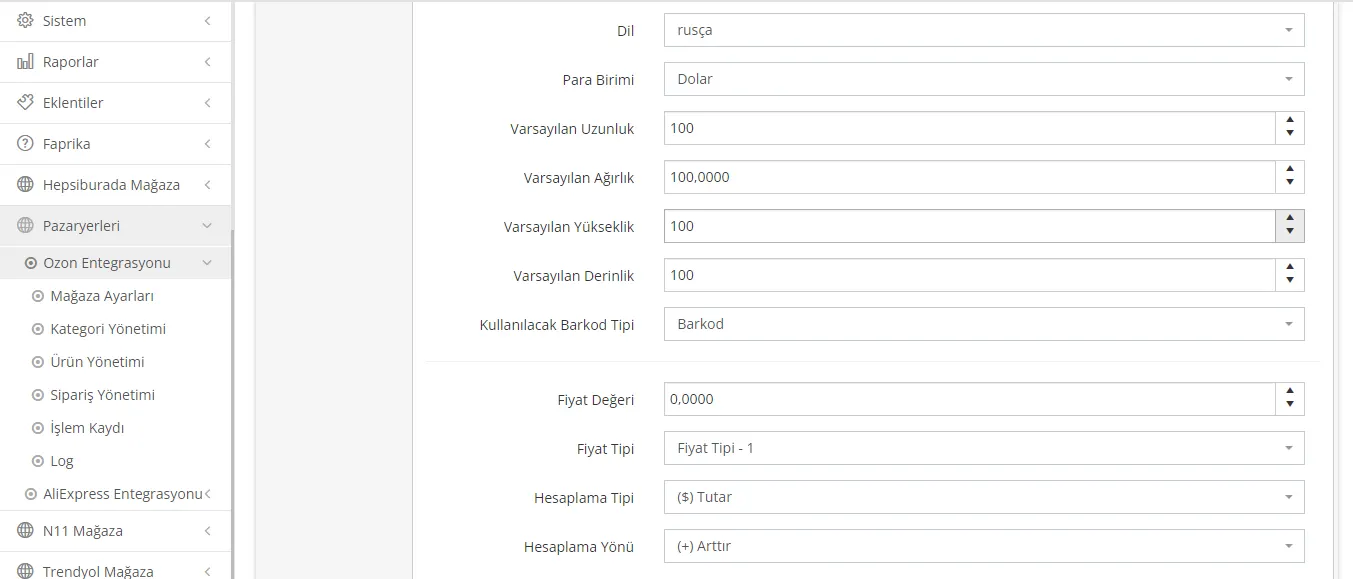
Code de langue :
- Ajoutez le code de la langue dans laquelle vous souhaitez recevoir les valeurs système provenant d'Ozon.
Langue :
- Les informations produit doivent être envoyées à Ozon en russe. C'est pourquoi le russe doit être choisi comme option de langue.
Devise :
- Sélectionnez la devise dans laquelle vous souhaitez que les prix des produits soient transférés.
Longueur par défaut :
- La longueur du produit est transférée en mm (millimètres). 100 mm peut être saisi comme valeur standard.
Poids par défaut :
- Le poids du produit est transféré en g (grammes). 100 g peut être utilisé comme valeur standard.
Hauteur par défaut :
- La hauteur du produit est transférée en mm. 100 mm peut être utilisé comme valeur standard.
Profondeur par défaut :
- La profondeur du produit est transférée en mm. 100 mm peut être choisi comme valeur standard.
Type de code-barres à utiliser :
- Sélectionnez le type de code-barres qui sera utilisé lors du transfert des produits.
Valeur du prix :
- Selon le type de prix que vous définissez lors du transfert vers la place de marché, la valeur du prix peut être augmentée ou diminuée en pourcentage ou en montant. Par exemple, si vous saisissez 10 comme valeur du prix, cette valeur varie selon le type et le sens de calcul que vous choisissez.
Type de prix :
- Vous pouvez envoyer les prix des produits transférés vers la place de marché avec un type de prix différent de ceux proposés sur votre site. Par exemple, si vous avez défini un type de prix spécifique pour vos produits, vous devez sélectionner ce type de prix.
Type de calcul :
- Lors du transfert des prix des produits vers la place de marché, vous pouvez fixer les prix avec l'option « Montant » ou « Pourcentage ». La valeur du prix sera calculée selon le type de calcul choisi.
Sens de calcul :
- Vous pouvez utiliser l'option « Augmenter » ou « Diminuer » pour majorer ou réduire la valeur du prix. Lorsque vous renseignez le champ Valeur du prix, le calcul est effectué selon votre choix.
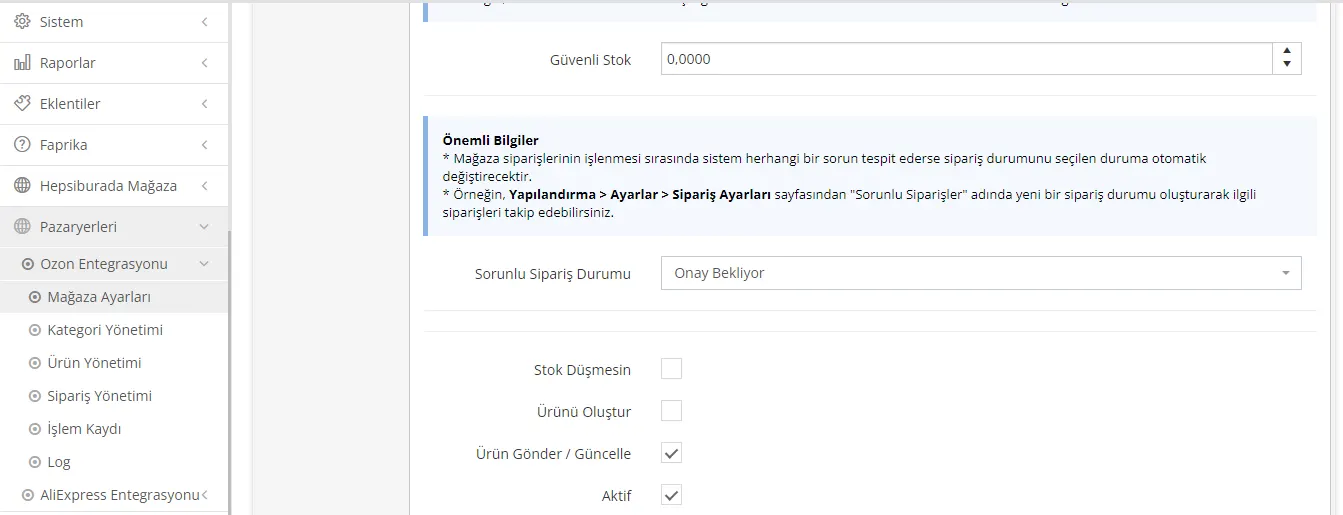
Stock de sécurité :
- Lors du transfert de vos produits vers la place de marché Ozon, le stock est envoyé diminué de la quantité de « stock de sécurité » que vous avez définie. Cette fonctionnalité aide à réduire le risque de rupture de stock. Par exemple, si votre stock est de 5 et votre stock de sécurité de 2, 3 unités du produit seront réellement transférées vers la place de marché (5-2=3).
Statut de commande problématique :
- Si un problème survient pendant le traitement des commandes, le système passe automatiquement au « statut de commande problématique » défini. Les commandes problématiques peuvent ainsi être facilement repérées et gérées. Vous pouvez activer cette fonction en créant un nouveau statut de commande dans « Configuration > Paramètres > Paramètres des commandes ».
Boutons Envoyer/Mettre à jour les produits et Actif :
- Une fois tous les paramètres de la boutique terminés, vous pouvez utiliser le bouton « Envoyer/Mettre à jour les produits » pour transférer vos produits vers la place de marché Ozon ou mettre à jour les informations produit existantes. En utilisant le bouton « Actif », vous activez également les paramètres de votre boutique et terminez le processus d'intégration.
Après avoir terminé les paramètres de votre boutique, vous devez suivre ces étapes pour transférer vos produits vers Ozon :
Accéder à l'onglet Places de marché :
- Dans le panneau de contrôle Faprika, cliquez sur l'onglet « Places de marché ».
Accéder à l'intégration Ozon :
- Repérez l'option « Intégration Ozon » et cliquez dessus pour continuer.
Page Gestion des produits :
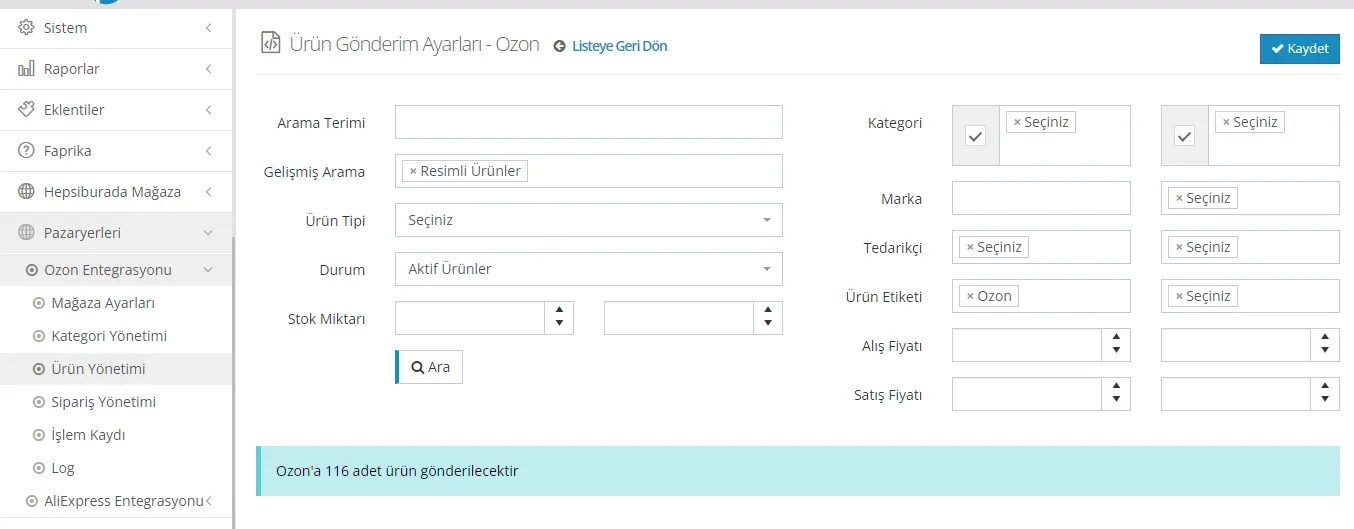
- Sélectionnez l'onglet « Gestion des produits ». Cette page contient la zone où vous pouvez configurer vos paramètres d'envoi des produits et gérer les opérations en cours.
Opérations et paramètres d'envoi des produits :
- La page Gestion des produits contient les sections « Opérations » et « Paramètres d'envoi des produits ». Ces sections vous permettent de déterminer comment et dans quelles conditions vous envoyez vos produits à la place de marché Ozon.
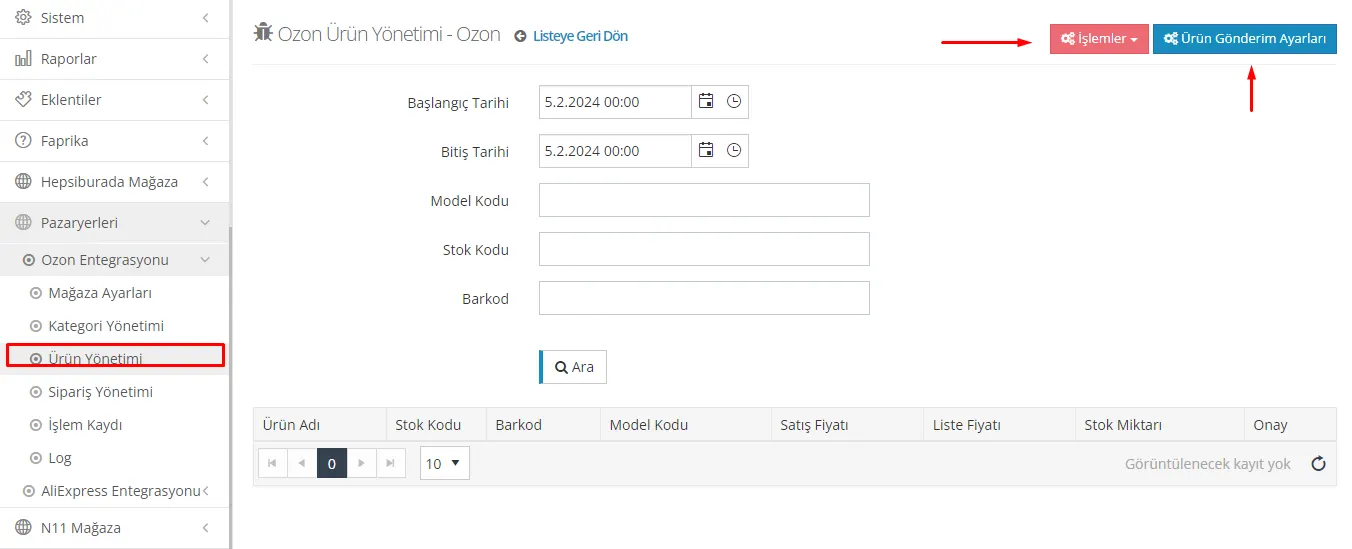
Actions
- Bouton Opérations : fonctionnalité qui permet d'envoyer à votre boutique Ozon une demande de création pour tous les produits du panneau. Ce bouton vous permet aussi de demander la mise à jour de données importantes comme le stock et les prix, en plus des informations produit.
Paramètres d'envoi des produits
- Filtrage : sert à sélectionner les produits que vous souhaitez transférer vers la place de marché Ozon. En filtrant les produits appartenant à certaines catégories ou portant des étiquettes spécifiques, vous pouvez vous assurer que seuls les produits voulus sont transférés. Les options de filtrage comprennent des critères tels que le type de produit, le statut et, le cas échéant, les produits avec images.
- Recherche avancée : permet de filtrer vos produits selon des critères plus précis. Vous pouvez par exemple sélectionner uniquement les produits avec images ou ceux d'un type de produit donné.
- Type de produit : lors du filtrage, vous pouvez sélectionner un type de produit précis, par exemple « Produits normaux ».
- Statut : vous pouvez filtrer uniquement les produits ayant un statut précis, par exemple « Produits actifs ».
- Rechercher et enregistrer : après avoir défini vos critères de filtrage, vous pouvez appuyer sur le bouton « Rechercher » pour afficher la liste des produits correspondant à vos critères. Vous pouvez ensuite finaliser vos paramètres de filtrage et d'envoi avec le bouton « Enregistrer ».
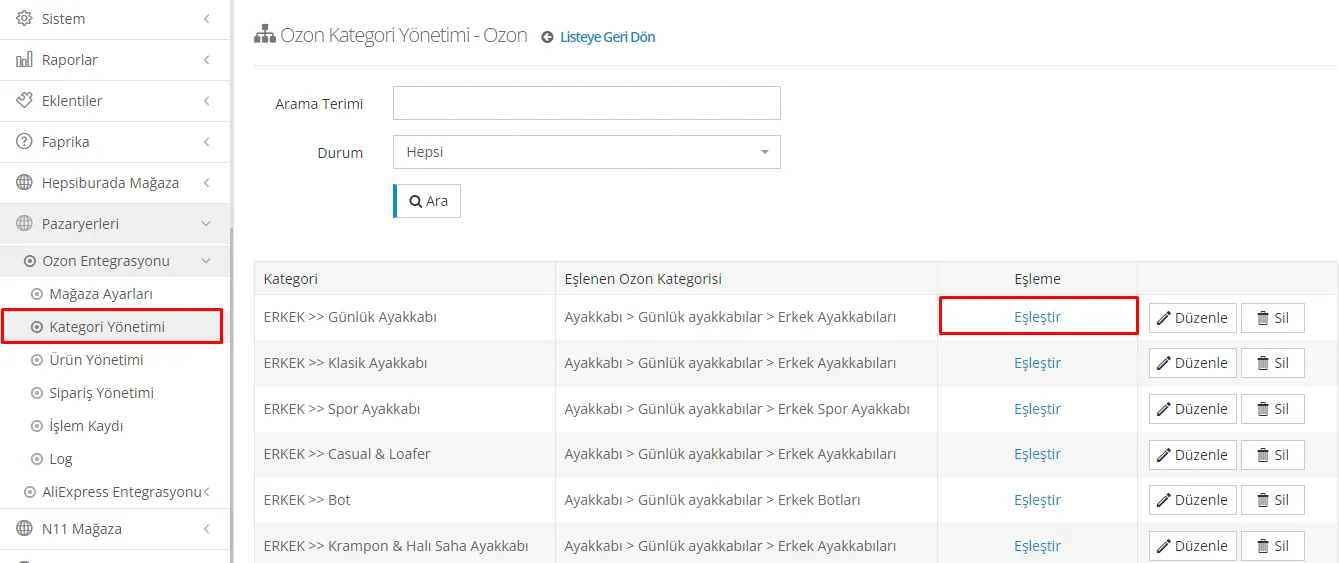
Dans le processus de transfert des produits vers la place de marché Ozon, les étapes « Gestion des catégories » et « Mappage des attributs » vous permettent de classer vos produits dans les bonnes catégories et selon les bons attributs, aidant les clients à trouver facilement ce qu'ils cherchent. Voici les étapes de ce processus :
Gestion des catégories
- Accéder à l'onglet Places de marché :
- Dans le panneau de contrôle Faprika, rendez-vous dans l'onglet « Places de marché », puis repérez l'option « Intégration Ozon ».
- Accéder à l'onglet Gestion des catégories :
- Cliquez sur l'onglet « Gestion des catégories » pour accéder à la zone correspondante.
- Mise en correspondance des catégories :
- Pour faire correspondre les catégories de votre site à celles d'Ozon, cliquez sur le bouton « Modifier » situé à côté du nom de la catégorie. Dans la barre de recherche qui s'ouvre, sélectionnez la catégorie Ozon adaptée à vos produits.
- Mise à jour de la catégorie :
- Après avoir choisi la catégorie, appuyez sur le bouton « Mettre à jour » pour terminer la mise en correspondance.
Mappage des attributs
- Mise en correspondance des valeurs d'attributs obligatoires :
- Vous devez faire correspondre les valeurs d'attributs obligatoires de la catégorie choisie. Dans l'écran de gestion des catégories, lancez cette opération en cliquant sur le bouton « Associer ».
- Processus de mappage des attributs :
- Le processus de mise en correspondance des attributs garantit que vos produits sont correctement référencés selon les valeurs d'attributs correspondantes sur Ozon. Il est important pour que les clients trouvent facilement les produits présentant les attributs qu'ils recherchent.
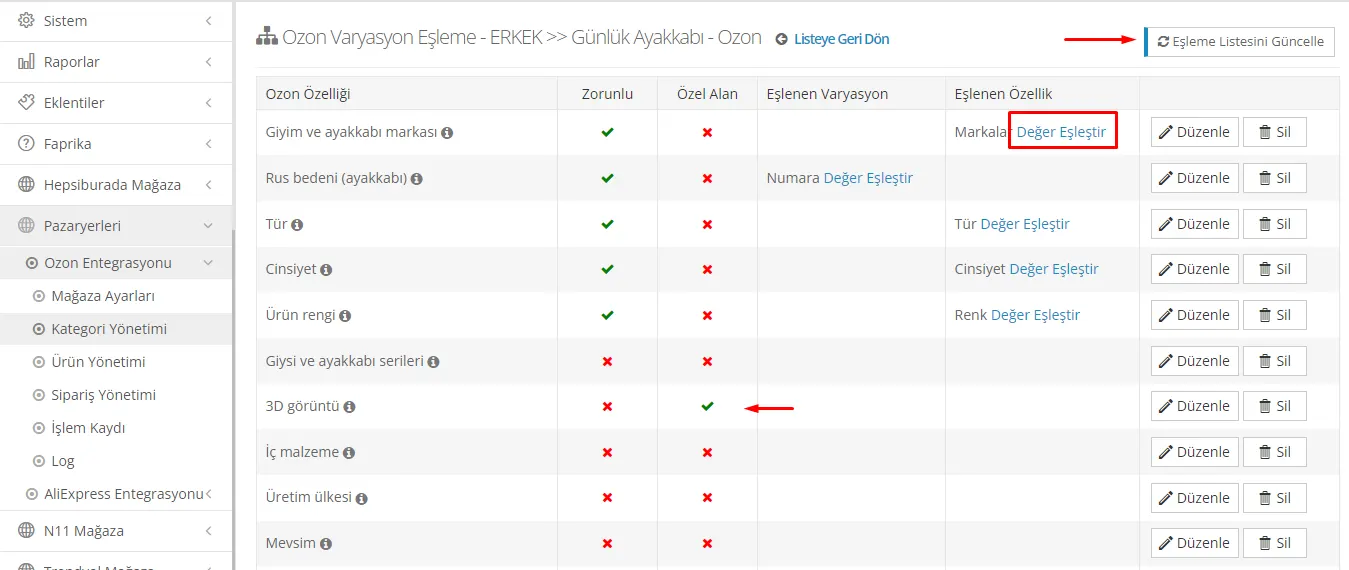
Le mappage des attributs est une étape importante pour que vos produits soient correctement référencés sur la place de marché Ozon. Voici les étapes à suivre lors du mappage des attributs :
- Mise à jour de la liste de correspondance :
- Lorsque vous accédez à la zone de mappage des attributs, mettez à jour la liste de correspondance en cliquant sur le bouton « Mettre à jour la liste de correspondance » en haut à droite de la page. Vous travaillez ainsi avec les informations d'attributs et de catégories les plus récentes.
- Attributs obligatoires et facultatifs :
- Une fois la liste mise à jour, les informations d'attributs obligatoires et facultatifs nécessaires au transfert des produits s'affichent à l'écran. Les attributs obligatoires sont les informations de base que vous devez ajouter à vos produits (par exemple la couleur, le genre, la marque). Ces attributs sont essentiels pour que vos produits soient correctement trouvés par les clients.
- Définition des attributs obligatoires :
- Vous reconnaissez qu'une valeur d'attribut est obligatoire grâce à la coche verte placée à côté. Ajoutez les informations d'attributs obligatoires à vos produits.
- Mappage des noms d'attributs :
- Lorsqu’un nom de caractéristique doit être associé, cliquez sur le bouton « Modifier » à côté de la valeur de la caractéristique concernée. Cela signifie que vous devez associer les valeurs de caractéristiques manuellement.
- Association des valeurs :
- Après avoir sélectionné la valeur de variante appropriée, associez les valeurs de caractéristiques en cliquant sur le bouton « Associer la valeur » à côté des valeurs. Cette étape garantit que vos produits sont listés sous les bonnes variantes sur Ozon.
Associations des variantes
- Association des valeurs :
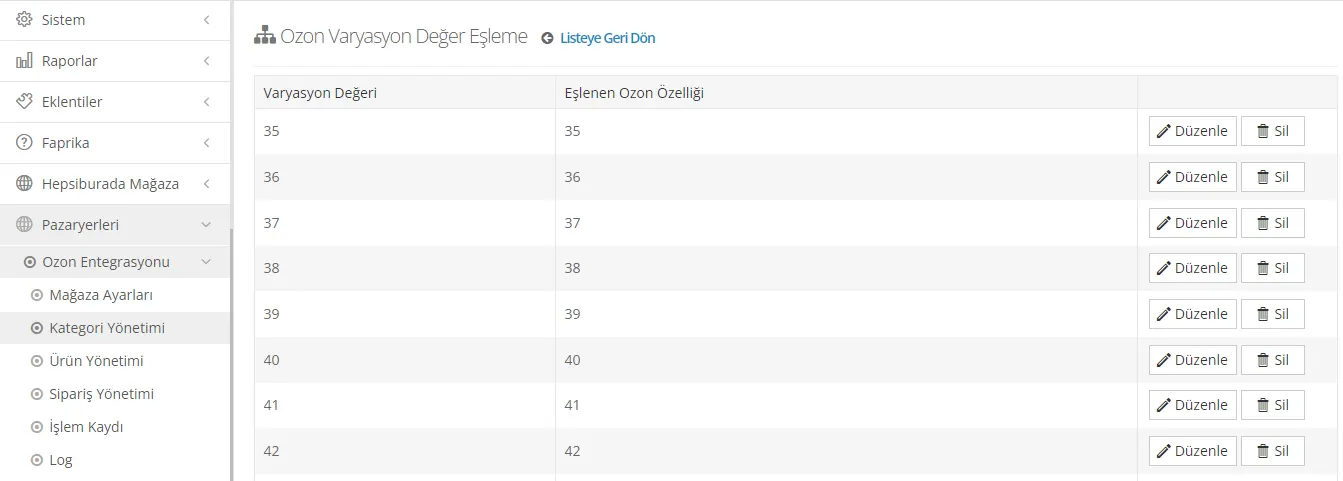
- Pour les variantes spéciales, comme les tailles russes, il faut cliquer sur le bouton « Associer la valeur ». Cette opération est nécessaire pour que vos produits soient listés avec les bonnes variantes de taille sur la place de marché Ozon.
- Association des valeurs de variantes :
- Associez les valeurs de variantes du panneau à leurs équivalents de tailles russes. Cela permet aux clients de comprendre les options de taille selon leur propre système de mesure et de faire le bon choix.
Associations des langues
- Gestion des produits :
- Dans le panneau de contrôle Faprika, allez dans l’onglet « Catalogue » puis « Gestion des produits ». Ouvrez à partir de là le produit à intégrer.
- Options de langue :
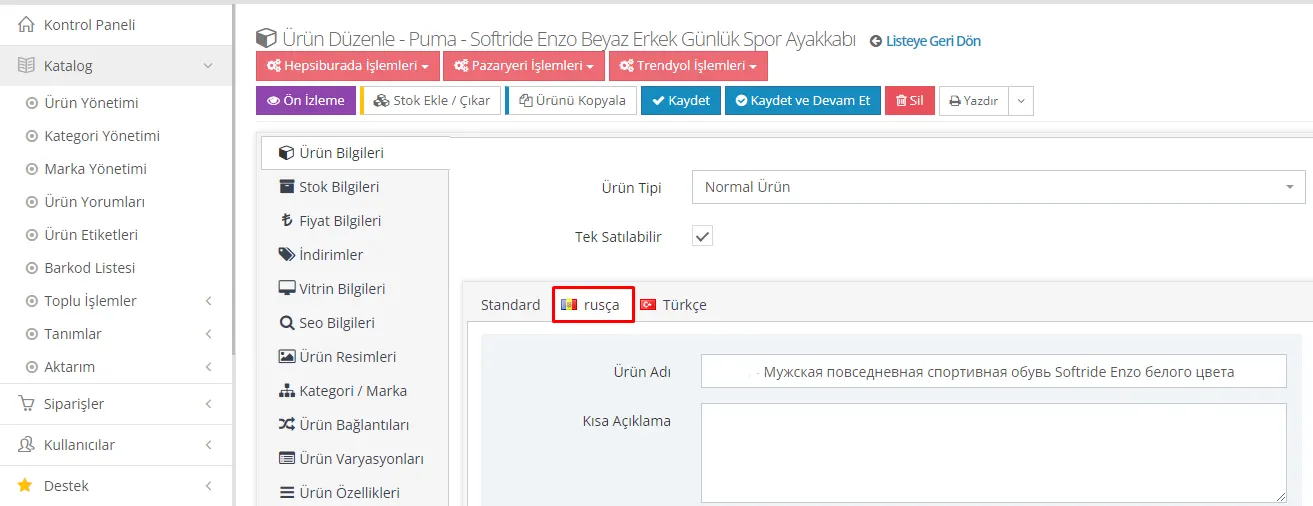
- Dans les détails du produit, sélectionnez le russe parmi les options de langue. Ainsi, les informations de votre produit s’affichent en russe sur la place de marché Ozon.
- Ajout des traductions en russe :
- Ajoutez les traductions en russe des champs importants, comme le nom et la description du produit. Cela aide les clients russophones à mieux comprendre vos produits et à s’y intéresser.
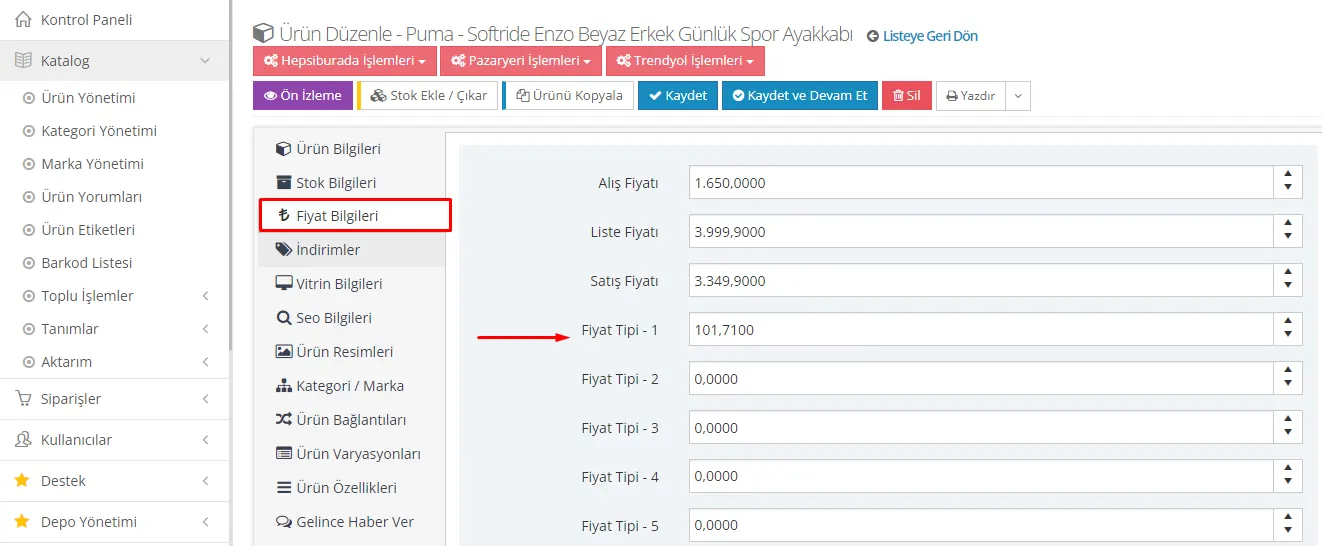
Si les prix doivent être transmis à Ozon en USD alors que vous vendez en TL sur votre site, voici un bref guide :
- Sélection du type de prix : Saisissez l’équivalent en USD de votre produit dans le champ de type de prix approprié de la section des informations de prix du produit.
- Conversion de devise : Convertissez le prix en TL en USD au taux de change actuel.
- Mise à jour du prix : Saisissez le prix en USD que vous avez calculé dans le champ de type de prix sélectionné.
- Vérification : Vérifiez que la tarification est correctement reflétée sur Ozon.
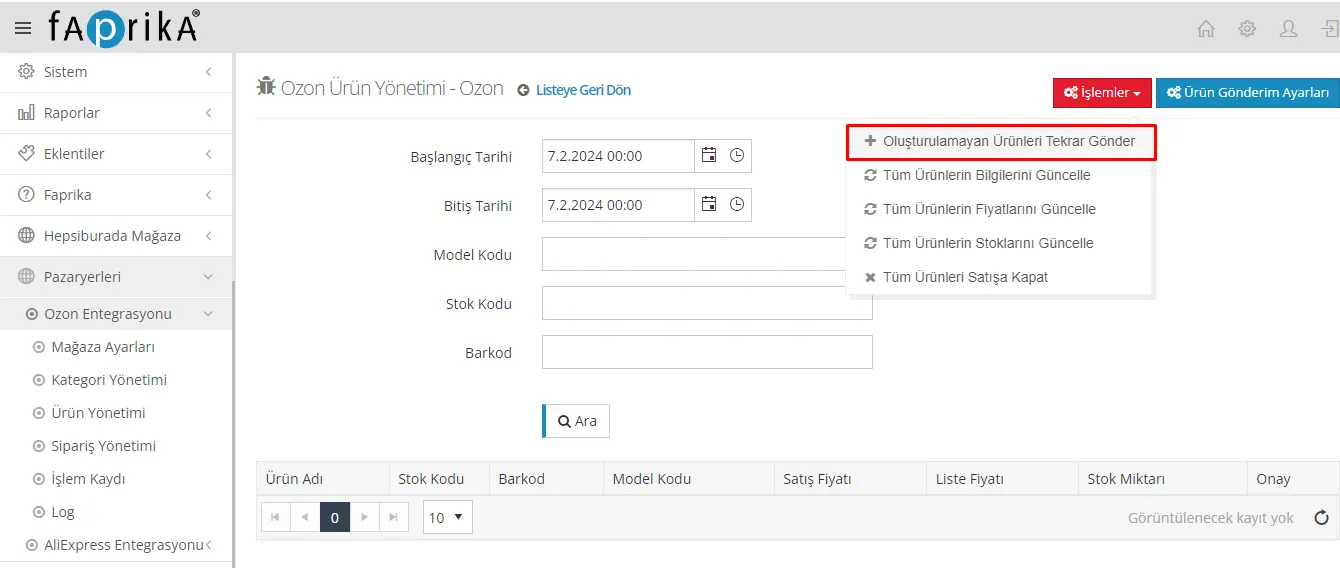
Une fois les types de prix saisis, effectuez les dernières étapes pour envoyer vos produits à la place de marché Ozon :
- Accéder à la gestion des produits : Dans le panneau de contrôle Faprika, suivez le chemin « Places de marché > Intégration Ozon > Gestion des produits ».
- Bouton Actions : Sur la page Gestion des produits, cliquez sur le bouton « Actions ».
- Envoi des produits : Terminez l’envoi de vos produits vers Ozon en cliquant sur l’option « Renvoyer les produits non créés ».
L’intégration d’Ozon via Faprika offre une excellente occasion de développer votre plateforme e-commerce et de faire connaître vos produits à un public plus large. Les étapes abordées dans ce guide, notamment la gestion des catégories, l’association des caractéristiques et les paramètres de langue et de type de prix, expliquent en détail comment intégrer avec succès vos produits à la place de marché Ozon. Grâce au panneau de contrôle Faprika, l’envoi de produits vers Ozon se fait en quelques étapes seulement, et ce processus garantit que vos produits sont correctement listés sur le marché russe et atteignent des clients potentiels.
Ce guide a été préparé pour que les utilisateurs de Faprika comprennent et mettent en œuvre facilement le processus d’intégration d’Ozon. En intégrant efficacement vos produits à la place de marché Ozon, vous pouvez augmenter vos ventes et développer votre activité sur une plateforme internationale. N’oubliez pas : avec des mises à jour régulières et de bonnes stratégies de tarification, vous pouvez maximiser votre réussite en e-commerce. L’intégration de Faprika et d’Ozon est un pas solide pour découvrir votre potentiel dans l’e-commerce. Pour plus de détails, cliquez ici.
Autres formations
- Intégration de la place de marché Trendyol
- Intégration de la place de marché HepsiBurada
- Intégration de la place de marché N11
- Intégration de la place de marché Pazarama
- Intégration de la place de marché Modanisa
- Intégration de la place de marché FLO
- Intégration de la place de marché LC Waikiki
- Intégration de la place de marché ÇiçekSepeti