Outils/Équipement
Comment vider le cache DNS ?
Si vous ne parvenez pas à accéder à votre site web ou à en voir la version actuelle, vous rencontrez peut-être un problème DNS. En général, lorsque vous déplacez votre site d’un sous-domaine vers votre véritable nom de domaine, après une période d’interruption, votre site peut s’ouvrir sur d’autres ordinateurs ou appareils mobiles mais pas sur votre propre ordinateur, ou vous rediriger encore vers le sous-domaine.
Si vous ne parvenez pas à accéder à votre site web ou à en voir la version actuelle, vous rencontrez peut-être un problème DNS.
En général, lorsque vous déplacez votre site d’un sous-domaine vers votre véritable nom de domaine, après une période d’interruption, votre site peut s’ouvrir sur d’autres ordinateurs ou appareils mobiles mais pas sur votre propre ordinateur, ou vous rediriger encore vers le sous-domaine.
Les sites web dont l’adresse DNS a changé ou n’est plus valide peuvent ne pas s’ouvrir du tout, ou, même s’ils s’ouvrent, vous pouvez ne pas en voir la version actuelle. Pour résoudre ce problème, vous devez vider le cache DNS. Après le vidage du DNS, la mémoire DNS de votre ordinateur sera effacée et vous obtiendrez une nouvelle adresse IP.
Cliquez sur Démarrer sur votre ordinateur et ouvrez Exécuter, ou utilisez le raccourci Windows + R. Dans la fenêtre qui s’ouvre, saisissez « cmd » et cliquez sur OK.
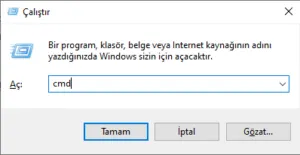
Après avoir cliqué sur OK, saisissez les commandes ci-dessous l’une après l’autre dans la fenêtre de commande (DOS) qui s’affiche. Il est plus sûr de les copier-coller pour effectuer l’opération.
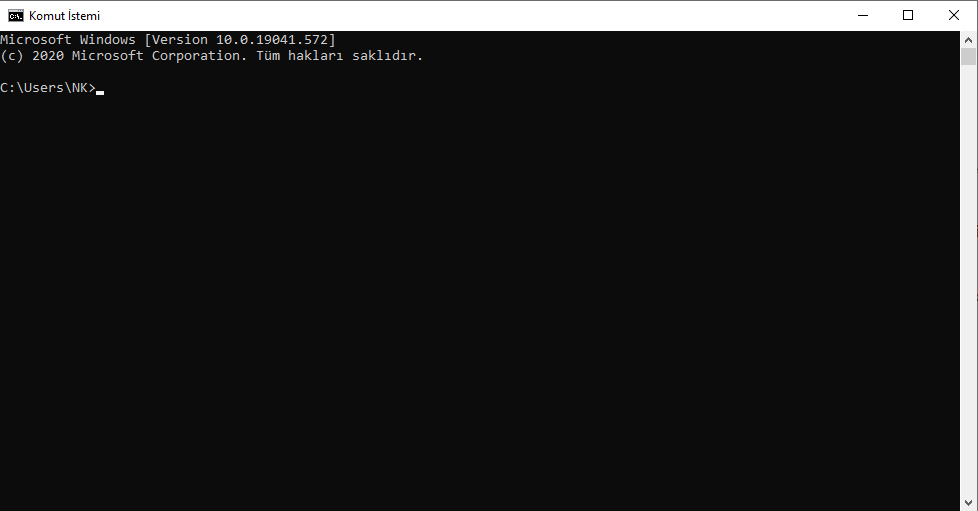
- ipconfig /flushdns
- ipconfig /release
- ipconfig /renew
- exit
Une fois les commandes saisies dans l’ordre, vous aurez vidé le cache DNS avec succès. Vous pouvez vérifier à nouveau en fermant puis en rouvrant votre navigateur.