Configuration
Gestion des paramètres d'adresse
Dans cette formation, vous apprendrez à optimiser la section « Paramètres d'adresse » de votre plateforme e-commerce Faprika. En créant des champs d'information obligatoires pour vos clients particuliers et professionnels, vous fluidifiez le processus de livraison.
Paramètres d'adresse
Dans l'univers du e-commerce, obtenir des informations d'adresse exactes est essentiel pour offrir à vos clients un service rapide et fiable. Les informations d'adresse garantissent que le produit est livré sans problème à votre client, ce qui améliore sa satisfaction.
Cependant, recueillir les informations d'adresse de manière correcte et complète réduit au minimum les problèmes que vous et vos clients pouvez rencontrer. Des problèmes tels qu'un envoi à une mauvaise adresse ou une livraison retardée peuvent causer des dommages financiers et moraux.
Grâce à l'infrastructure e-commerce proposée par Faprika, il est désormais beaucoup plus simple et fiable d'obtenir des informations d'adresse exactes de vos clients. Dans cette formation, nous vous montrerons pas à pas comment utiliser la section « Paramètres d'adresse » du panneau de contrôle Faprika.
Si vous êtes prêt, commençons tout de suite !
Avec le panneau de contrôle de votre infrastructure e-commerce Faprika, vous pouvez facilement demander à vos clients des informations d'adresse plus détaillées. Pour cela, accédez d'abord à la section « Configuration » du panneau de contrôle. Sélectionnez ensuite le menu « Paramètres », puis cliquez sur « Paramètres d'adresse ». En sélectionnant l'option « Type de facture actif » dans cet espace, vous aurez fait un premier pas pour recueillir des informations d'adresse détaillées auprès de vos clients.
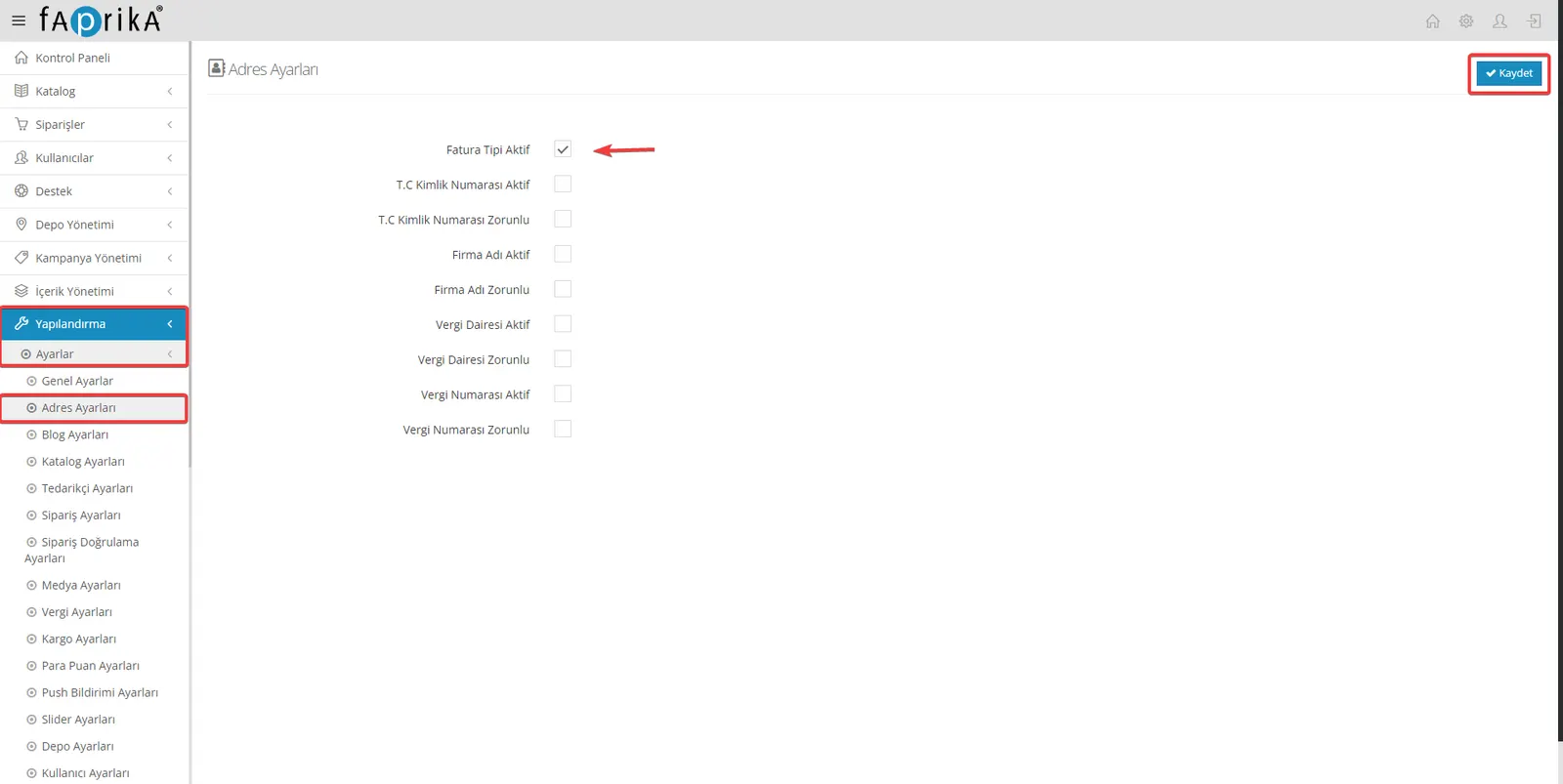
Lorsque vous activez l'option « Type de facture actif », vous pouvez créer des champs d'adresse détaillés pour vos clients particuliers comme professionnels.
N° d'identité turc (T.C.) actif : vous pouvez demander le numéro d'identité turc aux clients qui choisissent le type de facture particulier.
N° d'identité turc (T.C.) obligatoire : vous pouvez rendre la saisie de cette information obligatoire pour les clients.
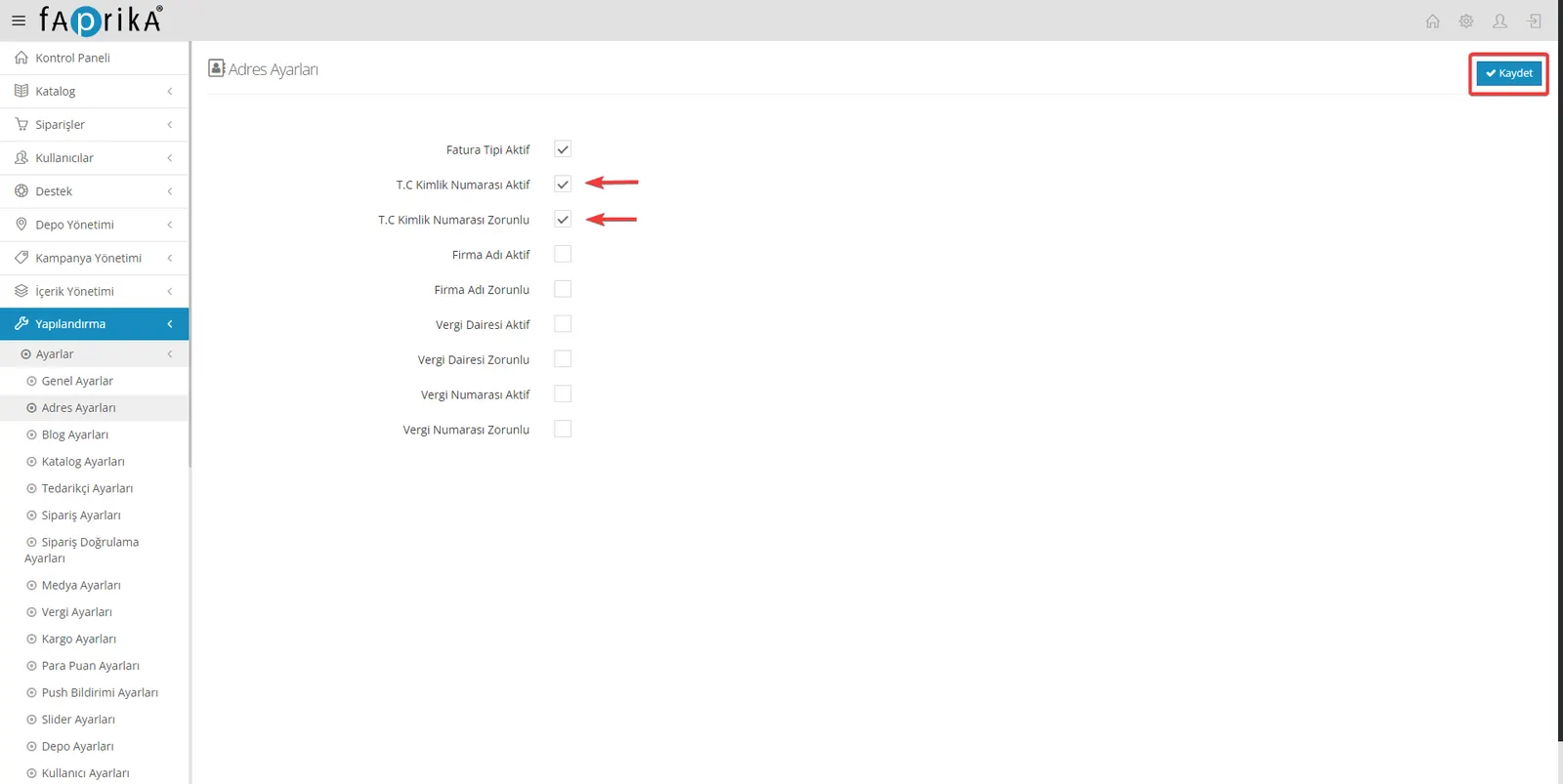
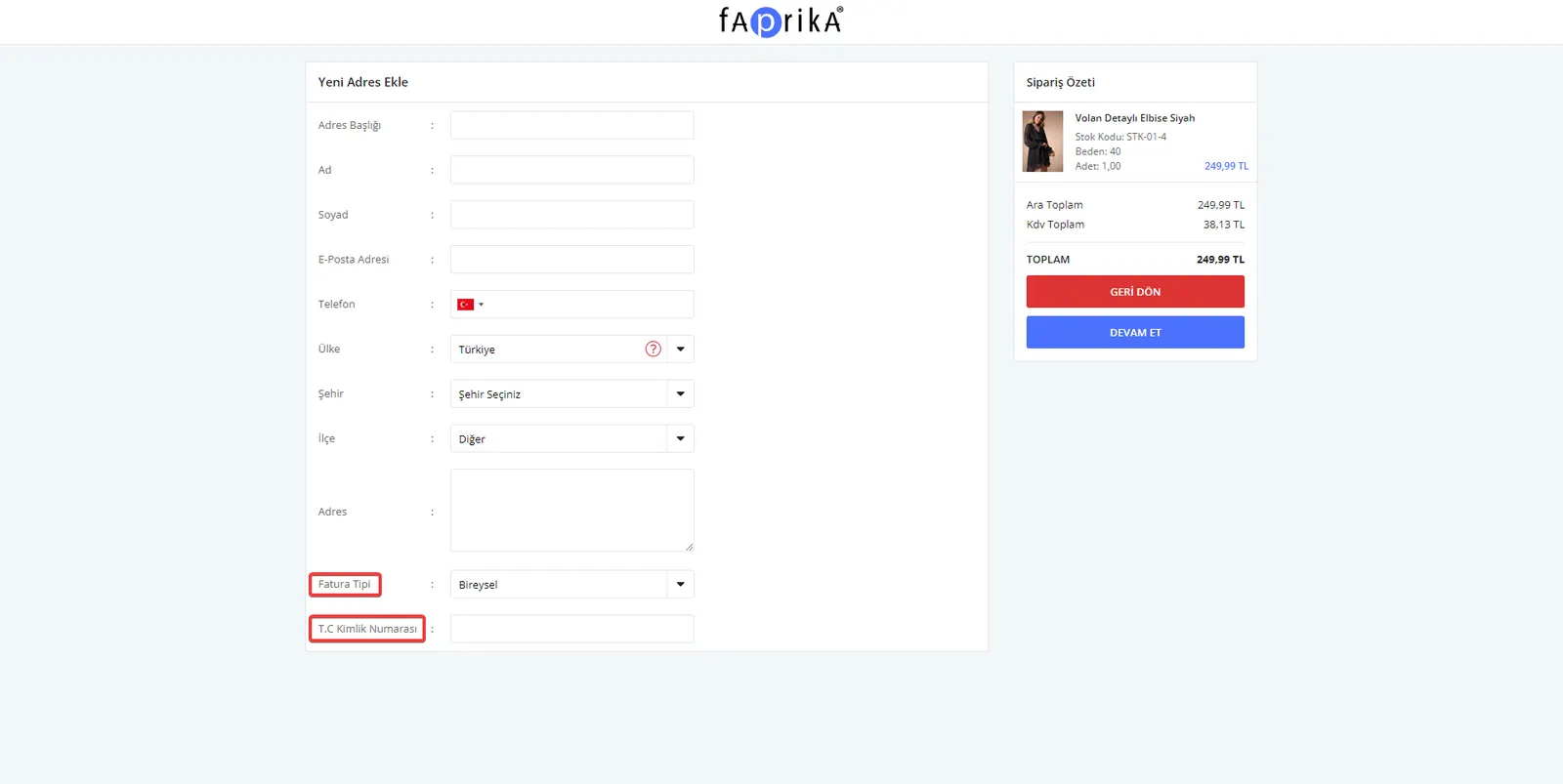
Lors de l'ajout d'une adresse, votre client peut saisir son numéro d'identité turc pour le type de facture « Particulier ».
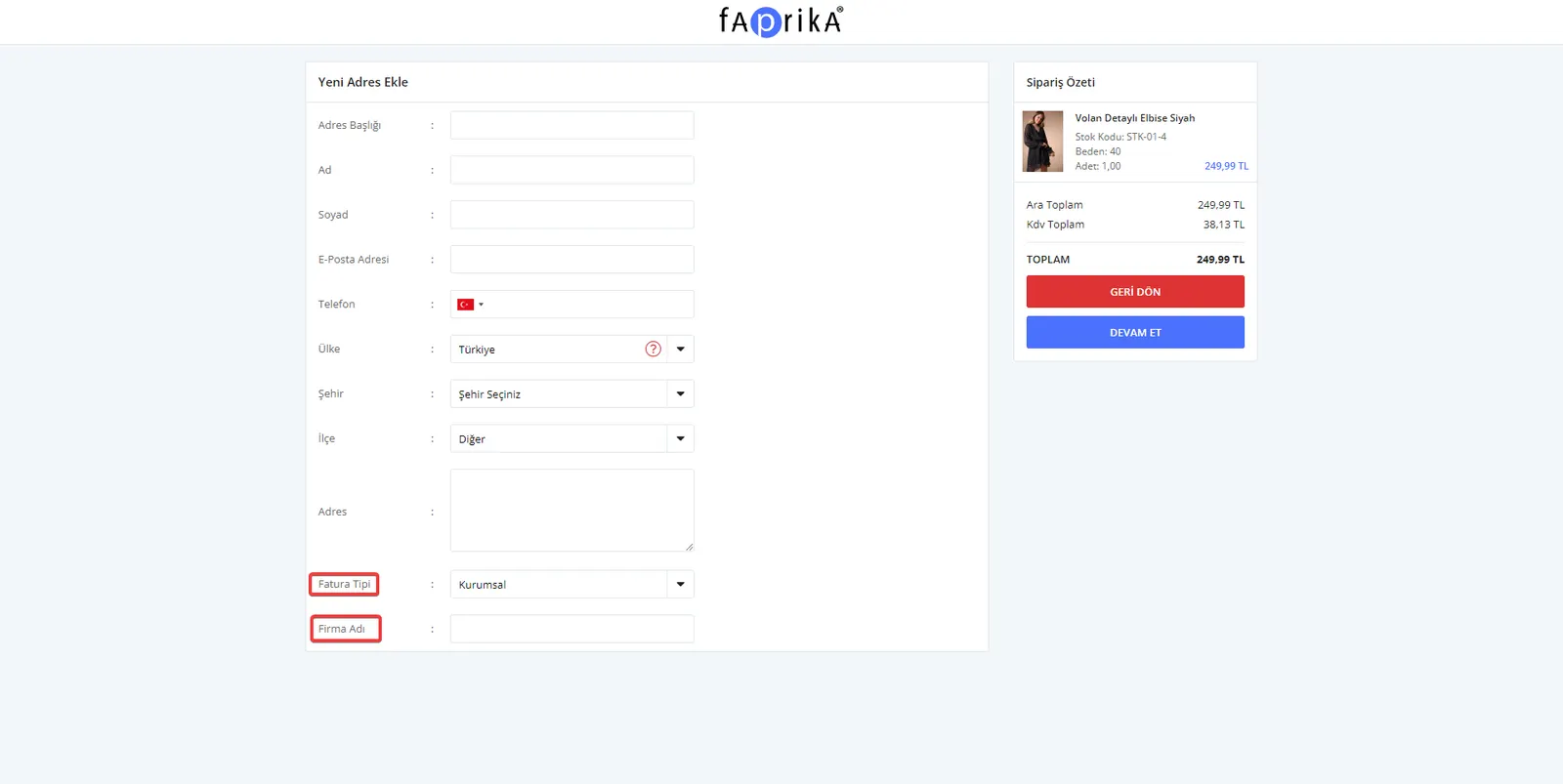
Nom de l'entreprise actif : pour le type de facture professionnel, vous pouvez demander à vos clients de saisir le « Nom de l'entreprise ».
Nom de l'entreprise obligatoire : vous pouvez rendre ce champ obligatoire pour vos clients.
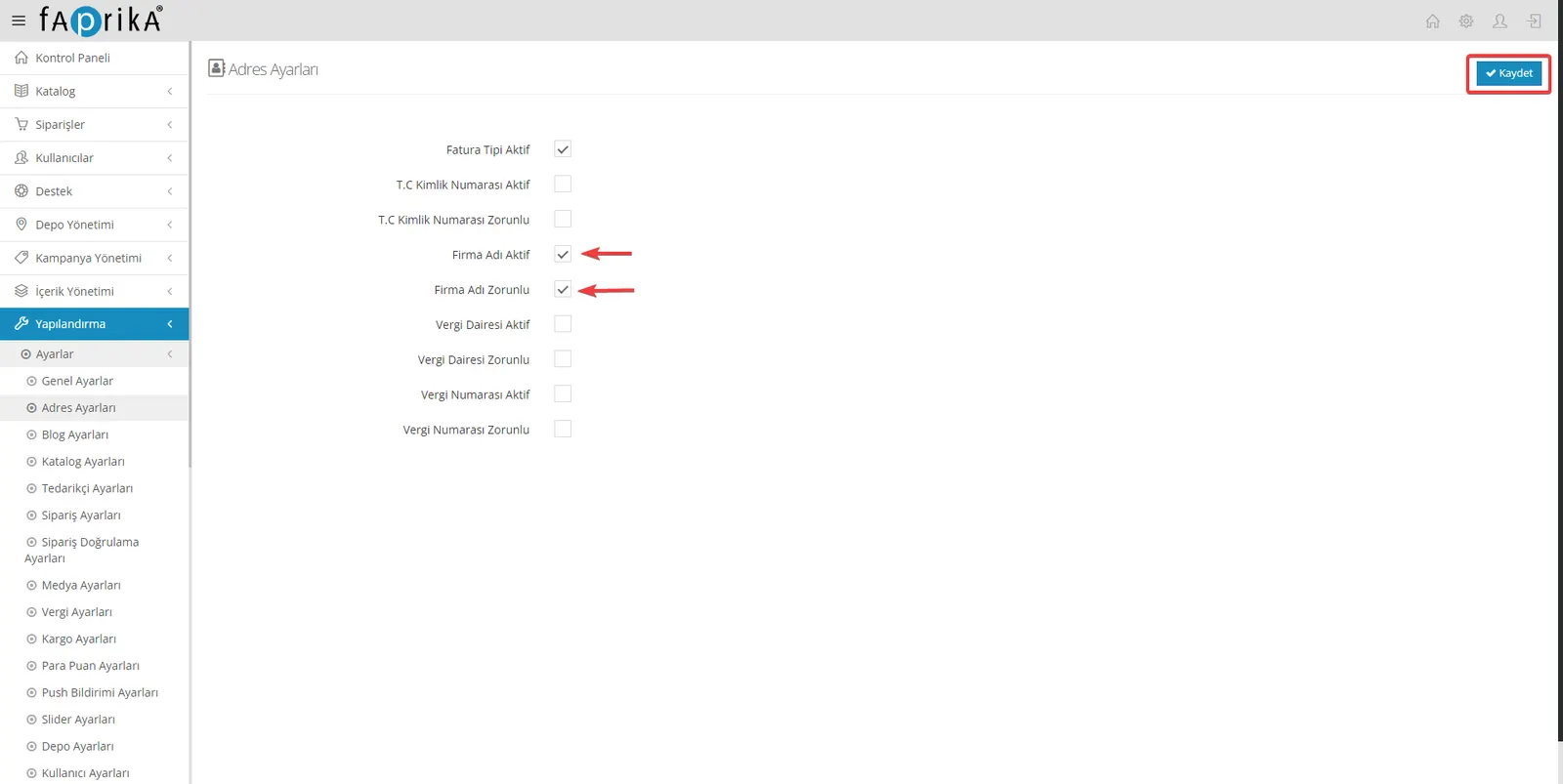
Lors de l'ajout d'une adresse, votre client peut choisir le type de facture « Professionnel » et renseigner le nom de l'entreprise.
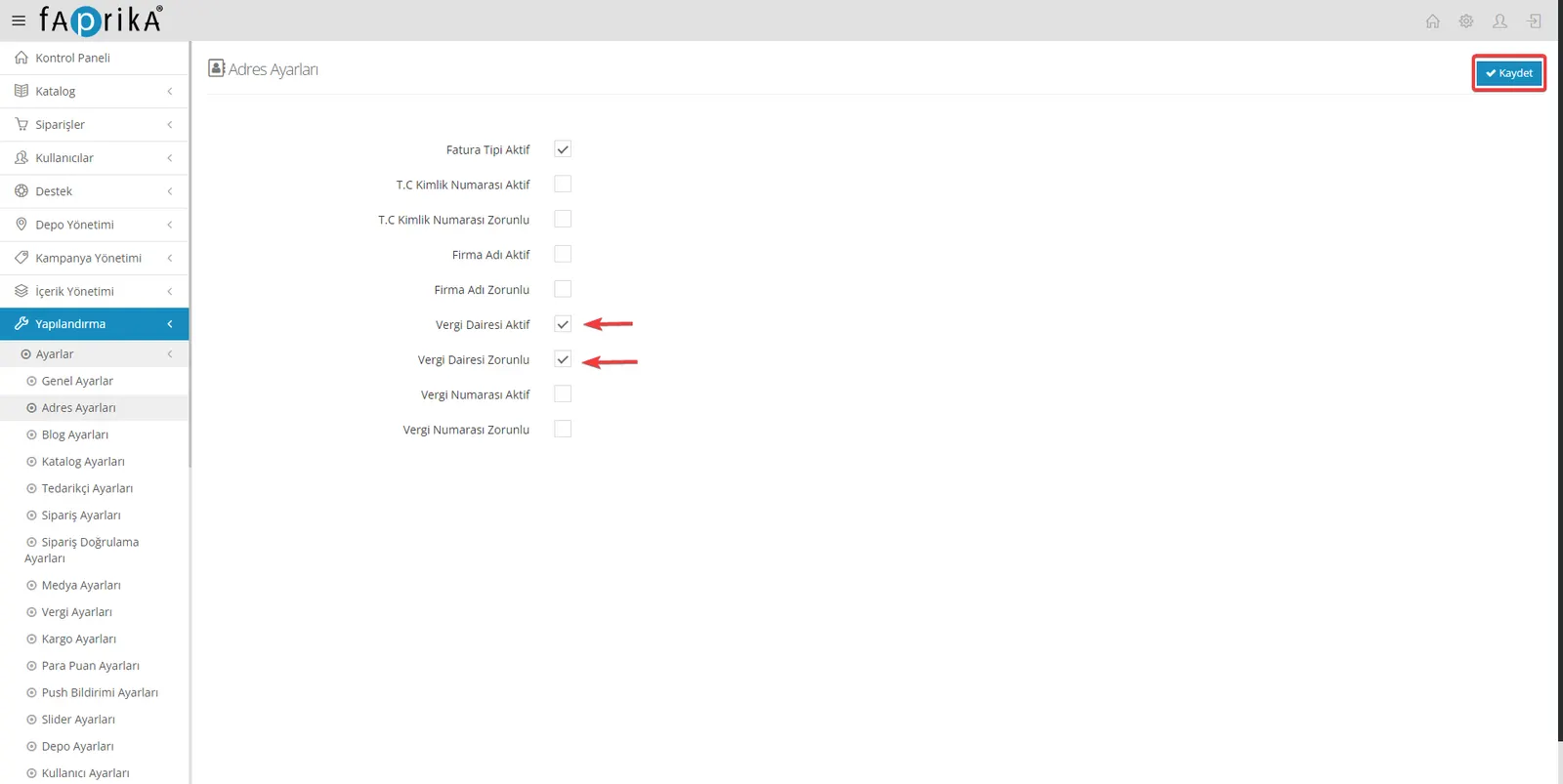
Centre des impôts actif : vous pouvez demander les informations du centre des impôts aux clients qui utilisent le type de facture professionnel.
Centre des impôts obligatoire : vous pouvez rendre cette information obligatoire pour vos clients.
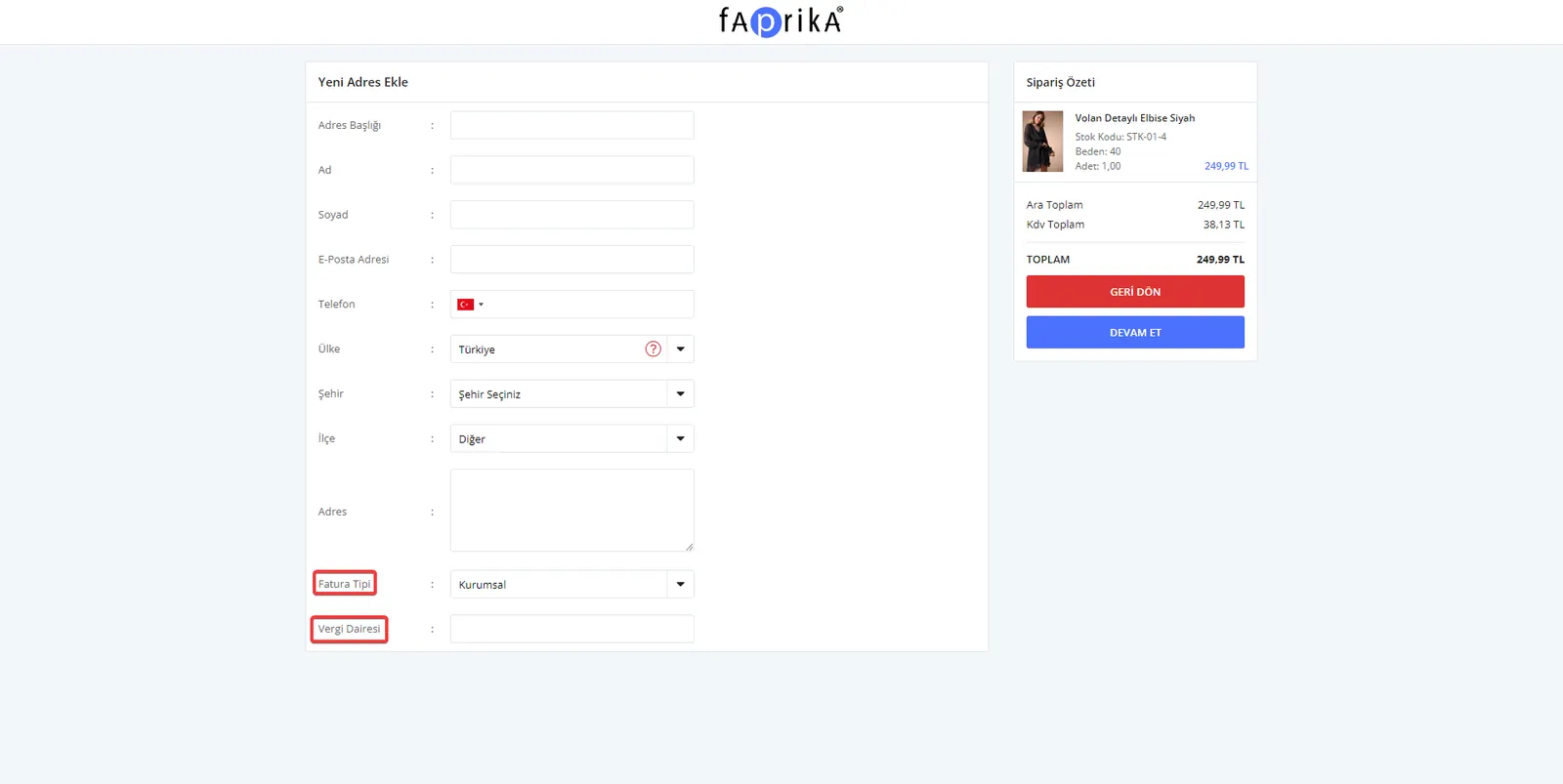
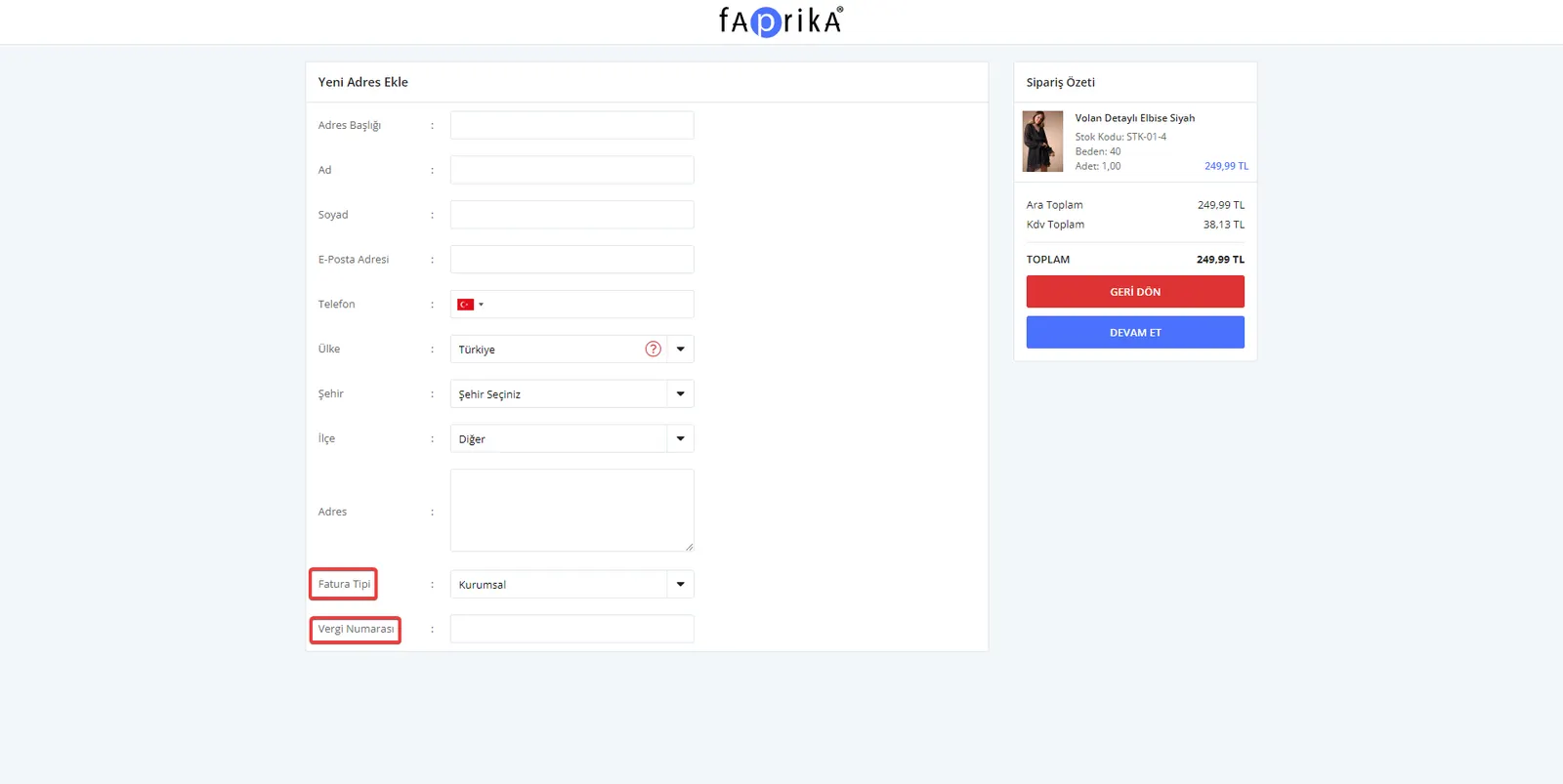
Lors de l'ajout d'une adresse, votre client peut choisir le type de facture « Professionnel » et renseigner son centre des impôts.
Numéro fiscal actif : vous pouvez demander le numéro fiscal aux clients qui utilisent le type de facture professionnel.
Numéro fiscal obligatoire : vous pouvez rendre cette information obligatoire pour vos clients.
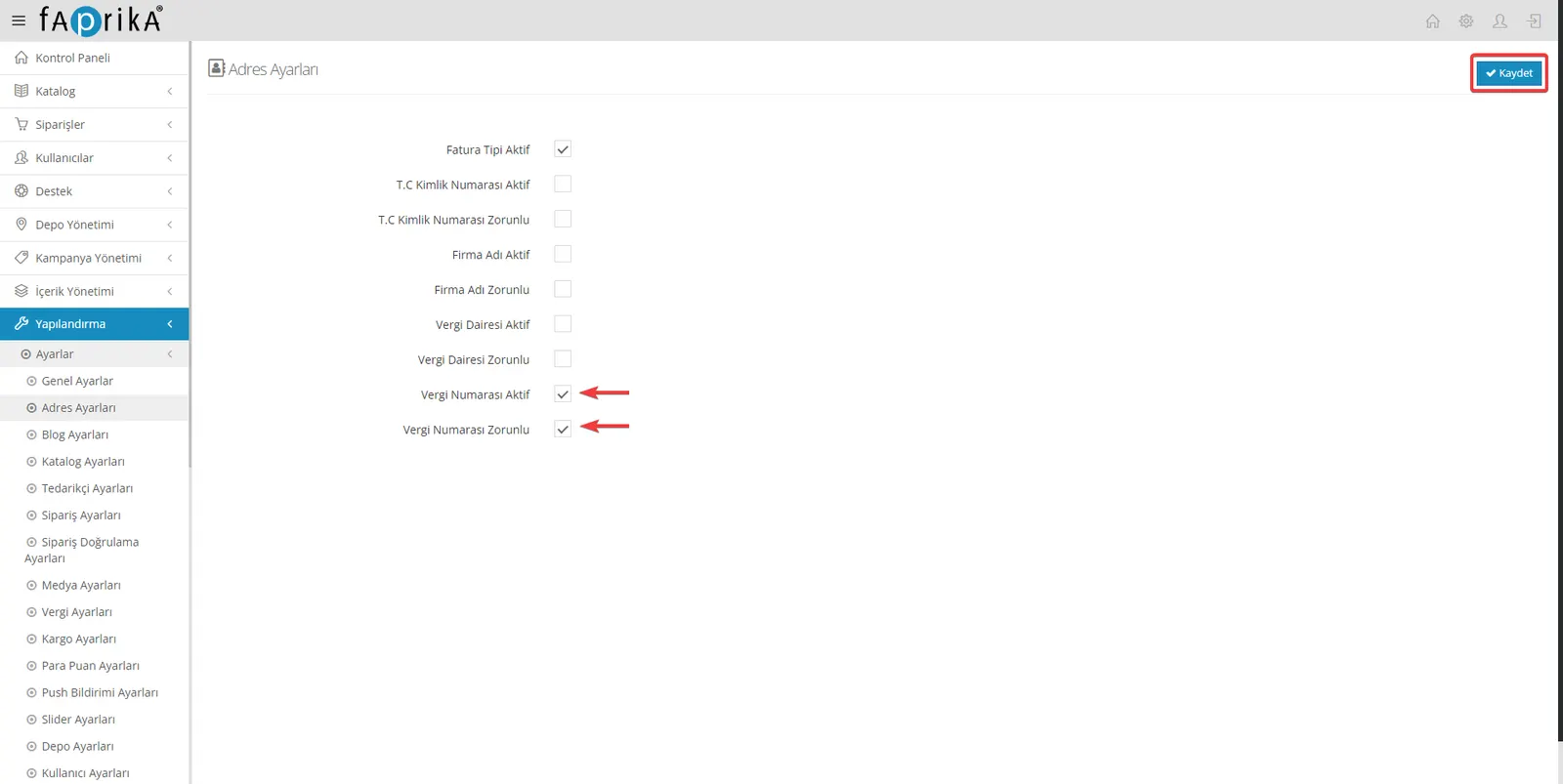
Lors de l'ajout d'une adresse, votre client peut choisir le type de facture « Professionnel » et renseigner son numéro fiscal.
Il est indispensable que les produits proposés sur votre plateforme e-commerce parviennent rapidement et de manière fiable à vos clients pour améliorer leur satisfaction. C'est pourquoi la fonctionnalité « Paramètres d'adresse » proposée par Faprika vous aide à recueillir les bonnes informations auprès de vos clients tout en simplifiant votre travail.
Dans cette formation, vous avez appris à créer des champs d'information différents pour les clients particuliers et professionnels et à les rendre obligatoires. Vous pouvez désormais rendre le processus d'achat plus efficace et plus fluide en recueillant des informations exactes et complètes auprès de vos clients.
Rendez-vous dès maintenant dans votre panneau de contrôle Faprika et effectuez ces réglages dans la section « Paramètres d'adresse » ; offrez une meilleure expérience d'achat à vos clients !