Gestion des campagnes
Remises
Dans cette formation
Gestion des campagnes >> Remises
Les remises se gèrent depuis ce panneau, qui est très détaillé. La page d'accueil comporte un panneau qui vous permet de rechercher les remises existantes.
Avec les sélections Nom de la remise, Code promo, Type de remise, vous pouvez rechercher les remises déjà enregistrées dans le système.
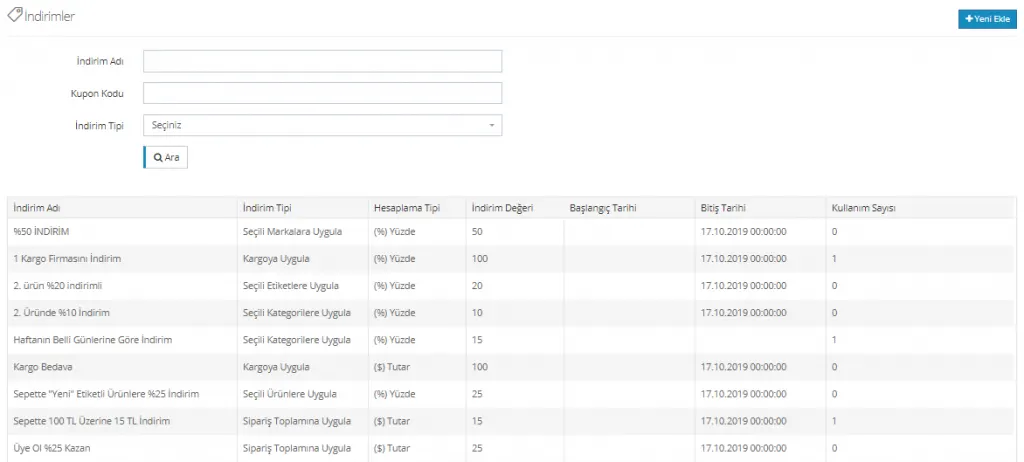
En bas du panneau figurent les informations enregistrées : Nom de la remise, Type de remise, Type de calcul, Valeur de la remise, Date de début, Date de fin et Nombre d'utilisations.
Examinons le panneau de création de remise en cliquant sur le bouton Ajouter.

Dans le champ Nom de la remise, vous devez saisir l'intitulé qui décrit le mieux la remise que vous créez.
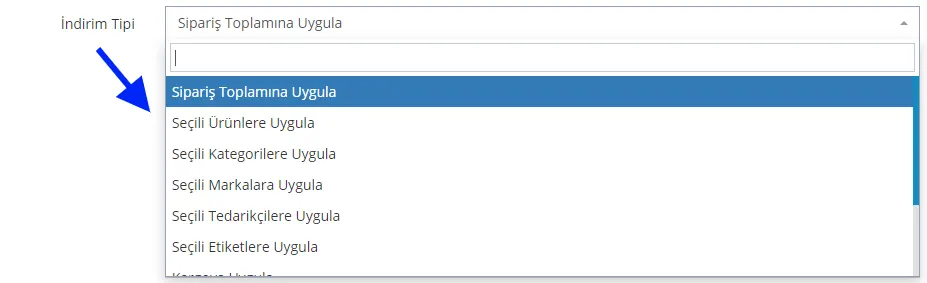
Dans le champ Type de remise, vous pouvez choisir facilement selon la remise que vous créez. À quoi cette remise doit-elle s'appliquer ?
- Appliquer au total de la commande : La remise s'applique au total de la commande.
- Appliquer aux produits sélectionnés : La remise s'applique aux produits sélectionnés que vous définissez.
- Appliquer aux catégories sélectionnées : La remise s'applique aux catégories que vous choisissez.
- Appliquer aux marques sélectionnées : La remise s'applique aux marques enregistrées dans le système que vous choisissez.
- Appliquer aux fournisseurs sélectionnés : La remise s'applique aux fournisseurs enregistrés dans le système que vous choisissez.
- Appliquer aux étiquettes sélectionnées : La remise s'applique aux étiquettes enregistrées dans le système que vous choisissez.
- Appliquer à la livraison : La remise s'applique à l'expédition.
- Appliquer au mode de paiement : La remise s'applique au mode de paiement.
- Appliquer au sous-total de la commande : La remise s'applique au sous-total de la commande.
- Appliquer à tous les produits : La remise s'applique à tous les produits.

Dans le champ Type de calcul , vous pouvez choisir la méthode de calcul de l'opération. Vous pouvez sélectionner ($) Montant, (%) Pourcentage ou (=) Égaliser.
- ($) Montant : permet d'accorder une remise de 10 TL, 10 $, etc., selon la devise du pays que vous sélectionnez.
- (%) Pourcentage : permet d'accorder sur vos produits des remises de 10 %, 5 %, 6 %, etc.
- (=) Égaliser : dans ce champ, le chiffre saisi dans le champ VALEUR DE LA REMISE est appliqué aux éléments que vous sélectionnez (produit, catégorie, livraison, étiquette, etc.), qui sont alors alignés sur ce montant.

La valeur de la remise que vous définissez est saisie dans ce champ.

Lorsque la case Code promo requis est cochée, un code promo est demandé pour appliquer la remise. Le code promo défini est ajouté au système à cette étape.

En ajoutant une date de début / de fin, vous pouvez définir une durée pour les remises.

Lorsque l'option Cumulable avec d'autres remises est cochée, plusieurs remises peuvent s'appliquer à une commande. Par exemple, un produit acheté avec 50 % de remise peut aussi bénéficier d'une remise sur la livraison. Si cette option n'est pas cochée, un client qui bénéficie d'une remise ne peut pas en cumuler une autre.

Limite de la remise détermine dans quelle mesure vos clients peuvent profiter de la remise. L'une des options Illimité, Seulement X unités ou X unités par utilisateur est sélectionnée.
- Avec l'option Illimité, les clients profitent de la remise sans limite.
- Avec l'option Seulement X unités, la remise peut être utilisée jusqu'à un nombre que vous définissez.
- Avec l'option X unités par utilisateur, les achats sont là aussi possibles jusqu'au nombre défini.
Le champ Conditions vous permet de personnaliser vos remises. Dans l'onglet Sélectionner le type de condition, vous pouvez facilement définir les limites et la portée de votre campagne de remise.
Les options de ce champ sont les suivantes :
Le champ Conditions permet d'ajouter un groupe pour la condition.
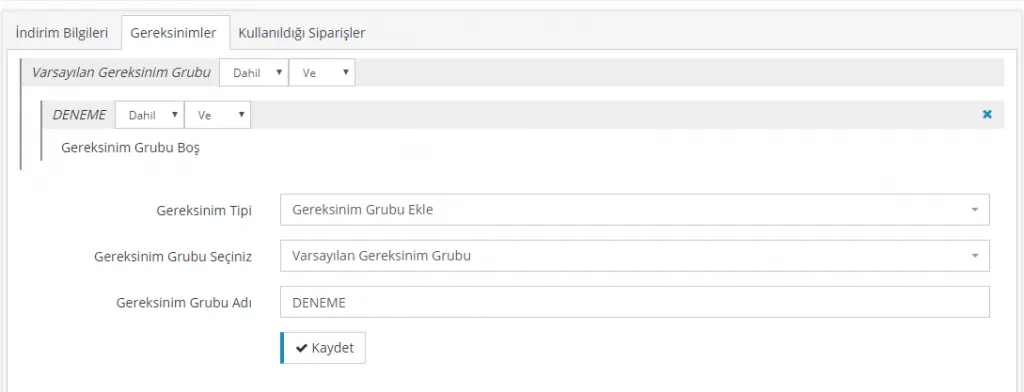
Lorsque nous ajoutons un groupe de conditions, nous devons saisir un nom dans le champ Nom du groupe de conditions qui s'ouvre. Le groupe créé permet de définir de nouvelles limites et portées pour la remise. Pour cela, on utilise les choix inclure/exclure et et/ou proposés par le système. Lorsque nous voulons inclure certaines définitions dans la remise, nous utilisons inclure avec les formes et/ou ; pour les restrictions que nous voulons exclure, nous utilisons exclure avec les formes et/ou.
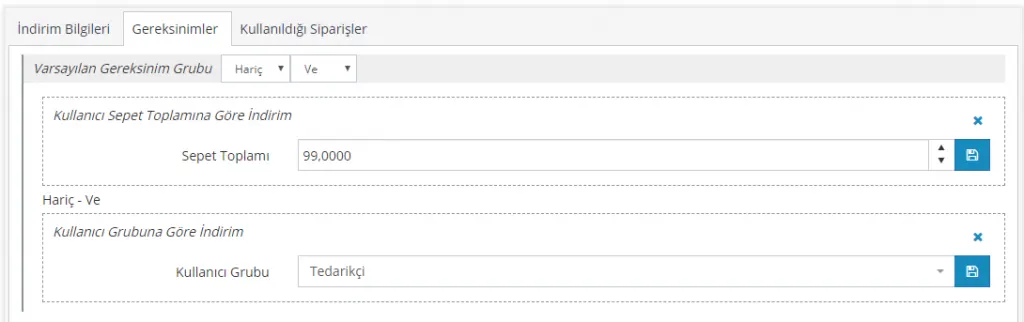
Par exemple, appliquons une remise aux clients qui commandent des produits de plus de 100 TL, mais uniquement pour la catégorie Vêtements femme. Dans cet exemple, nous avons inclus une condition. Appliquons une remise de 100 TL, mais sans que les Fournisseurs puissent en bénéficier. Nous avons ainsi exclu le groupe d'utilisateurs Fournisseurs de la campagne. Nous examinerons cette distinction plus en détail à l'aide d'exemples.
Appliquons maintenant ensemble les remises les plus utilisées :
Livraison gratuite
La livraison gratuite figure parmi les remises les plus fréquemment appliquées. Vous pouvez aussi appliquer cette remise produit par produit en cochant l'option Livraison gratuite dans GESTION DES PRODUITS >> AJOUTER UN PRODUIT >> INFORMATIONS DE STOCK. Mais, comme indiqué, cette remise ne vaudra que pour ce produit. Pour définir une remise groupée, procédez comme suit :
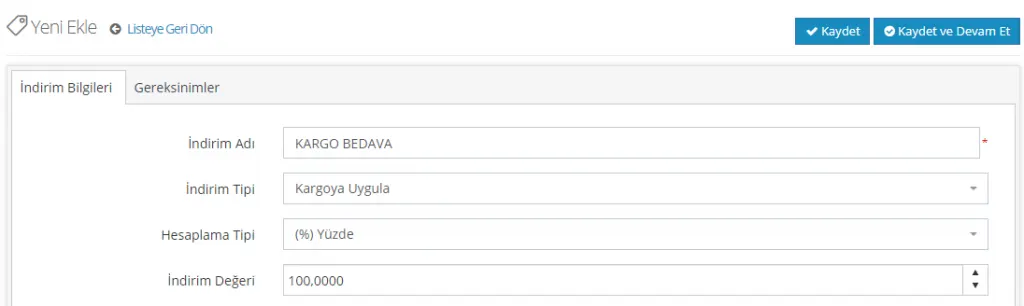
TYPE DE REMISE : Appliquer à la livraison
TYPE DE CALCUL : Pourcentage
VALEUR DE LA REMISE : 100 (Avec cette définition, nous appliquerons une remise de 100 pour cent sur la livraison)
Voyons maintenant comment la remise s'applique dans le panier.
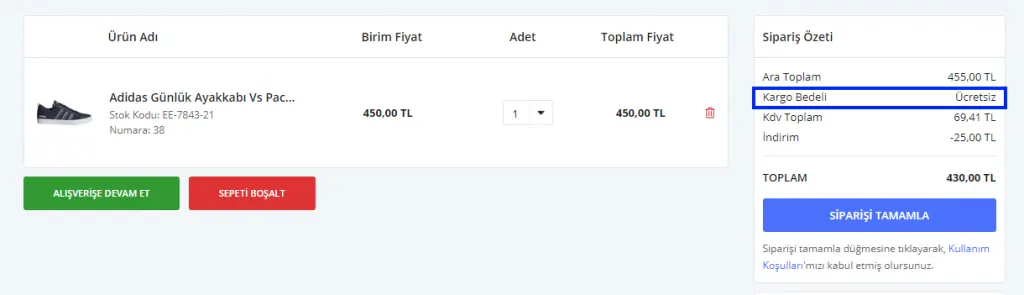
Après avoir appliqué la remise, faites impérativement un essai en vous connectant depuis l'espace client. Vous éviterez ainsi les erreurs liées aux remises.
50 % de remise sur les marques sélectionnées
Suivez les étapes ci-dessous pour définir une remise pour des marques sélectionnées.
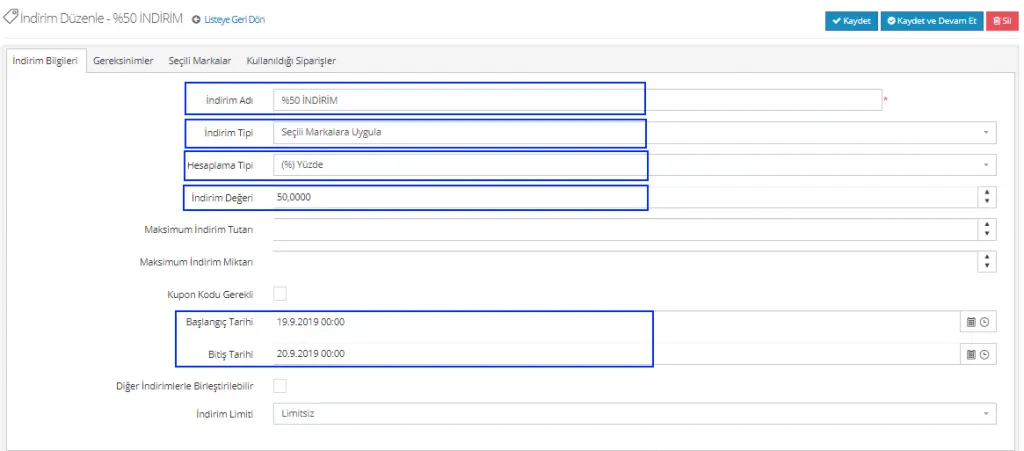
Pour créer la remise
Type de remise : Appliquer aux marques sélectionnées
Type de calcul : (%) Pourcentage
Valeur de la remise : définie sur 50.
Nous avons ainsi indiqué au système que la remise ne s’applique qu’aux marques sélectionnées et que sa valeur est de 50 %. Si vous le souhaitez, vous pouvez aussi définir une date de début et de fin pour la remise.
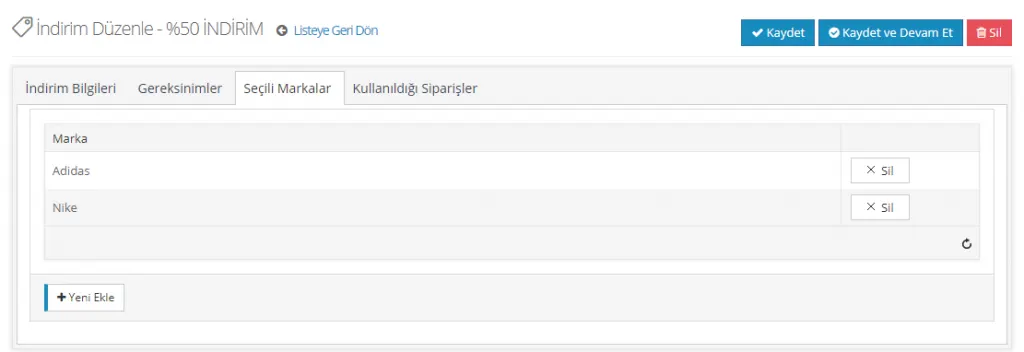
Ajoutons maintenant un produit de l’une de ces marques au panier pour voir comment la remise s’applique.
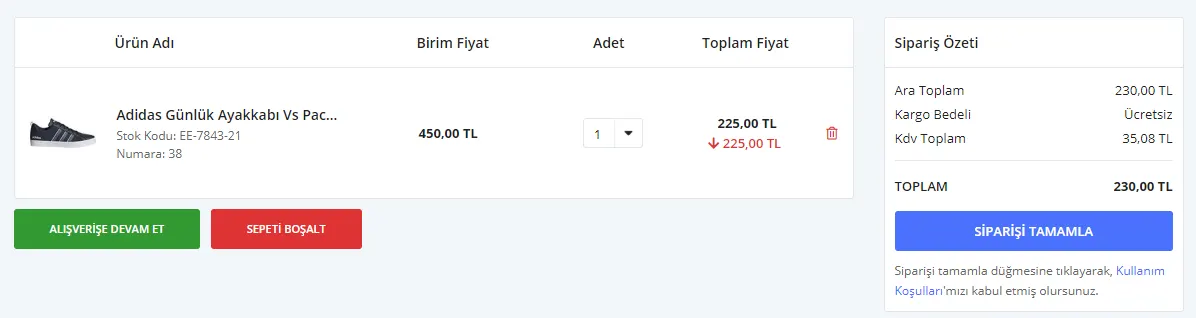
Comme vous pouvez le constater, la remise a été appliquée au produit Adidas.
Livraison gratuite dès 100 TL
Voyons comment définir dans le système la remise très courante Livraison gratuite dès 100 TL.
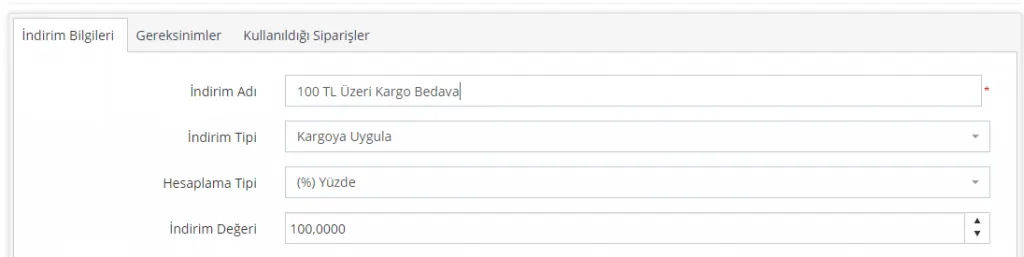
Sélectionnez « Appliquer à la livraison » comme type de remise.
Type de calcul : %
Valeur de la remise : définie sur 100.
Avec ces choix, nous avons défini une remise de 100 % sur les frais de livraison. Nous n’avons rien modifié dans les autres champs : la remise sur la livraison n’est donc soumise à aucune limite de durée, de quantité de produits ou de code promo.
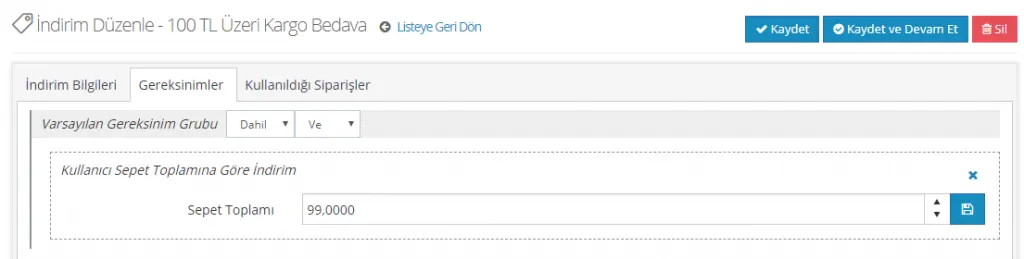
Passons à la section Conditions. Nous y choisissons la condition de remise selon le total du panier et fixons ce total à 99 lires. Ainsi, la remise s’applique dès que le client achète pour 100 lires ou plus. Pour enregistrer la condition, cliquez sur le bouton bleu juste à côté. Cliquez ensuite sur Enregistrer pour vérifier la remise.
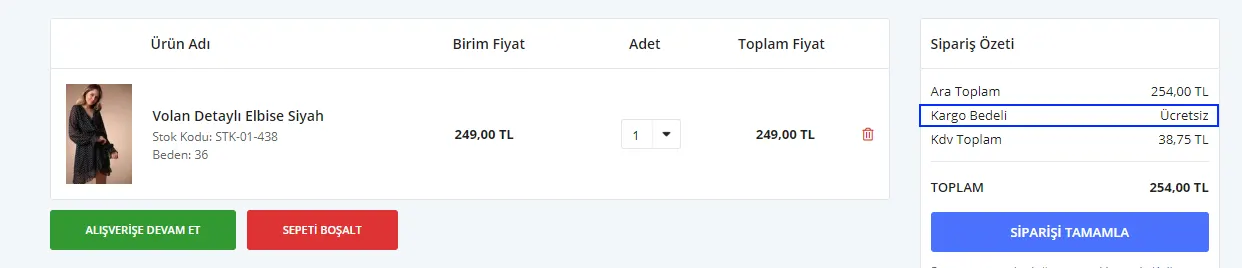
Comme vous pouvez le constater, le produit dépassant 100 TL, la remise Livraison gratuite a été appliquée.
Nous aurions aussi pu ajouter quelques restrictions à cet exemple. Voyons-les :
Si vous souhaitez définir un code promo pour cette remise, cochez le champ et saisissez un code promo.

Là encore, vous pouvez définir depuis le panneau une date de début et de fin pour cette remise.

Nous avons ainsi limité la durée de validité de la remise. Nous pouvons la combiner avec d’autres remises et, en désactivant cette option, empêcher les clients qui en bénéficient de profiter aussi d’autres remises. Nous pouvons également fixer une limite de remise.
Dans l’exemple ci-dessous, nous avons défini que la remise s’applique à 3 produits au maximum :

Nous pouvons aussi limiter la remise à X utilisations par client. Par exemple, chaque client ne peut en bénéficier qu’une seule fois :

Nous pouvons faire des ajouts similaires dans la section Conditions. Par exemple, réservons cette remise au seul groupe d’utilisateurs Fournisseur.
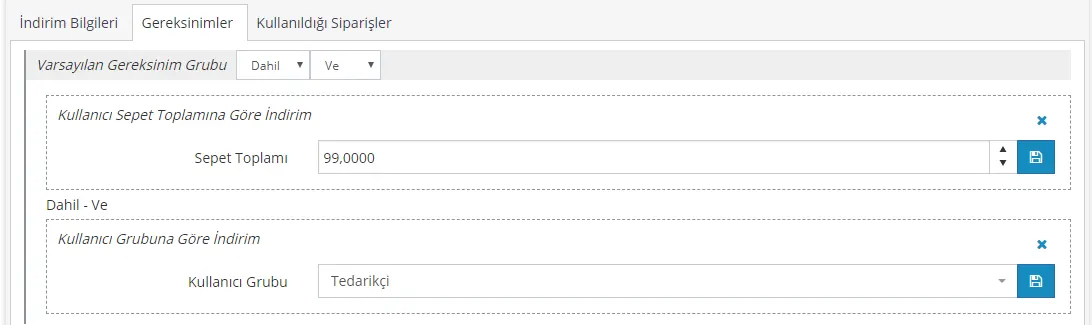
Seul le groupe d’utilisateurs Fournisseur bénéficiera de cette remise, car nous avons activé l’option Inclure. Que faudrait-il modifier si nous voulions exclure les fournisseurs de cette remise ?
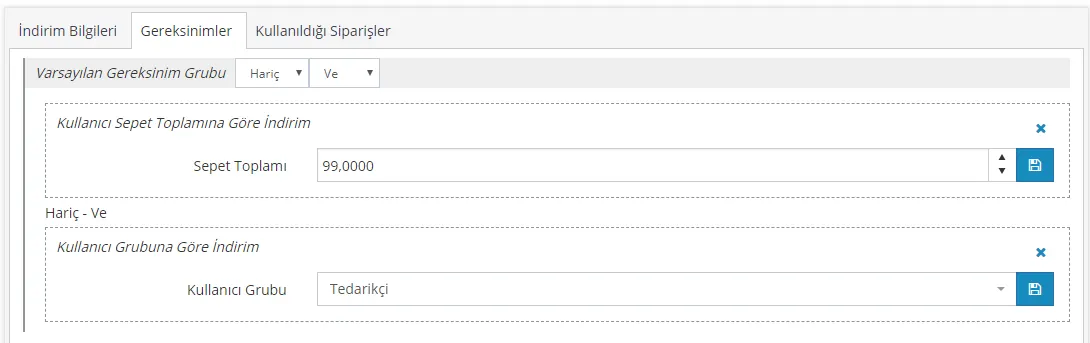
En passant l’option Inclure sur Exclure, nous avons écarté le groupe Fournisseur de cette remise.
Passons à une autre définition de remise très courante…
20 % de remise sur le 2e produit
La remise de 20 % sur le deuxième produit est automatiquement déduite du produit le moins cher du panier.
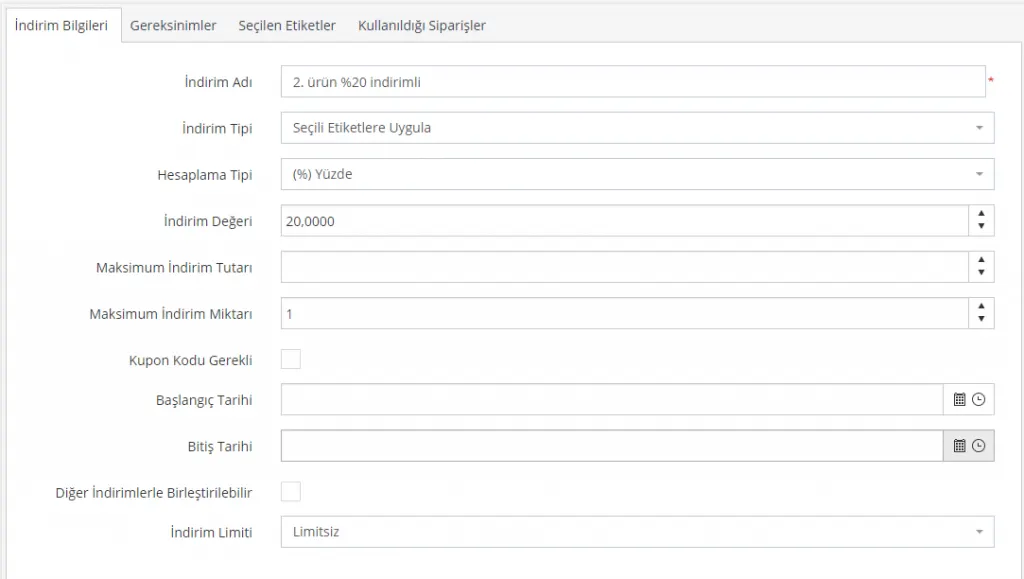
Dans la zone CATALOGUE > ÉTIQUETTES PRODUIT , cliquez sur AJOUTER pour ajouter une ÉTIQUETTE. Pour tous les détails sur la gestion des étiquettes, voir : Gestion des étiquettes
IMPORTANT : Le point le plus important de cette remise est le Montant maximum de remise. Comme tous les produits portant l’étiquette sont concernés, il est essentiel de saisir 1. Sinon, une remise de 20 % sera appliquée séparément à chaque produit portant l’étiquette.
TYPE DE REMISE : Appliquer aux étiquettes sélectionnées
DATE DE DÉBUT / DE FIN : Si vous souhaitez définir une remise limitée dans le temps, vous pouvez choisir des dates dans ce champ ; pour une remise sans limite de durée, laissez ces champs vides.
Dans notre exemple, nous avons réglé le calcul sur 20 % ; vous pouvez indiquer et modifier la valeur de remise et le type de calcul de votre choix. Une fois nos choix saisis dans cette zone, nous cliquons sur ENREGISTRER puis sur CONTINUER.
CONDITIONS : Après avoir choisi Lorsqu’un produit portant les étiquettes sélectionnées est ajouté au panier, nous définissons la quantité max. – min., trouvons l’ÉTIQUETTE concernée, puis cliquons sur ENREGISTRER et CONTINUER.
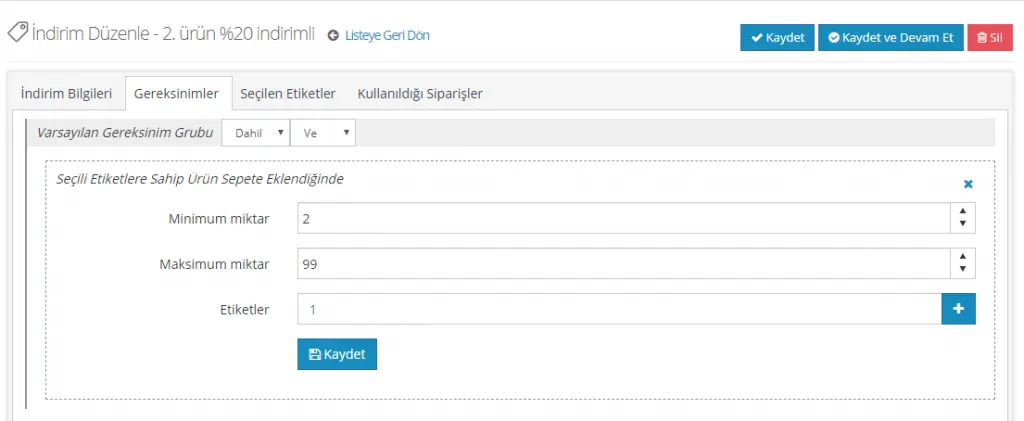
ÉTIQUETTES SÉLECTIONNÉES : Nous devons retrouver l’étiquette ajoutée précédemment au système en cliquant sur AJOUTER, puis cliquer sur ENREGISTRER. Enfin, il faut cliquer sur l’onglet ENREGISTRER en haut à droite. Nous pouvons maintenant tester la remise en passant à l’interface client.
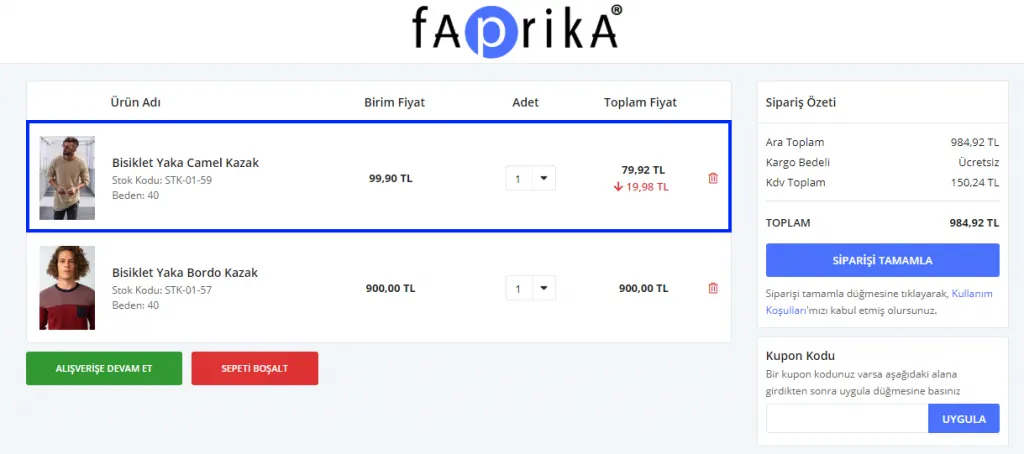
2e produit à 1 TL
Créons la remise « 2e produit à 1 TL ».
TYPE DE REMISE : Appliquer à tous les produits
TYPE DE REMISE : Égaliser
VALEUR DE LA REMISE : 1 (Avec ces choix, nous avons égalisé le montant de la remise à 1 TL)
MONTANT MAXIMUM DE REMISE : 2 (vous pouvez remplir ce champ si vous souhaitez limiter la remise à un certain nombre de produits)
Cliquons sur le bouton Enregistrer et continuer.
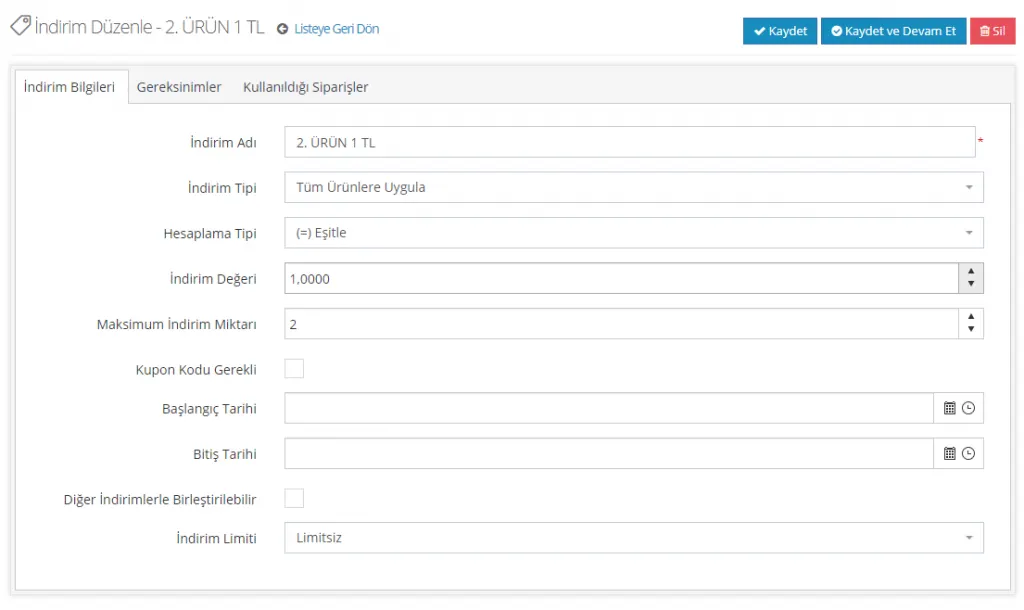
Nous n’avons défini aucune condition supplémentaire pour cette remise. Comme nous avons choisi Appliquer à tous les produits, la remise sera valable pour tous les produits ; toutefois, puisque nous avons indiqué 2 produits dans le champ du montant maximum de remise, deux produits au maximum pourront être achetés à 1 TL.
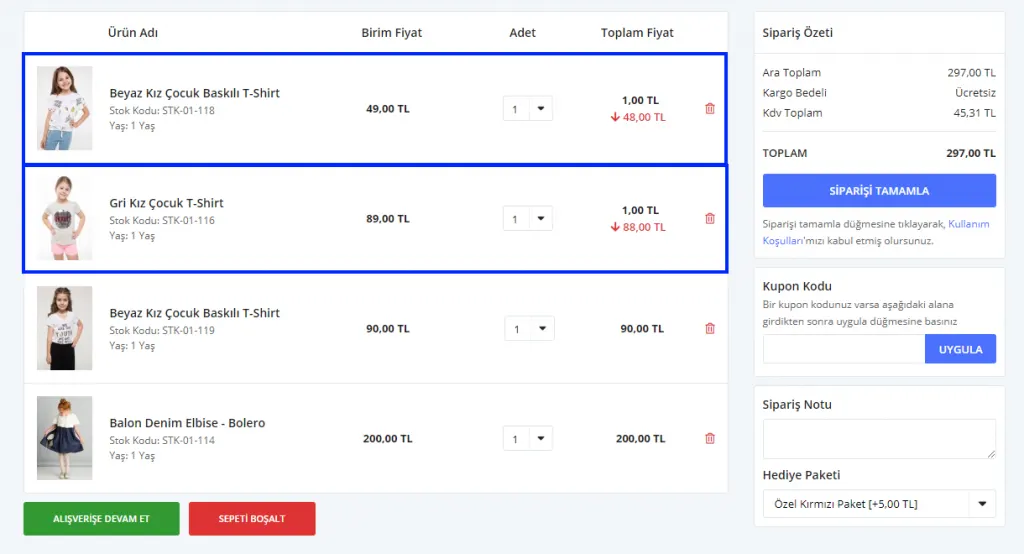
Nous vous recommandons de toujours tester ce type de remise sur la page client avant de la publier. Sinon, vous risquez d’appliquer une remise supplémentaire non voulue.
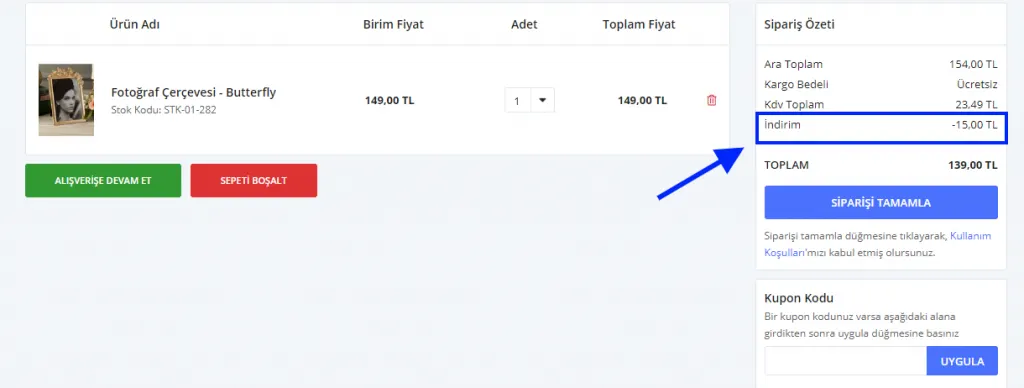
15 TL de remise dès 100 TL d’achats
C’est l’une des remises les plus appréciées. Elle accorde à vos clients une remise partielle au-delà d’un certain montant.
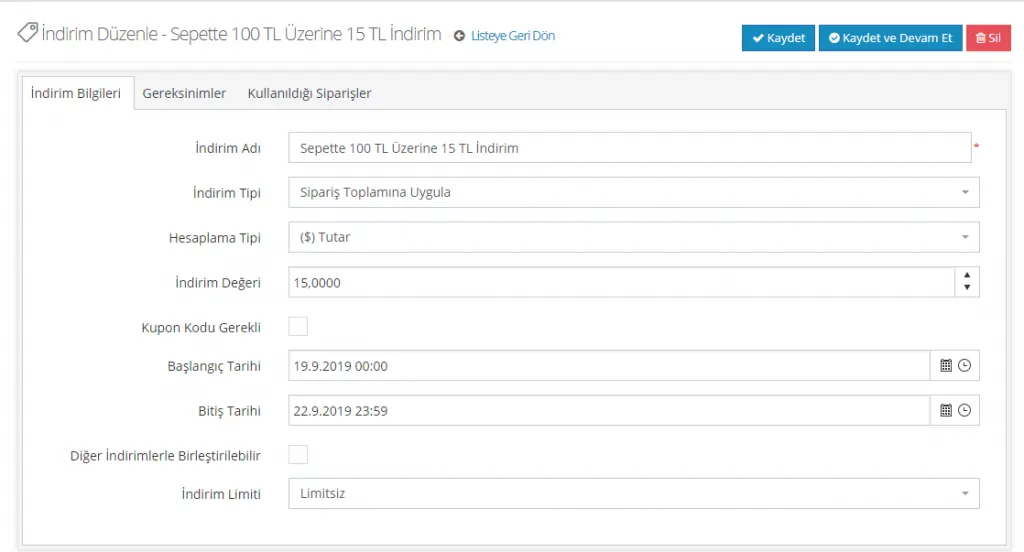
TYPE DE REMISE : Appliquer au total de la commande
TYPE DE CALCUL : Dans l’exemple, MONTANT a été sélectionné. Vous pouvez aussi choisir % ou Égaliser.
VALEUR DE LA REMISE : La valeur saisie dans ce champ est importante, car elle détermine le montant de la remise. Saisissez-la en pensant à la remise souhaitée, par exemple 15 TL ou 15 % de remise. Nous terminons l’opération en cliquant sur l’onglet ENREGISTRER. Nos clients obtiendront 15 TL de remise lorsque le total de la commande dépassera 100 TL sur notre site.
DATE DE DÉBUT / DE FIN : Si vous souhaitez définir une remise limitée dans le temps, vous pouvez choisir des dates dans ce champ ; pour une remise sans limite de durée, laissez ces champs vides.
1 acheté, 1 offert
Il convient de souligner qu’il s’agit d’une remise accrocheuse pour vos clients, et l’une des plus appréciées. Pour attirer encore plus l’attention, elle peut être étendue à « 2e produit à 1 TL ». Vous pouvez aussi consulter la remise « 2e produit à 1 TL » sur la page des remises.
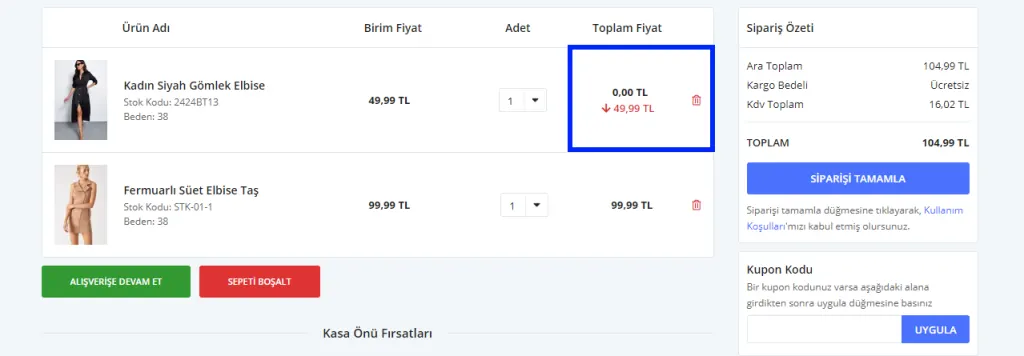
INFO : Par exemple, votre client a ajouté 2 produits au panier : Escarpin rouge 99,90 TL, Robe noire 169,90 TL. Le système applique toujours la remise au produit le moins cher. Dans ce cas, l’escarpin rouge sera à 0 TL et la robe noire à 169,90 TL. Lorsque je finalise la commande, je ne paie que 169,90 TL.
Vous pouvez consulter ci-dessous la première page de la remise donnée en exemple.
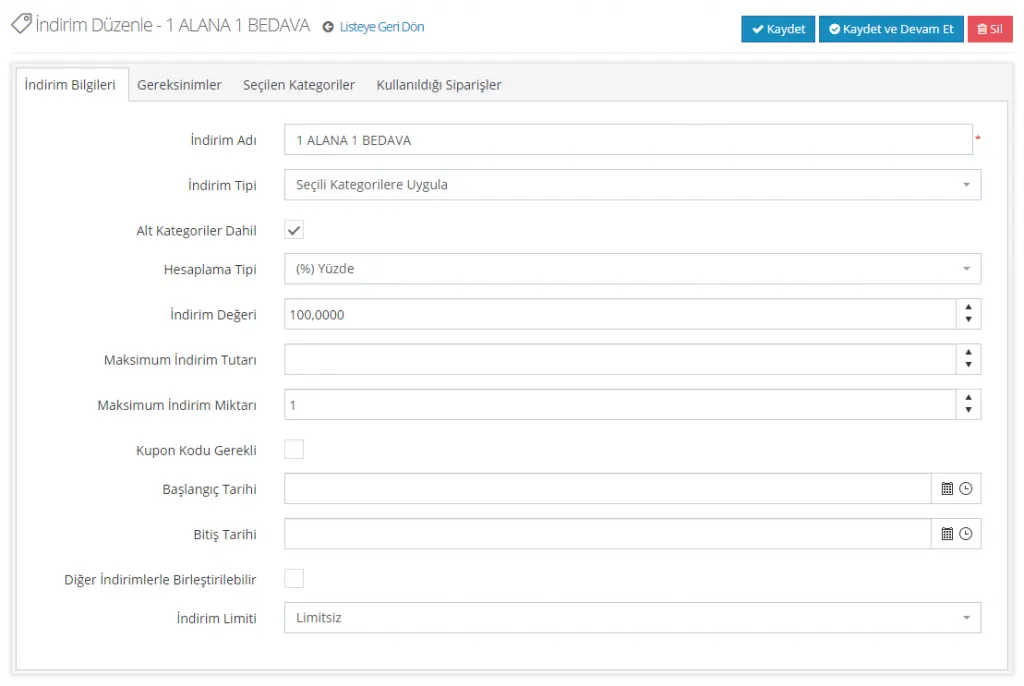
Points à surveiller sur cette page :
TYPE DE REMISE : Dans notre exemple, l’opération repose sur le choix CATÉGORIES SÉLECTIONNÉES. Vous pouvez toutefois modifier ce champ : Produits sélectionnés, Marque, Étiquette, etc.
TYPE DE CALCUL : Comme dans notre exemple, si le 2e produit doit être entièrement gratuit, vous devez choisir %.
VALEUR DE LA REMISE : Comme dans notre exemple. Si le 2e produit doit être entièrement gratuit, nous devons saisir 100.
MONTANT MAXIMUM DE REMISE : Pour que cette remise ne touche qu’un seul produit et pas les autres, nous devons impérativement saisir 1.
Passons à la section Conditions :
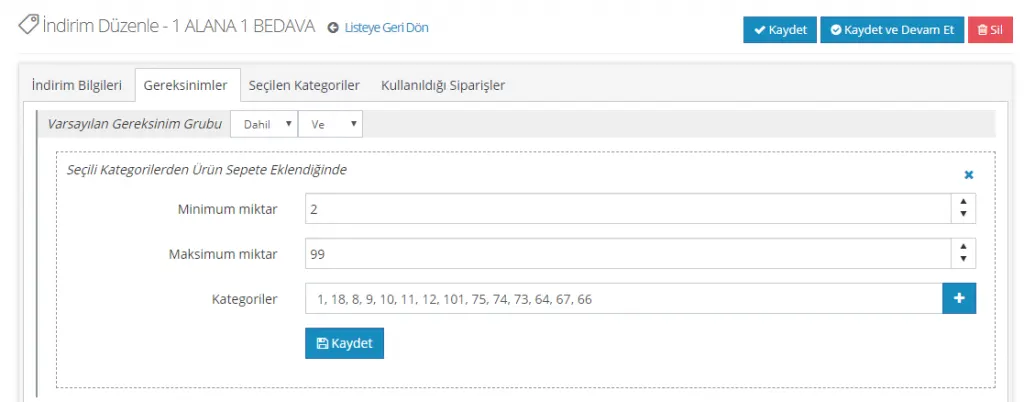
QUANTITÉ MINIMUM : 2
QUANTITÉ MAXIMUM : 99
CATÉGORIES : Dans ce champ, sélectionnez les catégories auxquelles vous souhaitez appliquer la remise, puis cliquez sur l’onglet.
Comme sur l’image ci-dessus, après avoir ajouté dans ce champ les catégories concernées par la remise, nous cliquons sur l’onglet ENREGISTRER.
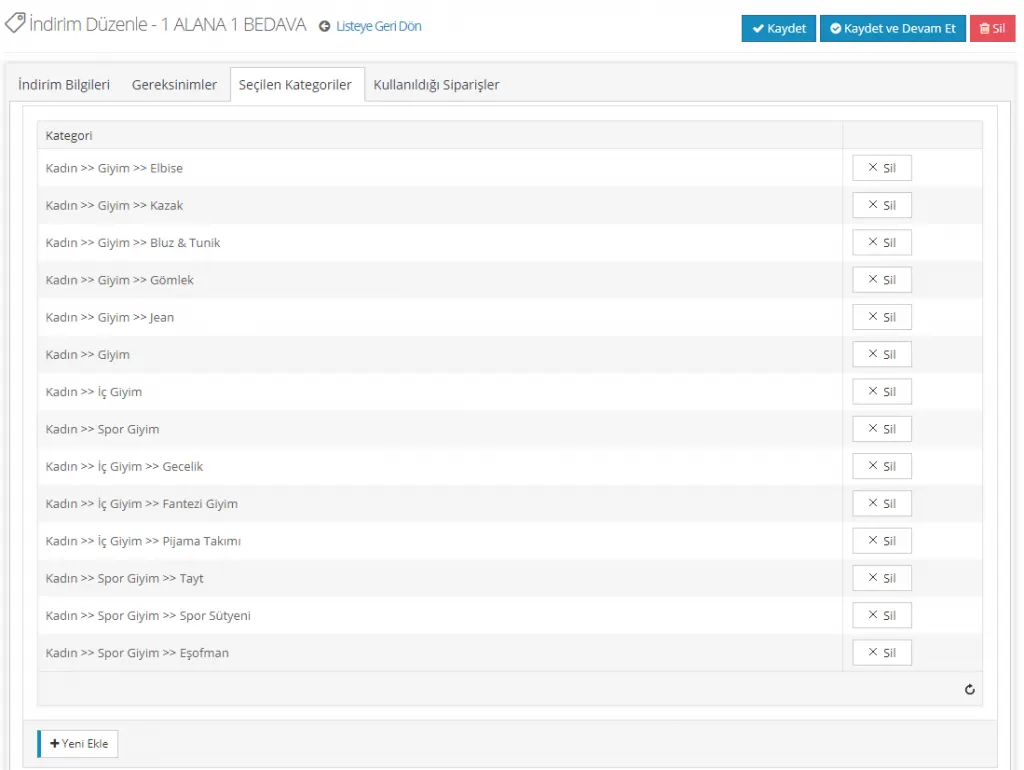
Après avoir créé chaque remise, nous vous recommandons d’ajouter un produit à votre panier pour la vérifier.
3 achetés, 2 payés
Créons maintenant la remise « 3 achetés, 2 payés ».
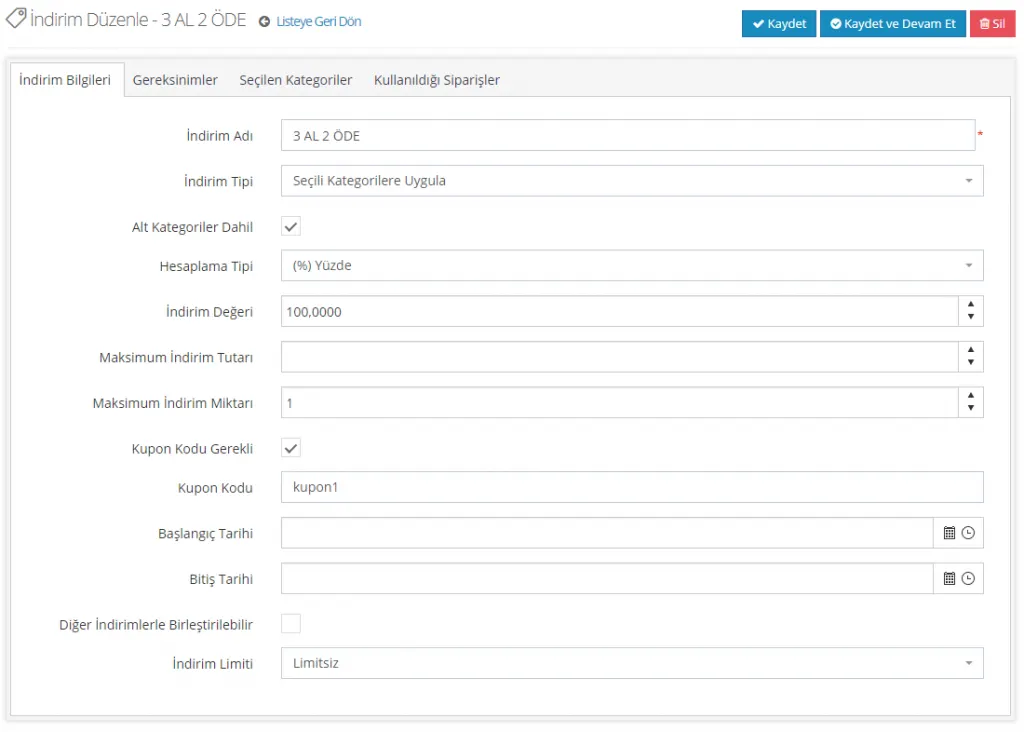
Prévoyons une remise valable uniquement dans les catégories que nous sélectionnons. Ce choix vous appartient entièrement. Si vous le souhaitez, vous pouvez concevoir une remise sans limite pour tous les produits, ou la limiter à certaines catégories.
TYPE DE CALCUL : (%) Pourcentage
VALEUR DE LA REMISE : 100
MONTANT MAXIMUM DE REMISE : 1
Avec ces réglages, nous accorderons une remise de 100 % sur le prix. Cette remise ne pourra toutefois être utilisée qu’une seule fois. Nous voulons que les clients saisissent un code de remise. Nous avons défini cette exigence et le code dans le système. Si nous ne voulons pas de code de remise, laissons ce champ vide. Nous avons coché l’option permettant la combinaison avec d’autres remises : le client pourra ainsi bénéficier, en plus de cette remise, d’une éventuelle remise de livraison en vigueur. Nous pouvons aussi laisser cette case décochée.
Passons à la section Conditions :
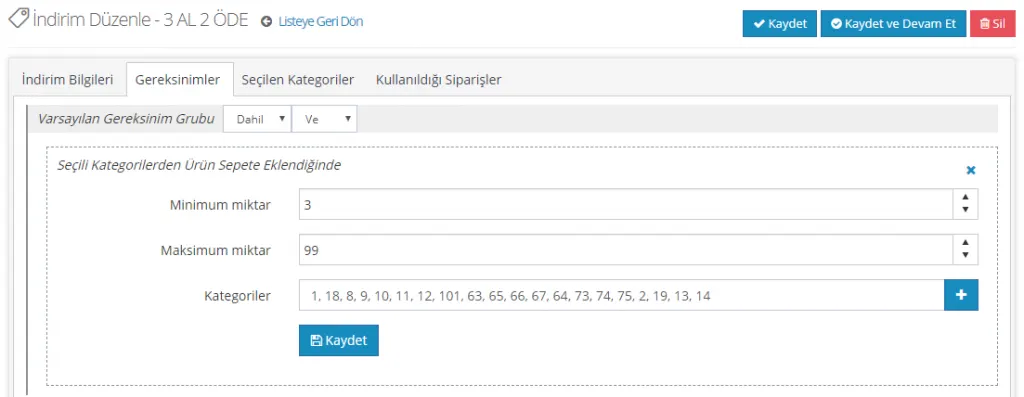
La remise s’appliquant à des catégories, nous avons défini la condition Lorsqu’un produit des catégories sélectionnées est ajouté au panier. S’agissant d’une offre « 3 achetés, 2 payés », nous avons exigé l’ajout d’au moins 3 produits au panier. La quantité maximum est ici symbolique. Sélectionnez les catégories concernées par la remise et cliquez sur le bouton Enregistrer ci-dessous.
Voyons maintenant comment ce réglage fonctionne depuis le panneau client :
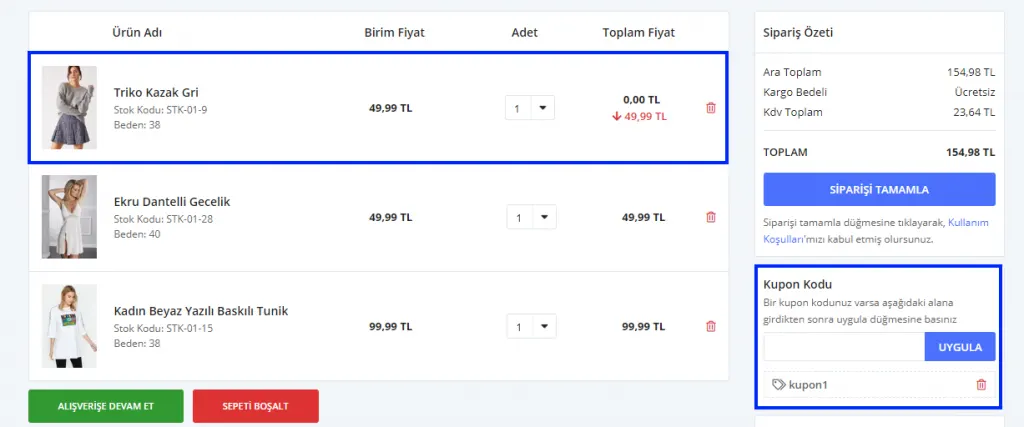
Lorsque des produits sont ajoutés au panier, la remise s’applique à l’un des produits les moins chers. Nous saisissons dans le champ Code promo le code défini pour la remise. La remise sera ainsi en vigueur. N’oubliez pas de la tester avant de la publier !
Remise selon le jour de la semaine
Il vous permet de créer une REMISE selon les jours de la semaine.
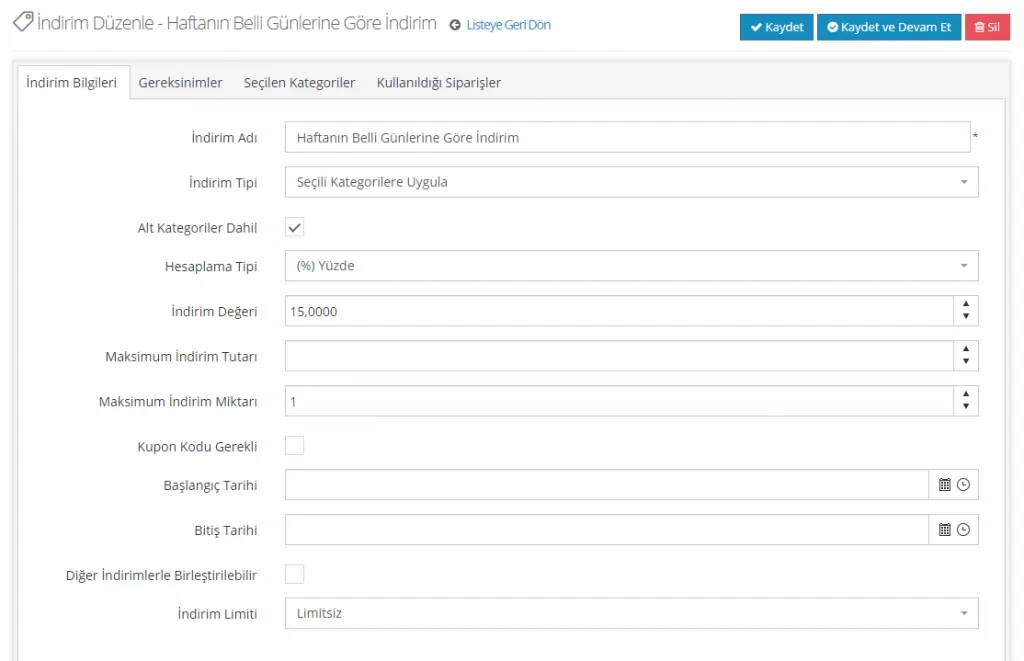
TYPE DE REMISE : Appliquer à la catégorie sélectionnée (Vous n’êtes pas obligé de remiser une catégorie dans ce champ ; vous pouvez aussi utiliser les autres options)
TYPE DE CALCUL : Pourcentage (Vous pouvez aussi choisir Montant ou Égaliser ; le choix du pourcentage n’est pas obligatoire)
VALEUR DE LA REMISE : Selon l’option de remise choisie, vous devez impérativement saisir une valeur. Celle que vous indiquez dans ce champ représente le montant de la remise.
MONTANT MAXIMUM DE REMISE : Ce champ est obligatoire. Comme il indique le nombre de produits auxquels la remise s’applique, assurez-vous de saisir le bon nombre.
En cliquant sur l’onglet Enregistrer et continuer, vous pouvez poursuivre avec les autres onglets de détail de la remise.
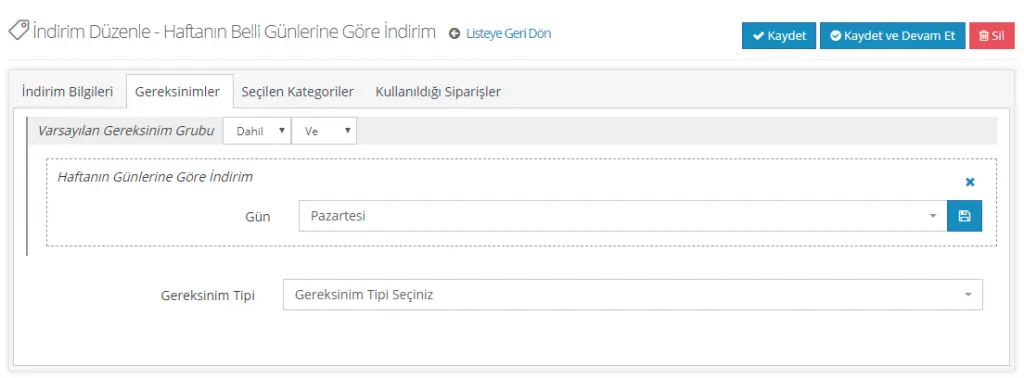
Passons à la section Conditions.
TYPE DE CONDITION : Remise certains jours de la semaine peut être sélectionné. Dans cet exemple, nous avons défini la remise pour le lundi uniquement.
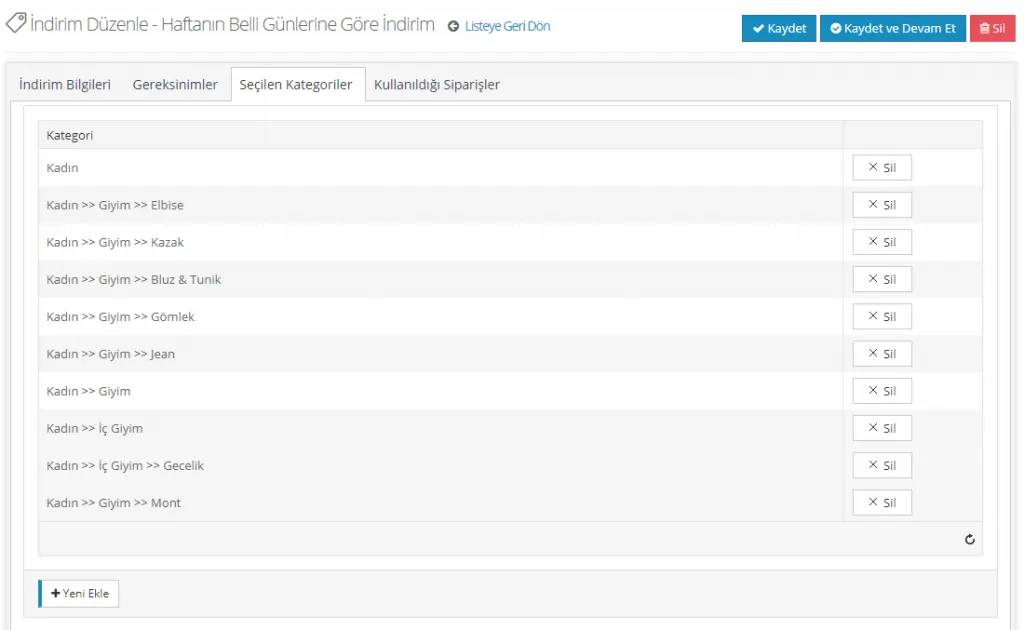
Dans le champ CATÉGORIES SÉLECTIONNÉES, sélectionnons les catégories auxquelles appliquer la remise. Ce champ s’est ouvert parce que nous avons choisi les catégories comme TYPE DE REMISE. Si nous avions choisi d’appliquer la remise à des marques, il aurait fallu sélectionner des marques dans ce champ.
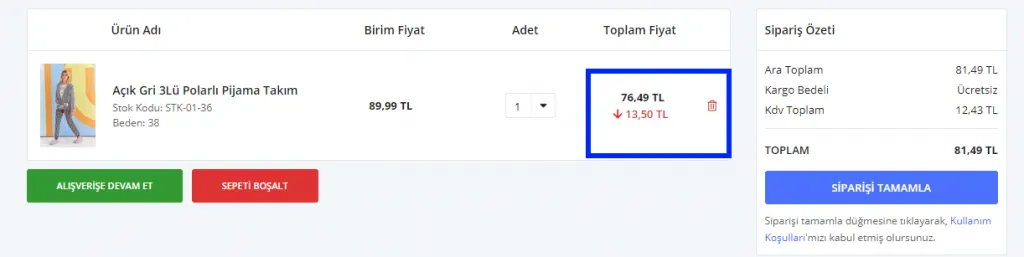
Nous pouvons créer la remise en cliquant sur le bouton ENREGISTRER ET CONTINUER. Vérifier la remise créée depuis l’interface client vous évitera de faire des erreurs.
Remise selon le total du panier du client
Elle accorde une remise selon le total du panier du client.
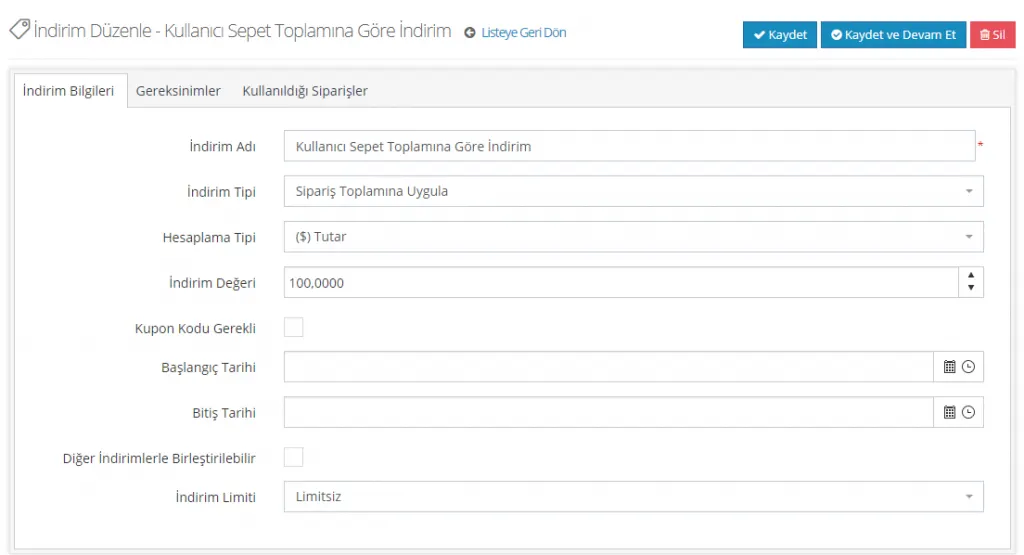
En promettant une remise à partir d’un certain montant d’achats, vous pouvez inciter vos clients à acheter davantage. Voyons l’exemple :
TYPE DE REMISE : Appliquer au total de la commande
TYPE DE CALCUL : Montant (Une remise en pourcentage aurait aussi été possible. Ce n’est pas obligatoirement un montant)
VALEUR DE LA REMISE : 100 TL (Une autre valeur pourrait aussi être définie)
Dans ce champ, vous pouvez aussi définir une date de début / de fin pour la remise.
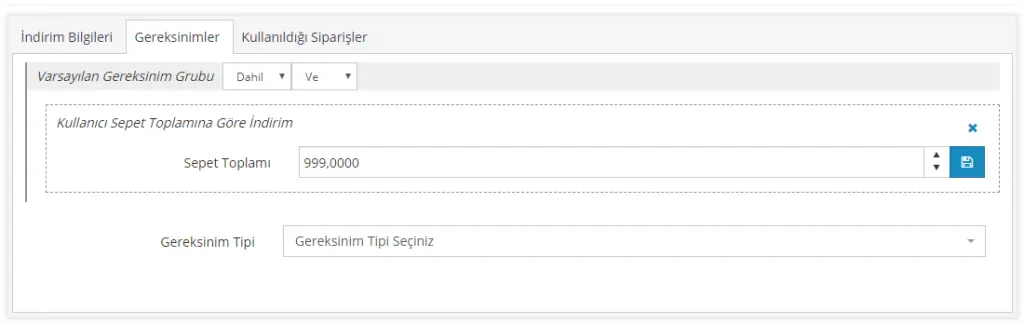
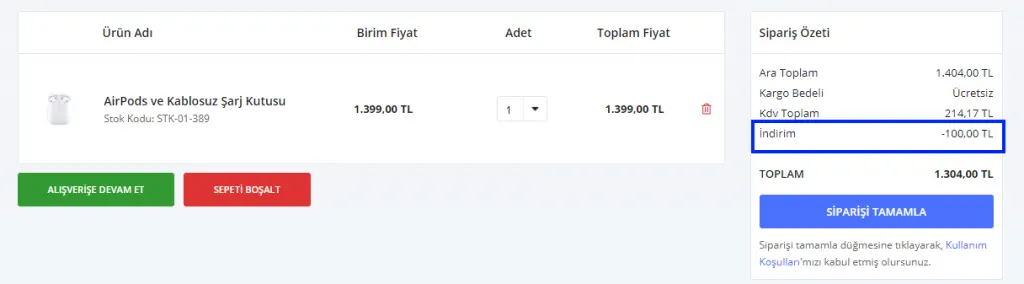
Avec cette remise, nous avons défini 100 TL de remise pour les clients dont le panier atteint 1000 TL ou plus. Ajoutons maintenant des produits à notre panier pour tester la remise.
Remise selon le total des achats du client
Elle accorde une remise selon le total des achats du client, c’est-à-dire le montant total qu’il a dépensé sur votre site. C’est la remise que les sites d’e-commerce appliquent à leurs membres VIP lorsqu’ils achètent au-delà d’un certain montant.
Définissons maintenant une remise de livraison gratuite pour les clients VIP.
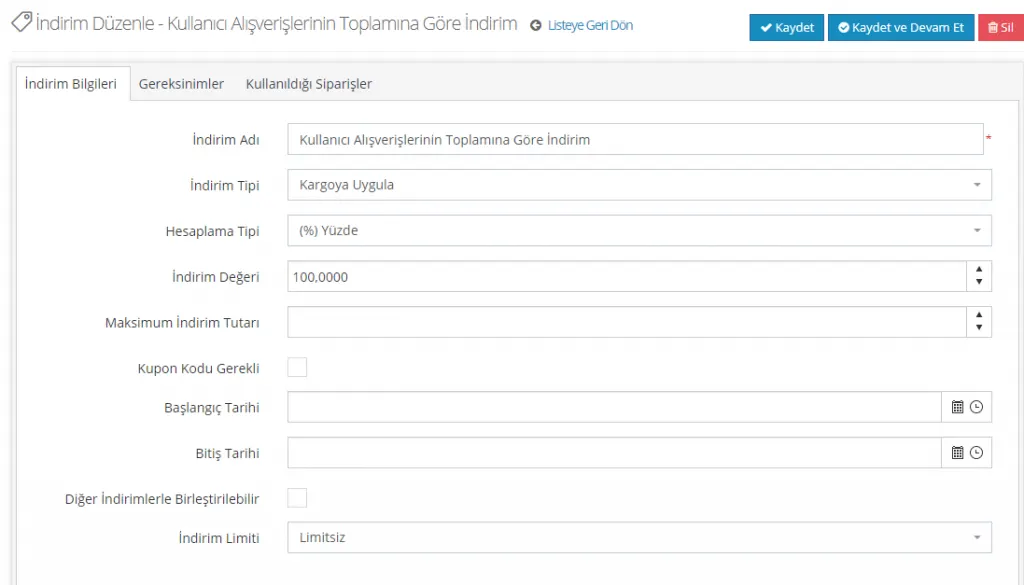
TYPE DE REMISE : Appliquer à la livraison (Nous aurions pu appliquer cette remise au total du panier ou faire un autre choix. L’appliquer à la livraison n’est pas obligatoire)
TYPE DE CALCUL : Pourcentage
VALEUR DE LA REMISE : 100 (nous avons rempli les champs ainsi pour choisir une remise de 100 % sur la livraison, c’est-à-dire la livraison gratuite)
Vous pouvez aussi ajouter à la remise une période de début / de fin, ou laisser le champ vide.
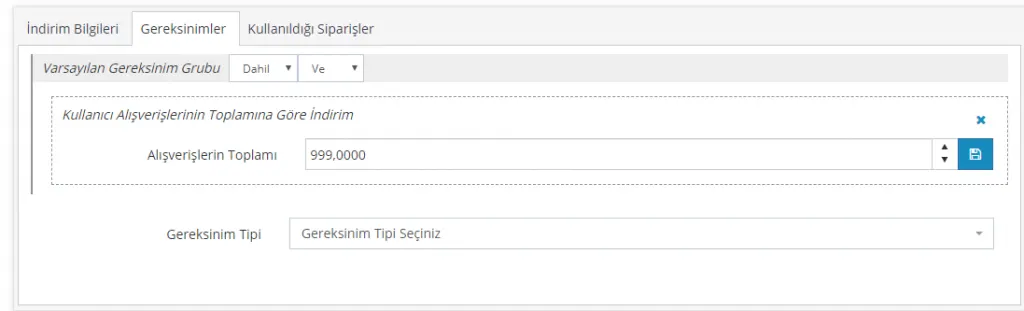
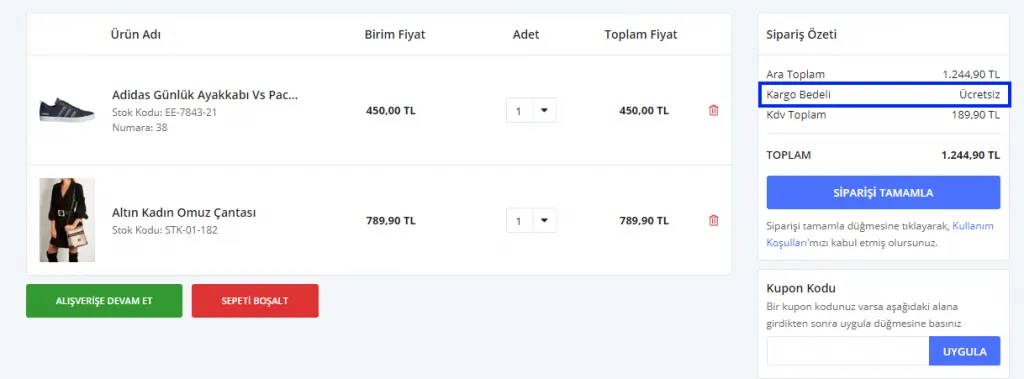
Dans la section Conditions, nous avons exigé que le total des achats des clients soit de 1000 TL ou plus. Enregistrons les modifications en cliquant sur le bouton Enregistrer. Testons maintenant la remise créée en ajoutant des produits au panier depuis le panneau client.
Y produits étiquetés X pour 100 TL
Une autre campagne de remise possible est celle de type « Y produits étiquetés X pour 100 TL ». Si vous le souhaitez, commençons tout de suite à créer la campagne ‘2 achetés, 100 TL payés sur les produits étiquetés’.
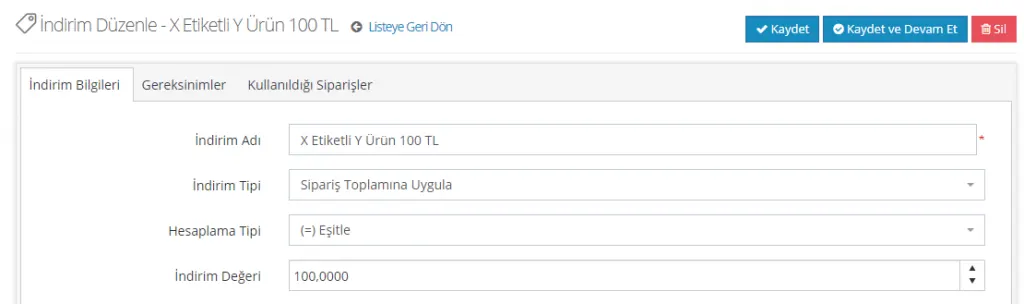
Lorsque les clients achètent deux produits, le prix sera de 100 TL. Cette remise doit donc être appliquée au total de la commande.
TYPE DE REMISE : Appliquer au total de la commande
TYPE DE CALCUL : (=) Égaliser
VALEUR DE LA REMISE : 100
Nous avons ainsi égalisé le total de la commande à 100 TL. Cependant, nous devons définir quelques conditions pour que la remise s’applique.
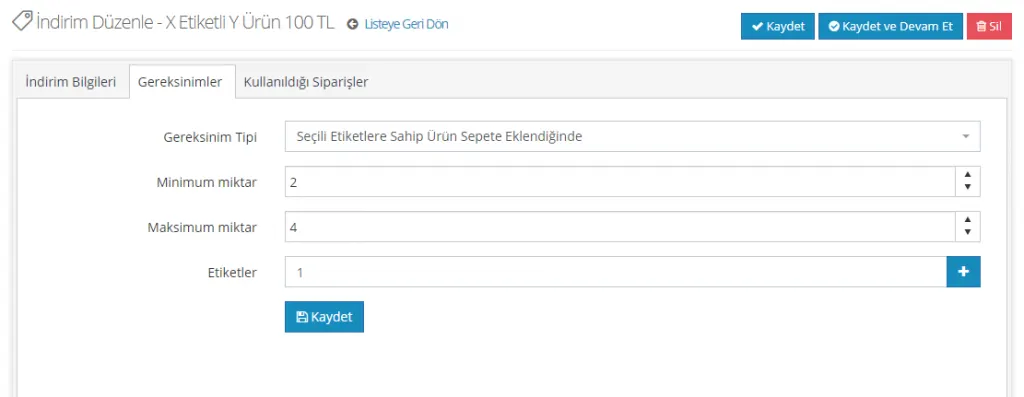
L’offre sera valable pour les produits portant l’étiquette ‘Nouveau produit’. Pour qu’elle prenne effet, nous définissons la condition ‘Lorsqu’un produit portant les étiquettes sélectionnées est ajouté au panier’. Au moins deux produits doivent être achetés. Nous limitons en outre la remise à 4 produits, mais vous pouvez choisir de ne fixer aucune limite. Nous pouvons ajouter en cliquant sur l’icône plus du champ Étiquettes. Après ces modifications, cliquons sur le bouton Enregistrer ci-dessous.
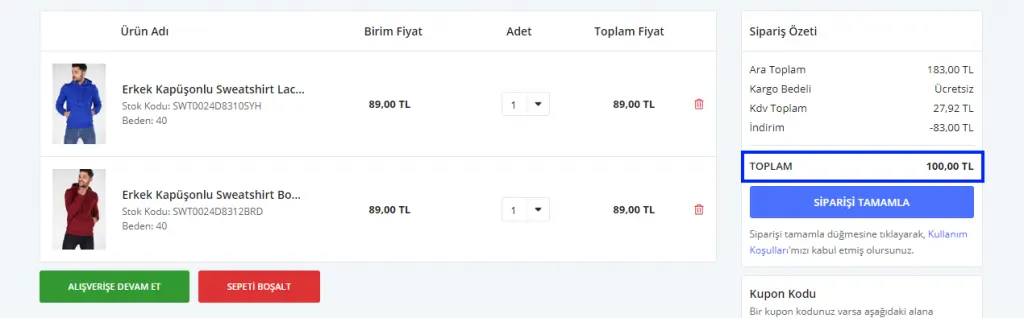
Nous avons défini la campagne « 2 achetés, 100 TL payés sur les produits étiquetés ». Voyons aussi, si vous le souhaitez, le résultat qu’elle produit dans le panier :
Remise Y réservée aux membres sur X produits
Une autre campagne prend la forme « Remise Y sur X produits », définie spécifiquement pour des groupes d’utilisateurs. Définissons une campagne Remise de 25 % réservée aux membres sur 3 produits .
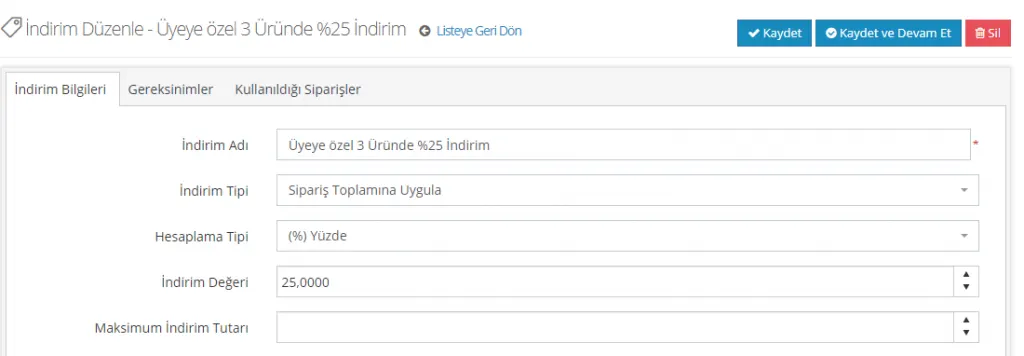
Définissons la remise de 25 % qui sera appliquée au total de la commande.
TYPE DE REMISE : Appliquer au total de la commande
TYPE DE CALCUL : (%) Pourcentage
VALEUR DE LA REMISE : 25
Définissons maintenant les conditions de cette remise.
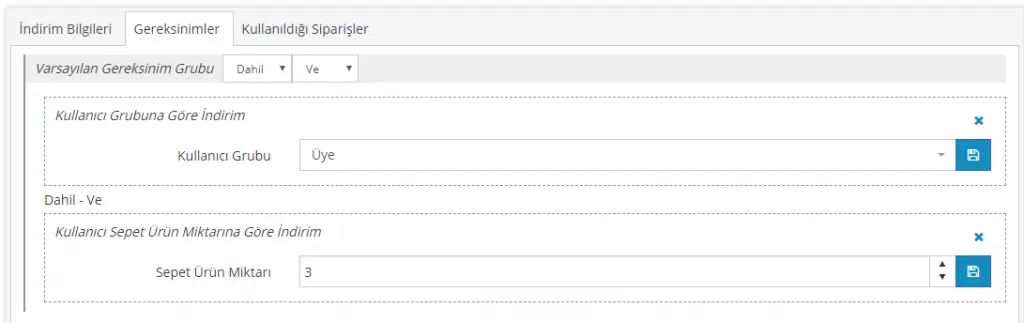
Nous voulons que cette remise ne soit valable que pour les Membres.
CONDITION : Remise selon le groupe d’utilisateurs
GROUPE D’UTILISATEURS : Membre
La remise sera valable pour les Membres, mais il faut aussi acheter 3 produits. Ajoutons donc également cette condition.
Tant que l’option Inclure/et est active ;
CONDITION : Remise selon la quantité de produits dans le panier du client
QUANTITÉ DE PRODUITS DANS LE PANIER : 3
Nous avons défini la remise. Vérifions-la tout de suite :
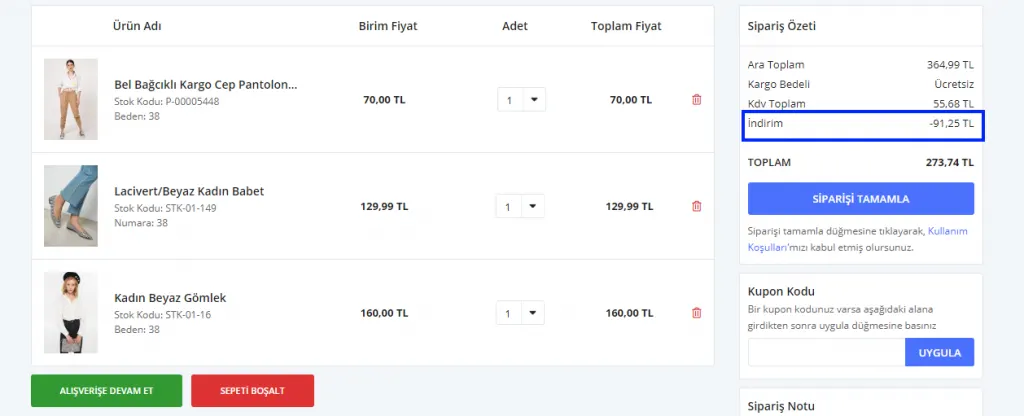
Comme vous pouvez le constater, une remise de 25 % a été appliquée aux cinq produits et 91,25 TL ont été déduits du prix total. Mais que faire si nous souhaitons plafonner le montant de cette remise ? Par exemple, la remise doit s'appliquer sans dépasser 50 TL.
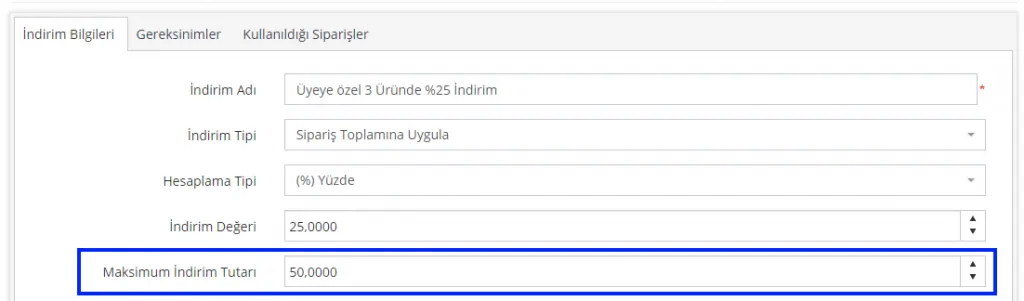
Voyons maintenant l'évolution du prix dans le panier :
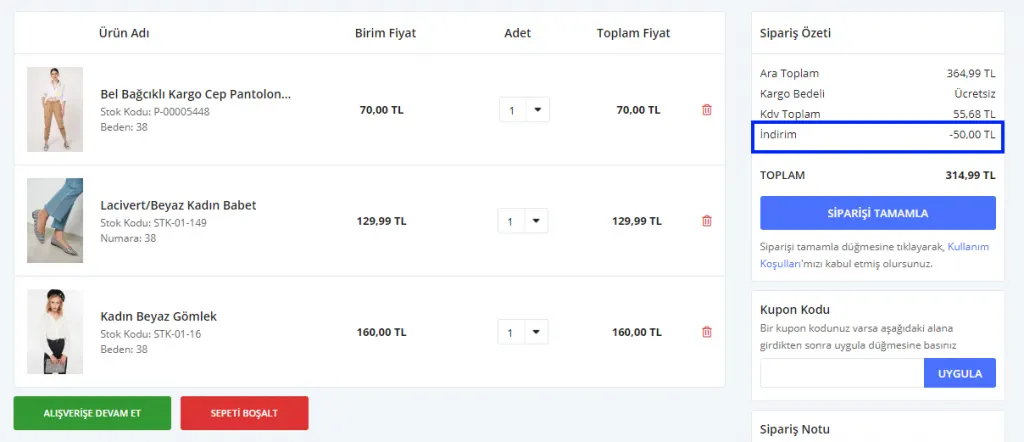
Comme vous pouvez le constater, bien que la campagne et les produits achetés n'aient pas changé, la valeur de la remise a été plafonnée à 50 TL.
Les campagnes de remise ne se limitent bien sûr pas à ces exemples. Grâce à notre panneau, vous pouvez définir des centaines de remises différentes. En utilisant les combinaisons et/ou, inclure/exclure, vous pouvez élaborer différents scénarios.
Rappel important : n'oubliez pas de tester les remises que vous avez préparées avant de les proposer à vos clients. Vous éviterez ainsi toute application erronée.