Modules complémentaires/Intégrations
Intégration FLO
Ce guide complet explique pas à pas comment mettre en place l'intégration entre l'infrastructure e-commerce de Faprika et la place de marché Flo. Du transfert des produits à la mise en correspondance des catégories et des marques, vous trouverez ici tout ce qu'il vous faut pour gérer efficacement l'ensemble du processus.
Intégration de la place de marché FLO
Le site Faprika est une plateforme qui fournit une infrastructure e-commerce. Avec Faprika, vous pouvez créer votre propre boutique en ligne, gérer facilement vos produits et augmenter vos ventes. Grâce à l'intégration avec différentes places de marché, Faprika vous permet de présenter vos produits à un public plus large. Dans ce document, nous expliquons pas à pas comment utiliser le module « Intégration FLO » pour le site Faprika.
Le module « Intégration FLO » vous permet de relier le site Faprika à la place de marché Flo. Flo est le plus grand magasin de chaussures et d'accessoires de Turquie. Une fois l'intégration avec Flo en place, vous pouvez transférer vers votre boutique Flo les produits ajoutés depuis votre panneau de contrôle, mettre à jour automatiquement les stocks et les prix, suivre facilement les commandes et communiquer avec vos clients.
Pour utiliser le module « Intégration FLO », vous devez d'abord disposer d'un compte chez Flo. Votre marque doit également être approuvée et les paramètres de la boutique configurés. Vous devez ensuite effectuer les mises en correspondance et les réglages nécessaires dans les pages de gestion des catégories, des marques et des produits de votre panneau de contrôle. Une fois ces étapes terminées, vous pouvez envoyer vos produits vers votre boutique Flo et commencer à vendre.
Dans ce document, nous détaillons toutes les étapes à suivre pour utiliser le module « Intégration FLO ». Nous proposons également des images et des exemples pour faciliter la compréhension des opérations. Si vous êtes prêt, commençons !
Après avoir ouvert votre boutique Flo, vous devez configurer les paramètres de la boutique pour finaliser l'intégration. Pour cela, rendez-vous dans Boutique Flo >> Paramètres de la boutique de votre panneau de contrôle et activez la boutique Flo que vous avez créée.
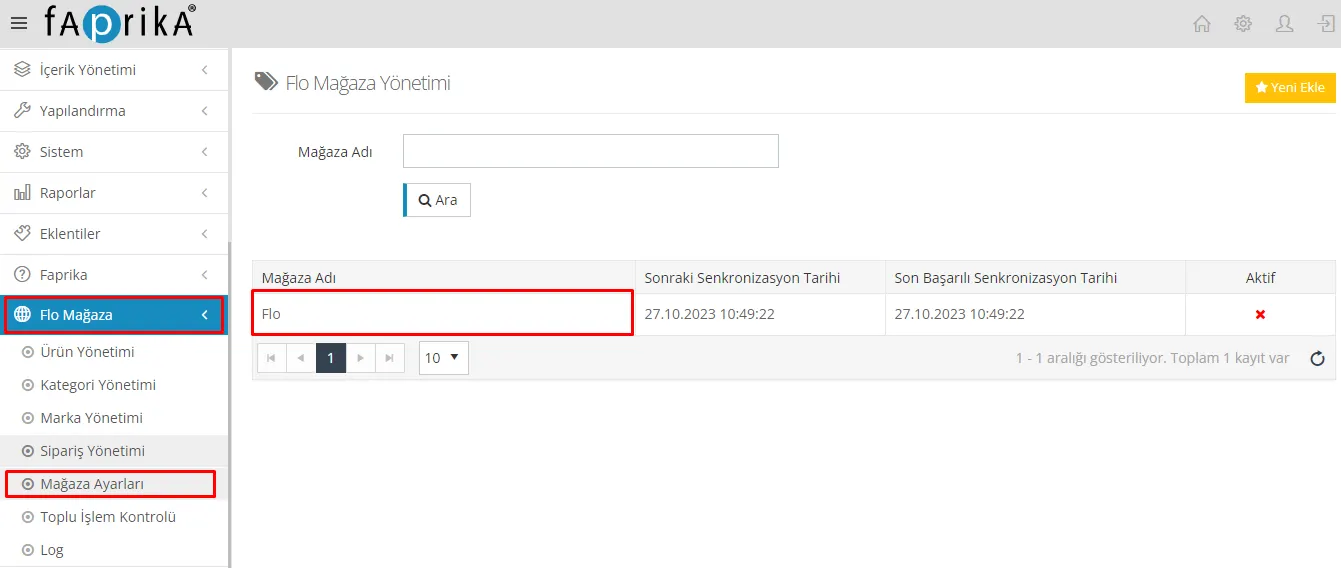
Pour configurer les paramètres de la boutique, suivez les étapes ci-dessous :
• Ouvrez l'onglet des paramètres de la boutique. Vous y saisirez les informations nécessaires à l'intégration avec Flo. Vous pouvez obtenir ces informations auprès de la place de marché Flo.
• Dans le champ Numéro de fournisseur, saisissez le numéro de fournisseur que vous avez reçu de la place de marché Flo. Il s'agit d'un numéro d'identification qui établit votre connexion avec Flo.
• Dans le champ Nom d'utilisateur API, saisissez le nom d'utilisateur API que vous avez reçu de la place de marché Flo. Il s'agit du nom d'utilisateur que vous utiliserez pour communiquer avec Flo.
• Dans le champ Mot de passe utilisateur API, saisissez le mot de passe utilisateur API que vous avez reçu de la place de marché Flo. Il s'agit du mot de passe que vous utiliserez pour communiquer avec Flo.
• Après avoir saisi les informations API, cochez la case « actif ». Votre boutique Flo sera ainsi activée.
• Terminez la configuration de la boutique en cliquant sur le bouton Enregistrer.
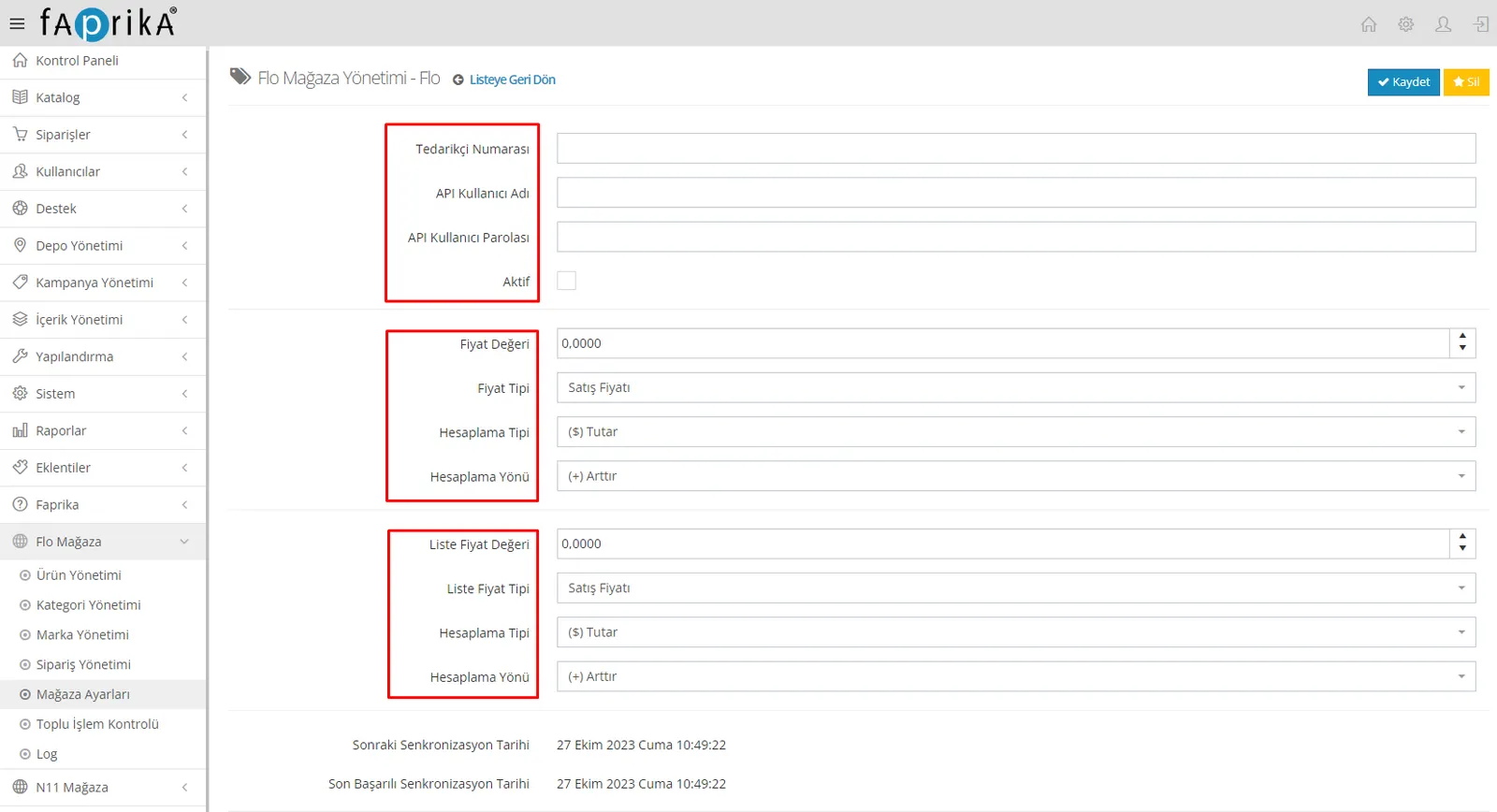
Valeur du prix : lors de l'envoi des produits vers la place de marché, vous pouvez transférer différentes valeurs de prix à partir du type de prix que vous avez défini. Par exemple, une Valeur du prix de 10 peut, selon le sens et le type de calcul, être augmentée ou diminuée en pourcentage ou en montant par rapport au type de prix.
Type de prix : dans ce champ, les prix des produits proposés sur votre site web sont transférés vers la place de marché. En sélectionnant un Type de prix, vous pouvez saisir des prix propres à la place de marché. Par exemple, si vous avez saisi un prix précis dans le champ Type de prix - 1, vous devez sélectionner cette option ici. Si vous comptez envoyer vos produits au prix de vente, cochez l'option « Prix de vente ».
Type de calcul : lors de l'envoi des prix de vos produits vers la place de marché, vous pouvez choisir « Montant » ou « Pourcentage » comme type de calcul. Une fois le champ Valeur du prix renseigné en conséquence, les prix sont calculés automatiquement. Si vous laissez le champ Valeur du prix à 0, le prix de vente des produits est transféré directement vers la place de marché, sans aucun calcul.
Sens du calcul : lors de vos opérations de tarification, vous pouvez choisir « Augmenter » ou « Diminuer ». Lorsque vous renseignez le champ Valeur du prix, le calcul est effectué selon votre choix. Si vous fixez la Valeur du prix à 0, les prix des produits sont transférés directement vers la place de marché, sans aucun calcul.
Ces règles et paramètres s'appliquent de la même manière aux prix catalogue.
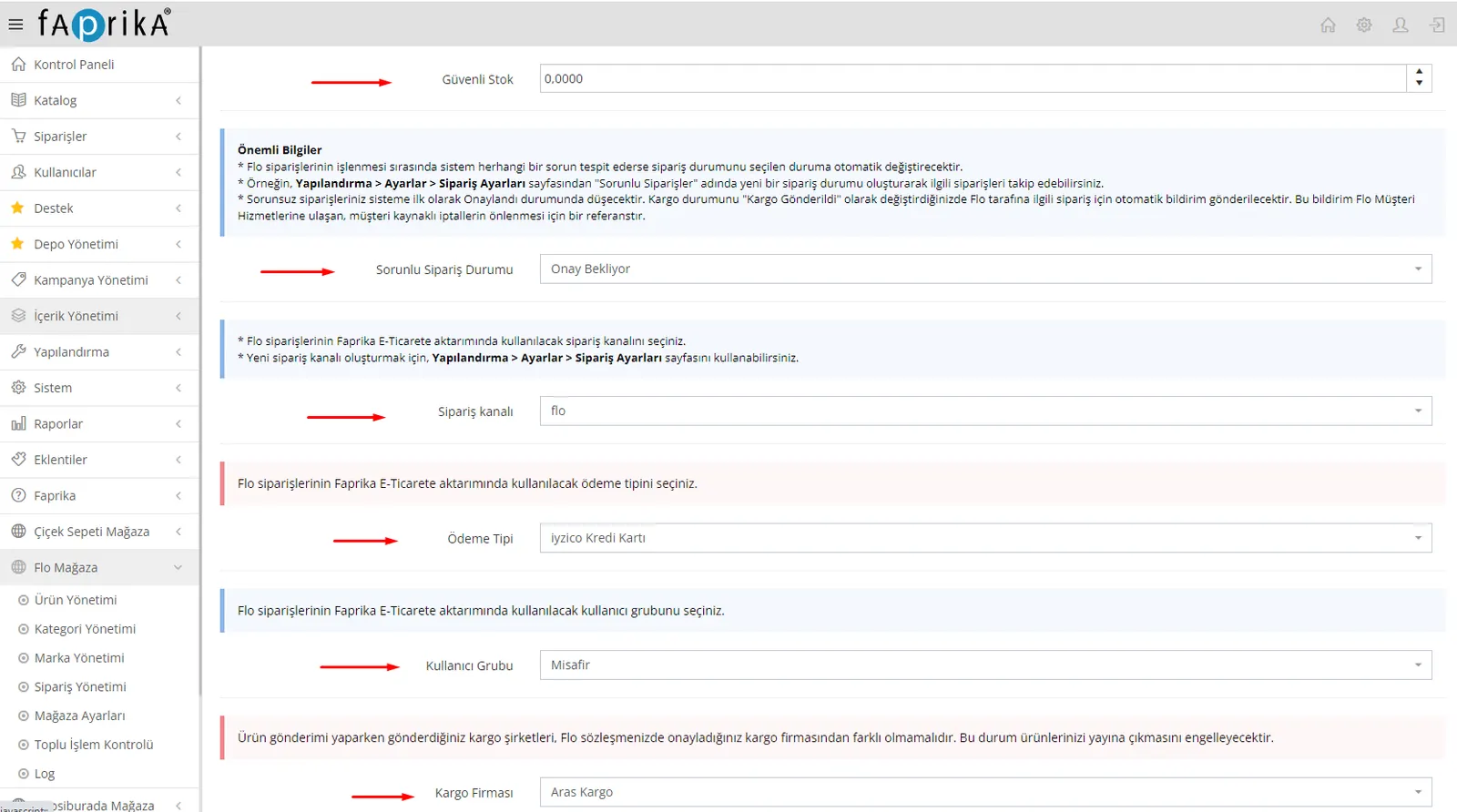
Stock de sécurité : lors de l'envoi de vos produits vers la place de marché, la quantité en stock est diminuée de la quantité de « Stock de sécurité » que vous indiquez. Par exemple, pour un produit de 5 unités en stock avec un stock de sécurité de 2 unités, la quantité envoyée sera « 5 - 2 = 3 ».
Statut des commandes à problème : lorsqu'un problème est détecté pendant le traitement des commandes de la place de marché, le statut que vous avez sélectionné est appliqué automatiquement. Vous pouvez créer un statut de commande nommé « Commandes à problème » dans Configuration > Paramètres > Paramètres des commandes et suivre facilement les commandes concernées. Les commandes sans problème passent d'abord au statut « Approuvée ». Lorsque vous les mettez à jour en « Expédiée », la place de marché reçoit une notification automatique. Cela sert de référence pour éviter les annulations à l'initiative des clients.
Canal de commande : pour que les commandes Flo puissent être transférées vers la plateforme e-commerce de Faprika, vous devez sélectionner un canal de commande adapté. Pour créer un nouveau canal, rendez-vous dans Configuration > Paramètres > Paramètres des commandes.
Type de paiement : vous devez déterminer quel mode de paiement sera utilisé lors de l'intégration des commandes Flo dans le système e-commerce de Faprika.
Groupe d’utilisateurs : Lors du transfert des commandes Flo vers le système Faprika e-commerce, vous devez choisir le groupe d’utilisateurs à utiliser. Si vous le souhaitez, vous pouvez créer un groupe personnalisé tel que « Place de marché » via Configuration > Utilisateurs > Groupes d’utilisateurs et le sélectionner.
Transporteur : Vous devez définir quel transporteur sera utilisé lors du transfert des commandes Flo vers la plateforme Faprika e-commerce.
Flo Boutique >> Gestion des produits :
Une fois les paramètres de la boutique terminés, rendez-vous dans l’onglet Flo Boutique > Gestion des produits pour configurer les paramètres d’envoi des produits. Cet onglet comprend notamment les sections « Actions », « Synchronisation inverse » et « Paramètres d’envoi des produits ».
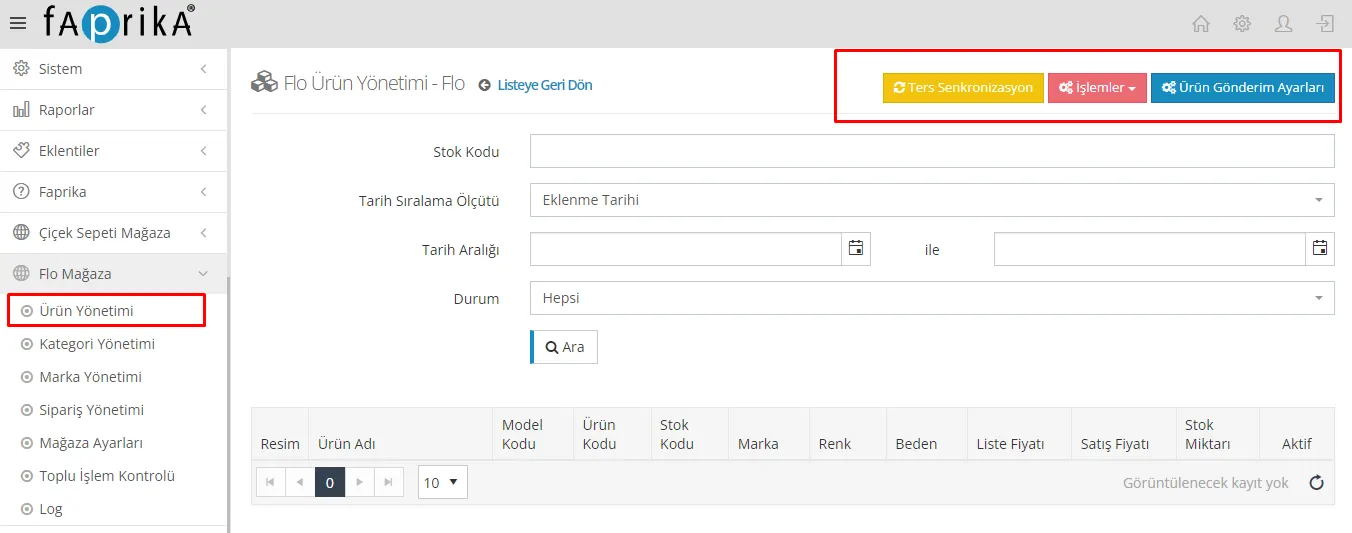
Synchronisation inverse : Grâce à cette fonctionnalité, vous pouvez importer les produits présents sur Flo dans la page Flo Boutique > Gestion des produits.
Actions : Le bouton Actions facilite les demandes de création et de mise à jour pour tous les produits que vous avez chargés dans votre boutique Flo. Il permet de mettre à jour les informations produit, l’état du stock et les prix.
Paramètres d’envoi des produits :
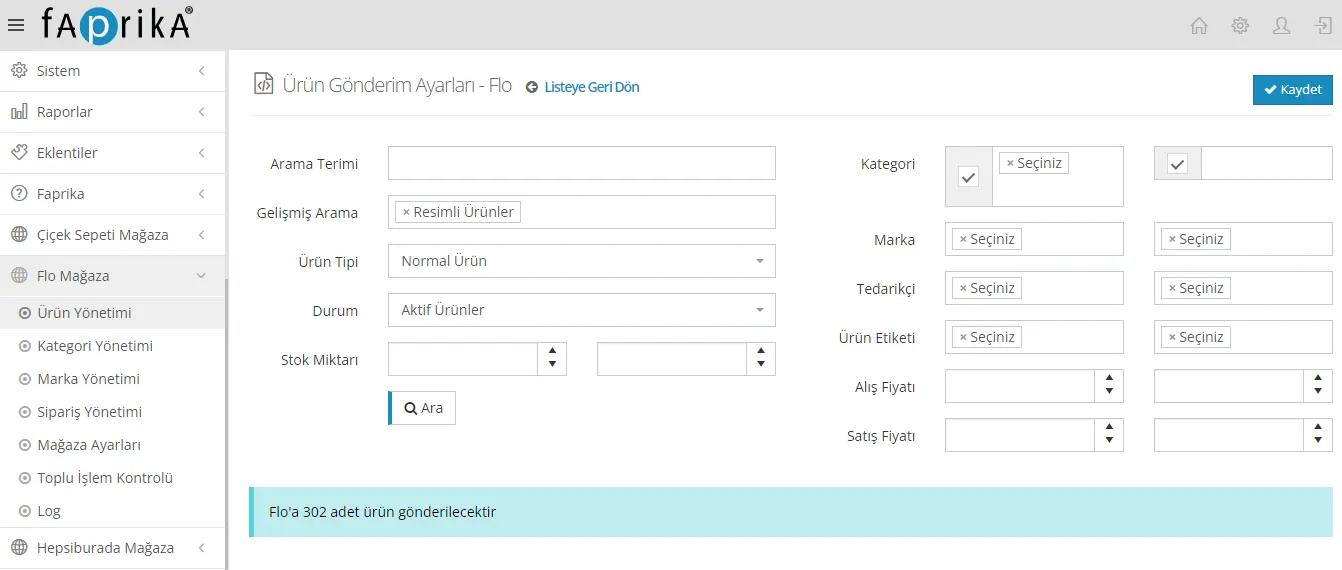
Vous pouvez filtrer en détail les produits à envoyer vers la place de marché Flo. Par exemple, vous pouvez sélectionner uniquement les produits de certaines catégories ou de certaines étiquettes. Le bouton « Rechercher » indique combien de produits seront envoyés selon le filtre, et le bouton « Enregistrer » sauvegarde ces paramètres.
Filtres de produits à envoyer aux places de marché :
- Recherche avancée : Produits avec images
- Type de produit : Produits normaux
- Statut : Produits actifs
Ajout du desi (poids volumétrique) du produit :
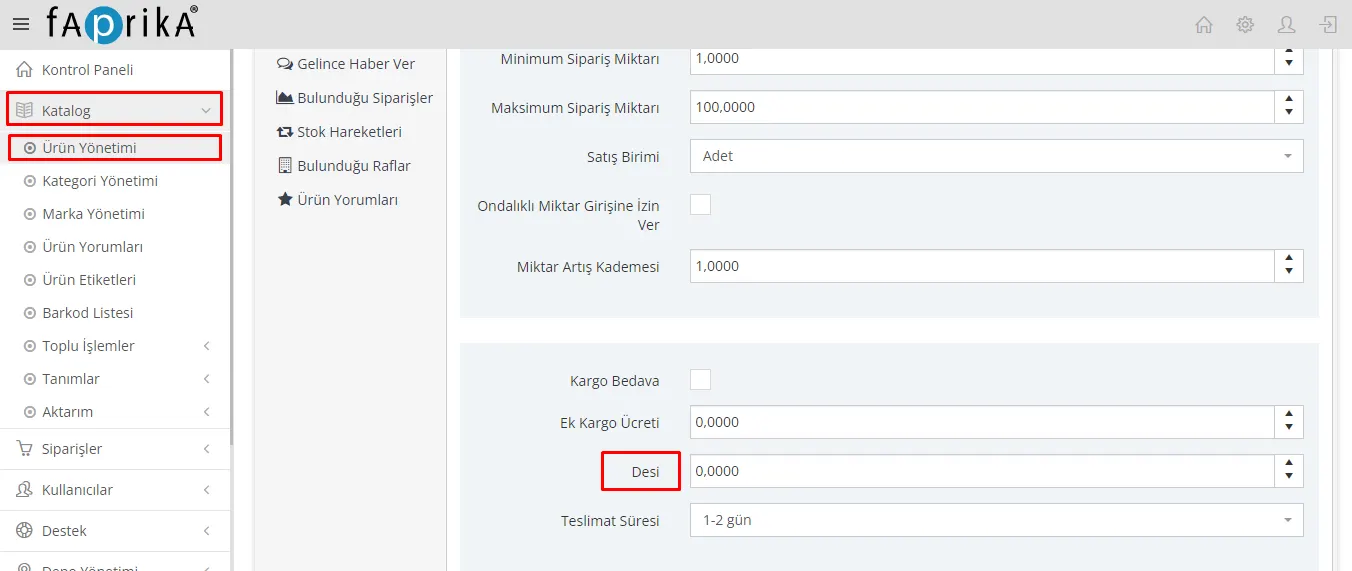
Lors du transfert de produits vers la boutique Flo, l’ajout du desi (poids volumétrique) est une étape essentielle. Cette information est importante pour les processus de transport et d’expédition des produits.
Comment ajouter le desi :
- Accédez au panneau de contrôle.
- Cliquez sur la section Gestion des produits.
- Ouvrez l’onglet Informations de stock.
- Renseignez le champ « Desi ».
Flo Boutique Gestion des catégories :
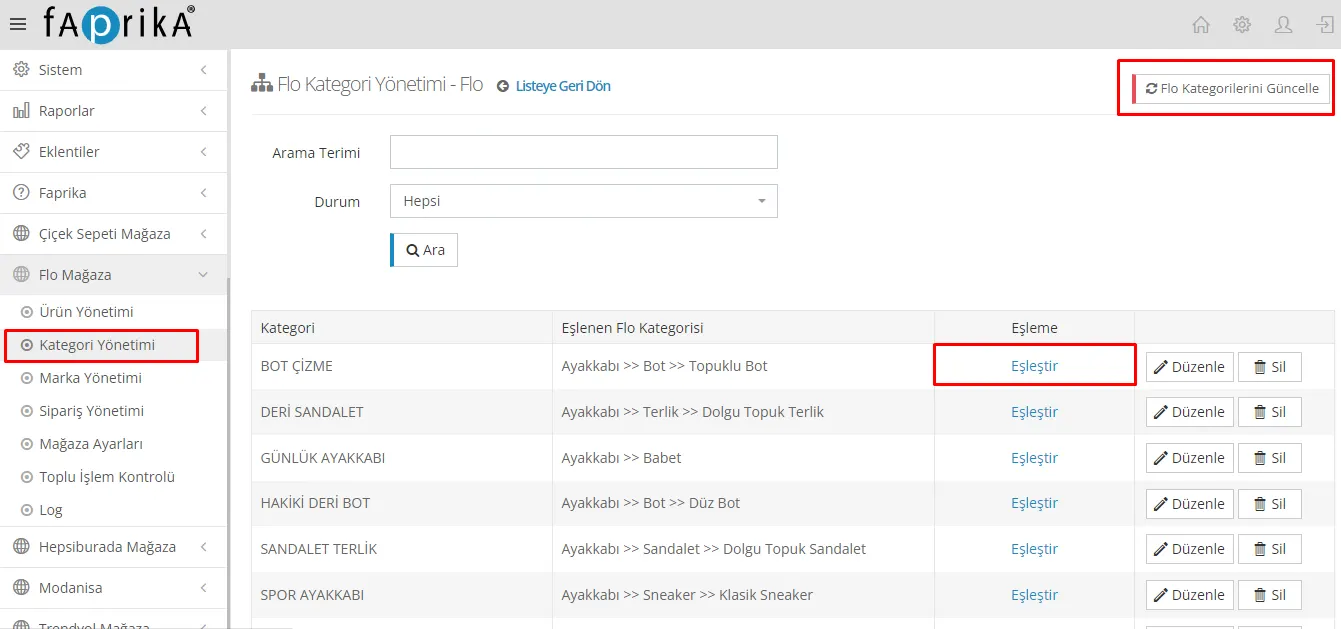
Avant de transférer vos produits vers la place de marché Flo, vous devez terminer la mise en correspondance des catégories et des attributs. Voici comment procéder :
Étapes :
- Accès au panneau de contrôle : Connectez-vous à votre panneau de contrôle.
- Gestion des catégories : Rendez-vous dans la section « Flo Boutique >> Gestion des catégories ».
- Mettre à jour les catégories Flo : Cliquez sur le bouton « Mettre à jour les catégories Flo » en haut à droite.
- Mise en correspondance des catégories : Une fois l’opération terminée, vous devez faire correspondre les catégories de votre site à celles de Flo. Pour cela, cliquez sur le bouton « Modifier » à côté de chaque catégorie.
- Barre de recherche : Après avoir cliqué sur le bouton Modifier, une barre de recherche s’affiche. Saisissez le nom de la catégorie que vous souhaitez faire correspondre.
- Mise à jour de la catégorie : Après avoir sélectionné la correspondance, cliquez sur le bouton « Mettre à jour ».
Mise en correspondance des attributs :
- Bouton de mise en correspondance des attributs : Une fois la correspondance des catégories terminée, poursuivez avec le bouton « Faire correspondre » sur le même écran.
- Sélection des attributs : Sélectionnez les attributs Flo correspondant à votre catégorie.
Processus de mise en correspondance et de mise à jour des attributs :
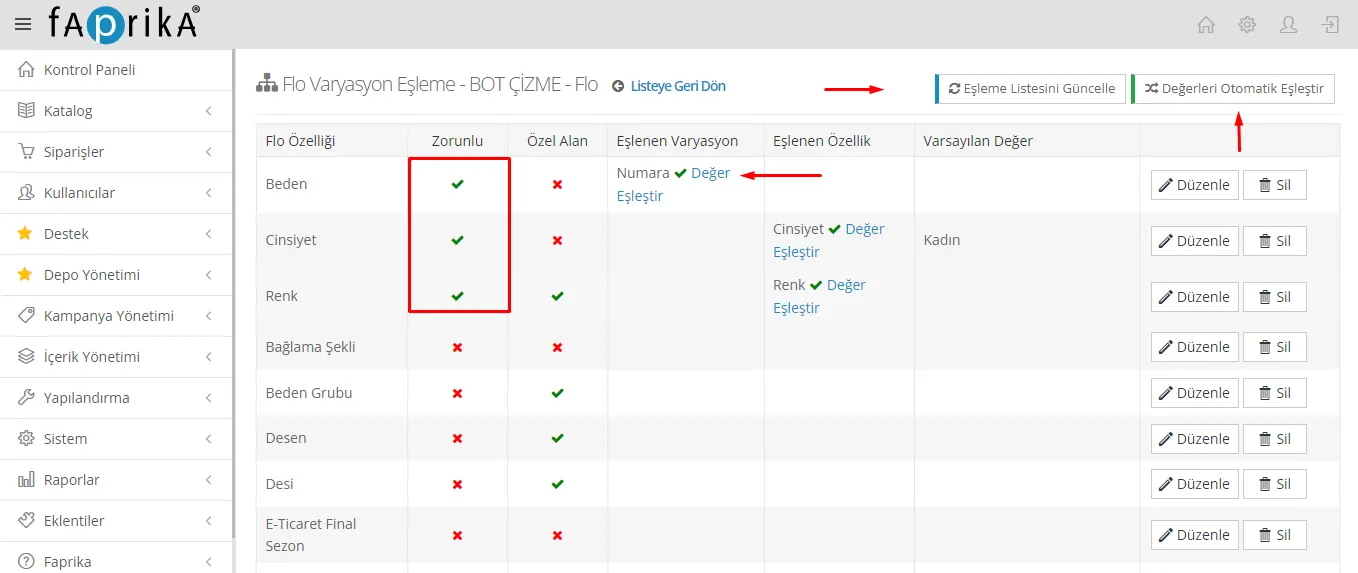
- Mettre à jour la liste de correspondance : Sur la page de mise en correspondance des attributs, mettez à jour la liste actuelle avec le bouton « Mettre à jour la liste de correspondance » en haut à droite.
- Attributs obligatoires et facultatifs : Après la mise à jour de la liste, les attributs obligatoires et facultatifs s’affichent. Par exemple, des attributs comme la taille, le genre et la couleur sont généralement obligatoires. Les attributs obligatoires sont en général accompagnés d’une coche verte.
- Saisie des valeurs d’attributs : Veillez à renseigner les valeurs des attributs obligatoires pour vos produits. Vous pouvez ajouter les attributs facultatifs aux informations de vos produits.
- Correspondance automatique : Après avoir saisi toutes les valeurs obligatoires et facultatives, vous pouvez faire correspondre ces attributs automatiquement grâce au bouton « Faire correspondre automatiquement les valeurs » en haut à droite.
En suivant ces étapes, vous aurez fait correspondre avec succès vos attributs obligatoires et facultatifs. Grâce au bouton de correspondance automatique, cette opération peut être réalisée encore plus facilement et plus rapidement.
Mise en correspondance manuelle des variantes et des attributs :
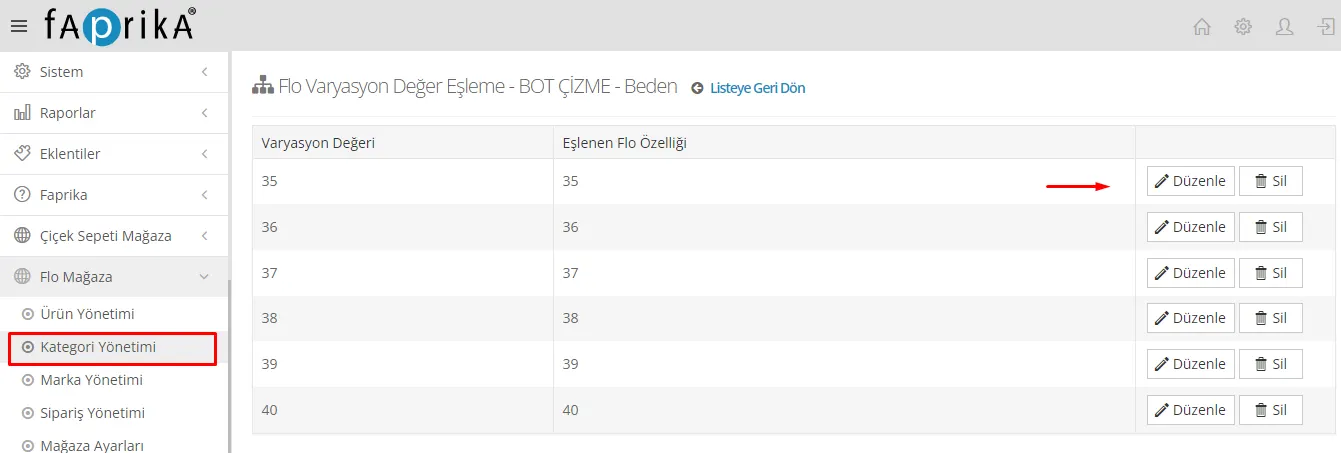
- Bouton « Faire correspondre la valeur » : Par exemple, si vous souhaitez faire correspondre manuellement la variante Taille, cliquez sur « Faire correspondre la valeur » ou « Modifier » à côté de la valeur concernée.
- Page de mise en correspondance : En cliquant sur le bouton, une page de correspondance s’affiche. Vous y voyez les valeurs présentes sur votre site et celles provenant de Flo.
- Réalisation de la correspondance : Effectuez la correspondance en sélectionnant, pour la valeur de taille présente sur votre site (par exemple 35), la même valeur de taille provenant de Flo. Cela se fait généralement via un menu déroulant ou une option similaire.
- Validation de la correspondance : Une fois la correspondance effectuée, validez-la généralement avec un bouton « Enregistrer » ou « Mettre à jour ».
En suivant ces étapes, vous pouvez effectuer manuellement la mise en correspondance des variantes et des attributs de vos produits.
Étapes de la mise en correspondance des marques :
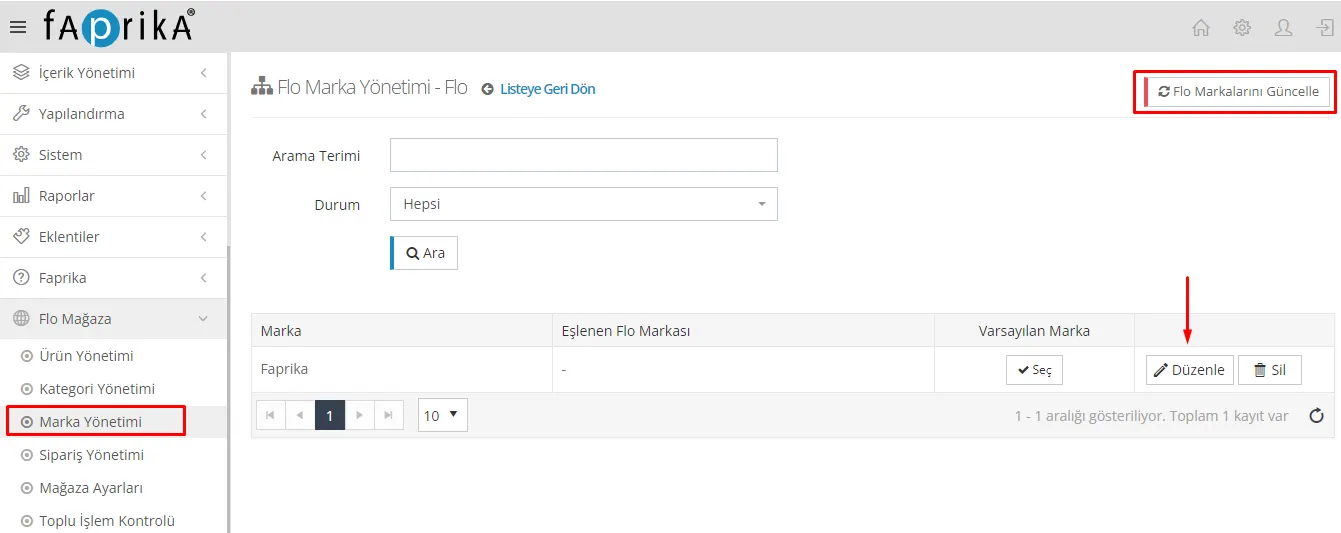
- Mettre à jour les marques Flo : Rendez-vous d’abord sur la page « Flo Boutique >> Gestion des marques ». Cliquez sur le bouton « Mettre à jour les marques Flo » en haut à droite. Les informations de marque disponibles sur Flo seront ainsi importées dans votre infrastructure Faprika e-commerce.
- Temps d’attente : Après avoir cliqué sur « Mettre à jour les marques Flo », attendez la fin de l’opération. Sa durée peut varier selon le nombre de marques et la rapidité de votre système.
- Mise en correspondance des marques : Une fois l’opération terminée, les marques de l’infrastructure Faprika et celles présentes sur Flo sont listées ensemble. Dans la liste qui s’affiche, cliquez sur le bouton « Modifier » à côté de la marque que vous souhaitez faire correspondre.
- Réalisation de la correspondance : Dans la fenêtre ou l’onglet qui s’ouvre, vous pouvez associer la marque provenant de Flo à la marque correspondante de votre infrastructure Faprika. Il y aura généralement un menu déroulant ou une zone de recherche.
- Validation de la correspondance : Une fois la correspondance terminée, validez-la généralement avec un bouton « Enregistrer » ou « Mettre à jour ».
Grâce à ces étapes, vous aurez fait correspondre vos marques entre Flo et votre infrastructure Faprika. Cela vous permet de transférer plus efficacement vos produits vers la place de marché Flo.
Une fois toutes ces préparations terminées, vous pouvez passer au transfert des produits. Voici ce que vous devez faire pour le transfert :
Transfert des produits :
- Connexion au panneau de contrôle : Accédez au panneau de contrôle de l’infrastructure Faprika.
- Accès à la gestion des produits : Suivez le chemin « Flo Boutique >> Gestion des produits ».
- Actions : Cliquez sur l’onglet ou le bouton « Actions ».
- Renvoyer les produits non créés : Vous y verrez le bouton « Renvoyer les produits non créés » ; cliquez dessus.
Que se passe-t-il ensuite ?
- Transfert des produits : Lorsque vous effectuez cette opération, le système lance automatiquement le transfert des produits vers la place de marché Flo.
- Suivi du transfert : Une fois le transfert lancé, vous pouvez généralement suivre son état au moyen d’une barre d’état ou d’une notification.
- Processus d’approbation : Vos produits seront soumis à un processus d’approbation par Flo. En l’absence de problème, vos produits seront répertoriés sur la place de marché Flo et mis en vente.
En cas de problème, le système affichera généralement un message d’erreur. Dans ce cas, il est utile de revoir les paramètres et les correspondances évoqués plus haut.
Vous aurez ainsi mené à bien le transfert des produits de l’infrastructure Faprika e-commerce vers la place de marché Flo.
Grâce à l’infrastructure Faprika e-commerce et à l’intégration de la place de marché Flo, vous pouvez transférer vos produits vers la place de marché facilement et efficacement. Les étapes détaillées dans ce guide vous expliquent non seulement le transfert des produits, mais aussi des processus importants comme la mise en correspondance des marques et des catégories. Cette intégration, qui apportera une grande facilité et un vrai avantage à votre parcours e-commerce, augmentera votre potentiel de vente et réduira votre charge de travail. En suivant ce guide pas à pas, vous pourrez référencer vos produits sur la place de marché Flo rapidement et efficacement. N’oubliez pas : avec la bonne intégration et les bonnes correspondances, le succès dans l’e-commerce est inévitable. Pour en savoir plus, découvrez le module d’intégration Flo