Modules complémentaires/Intégrations
Intégration ÇiçekSepeti
La formation à l’intégration de la place de marché Çiçeksepeti apporte les connaissances et les compétences nécessaires pour développer votre activité en ligne. Référencez et gérez vos produits avec succès sur Çiçeksepeti. Découvrez cette formation pour augmenter vos ventes et gagner en visibilité sur la place de marché.
Intégration de la place de marché ÇiçekSepeti
Çiçeksepeti est l’une des principales plateformes d’achat en ligne de Turquie et propose un large éventail de produits dans de nombreuses catégories. L’infrastructure e-commerce de Faprika permet une intégration simple et efficace avec cette grande place de marché, afin de développer encore davantage votre activité e-commerce. Ce processus d’intégration comporte toutefois de nombreuses étapes et détails : de nombreux sujets doivent être traités, du transfert des produits à la correspondance des catégories et des marques, en passant par les paramètres de paiement et d’expédition.
Ce guide complet explique pas à pas comment les utilisateurs de Faprika peuvent réussir leur intégration avec Çiçeksepeti. Que vous débutiez ou que vous souhaitiez rendre ce processus plus efficace, ce guide répondra à toutes vos questions.
Configurer les paramètres de la boutique Çiçeksepeti
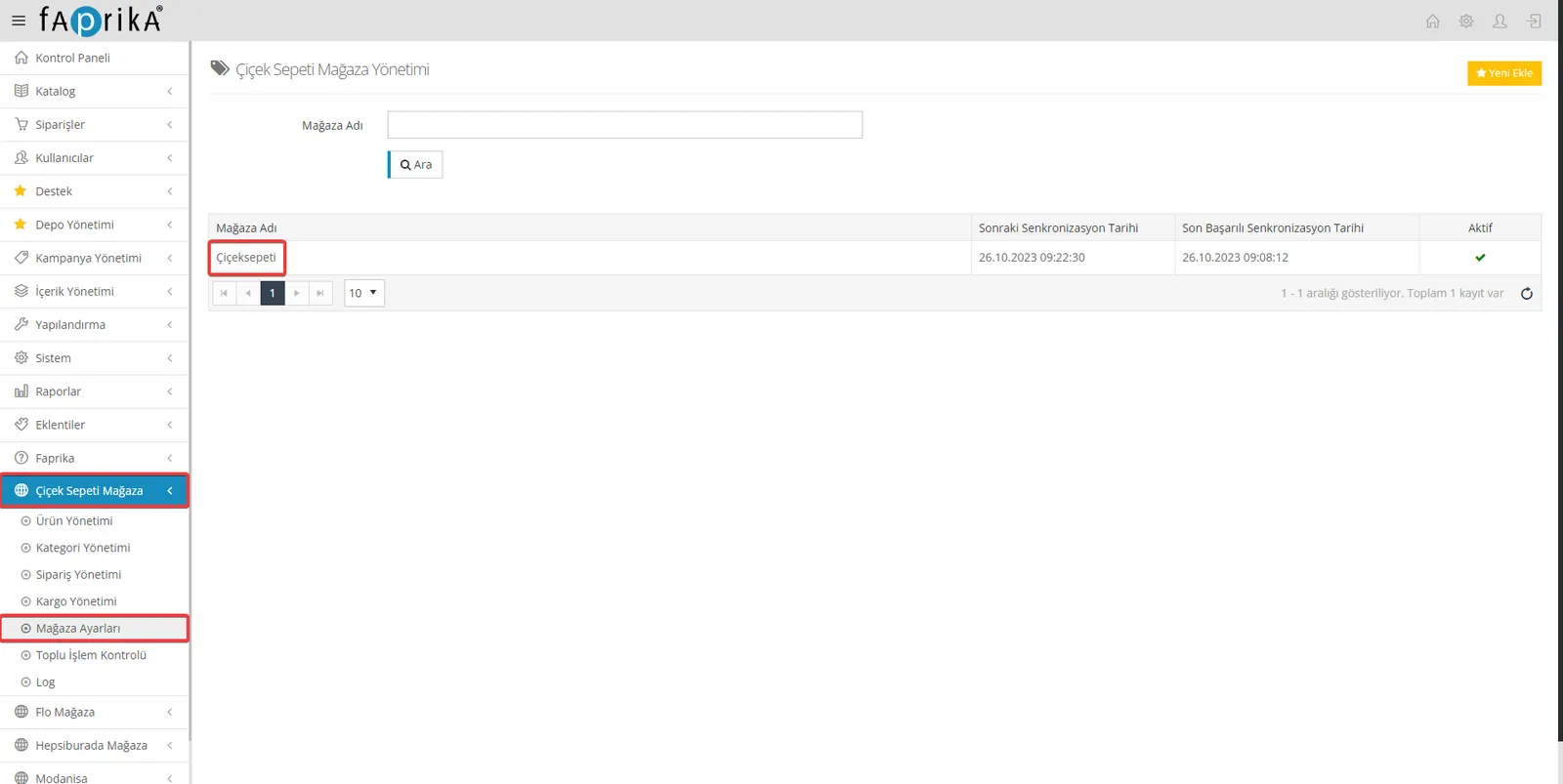
Pour démarrer le processus d’intégration depuis votre panneau de contrôle, la première étape consiste à configurer les paramètres de la boutique Çiçeksepeti. Voici ce qu’il faut faire :
- Connectez-vous à votre panneau de contrôle.
- Cliquez sur l’option « Boutique Çiçeksepeti » dans le menu de gauche.
- Rendez-vous ensuite dans la section « Paramètres de la boutique ».
Une fois ces étapes terminées, vous aurez effectué les premiers réglages nécessaires à l’intégration avec Çiçeksepeti.
Ajout de la clé API et activation
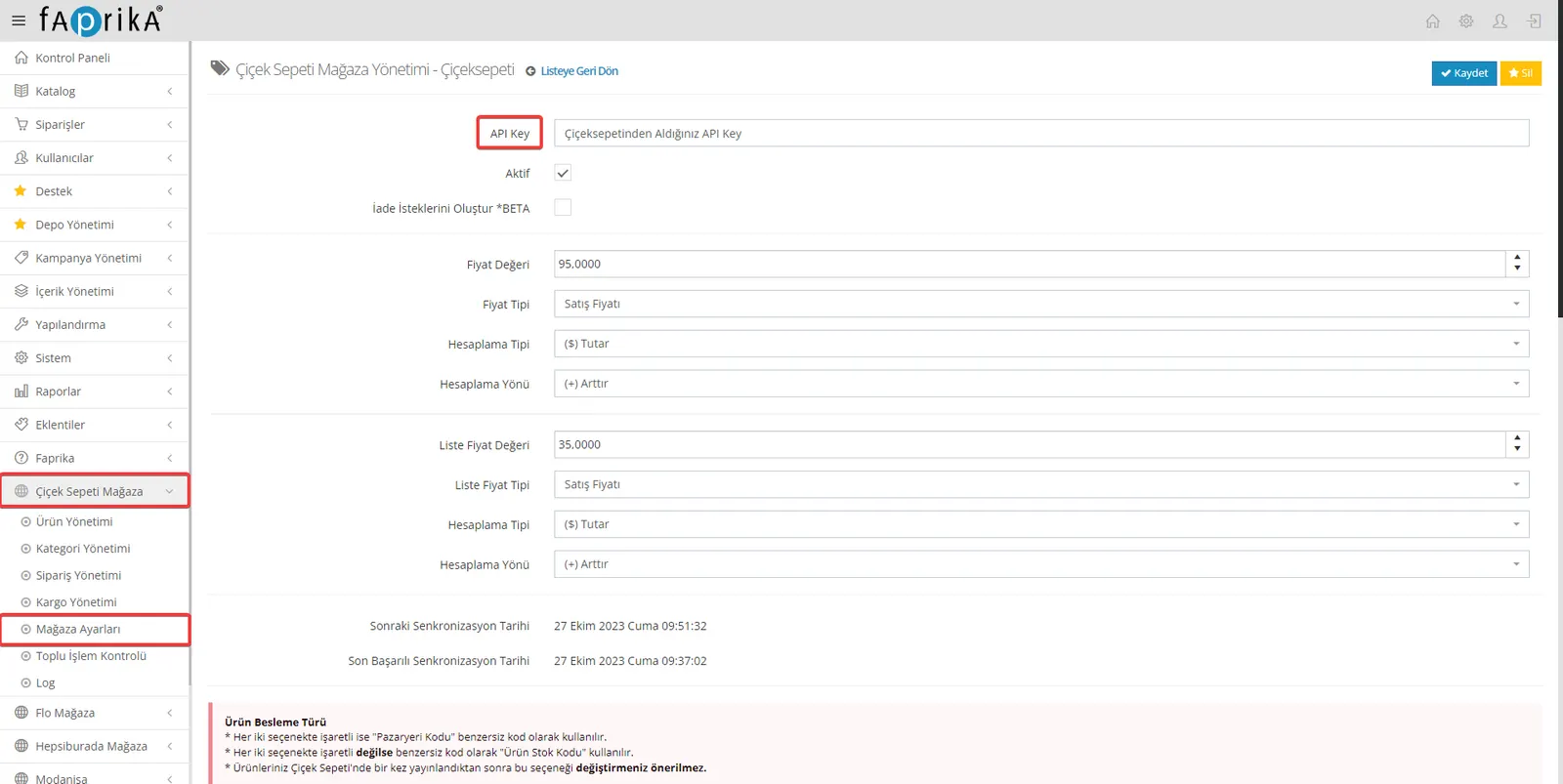
Une autre étape importante du processus d’intégration consiste à ajouter dans votre panneau de contrôle la clé API reçue de Çiçeksepeti. Voici les étapes à suivre :
- Connectez-vous à votre compte de place de marché Çiçeksepeti et récupérez votre clé API.
- Dans votre panneau de contrôle, allez à l’onglet « Çiçeksepeti Boutique » et cliquez sur « Paramètres de la boutique ».
- Dans le champ « API Key », saisissez la clé API reçue de Çiçeksepeti.
- Après avoir saisi vos informations, cochez la case « Actif ».
- Une fois tous vos paramètres définis, cliquez sur le bouton « Enregistrer » pour terminer.
Une fois ces étapes entièrement terminées, vous aurez ajouté et activé votre clé API avec succès.
Paramètres de tarification et options de personnalisation
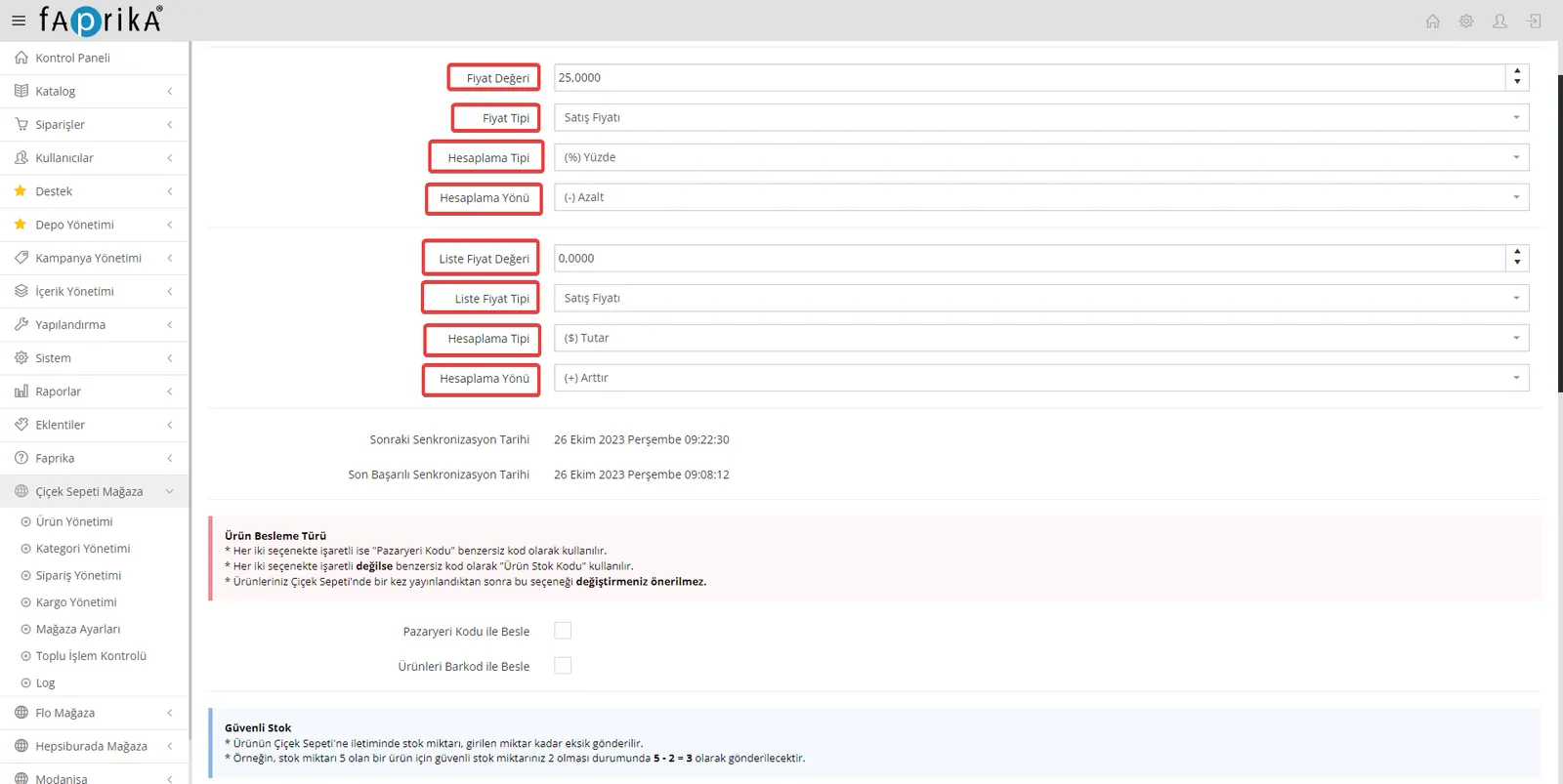
Une fois la page actualisée, vous verrez différentes options de tarification. Vous trouverez ci-dessous une explication détaillée de leur utilité :
Valeur du prix
Une valeur que vous définissez lors du transfert du prix du produit vers la place de marché. Par exemple, si vous saisissez 10, cette valeur peut être augmentée ou diminuée en pourcentage ou en montant, selon le « Type de calcul » et le « Sens du calcul ».
Type de prix
La sélection dans ce champ indique comment le prix de votre produit sur la place de marché est déterminé. Si vous avez défini un « Type de prix » personnalisé, vous devez le sélectionner ici. Par exemple, si vous avez saisi un prix sous « Type de prix – 1 », sélectionnez cette option ici.
Type de calcul
Pour la tarification, vous pouvez choisir « Montant » ou « Pourcentage ». Ce choix indique comment remplir le champ « Valeur du prix ».
Sens du calcul
Vous pouvez définir la valeur du prix avec les options « Augmenter » ou « Diminuer ». Par exemple, si vous fixez la valeur à 10 et choisissez « Augmenter », le prix du produit sera majoré selon le taux indiqué.
Prix catalogue
Tous ces paramètres s’appliquent également au prix catalogue. Autrement dit, les mêmes paramètres affecteront aussi votre prix catalogue.
Ces fonctions vous permettent d’ajuster la tarification de vos produits spécifiquement pour la place de marché. Si vous laissez le champ Valeur du prix à 0, aucun calcul n’est effectué et le prix de vente actuel de votre produit est transmis tel quel à la place de marché.
Options de transfert et de gestion des produits
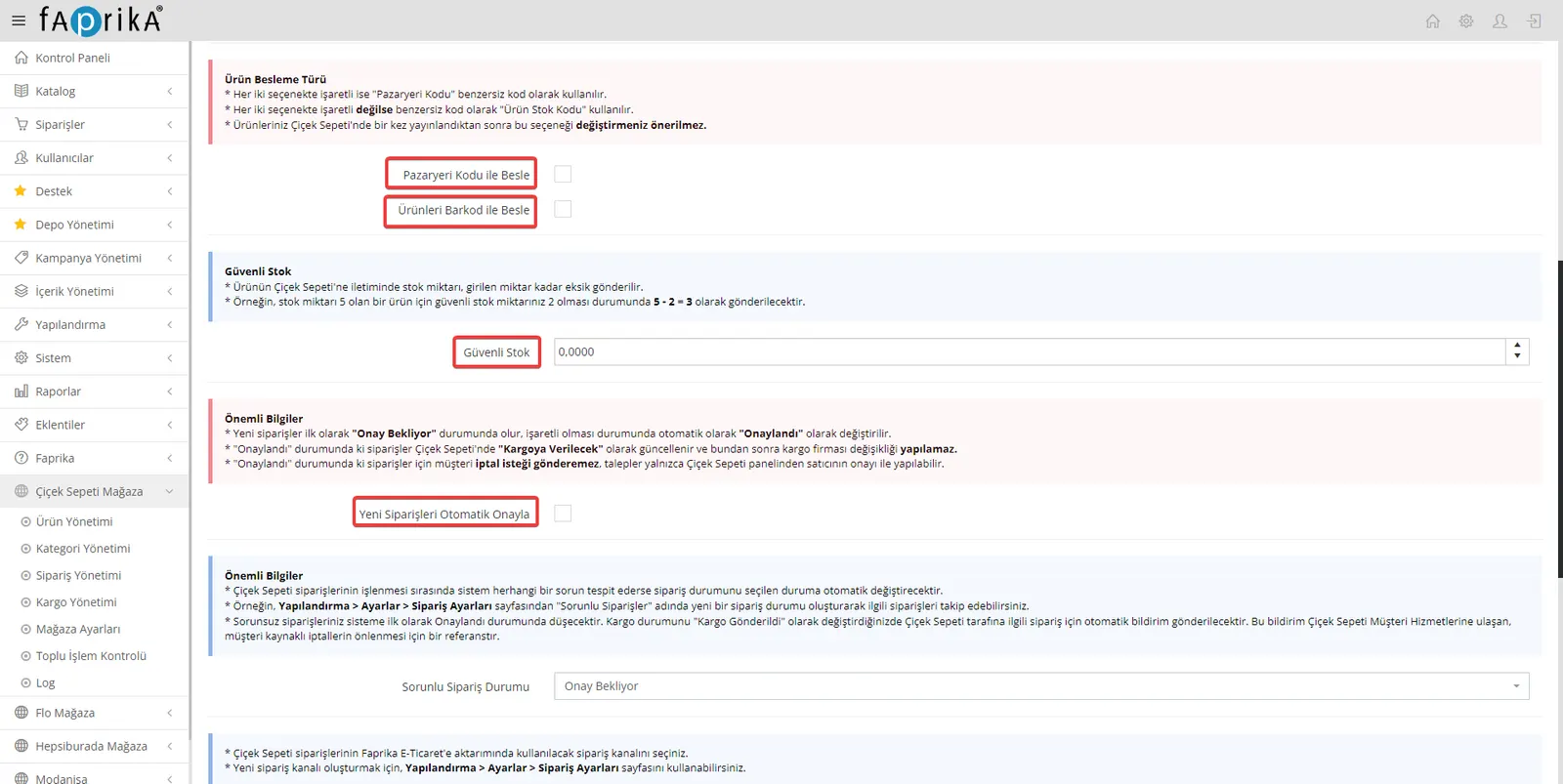
L’intégration avec la place de marché Çiçeksepeti propose plusieurs options importantes. Voici leur description détaillée :
Alimenter avec le code de la place de marché
Lorsque cette option est activée, vous pouvez envoyer vos produits à Çiçeksepeti avec des codes propres à Çiçeksepeti. Dans ce cas, vous devez renseigner le champ « Code Çiçeksepeti » dans les détails du produit. Si vous n’activez pas cette option, vos produits seront envoyés avec le code indiqué dans le champ « Code de stock ».
Alimenter les produits par code-barres
Lorsque vous activez cette option, le « Code-barres du produit » sert de code unique aux produits. Si vous ne cochez pas cette option, les produits seront envoyés avec le « Code de stock ». Il est recommandé de ne pas modifier cette option après avoir publié un produit sur Çiçeksepeti.
Stock de sécurité
Cette fonction vous permet d’envoyer la quantité en stock du produit diminuée d’une quantité que vous définissez. Par exemple, si le stock est de 5 et le stock de sécurité est fixé à 2, le produit sera transmis à Çiçeksepeti avec un stock de 5 - 2 = 3.
Approuver automatiquement les nouvelles commandes
Lorsque cette option est activée, les nouvelles commandes passent automatiquement du statut « En attente d’approbation » au statut « Approuvée ». Les commandes sont alors mises à jour sur Çiçek Sepeti comme « À expédier ». Après cette étape, le transporteur ne peut plus être modifié, et la demande d’annulation d’un client ne peut se faire que depuis le panneau Çiçeksepeti et avec l’accord du vendeur.
Ces options vous permettent de gérer plus rapidement et plus efficacement le transfert de vos produits vers la place de marché Çiçeksepeti.
Gestion des commandes et paramètres
En travaillant en intégration avec Çiçeksepeti, vous pouvez utiliser différents paramètres et options. Les voici :
Statut de commande problématique
Si un problème est détecté sur des commandes Çiçeksepeti, elles passeront automatiquement au statut de commande que vous avez choisi. Par exemple, vous pouvez suivre facilement ces commandes en créant un statut nommé « Commandes problématiques ». Les commandes sans problème passent d’abord au statut « Approuvée » et, lorsqu’elles sont mises à jour en « Expédiée », une notification automatique est envoyée à Çiçeksepeti.
Canal de commande
Vous pouvez définir le canal de commande utilisé lors du transfert des commandes Çiçeksepeti vers Faprika e-commerce. Pour créer un nouveau canal de commande, utilisez le menu de paramètres correspondant.
Type de paiement
Vous devez sélectionner le type de paiement auquel seront rattachées les commandes Çiçeksepeti. Cette option garantit le bon déroulement de vos opérations de paiement.
Groupe d’utilisateurs
Vous devez sélectionner le groupe d’utilisateurs auquel seront rattachées les commandes Çiçeksepeti. Si vous le souhaitez, vous pouvez créer un nouveau groupe d’utilisateurs pour cette sélection.
Utiliser l’accord d’expédition du vendeur
Si vous disposez de votre propre accord d’expédition, vous pouvez cocher cette option. Si vous utilisez les accords d’expédition de Çiçeksepeti, laissez ce champ vide.
Ces paramètres vous aideront à rendre votre intégration avec Çiçeksepeti plus efficace et sans accroc.
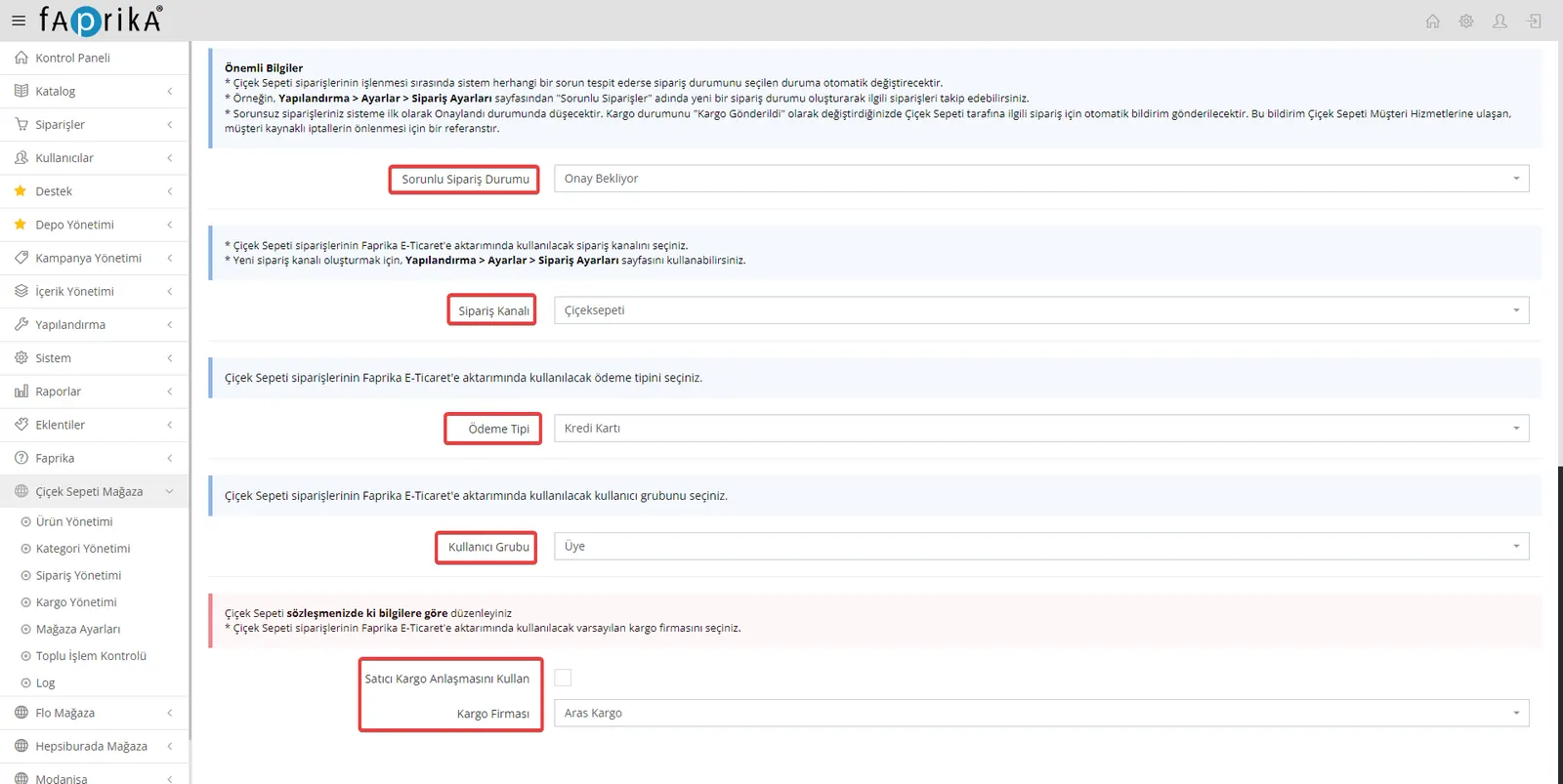
Boutique Çiçeksepeti >> Gestion de l’expédition
Si vous souhaitez utiliser sur votre propre site les transporteurs listés sur Çiçeksepeti, vous pouvez les associer via le bouton « Modifier ». C’est important pour un bon traitement des commandes et pour la satisfaction des clients.
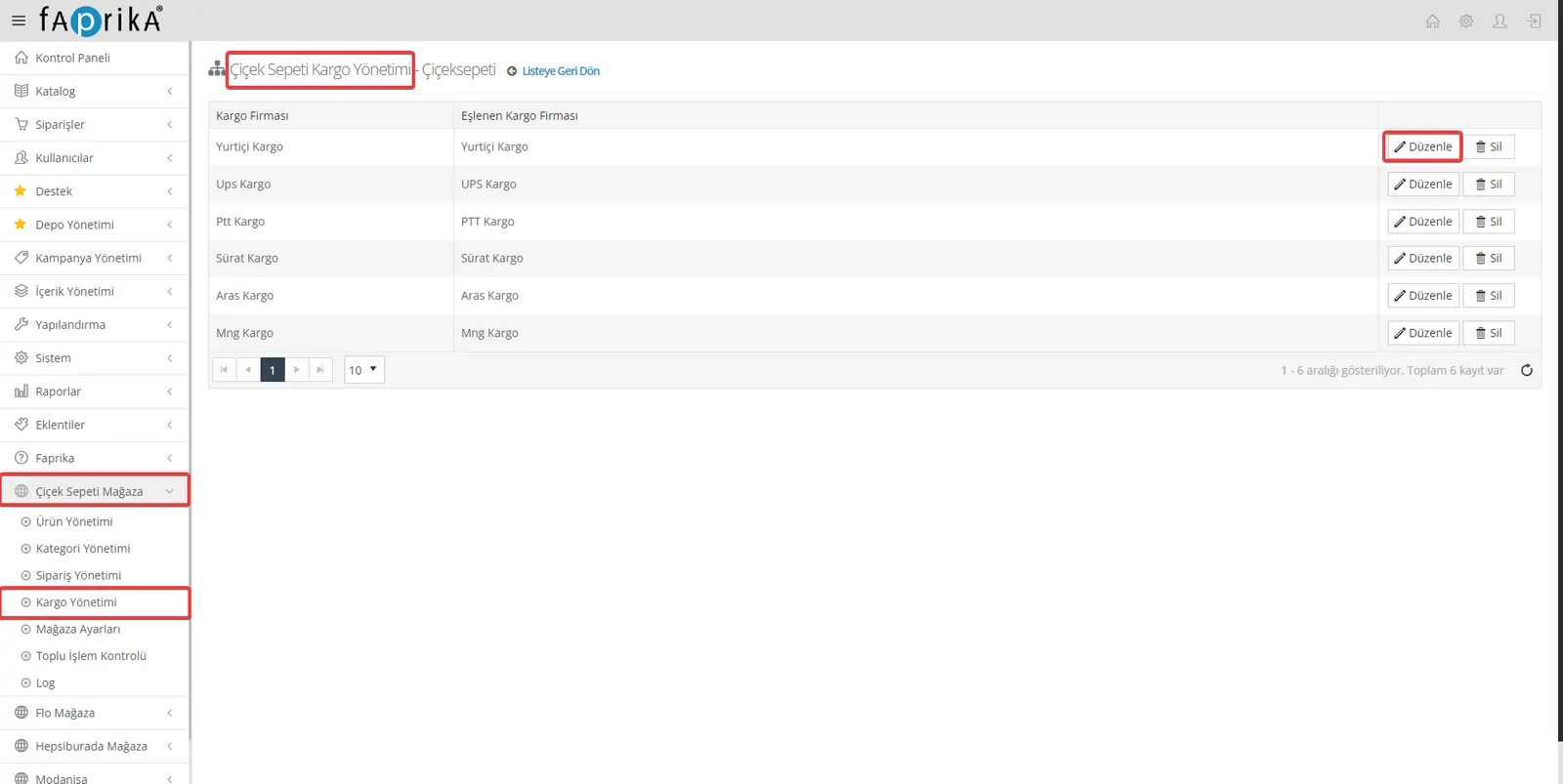
Boutique Çiçeksepeti >> Gestion des produits
La gestion des produits est un élément essentiel de votre activité e-commerce. Voici les points auxquels prêter attention dans cet onglet :
Opérations :
Ce bouton lance la création de nouveaux produits pour tous les produits du panneau de la boutique Çiçeksepeti, ou la mise à jour des informations de stock et de prix des produits existants.
Synchronisation inverse :
Vous pouvez utiliser ce bouton pour importer vos produits listés sur Çiçeksepeti dans la page Boutique Çiçeksepeti >> Gestion des produits. C’est particulièrement utile lorsque vous souhaitez reporter sur votre propre site les modifications faites sur la plateforme Çiçeksepeti.
Produits non associés :
Une fois l’intégration terminée, s’il existe des produits qui ne correspondent pas entre Çiçeksepeti et votre propre site, vous pouvez les vérifier dans cette section et les mettre à jour si nécessaire.
Ces paramètres et options jouent un rôle important pour une intégration cohérente entre les deux plateformes. Lorsque les associations et les synchronisations sont correctement effectuées, l’efficacité opérationnelle augmente et l’expérience client s’améliore.
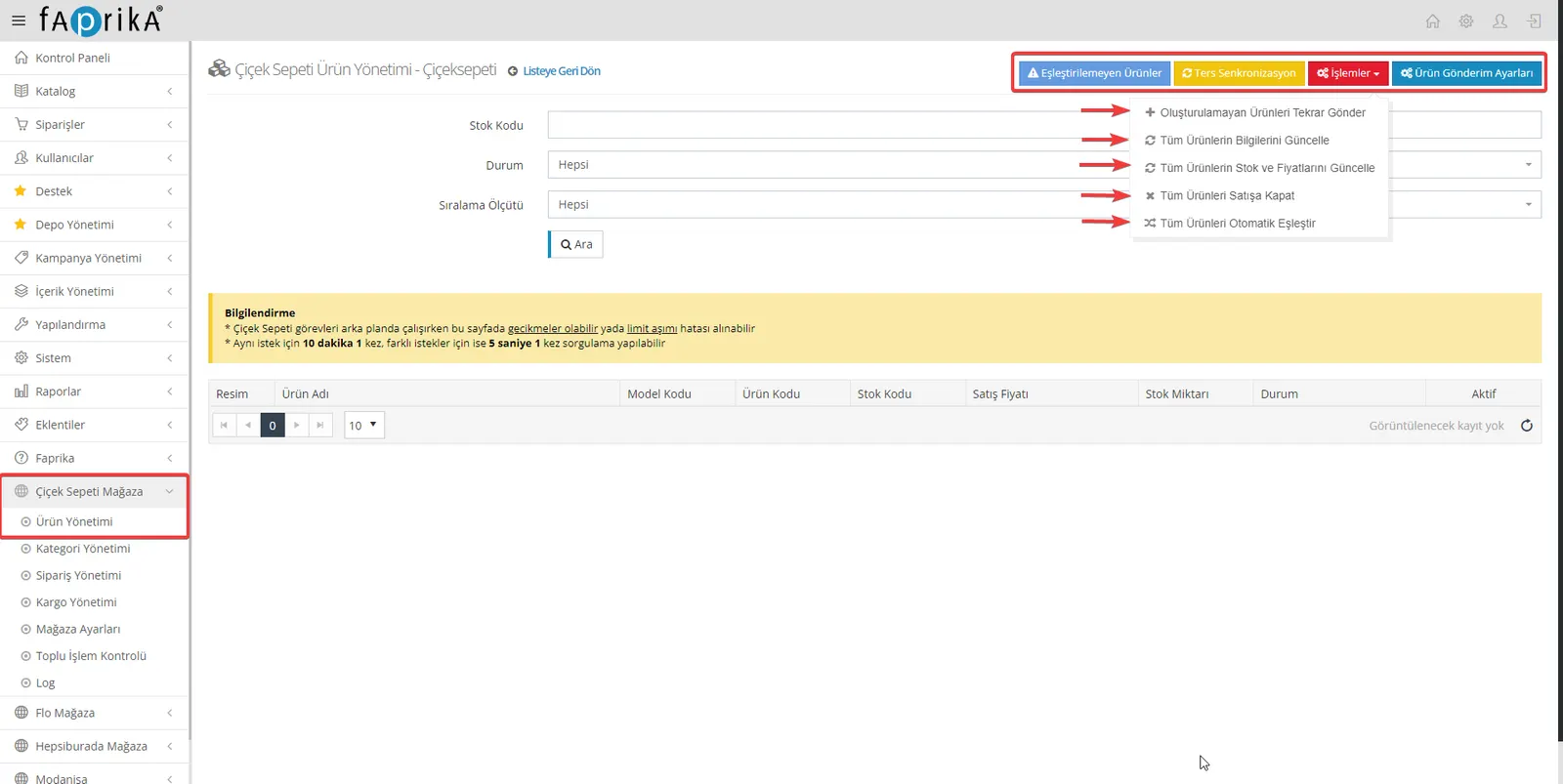
Filtres de produits à envoyer aux places de marché :
- Recherche avancée : Produits avec images
- Type de produit : Produits normaux
- Statut : Produits actifs
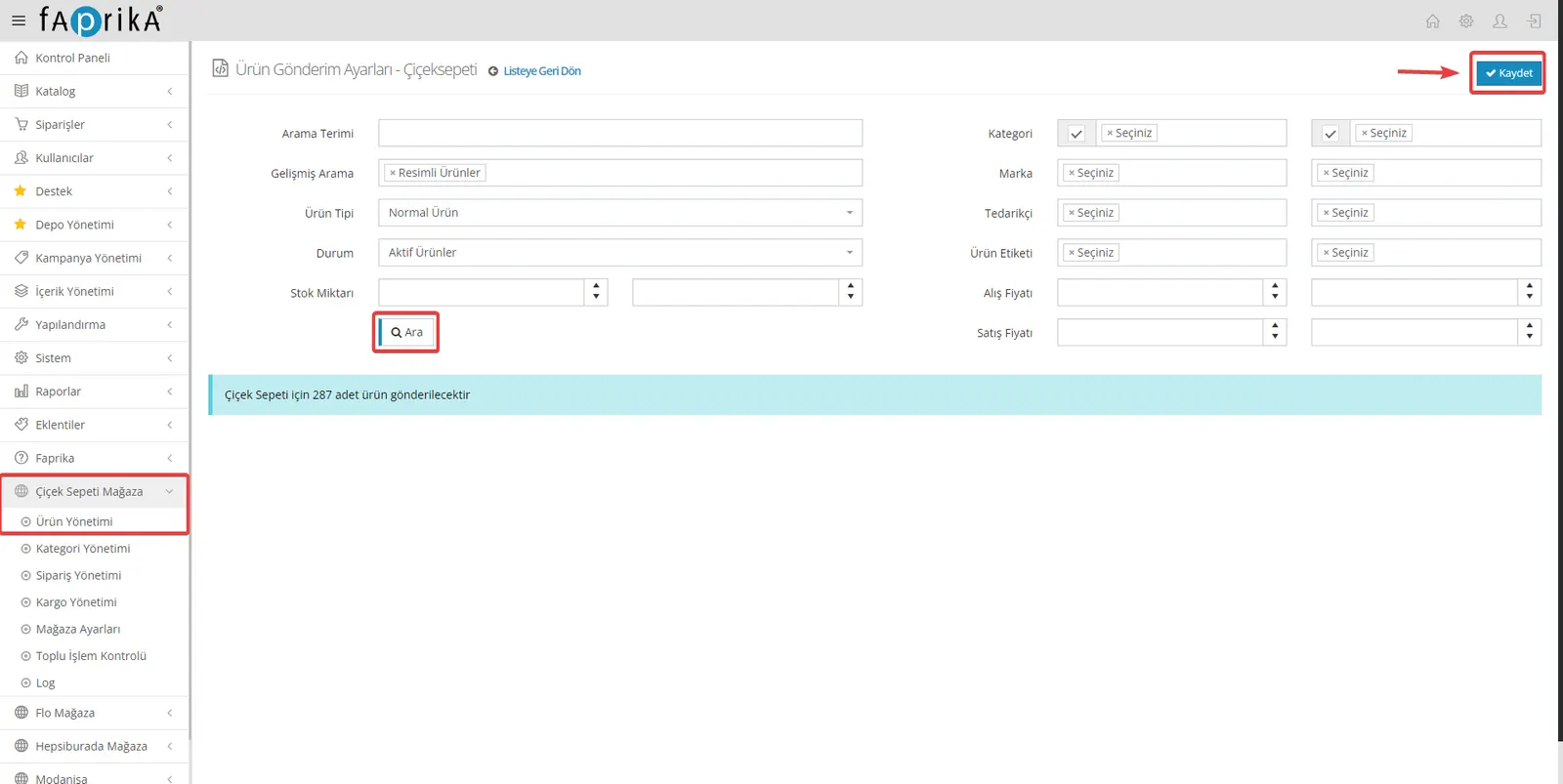
Boutique Çiçeksepeti >> Association des catégories
Pour que le transfert des produits se déroule sans problème, il est important d’associer les catégories et les attributs. Voici comment procéder étape par étape :
Mise à jour des catégories
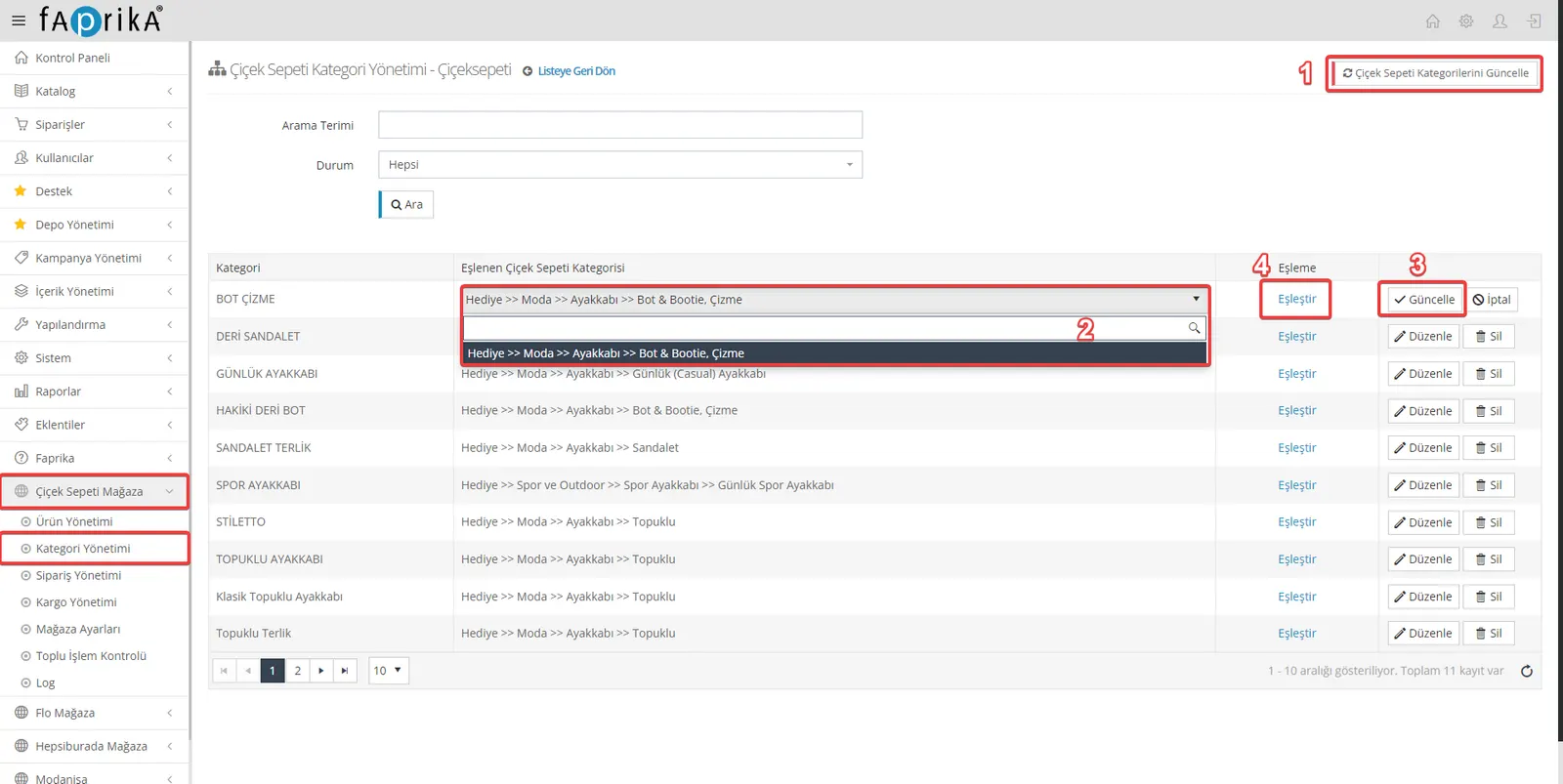
- Dans votre panneau de contrôle, accédez à la zone Boutique Çiçeksepeti >> Association des catégories.
- Cliquez sur le bouton « Mettre à jour les catégories Çiçeksepeti » en haut à droite. Cette opération est nécessaire pour actualiser les catégories de Çiçeksepeti.
Association des catégories
- Une fois l’opération terminée, vous devez associer les catégories de votre site aux catégories de Çiçeksepeti.
- Un bouton « Modifier » figure à côté de chaque catégorie. En cliquant dessus, une barre de recherche s’ouvre.
- Saisissez dans la barre de recherche le nom de la catégorie Çiçeksepeti que vous souhaitez associer.
- Après avoir sélectionné la bonne catégorie, cliquez sur le bouton « Mettre à jour » pour terminer l’association.
Association des attributs
- Après l’association des catégories, les attributs de la catégorie doivent également être associés.
- Cliquez sur le bouton « Associer » sur le même écran pour associer les attributs de votre site à ceux de Çiçeksepeti.
Ces étapes sont nécessaires pour que le transfert des produits se déroule sans problème et efficacement lors de l’intégration avec Çiçeksepeti. N’oubliez pas que lorsque les catégories et les attributs sont correctement associés, ce processus devient plus efficace pour les deux plateformes.
Boutique Çiçeksepeti >> Association des attributs
Quelques étapes et détails sont à surveiller lors de l’association des attributs. Voici comment procéder :
Mise à jour de la liste de correspondance
- Lorsque vous accédez à l’écran d’association des attributs, un bouton « Mettre à jour la liste de correspondance » se trouve en haut à droite.
- En cliquant sur ce bouton, vous mettez à jour la liste de correspondance. Cette étape est nécessaire pour obtenir la liste la plus récente des attributs de la plateforme Çiçeksepeti.
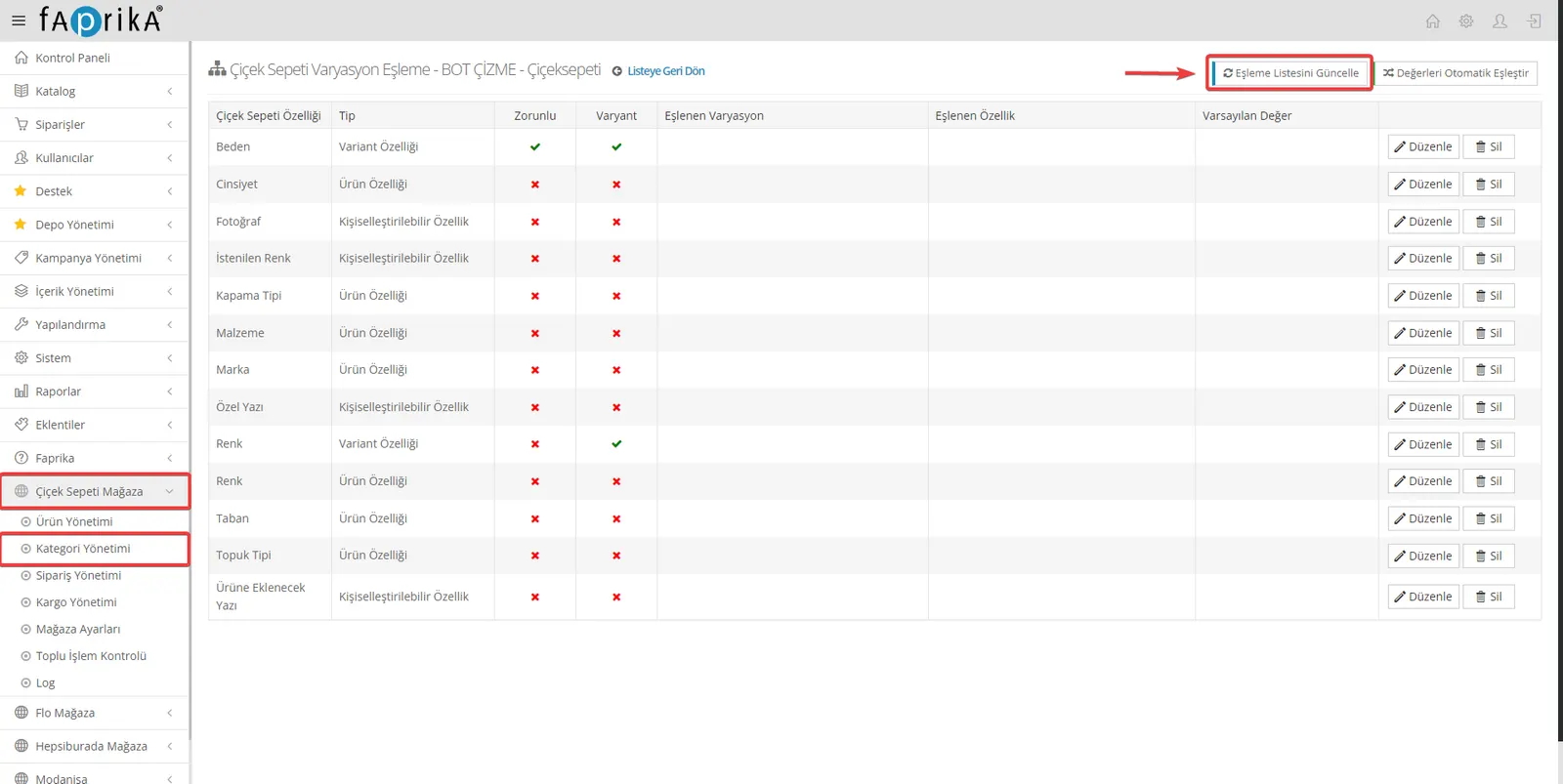
Après la mise à jour de la liste de correspondance, les attributs obligatoires et facultatifs apparaissent. Les attributs obligatoires sont les valeurs nécessaires pour que nos produits soient transférés vers la place de marché. Par exemple, dans la catégorie présentée sur l’image, les attributs Taille, Genre et Couleur sont obligatoires. Les attributs facultatifs sont des valeurs que l’on peut ajouter pour présenter nos produits plus en détail. Après avoir saisi les valeurs d’attributs de nos produits, nous pouvons cliquer sur le bouton « Associer automatiquement les valeurs » en haut à droite pour les rendre compatibles avec ÇiçekSepeti.
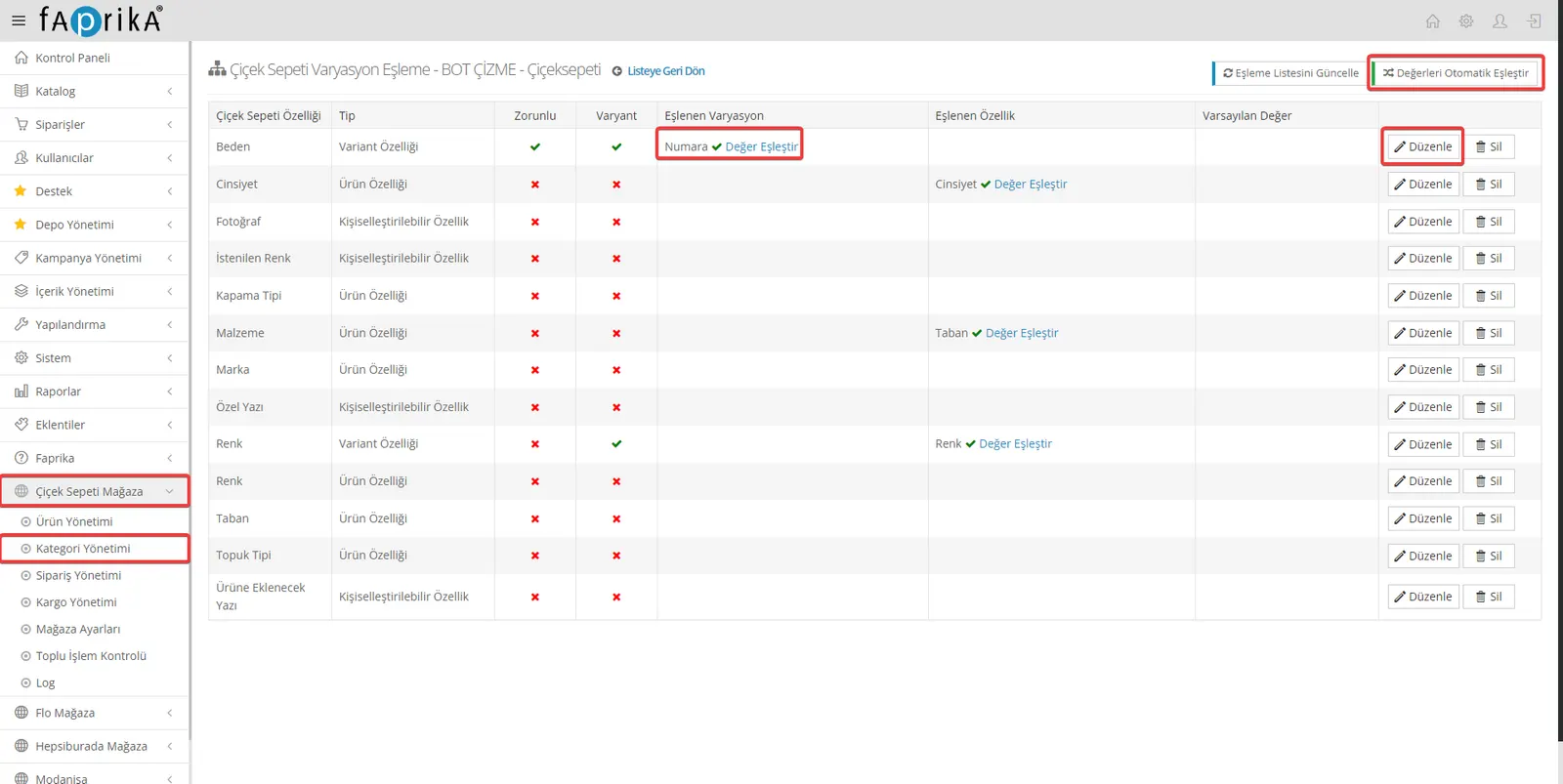
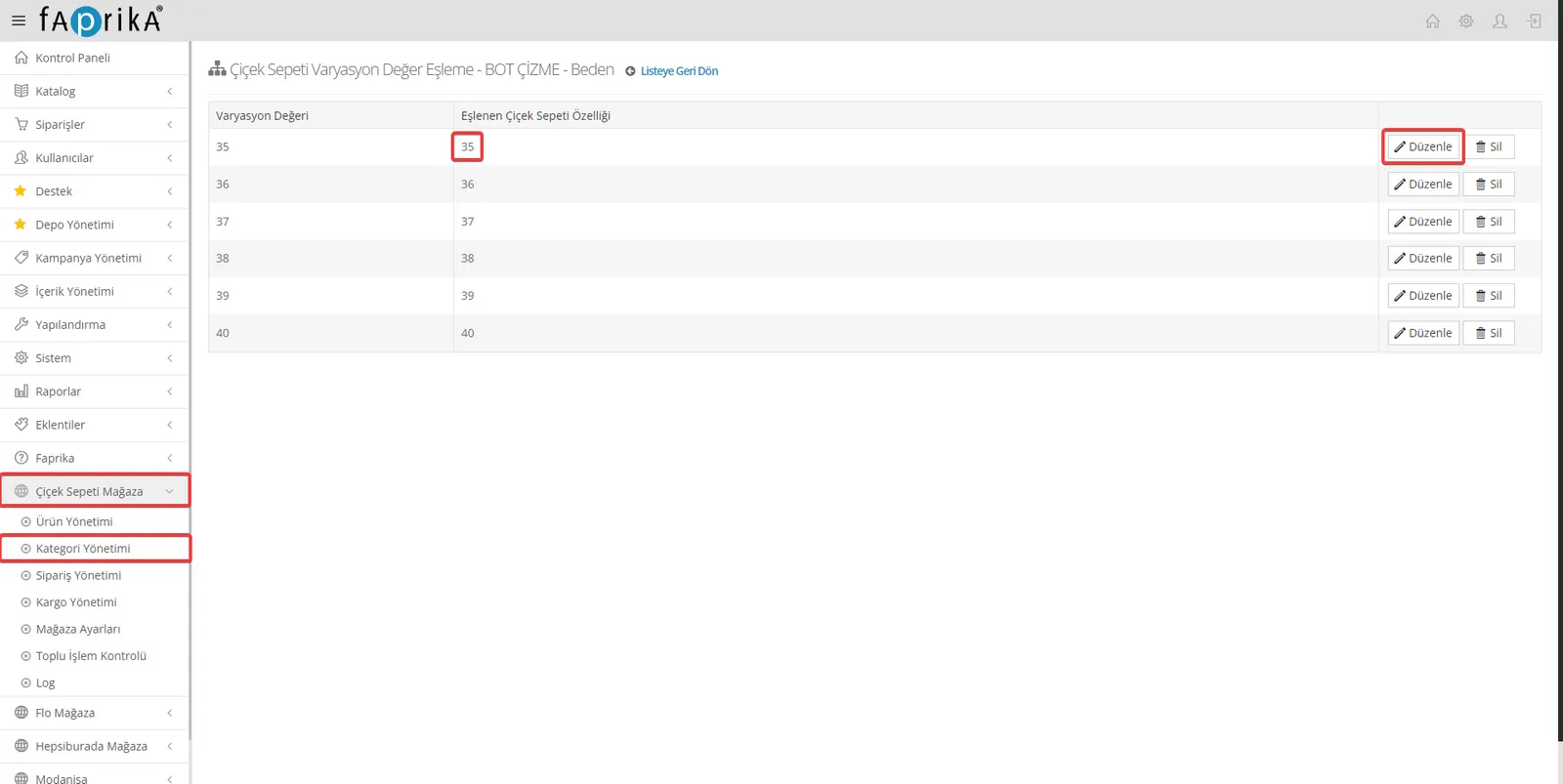
Si vous préférez modifier manuellement les valeurs de variation et d’attribut plutôt que de les associer automatiquement, vous pouvez cliquer sur le bouton « Modifier » à côté de la valeur. Par exemple, pour modifier la variation Taille, cliquez sur « Modifier » à côté et affichez les valeurs de taille. Si un produit de notre site compte 35 valeurs de taille, associez-les aux 35 valeurs de taille de Çiçeksepeti. Vous pouvez associer de la même manière les autres valeurs de variation et d’attribut. Un point d’attention pour les associations Çiçeksepeti : sélectionnez la valeur Couleur comme « Attribut de variante Couleur ».
Une fois toutes ces étapes terminées, vous pouvez désormais envoyer des produits vers la place de marché Çiçeksepeti. Pour cela, dans votre panneau de contrôle, cliquez sur le bouton « Renvoyer les produits non créés » sous Boutique Çiçeksepeti >> Gestion des produits >> Opérations et lancez le transfert. Si vous avez tout fait correctement, le système transférera vos produits vers Çiçeksepeti. Une fois vos produits transférés, ils seront validés par Çiçeksepeti et mis en vente.
Boutique Çiçeksepeti >> Contrôle des opérations groupées
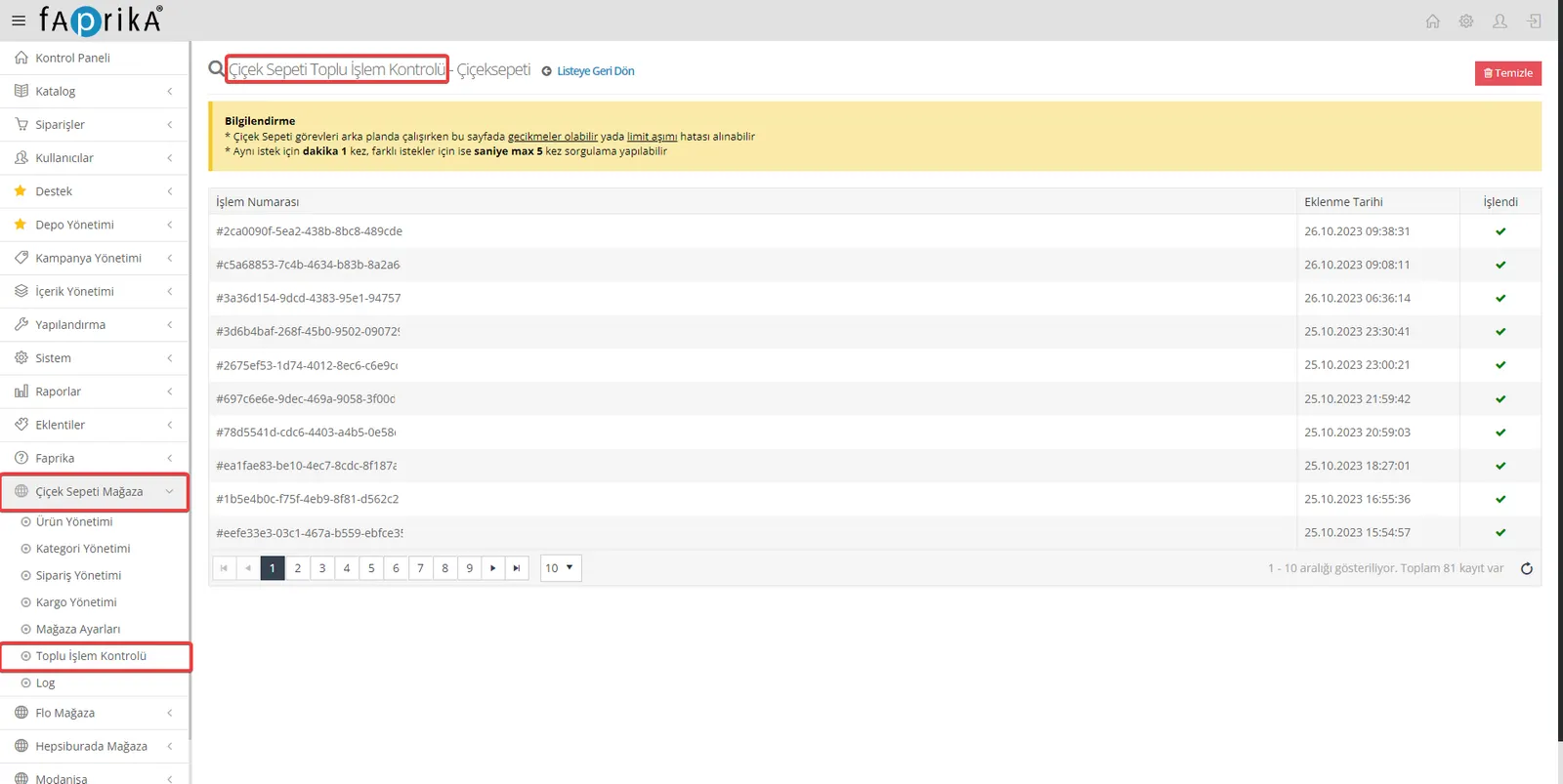
Dans la section Boutique Çiçeksepeti >> Contrôle des opérations groupées, aucune action n’est nécessaire. Cette section affiche l’état des demandes d’intégration envoyées à Çiçeksepeti. Vous pouvez y voir quels produits ont été transférés avec succès, lesquels ont généré des erreurs et lesquels sont en attente.
Boutique Çiçeksepeti >> Gestion des commandes
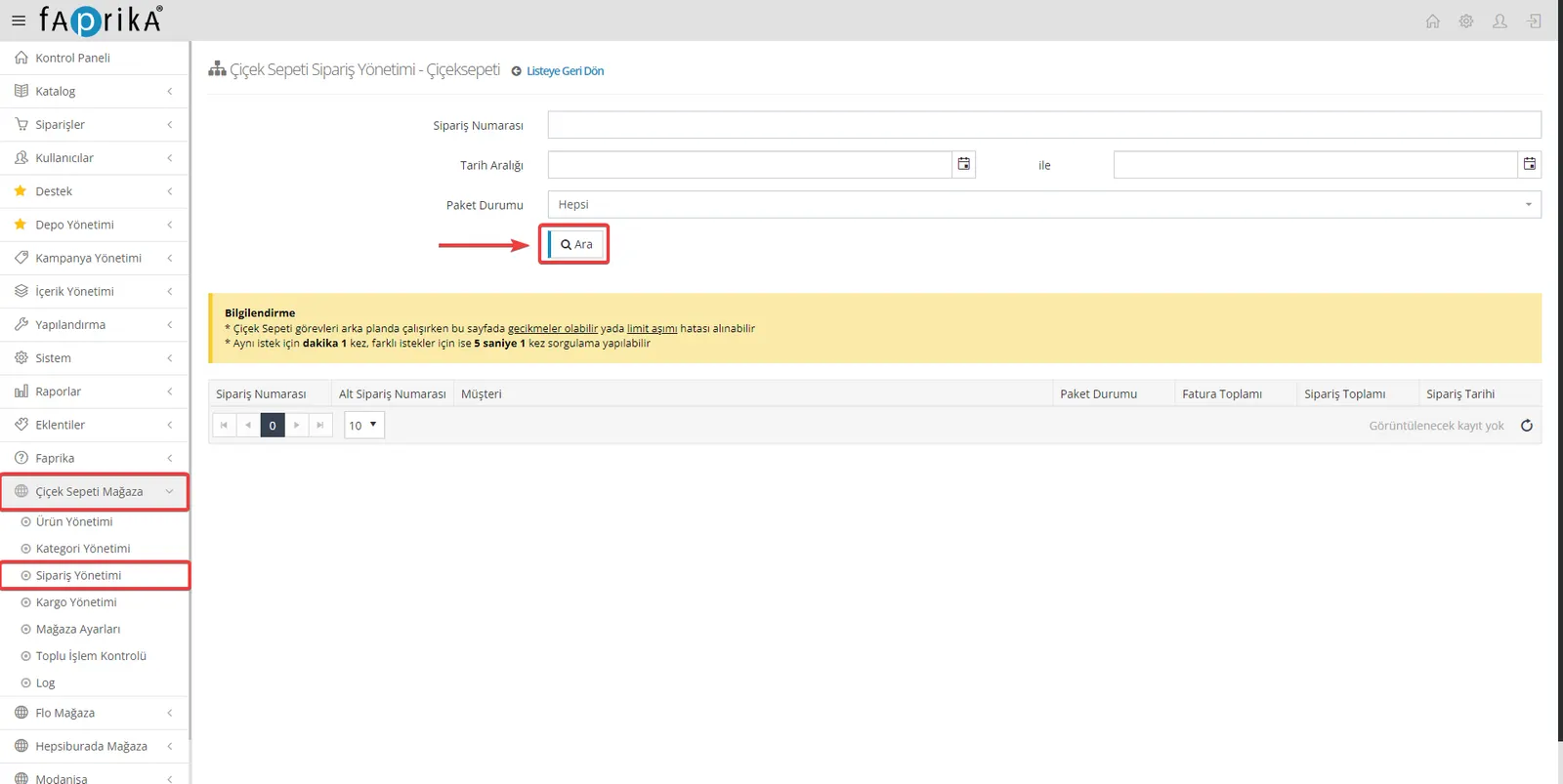
Une fois vos produits transférés vers la place de marché Çiçeksepeti, vos commandes issues de cette place de marché s’affichent automatiquement dans la section Gestion des commandes de votre compte Boutique Çiçeksepeti. Grâce aux options de filtrage en haut, vous pouvez consulter facilement vos commandes.
Avec notre formation sur l’intégration de la place de marché Çiçeksepeti, développer votre activité sur les plateformes en ligne devient plus simple. Listez et gérez vos produits avec succès sur Çiçeksepeti. Grâce à cette formation proposée par Faprika, vous pouvez gagner en visibilité sur la place de marché Çiçeksepeti et augmenter vos ventes. Rejoignez notre formation et avancez vers une stratégie en ligne réussie ! Pour en savoir plus, découvrez le module d’intégration ÇiçekSepeti.