Outils/Équipement
Comment configurer la messagerie Outlook ?
Cette page de tutoriel, qui présente en détail les étapes de configuration de Microsoft Outlook, vous aidera à gérer vos e-mails de façon fluide et efficace. Renforcez votre communication en profitant de toutes les fonctions d'Outlook.
CONFIGURATION D'OUTLOOK
Microsoft Outlook est un client de messagerie que des millions de professionnels choisissent pour leurs besoins quotidiens en e-mail. Cette plateforme populaire vous permet d'organiser vos e-mails, de gérer votre calendrier et de partager des fichiers. Si, en tant qu'utilisateur de l'infrastructure e-commerce Faprika, vous prévoyez de configurer votre compte e-mail dans Microsoft Outlook, ce guide est fait pour vous ! Ce guide explique en détail comment configurer pas à pas votre compte e-mail Faprika dans Microsoft Outlook.
Lancez l'application Microsoft Outlook sur votre ordinateur. Si vous l'utilisez pour la première fois, une fenêtre d'information s'affichera pour vous guider.
Dans le champ Adresse e-mail, saisissez l'adresse e-mail créée spécialement pour vous.
Si vous préférez effectuer vous-même les réglages plus détaillés, cochez l'option « Je souhaite configurer mon compte moi-même » sous « Options avancées » et poursuivez en cliquant sur le bouton « Se connecter ».
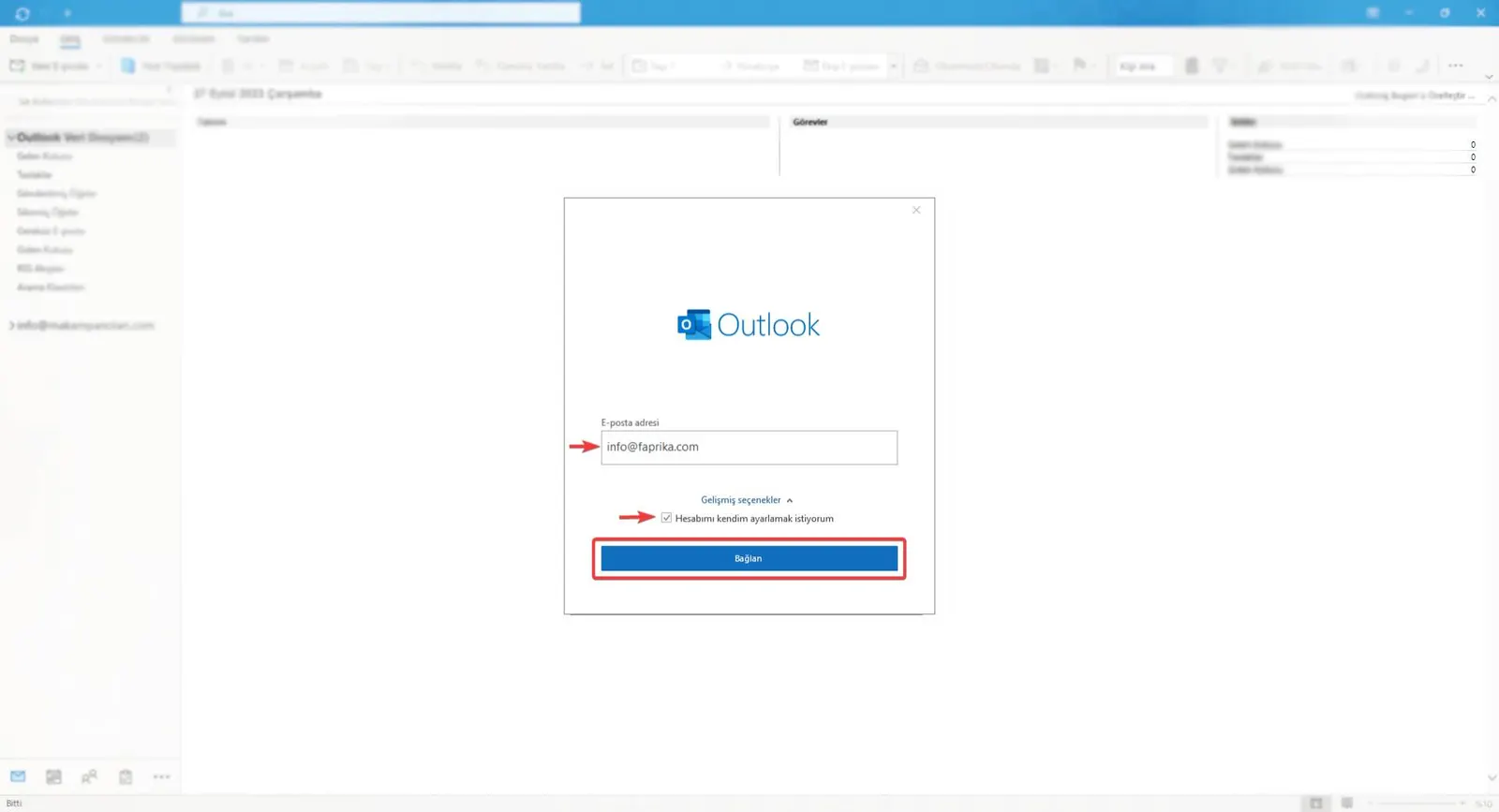
Si vous avez déjà utilisé Microsoft Outlook, cliquez sur l'onglet « Fichier » dans le coin supérieur gauche du programme. Dans la fenêtre d'informations qui s'ouvre, vous trouverez l'option « Ajouter un compte ». En cliquant sur ce bouton, vous pouvez commencer à ajouter votre compte e-mail au programme.
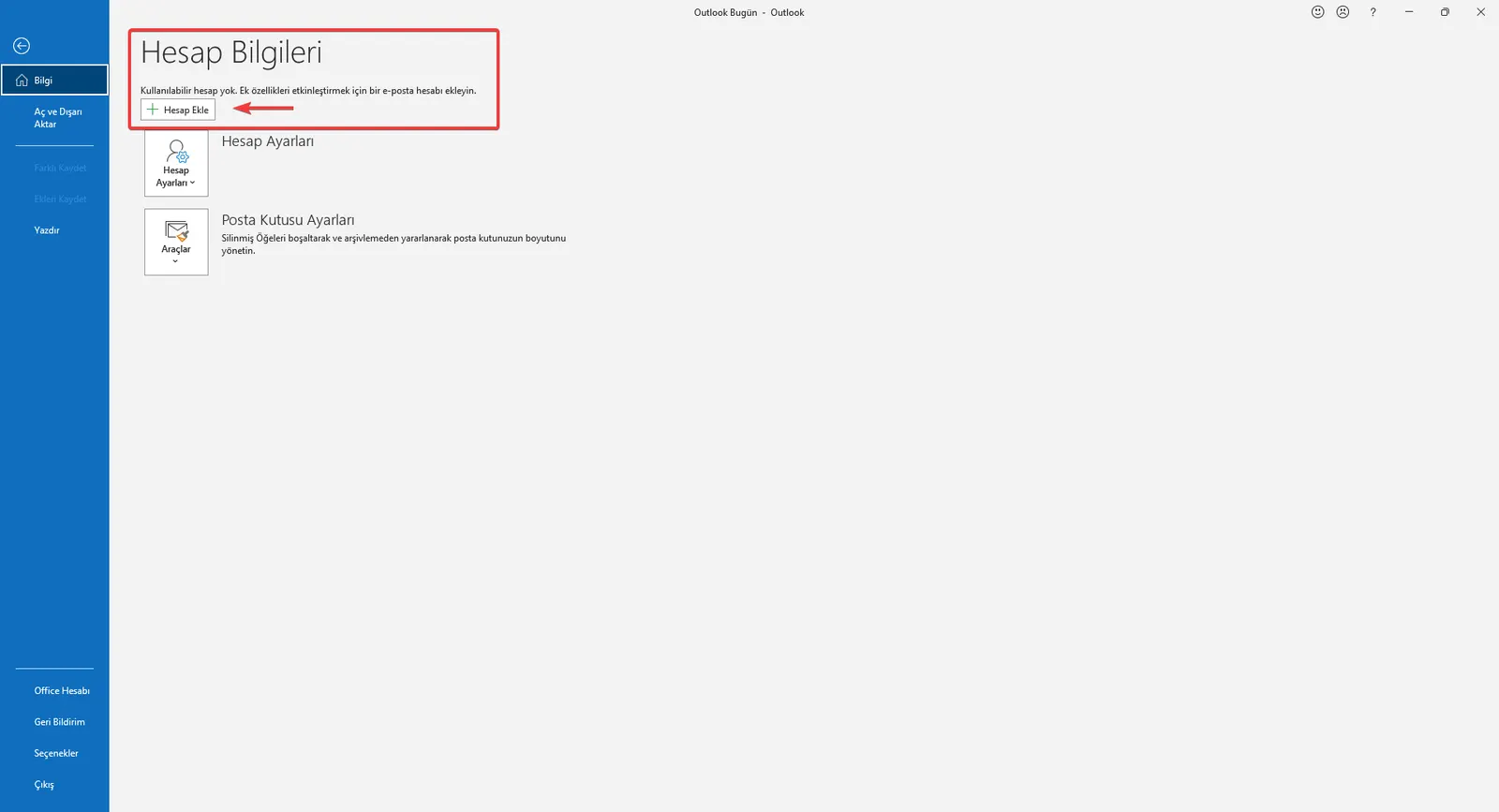
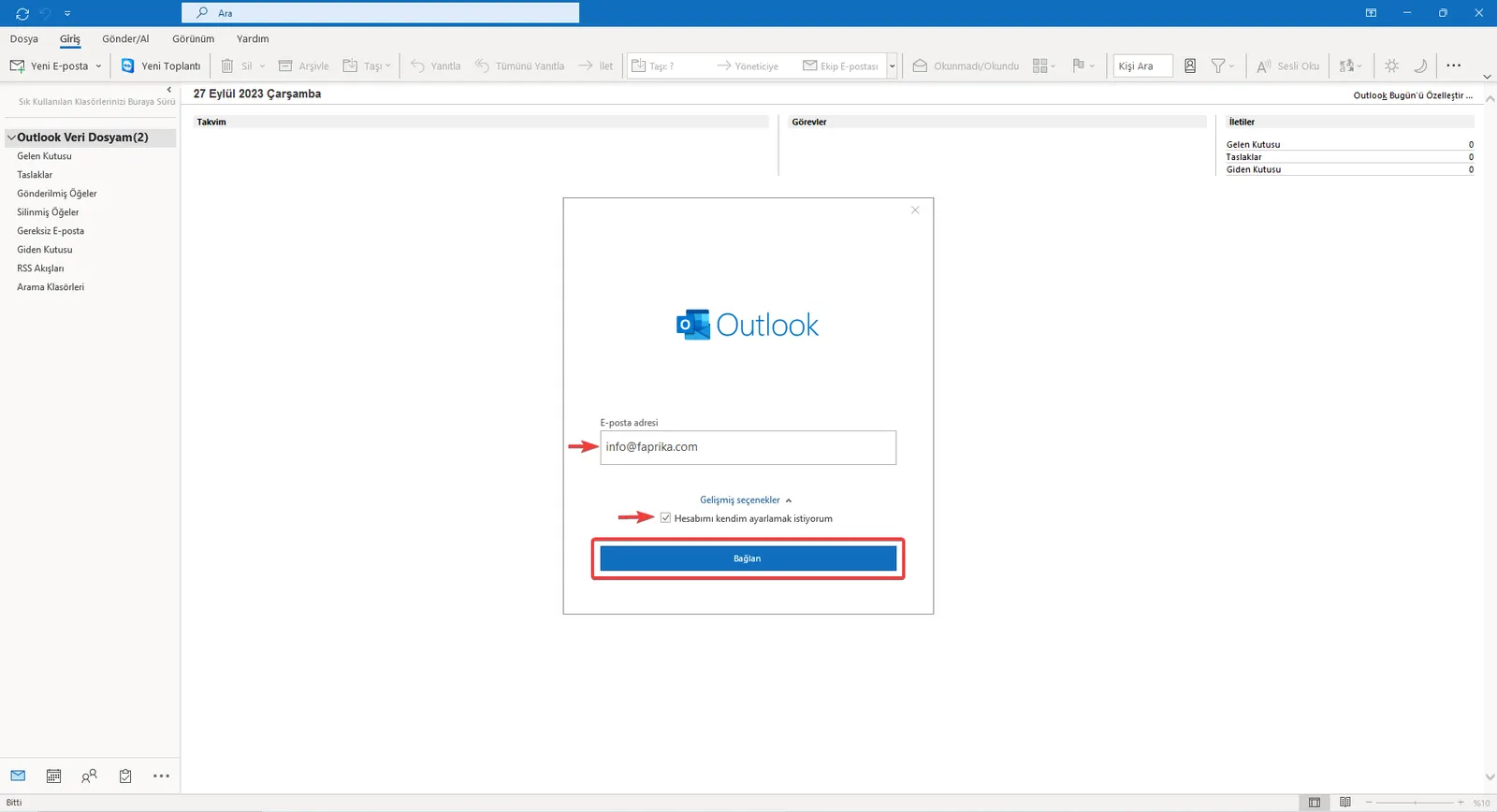
Pour ajouter votre compte e-mail, saisissez votre adresse e-mail dans le champ Adresse e-mail. Si vous souhaitez effectuer manuellement des réglages plus détaillés pendant la configuration, cochez l'option « Je souhaite configurer mon compte moi-même » dans la section « Options avancées ». Une fois cette étape terminée, poursuivez la configuration en cliquant sur le bouton « Se connecter ».
Pendant la configuration, la fenêtre « Configuration avancée » s'affichera. Dans cette fenêtre, vous pouvez poursuivre la configuration en sélectionnant la méthode « POP » parmi les options disponibles. L'option « POP » est un protocole qui télécharge vos e-mails du serveur vers votre ordinateur, puis supprime ces e-mails du serveur. Cette option est idéale pour les utilisateurs qui souhaitent conserver leurs e-mails localement.
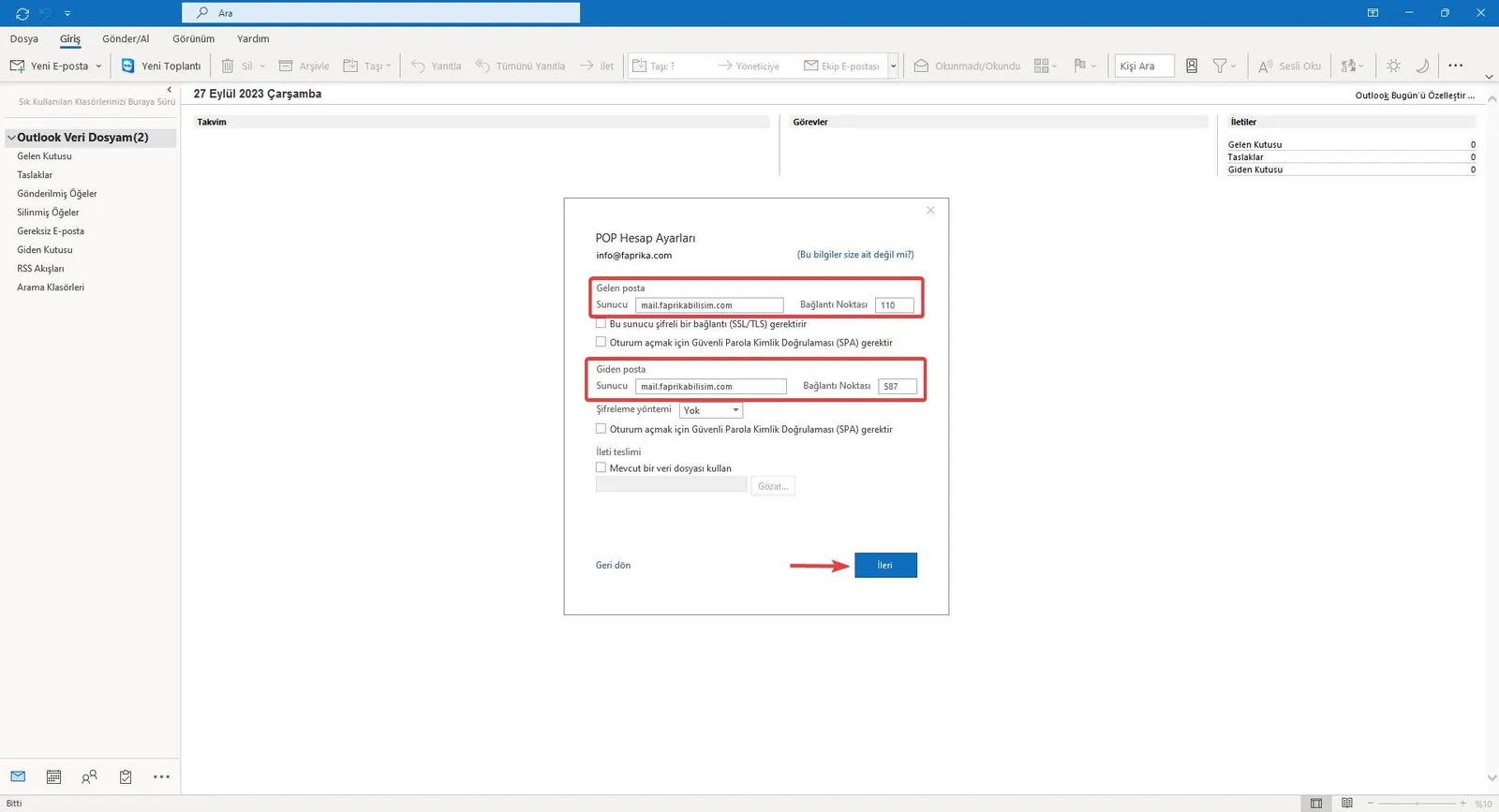
Lors de la configuration de la messagerie, la section « Paramètres du compte POP » est celle où l'on saisit les informations du serveur de votre compte de messagerie. Nous y déterminerons par quel serveur transiteront vos e-mails entrants et sortants.
Paramètres du courrier entrant :
- Serveur : saisissez ici l'adresse du serveur de courrier entrant indiquée par votre fournisseur de messagerie.
Par exemple : mail.faprikabilisim.com
- Port : généralement défini sur 110.
Paramètres du courrier sortant :
- Serveur : saisissez de nouveau l'adresse du serveur de courrier sortant indiquée par votre fournisseur de messagerie.
Par exemple : mail.faprikabilisim.com
- Port : généralement défini sur 587.
Après avoir saisi ces informations en totalité, cliquez sur le bouton « Suivant » pour poursuivre les étapes de configuration. Les informations du serveur sont généralement fournies par l'entreprise auprès de laquelle vous avez souscrit votre service de messagerie ; vous les trouverez dans l'e-mail d'information qui vous a été envoyé ou sur la page d'assistance de Faprika.
Le mot de passe de votre compte de messagerie sécurise l'accès à votre compte de messagerie. Pendant la configuration, vous terminez l'accès à votre compte en saisissant le mot de passe que vous avez défini ou qui vous a été communiqué pour l'adresse e-mail qui vous est attribuée. À cette étape, il est important de saisir votre mot de passe correctement et en entier. Une fois le mot de passe saisi, lorsque vous cliquez sur le bouton « Se connecter », Microsoft Outlook tente de se connecter au serveur de messagerie et, si les informations saisies sont exactes, vous permet de terminer la configuration. Si vous ne connaissez pas votre mot de passe ou l'avez oublié, vous pouvez vous adresser à votre fournisseur de messagerie pour demander une réinitialisation.
Pour les opérations de mot de passe de votre adresse e-mail obtenue via l'infrastructure Faprika, vous pouvez nous contacter .
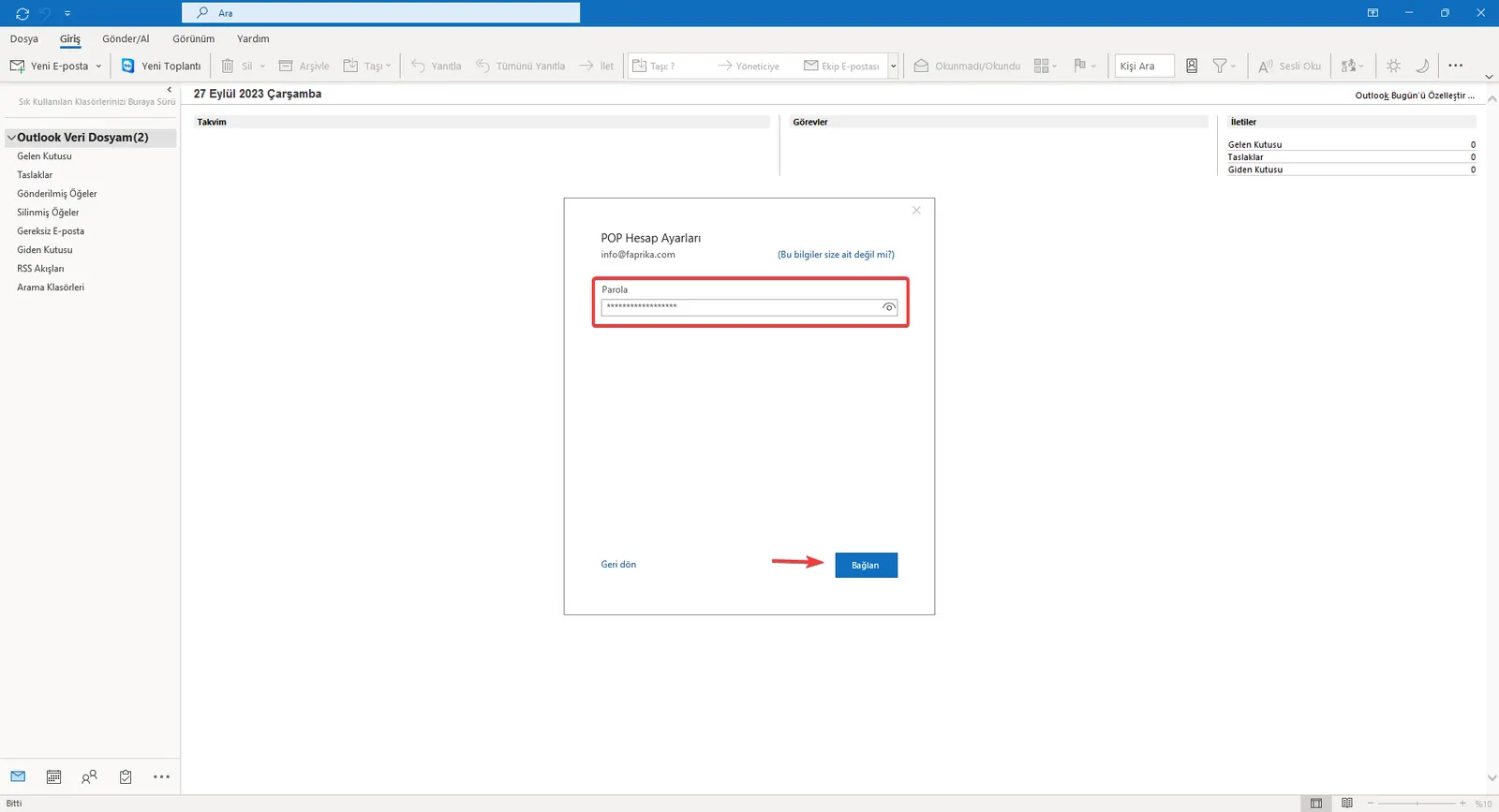
Félicitations ! La configuration de votre compte de messagerie dans Microsoft Outlook s'est terminée avec succès. Vous pouvez désormais consulter facilement vos e-mails sur cette plateforme, en envoyer et en recevoir. Si vous rencontrez un problème avec votre compte de messagerie, nous vous conseillons de revoir les étapes de configuration. Pour terminer, appuyez sur le bouton « Terminé » afin de fermer la fenêtre de configuration et profiter de toutes les fonctionnalités d'Outlook.
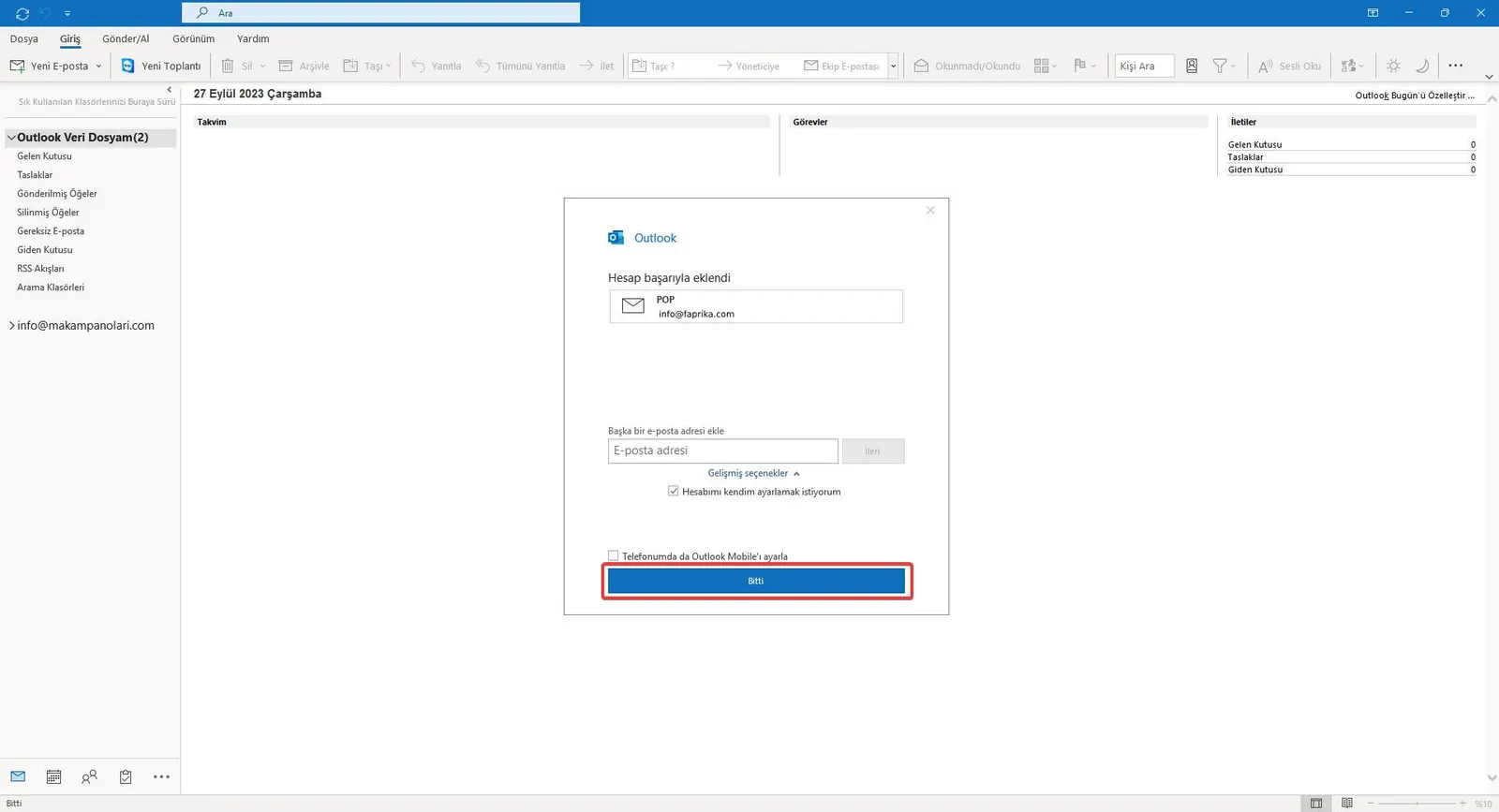
La gestion de la messagerie avec Outlook est désormais beaucoup plus simple et efficace. En suivant notre page de formation, vous avez terminé la configuration en quelques étapes simples. Dans le monde professionnel actuel, ouvrez grand les portes d'une communication efficace avec Microsoft Outlook. Pour une gestion réussie de votre messagerie, nous restons à vos côtés avec des informations et des formations toujours à jour !