الأدوات/المعدات
الإنشاء التلقائي لـ SKU والباركود
بفضل ميزة الإنشاء التلقائي لـ SKU والباركود المضافة حديثًا إلى بنية Faprika لـالتجارة الإلكترونية، يمكنكم تعريف منتجاتكم بنقرة واحدة. تعرّفوا خطوة بخطوة على هذه الميزة الجديدة التي توفر الوقت وتقلل الأخطاء وتسهّل إدارة المخزون.
تواصل بنية Faprika لـالتجارة الإلكترونية تقديم ميزات جديدة لتسهيل عمل أصحاب المتاجر الإلكترونية ورفع الكفاءة. في هذا الدرس سنتناول بالتفصيل زرّي الإنشاء التلقائي لـ SKU (رمز المخزون) والباركود، اللذين أضيفا مؤخرًا في قسم الكتالوج >> إدارة المنتجات على شاشة تعديل المنتج. وبفضل هذه الميزة ستتخلصون من عناء تعريف SKU والباركود لمنتجاتكم يدويًا، وتوفرون الوقت، وتتجنبون الأخطاء المحتملة
لماذا يُعدّ الإنشاء التلقائي لـ SKU والباركود مهمًا؟
SKU (رمز المخزون): رمز داخلي، يتكوّن عادةً من أحرف وأرقام، يحدد كل منتج من منتجاتكم أو متغيراته أو خدماته بشكل فريد. وتُعدّ رموز SKU حيوية لإدارة المخزون بفعالية وتتبع المخزون ومعالجة الطلبات وإعداد التقارير. أما إدخال رموز SKU يدويًا فهو عملية تستغرق وقتًا وعرضة للأخطاء، خاصةً للشركات التي لديها منتجات كثيرة.
الباركود: تمثيل رمزي مقروء آليًا يتيح للقارئات الضوئية (ماسحات الباركود) التعرف على منتجاتكم بسرعة ودقة. والباركود لا غنى عنه في أنظمة نقاط البيع وإدارة المستودعات وجرد المخزون وعمليات الشحن. والإنشاء التلقائي للباركود هو أسهل وسيلة للحصول على باركود فريد ومطابق للمعايير لكل منتج.
تنشئ هذه الميزة الجديدة من Faprika هذين المعرّفين الأساسيين بنقرة واحدة، فتسرّع سير عملكم وترفع كفاءتكم التشغيلية.
الإنشاء التلقائي لـ SKU والباركود خطوة بخطوة
لنتعرّف الآن بالتفصيل على خطوات استخدام هذه الميزة الجديدة والعملية:
الخطوة 1: تسجيل الدخول إلى لوحة الإدارة والوصول إلى قسم إدارة المنتجات
أولًا، سجّلوا الدخول بصفة مسؤول إلى لوحة تحكم موقعكم المستضاف على بنية Faprika لـالتجارة الإلكترونية.
في لوحة التحكم، انقروا على تبويب الكتالوج في القائمة اليسرى. ومن القائمة الفرعية التي تظهر اختاروا إدارة المنتجات. في هذا القسم يمكنكم عرض جميع منتجاتكم الحالية، أو إضافة منتجات جديدة، أو تعديل منتجاتكم الموجودة.
الخطوة 2: تعديل منتج موجود أو إضافة منتج جديد
يمكن استخدام ميزة الإنشاء التلقائي لـ SKU والباركود عند إضافة منتج جديد وعند تعديل منتج موجود على حد سواء.
- لتعديل منتج موجود: انقروا على اسم المنتج الذي تريدون تعديله في قائمة منتجاتكم.
- لإضافة منتج جديد: انقروا على زر إضافة منتج جديد في الزاوية العلوية اليمنى.
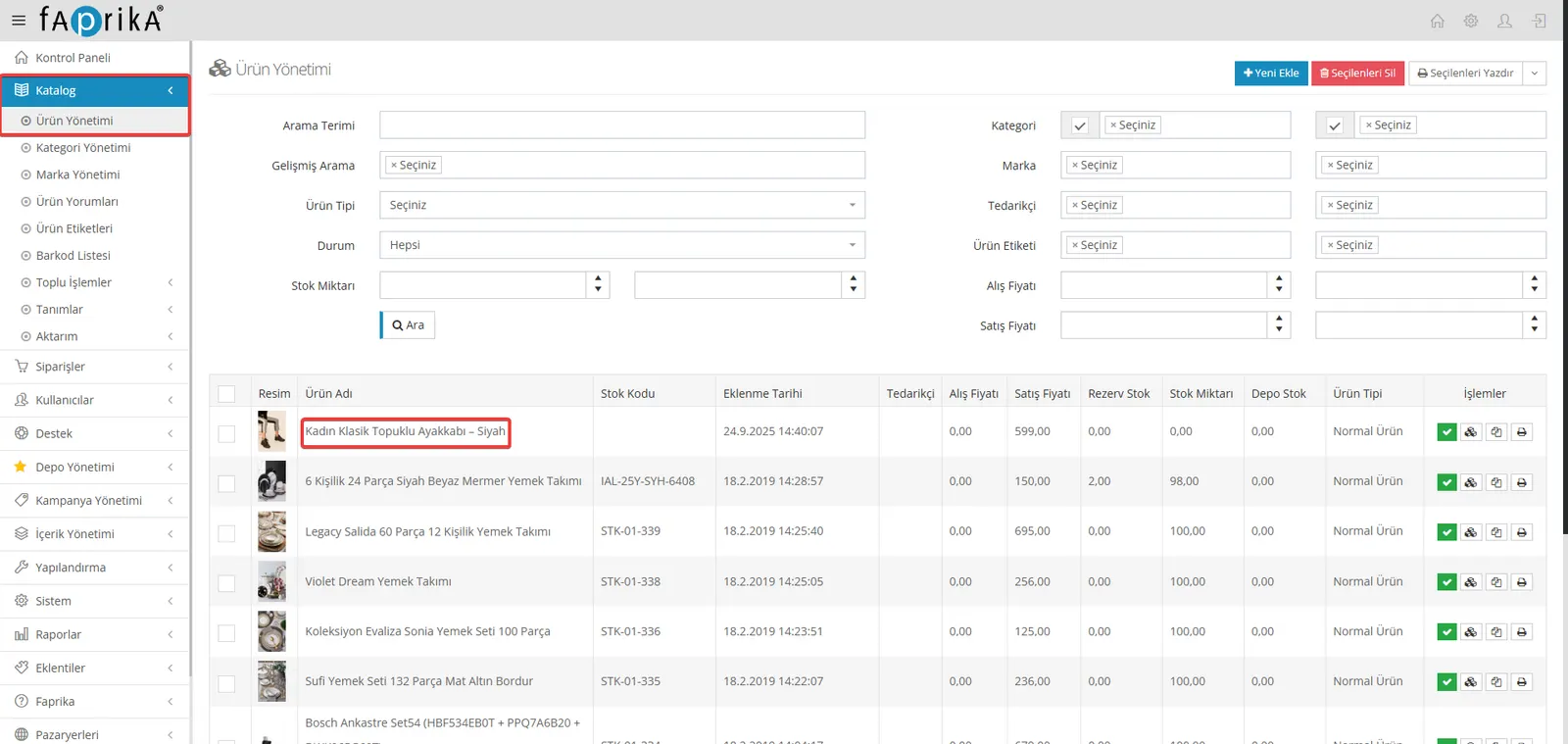
الخطوة 3: استخدام زر الإنشاء التلقائي لـ SKU
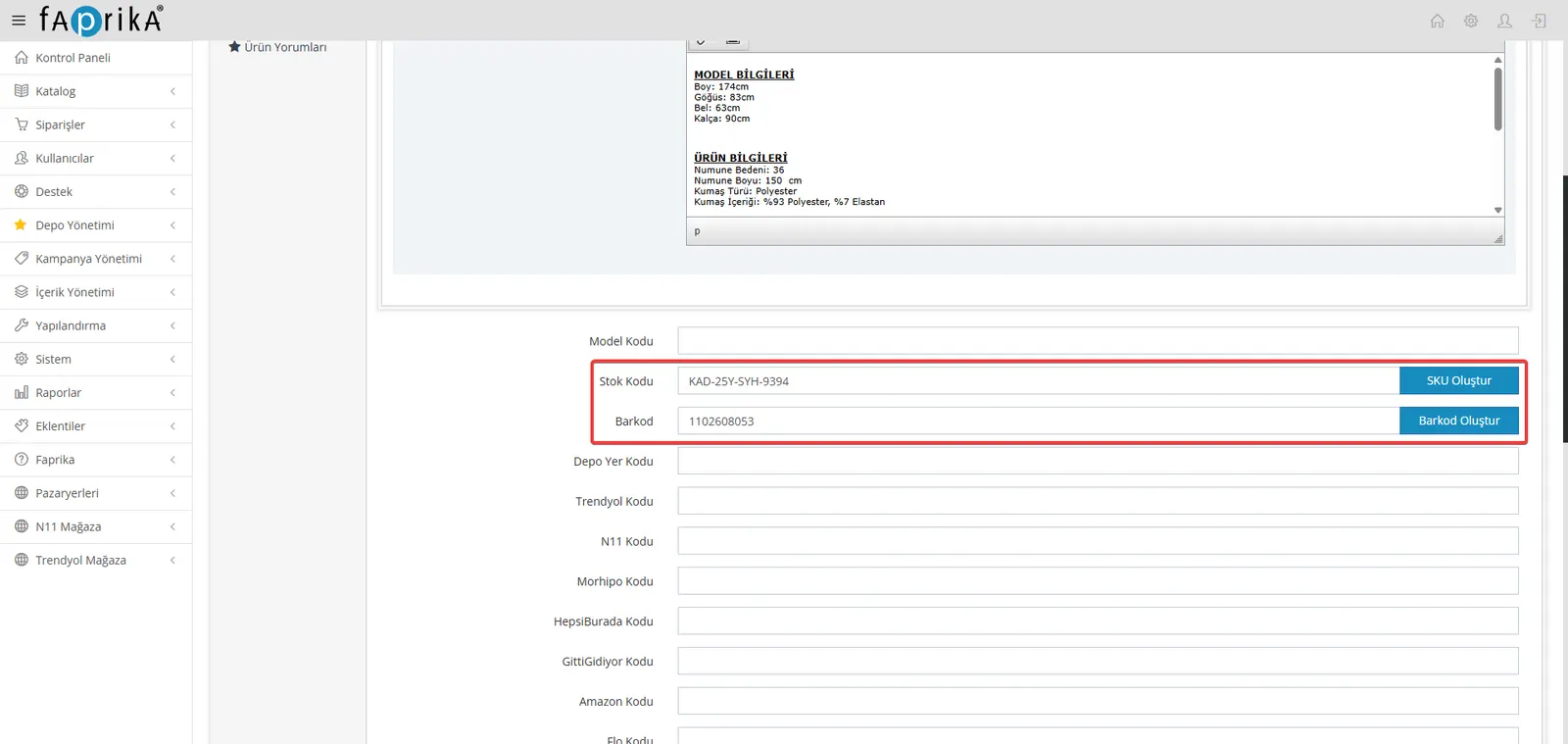
في صفحة تعديل المنتج، تحت عنوان "معلومات المنتج"، يوجد حقل رمز المخزون. وبجانب هذا الحقل ستجدون الآن زرًا جديدًا باسم "إنشاء SKU".
عند النقر على هذا الزر، ينشئ نظام Faprika تلقائيًا رمز SKU فريدًا لم يُستخدم من قبل ويملأ به حقل SKU.
سيناريو توضيحي:
- على سبيل المثال، أنتم تضيفون منتجًا بعنوان "حذاء كعب كلاسيكي نسائي – أسود".
- عند الضغط على زر "إنشاء SKU"، سينتج النظام رمزًا مثل "KAD-25Y-SYH-9394".
وبهذا لا تحتاجون إلى ابتكار رمز يدويًا ولا إلى التحقق مما إذا كنتم قد استخدمتموه من قبل.
الخطوة 4: استخدام زر الإنشاء التلقائي للباركود
أسفل حقل SKU مباشرةً أو بالقرب منه يوجد حقل الباركود وبجانبه زر جديد باسم "إنشاء الباركود".
عند النقر على هذا الزر، ينشئ نظام Faprika مرة أخرى وبشكل تلقائي رقم باركود فريدًا مكوّنًا من 10 أرقام ومطابقًا للمعايير، ويدخله في حقل الباركود.
سيناريو توضيحي:
- للمنتج الحذائي الذي أنشأتموه.
- عند الضغط على زر "إنشاء الباركود"، سينتج النظام رقم باركود مكوّنًا من 10 أرقام مثل "1102608053".
بحفظ رقم الباركود الذي أُنشئ تلقائيًا، يمكنكم استخدامه في الملصقات التي تُطبع على منتجاتكم أو دمجه مباشرةً في عمليات البيع والمستودع لديكم.
الخطوة 5: إنشاء SKU وباركود للمتغيرات
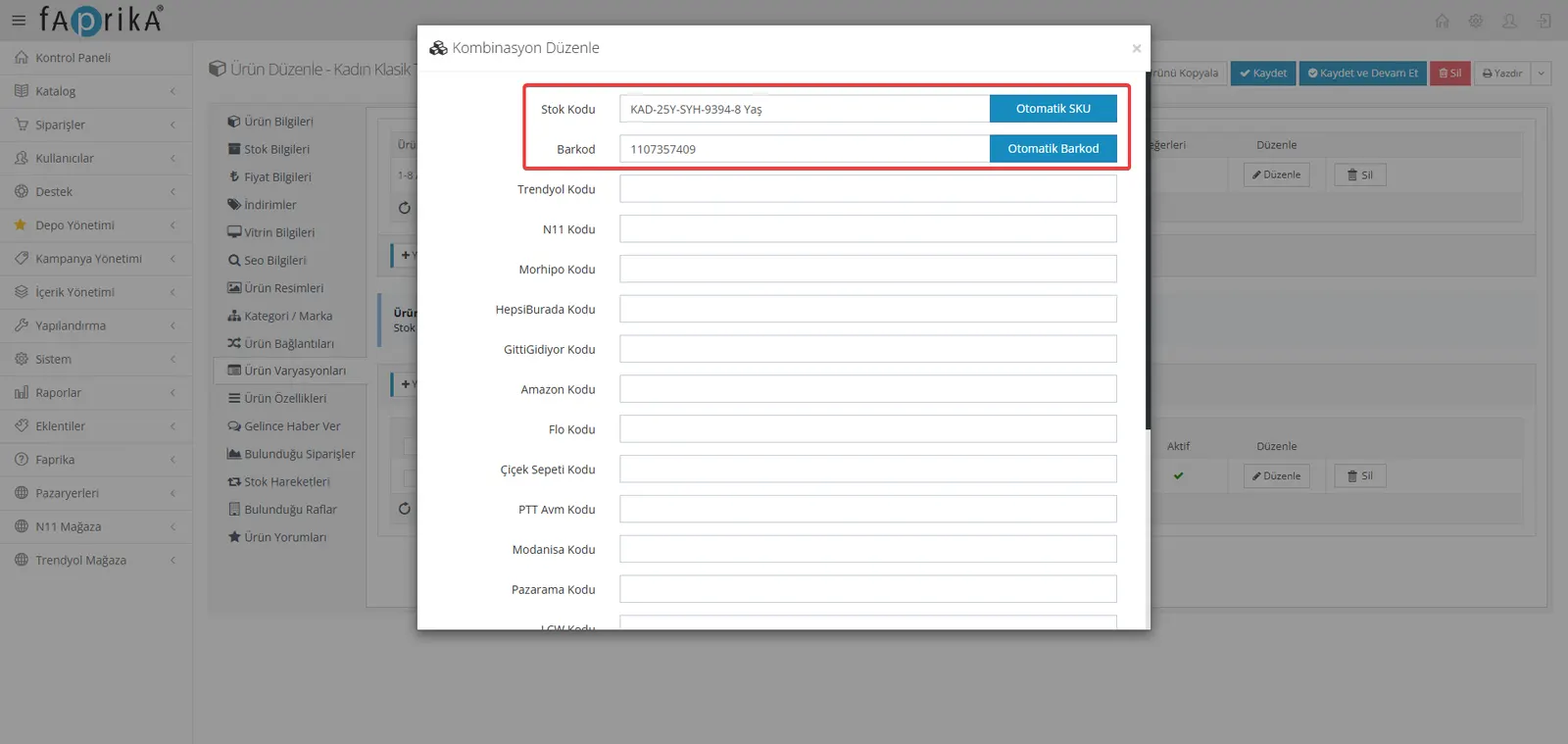
إذا كان لمنتجكم متغيرات مثل المقاس أو رقم الحذاء، فقد تحتاجون إلى إنشاء SKU وباركود منفصلين لكل متغير. وفي نظام إدارة المتغيرات في Faprika، لكل متغير حقلا SKU والباركود الخاصان به، وتعمل أزرار الإنشاء التلقائي هذه على مستوى كل متغير أيضًا.
- في قسم تعديل المنتج، انتقلوا إلى تبويب متغيرات المنتج.
- لكل متغير، انقروا على زر تعديل وخصّصوا رموزًا فريدة باستخدام زرّي "إنشاء SKU" و"إنشاء الباركود".
توفر هذه الميزة سهولة كبيرة، خاصةً للشركات التي تبيع منتجات ذات متغيرات كثيرة مثل الملابس والأحذية والإلكترونيات.
الخطوة 6: حفظ المنتج
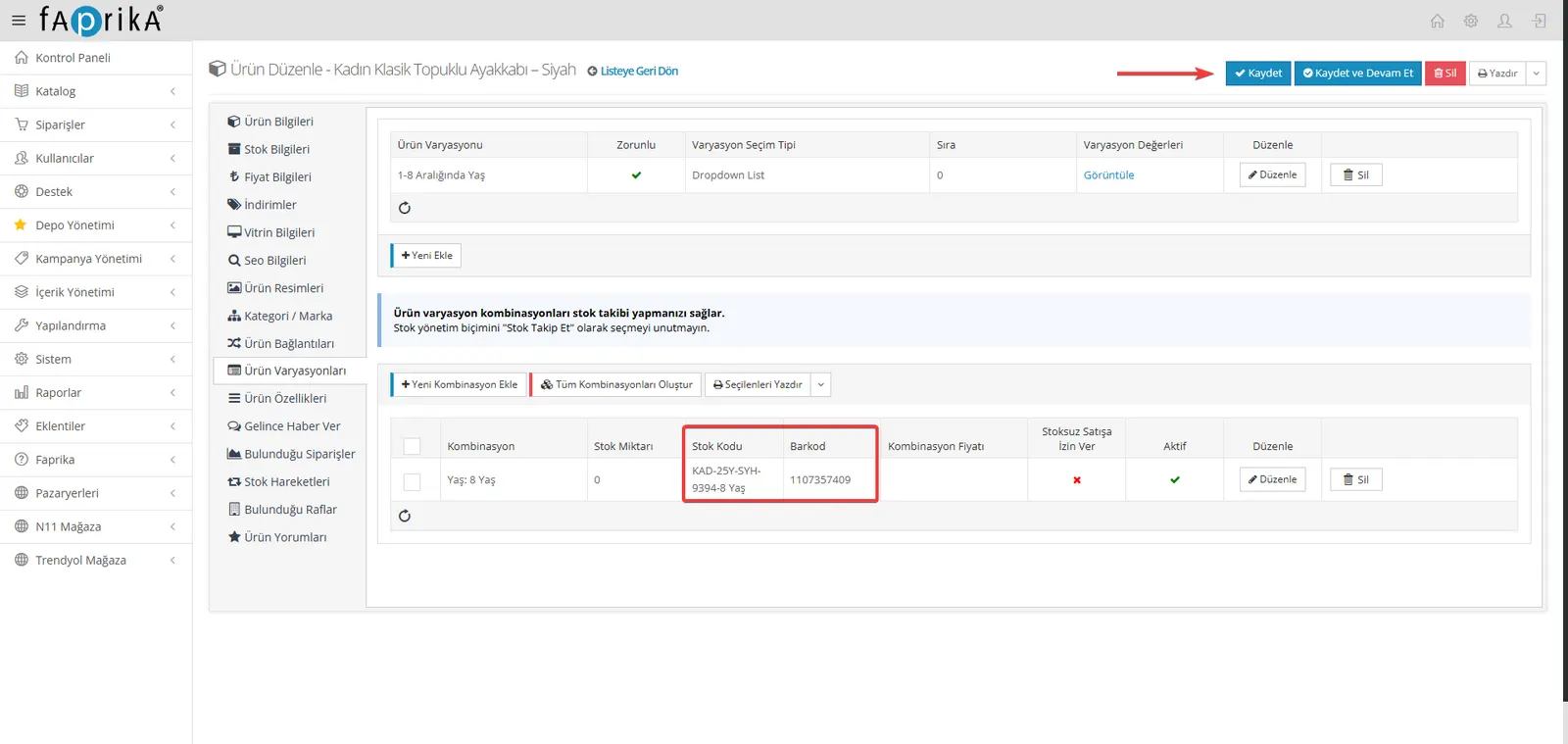
بعد ملء جميع معلومات المنتج، بما فيها SKU والباركود، انقروا على زر حفظ في أسفل الصفحة لحفظ التغييرات. وسيظهر منتجكم الآن في مخزونكم مع SKU والباركود اللذين أُنشئا تلقائيًا.
مزايا الإنشاء التلقائي لـ SKU والباركود
- توفير الوقت: يلغي الوقت الذي تقضونه في ابتكار أرقام SKU والباركود وكتابتها والتحقق منها يدويًا. ويظهر الفرق بوضوح خاصةً عند إضافة منتجات كثيرة.
- تقليل الأخطاء: يقلل الأخطاء البشرية (الأخطاء الإملائية، والأرقام المكررة وغيرها) إلى الحد الأدنى. ويمنع النظام هذه الأخطاء بإنشاء رموز فريدة.
- زيادة الكفاءة: يسرّع عمليات إضافة المنتجات وتعديلها ويرفع الكفاءة التشغيلية.
- التوحيد القياسي: ينتج الإنشاء التلقائي للباركود عادةً أرقامًا مطابقة للمعايير، مما يسهّل دمج منتجاتكم مع أنظمة مختلفة.
- سهولة إدارة المخزون: بفضل رموز SKU الفريدة والمنظمة، يصبح تتبع المخزون وجرده وإعداد التقارير أسهل وأدق بكثير.
- مظهر احترافي: تمنح معرّفات المنتجات المنظمة والمطابقة للمعايير شركتكم مظهرًا أكثر احترافية.
إن زرّي الإنشاء التلقائي لـ SKU والباركود المضافين إلى قسم تعديل المنتجات في بنية Faprika لـالتجارة الإلكترونية يمثلان ابتكارًا رائعًا لشركات التجارة الإلكترونية: فهما يوفران الوقت ويخفضان نسبة الأخطاء ويسهّلان إدارة المخزون إلى حد كبير. وبفضل هذه الميزة يمكنكم إدارة منتجاتكم بسرعة وتنظيم أكبر والتركيز أكثر على عملكم. وبعد إتمامكم هذا الدرس، أصبحتم جاهزين لاستخدام هذه الميزة الجديدة بفعالية!