Kampagnenverwaltung
Rabatte
In dieser Anleitung
Kampagnenverwaltung >> Rabatte
Rabatte werden über dieses Panel verwaltet. Es ist ein sehr detailliertes Panel. Auf der Startseite finden Sie ein Panel, mit dem Sie nach bestehenden Rabatten suchen können.
Mit den Auswahlfeldern Rabattname, Gutscheincode, Rabatttyp können Sie nach zuvor im System gespeicherten Rabatten suchen.
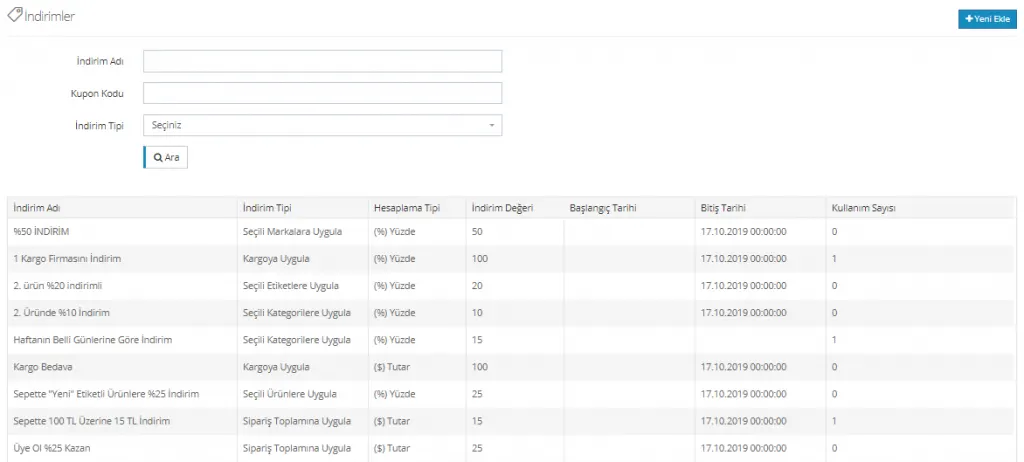
Im unteren Bereich des Panels werden die gespeicherten Angaben Rabattname, Rabatttyp, Berechnungsart, Rabattwert, Startdatum, Enddatum und Anzahl der Verwendungen angezeigt.
Sehen wir uns das Panel zur Rabatterstellung an, indem wir auf die Schaltfläche Neu hinzufügen klicken.

Im Feld „Rabattname“ sollten Sie die Bezeichnung eintragen, die den von Ihnen erstellten Rabatt am besten beschreibt.
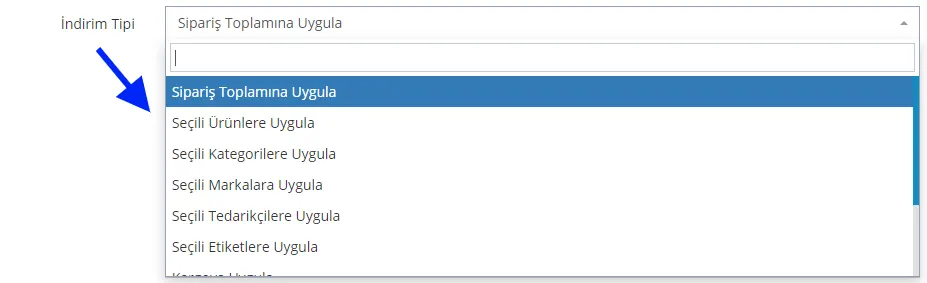
Im Feld Rabatttyp können Sie je nach dem Rabatt, den Sie erstellen, einfach auswählen. Worauf soll der Rabatt angewendet werden?
- Auf Bestellsumme anwenden: Der Rabatt wird auf die Bestellsumme angewendet.
- Auf ausgewählte Produkte anwenden: Der Rabatt wird auf die von Ihnen festgelegten ausgewählten Produkte angewendet.
- Auf ausgewählte Kategorien anwenden: Der Rabatt wird auf die von Ihnen ausgewählten Kategorien angewendet.
- Auf ausgewählte Marken anwenden: Der Rabatt wird auf die von Ihnen ausgewählten, im System erfassten Marken angewendet.
- Auf ausgewählte Lieferanten anwenden: Der Rabatt wird auf die von Ihnen ausgewählten, im System erfassten Lieferanten angewendet.
- Auf ausgewählte Tags anwenden: Der Rabatt wird auf die von Ihnen ausgewählten, im System erfassten Tags angewendet.
- Auf Versand anwenden: Der Rabatt wird auf den Versand angewendet.
- Auf Zahlungsart anwenden: Der Rabatt wird auf die Zahlungsart angewendet.
- Auf Bestellzwischensumme anwenden: Der Rabatt wird auf die Bestellzwischensumme angewendet.
- Auf alle Produkte anwenden: Der Rabatt wird auf alle Produkte angewendet.

Im Feld Berechnungsart können Sie wählen, mit welcher Berechnungsmethode der Vorgang arbeiten soll. Möglich sind ($) Betrag, (%) Prozent und (=) Gleichsetzen.
- ($) Betrag: Ermöglicht einen Rabatt wie 10 TL oder 10 $, entsprechend der Währung des ausgewählten Landes.
- (%) Prozent: Ermöglicht Rabatte auf Ihre Produkte in Höhe von beispielsweise 10 %, 5 % oder 6 %.
- (=) Gleichsetzen: Hier wird die Zahl, die Sie im Feld RABATTWERT eintragen, auf die von Ihnen gewählten Bereiche wie Produkt, Kategorie, Versand oder Tag übertragen und diese werden diesem Betrag gleichgesetzt.

Der von Ihnen festgelegte Rabattwert wird in dieses Feld eingetragen.

Wenn das Feld Gutscheincode erforderlich markiert ist, wird für die Anwendung des Rabatts ein Gutscheincode verlangt. Der festgelegte Gutscheincode wird in diesem Schritt dem System hinzugefügt.

Mit einem Start- und Enddatum können Sie die Laufzeit von Rabatten festlegen.

Ist die Option Mit anderen Rabatten kombinierbar markiert, sind mehrere Rabatte auf eine Bestellung zulässig. Ein Produkt, das mit 50 % Rabatt gekauft wird, kann beispielsweise zugleich vom Versandrabatt profitieren. Ist diese Option nicht markiert, kann ein Kunde, der einen Rabatt nutzt, keinen weiteren nutzen.

Rabattlimit legt fest, wie stark Ihre Kunden von dem Rabatt profitieren können. Es wird eine der Optionen Unbegrenzt, Nur X Stück oder X Stück pro Nutzer gewählt.
- Mit der Option Unbegrenzt können Kunden den Rabatt unbegrenzt nutzen.
- Bei der Option Nur X Stück kann der Rabatt bis zu einer von Ihnen festgelegten Anzahl genutzt werden.
- Bei der Option X Stück pro Nutzer können ebenfalls Käufe bis zur festgelegten Anzahl getätigt werden.
Im Bereich „Anforderungen“ können Sie Ihre Rabatte individuell anpassen. Auf der Registerkarte „Anforderungstyp auswählen“ können Sie die Grenzen und den Umfang Ihrer Rabattkampagne einfach festlegen.
Die Optionen in diesem Bereich sind wie folgt:
Im Bereich Anforderungen können Sie eine Gruppe für die Anforderung hinzufügen.
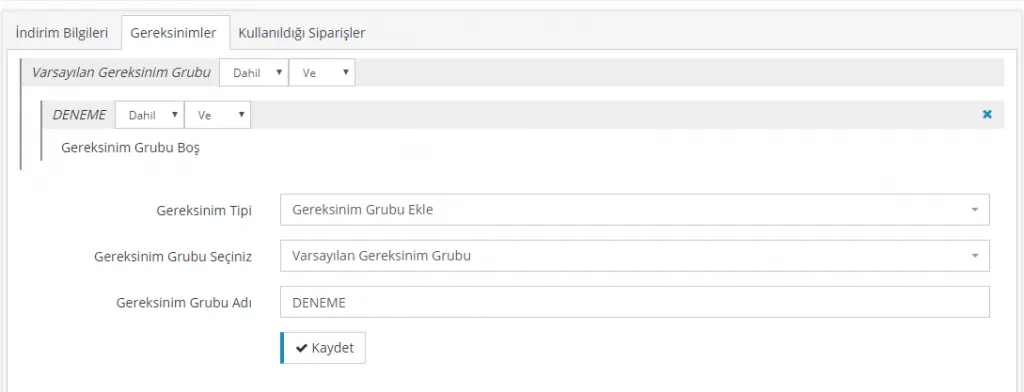
Wenn wir eine Anforderungsgruppe hinzufügen, müssen wir in dem sich öffnenden Feld „Name der Anforderungsgruppe“ einen Namen eintragen. Mit der erstellten Anforderungsgruppe lassen sich neue Grenzen und Umfänge für den Rabatt festlegen. Dafür werden die Optionen „einschließen/ausschließen“ sowie „und/oder“ des Systems verwendet. Wenn wir Definitionen in den Rabatt einbeziehen möchten, verwenden wir „einschließen“ mit den „und/oder“-Mustern; für Einschränkungen, die wir ausnehmen möchten, verwenden wir „ausschließen“ mit den „und/oder“-Mustern.
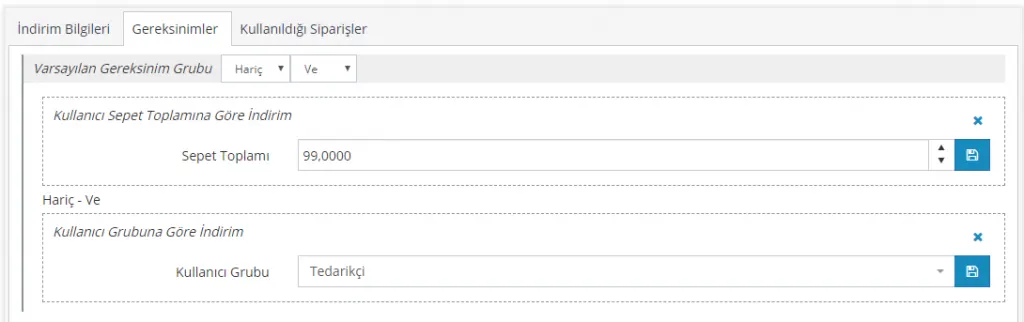
Wenden wir beispielsweise einen Rabatt für alle an, die Produkte im Wert von über 100 TL bestellen, wobei dieser Rabatt nur für die Kategorie Damenbekleidung gelten soll. In diesem Beispiel haben wir eine Bedingung eingeschlossen. Wenden wir einen Rabatt von 100 TL an, von dem Lieferanten jedoch nicht profitieren sollen. So haben wir die Nutzergruppe Lieferanten von der Kampagne ausgeschlossen. Diese Unterscheidung werden wir anhand von Beispielen genauer betrachten.
Wenden wir nun gemeinsam die am häufigsten verwendeten Rabatte an:
Kostenloser Versand
Kostenloser Versand gehört zu den am häufigsten angewendeten Rabatten. Diesen Rabatt können Sie auch produktbezogen für ausgewählte Produkte anwenden, indem Sie unter PRODUKTVERWALTUNG >> NEUES PRODUKT HINZUFÜGEN >> BESTANDSINFORMATIONEN die Option Kostenloser Versand markieren. Wie erwähnt, gilt dieser Rabatt dann jedoch nur für dieses Produkt. Um einen Sammelrabatt zu definieren, gehen Sie wie folgt vor:
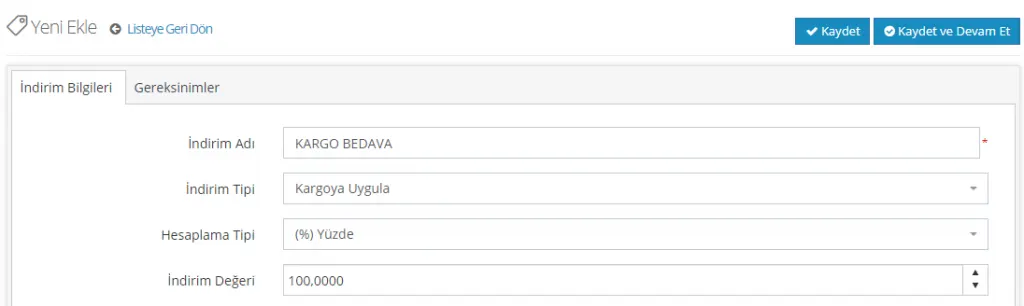
RABATTTYP: Auf Versand anwenden
BERECHNUNGSART: Prozent
RABATTWERT: 100 (Mit dieser Angabe wenden wir 100 Prozent Rabatt auf den Versand an)
Sehen wir uns nun an, wie der Rabatt im Warenkorb angewendet wird.
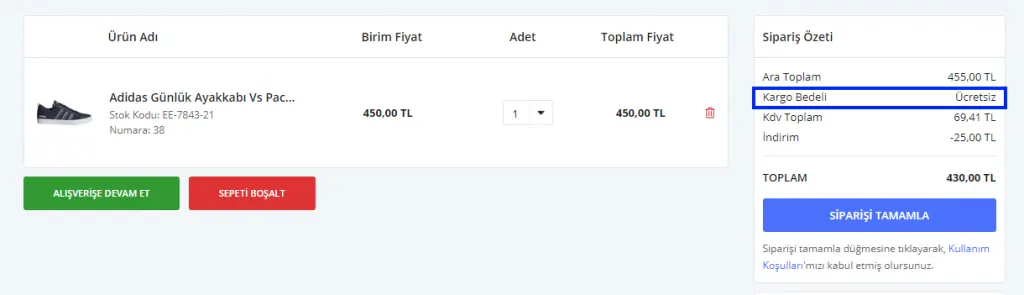
Testen Sie den Rabatt nach der Anwendung unbedingt, indem Sie sich über das Kundenpanel anmelden. So vermeiden Sie rabattbezogene Fehler.
50 % Rabatt auf ausgewählte Marken
Gehen Sie wie folgt vor, um einen Rabatt für ausgewählte Marken festzulegen.
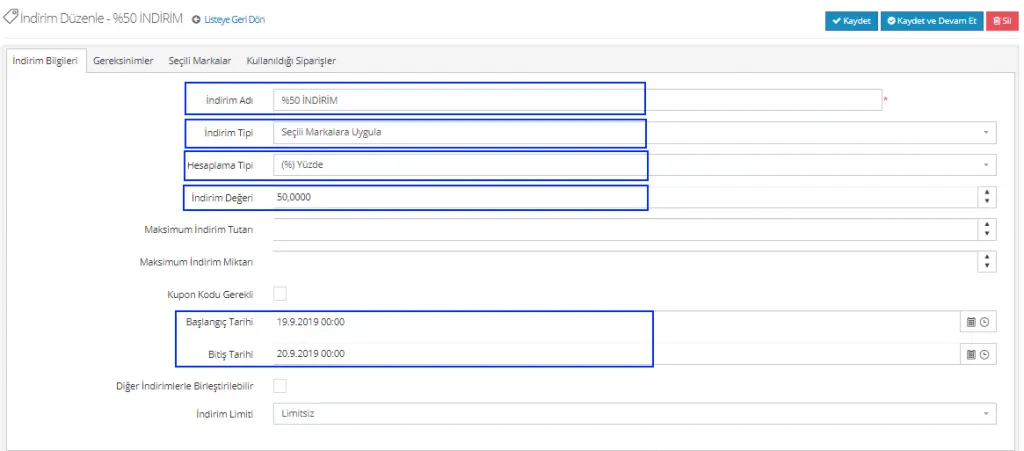
Um den Rabatt zu erstellen
Rabatttyp: Auf ausgewählte Marken anwenden
Berechnungsart: (%) Prozent
Rabattwert: auf 50 festgelegt.
Damit haben wir dem System mitgeteilt, dass der Rabatt nur für die ausgewählten Marken gilt und der Rabattwert 50 % beträgt. Wenn Sie möchten, können Sie für den Rabatt auch ein Start- und Enddatum festlegen.
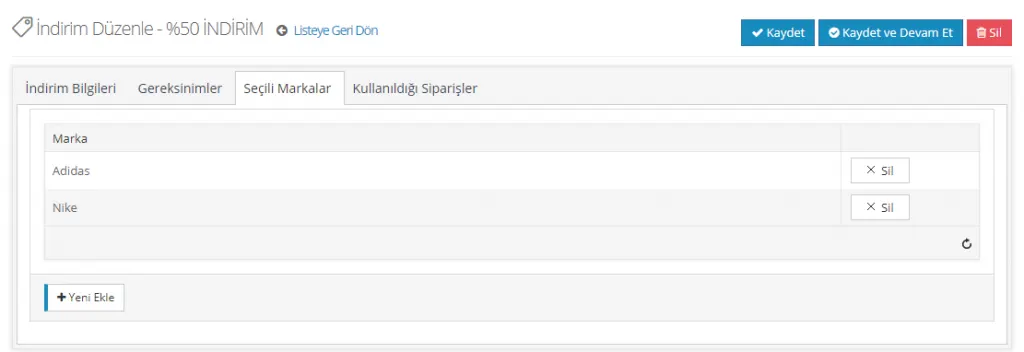
Fügen wir nun eine dieser Marken in den Warenkorb und sehen wir, wie der Rabatt angewendet wird.
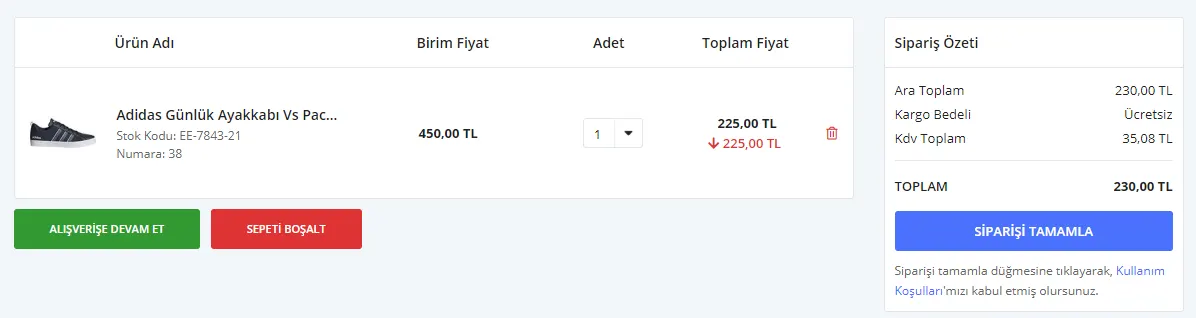
Wie Sie sehen, wurde der Rabatt auf das Adidas-Produkt angewendet.
Kostenloser Versand ab 100 TL
Sehen wir uns an, wie der häufig genutzte Rabatt Kostenloser Versand ab 100 TL im System angelegt wird.
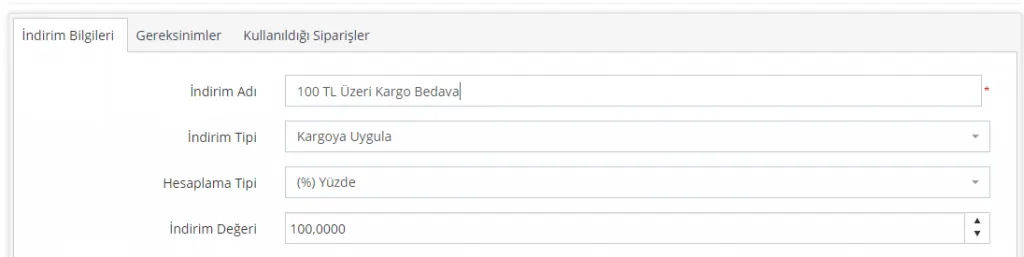
Wählen Sie als Rabattart „Auf Versand anwenden“.
Berechnungsart: %
Rabattwert: wird auf 100 festgelegt.
Mit diesen Einstellungen haben wir einen Rabatt von 100 % auf die Versandkosten angelegt. An den übrigen Feldern haben wir nichts geändert, sodass der Versandrabatt keine Einschränkung nach Zeit, Produktmenge oder Gutscheincode hat.
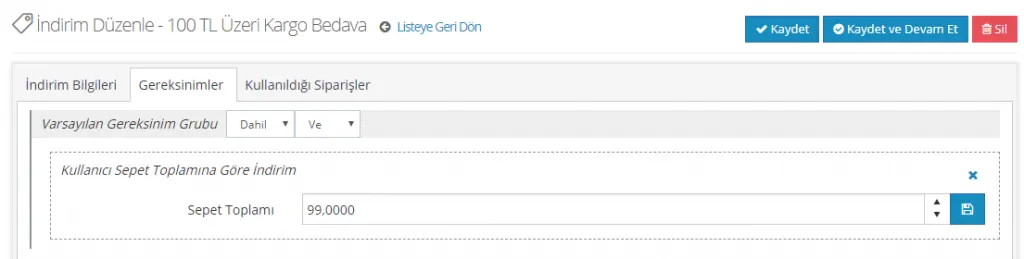
Wechseln wir zum Bereich Voraussetzungen. Hier wählen wir die Rabattvoraussetzung nach Warenkorbsumme und legen die Warenkorbsumme auf 99 Lira fest. So wird der Rabatt angewendet, sobald der Kunde für 100 Lira oder mehr einkauft. Um die Voraussetzung zu speichern, klicken Sie auf die blaue Schaltfläche direkt daneben. Klicken Sie anschließend auf Speichern, um den Rabatt zu überprüfen.
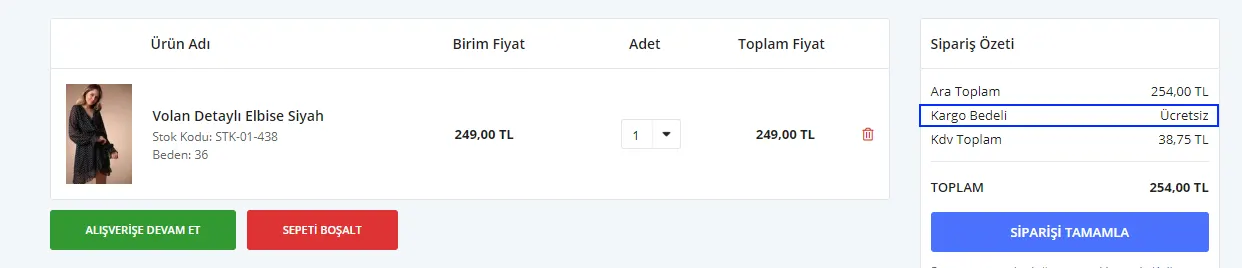
Wie Sie sehen, wurde der Rabatt „Kostenloser Versand“ angewendet, da das Produkt über 100 TL kostet.
Wir hätten diesem Beispiel auch einige Einschränkungen hinzufügen können. Sehen wir sie uns an:
Wenn Sie für diesen Rabatt einen Gutscheincode festlegen möchten, aktivieren Sie das Feld und geben einen Gutscheincode ein.

Auch hier können Sie im Panel ein Start- und Enddatum für den Rabatt festlegen.

So legen wir fest, dass der Rabatt nur für einen bestimmten Zeitraum gilt. Wir können den Rabatt mit anderen Rabatten kombinieren; durch Deaktivieren dieser Option lässt sich verhindern, dass Kunden, die diesen Rabatt nutzen, auch andere Rabatte erhalten. Außerdem können wir ein Rabattlimit festlegen.
Im folgenden Beispiel haben wir festgelegt, dass der Rabatt für maximal 3 Produkte gilt:

Oder wir können den Rabatt auf X Anwendungen pro Kunde begrenzen. Angenommen, jeder Kunde kann den Rabatt nur einmal nutzen:

Ähnliche Ergänzungen können wir auch im Bereich Voraussetzungen vornehmen. Richten wir den Rabatt zum Beispiel nur an die Benutzergruppe Lieferant.
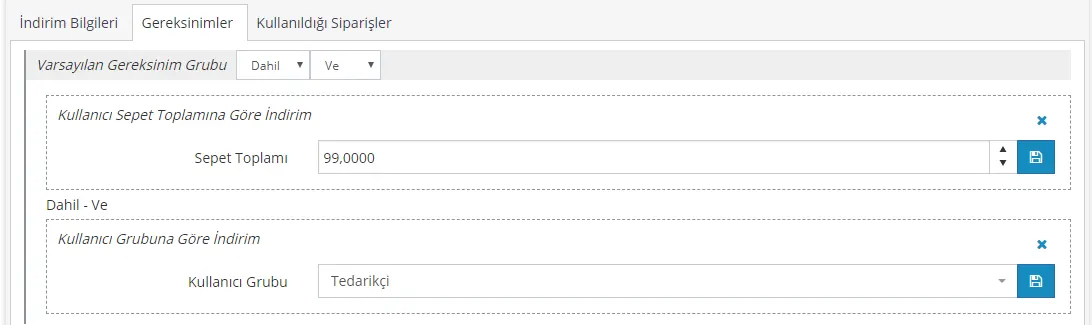
Nur die Benutzergruppe Lieferant kann diesen Rabatt nutzen, da wir die Option „Einschließen“ aktiviert haben. Was müssten wir ändern, wenn wir Lieferanten von diesem Rabatt ausschließen wollten?
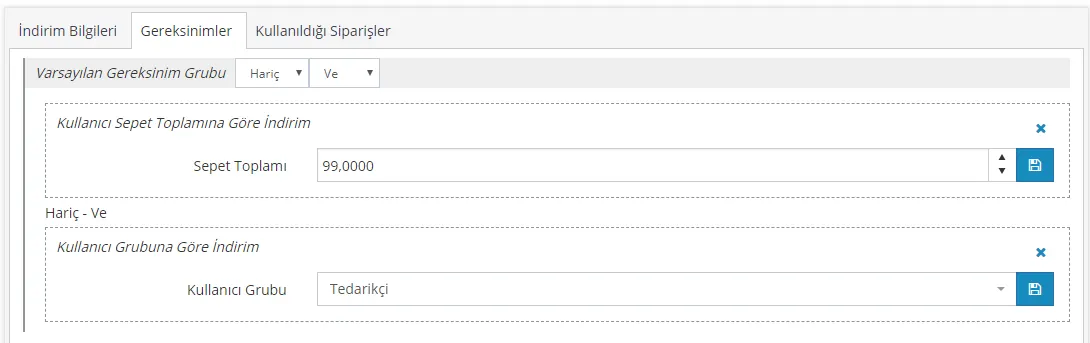
Indem wir die Option Einschließen auf Ausschließen umgestellt haben, haben wir die Gruppe Lieferant von diesem Rabatt ausgenommen.
Kommen wir zu einer weiteren häufig genutzten Rabattdefinition …
20 % Rabatt auf das 2. Produkt
Der Rabatt von 20 % auf das zweite Produkt wird im Warenkorb automatisch vom günstigeren Produkt abgezogen.
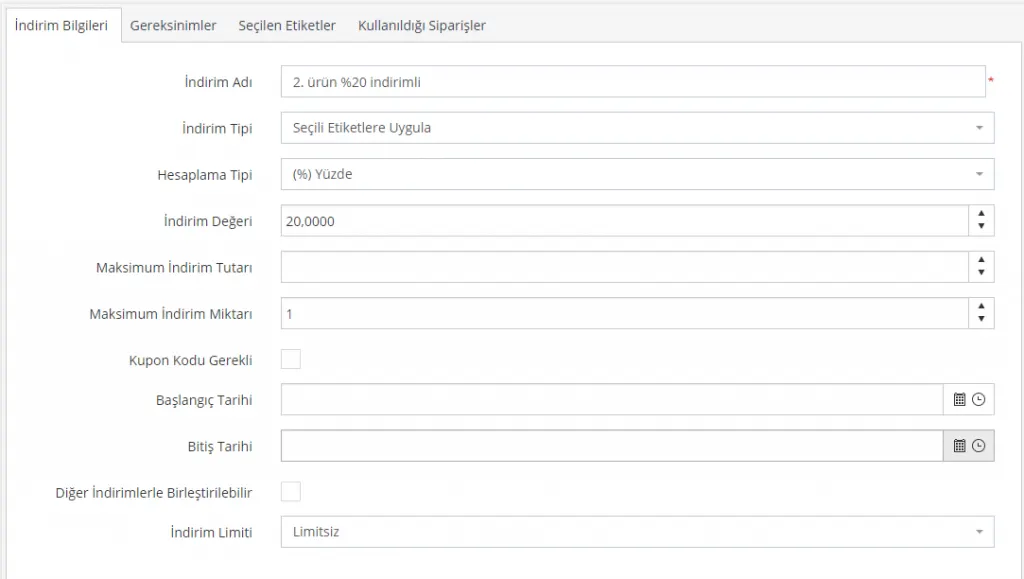
Im Bereich KATALOG > PRODUKT-TAGS können Sie mit NEU HINZUFÜGEN ein TAG hinzufügen. Alle Details zur Tag-Verwaltung finden Sie unter: Tag-Verwaltung
WICHTIG: Bei diesem Rabatt ist der Maximale Rabattbetrag am wichtigsten. Da alle Produkte mit dem Tag vom Rabatt betroffen sind, ist es wichtig, 1 einzugeben. Andernfalls wird auf jedes Produkt mit dem Tag einzeln ein Rabatt von 20 % angewendet.
RABATTART: Auf ausgewählte Tags anwenden
START-/ENDDATUM: Wenn Sie einen zeitlich begrenzten Rabatt festlegen möchten, können Sie in diesem Feld Daten auswählen; für einen unbefristeten Rabatt lassen Sie diese Felder leer.
In unserem Beispiel haben wir die Berechnungsart auf 20 % gesetzt; Sie können Rabattwert und Berechnungsart nach Wunsch angeben und ändern. Nachdem wir in diesem Bereich die gewünschten Einstellungen vorgenommen haben, klicken wir auf SPEICHERN und WEITER.
VORAUSSETZUNGEN: Nachdem wir „Wenn ein Produkt mit ausgewählten Tags in den Warenkorb gelegt wird“ gewählt haben, legen wir die Max.-/Min.-Menge fest, suchen die entsprechende TAG-Auswahl und klicken auf SPEICHERN und WEITER.
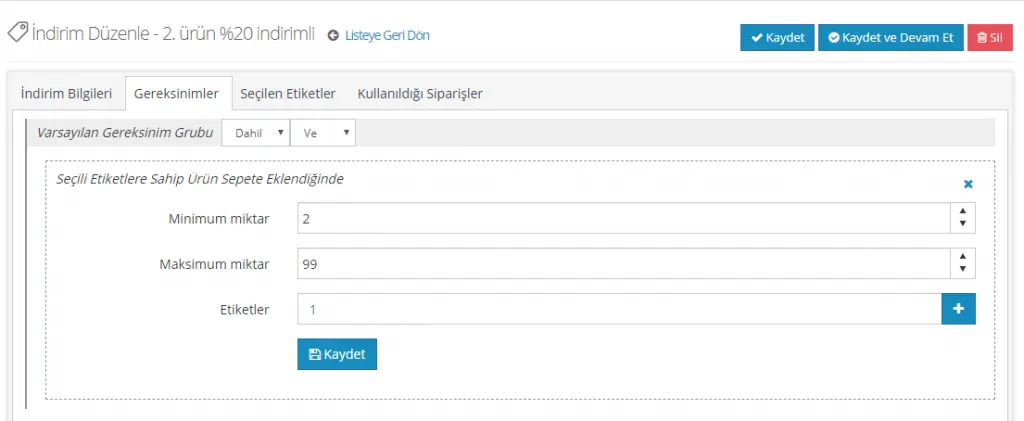
AUSGEWÄHLTE TAGS: Wir müssen den zuvor im System angelegten Tag über NEU HINZUFÜGEN finden und dann auf SPEICHERN klicken. Zum Schluss klicken wir oben rechts auf SPEICHERN. Nun können wir den Rabatt testen, indem wir zur Kundenoberfläche wechseln.
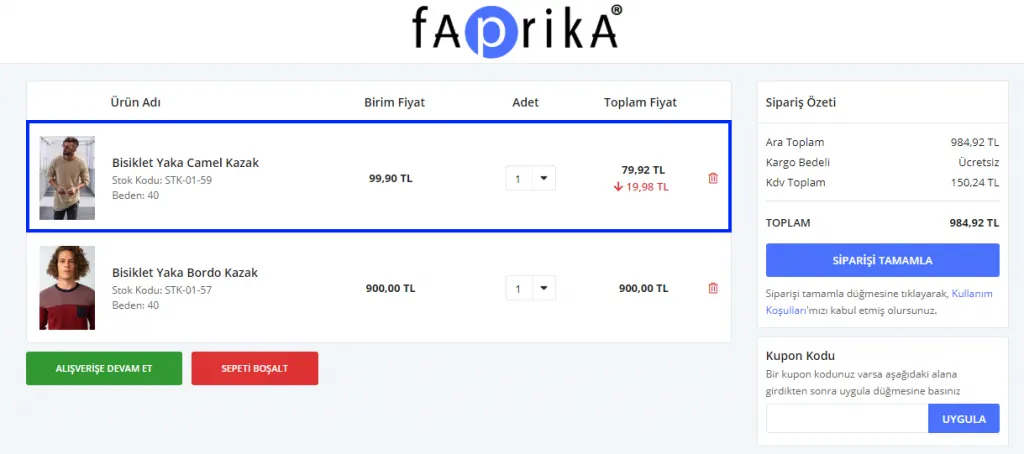
2. Produkt für 1 TL
Legen wir den Rabatt „2. Produkt für 1 TL“ an.
RABATTART: Auf alle Produkte anwenden
RABATTART: Angleichen
RABATTWERT: 1 (Mit diesen Einstellungen haben wir den Rabattbetrag auf 1 TL angeglichen)
MAXIMALER RABATTBETRAG: 2 (Sie können dieses Feld ausfüllen, wenn Sie den Rabatt auf eine bestimmte Produktanzahl begrenzen möchten)
Klicken wir auf die Schaltfläche Speichern und weiter.
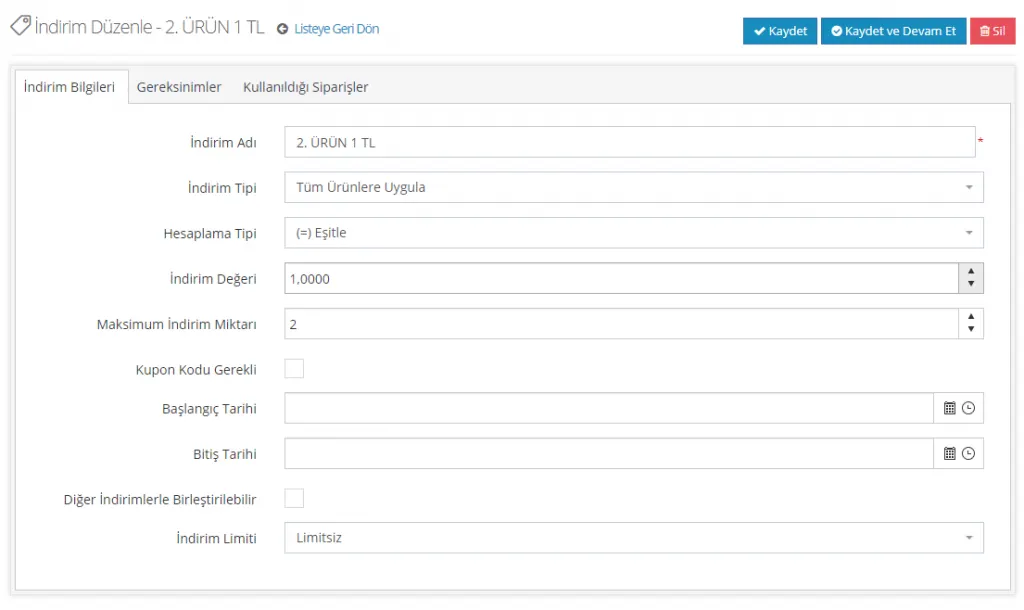
Für diesen Rabatt haben wir keine zusätzliche Voraussetzung festgelegt. Da wir „Auf alle Produkte anwenden“ gewählt haben, gilt der Rabatt für alle Produkte; weil wir im Feld „Maximaler Rabattbetrag“ jedoch 2 Produkte angegeben haben, können höchstens zwei Produkte für 1 TL gekauft werden.
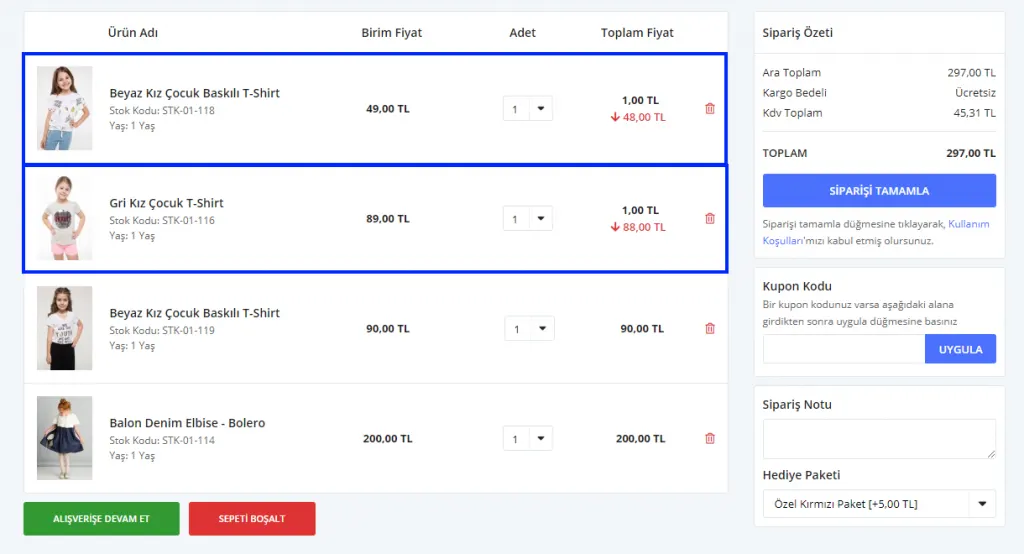
Wir empfehlen, solche Rabatte vor der Veröffentlichung unbedingt auf der Kundenseite zu testen. Andernfalls kann es zu einem unbeabsichtigten zusätzlichen Rabatt kommen.
15 TL Rabatt ab 100 TL Warenkorbwert
Er gehört zu den beliebtesten Rabatten. Er gewährt Ihren Kunden ab einem bestimmten Betrag einen anteiligen Rabatt.
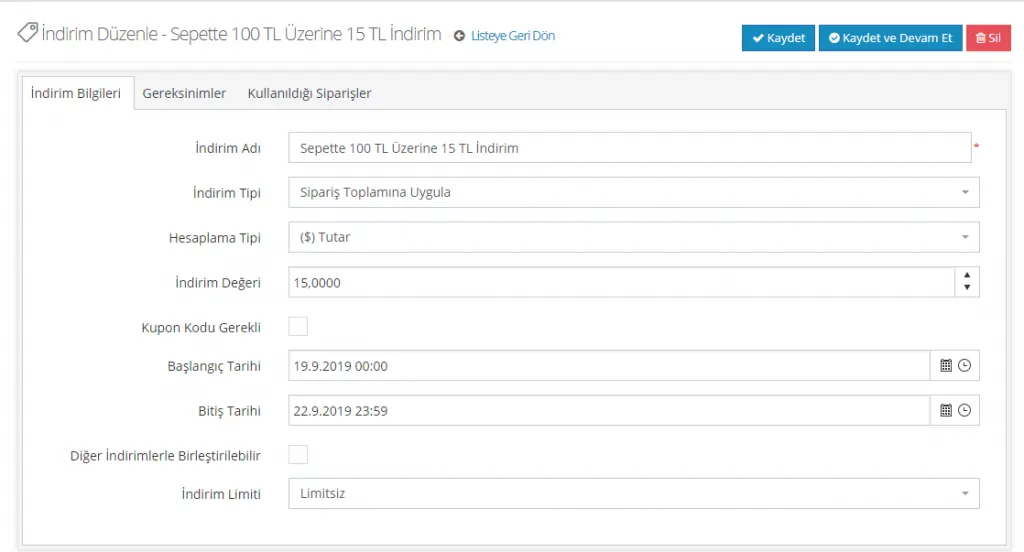
RABATTART: Auf Bestellsumme anwenden
BERECHNUNGSART: Im Beispiel wurde BETRAG gewählt. Sie können auch auf % oder Angleichen umstellen.
RABATTWERT: Der Wert, den Sie in dieses Feld eintragen, ist wichtig, da er den Rabattbetrag bestimmt. Tragen Sie ihn so ein, wie der gewünschte Rabatt lauten soll, etwa 15 TL oder 15 % Rabatt. Mit einem Klick auf SPEICHERN schließen wir den Vorgang ab. Unsere Kunden erhalten beim Einkauf auf unserer Website 15 TL Rabatt, wenn die Bestellsumme über 100 TL liegt.
START-/ENDDATUM: Wenn Sie einen zeitlich begrenzten Rabatt festlegen möchten, können Sie in diesem Feld Daten auswählen; für einen unbefristeten Rabatt lassen Sie diese Felder leer.
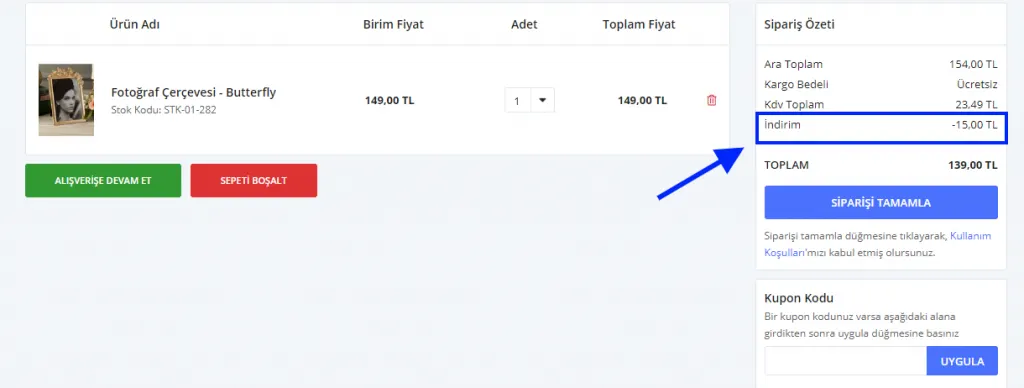
1 kaufen, 1 gratis erhalten
Es sei erwähnt, dass dies ein auffälliger Rabatt für Ihre Kunden ist und zu den beliebten Rabatten zählt. Um noch mehr Aufmerksamkeit zu erzielen, kann er zu „2. Produkt für 1 TL“ erweitert werden. Den Rabatt „2. Produkt für 1 TL“ können Sie sich auch auf der Rabattseite ansehen.
INFO: Angenommen, Ihr Kunde legt 2 Produkte in den Warenkorb: Roter Stiletto 99,90 TL, Schwarzes Kleid 169,90 TL. Das System wendet den Rabatt immer auf das günstigere Produkt an. In diesem Fall kostet mein Roter Stiletto 0 TL und das Schwarze Kleid 169,90 TL. Wenn ich die Bestellung abschließe, zahle ich nur 169,90 TL.
Die erste Seite des Beispielrabatts sehen Sie unten.
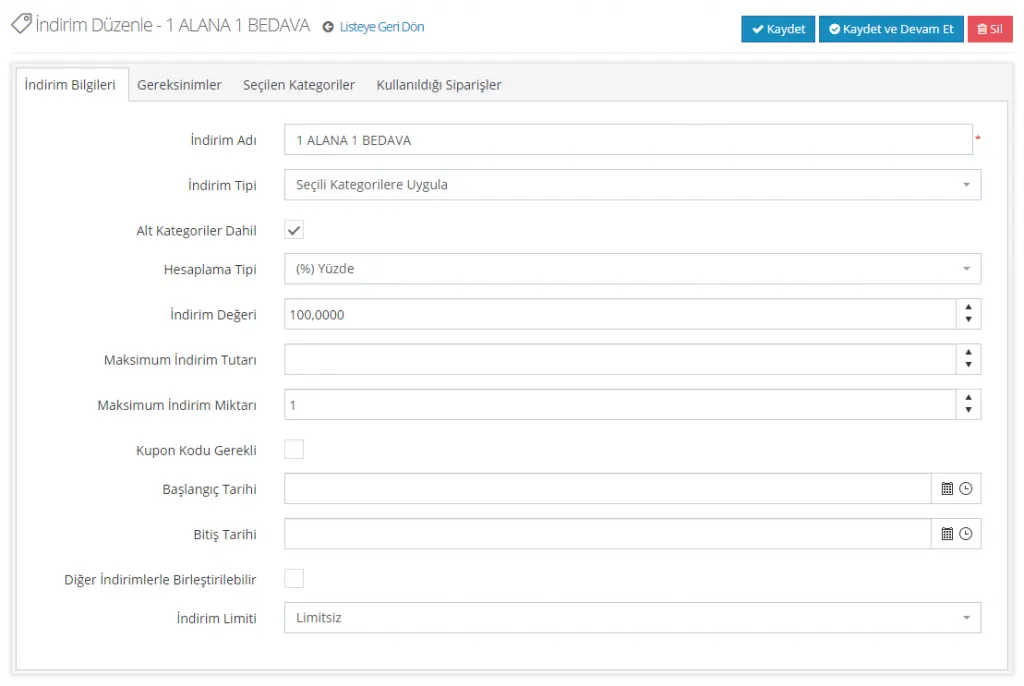
Worauf Sie auf dieser Seite achten sollten:
RABATTART: In unserem Beispiel wird mit der Auswahl AUSGEWÄHLTE KATEGORIEN gearbeitet. Sie können dieses Feld jedoch ändern. Ausgewählte Produkte, Marke, Tag usw. sind möglich.
BERECHNUNGSART: Wenn das 2. Produkt wie in unserem Beispiel gar nichts kosten soll, müssen Sie % wählen.
RABATTWERT: Wie in unserem Beispiel. Soll das 2. Produkt gar nichts kosten, müssen wir 100 eintragen.
MAXIMALER RABATTBETRAG: Damit nur ein Produkt von diesem Rabatt betroffen ist und die anderen Produkte nicht, müssen wir unbedingt 1 eintragen.
Wechseln wir zum Bereich Voraussetzungen:
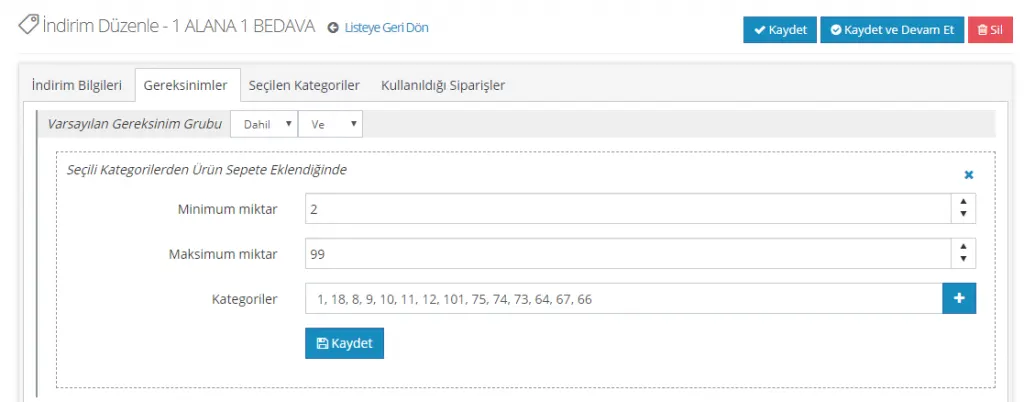
MINDESTMENGE: 2
MAXIMALMENGE: 99
KATEGORIEN: Wählen Sie in diesem Feld die Kategorien aus, auf die der Rabatt angewendet werden soll, und klicken Sie auf den Tab.
Wie im Bild oben fügen wir über dieses Feld die gewünschten Kategorien hinzu und klicken anschließend auf SPEICHERN.
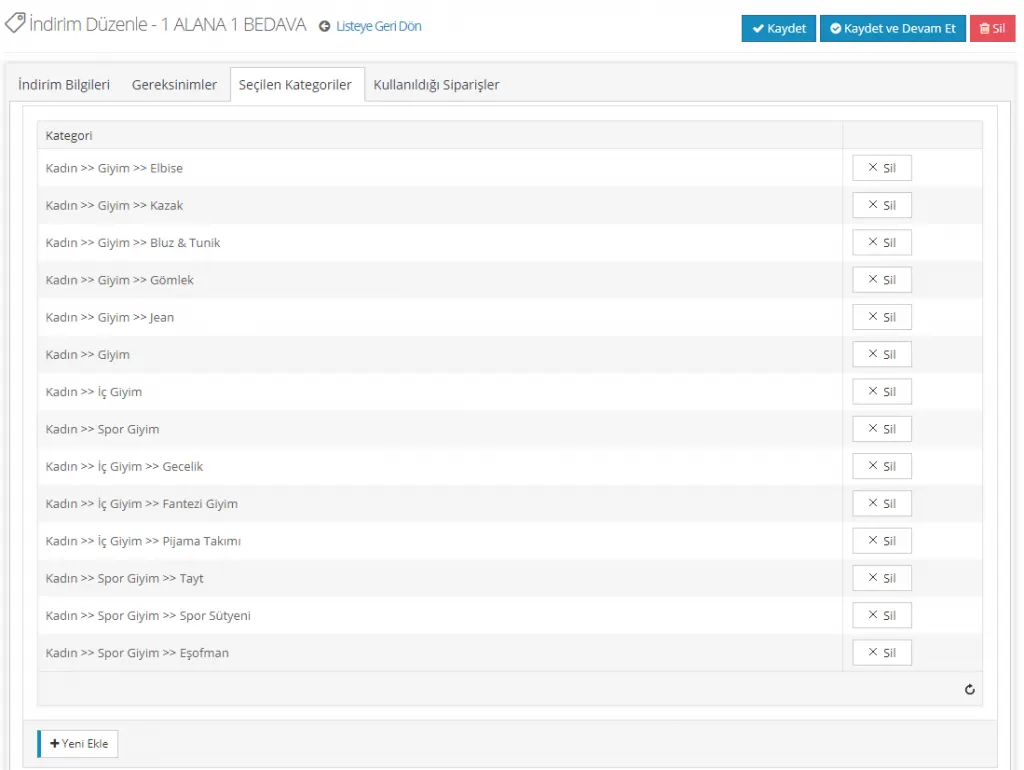
Wir empfehlen, nach dem Anlegen jedes Rabatts ein Produkt in den Warenkorb zu legen und ihn zu überprüfen.
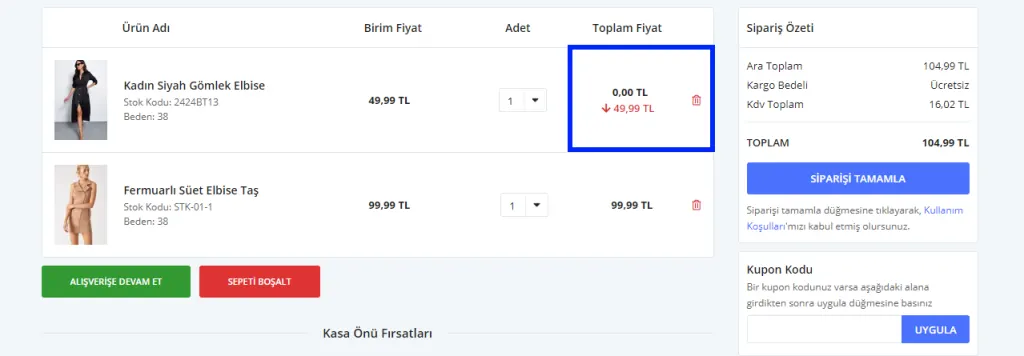
3 kaufen, 2 bezahlen
Legen wir nun den Rabatt „3 kaufen, 2 bezahlen“ an.
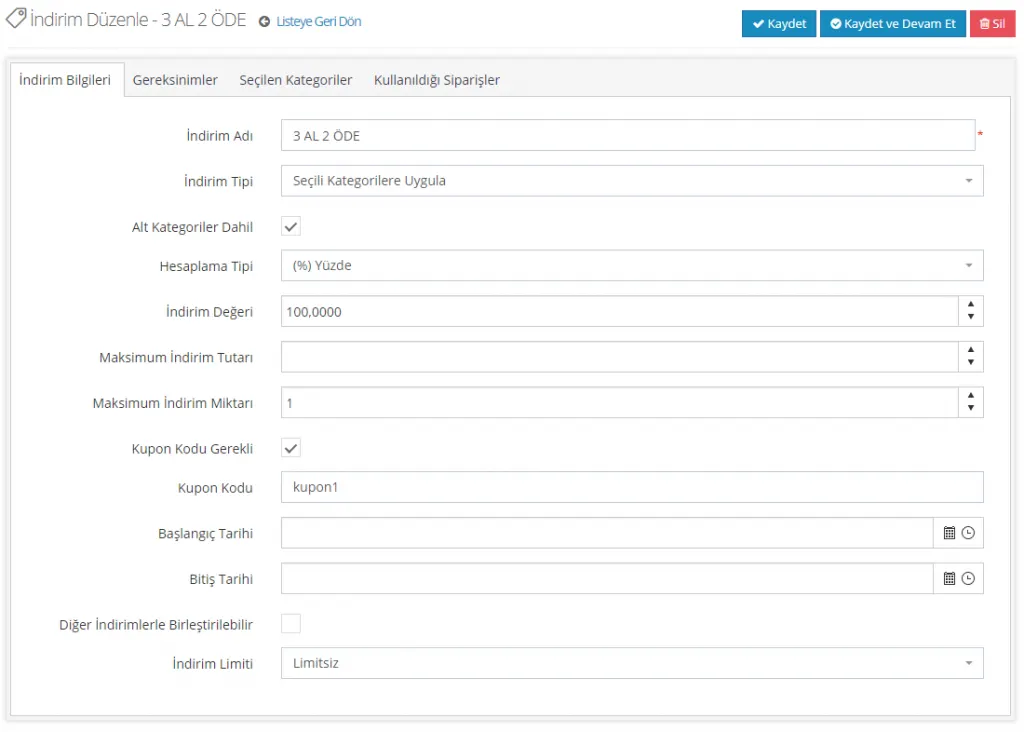
Planen wir einen Rabatt, der nur in den von uns gewählten Kategorien gilt. Diese Entscheidung liegt ganz bei Ihnen. Wenn Sie möchten, können Sie einen unbegrenzten Rabatt für alle Produkte gestalten oder den Rabatt auf bestimmte Kategorien beschränken.
BERECHNUNGSART: (%) Prozent
RABATTWERT: 100
MAXIMALER RABATTBETRAG: 1
Mit diesen Einstellungen gewähren wir einen Rabatt von 100 % auf den Preis. Dieser Rabatt kann jedoch nur einmal genutzt werden. Kunden sollen für den Rabatt einen Rabattcode eingeben. Diese Voraussetzung und den Rabattcode haben wir im System angelegt. Wenn wir keinen Rabattcode möchten, lassen wir dieses Feld leer. Die Option „Mit anderen Rabatten kombinierbar“ haben wir aktiviert. So kann der Kunde, während er diesen Rabatt nutzt, auch einen gültigen Versandrabatt erhalten, falls es einen gibt. Wir können dieses Feld auch deaktiviert lassen.
Wechseln wir zum Bereich Voraussetzungen:
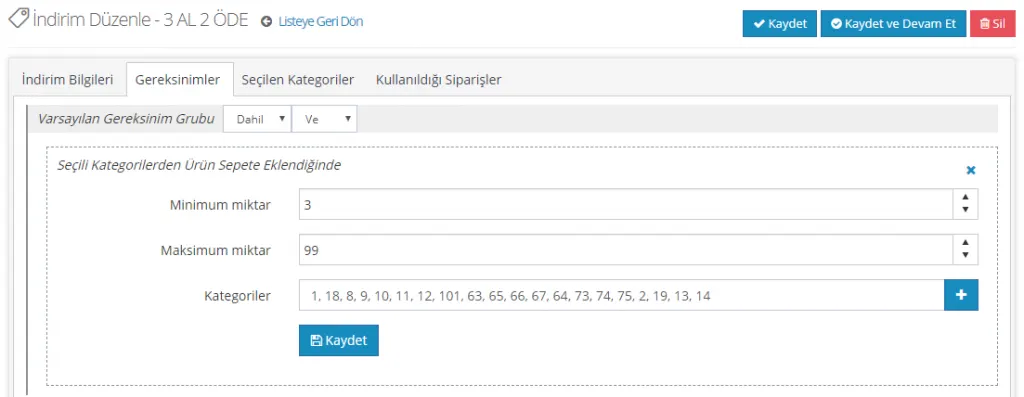
Da der Rabatt auf Kategorien angewendet wird, haben wir die Voraussetzung auf „Wenn ein Produkt aus ausgewählten Kategorien in den Warenkorb gelegt wird“ festgelegt. Weil es sich um eine Aktion „3 kaufen, 2 bezahlen“ handelt, haben wir die Bedingung gestellt, dass mindestens 3 Produkte im Warenkorb liegen müssen. Die Maximalmenge ist hier nur symbolisch. Wählen Sie die Kategorien aus, auf die der Rabatt angewendet wird, und klicken Sie unten auf Speichern.
Sehen wir uns nun im Kundenpanel an, wie die Einrichtung funktioniert:
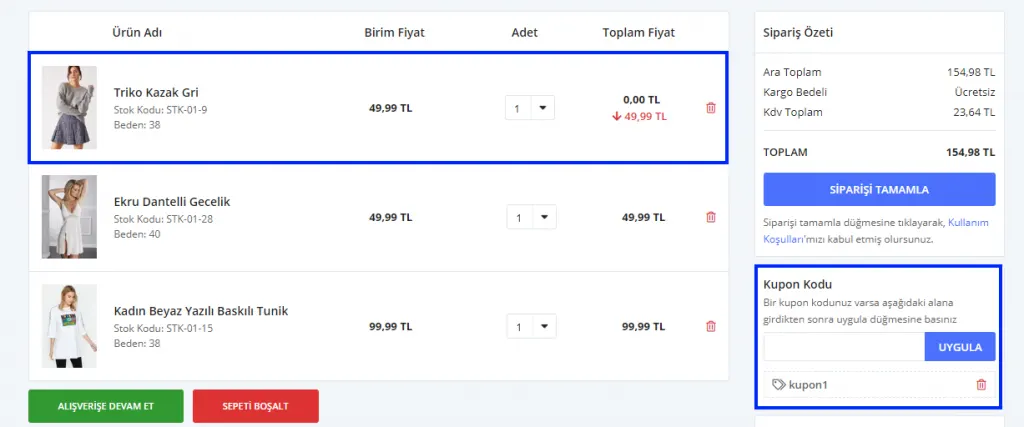
Wenn Produkte in den Warenkorb gelegt werden, wird der Rabatt auf eines der günstigsten Produkte angewendet. Im Feld Gutscheincode geben wir den für den Rabatt festgelegten Code ein. So ist der Rabatt aktiv. Vergessen Sie nicht, den Rabatt vor der Veröffentlichung zu testen!
Rabatt nach Wochentag
Damit können Sie einen RABATT nach Wochentagen anlegen.
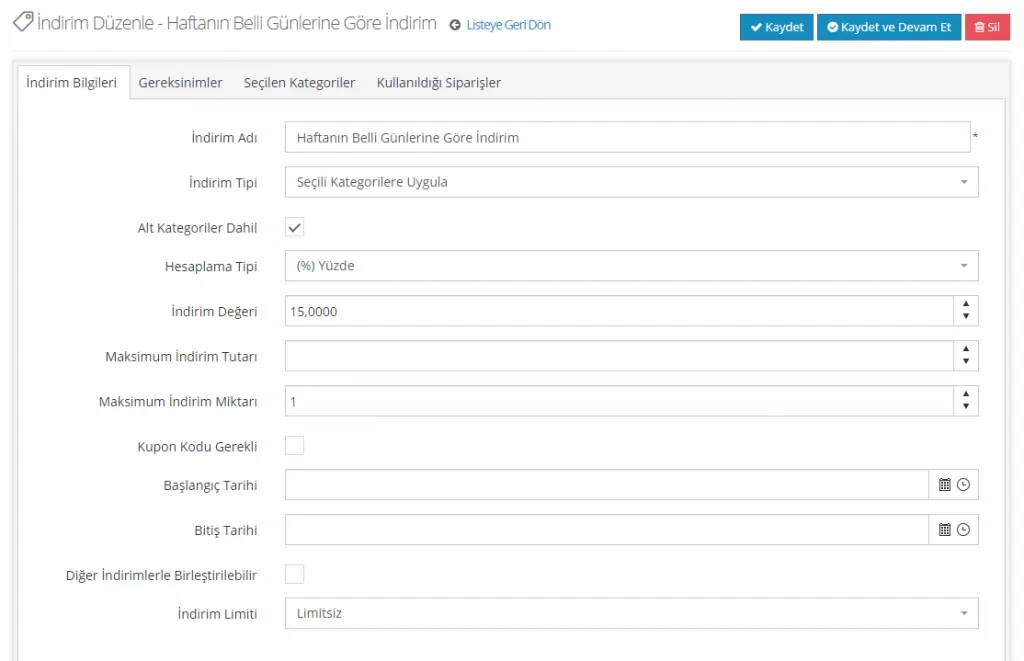
RABATTART: Auf ausgewählte Kategorie anwenden (In diesem Feld müssen Sie keine Kategorie rabattieren; Sie können auch die anderen Optionen nutzen)
BERECHNUNGSART: Prozent (Sie können auch Betrag oder Angleichen wählen; die Wahl von Prozent ist nicht zwingend)
RABATTWERT: Je nach gewählter Rabattoption müssen Sie unbedingt einen Betrag eintragen. Der Wert in diesem Feld bezeichnet den Rabattbetrag.
MAXIMALER RABATTBETRAG: Dies ist ein Pflichtfeld. Da es die Anzahl der Produkte angibt, auf die der Rabatt angewendet wird, stellen Sie sicher, dass Sie die richtige Zahl eintragen.
Mit einem Klick auf Speichern und weiter können Sie die übrigen Detail-Tabs des Rabatts ausfüllen.
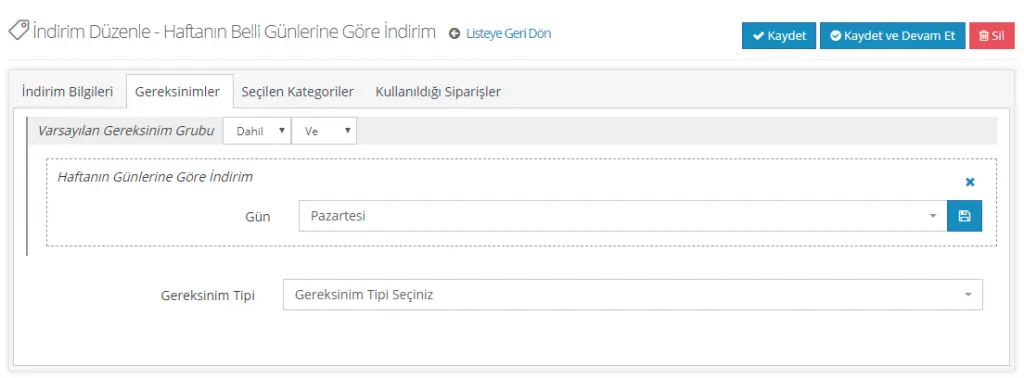
Wechseln wir zum Bereich Voraussetzungen.
VORAUSSETZUNGSART: Rabatt an bestimmten Wochentagen kann gewählt werden. In diesem Beispiel haben wir den Rabatt nur für Montag festgelegt.
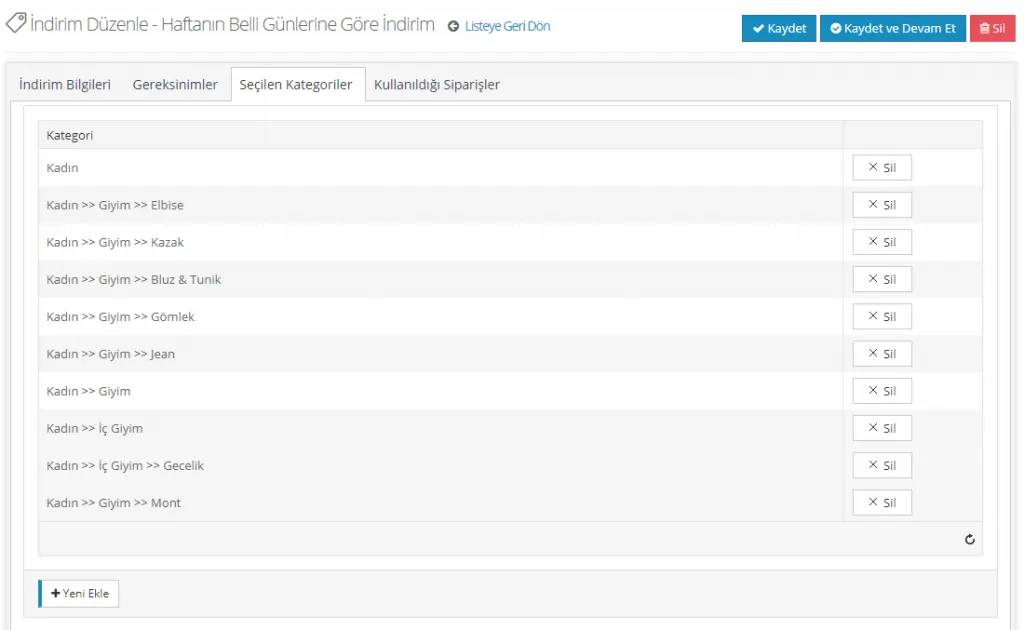
Wählen wir im Feld AUSGEWÄHLTE KATEGORIEN die Kategorien aus, auf die der Rabatt angewendet werden soll. Dieses Feld wurde geöffnet, weil wir als RABATTART Kategorien gewählt haben. Hätten wir den Rabatt auf Marken angewendet, müssten wir in diesem Feld Marken auswählen.
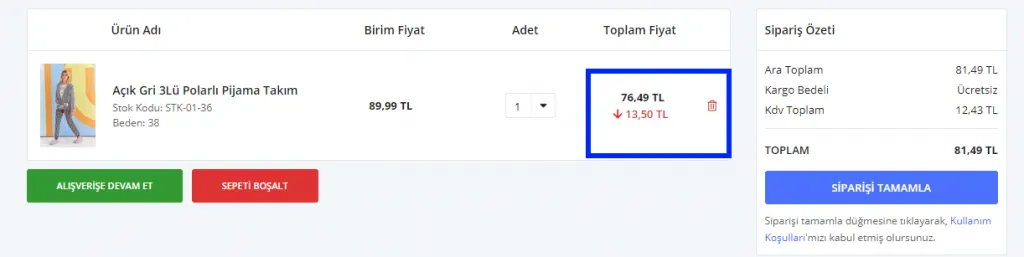
Mit einem Klick auf SPEICHERN UND WEITER können wir den Rabatt anlegen. Wenn Sie den angelegten Rabatt in der Kundenoberfläche prüfen, vermeiden Sie Fehler.
Rabatt nach Warenkorbsumme des Kunden
Er gewährt einen Rabatt nach der Warenkorbsumme des Kunden.
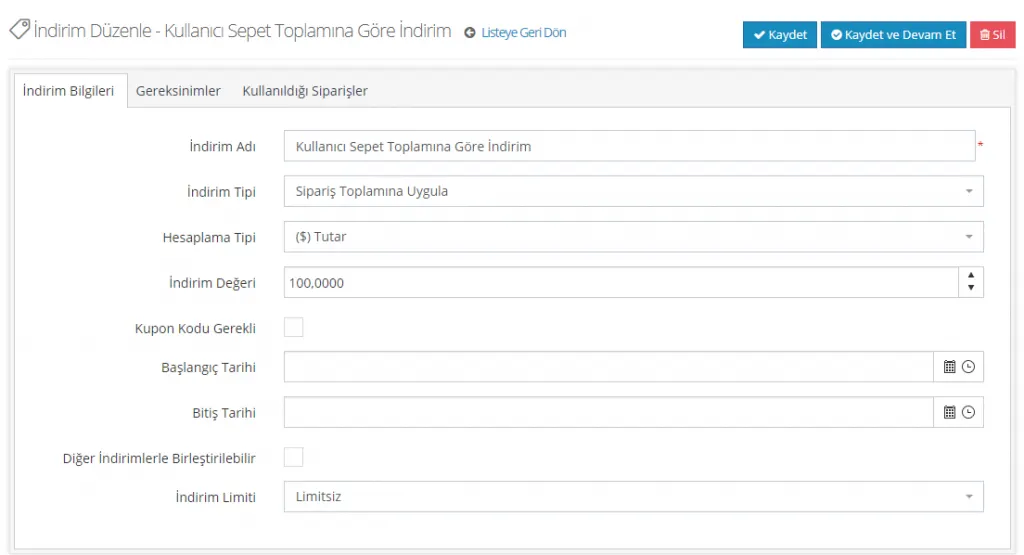
Indem Sie ab einem bestimmten Einkaufswert einen Rabatt versprechen, können Sie Ihre Kunden zu höheren Einkäufen anregen. Sehen wir uns das Beispiel an:
RABATTART: Auf Bestellsumme anwenden
BERECHNUNGSART: Betrag (Es hätte auch ein prozentualer Rabatt verwendet werden können. Es muss nicht Betrag sein)
RABATTWERT: 100 TL (Es könnte auch ein anderer Wert festgelegt werden)
In diesem Feld können Sie außerdem ein Start-/Enddatum für den Rabatt festlegen.
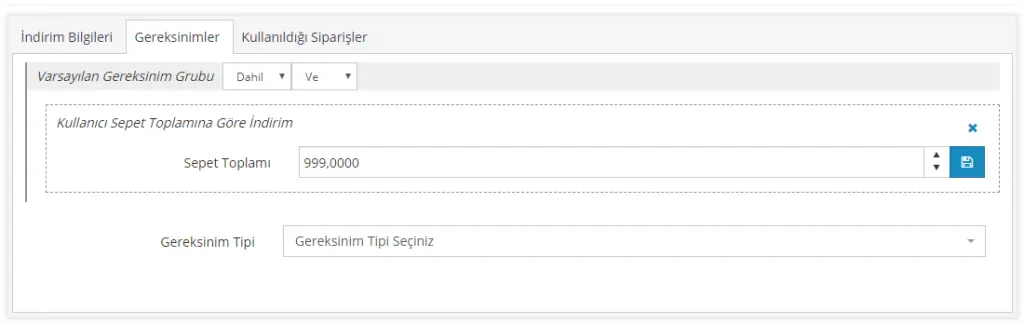
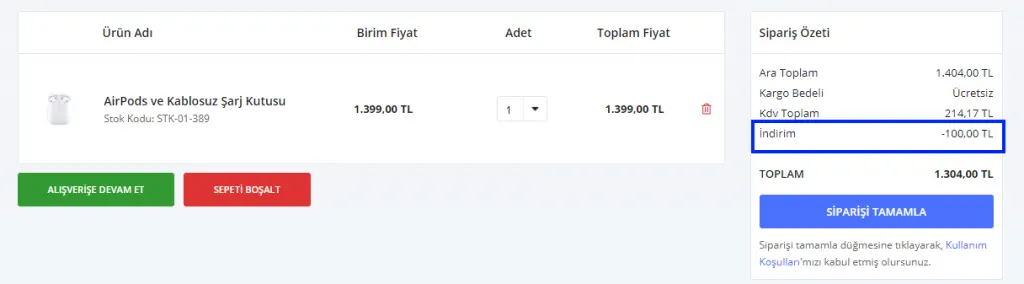
Mit diesem Rabatt haben wir für Kunden, deren Warenkorbwert 1000 TL oder mehr beträgt, einen Rabatt von 100 TL festgelegt. Legen wir nun Produkte in den Warenkorb und testen den Rabatt.
Rabatt nach Gesamteinkäufen des Kunden
Er gewährt einen Rabatt nach der Summe der Einkäufe des Kunden. Maßgeblich ist der Gesamtbetrag, den der Kunde auf Ihrer Website ausgegeben hat. Es ist der Rabatt, den E-Commerce-Shops ihren VIP-Mitgliedern gewähren, wenn diese oberhalb eines bestimmten Betrags einkaufen.
Legen wir nun einen Rabatt für kostenlosen Versand für VIP-Kunden an.
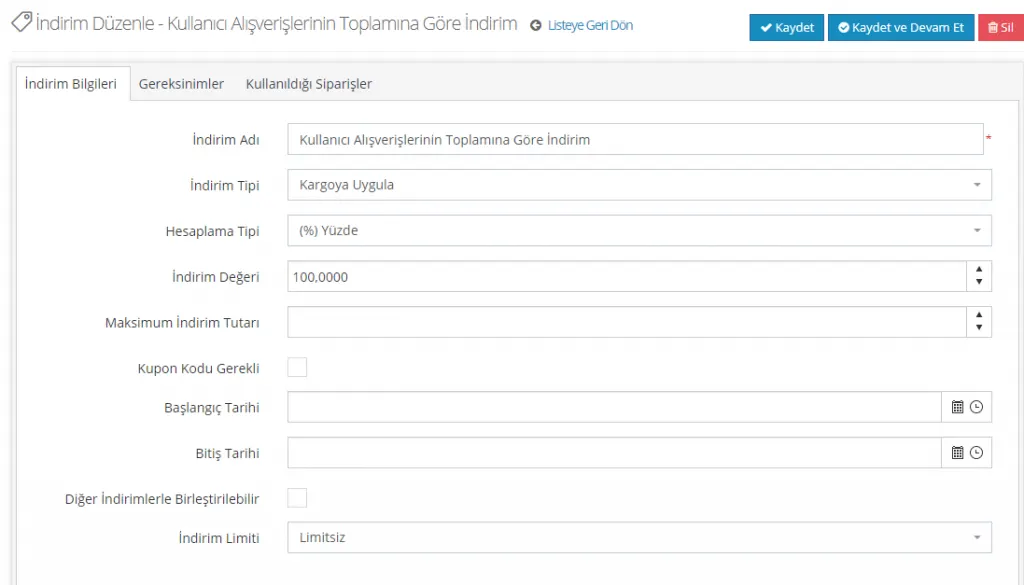
RABATTART: Auf Versand anwenden (Wir hätten diesen Rabatt auch auf die Warenkorbsumme anwenden oder eine andere Auswahl treffen können. Die Anwendung auf den Versand ist nicht zwingend)
BERECHNUNGSART: Prozent
RABATTWERT: 100 (wir haben die Felder so ausgefüllt, um 100 % Rabatt auf den Versand, also kostenlosen Versand, zu wählen)
Sie können dem Rabatt auch einen Start-/Endzeitraum hinzufügen oder das Feld leer lassen.
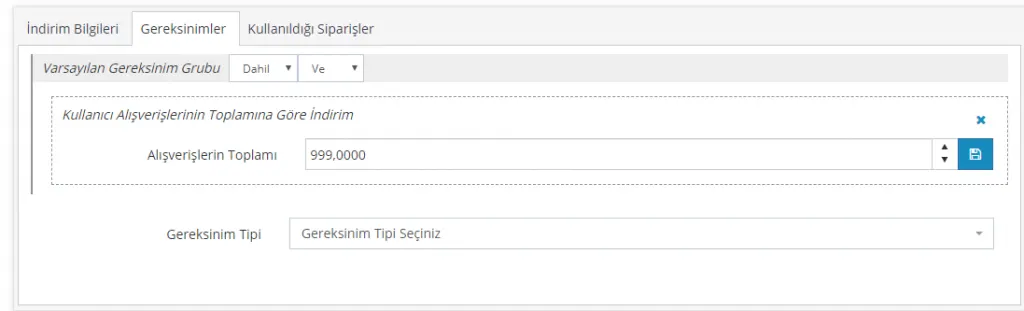
Im Bereich Voraussetzungen haben wir festgelegt, dass die Einkaufssumme der Kunden 1000 TL oder mehr betragen muss. Speichern wir die Änderungen mit einem Klick auf Speichern. Testen wir nun den angelegten Rabatt, indem wir im Kundenpanel Produkte in den Warenkorb legen.
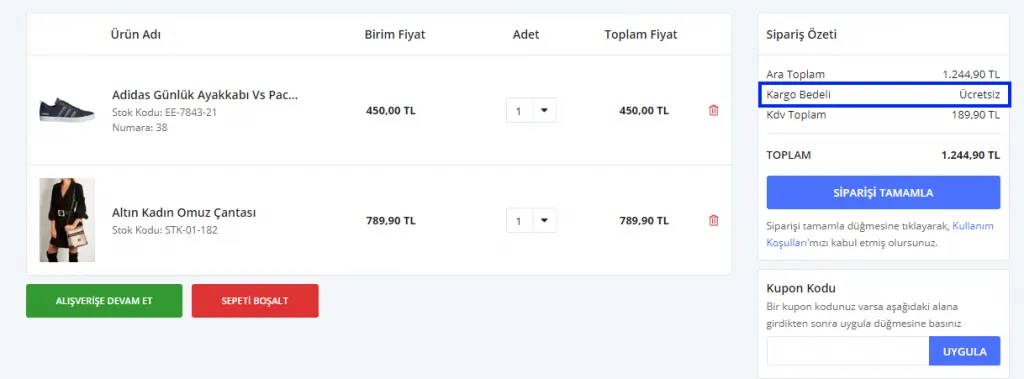
X-getaggte Y Produkte für 100 TL
Eine weitere Rabattaktion ist die Aktion „X-getaggte Y Produkte für 100 TL“. Wenn Sie möchten, beginnen wir gleich mit der Aktion ‚2 kaufen, 100 TL bezahlen bei getaggten Produkten‘.
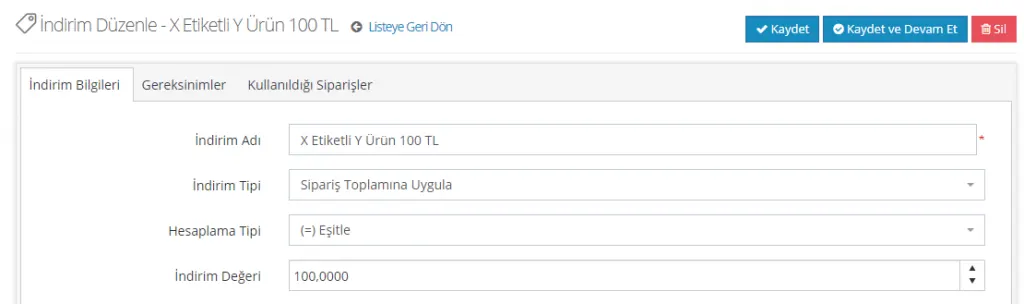
Wenn Kunden zwei Produkte kaufen, beträgt der Preis 100 TL. Dieser Rabatt muss also auf die Bestellsumme angewendet werden.
RABATTART: Auf Bestellsumme anwenden
BERECHNUNGSART: (=) Angleichen
RABATTWERT: 100
So haben wir die Bestellsumme auf 100 TL angeglichen. Damit der Rabatt greift, müssen wir jedoch einige Bedingungen festlegen.
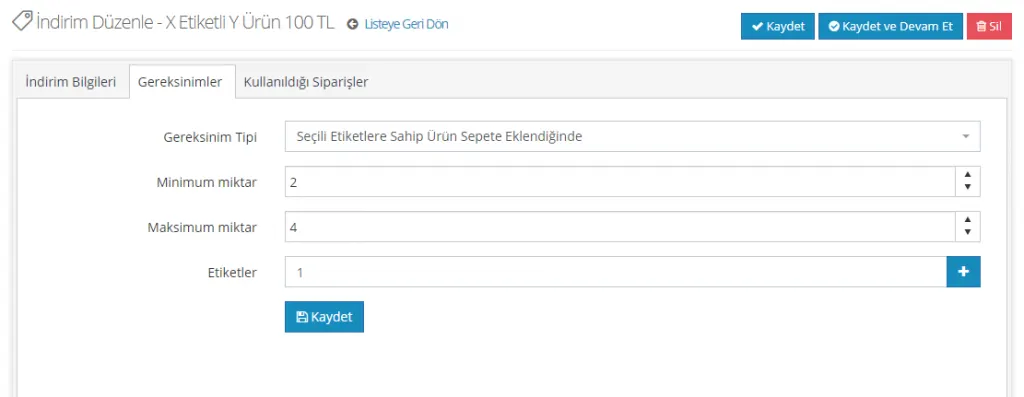
Die Aktion gilt für Produkte mit dem Tag ‚Neues Produkt‘. Damit sie greift, legen wir die Voraussetzung ‚Wenn ein Produkt mit ausgewählten Tags in den Warenkorb gelegt wird‘ fest. Es müssen mindestens zwei Produkte gekauft werden. Außerdem begrenzen wir den Rabatt auf 4 Produkte, Sie können aber auch auf eine Begrenzung verzichten. Über das Plus-Symbol im Feld Tags können wir etwas hinzufügen. Klicken wir nach den Änderungen unten auf Speichern.
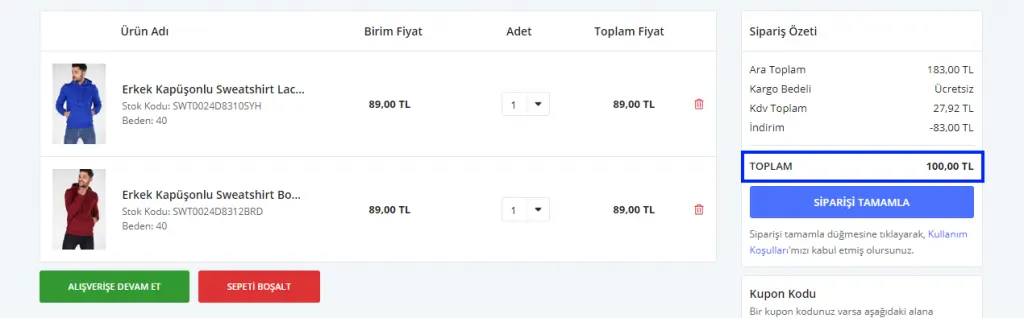
Wir haben die Aktion „2 kaufen, 100 TL bezahlen bei getaggten Produkten“ angelegt. Sehen wir uns auch an, welches Ergebnis sie im Warenkorb liefert:
Mitglieder-Rabatt Y auf X Produkte
Eine weitere Aktion ist „Rabatt Y auf X Produkte“, die speziell für Benutzergruppen angelegt wird. Legen wir eine Aktion Mitglieder-Rabatt: 25 % auf 3 Produkte an.
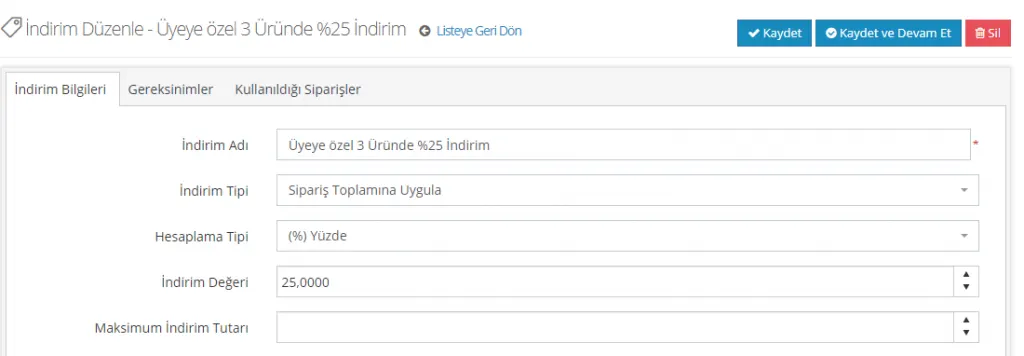
Legen wir den Rabatt von 25 % fest, der auf die Bestellsumme angewendet wird.
RABATTART: Auf Bestellsumme anwenden
BERECHNUNGSART: (%) Prozent
RABATTWERT: 25
Legen wir nun die Voraussetzungen für diesen Rabatt fest.
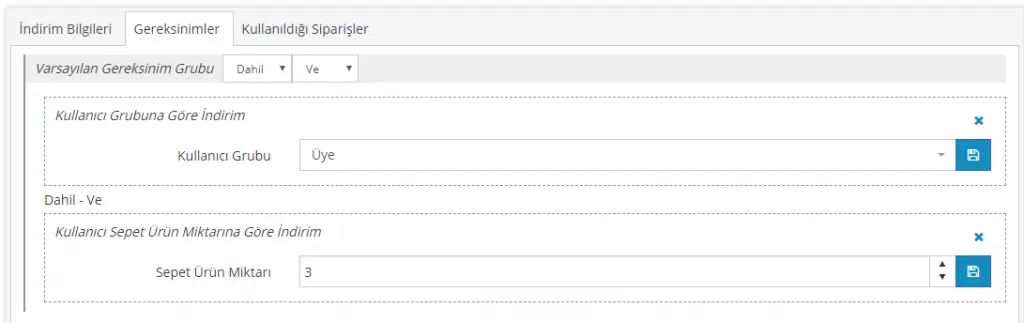
Dieser Rabatt soll nur für Mitglieder gelten.
VORAUSSETZUNG: Rabatt nach Benutzergruppe
BENUTZERGRUPPE: Mitglied
Der Rabatt gilt für Mitglieder, es besteht jedoch auch die Voraussetzung, 3 Produkte zu kaufen. Fügen wir diese ebenfalls hinzu.
Solange die Option Einschließen/und aktiv ist;
VORAUSSETZUNG: Rabatt nach Produktmenge im Warenkorb des Kunden
PRODUKTMENGE IM WARENKORB: 3
Wir haben den Rabatt angelegt. Überprüfen wir ihn gleich:
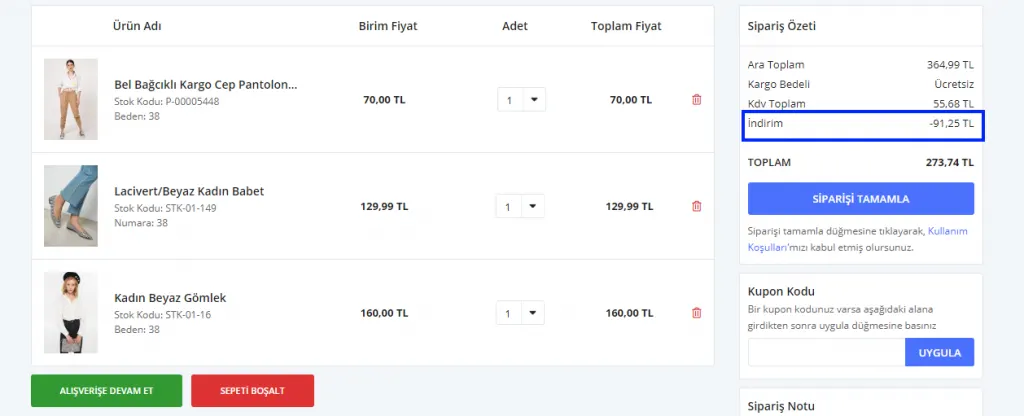
Wie Sie sehen, wurde auf die fünf Produkte ein Rabatt von 25 % gewährt und 91,25 TL vom Gesamtpreis abgezogen. Was aber, wenn wir diesen Rabattbetrag begrenzen möchten? Der Rabatt soll zum Beispiel gelten, aber 50 TL nicht überschreiten.
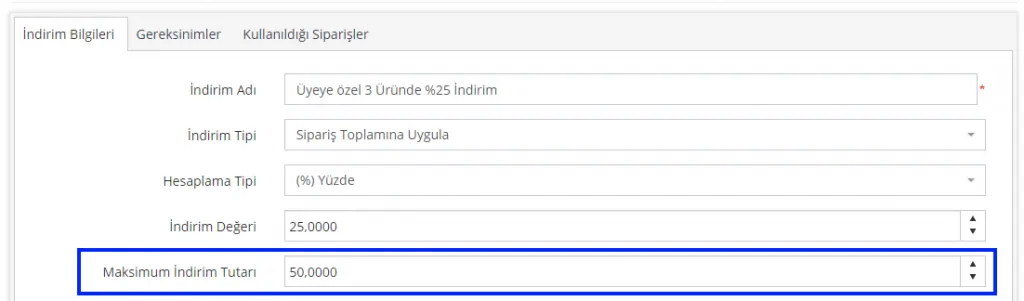
Sehen wir uns nun die Preisänderung im Warenkorb an:
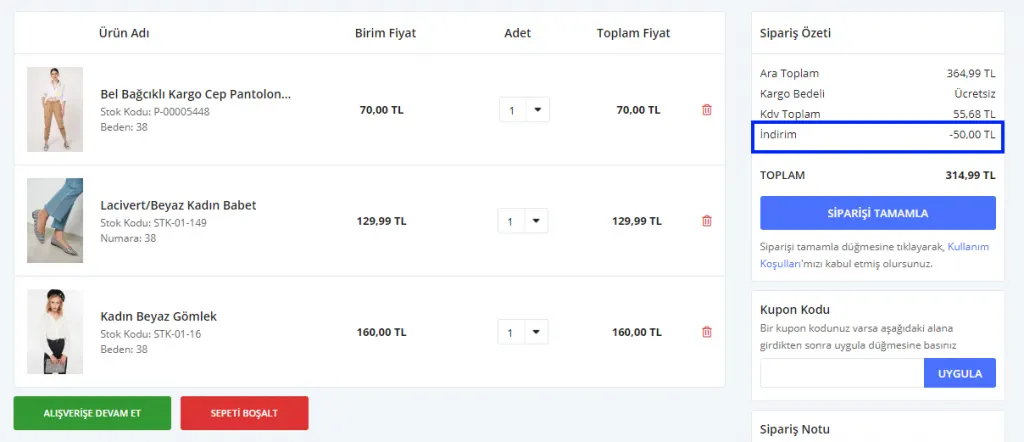
Wie Sie sehen, wurde der Rabattwert auf 50 TL begrenzt, obwohl sich weder an der Kampagne noch an den gekauften Produkten etwas geändert hat.
Rabattkampagnen sind natürlich nicht darauf beschränkt. Über unser Panel können Sie Hunderte verschiedener Rabatte definieren. Mit Kombinationen aus UND/ODER sowie Einschließen/Ausschließen lassen sich unterschiedliche Konstellationen umsetzen.
Wichtiger Hinweis: Testen Sie die erstellten Rabatte unbedingt, bevor Sie sie Ihren Kunden anbieten. So vermeiden Sie fehlerhaft angewendete Rabatte.