Inhaltsverwaltung
Slider-Verwaltung
Mit einem Slider wirkt Ihre Website auffälliger und regt zum Handeln an. Dabei gibt es natürlich Kriterien wie den Anzeigeort der Slider, ihre Abmessungen und ihre Eignung für Mobilgeräte oder Web. Für alle diese Einstellungen dient der Bereich Inhaltsverwaltung >> Slider-Verwaltung.
In dieser Anleitung
Der Slider-Bereich ist ein dynamisches Schaufenster, das die Aufmerksamkeit der Besucher auf sich zieht und Kampagnen oder wichtige Ankündigungen hervorhebt. Hier lässt sich je nach Wunsch festlegen, ob der Slider im Vollbild oder zentriert auf der Seite erscheint. Je nach Designpräferenz können Sie einen breiten, seitenfüllenden Slider oder eine schlichtere, zentrierte Variante wählen.
Um auf verschiedenen Geräten die beste Benutzererfahrung zu bieten, lassen sich außerdem separate Bilder für Desktop-, Tablet- und Mobilgeräte festlegen. So wird der Slider auf jedem Gerät optimiert und ohne Beschnitt angezeigt. Damit die responsive (mobilfreundliche) Struktur nicht beeinträchtigt wird, empfiehlt es sich, für jeden Bildschirmtyp ein Bild in passender Größe hochzuladen. Für alle diese Einstellungen dient der Bereich Inhaltsverwaltung >> Slider-Verwaltung.
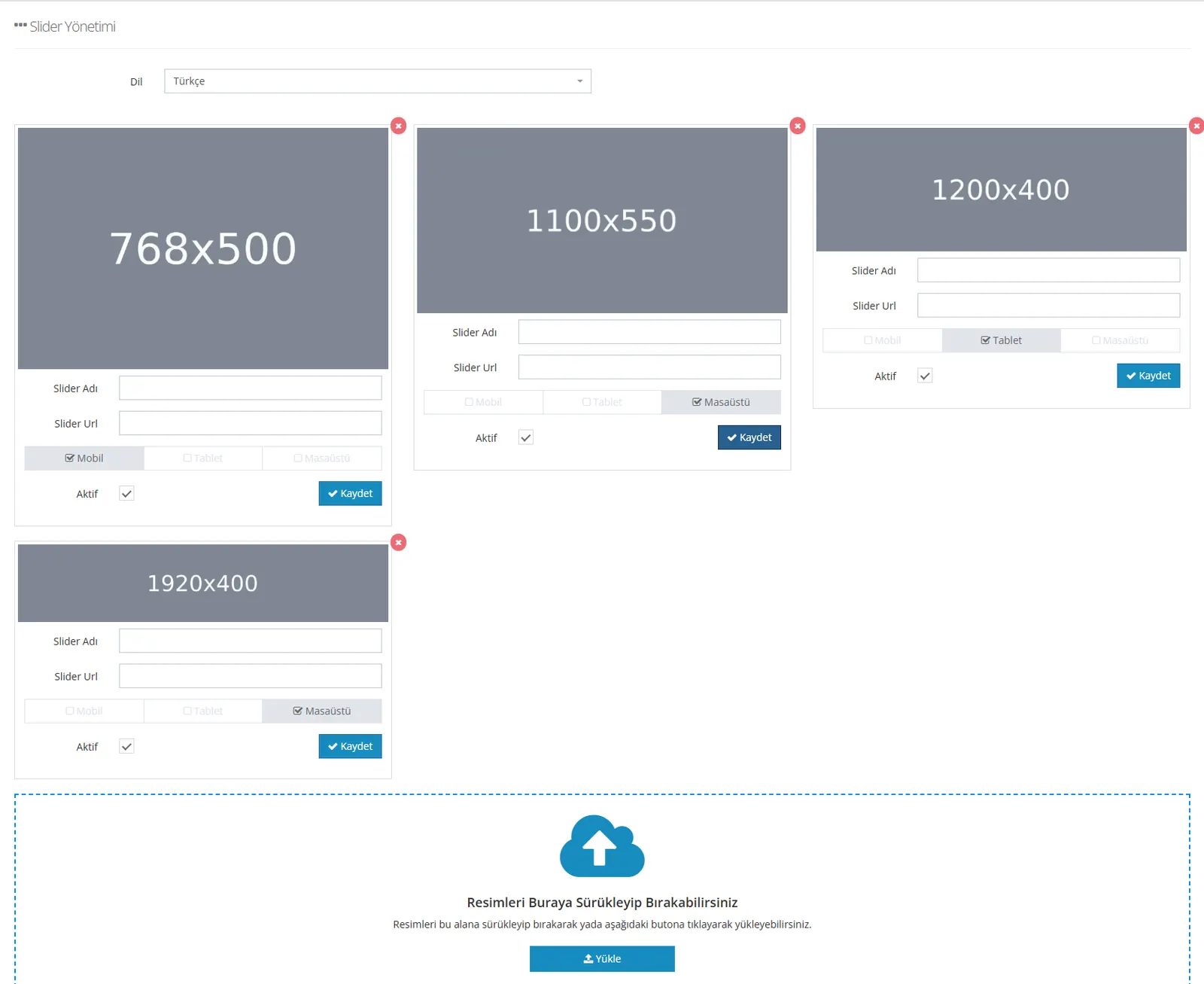
Auch das Speichern von Slider-Bildern ist ganz einfach! Per Drag-and-drop können Sie in Sekunden viele Bilder hochladen.
Slider-Bild bearbeiten
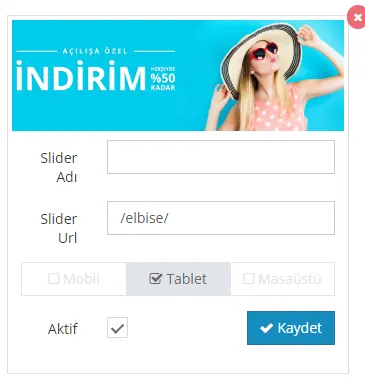
Wir können das hochgeladene Slider-Bild bearbeiten.
Im Feld Slider-Name können Sie den Namen eintragen, den Sie dem hochgeladenen Bild geben möchten. Dieses Feld ist optional.
Slider-URL bezeichnet die Seite, auf die Ihre Kunden weitergeleitet werden, wenn sie auf den Slider klicken. Es muss unbedingt eine Seite angegeben werden. Andernfalls landen Kunden, die auf den Slider klicken, auf der 404-Fehlerseite. Sie können auf Kategorie- oder Produktseiten der Website weiterleiten. Sie müssen nicht den gesamten Link eingeben, es genügt der Teil nach dem /. Das Slider-Bild im Beispiel führt Kunden zur Unterkategorie „Kleid“.
Die bemerkenswerte Stärke der faprika-Software liegt im Detail! Besonders bei E-Commerce-Websites ist es äußerst wichtig, dass ein Bild auch auf Mobilgeräten hervorragend funktioniert. Deshalb haben wir es möglich gemacht, für jede Plattform einen passenden Slider zuzuweisen.
So:
- sparen Sie Bandbreite (Datenverkehr),
- wird die Seite schneller geladen,
- und Sie haben die Chance, auch Kunden mit 3G-Geschwindigkeit ein gutes Erlebnis zu bieten.
Wie weist man aber jeder Plattform ein eigenes Bild zu?
Vollbild-Slider – Desktop-Geräte

Wenn Ihr Slider-Bild auf Desktop-Geräten horizontal und im Vollbild angezeigt werden soll, muss die Bildgröße 1920x400 Pixel betragen.
Wenn Sie im Bereich Slider-Verwaltung nur die Geräteauswahl „Desktop“ treffen, wird dieses Bild nur auf Desktop-Geräten angezeigt.
Vollbild-Slider – Tablet-Geräte

Wenn Ihr Slider-Bild auf Tablet-Geräten horizontal und im Vollbild angezeigt werden soll, muss die Bildgröße ebenfalls 1200x400 Pixel betragen.
Wenn Sie im Bereich Slider-Verwaltung nur die Geräteauswahl „Tablet“ treffen, wird dieses Bild nur auf Tablet-Geräten angezeigt.
Slider – Mobilgeräte

Wenn das Slider-Bild auf Mobilgeräten vertikal angezeigt werden soll, beträgt die empfohlene Bildgröße 768x500 Pixel.
Wenn Sie im Bereich Slider-Verwaltung nur die Geräteauswahl „Mobil“ treffen, wird dieses Bild nur auf Mobilgeräten angezeigt.
Zentrierter Slider

Wenn Ihr Slider-Bild auf Desktop-Geräten mittig auf der Seite angezeigt werden soll, muss die Bildgröße 1100x550 Pixel betragen.
Wenn Sie im Bereich Slider-Verwaltung nur die Geräteauswahl „Desktop“ treffen, wird dieses Bild nur auf Desktop-Geräten angezeigt.
Slider-Einstellungen
Im Bereich Konfiguration >> Einstellungen >> Slider-Einstellungen können wir die Anpassung vornehmen, indem wir neue Werte in die Felder Slider-Breite und Slider-Höhe eingeben.
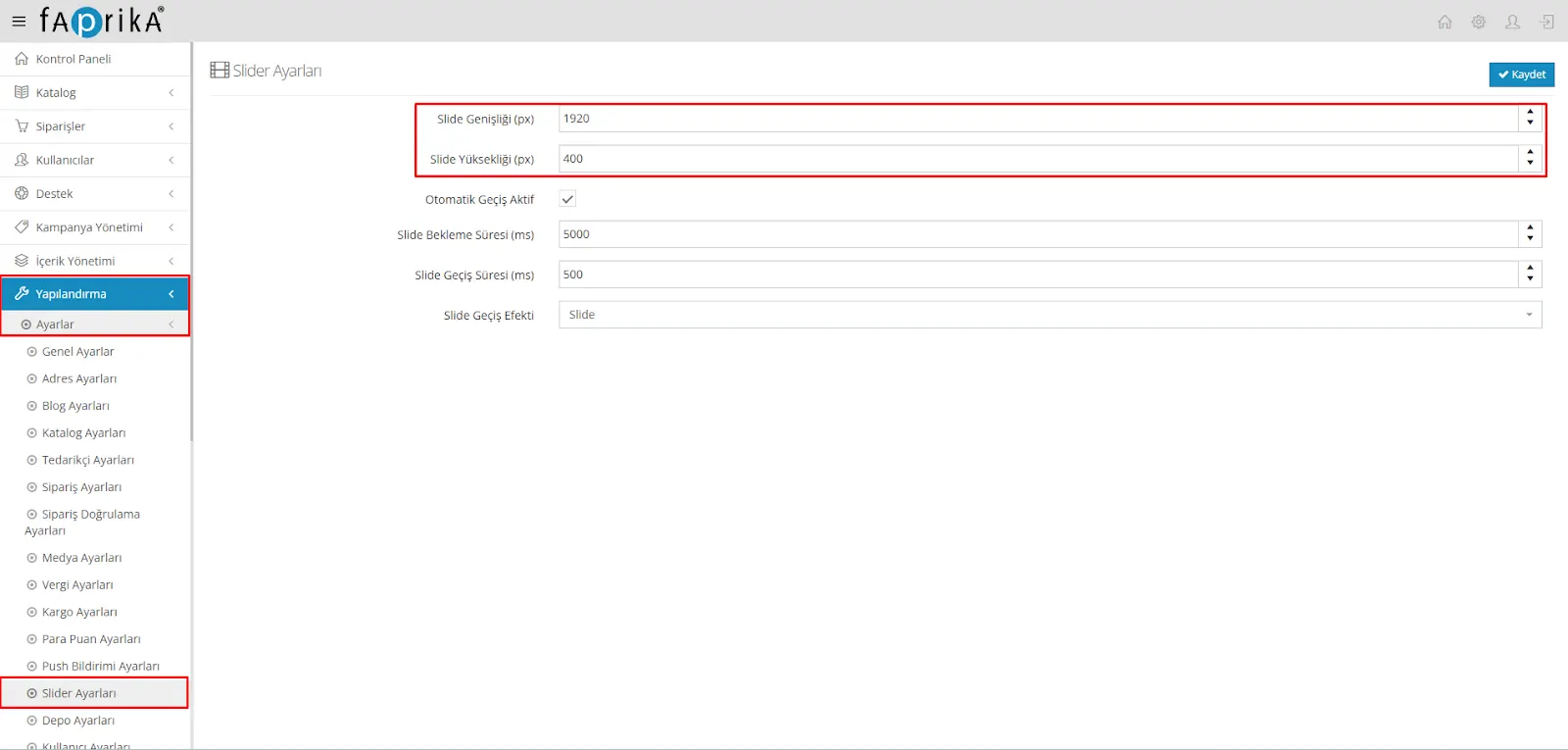
Die Größe des Bereichs, den die Slider-Bilder auf Ihrer Website einnehmen, müssen Sie unter Einstellungen >> Slider-Einstellungen anpassen.

Wenn Sie die Option Automatischer Übergang aktiv markieren, wechseln die Slider nach einer bestimmten Wartezeit automatisch zum nächsten Slide. Mit der Slide-Wartezeit können Sie diese Wartezeit verlängern oder verkürzen. Auch für die Slide-Übergangsdauer können Sie eine Zeit festlegen und so die Übergangsgeschwindigkeit schneller oder langsamer einstellen.
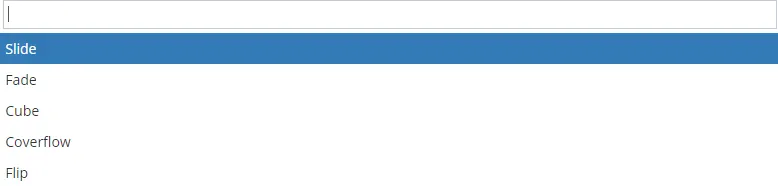
Auch der Slide-Übergangseffekt wird in diesem Bereich ausgewählt. Indem Sie die Optionen Slide, Fade, Cube, Coverflow und Flip ausprobieren, können Sie die Slider-Übergänge auf Ihrer E-Commerce-Website anpassen.
Nachdem Sie Ihre Änderungen abgeschlossen haben, gelten sie nach einem Klick auf die Schaltfläche Speichern für alle Slider.