Erweiterungen/Integrationen
FLO-Integration
Dieser umfassende Leitfaden erklärt Schritt für Schritt, wie Sie die Integration zwischen der Faprika-E-Commerce-Infrastruktur und dem Flo-Marktplatz einrichten. Von der Produktübertragung bis zur Kategorie- und Markenzuordnung finden Sie hier alle Informationen, um den gesamten Prozess effektiv zu steuern.
FLO-Marktplatzintegration
Die Faprika-Website ist eine Plattform, die eine E-Commerce-Infrastruktur bereitstellt. Mit Faprika können Sie Ihren eigenen Onlineshop aufbauen, Ihre Produkte einfach verwalten und Ihre Verkäufe steigern. Durch die Integration mit verschiedenen Marktplätzen ermöglicht Faprika es Ihnen, mit Ihren Produkten ein breiteres Publikum zu erreichen. In diesem Dokument erklären wir Schritt für Schritt, wie Sie das Modul „FLO-Integration“ für die Faprika-Website verwenden.
Das Modul „FLO-Integration“ ermöglicht es Ihnen, die Faprika-Website mit dem Flo-Marktplatz zu verbinden. Flo ist das größte Schuh- und Accessoire-Geschäft der Türkei. Wenn Sie die Integration mit Flo einrichten, können Sie die in Ihrem Kontrollpanel hinzugefügten Produkte in Ihren Flo-Shop übertragen, Bestands- und Preisaktualisierungen automatisch durchführen, Bestellungen einfach verfolgen und mit Ihren Kunden kommunizieren.
Um das Modul „FLO-Integration“ nutzen zu können, benötigen Sie zunächst ein Konto bei Flo. Außerdem muss Ihre Marke genehmigt und die Shop-Einstellungen vorgenommen worden sein. Anschließend müssen Sie auf den Verwaltungsseiten für Kategorien, Marken und Produkte in Ihrem Kontrollpanel die erforderlichen Zuordnungen und Einstellungen vornehmen. Nach Abschluss dieser Schritte können Sie Ihre Produkte an Ihren Flo-Shop senden und mit dem Verkauf beginnen.
In diesem Dokument erklären wir ausführlich alle Schritte, die Sie zur Nutzung des Moduls „FLO-Integration“ durchführen müssen. Außerdem zeigen wir Abbildungen und Beispiele, damit Sie die Vorgänge leichter verstehen. Wenn Sie bereit sind, legen wir los!
Nachdem Sie Ihren Flo-Shop eröffnet haben, müssen Sie die Shop-Einstellungen vornehmen, um die Integration abzuschließen. Gehen Sie dazu in Ihrem Kontrollpanel auf Flo-Shop >> Shop-Einstellungen und aktivieren Sie den von Ihnen erstellten Flo-Shop.
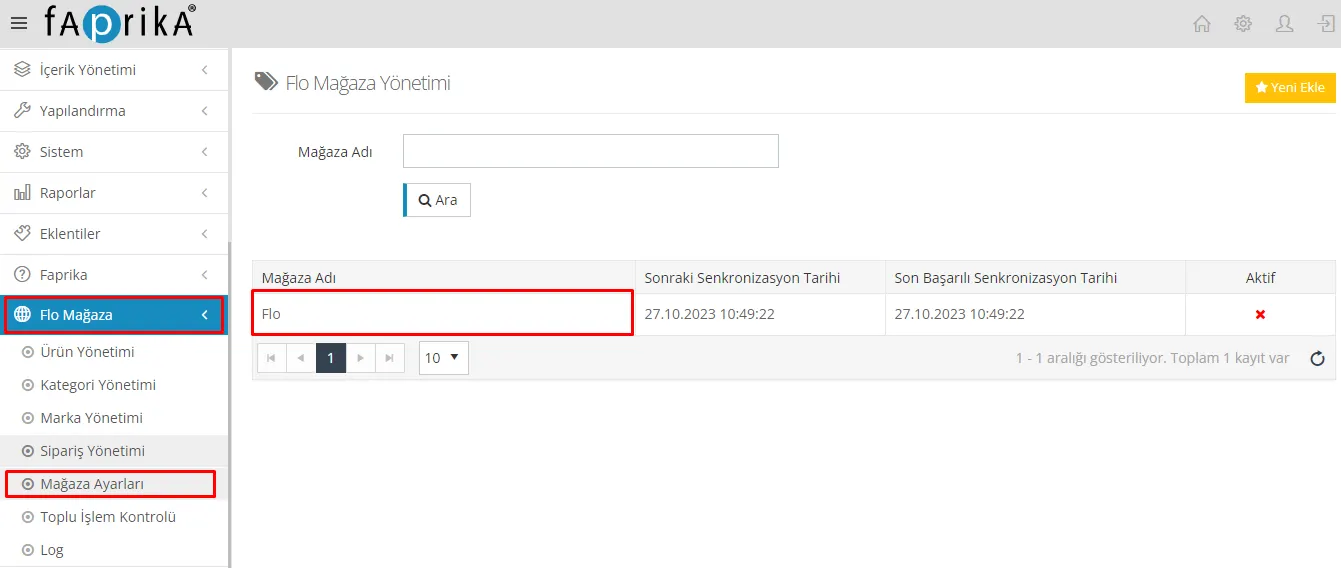
Gehen Sie zum Vornehmen der Shop-Einstellungen wie folgt vor:
• Öffnen Sie die Registerkarte der Shop-Einstellungen. Dort geben Sie die für die Integration mit Flo erforderlichen Angaben ein. Diese Angaben erhalten Sie vom Flo-Marktplatz.
• Tragen Sie im Feld Lieferantennummer die Lieferantennummer ein, die Sie vom Flo-Marktplatz erhalten haben. Dies ist eine Kennnummer, die Ihre Verbindung mit Flo herstellt.
• Tragen Sie im Feld API-Benutzername den API-Benutzernamen ein, den Sie vom Flo-Marktplatz erhalten haben. Dies ist der Benutzername, mit dem Sie mit Flo kommunizieren.
• Tragen Sie im Feld API-Benutzerpasswort das API-Benutzerpasswort ein, das Sie vom Flo-Marktplatz erhalten haben. Dies ist das Passwort, mit dem Sie mit Flo kommunizieren.
• Aktivieren Sie nach Eingabe der API-Angaben das Kontrollkästchen „Aktiv“. So haben Sie Ihren Flo-Shop aktiviert.
• Schließen Sie die Shop-Einstellungen ab, indem Sie auf die Schaltfläche „Speichern“ klicken.
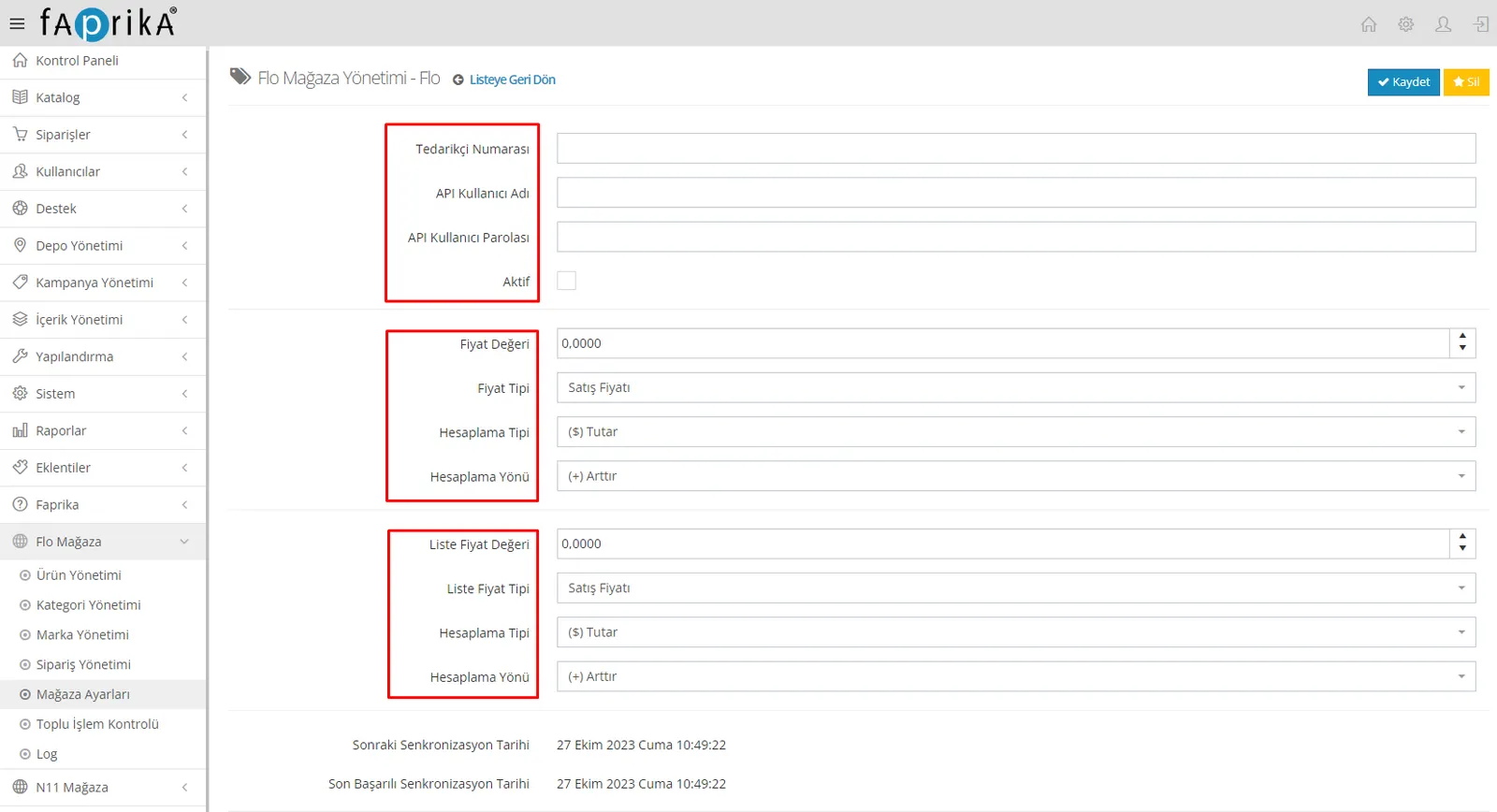
Preiswert: Beim Senden von Produkten an den Marktplatz können Sie auf Basis des festgelegten Preistyps unterschiedliche Preiswerte übertragen. Ein Preiswert von 10 kann beispielsweise je nach Berechnungsrichtung und Berechnungsart prozentual oder als Betrag auf den Preistyp aufgeschlagen oder davon abgezogen werden.
Preistyp: In diesem Feld werden die Preise der auf Ihrer Website angebotenen Produkte an den Marktplatz übertragen. Durch Auswahl eines Preistyps können Sie marktplatzspezifische Preise eingeben. Haben Sie beispielsweise im Feld Preistyp - 1 einen bestimmten Preis eingetragen, müssen Sie hier diese Option wählen. Wenn Sie Ihre Produkte zum Verkaufspreis senden möchten, müssen Sie die Option „Verkaufspreis“ auswählen.
Berechnungsart: Beim Senden Ihrer Produktpreise an den Marktplatz können Sie als Berechnungsart „Betrag“ oder „Prozent“ wählen. Wenn Sie das Feld Preiswert entsprechend ausfüllen, werden die Preise automatisch berechnet. Lassen Sie das Feld Preiswert auf 0, wird der Verkaufspreis der Produkte ohne jede Berechnung direkt an den Marktplatz übertragen.
Berechnungsrichtung: Bei Ihren Preisberechnungen können Sie zwischen „Erhöhen“ und „Verringern“ wählen. Sobald Sie das Feld Preiswert ausfüllen, wird die Berechnung entsprechend Ihrer Auswahl durchgeführt. Setzen Sie den Preiswert auf 0, werden die Produktpreise ohne jede Berechnung direkt an den Marktplatz übertragen.
Diese Regeln und Parameter gelten in gleicher Weise auch für Listenpreise.
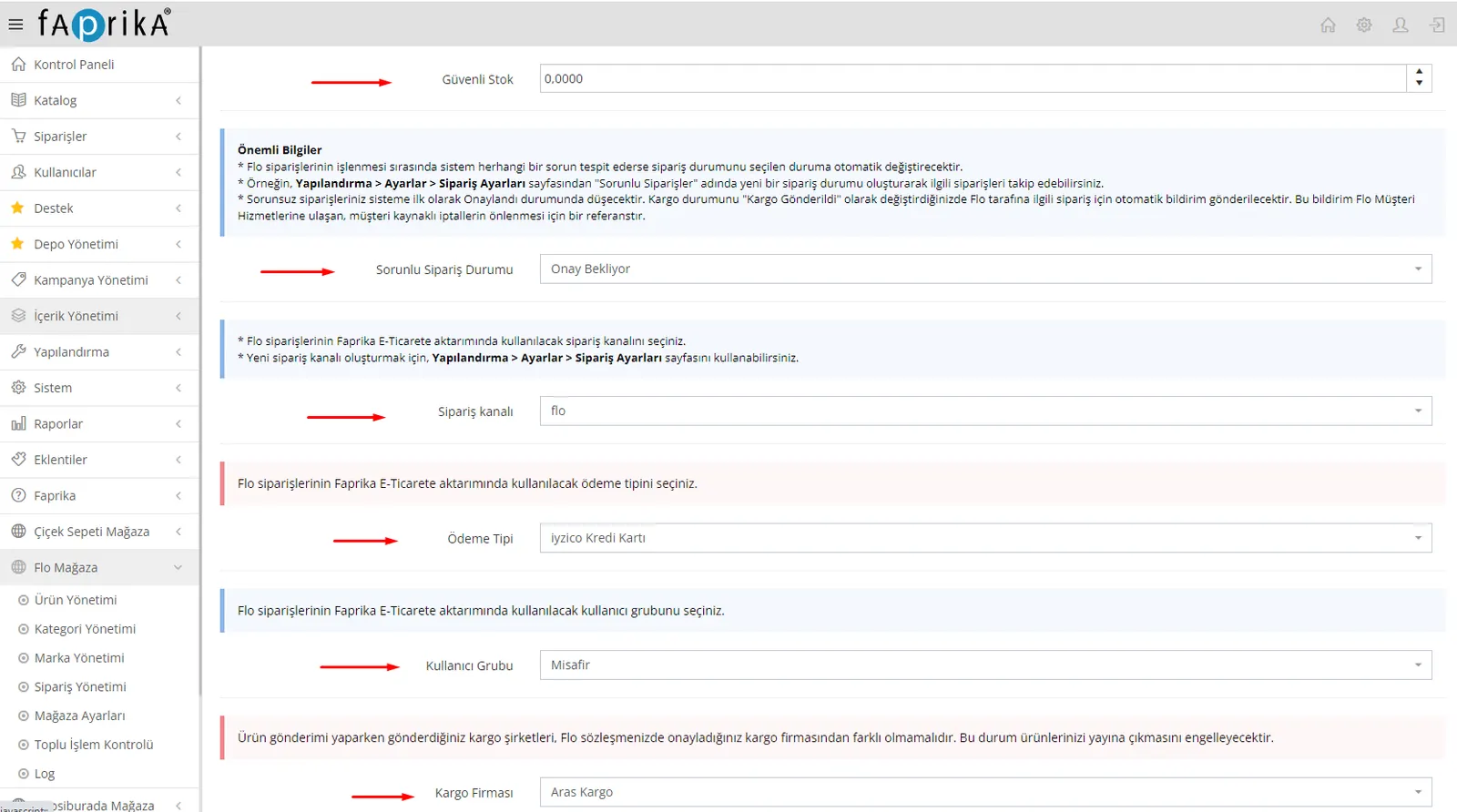
Sicherheitsbestand: Beim Senden Ihrer Produkte an den Marktplatz wird die Bestandsmenge um die von Ihnen angegebene Menge „Sicherheitsbestand“ verringert. Hat ein Produkt beispielsweise einen Bestand von 5 Stück und ist ein Sicherheitsbestand von 2 Stück festgelegt, beträgt die gesendete Menge „5 - 2 = 3“.
Status für Problembestellungen: Wird bei der Bearbeitung von Marktplatzbestellungen ein Problem festgestellt, wird automatisch der von Ihnen gewählte Status angewendet. Unter Konfiguration > Einstellungen > Bestelleinstellungen können Sie einen Bestellstatus mit dem Namen „Problembestellungen“ anlegen und die betreffenden Bestellungen einfach verfolgen. Problemlose Bestellungen erhalten im System zunächst den Status „Genehmigt“. Wenn Sie sie auf „Versandt“ aktualisieren, erhält der Marktplatz eine automatische Benachrichtigung. Dies dient als Referenz, um vom Kunden veranlasste Stornierungen zu vermeiden.
Bestellkanal: Damit Flo-Bestellungen in die Faprika-E-Commerce-Plattform übertragen werden können, müssen Sie einen geeigneten Bestellkanal auswählen. Einen neuen Kanal können Sie unter Konfiguration > Einstellungen > Bestelleinstellungen anlegen.
Zahlungsart: Sie müssen festlegen, welche Zahlungsmethode verwendet wird, wenn Flo-Bestellungen in das Faprika-E-Commerce-System integriert werden.
Benutzergruppe: Bei der Übernahme von Flo-Bestellungen in das Faprika-E-Commerce-System müssen Sie auswählen, welche Benutzergruppe verwendet werden soll. Wenn Sie möchten, können Sie unter Konfiguration > Benutzer > Benutzergruppen eine eigene Benutzergruppe wie „Marktplatz“ anlegen und diese auswählen.
Versanddienstleister: Sie müssen festlegen, welcher Versanddienstleister bei der Übernahme von Flo-Bestellungen in die Faprika-E-Commerce-Plattform verwendet wird.
Flo-Shop >> Produktverwaltung:
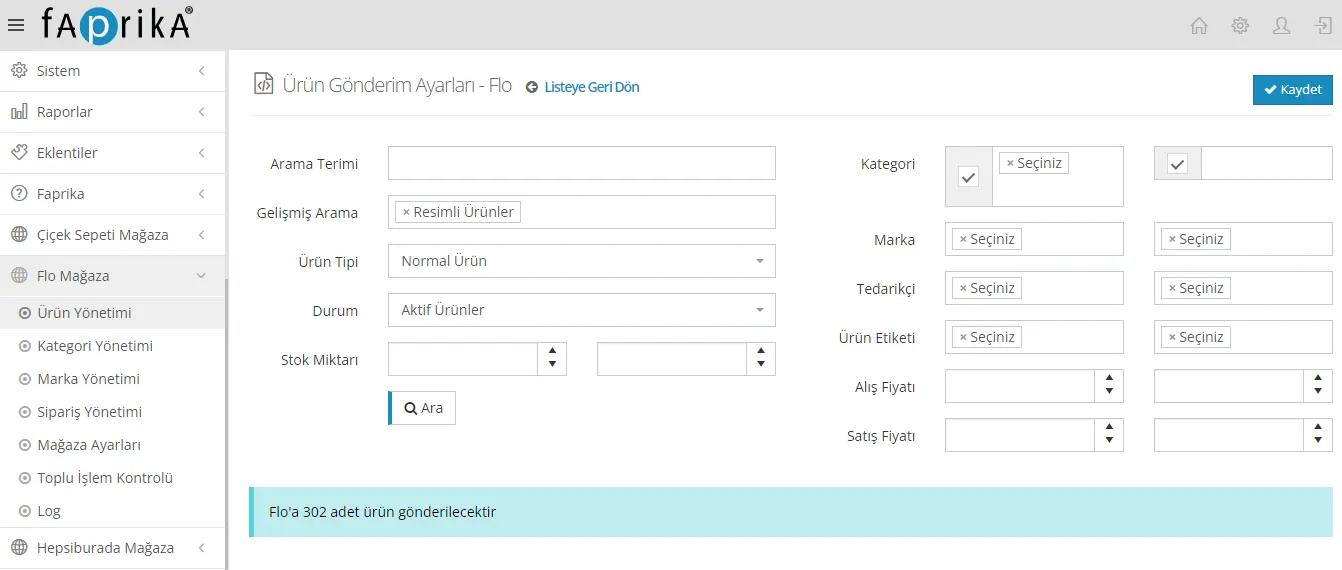
Nach Abschluss der Shop-Einstellungen wechseln Sie zum Tab Flo-Shop > Produktverwaltung und nehmen die Einstellungen für die Produktübermittlung vor. Dort finden Sie Bereiche wie „Aktionen“, „Rück-Synchronisierung“ und „Einstellungen zur Produktübermittlung“.
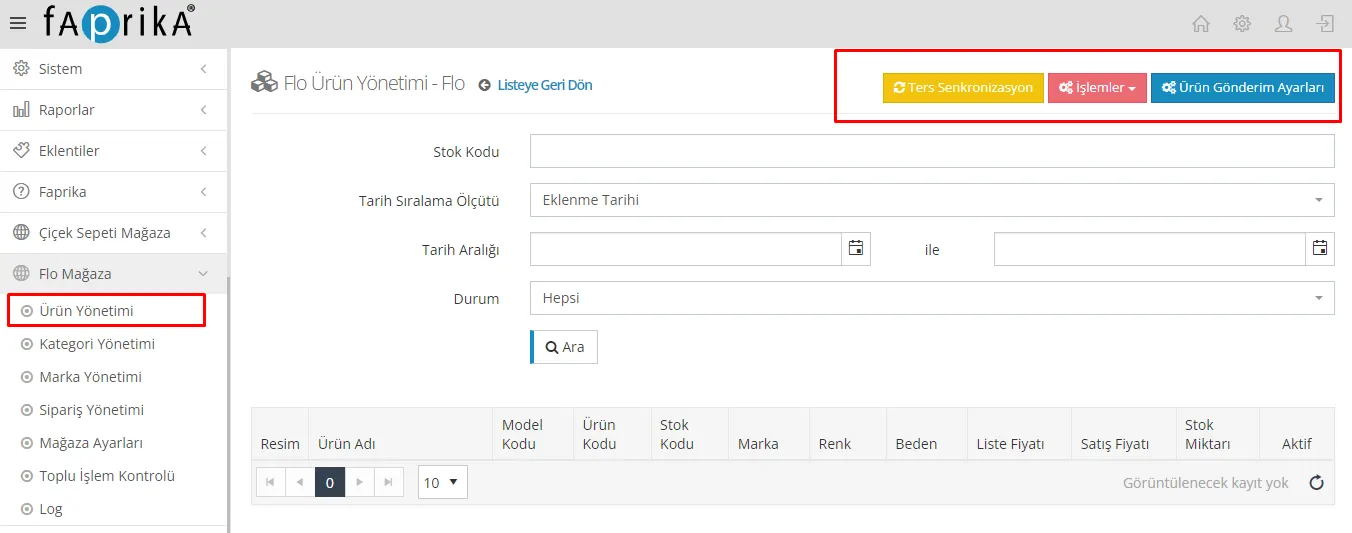
Rück-Synchronisierung: Mit dieser Funktion können Sie die Produkte aus Flo in die Seite Flo-Shop > Produktverwaltung übernehmen.
Aktionen: Die Schaltfläche „Aktionen“ vereinfacht Anfragen zum Anlegen und Aktualisieren für alle Produkte, die Sie in Ihren Flo-Shop hochgeladen haben. Damit können Sie Produktinformationen, Lagerbestand und Preise aktualisieren.
Einstellungen zur Produktübermittlung:
Sie können detailliert filtern, welche Produkte an den Flo-Marktplatz übertragen werden. Zum Beispiel können Sie nur Produkte bestimmter Kategorien oder Tags auswählen. Mit der Schaltfläche „Suchen“ sehen Sie, wie viele Produkte das Filterergebnis umfasst, und mit „Speichern“ sichern Sie diese Einstellungen.
Produktfilter für die Übertragung an Marktplätze:
- Erweiterte Suche: Produkte mit Bildern
- Produkttyp: Normale Produkte
- Status: Aktive Produkte
Desi (Volumengewicht) des Produkts hinzufügen:
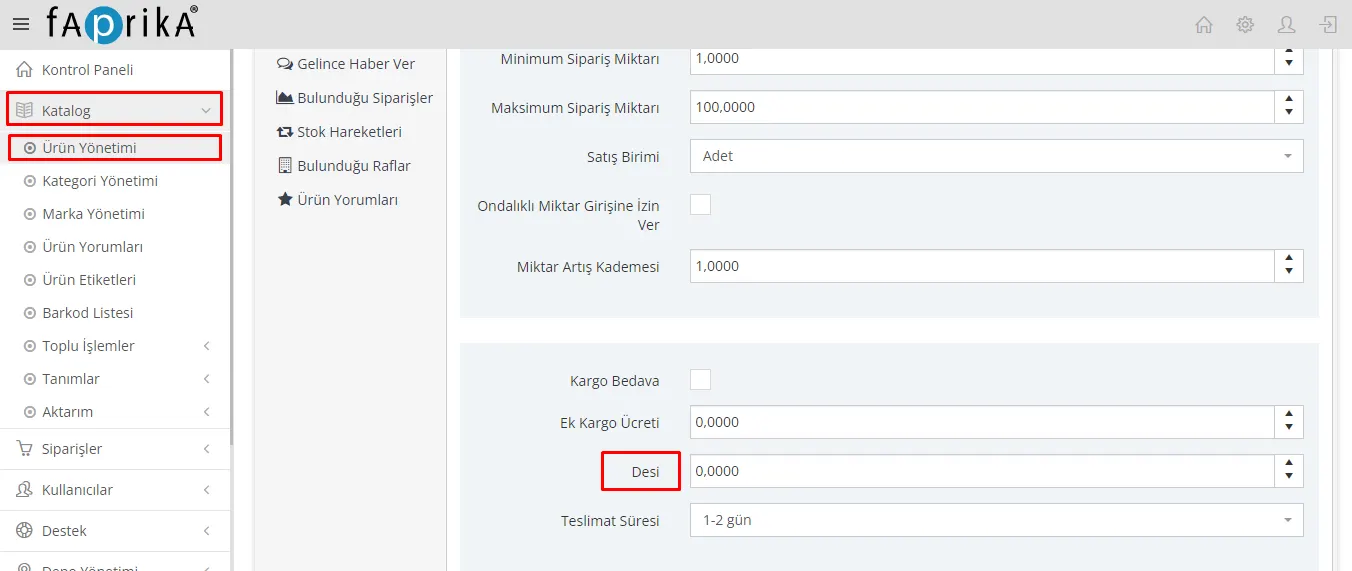
Beim Übertragen von Produkten in den Flo-Shop ist das Hinzufügen der Desi-Angabe (Volumengewicht) ein entscheidender Schritt. Die Desi-Angabe ist für den Transport und die Versandprozesse der Produkte wichtig.
So fügen Sie die Desi-Angabe hinzu:
- Rufen Sie das Kontrollpanel auf.
- Klicken Sie auf den Bereich Produktverwaltung.
- Öffnen Sie den Tab Bestandsinformationen.
- Füllen Sie das Feld „Desi“ aus.
Flo-Shop Kategorieverwaltung:
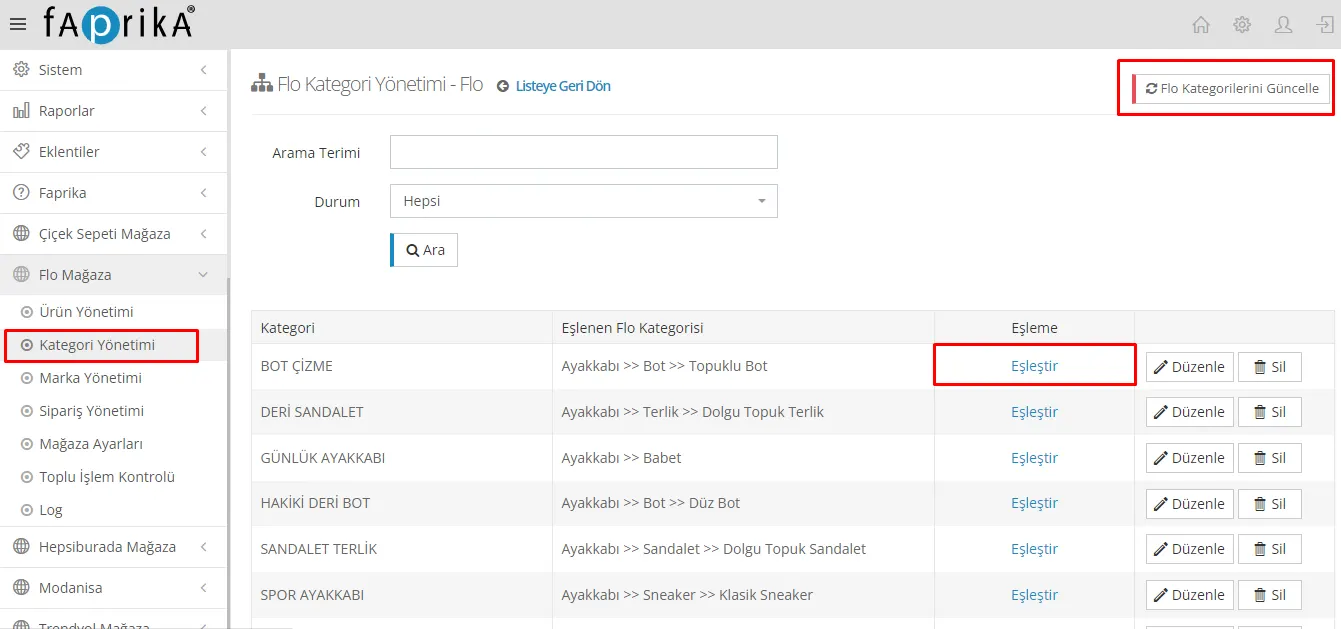
Bevor Sie Ihre Produkte an den Flo-Marktplatz übertragen, müssen Sie die Zuordnungen von Kategorien und Eigenschaften abschließen. So gehen Sie dabei vor:
Schritte:
- Zugriff auf das Kontrollpanel: Melden Sie sich in Ihrem Kontrollpanel an.
- Kategorieverwaltung: Rufen Sie den Bereich „Flo-Shop >> Kategorieverwaltung“ auf.
- Flo-Kategorien aktualisieren: Klicken Sie oben rechts auf die Schaltfläche „Flo-Kategorien aktualisieren“.
- Kategorie-Zuordnung: Nach Abschluss des Vorgangs müssen Sie die Kategorien Ihrer Website den Kategorien von Flo zuordnen. Klicken Sie dazu neben jeder Kategorie auf die Schaltfläche „Bearbeiten“.
- Suchleiste: Nach dem Klick auf „Bearbeiten“ erscheint eine Suchleiste. Geben Sie den Namen der Kategorie ein, die Sie zuordnen möchten.
- Kategorie aktualisieren: Klicken Sie nach der Auswahl der Zuordnung auf die Schaltfläche „Aktualisieren“.
Eigenschaften-Zuordnung:
- Schaltfläche für die Eigenschaften-Zuordnung: Fahren Sie nach Abschluss der Kategorie-Zuordnung auf demselben Bildschirm mit der Schaltfläche „Zuordnen“ fort.
- Eigenschaften auswählen: Wählen Sie die Flo-Eigenschaften aus, die zu Ihrer Kategorie passen.
Ablauf der Eigenschaften-Zuordnung und -Aktualisierung:
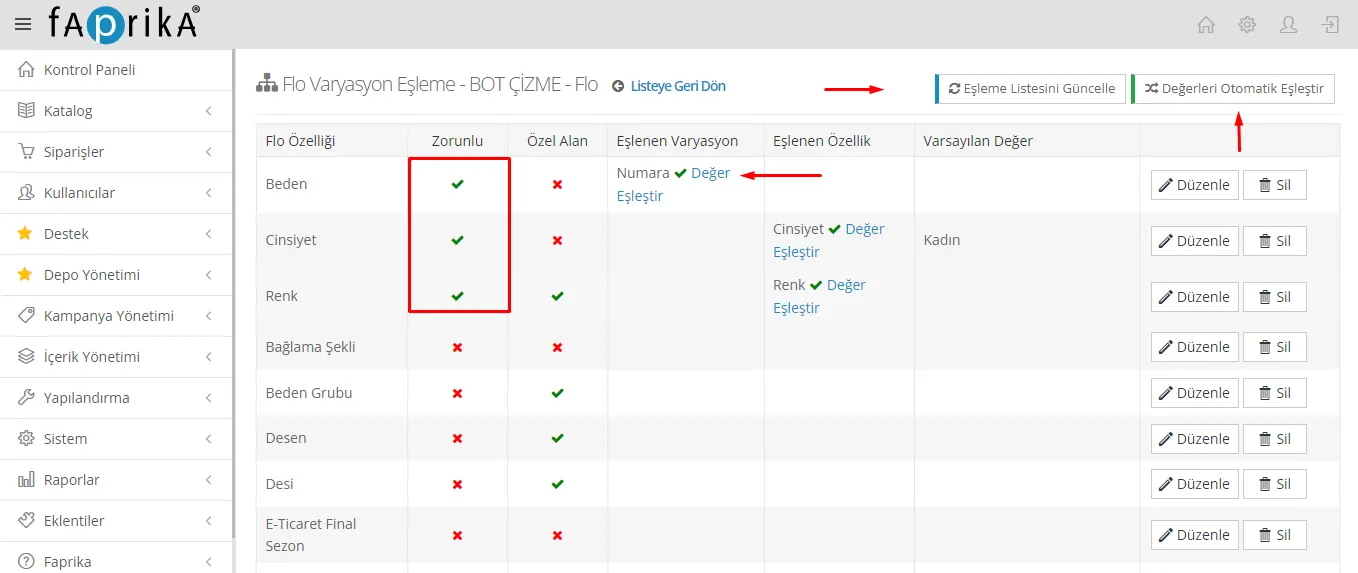
- Zuordnungsliste aktualisieren: Aktualisieren Sie auf der Seite zur Eigenschaften-Zuordnung die aktuelle Zuordnungsliste mit der Schaltfläche „Zuordnungsliste aktualisieren“ oben rechts.
- Pflicht- und optionale Eigenschaften: Nach der Aktualisierung der Liste erscheinen Pflicht- und optionale Eigenschaften. Eigenschaften wie Größe, Geschlecht und Farbe sind in der Regel Pflichtangaben. Neben Pflichteigenschaften steht normalerweise ein grünes Häkchen.
- Eigenschaftswerte eingeben: Geben Sie unbedingt die Werte der für Ihre Produkte erforderlichen Eigenschaften ein. Optionale Eigenschaften können Sie Ihren Produktinformationen hinzufügen.
- Automatische Zuordnung: Nachdem Sie alle Pflicht- und optionalen Werte eingegeben haben, können Sie diese Eigenschaften mit der Schaltfläche „Werte automatisch zuordnen“ oben rechts automatisch zuordnen.
Wenn Sie diese Schritte befolgen, haben Sie Ihre Pflicht- und optionalen Eigenschaften erfolgreich zugeordnet. Dank der Schaltfläche für die automatische Zuordnung lässt sich dieser Vorgang noch einfacher und schneller abschließen.
Manuelle Zuordnung von Varianten und Eigenschaften:
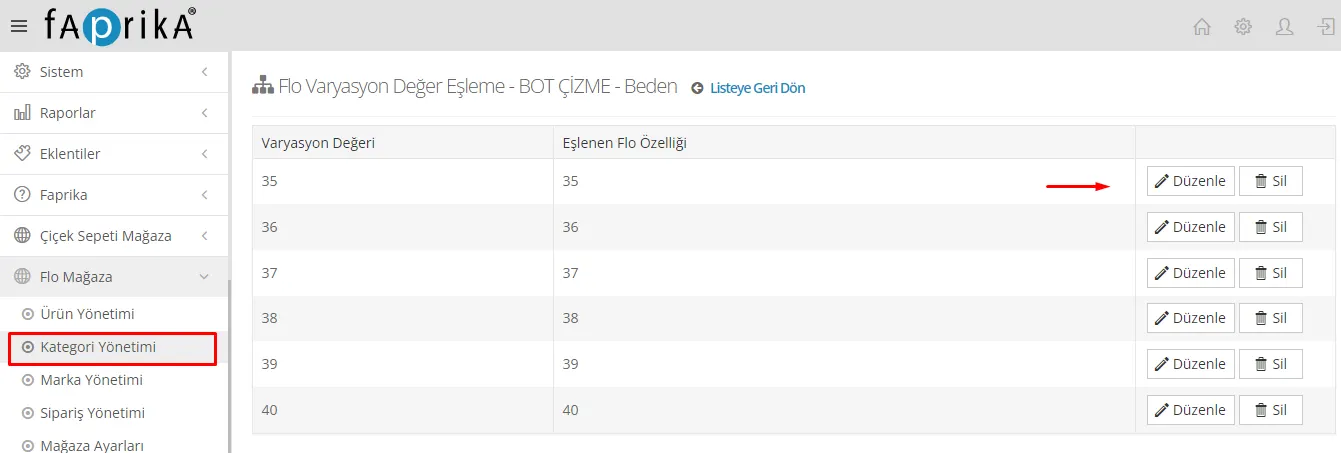
- Schaltfläche „Wert zuordnen“: Wenn Sie zum Beispiel die Variante Größe manuell zuordnen möchten, klicken Sie neben dem entsprechenden Wert auf „Wert zuordnen“ oder „Bearbeiten“.
- Zuordnungsseite: Wenn Sie auf die Schaltfläche klicken, öffnet sich eine Zuordnungsseite. Dort sehen Sie die Werte Ihrer Website und die Werte von Flo.
- Zuordnung vornehmen: Nehmen Sie die Zuordnung vor, indem Sie den Größenwert Ihrer Website (zum Beispiel 35) und denselben Größenwert von Flo auswählen. Dies geschieht in der Regel über ein Dropdown-Menü oder eine ähnliche Auswahl.
- Zuordnung bestätigen: Bestätigen Sie die Zuordnung nach dem Vornehmen in der Regel mit der Schaltfläche „Speichern“ oder „Aktualisieren“.
Mit diesen Schritten können Sie die Zuordnungen für Produktvarianten und -eigenschaften manuell abschließen.
Schritte für die Marken-Zuordnung:
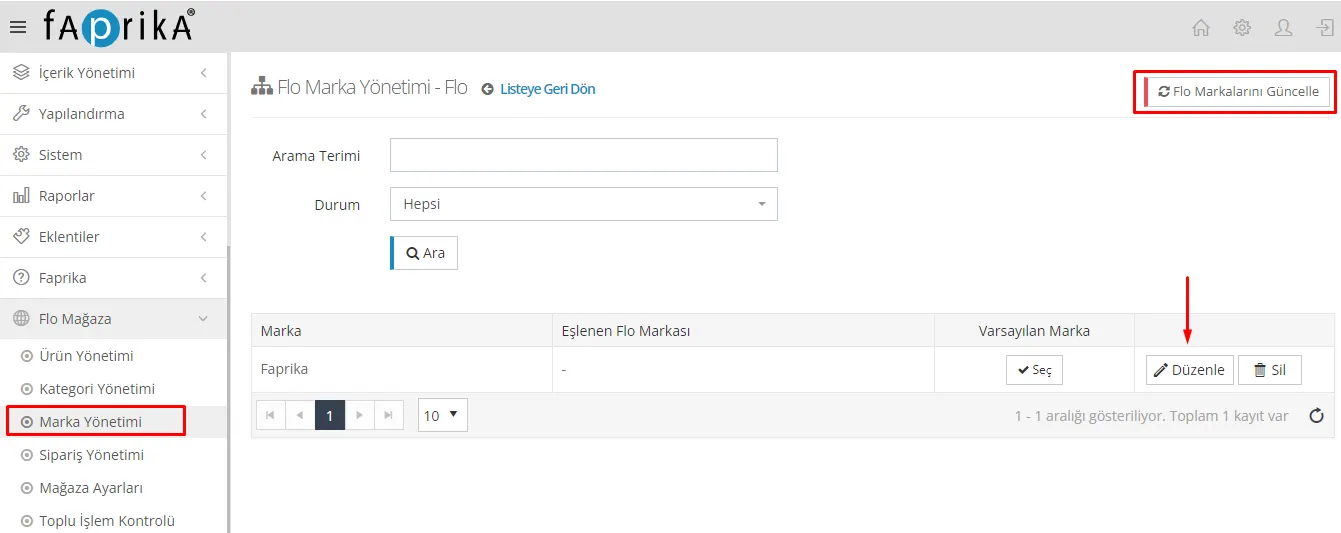
- Flo-Marken aktualisieren: Rufen Sie zunächst die Seite „Flo-Shop >> Markenverwaltung“ auf. Klicken Sie oben rechts auf die Schaltfläche „Flo-Marken aktualisieren“. Dadurch werden die in Flo vorhandenen Markeninformationen in Ihre Faprika-E-Commerce-Infrastruktur übernommen.
- Wartezeit: Warten Sie nach dem Klick auf „Flo-Marken aktualisieren“, bis der Vorgang abgeschlossen ist. Die Dauer kann je nach Anzahl der Marken und Geschwindigkeit Ihres Systems variieren.
- Marken-Zuordnung: Nach Abschluss des Vorgangs werden die Marken der Faprika-Infrastruktur und die in Flo vorhandenen Marken gemeinsam aufgelistet. Klicken Sie in der Liste neben der Marke, die Sie zuordnen möchten, auf „Bearbeiten“.
- Zuordnung vornehmen: Im geöffneten Fenster oder Tab können Sie die Marke von Flo der entsprechenden Marke in Ihrer Faprika-Infrastruktur zuordnen. In der Regel steht dafür ein Dropdown-Menü oder ein Suchfeld zur Verfügung.
- Zuordnung bestätigen: Bestätigen Sie die Zuordnung nach Abschluss in der Regel mit der Schaltfläche „Speichern“ oder „Aktualisieren“.
Mit diesen Schritten haben Sie Ihre Marken zwischen Flo und Ihrer Faprika-Infrastruktur zugeordnet. So können Sie Ihre Produkte effektiver an den Flo-Marktplatz übertragen.
Nach Abschluss all dieser Vorbereitungen können Sie mit der Produktübertragung beginnen. Für die Übertragung gehen Sie wie folgt vor:
Produktübertragung:
- Anmeldung im Kontrollpanel: Rufen Sie das Kontrollpanel der Faprika-Infrastruktur auf.
- Zugriff auf die Produktverwaltung: Folgen Sie dem Pfad „Flo-Shop >> Produktverwaltung“.
- Aktionen: Klicken Sie auf den Tab oder die Schaltfläche „Aktionen“.
- Nicht angelegte Produkte erneut senden: Dort sehen Sie die Schaltfläche „Nicht angelegte Produkte erneut senden“; klicken Sie darauf.
Was passiert danach?
- Produktübertragung: Wenn Sie dies tun, startet das System automatisch die Übertragung der Produkte an den Flo-Marktplatz.
- Übertragungskontrolle: Nach dem Start der Übertragung können Sie den Status in der Regel über eine Statusleiste oder eine Benachrichtigung verfolgen.
- Freigabeprozess: Ihre Produkte durchlaufen bei Flo einen Freigabeprozess. Wenn es keine Probleme gibt, werden Ihre Produkte auf dem Flo-Marktplatz gelistet und zum Verkauf angeboten.
Sollte es ein Problem geben, zeigt das System in der Regel eine Fehlermeldung an. Prüfen Sie dann am besten die zuvor beschriebenen Einstellungen und Zuordnungen noch einmal.
Auf diese Weise haben Sie die Produktübertragung von der Faprika-E-Commerce-Infrastruktur an den Flo-Marktplatz erfolgreich abgeschlossen.
Dank der Faprika-E-Commerce-Infrastruktur und der Integration des Flo-Marktplatzes können Sie Ihre Produkte einfach und effizient an den Marktplatz übertragen. Die in diesem Leitfaden ausführlich behandelten Schritte erklären nicht nur die Produktübertragung, sondern auch wichtige Prozesse wie die Zuordnung von Marken und Kategorien. Diese Integration, die Ihnen auf Ihrem Weg im E-Commerce große Erleichterung und Vorteile bringt, steigert Ihr Verkaufspotenzial und verringert Ihren Arbeitsaufwand. Wenn Sie diesen Leitfaden Schritt für Schritt befolgen, können Sie Ihre Produkte schnell und effizient auf dem Flo-Marktplatz listen. Denken Sie daran: Mit der richtigen Integration und den richtigen Zuordnungen ist der Erfolg im E-Commerce unausweichlich. Weitere Informationen: Flo-Integrationsmodul ansehen