Erweiterungen/Integrationen
Ozon-Integration
Faprika-Ozon-Integrationsleitfaden: Erweitern Sie Ihren E-Commerce und erfahren Sie, wie Sie Ihre Produkte reibungslos in den Ozon-Marktplatz integrieren. Steigern Sie Ihre Verkäufe auf dem russischen Markt mit Schritt-für-Schritt-Informationen zu Kategorieverwaltung, Sprachoptionen und Preisumrechnungen.
In dieser Anleitung
Ozon-Marktplatz-Integration
Während der Wettbewerb in der E-Commerce-Welt täglich zunimmt, wird es wichtiger, Ihre Präsenz auf Marktplätzen zu stärken und Ihre Produkte einem größeren Publikum zugänglich zu machen. Das Modul "Ozon-Integration" von Faprika erfüllt diesen Bedarf und ermöglicht Unternehmen eine einfache Anbindung an den Ozon-Marktplatz. Der Integrationsprozess erlaubt es Ihnen, Ihre Produkte schnell und effektiv zu Ozon zu übertragen, wodurch sich Ihr Arbeitsaufwand verringert und Ihr Verkaufspotenzial steigt.
Diese Anleitung erklärt Schritt für Schritt, wie Sie die Ozon-Integration über das Faprika-Kontrollpanel konfigurieren und Ihre Produkte zum Ozon-Marktplatz übertragen. Da Sie vor Beginn der Integration einen Shop bei Ozon eröffnen müssen, enthält sie auch grundlegende Informationen zu diesem Vorgang. Unsere Anleitung bietet detaillierte Informationen und Tipps, um die Übertragung Ihrer Produkte zum Ozon-Marktplatz zu vereinfachen und die Vorteile dieser Integration optimal zu nutzen.
Wenn Sie Ihren Shop bei Ozon noch nicht eröffnet haben, können Sie ihn ganz einfach eröffnen und aktivieren, indem Sie unsere folgenden Anleitungsartikel der Reihe nach lesen.
1- Wie erstellt man ein Verkäuferkonto bei Ozon Global?
2- Wie aktiviert man ein Verkäuferkonto bei Ozon Global?
3 - Wie fügt man bei Ozon eine Marke hinzu?
Reibungslose Produktübertragung zum Ozon-Marktplatz mit Faprika
Wir erläutern im Detail, wie Sie den Integrationsprozess mit dem Ozon-Marktplatz über das Faprika-Kontrollpanel starten und die entsprechenden Shop-Einstellungen vornehmen.
Als ersten Schritt des Integrationsprozesses müssen Sie einen Shop auf dem Ozon-Marktplatz eröffnen. Die Shop-Eröffnung ist der grundlegende Schritt, damit Ihre Produkte bei Ozon gelistet werden können.
Nach der Shop-Eröffnung müssen Sie die Marken Ihrer Produkte in das Ozon-Panel hochladen und freigeben lassen. Dieser Schritt stellt sicher, dass Ihre Marken auf der Ozon-Plattform erkannt werden und Ihre Produkte korrekt unter der jeweiligen Marke gelistet werden.
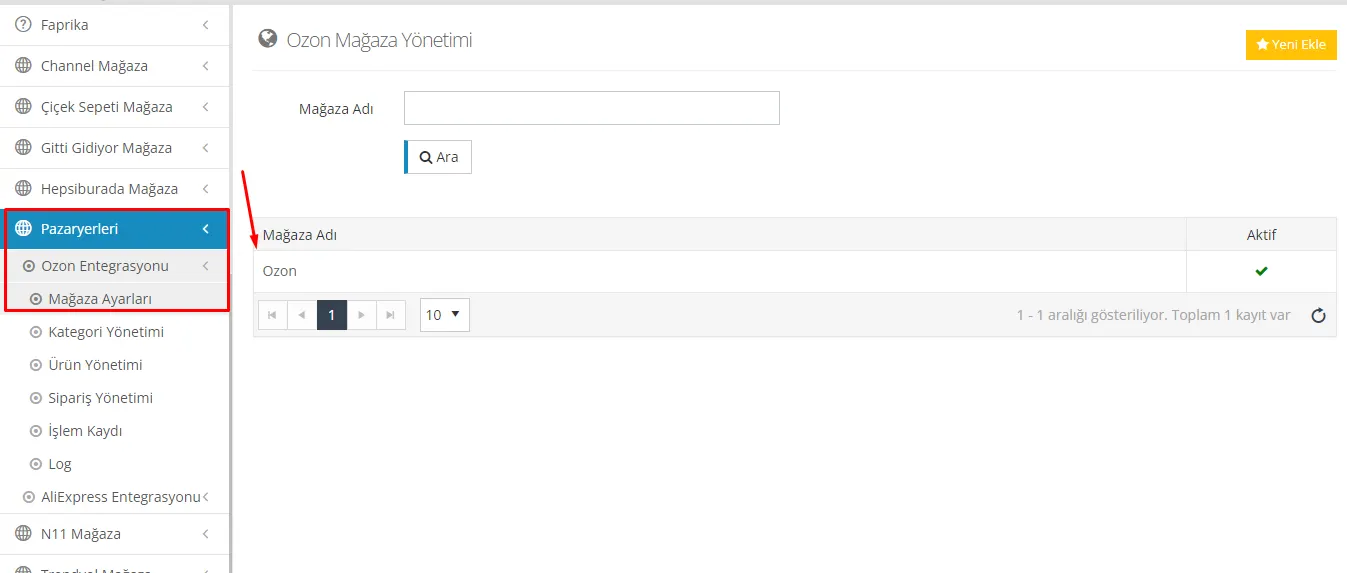
Die Konfiguration der Shop-Einstellungen ist ein wichtiger Teil des Integrationsprozesses. Wechseln Sie im Faprika-Kontrollpanel zur Registerkarte "Shop-Einstellungen" und füllen Sie dort die abgefragten Angaben aus.
Zu diesen Angaben gehören die für die Integration erforderlichen Grunddaten wie die aus dem Ozon-Panel bezogene "Client ID" und der "API-Schlüssel".
Die "Client ID" ist als API-Benutzername und der "API-Schlüssel" als API-Passwort einzugeben. Diese Angaben stellen sicher, dass die Verbindung zwischen Faprika und Ozon sicher aufgebaut wird, und sind erforderlich, damit Ihre Produkte reibungslos übertragen werden können.

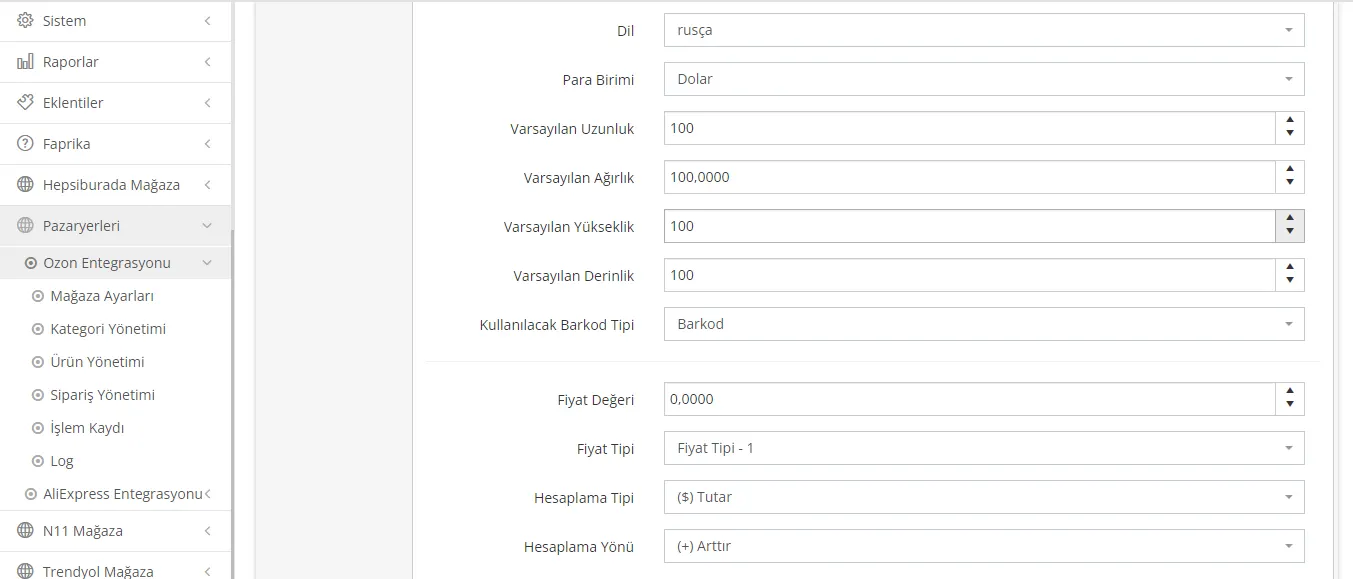
Sprachcode:
- Fügen Sie den entsprechenden Sprachcode hinzu, in dem die von Ozon kommenden Systemwerte vorliegen sollen.
Sprache:
- Produktinformationen müssen in russischer Sprache an Ozon übermittelt werden. Daher ist Russisch als Sprachoption auszuwählen.
Währung:
- Wählen Sie die Währung aus, in der die Produktpreise übertragen werden sollen.
Standardlänge:
- Die Produktlänge wird in mm (Millimeter) übertragen. Als Standardwert kann 100 mm eingegeben werden.
Standardgewicht:
- Das Produktgewicht wird in g (Gramm) übertragen. Als Standard können 100 g verwendet werden.
Standardhöhe:
- Die Produkthöhe wird in mm übertragen. Als Standardwert können 100 mm verwendet werden.
Standardtiefe:
- Die Produkttiefe wird in mm übertragen. Als Standardwert können 100 mm gewählt werden.
Zu verwendender Barcode-Typ:
- Wählen Sie aus, welcher Barcode-Typ bei der Produktübertragung verwendet werden soll.
Preiswert:
- Je nach dem Preistyp, den Sie bei der Übertragung zum Marktplatz festlegen, kann der Preiswert prozentual oder als Betrag erhöht oder verringert werden. Wenn Sie beispielsweise 10 als Preiswert eingeben, ändert sich dieser Wert je nach ausgewählter Berechnungsart und -richtung.
Preistyp:
- Sie können die Preise der zum Marktplatz übertragenen Produkte mit einem anderen Preistyp senden als die Preise, die Sie auf Ihrer Website anbieten. Wenn Sie beispielsweise einen speziellen Preistyp für Ihre Produkte festgelegt haben, sollten Sie diesen Preistyp auswählen.
Berechnungsart:
- Bei der Übertragung der Produktpreise zum Marktplatz können Sie die Preisgestaltung mit der Option "Betrag" oder "Prozent" vornehmen. Der Preiswert wird entsprechend der ausgewählten Berechnungsart berechnet.
Berechnungsrichtung:
- Mit der Option "Erhöhen" oder "Verringern" können Sie den Preiswert anheben oder senken. Sobald Sie das Feld "Preiswert" ausgefüllt haben, erfolgt die Berechnung entsprechend Ihrer Auswahl.
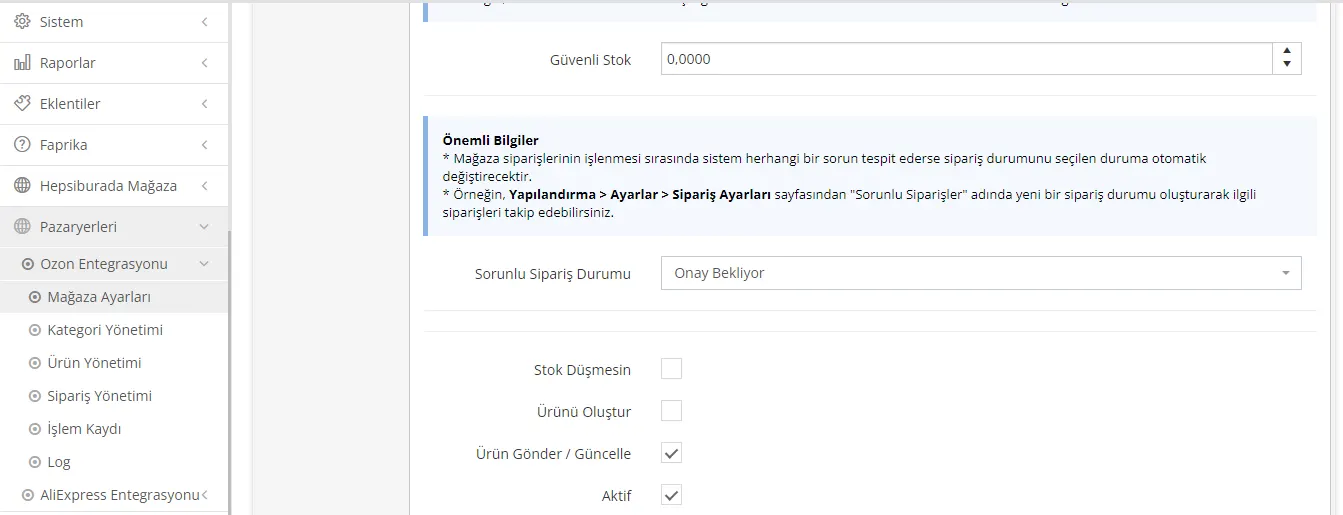
Sicherheitsbestand:
- Bei der Übertragung Ihrer Produkte zum Ozon-Marktplatz wird der Bestand um die festgelegte Menge des "Sicherheitsbestands" reduziert gesendet. Diese Funktion trägt dazu bei, das Risiko eines Lagerausverkaufs zu verringern. Beträgt Ihr Bestand beispielsweise 5 und Ihr Sicherheitsbestand 2, werden tatsächlich 3 Stück des Produkts zum Marktplatz übertragen (5-2=3).
Status für problematische Bestellungen:
- Tritt bei der Bestellabwicklung ein Problem auf, wechselt das System automatisch in den festgelegten "Status für problematische Bestellungen". So lassen sich problematische Bestellungen leicht erkennen und verwalten. Sie können diese Funktion aktivieren, indem Sie unter "Konfiguration > Einstellungen > Bestelleinstellungen" einen neuen Bestellstatus anlegen.
Schaltflächen „Produkte senden/aktualisieren“ und „Aktiv“:
- Nachdem alle Shop-Einstellungen abgeschlossen sind, können Sie mit der Schaltfläche "Produkte senden/aktualisieren" Ihre Produkte zum Ozon-Marktplatz übertragen oder vorhandene Produktinformationen aktualisieren. Mit der Schaltfläche "Aktiv" aktivieren Sie außerdem Ihre Shop-Einstellungen und schließen den Integrationsprozess ab.
Nachdem Sie Ihre Shop-Einstellungen abgeschlossen haben, müssen Sie diese Schritte befolgen, um Ihre Produkte zu Ozon zu übertragen:
Zur Registerkarte „Marktplätze“ wechseln:
- Klicken Sie im Faprika-Kontrollpanel auf die Registerkarte "Marktplätze".
Auf die Ozon-Integration zugreifen:
- Suchen Sie die Option "Ozon-Integration" und klicken Sie darauf, um fortzufahren.
Seite „Produktverwaltung“:
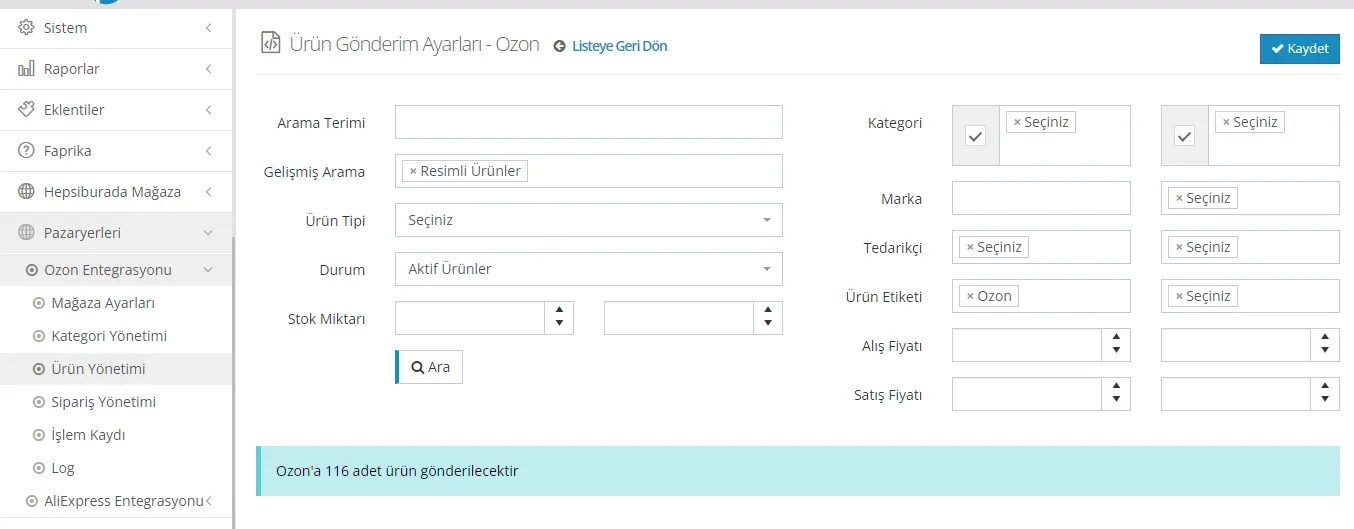
- Wählen Sie die Registerkarte "Produktverwaltung". Diese Seite enthält den Bereich, in dem Sie Ihre Einstellungen für den Produktversand vornehmen und laufende Vorgänge verwalten können.
Vorgänge und Einstellungen für den Produktversand:
- Die Seite "Produktverwaltung" enthält die Bereiche "Vorgänge" und "Einstellungen für den Produktversand". Dort legen Sie fest, wie und unter welchen Bedingungen Sie Ihre Produkte an den Ozon-Marktplatz senden.
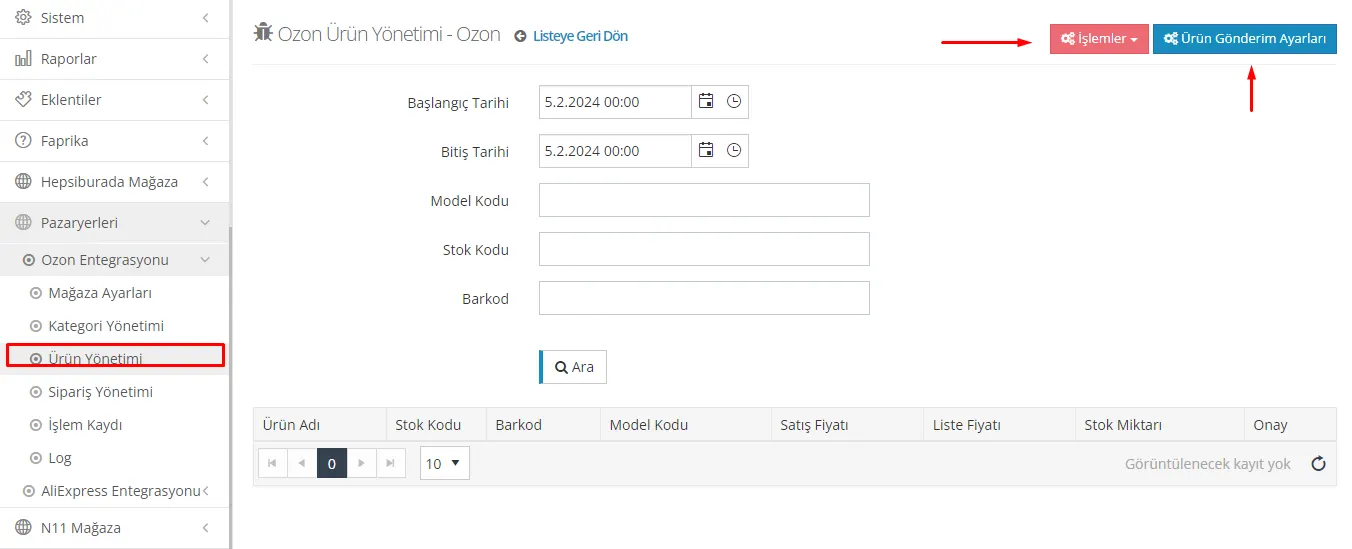
Aktionen
- Schaltfläche „Vorgänge“: Eine Funktion, mit der Sie für alle Produkte im Panel eine Erstellungsanfrage an Ihren Ozon-Shop senden können. Über diese Schaltfläche können Sie neben den Produktinformationen auch Aktualisierungen für wichtige Details wie Bestands- und Preisinformationen anfordern.
Einstellungen für die Produktübermittlung
- Filterung: Dient dazu, die Produkte auszuwählen, die Sie zum Ozon-Marktplatz übertragen möchten. Indem Sie Produkte bestimmter Kategorien oder mit bestimmten Tags filtern, stellen Sie sicher, dass nur die gewünschten Produkte übertragen werden. Zu den Filteroptionen gehören Kriterien wie Produkttyp, Status und gegebenenfalls Produkte mit Bildern.
- Erweiterte Suche: Ermöglicht es, Ihre Produkte nach spezifischeren Kriterien zu filtern. So können Sie beispielsweise nur Produkte mit Bildern oder Produkte eines bestimmten Produkttyps auswählen.
- Produkttyp: Bei der Filterung können Sie einen bestimmten Produkttyp wie "Normale Produkte" auswählen.
- Status: Sie können ausschließlich Produkte mit einem bestimmten Status filtern, etwa "Aktive Produkte".
- Suchen und Speichern: Nachdem Sie Ihre Filterkriterien festgelegt haben, können Sie auf die Schaltfläche "Suchen" klicken, um die Liste der Produkte anzuzeigen, die Ihren Kriterien entsprechen. Anschließend schließen Sie Ihre Filter- und Versandeinstellungen mit der Schaltfläche "Speichern" ab.
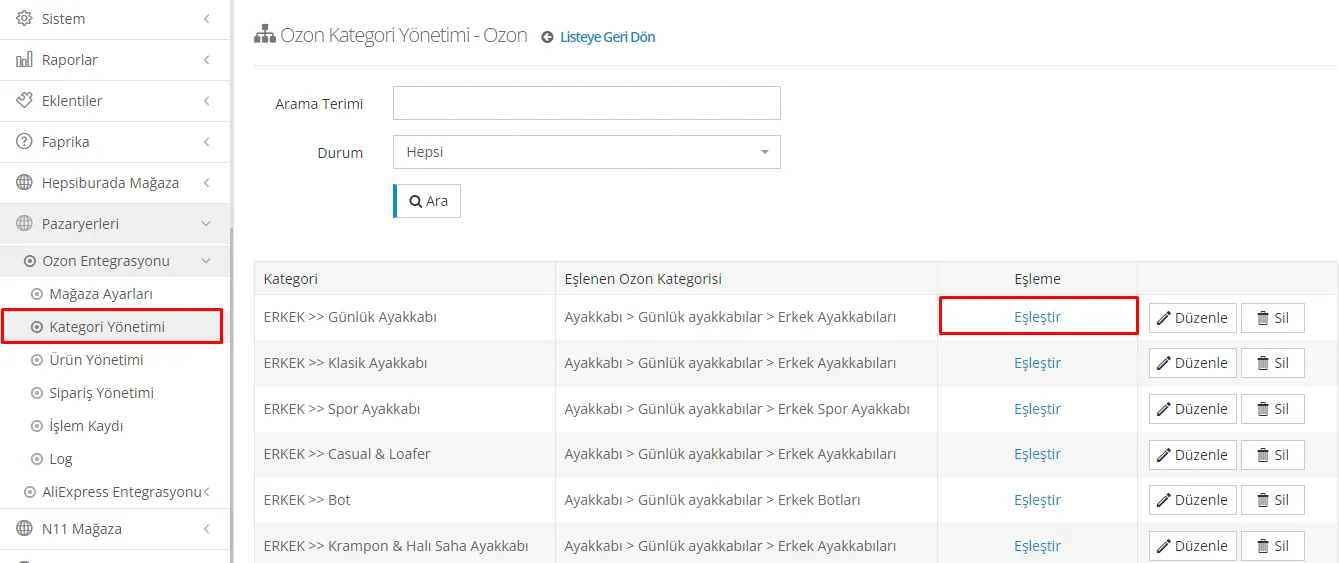
Beim Übertragen von Produkten zum Ozon-Marktplatz ermöglichen die Schritte "Kategorieverwaltung" und "Merkmalszuordnung", Ihre Produkte den richtigen Kategorien und Merkmalen zuzuordnen, sodass Kunden das Gesuchte leicht finden. Hier sind die Schritte dieses Vorgangs:
Kategorieverwaltung
- Zur Registerkarte „Marktplätze“ wechseln:
- Wechseln Sie im Faprika-Kontrollpanel zur Registerkarte "Marktplätze" und suchen Sie anschließend die Option "Ozon-Integration".
- Auf die Registerkarte „Kategorieverwaltung“ zugreifen:
- Klicken Sie auf die Registerkarte "Kategorieverwaltung", um den entsprechenden Bereich zu öffnen.
- Kategorien zuordnen:
- Um die Kategorien Ihrer Website mit den Ozon-Kategorien zu verknüpfen, klicken Sie neben dem Kategorienamen auf die Schaltfläche "Bearbeiten". Wählen Sie in der geöffneten Suchleiste die Ozon-Kategorie aus, die zu Ihren Produkten passt.
- Kategorie aktualisieren:
- Nachdem Sie die Kategorie ausgewählt haben, klicken Sie auf die Schaltfläche "Aktualisieren", um die Kategoriezuordnung abzuschließen.
Merkmalszuordnung
- Pflichtmerkmale zuordnen:
- Sie müssen die Pflichtmerkmale der ausgewählten Kategorie zuordnen. Starten Sie diesen Vorgang auf dem Bildschirm der Kategorieverwaltung mit einem Klick auf die Schaltfläche "Zuordnen".
- Vorgang der Merkmalszuordnung:
- Die Merkmalszuordnung stellt sicher, dass Ihre Produkte anhand der entsprechenden Merkmalswerte bei Ozon korrekt gelistet werden. Dieser Vorgang ist wichtig, damit Kunden Produkte mit den gesuchten Merkmalen leicht finden.
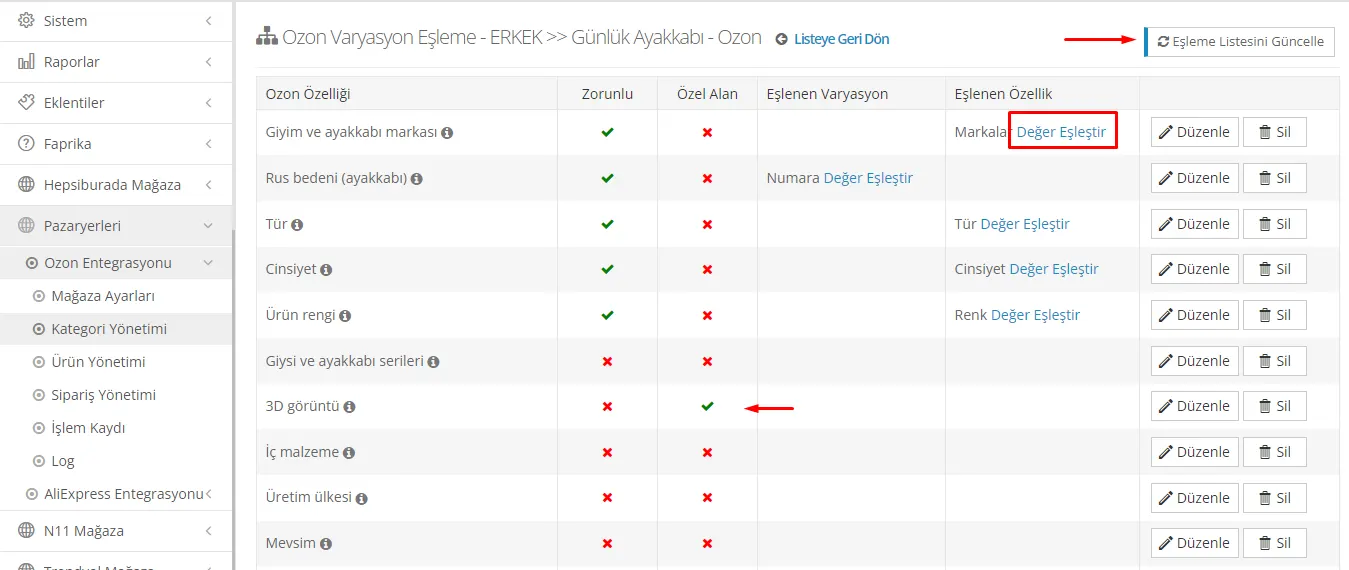
Die Merkmalszuordnung ist ein wichtiger Schritt, damit Ihre Produkte auf dem Ozon-Marktplatz korrekt gelistet werden. Beachten Sie bei der Zuordnung der Merkmale die folgenden Schritte:
- Zuordnungsliste aktualisieren:
- Sobald Sie den Bereich der Merkmalszuordnung öffnen, aktualisieren Sie die Zuordnungsliste, indem Sie oben rechts auf der Seite auf die Schaltfläche „Zuordnungsliste aktualisieren“ klicken. So arbeiten Sie mit den aktuellsten Merkmals- und Kategorieinformationen.
- Pflicht- und optionale Merkmale:
- Nach der Aktualisierung der Liste werden die für die Produktübertragung erforderlichen Pflicht- und optionalen Merkmalsinformationen auf dem Bildschirm angezeigt. Pflichtmerkmale sind die grundlegenden Angaben, die Sie Ihren Produkten hinzufügen müssen (zum Beispiel Farbe, Geschlecht, Marke). Diese Merkmale sind von entscheidender Bedeutung dafür, dass Ihre Produkte von Kunden korrekt gefunden werden.
- Pflichtmerkmale festlegen:
- Dass ein Merkmalswert verpflichtend ist, erkennen Sie am grünen Häkchen daneben. Fügen Sie die Pflichtmerkmale Ihren Produkten hinzu.
- Zuordnung der Merkmalsnamen:
- Wenn ein Merkmalsname zugeordnet werden muss, klicken Sie neben dem jeweiligen Merkmalswert auf die Schaltfläche „Bearbeiten“. Das bedeutet, dass Sie die Merkmalswerte manuell zuordnen müssen.
- Wertzuordnung:
- Nachdem Sie den passenden Variantenwert ausgewählt haben, ordnen Sie die Merkmalswerte zu, indem Sie neben den Werten auf die Schaltfläche „Wert zuordnen“ klicken. So werden Ihre Produkte bei Ozon unter den richtigen Varianten gelistet.
Variantenzuordnungen
- Wertzuordnung:
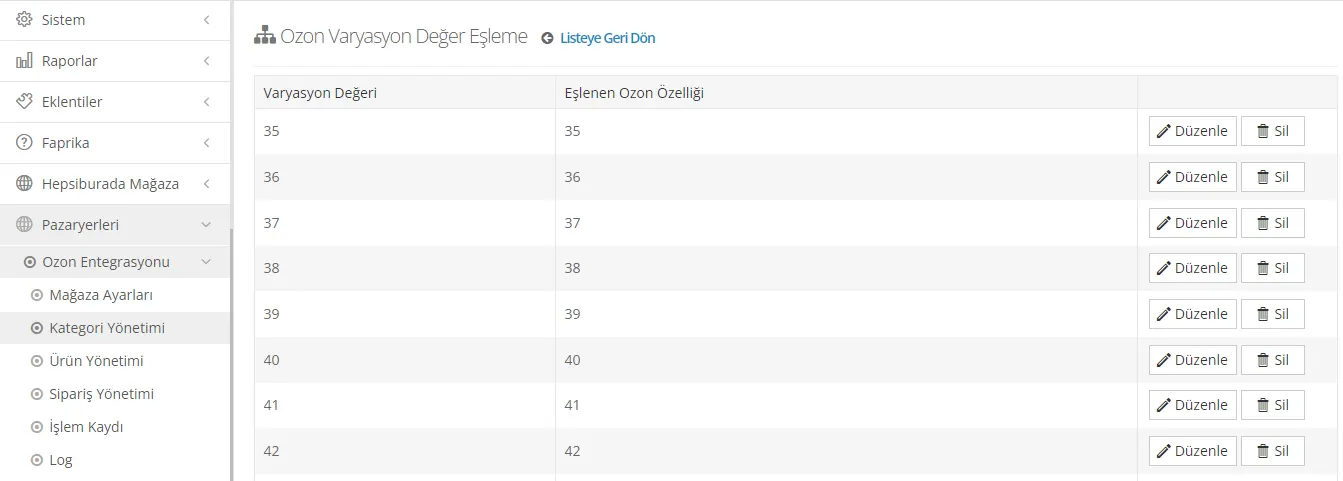
- Bei besonderen Varianten wie russischen Größen muss auf die Schaltfläche „Wert zuordnen“ geklickt werden. Dieser Vorgang ist erforderlich, damit Ihre Produkte auf dem Ozon-Marktplatz mit den richtigen Größenvarianten gelistet werden.
- Variantenwerte zuordnen:
- Ordnen Sie die Variantenwerte im Panel den russischen Größenentsprechungen zu. So verstehen Kunden die Größenoptionen in ihrem eigenen Maßsystem und können die richtige Wahl treffen.
Sprachzuordnungen
- Produktverwaltung:
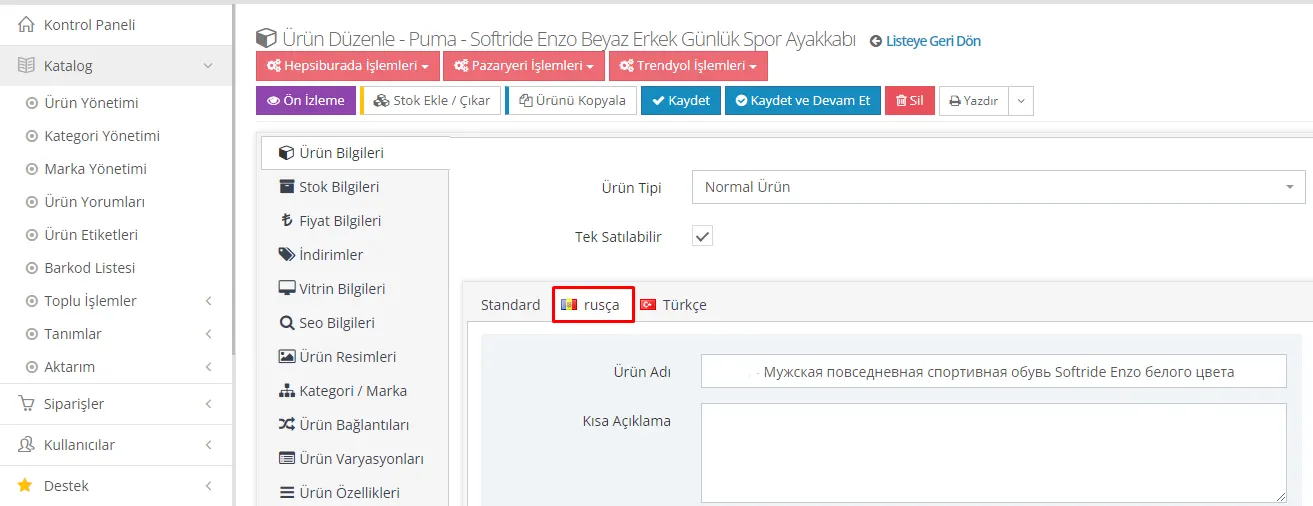
- Gehen Sie im Faprika-Kontrollpanel zum Reiter „Katalog“ und dann zu „Produktverwaltung“. Öffnen Sie von dort aus das Produkt, das integriert werden soll.
- Sprachoptionen:
- Wählen Sie in den Produktdetails unter den Sprachoptionen Russisch aus. So werden Ihre Produktinformationen auf dem Ozon-Marktplatz auf Russisch angezeigt.
- Russische Übersetzungen hinzufügen:
- Fügen Sie russische Übersetzungen wichtiger Felder wie Produktname und Beschreibung hinzu. Das hilft russischsprachigen Kunden, Ihre Produkte besser zu verstehen, und weckt ihr Interesse.
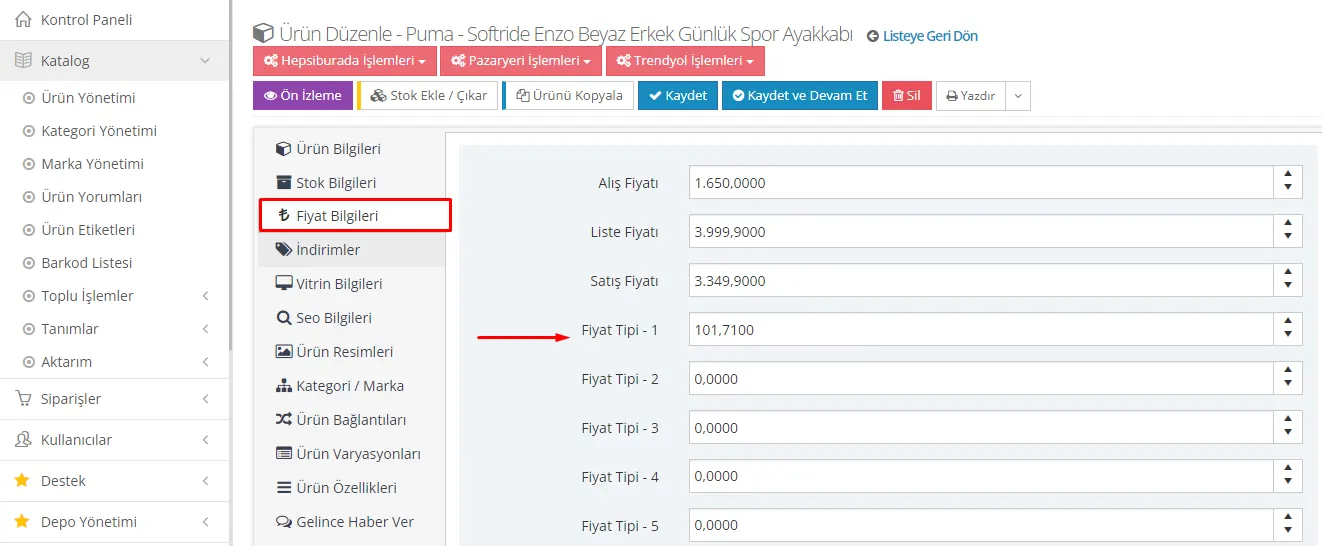
Wenn Preise an Ozon in USD übermittelt werden sollen, während Sie auf Ihrer Website in TL verkaufen, hier eine kurze Anleitung:
- Preistyp auswählen: Geben Sie im Bereich der Produktpreisinformationen im passenden Preistyp-Feld den USD-Gegenwert Ihres Produkts ein.
- Währungsumrechnung: Rechnen Sie den Preis in TL mit dem aktuellen Wechselkurs in USD um.
- Preisaktualisierung: Geben Sie den berechneten USD-Preis in das ausgewählte Preistyp-Feld ein.
- Kontrolle: Prüfen Sie, ob die Preise bei Ozon korrekt angezeigt werden.
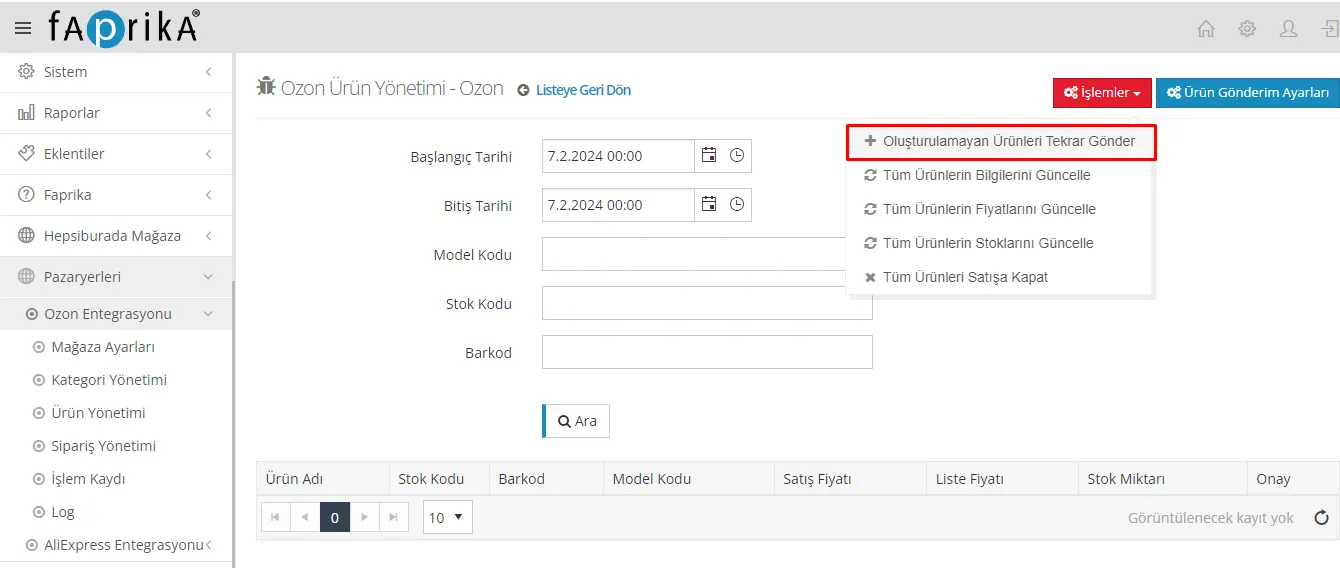
Nachdem die Preistypen eingegeben wurden, führen Sie die letzten Schritte aus, um Ihre Produkte an den Ozon-Marktplatz zu senden:
- Zur Produktverwaltung wechseln: Folgen Sie im Faprika-Kontrollpanel dem Pfad „Marktplätze > Ozon-Integration > Produktverwaltung“.
- Schaltfläche „Aktionen“: Klicken Sie auf der Seite „Produktverwaltung“ auf die Schaltfläche „Aktionen“.
- Produkte senden: Schließen Sie den Versand Ihrer Produkte an Ozon ab, indem Sie auf die Option „Nicht erstellte Produkte erneut senden“ klicken.
Die Ozon-Integration über Faprika bietet eine hervorragende Gelegenheit, Ihre E-Commerce-Plattform zu erweitern und Ihre Produkte einem größeren Publikum zugänglich zu machen. Die in dieser Anleitung behandelten Schritte, darunter Kategorieverwaltung, Merkmalszuordnung sowie Sprach- und Preistyp-Einstellungen, erklären detailliert, wie Sie Ihre Produkte erfolgreich in den Ozon-Marktplatz integrieren. Mit dem Faprika-Kontrollpanel lässt sich der Produktversand an Ozon in wenigen Schritten durchführen, und dieser Prozess sorgt dafür, dass Ihre Produkte auf dem russischen Markt korrekt gelistet werden und potenzielle Kunden erreichen.
Diese Anleitung wurde erstellt, damit Faprika-Nutzer den Ozon-Integrationsprozess leicht verstehen und umsetzen können. Indem Sie Ihre Produkte effektiv in den Ozon-Marktplatz integrieren, können Sie Ihre Verkäufe steigern und Ihr Unternehmen auf einer internationalen Plattform ausbauen. Denken Sie daran: Mit regelmäßigen Aktualisierungen und den richtigen Preisstrategien können Sie Ihren E-Commerce-Erfolg maximieren. Die Integration von Faprika und Ozon ist ein starker Schritt, um Ihr Potenzial im E-Commerce zu entdecken. Für Details klicken Sie hier.