Erweiterungen/Integrationen
Trendyol-Integration
Folgen Sie unserer Schritt-für-Schritt-Anleitung, um Ihre Produkte in den Trendyol-Marktplatz zu integrieren und dort zu verwalten.
Trendyol-Marktplatzintegration
Trendyol ist eine der führenden E-Commerce-Plattformen der Türkei und bietet das Potenzial, Tausende von Kunden zu erreichen. Wir von Faprika begleiten Sie Schritt für Schritt bei der Integration Ihres Unternehmens mit Trendyol. Diese Schulung erklärt Schritt für Schritt, wie die Trendyol-Integration durchgeführt wird, und hilft Ihnen, die Online-Präsenz Ihres Unternehmens weiter zu stärken.
Sehen wir uns nun die Schritte an, die erforderlich sind, um die Trendyol-Integration zu starten und effektiv zu verwalten.
Erste Schritte mit der Trendyol-Shop-Integration
Vor dem Start der Trendyol-Integration gibt es wichtige Schritte zu beachten. In diesem Abschnitt finden Sie die Schritte, die Sie unternehmen müssen, damit Ihr Unternehmen auf Trendyol erfolgreich ist.
Eröffnen Sie Ihr Konto und lassen Sie Ihre Marke genehmigen
Zunächst müssen Sie ein Konto bei Trendyol erstellen. Anschließend muss Ihre Marke von Trendyol genehmigt werden. Stellen Sie dabei sicher, dass Sie die von Trendyol festgelegten Kriterien erfüllen.
Bereiten Sie Ihre Produkte vor
Damit die in Ihr Kontrollpanel eingetragenen Produkte zu Trendyol übertragen werden können, müssen sie bereit sein. Machen Sie Ihre Produkte für potenzielle Kunden attraktiv, indem Sie sie ordentlich auflisten und präsentieren.
Nehmen Sie Ihre Shop-Einstellungen vor
Um Ihren Trendyol-Shop zu aktivieren und die Integration zu starten, müssen Sie Ihre Shop-Einstellungen vornehmen. Klicken Sie dazu einfach auf den Tab Trendyol-Shop >> Shop-Einstellungen.
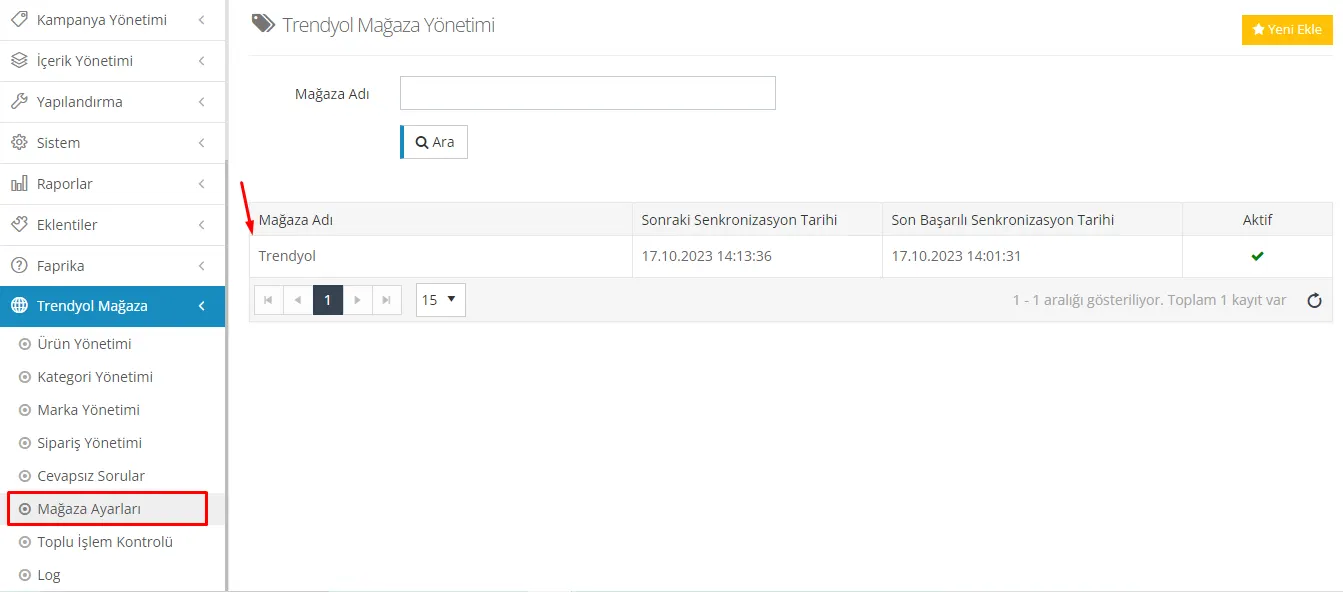
Trendyol-Shop-Einstellungen
Die Einrichtung Ihrer Shop-Einstellungen ist ein wichtiger Schritt beim Start der Trendyol-Integration. Im Folgenden finden Sie Schritt für Schritt, wie Sie diese Einstellungen vornehmen:
- Lieferantennummer: Tragen Sie die vom Trendyol-Marktplatz erhaltene Lieferantennummer in das entsprechende Feld ein. Diese Nummer steht für die eindeutige Kennung des Produktlieferanten, mit dem Sie zusammenarbeiten möchten.
- API-Benutzername: Tragen Sie den vom Trendyol-Marktplatz erhaltenen API-Benutzernamen in das entsprechende Feld ein. Diese Angabe wird für den Zugriff auf die Trendyol-API verwendet.
- API-Benutzerpasswort: Tragen Sie das vom Trendyol-Marktplatz erhaltene API-Benutzerpasswort in das entsprechende Feld ein. Dieses Passwort dient dem sicheren Zugriff auf die API.
- Schaltfläche „Aktiv“: Nachdem Sie alle erforderlichen Angaben korrekt eingetragen haben, müssen Sie die Option „Aktiv“ markieren und die Änderungen speichern. Dadurch wird die Trendyol-Integration gestartet.
Nach Abschluss dieser Schritte haben Sie die Einstellungen Ihres Trendyol-Shops korrekt konfiguriert und können mit dem Integrationsprozess fortfahren.
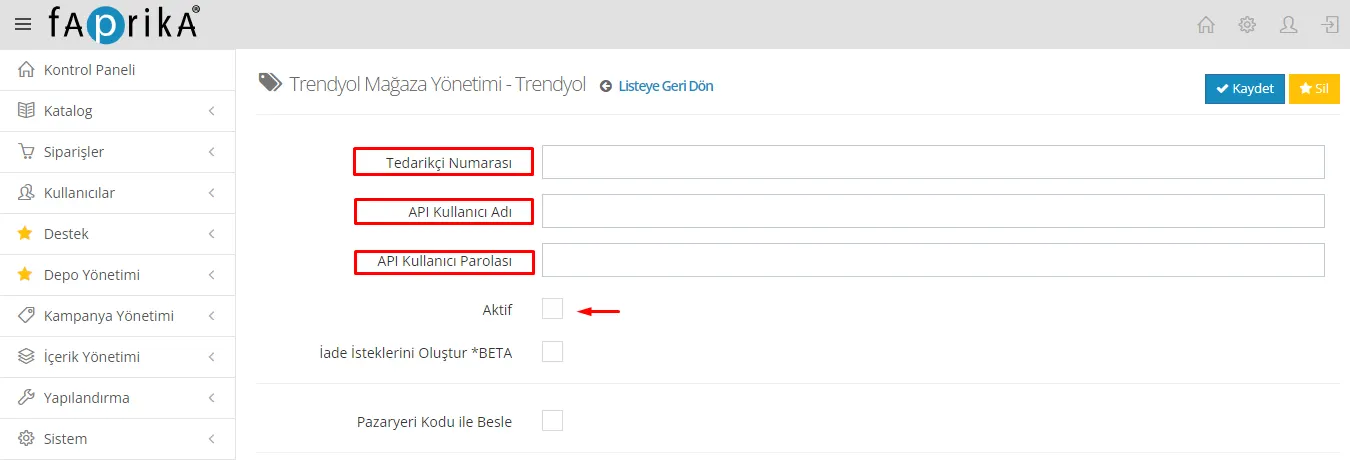
Integrationseinstellungen
Nach dem Speichern wird die Seite aktualisiert und die Felder, die Sie bearbeiten müssen, werden geöffnet. Diese Schritte erklären wir hier im Detail:
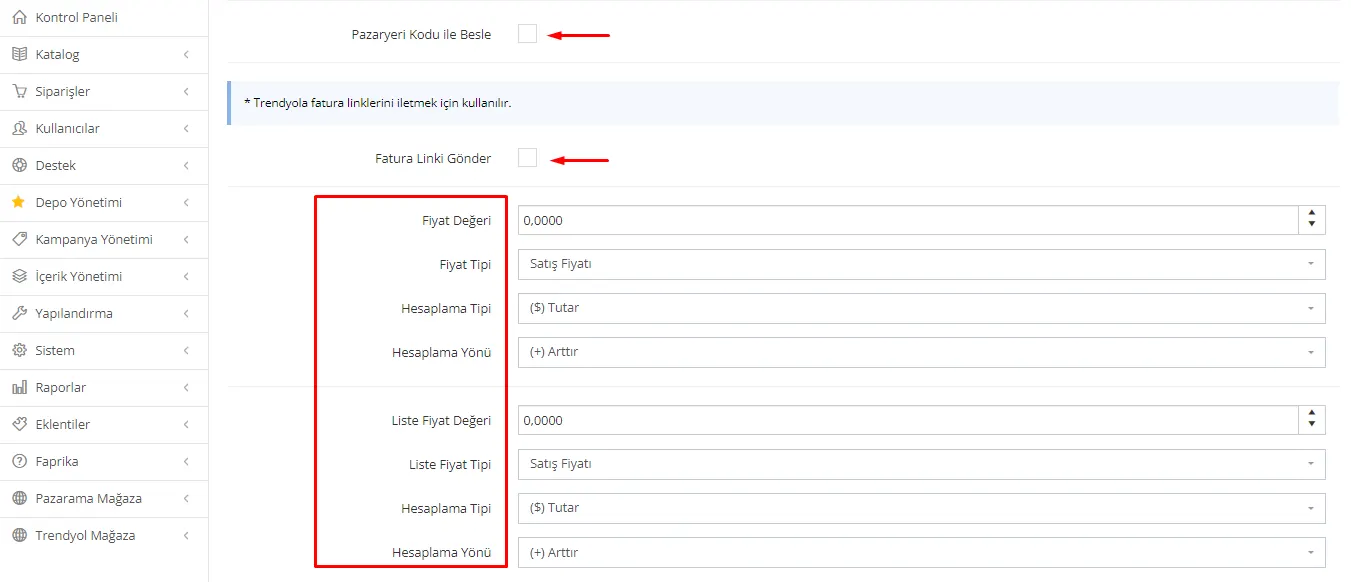
Mit Marktplatzcode übertragen
Wenn Sie diese Option aktivieren, können Sie Ihre Produkte mit speziell für den Marktplatz festgelegten Codes versenden. Ist die Option aktiv, muss jedes Ihrer Produkte einen eindeutigen Trendyol-Code haben. Wenn Sie diese Option nicht markieren, werden Ihre Produkte mit dem im Artikelnummernfeld eingetragenen Wert übermittelt.
Rechnungslink senden
Wenn Sie die Rechnungen zu Bestellungen über die Integration übermitteln möchten, müssen Sie diese Schaltfläche aktivieren. Mit dieser Funktion können Sie Kunden die Rechnungen ihrer Bestellungen zusenden. So gestalten Sie den Vorgang transparenter und steigern die Kundenzufriedenheit.
Nachdem Sie diese Einstellungen bearbeitet und Ihre Präferenzen festgelegt haben, können Sie den Integrationsprozess abschließen, indem Sie Ihre Änderungen speichern.
Preiswert
Zunächst müssen Sie einen Preiswert festlegen, mit dem Ihre Produkte zum Marktplatz übertragen werden. Nehmen wir an, dieser Wert beträgt 10. Er steht für den Wert, um den Ihre Produktpreise zum Marktplatz übertragen werden. Dieser Wert wird gemäß der gewählten Berechnungsmethode und dem gewählten Berechnungstyp an den Marktplatz übermittelt.
Preistyp
„Preistyp“ legt die Art der Preisgestaltung fest, die beim Übertragen Ihrer Produkte zum Marktplatz verwendet wird. Mit diesem Feld bestimmen Sie, wie die Preise der auf Ihrer Website angebotenen Produkte übertragen werden. Hier einige Beispiele:
- Wenn Sie für den Marktplatz einen speziellen Preistyp verwenden, müssen Sie in diesem Feld den entsprechenden Preistyp auswählen. Wenn Sie Ihren Produkten beispielsweise einen Preis als „Preistyp – 1“ zugewiesen haben, sollten Sie diese Auswahl treffen.
- Wenn Sie auf Grundlage des Verkaufspreises übermitteln möchten, können Sie die Option „Verkaufspreis“ wählen. Damit werden die Verkaufspreise Ihrer Produkte direkt an den Marktplatz übertragen.
Berechnungstyp
Mit der Option „Berechnungstyp“ legen Sie fest, wie die Produktpreise berechnet werden. Es gibt zwei Optionen:
- Betrag: Wenn Sie diese Option wählen, können Sie die Produktpreise um einen bestimmten Betrag erhöhen oder senken. Dieser Betrag ergibt sich aus dem Wert, den Sie im Feld „Preiswert“ eingeben.
- Prozent: Wenn Sie die Preise prozentual erhöhen oder senken möchten, können Sie diese Option verwenden. Auch hier ergibt sich der Prozentsatz aus dem Wert, den Sie im Feld „Preiswert“ eingeben.
Berechnungsrichtung
Die „Berechnungsrichtung“ legt fest, wie Ihre Produktpreise berechnet werden. Es gibt zwei Optionen:
- Erhöhen: Wenn Sie diese Option wählen, werden die Produktpreise um den von Ihnen festgelegten Betrag oder Prozentsatz erhöht.
- Senken: Wenn Sie die Preise senken möchten, können Sie diese Option wählen. Die Produktpreise werden um den von Ihnen festgelegten Betrag oder Prozentsatz verringert.
Listenpreis
Die oben genannten Einstellungen gelten auch für den Listenpreis. Daher können für Listenpreise derselbe Berechnungstyp und dieselbe Berechnungsrichtung verwendet werden.
Nachdem Sie Ihre Einstellungen festgelegt haben, können Sie die Änderungen speichern und Ihre Produktpreise entsprechend diesen Einstellungen zum Marktplatz übertragen lassen.
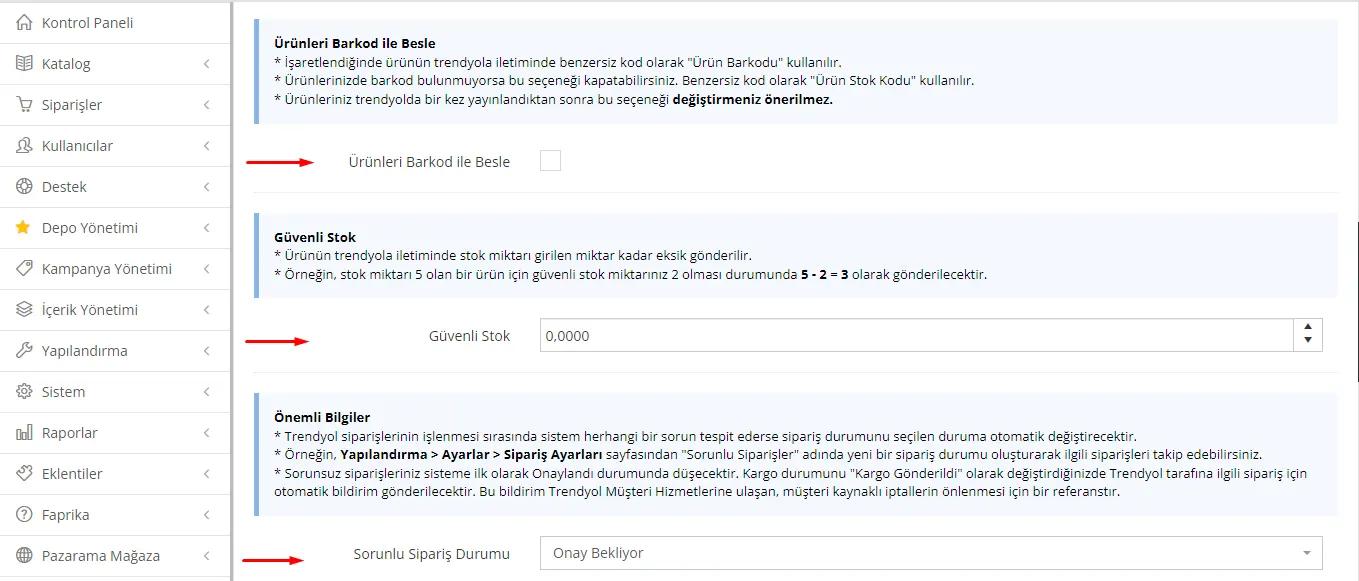
Optionen für den Produktfeed
Beim Übertragen Ihrer Produkte zum Marktplatz müssen Sie eine eindeutige Kennung verwenden. Hier sind die Optionen für diese Kennung:
Produktbarcode
- Aktiv: Wenn Sie diese Option aktivieren, verwenden Sie beim Übertragen Ihrer Produkte zum Marktplatz einen eindeutigen Code, den „Produktbarcode“. Dieser Code muss für jedes Ihrer Produkte unterschiedlich sein. Wenn Ihre Produkte Barcodes haben, empfehlen wir, diese Option zu verwenden.
- Aus: Wenn Ihre Produkte keine Barcodes haben oder Sie diese Option nicht verwenden möchten, können Sie sie deaktivieren. In diesem Fall wird die „Produkt-Artikelnummer“ als eindeutige Kennung Ihrer Produkte verwendet.
Produkt-Artikelnummer
- Eindeutige Kennung: Ist die Option „Produktbarcode“ deaktiviert, wird die „Produkt-Artikelnummer“ als eindeutige Kennung verwendet. Sie ist die eindeutige Kennung jedes Ihrer Produkte auf dem Marktplatz.
Hinweis: Sobald Ihre Produkte auf dem Marktplatz veröffentlicht sind, wird empfohlen, diese Option nicht mehr zu ändern, da Marktplätze Produkte anhand ihrer eindeutigen Kennungen verfolgen.
Nachdem Sie diese Optionen festgelegt haben, haben Sie die eindeutigen Kennungen bestimmt, die beim Übertragen Ihrer Produkte zum Marktplatz verwendet werden.
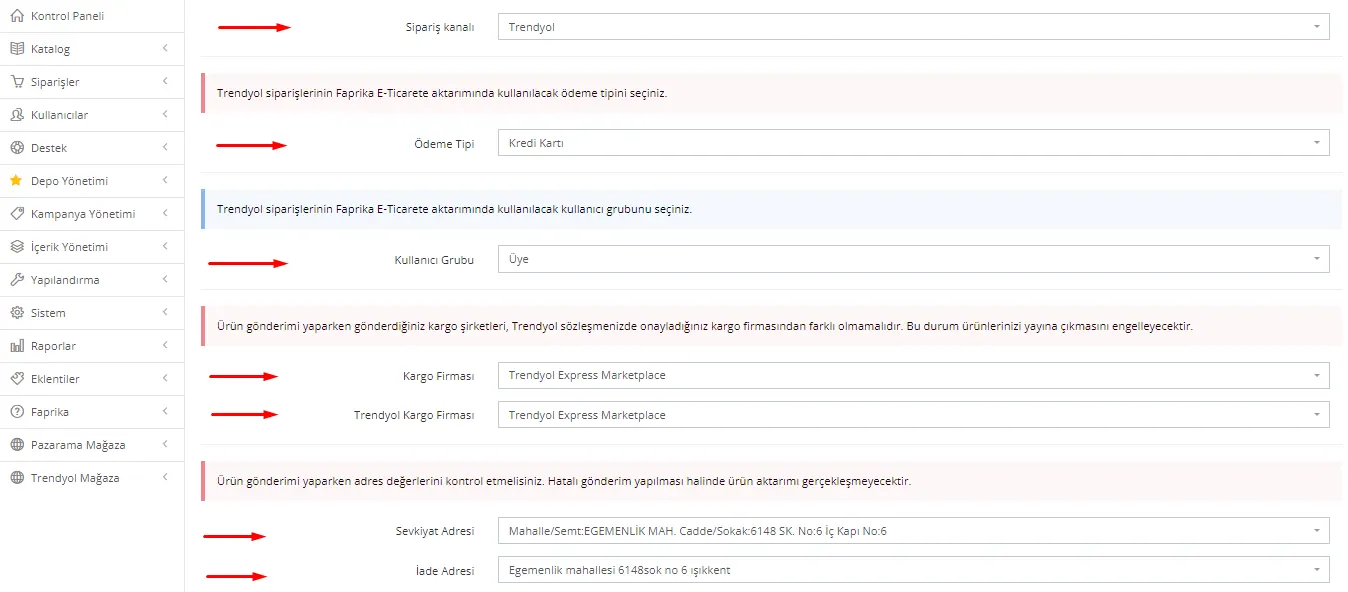
Sicherheitsbestand: Liegt die Bestandsmenge bei der Übertragung eines Produkts zum Marktplatz unter dem eingegebenen Wert, wird nur die fehlende Menge übermittelt. Zum Beispiel: Bei einem Produkt mit einem Bestand von 5 werden, wenn Ihr Sicherheitsbestand 2 beträgt und der Bestand 2 oder weniger ist, nur die fehlenden 3 Produkte gesendet. So halten Sie Ihren Bestand sicher.
Status für problematische Bestellungen: Erkennt das System bei der Verarbeitung von Marktplatzbestellungen ein Problem, ändert es den Bestellstatus automatisch auf einen ausgewählten Status. Wenn Sie beispielsweise auf der Seite Konfiguration >> Einstellungen >> Bestelleinstellungen einen neuen Bestellstatus namens „Problembestellungen“ anlegen, können Sie die betreffenden Bestellungen verfolgen. Ihre problemlosen Bestellungen gelangen zunächst mit dem Status „Bestätigt“ ins System. Wenn Sie den Versandstatus auf „Versendet“ ändern, wird für die betreffende Bestellung automatisch eine Benachrichtigung an den Marktplatz gesendet. Diese Benachrichtigung kann als Referenz dienen, um kundenseitige Stornierungen zu verhindern, die beim Trendyol-Kundenservice eingehen.
Bestellkanal: Um den Bestellkanal auszuwählen, der bei der Übertragung von Trendyol-Bestellungen in Ihren E-Commerce-Shop verwendet wird, können Sie die Seite Konfiguration >> Einstellungen >> Bestelleinstellungen nutzen. Indem Sie dort einen neuen Bestellkanal anlegen, legen Sie fest, wie Trendyol-Bestellungen weitergeleitet werden.
Zahlungsart: Sie müssen die Zahlungsart auswählen, die bei der Übertragung von Trendyol-Bestellungen in Ihren E-Commerce-Shop verwendet wird. Mit dieser Option legen Sie fest, wie Bestellungen verarbeitet werden und welche Zahlungsmethoden gelten. Durch die Wahl der passenden Zahlungsart können Sie Ihre Bestellungen korrekt weiterleiten.
Benutzergruppe: Um die Benutzergruppe auszuwählen, die bei der Übertragung von Trendyol-Bestellungen in Ihren E-Commerce-Shop verwendet wird, können Sie unter Konfiguration >> Benutzer >> Benutzergruppen eine eigene Benutzergruppe namens Marktplatz anlegen und auswählen. So werden Trendyol-Bestellungen einer bestimmten Benutzergruppe zugeordnet, was die Nachverfolgung und Verwaltung verbessert.
Versanddienstleister: Sie müssen den Versanddienstleister auswählen, der bei der Übertragung von Trendyol-Bestellungen in Ihren E-Commerce-Shop verwendet wird. Damit legen Sie die Versandart und den Transporteur der Bestellungen fest. Denken Sie daran, den passenden Versanddienstleister zu wählen, damit Ihre Trendyol-Bestellungen korrekt versendet werden.
Trendyol-Versanddienstleister: Die Versanddienstleister, die Sie beim Versand von Produkten verwenden, müssen mit dem Versanddienstleister übereinstimmen, den Sie in Ihrem Trendyol-Marktplatzvertrag bestätigt haben. Die Verwendung eines anderen Versanddienstleisters kann dazu führen, dass Ihre Produkte nicht veröffentlicht werden. Achten Sie daher darauf, den mit Trendyol vereinbarten Versanddienstleister zu wählen.
Versandadresse: Sie müssen die bei Trendyol hinterlegte Versandadresse auswählen. Das hilft Ihnen, Ihre Bestellungen korrekt weiterzuleiten, und stellt sicher, dass Ihre Produkte ordnungsgemäß bei Ihren Kunden ankommen.
Rücksendeadresse: Sie müssen die bei Trendyol hinterlegte Rücksendeadresse auswählen. Das hilft Ihnen, die Retourenabwicklung Ihrer Kunden ordnungsgemäß zu steuern, und erhöht die Kundenzufriedenheit.
Trendyol-Shop >> Produktverwaltung
Wenn Sie zum Tab Trendyol-Shop >> Produktverwaltung wechseln, müssen Sie nach Abschluss Ihrer Shop-Einstellungen die Einstellungen für den Produktversand vornehmen. Beim Öffnen der Produktverwaltung begegnen Ihnen die Bereiche „Vorgänge“, „Rücksynchronisierung“ und „Einstellungen für den Produktversand“. Diese Schritte helfen Ihnen, Ihre Produkte erfolgreich in Trendyol zu integrieren.
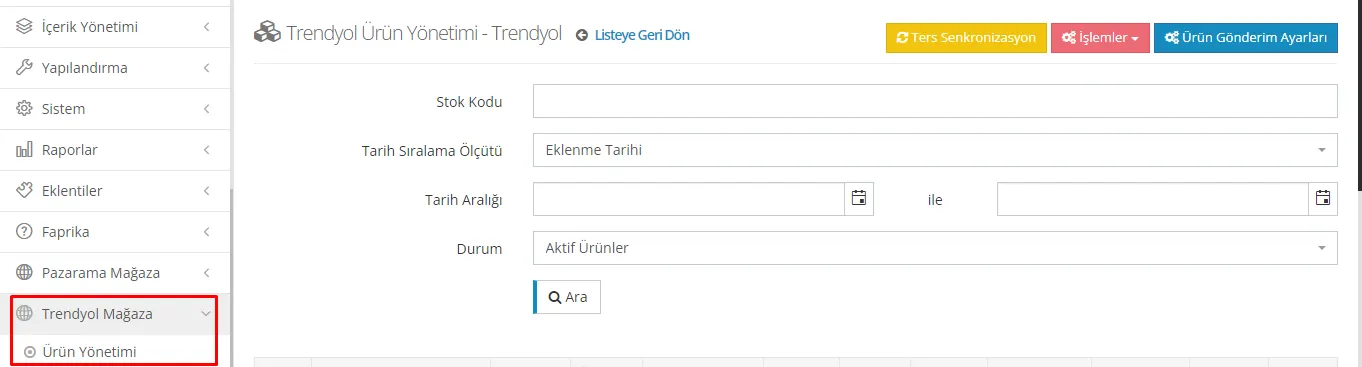
Rücksynchronisierung: Mit dieser Schaltfläche können Sie die bei Trendyol vorhandenen Produkte in die Seite Trendyol-Shop >> Produktverwaltung übernehmen.
Vorgänge: Mit der Schaltfläche „Vorgänge“ können Sie für alle Produkte im Panel eine Anlageanfrage senden. So können Sie Produktinformationen, Bestandsstatus und Preise aktualisieren.
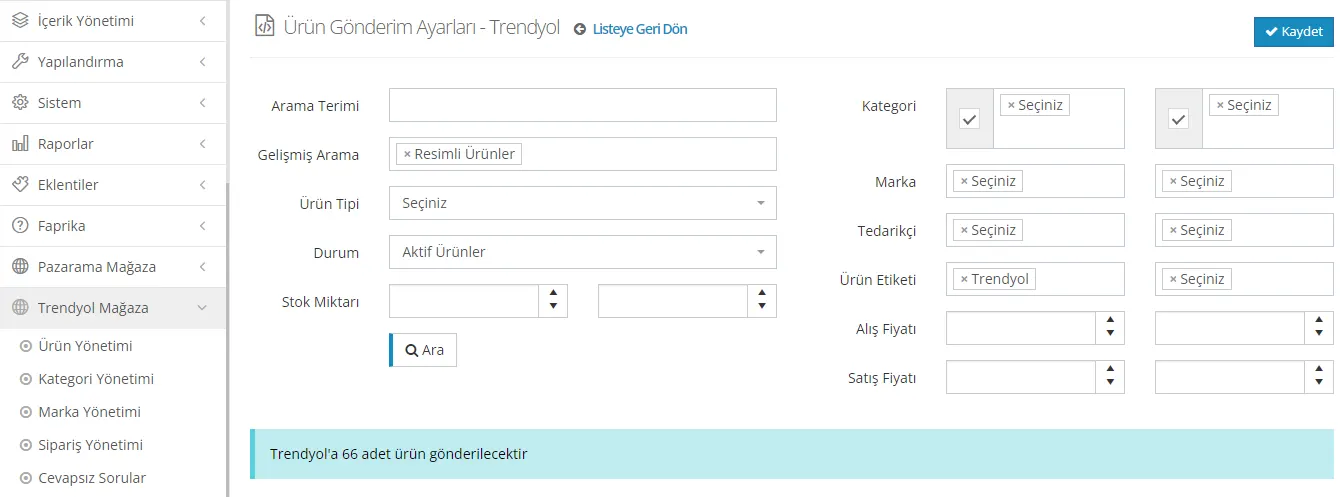
Einstellungen für den Produktversand: In diesem Bereich legen Sie fest, welche Produkte Ihrer Website zum Trendyol-Marktplatz übertragen werden sollen. Sie können beispielsweise Produkte einer bestimmten Kategorie oder mit einem bestimmten Tag senden. Mit verschiedenen Filteroptionen können Sie Ihre Versandeinstellungen anpassen. Ist die Filterung abgeschlossen, können Sie auf die Schaltfläche „Suchen“ klicken, um zu sehen, wie viele Produkte gesendet werden. Nach der Filterung schließen Sie Ihre Einstellungen für den Produktversand mit der Schaltfläche „Speichern“ oben rechts ab.
Filter, die Sie beim Produktversand an Marktplätze setzen müssen:
- Erweiterte Suche: Produkte mit Bildern
- Produkttyp: Normale Produkte
- Status: Aktive Produkte
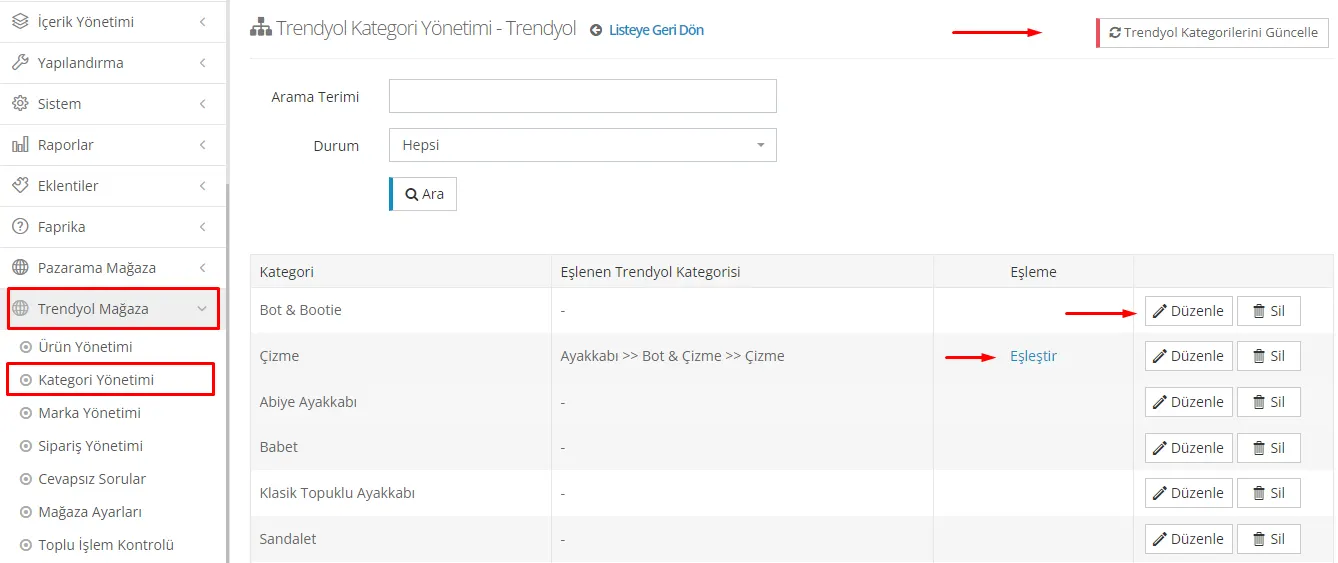
Trendyol-Shop >> Kategorieverwaltung: Um Produkte erfolgreich zum Trendyol-Marktplatz zu übertragen, müssen Sie die Zuordnungen von Kategorien und Attributen abschließen.
- Trendyol-Kategorien aktualisieren: Öffnen Sie in Ihrem Kontrollpanel den Bereich Trendyol Store >> Kategorieverwaltung und klicken Sie oben rechts auf die Schaltfläche „Trendyol-Kategorien aktualisieren“.
- Kategoriezuordnung: Nach Abschluss des Vorgangs müssen Sie die Kategorien Ihrer Website den Trendyol-Kategorien zuordnen. Wenn Sie rechts neben dem Kategorienamen auf die Schaltfläche „Bearbeiten“ klicken, erscheint eine Suchleiste. Geben Sie dort ein, mit welcher Trendyol-Kategorie die jeweilige Kategorie verknüpft werden soll. Klicken Sie nach der Auswahl auf „Aktualisieren“. So ordnen Sie die Kategorie auf Trendyol und auf Ihrer Website erfolgreich zu.
- Eigenschaftszuordnung: Anschließend müssen Sie die Eigenschaften in dieser Kategorie zuordnen. Dafür können Sie auf demselben Bildschirm die Schaltfläche „Zuordnen“ verwenden. Nach Abschluss dieses Schritts werden Ihre Produkte in den richtigen Kategorien und mit den richtigen Eigenschaften auf Trendyol gelistet.
Eigenschaftszuordnung und Zuordnung der Werte:
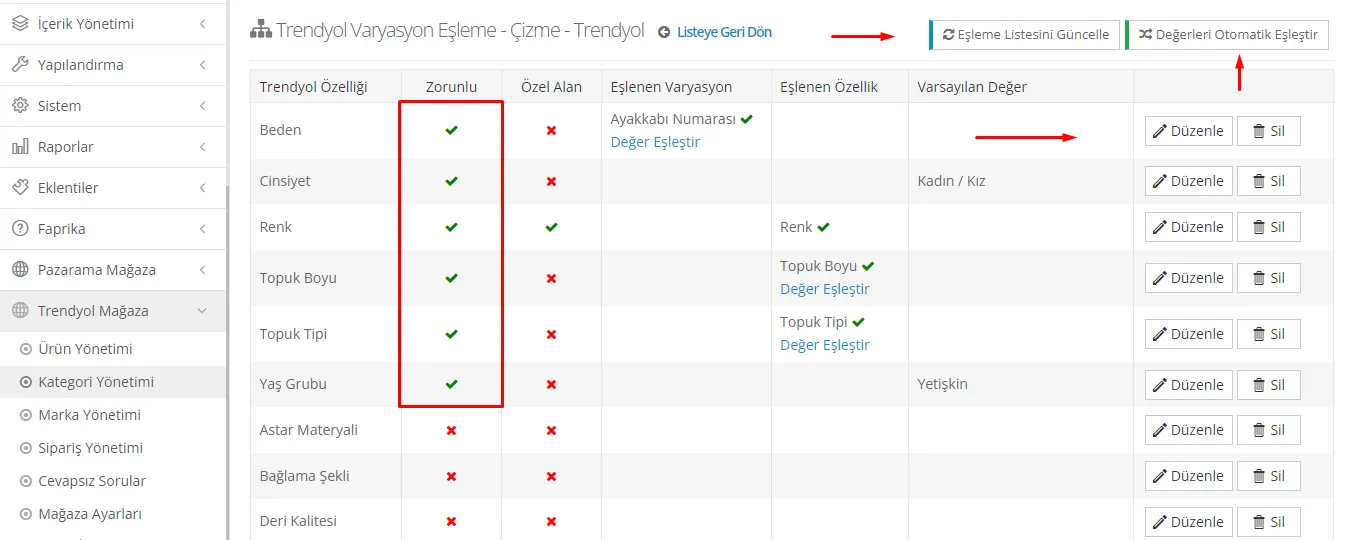
- Zuordnungsliste aktualisieren: Nachdem Sie den Bereich der Eigenschaftszuordnung geöffnet haben, aktualisieren Sie die Zuordnungsliste über die Schaltfläche „Zuordnungsliste aktualisieren“ oben rechts.
- Pflicht- und optionale Eigenschaften: Nach der Aktualisierung der Zuordnungsliste erscheinen die Pflicht- und die optionalen Eigenschaften. Pflichteigenschaften sind Werte, die Ihre Produkte enthalten müssen. Beispielsweise müssen Pflichteigenschaften wie Größe, Geschlecht und Farbe bei Ihren Produkten vorhanden sein. Die übrigen Eigenschaften sind optional, das heißt, Sie können sie nach Wunsch zu Ihren Produkten hinzufügen. Welche Eigenschaften verpflichtend sind, erkennen Sie am grünen Häkchen daneben.
- Eigenschaftswerte hinzufügen: Sie müssen die zu Ihren Produkten passenden Eigenschaftswerte eingeben. Für die Eigenschaft Größe in einer Kategorie fügen Sie beispielsweise die passenden Größenoptionen hinzu.
- Werte automatisch zuordnen: Um Werte automatisch zuzuordnen, können Sie oben rechts die Schaltfläche „Werte automatisch zuordnen“ verwenden. Das beschleunigt den Vorgang.
Wenn Sie diese Schritte befolgen, stellen Sie sicher, dass Ihre Produkte in den richtigen Kategorien und mit den richtigen Eigenschaften auf Trendyol gelistet werden.
Manuelle Zuordnung von Varianten und Eigenschaftswerten:
- Klicken Sie auf die Schaltfläche „Bearbeiten“ neben der betreffenden Variante oder Eigenschaft. Nehmen wir als Beispiel die Variante „Größe“.
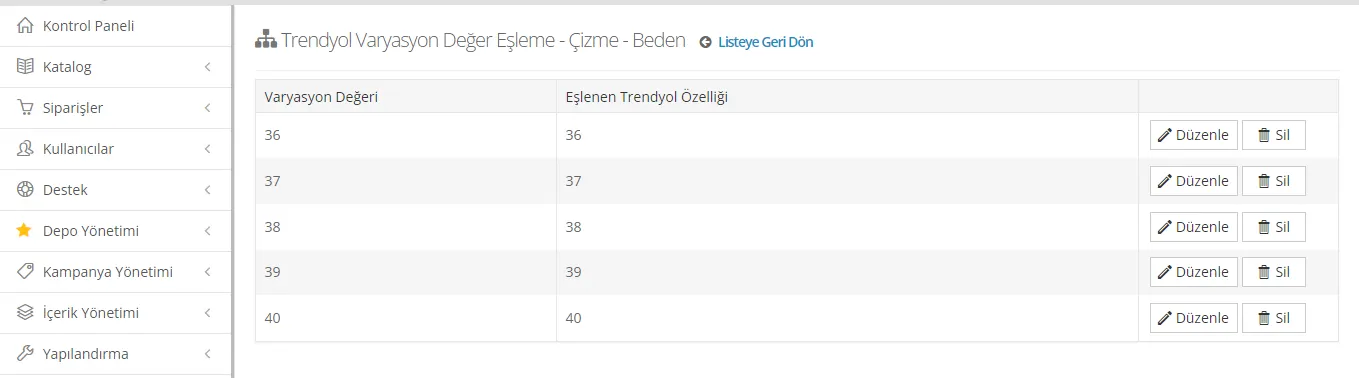
- Klicken Sie auf die Schaltfläche „Wert zuordnen“, um die vorhandenen Werte anzuzeigen. Lautet der Größenwert eines Produkts auf Ihrer Website beispielsweise „35“ und der von Trendyol stammende Wert ebenfalls „35“, müssen Sie diese Werte einander zuordnen.
- Nachdem Sie die entsprechenden Werte zugeordnet haben, bestätigen Sie die Änderungen mit „Speichern“ oder einer ähnlichen Schaltfläche. So können Sie Ihre Varianten- oder Eigenschaftswerte manuell zuordnen.
So können Sie Ihre Varianten- und Eigenschaftswerte korrekt zuordnen und Ihre Produkte auf Trendyol richtig darstellen.
Markenzuordnung:
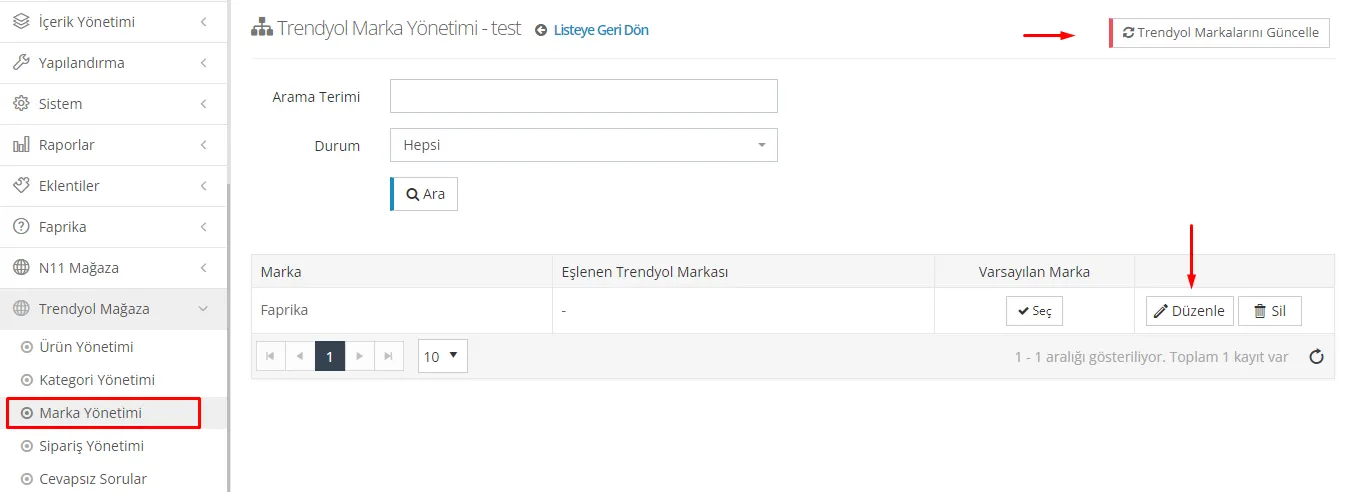
- Rufen Sie das Verwaltungspanel Ihres Trendyol Stores auf und öffnen Sie den Bereich „Markenverwaltung“.
- Klicken Sie oben rechts auf die Schaltfläche „Trendyol-Marken aktualisieren“, um die auf Trendyol vorhandenen Marken in Ihre Infrastruktur zu übernehmen. Dadurch erhalten Sie eine aktuelle Liste der Marken, die Sie mit Trendyol abgleichen müssen.
- Klicken Sie nach Abschluss des Vorgangs auf „Bearbeiten“ oder eine ähnliche Schaltfläche, um diese Zuordnung vorzunehmen. So können Sie die Marken Ihrer Website mit den Marken auf dem Marktplatz Trendyol abgleichen.
- Ordnen Sie beim Abgleich jede Marke ihrem Pendant zu. Stellen Sie beispielsweise sicher, dass eine Marke auf Trendyol der entsprechenden Marke auf Ihrer Website zugeordnet wird.
- Wenn Sie die Zuordnung abgeschlossen haben, klicken Sie auf die entsprechende Schaltfläche, um die Änderungen zu speichern. Ihre Marken sind nun mit Trendyol abgeglichen.
Dank der Markenzuordnung werden die auf Trendyol angebotenen Produkte mit den richtigen Markeninformationen angezeigt. Das hilft Kunden, die richtigen Produkte zu finden und zu kaufen.
Um die Übertragung der Produkte auf den Marktplatz Trendyol abzuschließen, können Sie die folgenden Schritte befolgen:
- Wechseln Sie in Ihrem Kontrollpanel zum Bereich Trendyol Store und klicken Sie auf „Produktverwaltung“.
- Wechseln Sie anschließend zum Bereich „Aktionen“ und klicken Sie auf die Schaltfläche „Nicht erstellte Produkte erneut senden“.
- Mit dieser Aktion werden Produkte erneut gesendet, die zuvor erstellt, aber nicht an Trendyol übertragen wurden.
- Wenn Sie die Schritte korrekt ausgeführt haben, überträgt das System Ihre Produkte.
- Ihre Produkte durchlaufen den Freigabeprozess von Trendyol und werden anschließend für den Verkauf freigeschaltet.
Wenn Sie diese Schritte befolgen, können Sie Ihre Produkte erfolgreich auf den Marktplatz Trendyol übertragen. Denken Sie daran, dass es auch wichtig ist, Ihre Produkte auf Marktplätzen regelmäßig zu aktualisieren und den Lagerbestand zu prüfen.
Wenn Sie den Marktplatz Trendyol effektiv nutzen, können Sie Ihr Geschäft ausbauen und eine größere Kundengruppe erreichen. Die Übertragung von Produkten zu Trendyol mit der Faprika-E-Commerce-Infrastruktur ist einer der Schlüssel zum Erfolg Ihres E-Commerce. Wenn Sie bei der Übertragung Ihrer Produkte auf den Marktplatz die Schritte sorgfältig befolgen, stärken Sie Ihre Online-Präsenz. Mit einer Präsenz auf Trendyol bleiben Sie Ihren Mitbewerbern voraus und erreichen potenzielle Kunden. Das sind die wichtigsten Schritte, um auf Trendyol erfolgreich vertreten zu sein und Ihre Produkte zu den Kunden zu bringen. Jetzt ist der richtige Zeitpunkt, diese Chance zu nutzen! Weitere Informationen erhalten Sie, wenn Sie die Seite zur Faprika-Trendyol-Integration besuchen.