Kampagnenverwaltung
Push-Benachrichtigungen
Faprikas Leitfaden zu Firebase-Push-Benachrichtigungen: Bestellstatus sofort mitteilen! Verwalten Sie Kundenbestellungen schnell und einfach mit der Firebase-basierten Funktion für Push-Benachrichtigungen.
Die Aktivierung von Push-Benachrichtigungen mit Google Firebase ist ein kostenloses und leistungsstarkes Werkzeug, mit dem Ihre Kunden ihre Bestellungen Schritt für Schritt verfolgen können. Da das Firebase-Panel auf Englisch angeboten wird, können Sie diese Anleitung nutzen, um den Inhalt dieser Schulung Schritt für Schritt nachzuvollziehen.
In dieser Schulung erklären wir Ihnen Schritt für Schritt, wie Sie Push-Benachrichtigungen über Firebase einrichten. Benachrichtigungen zum Bestellstatus helfen Ihren Kunden zu erfahren, wo sich ihre Bestellungen befinden und wann sie geliefert werden, und Sie können diesen Service kostenlos anbieten. Das müssen Sie zum Start tun:
Firebase-Einrichtung :
Um Google Firebase zu nutzen, können Sie die folgenden Schritte befolgen:
- Mit Ihrem Firebase-Konto anmelden: Im ersten Schritt müssen Sie sich mit Ihrem Google-Konto hier in der Firebase Console anmelden.
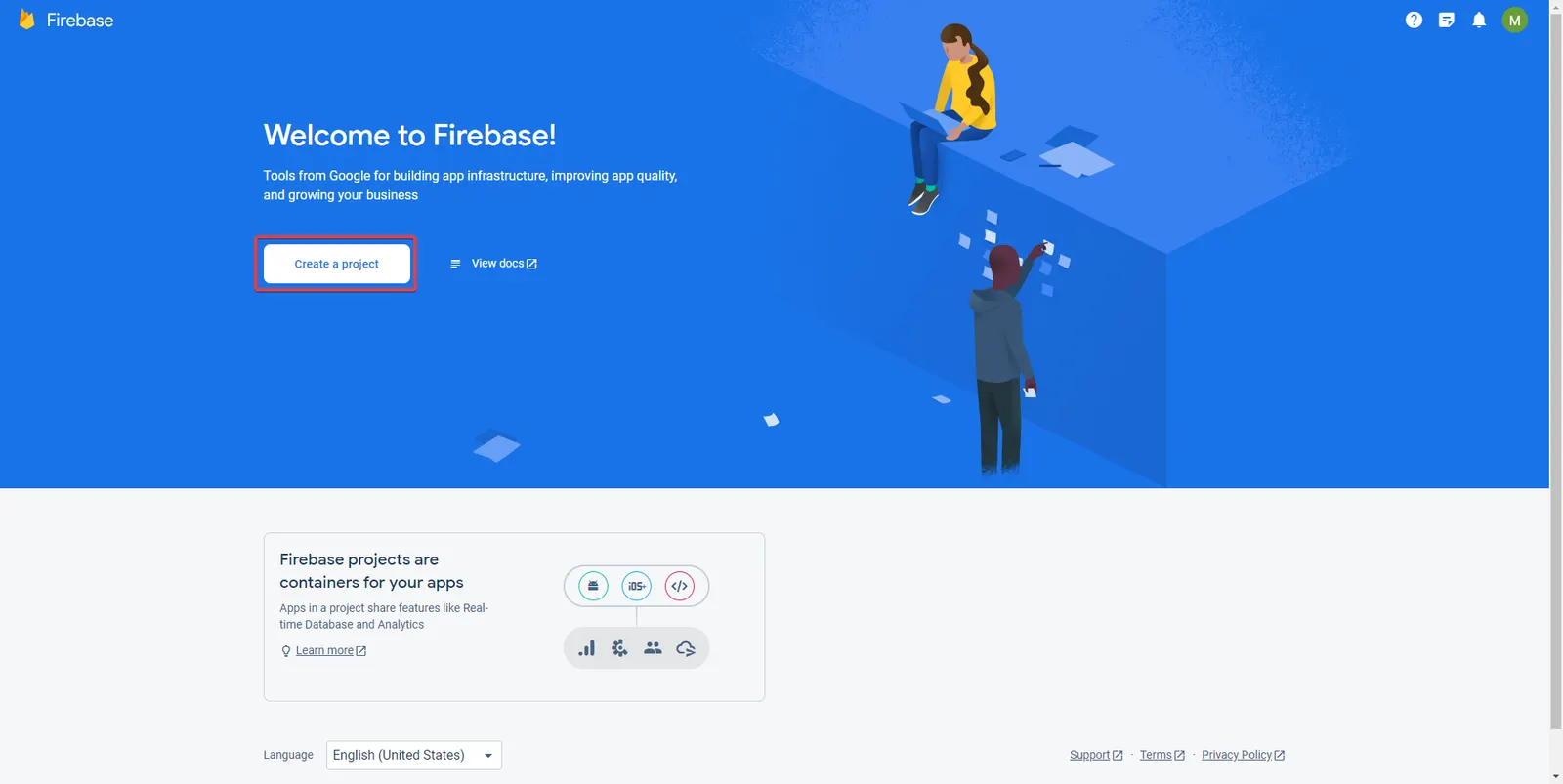
- Projekt erstellen: Nach der Anmeldung in der Firebase Console sehen Sie auf der Startseite die Schaltfläche „Create a project“ oder eine ähnliche Schaltfläche zum Erstellen eines Projekts. Mit einem Klick darauf können Sie ein neues Projekt anlegen.
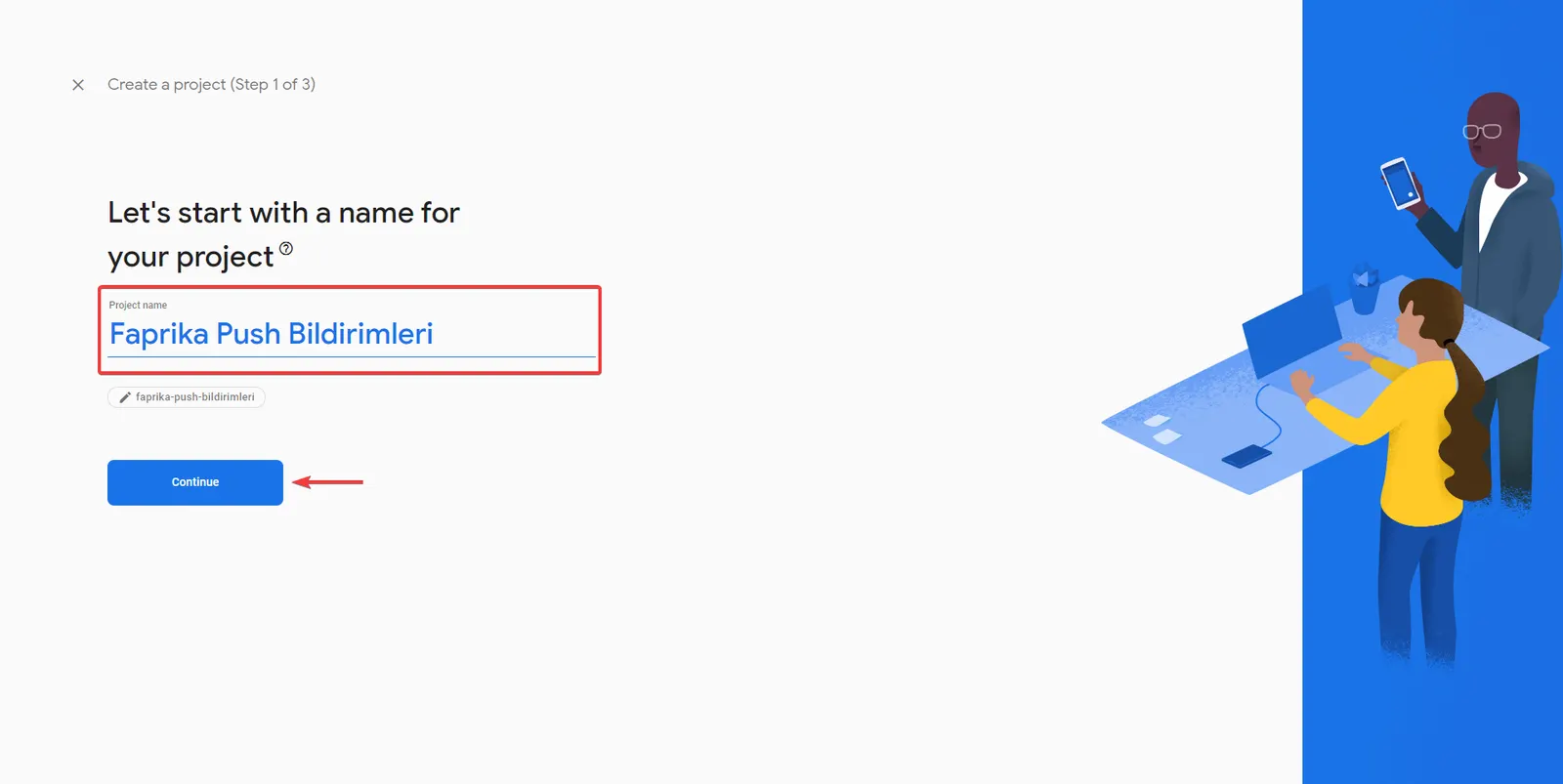
Projektname :
Geben Sie auf der Seite zur Benennung Ihres Projekts den Projektnamen ein. Klicken Sie anschließend auf die Schaltfläche "Continue" bzw. "Devam Et", um mit dem nächsten Schritt fortzufahren.
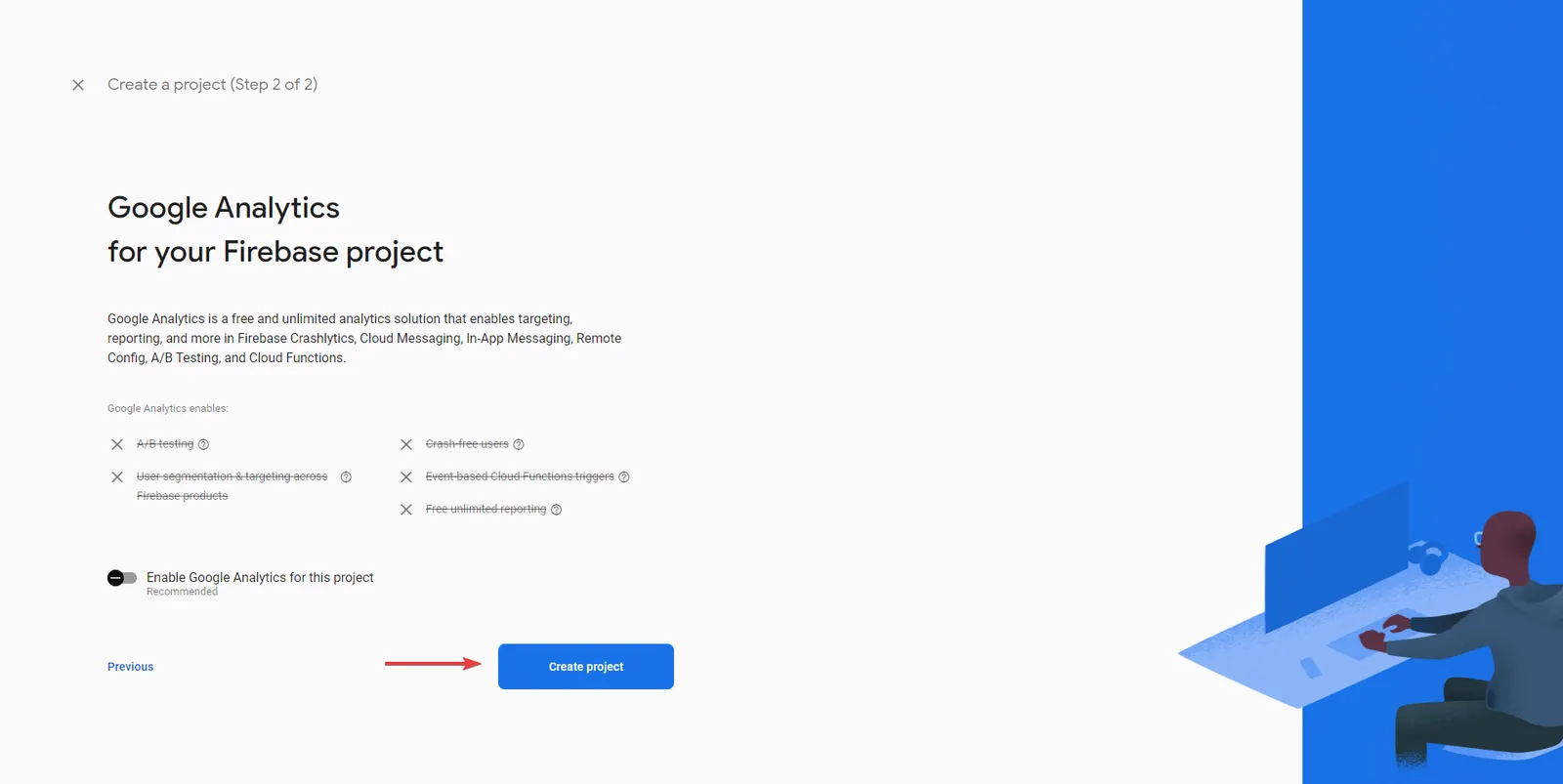
Google Analytics aktivieren:
Wenn Sie Google Analytics für dieses Projekt nicht aktivieren möchten, können Sie die Option "Enable Google Analytics for this project" deaktivieren. Klicken Sie anschließend auf die Schaltfläche "Create project" bzw. "Proje Oluştur", um Ihr Projekt zu erstellen.
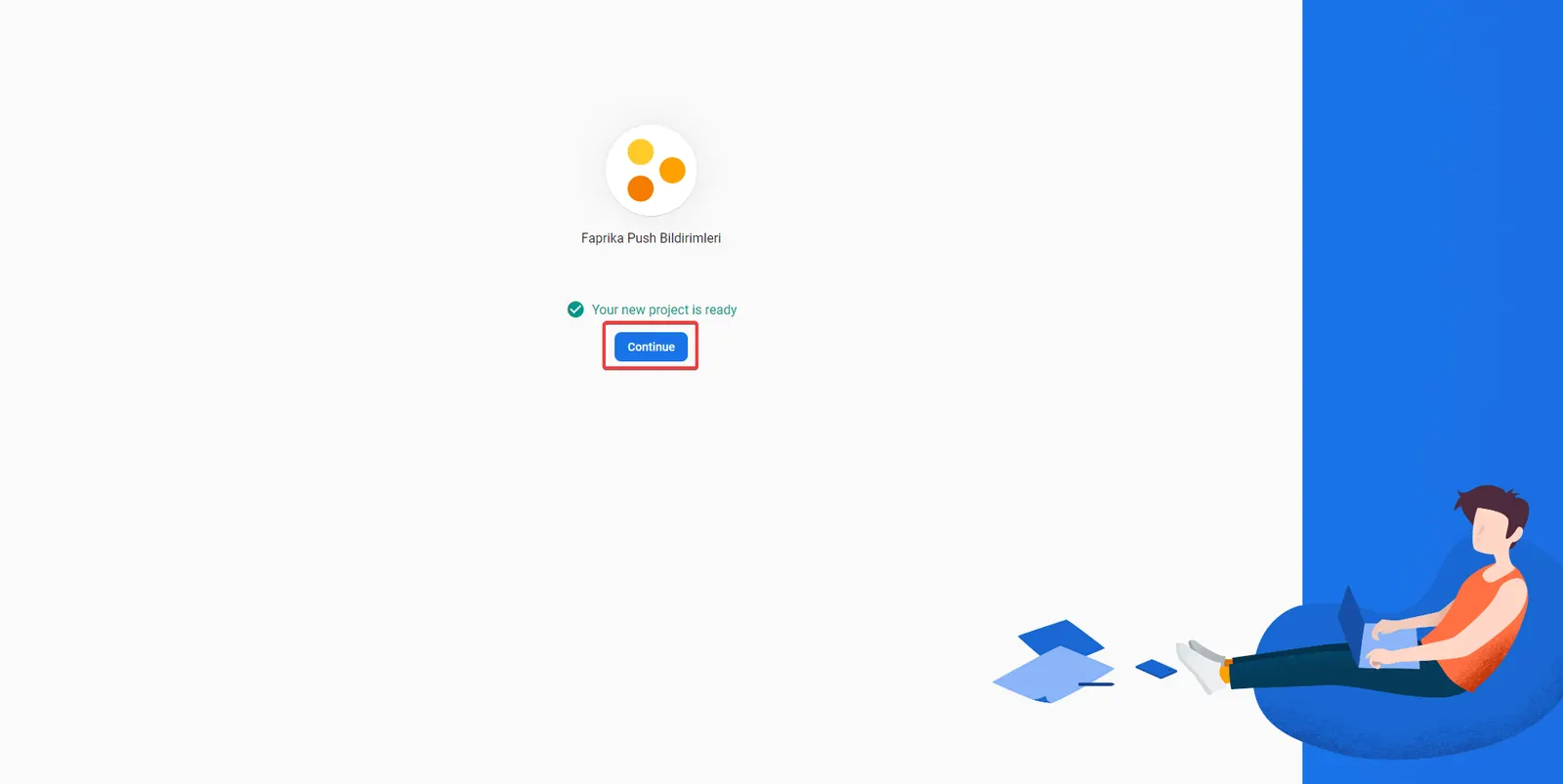
Wir haben unser Projekt erfolgreich erstellt. Klicken wir nun auf die Schaltfläche "Continue" bzw. "Devam Et", um zu den Konfigurationseinstellungen unseres Projekts zu gelangen.
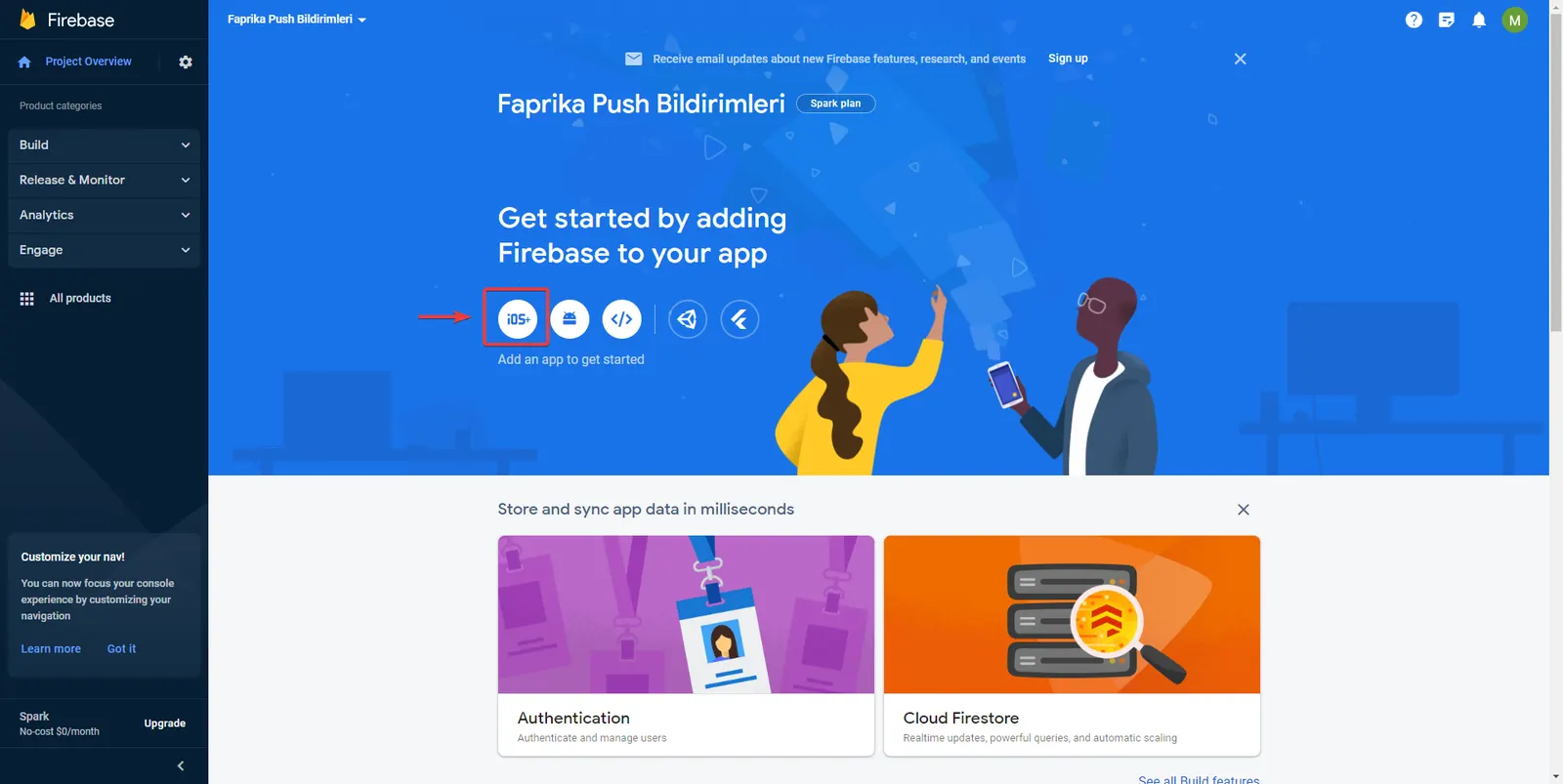
Klicken wir im Firebase-Verwaltungsbildschirm auf die Schaltfläche "iOS+", um eine neue App zu erstellen.
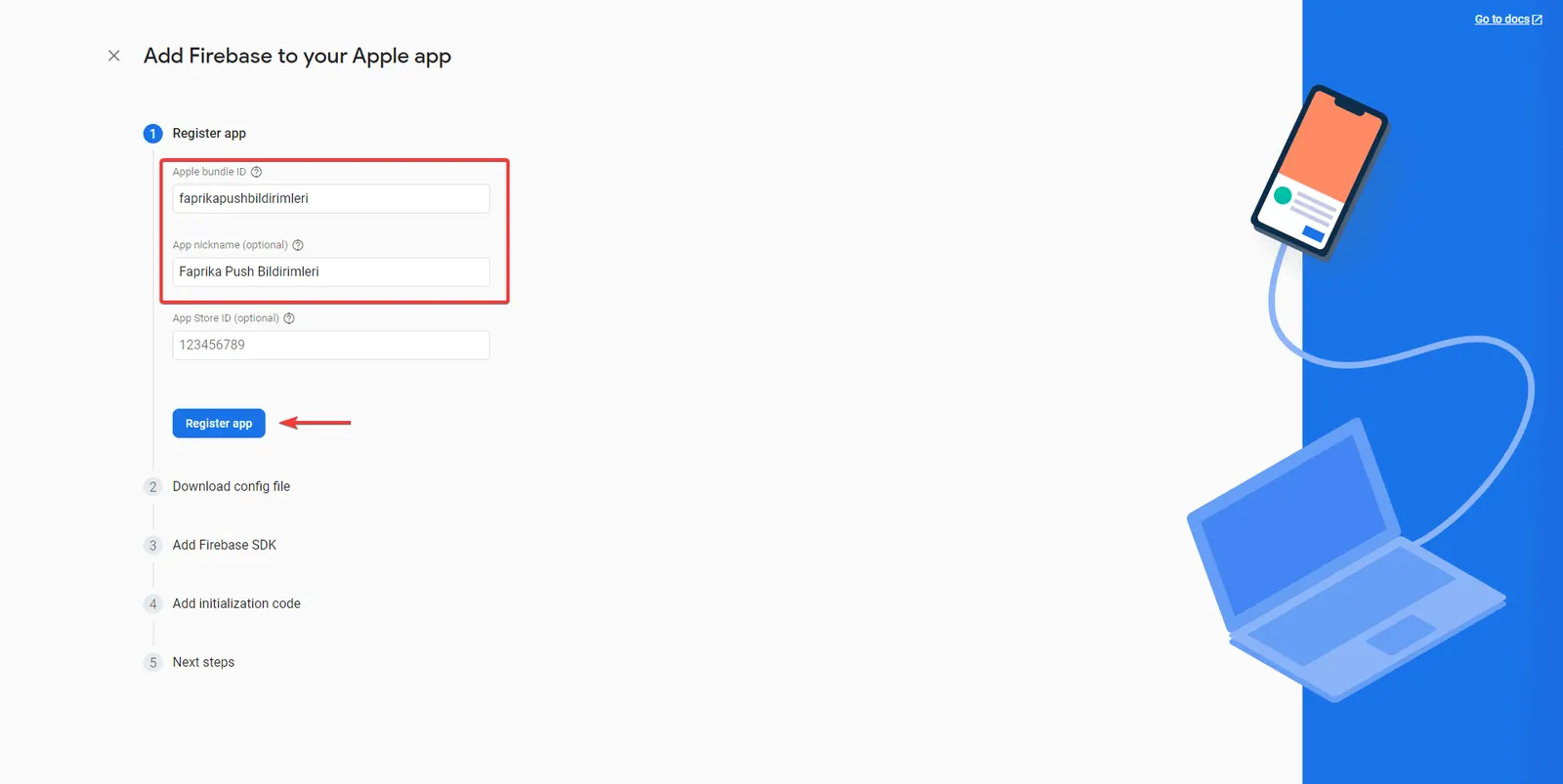
Geben Sie im Menü "Register app" die gewünschte Apple Bundle ID und den App-Nickname ein und klicken Sie dann auf die Schaltfläche "Register app", um fortzufahren.
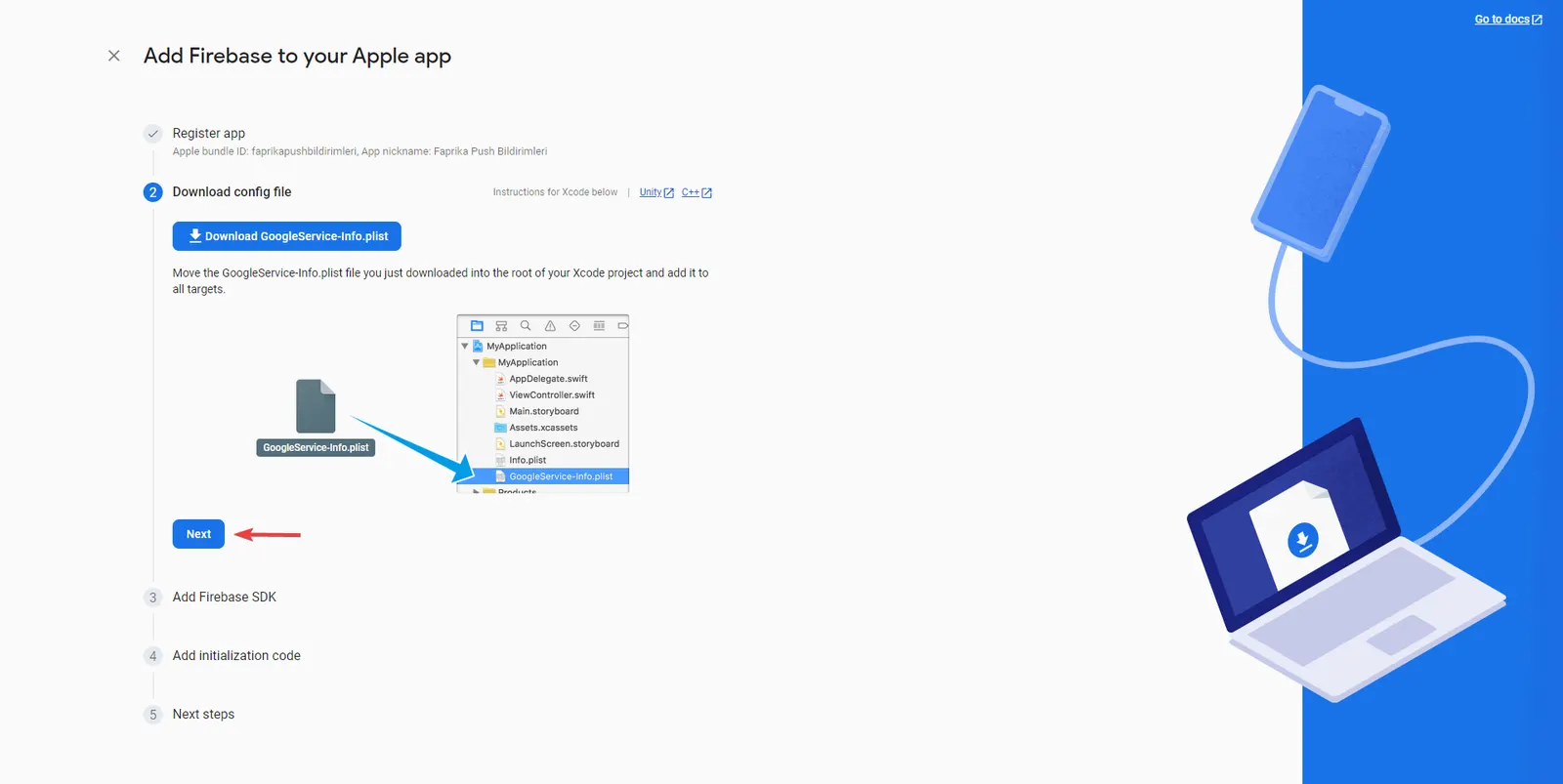
Fahren wir fort, indem wir im Bereich "Download config file" auf die Schaltfläche "Next" klicken.
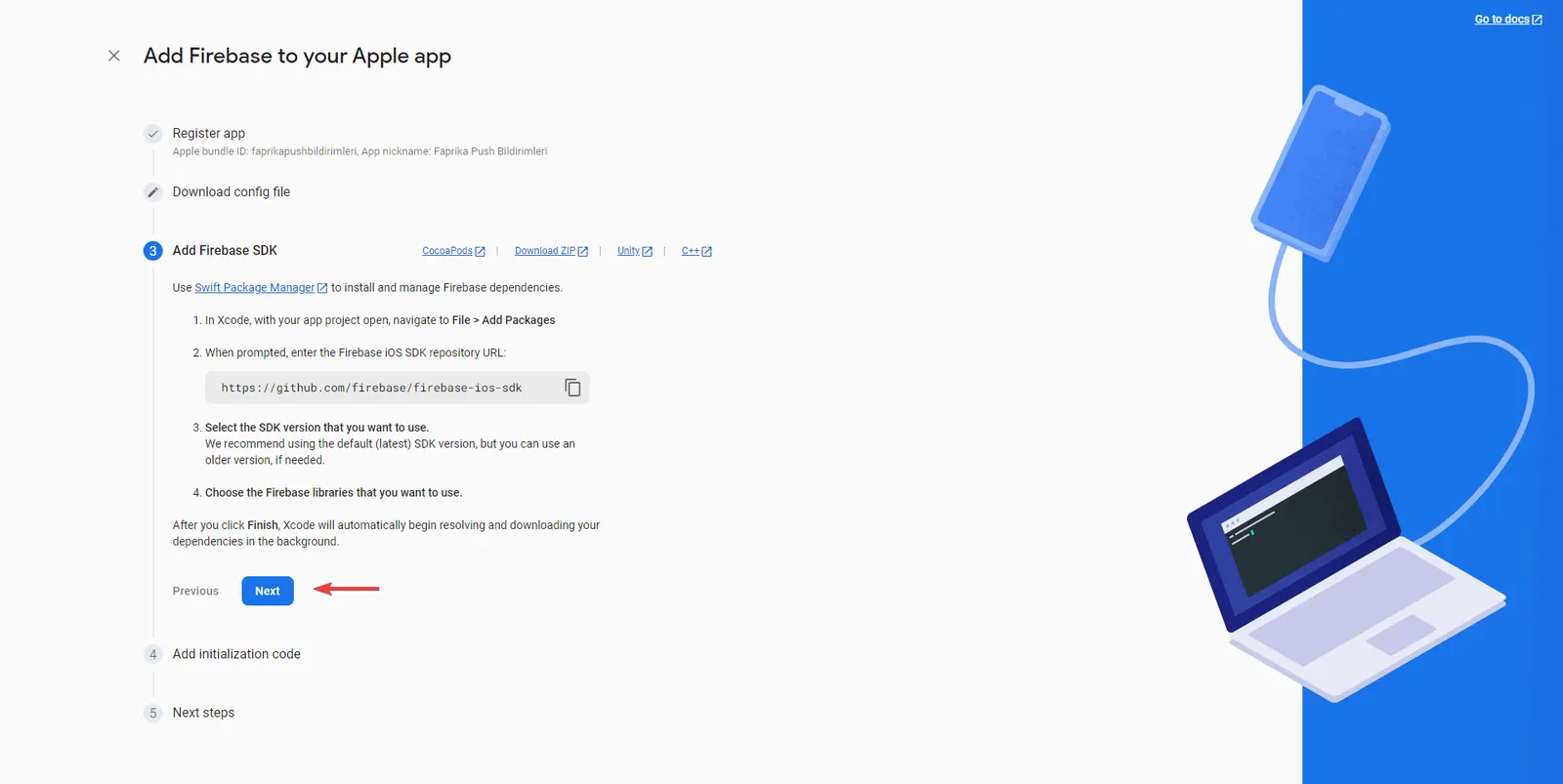
Fahren wir fort, indem wir im Bildschirm "Add Firebase SDK" auf die Schaltfläche "Next" klicken.
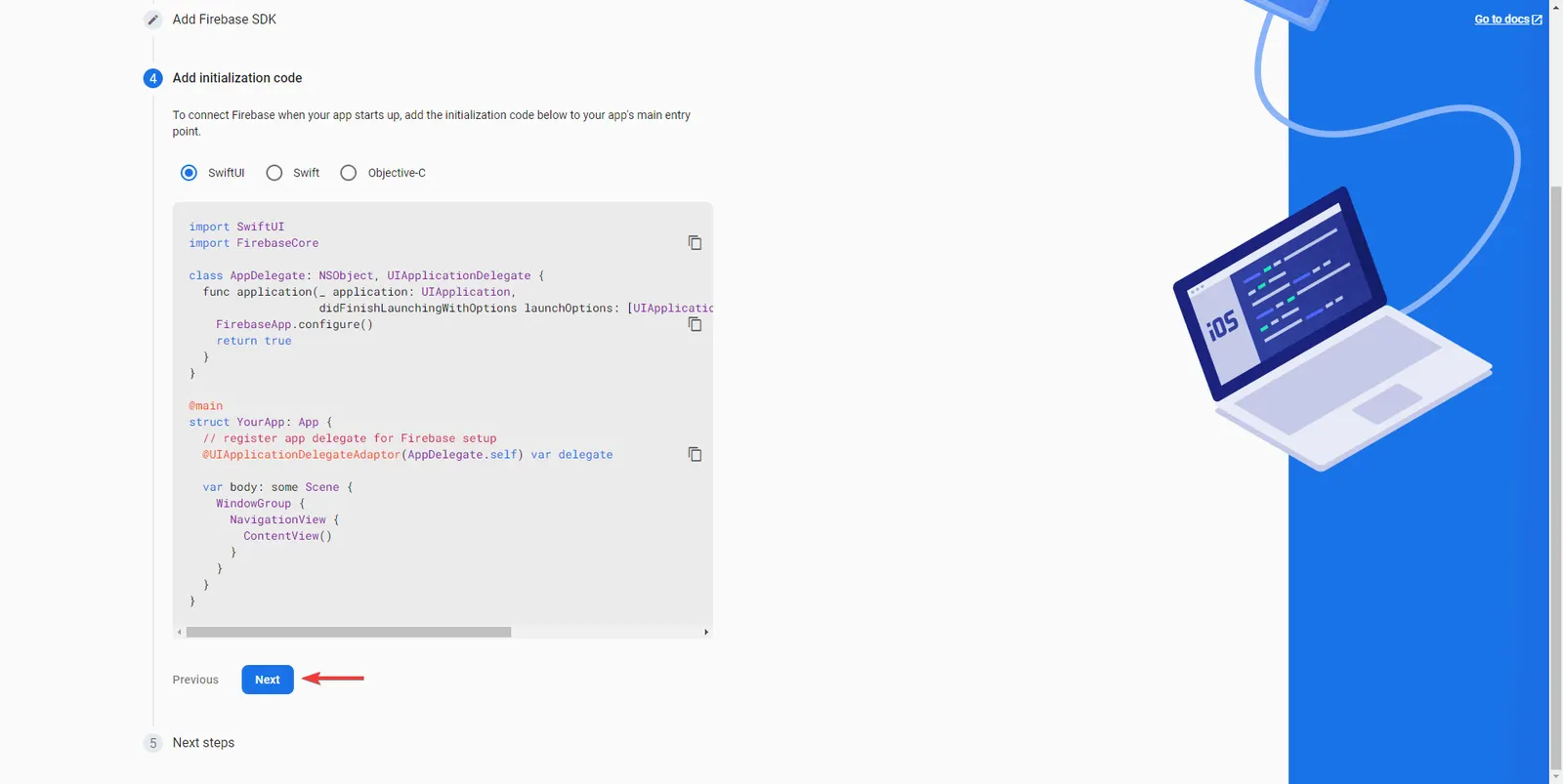
Fahren wir fort, indem wir im Bildschirm "Add initialization code" auf die Schaltfläche "Next" klicken.
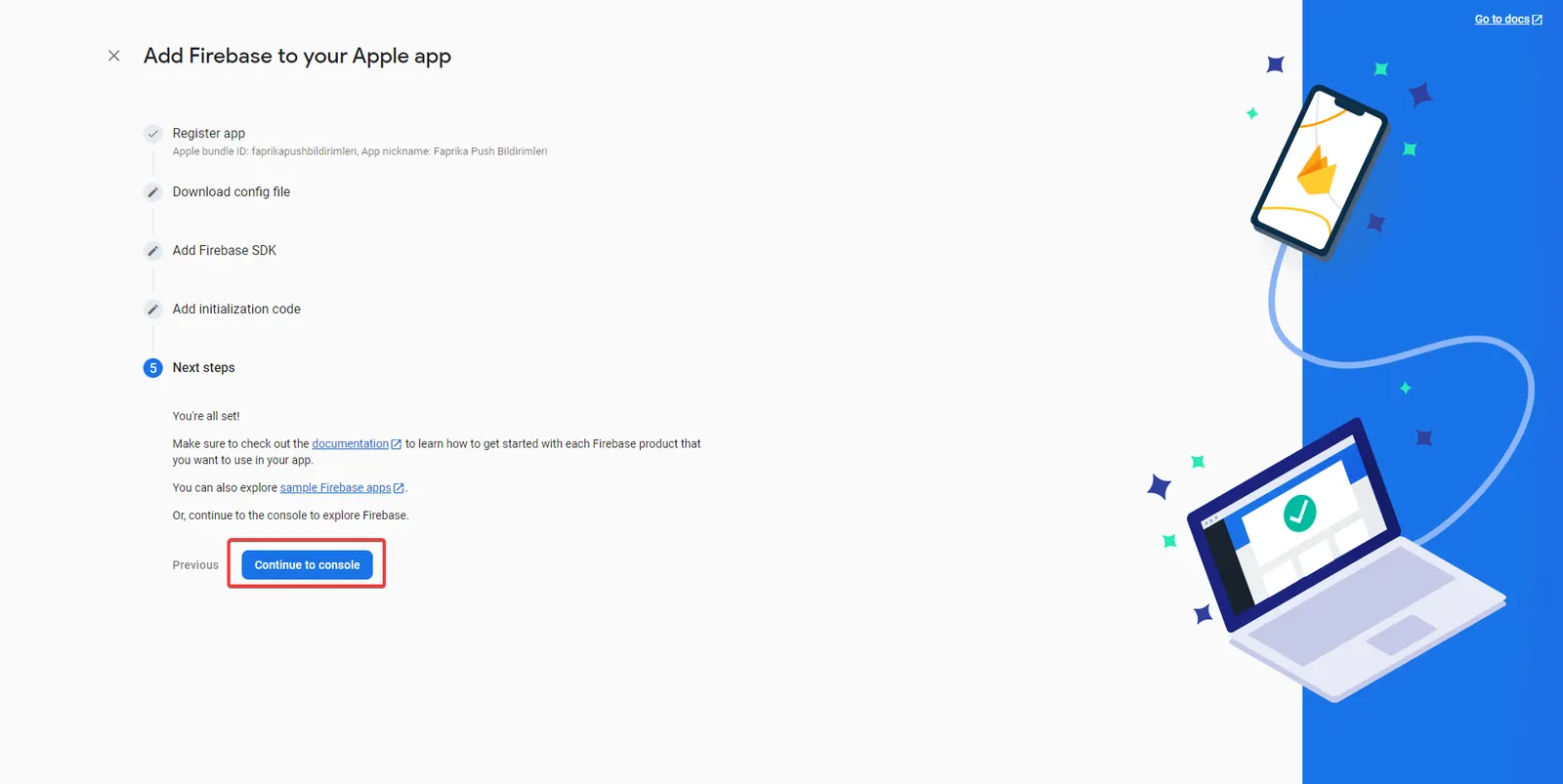
Um den Bereich "Next steps" abzuschließen, klicken wir auf die Schaltfläche "Continue to console".
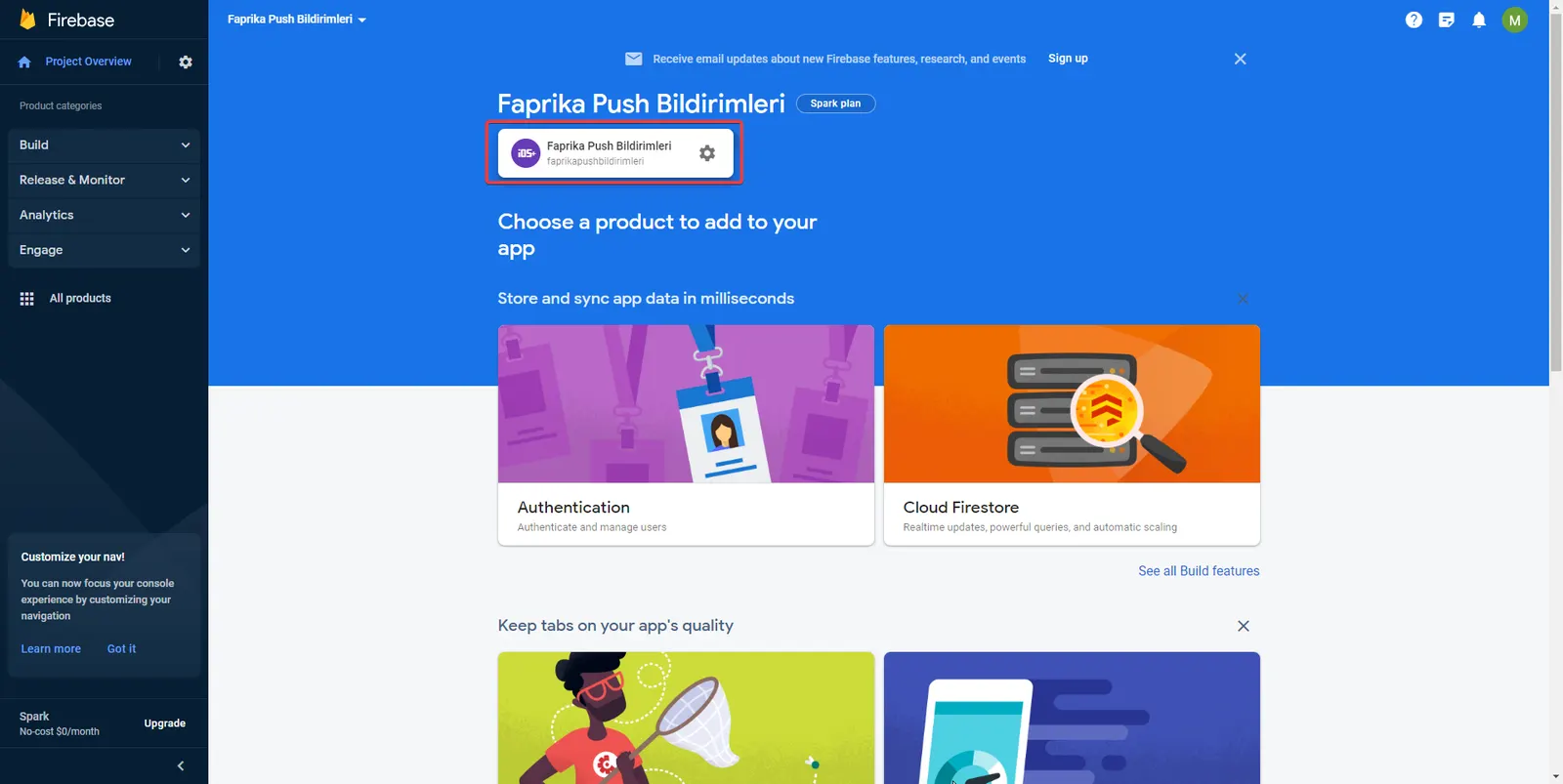
Klicken wir im angezeigten Bildschirm auf die Schaltfläche "Einstellungen" neben dem Text "PROJEKTNAME".
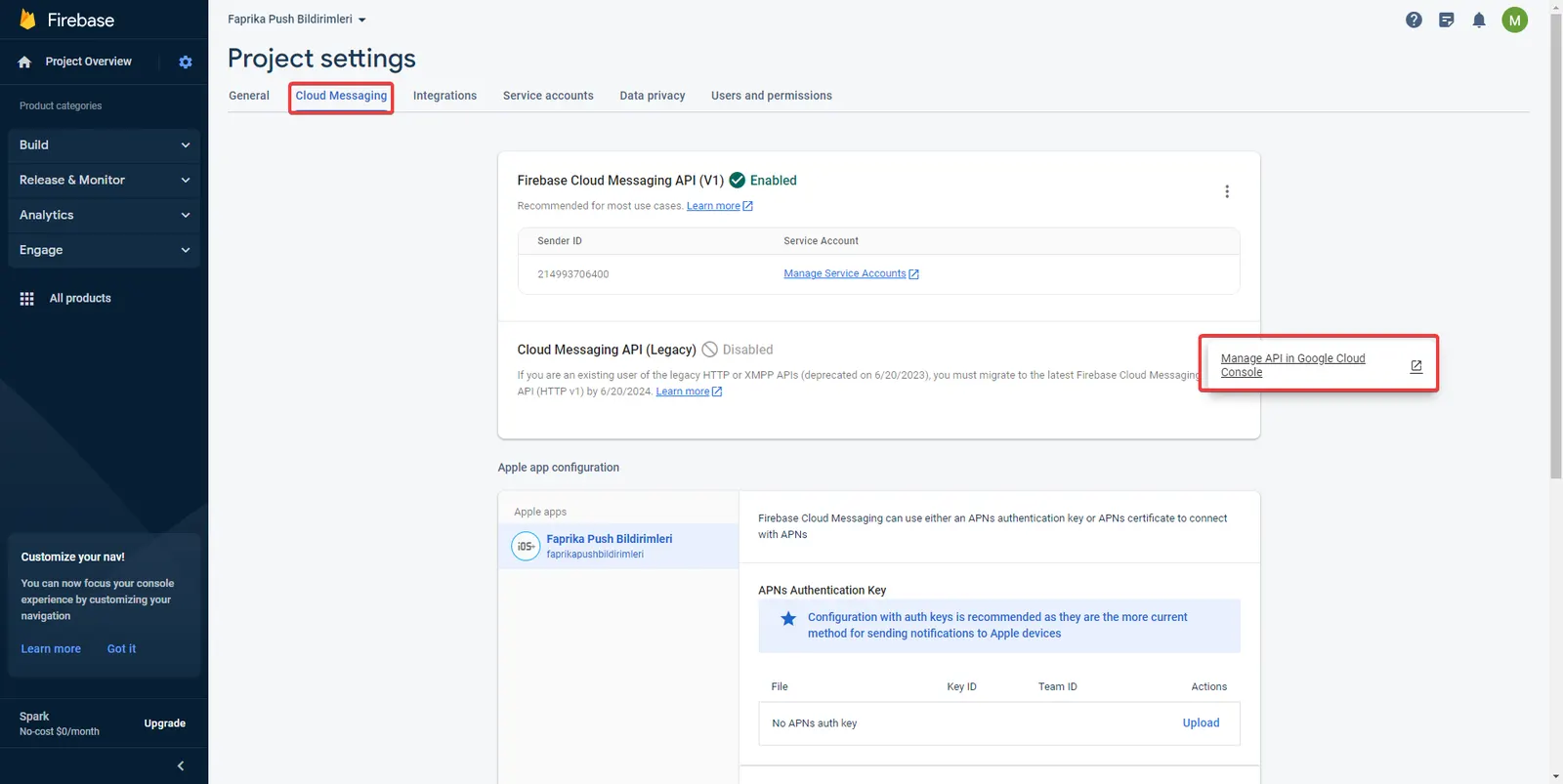
Klicken wir in den Projekteinstellungen im Bereich Cloud Messaging auf die Schaltfläche 'Manage API in Google Cloud Console'.
Aktivieren Sie auf der Seite, auf die Sie für Cloud Messaging weitergeleitet werden, den Dienst mit der Schaltfläche 'Enable'. Kehren Sie nach der Aktivierung zur Firebase-Konsole zurück.
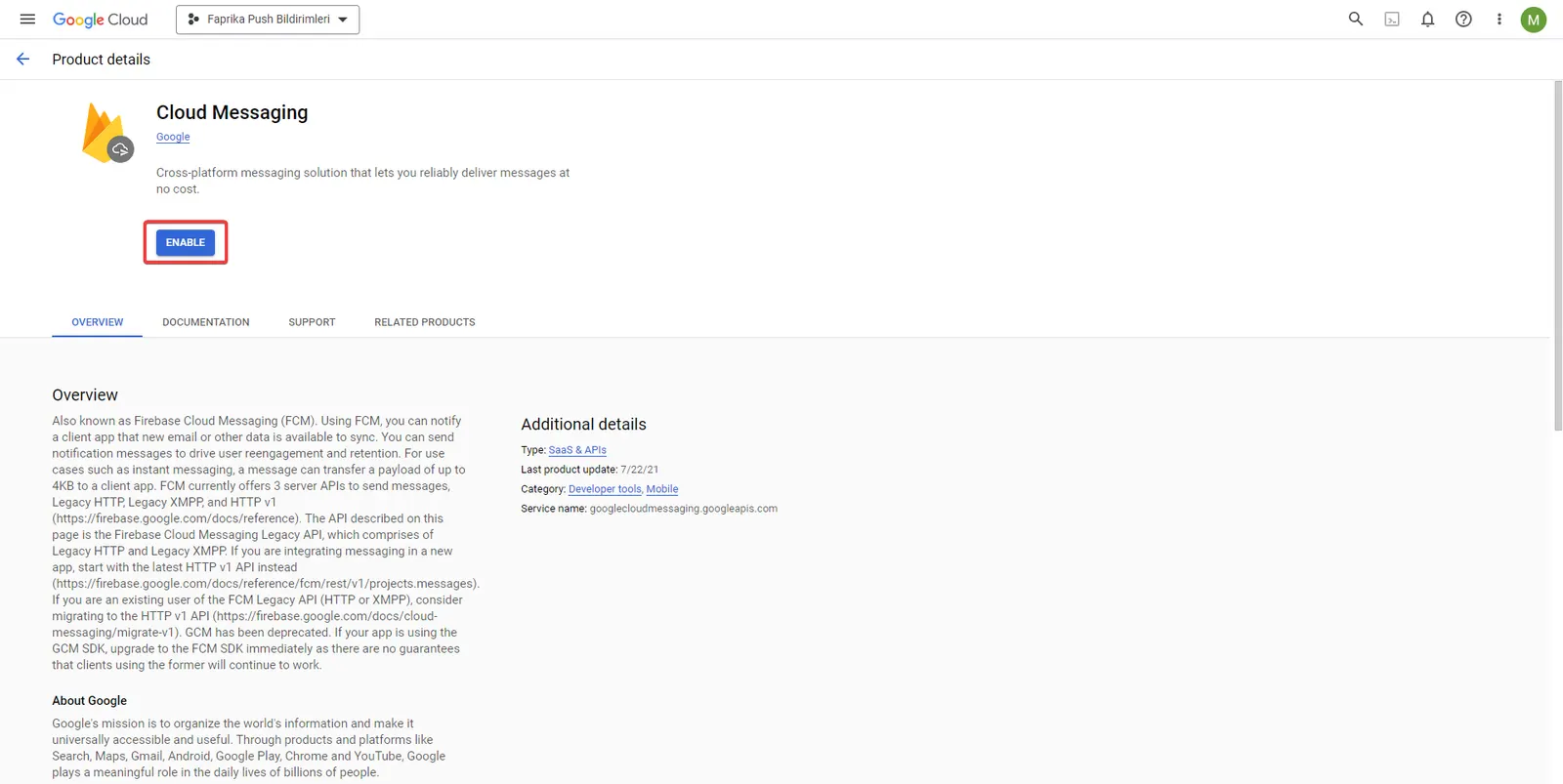
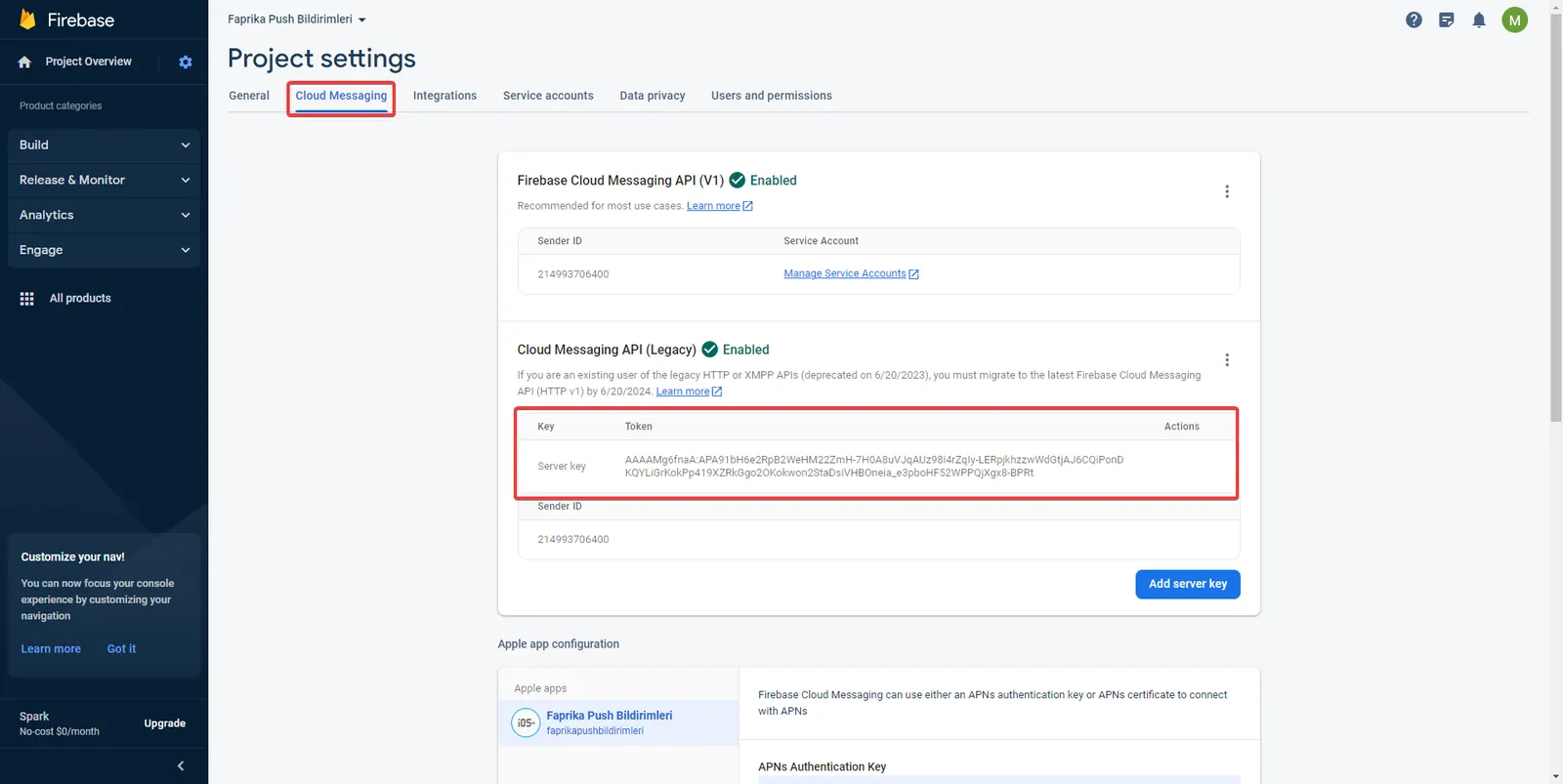
Der Server Key für Cloud Messaging wurde nun erstellt.
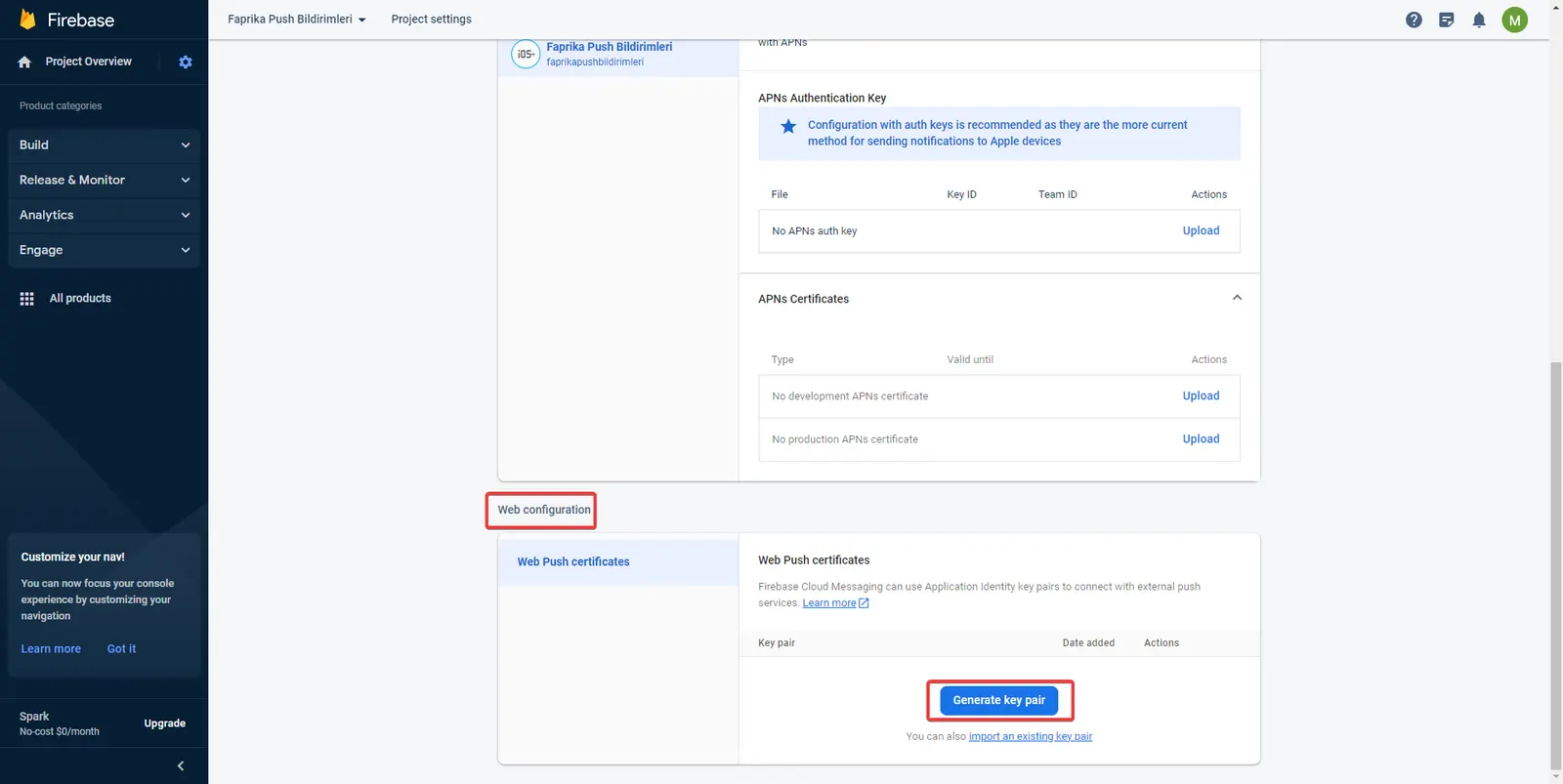
Gehen Sie in den Cloud-Messaging-Einstellungen der Firebase-Konsole zum Abschnitt Web Push certificates ganz unten und klicken Sie auf die Schaltfläche 'Generate key pair'.
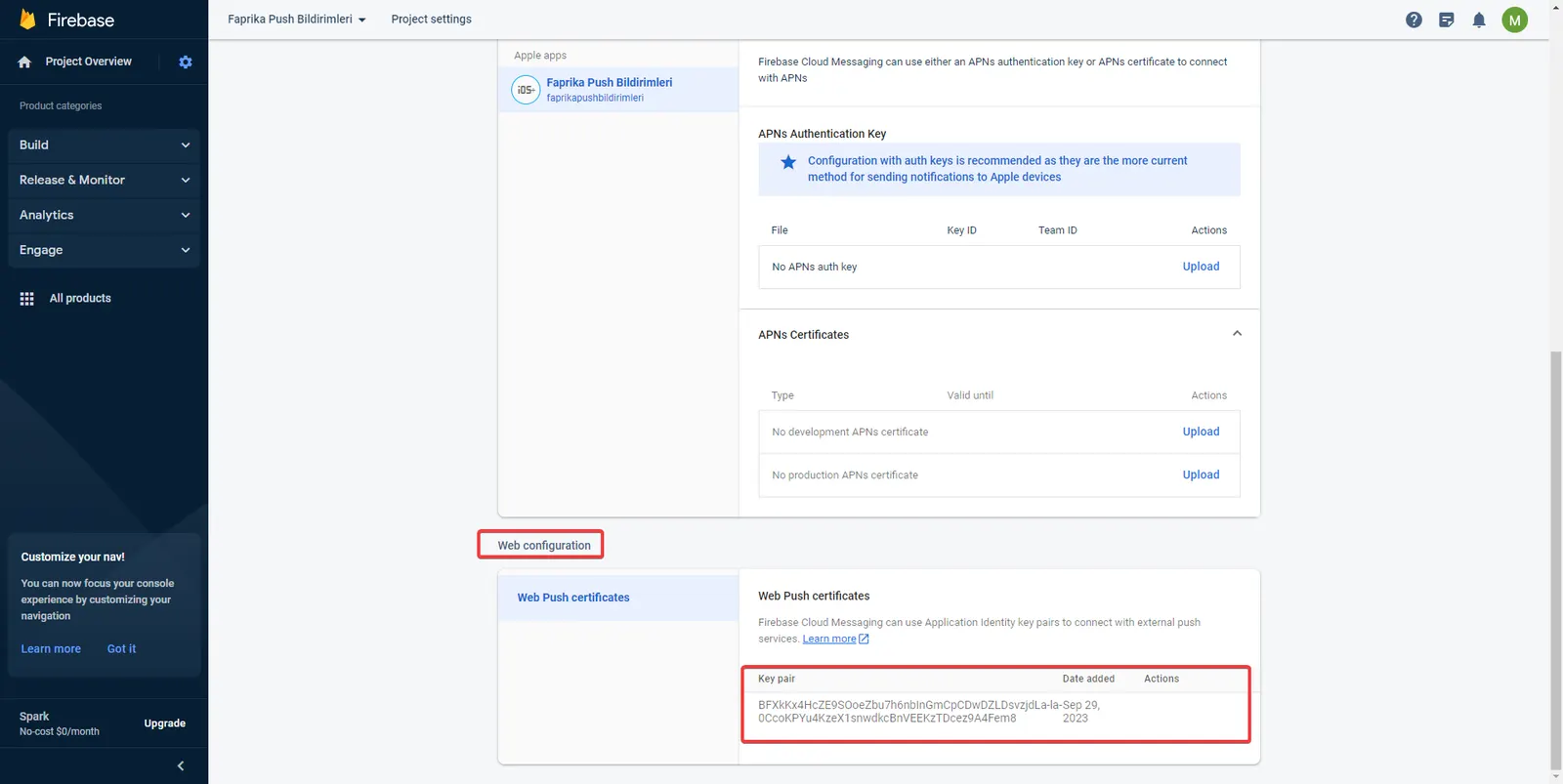
Die für das Web-Push-Zertifikat erforderlichen Schlüsselinformationen wurden erfolgreich erstellt.
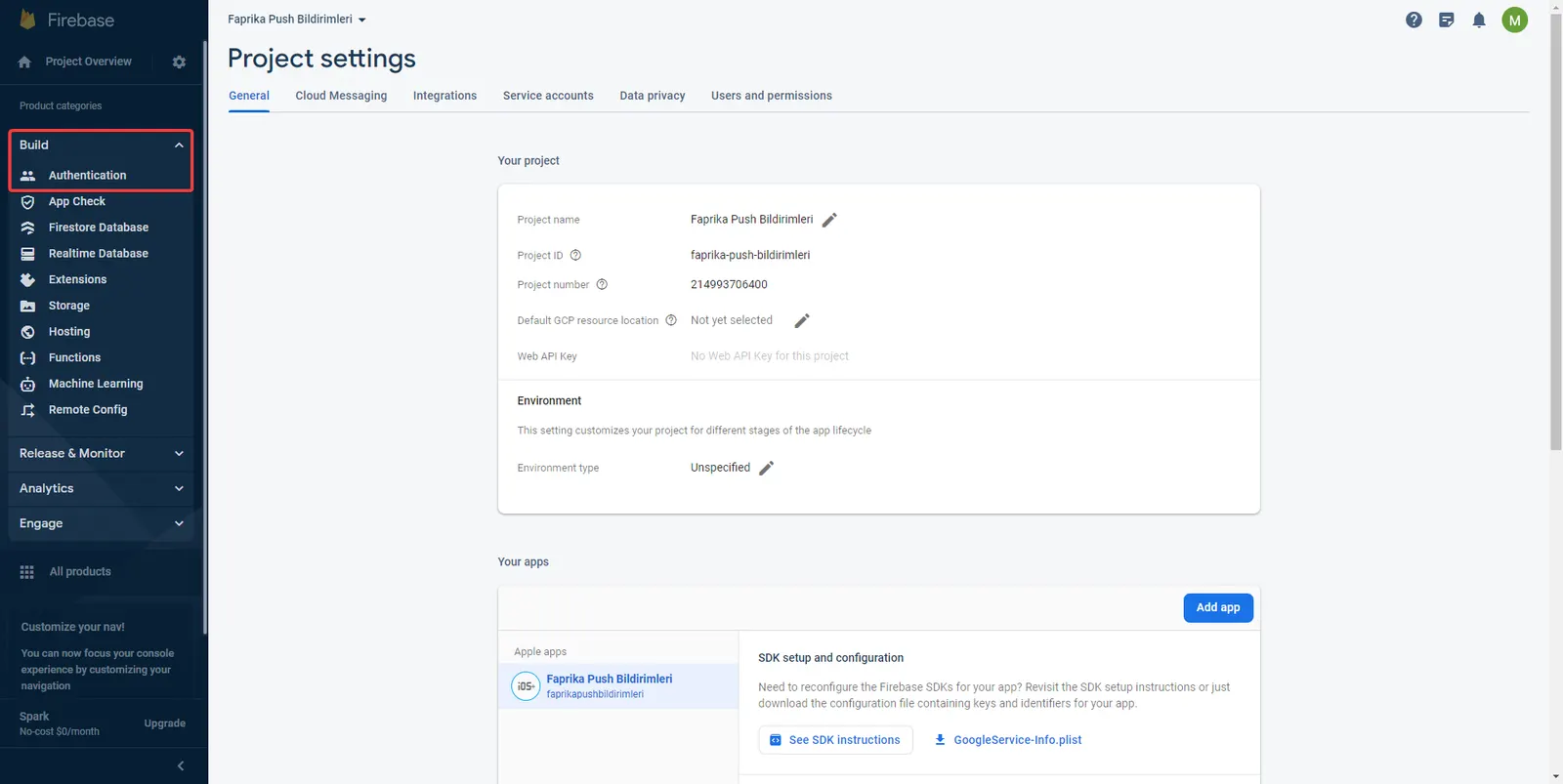
Um den Web API Key abzurufen, klicken Sie auf der linken Seite der Firebase-Konsole im Menü Build auf die Schaltfläche 'Authentication'.
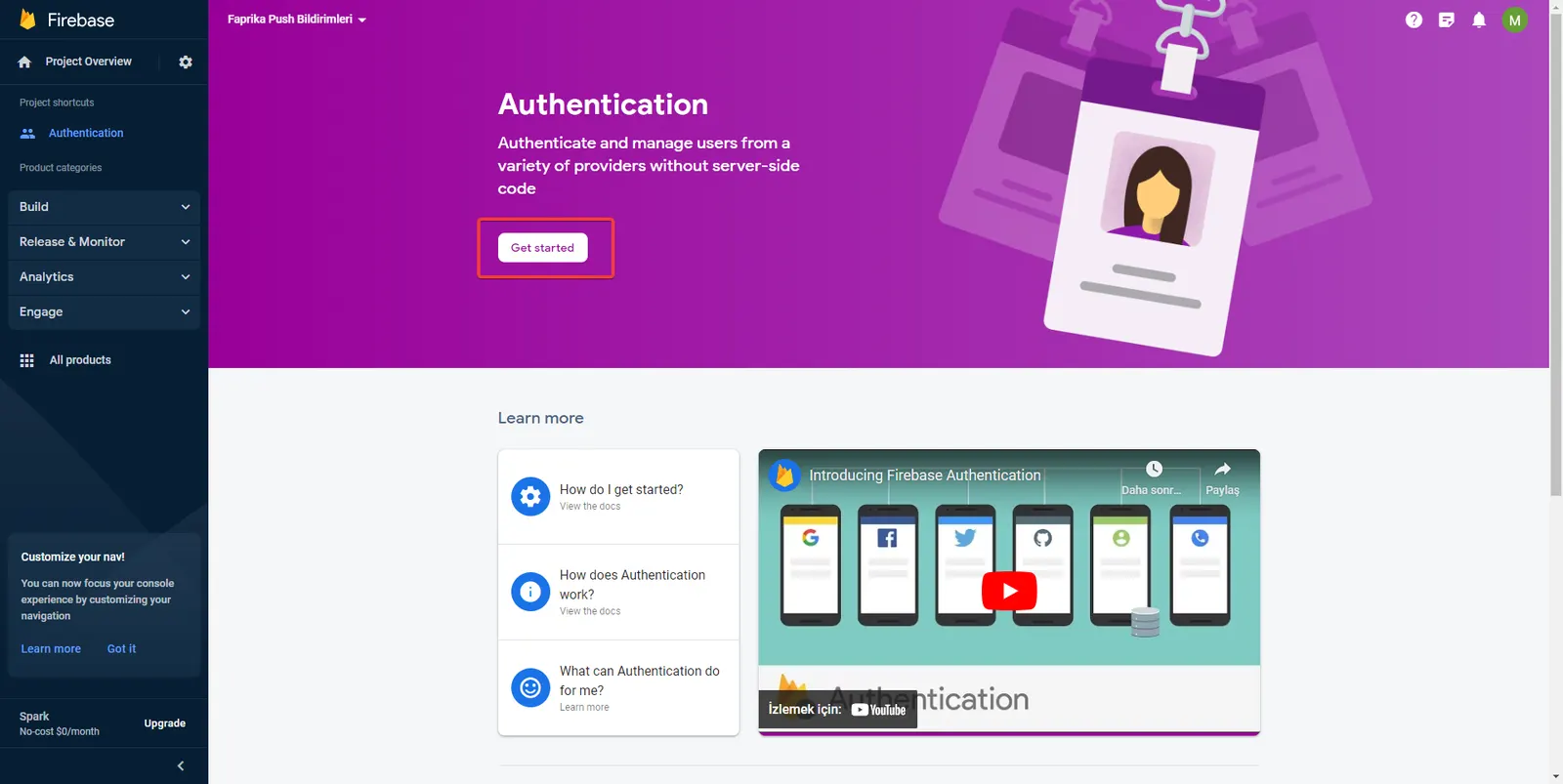
Schließen Sie den Schritt im geöffneten Bildschirm ab, indem Sie auf die Schaltfläche 'Get started' klicken.
Wir haben die Firebase-Einstellungen abgeschlossen. Nun müssen wir sie in unseren E-Commerce-Shop integrieren. Rufen Sie das Kontrollpanel auf und klicken Sie auf die Registerkarte Konfiguration >> Einstellungen >> Push-Benachrichtigungseinstellungen.
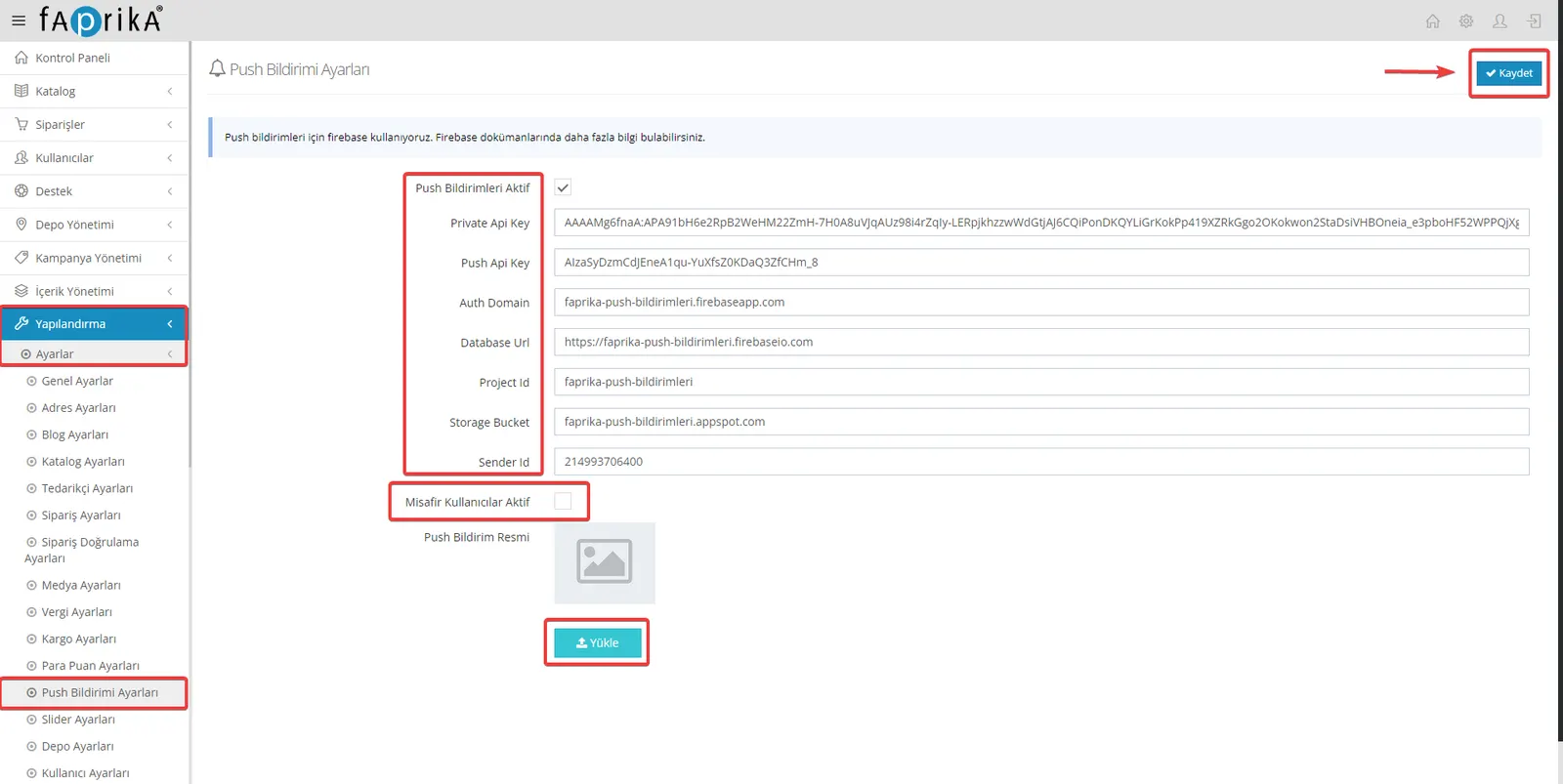
Geben Sie im Feld Private API Key die Angabe 'Server key' aus dem Bereich Cloud Messaging >> Cloud Messaging API (Legacy) der Firebase-Konsole ein.
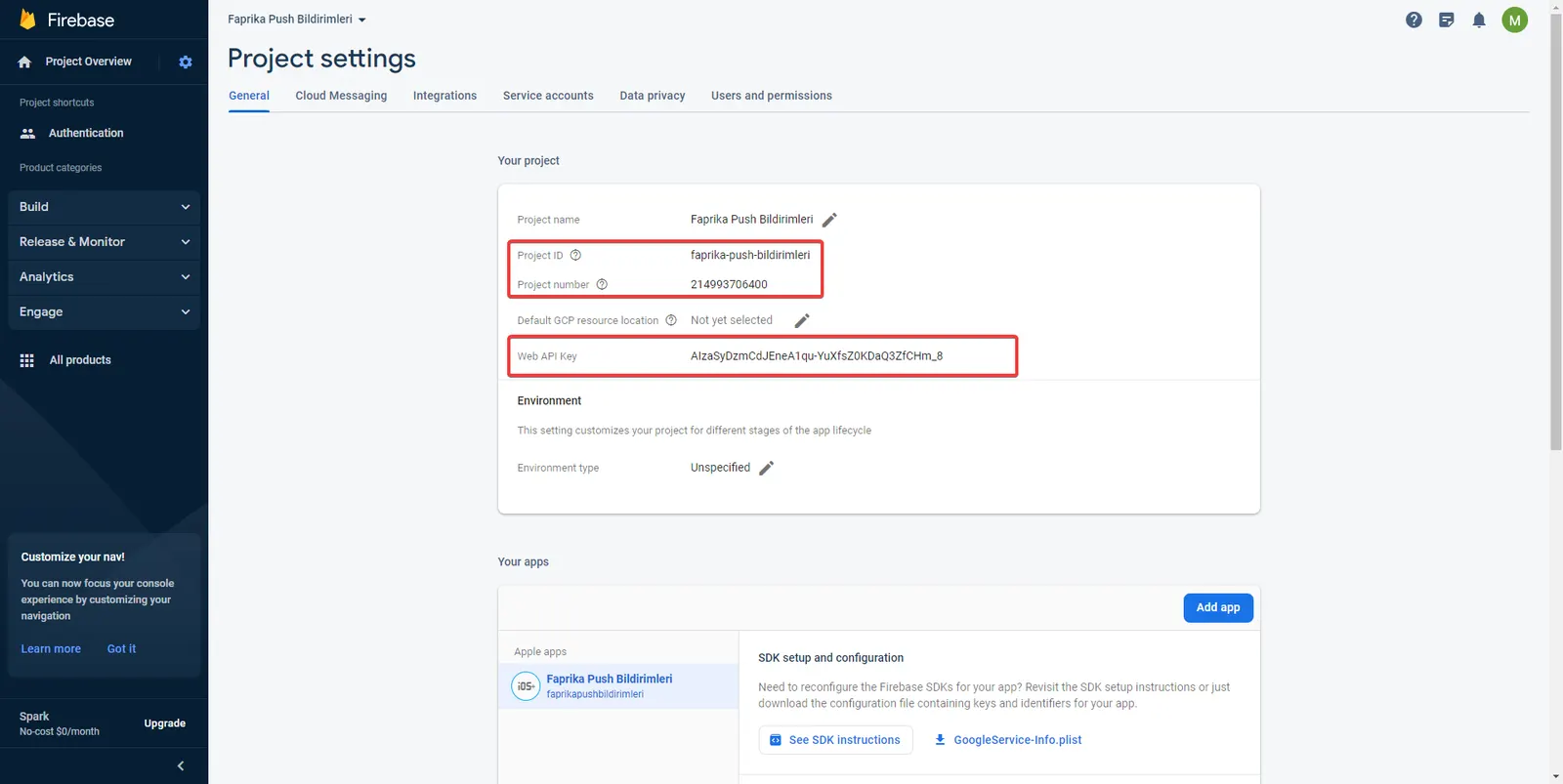
Geben Sie im Feld Push API Key den 'Web API Key' aus den Projekteinstellungen der Firebase-Konsole ein.
Geben Sie im Feld Project ID den Wert 'Project ID' aus den Projekteinstellungen der Firebase-Konsole ein.
Geben Sie im Feld Sender ID den Wert 'Project number' aus den Projekteinstellungen der Firebase-Konsole ein.
Geben Sie im Feld Auth Domain den Wert 'Project ID' aus den Projekteinstellungen der Firebase-Konsole ein, gefolgt von firebaseapp.com.
Beispiel: faprika-push-bildirimleri.firebaseapp.com
Database URL: Geben Sie im entsprechenden Feld Ihre Project ID aus der Firebase-Konsole gefolgt von firebaseio.com ein.
Beispiel: https://faprika-push-bildirimleri.firebaseio.com
Storage Bucket: Geben Sie im entsprechenden Feld Ihre Project ID aus der Firebase-Konsole gefolgt von appspot.com ein.
Beispiel: faprika-push-bildirimleri.appspot.com
Gastbenutzer aktiv: Wenn Sie diese Option aktivieren, werden Benachrichtigungen auch an Gastbesucher gesendet.
Push-Benachrichtigungsbild: Mit der Schaltfläche 'Hochladen' können Sie das Bild hinzufügen, das Nutzer beim Versand einer Benachrichtigung sehen sollen.
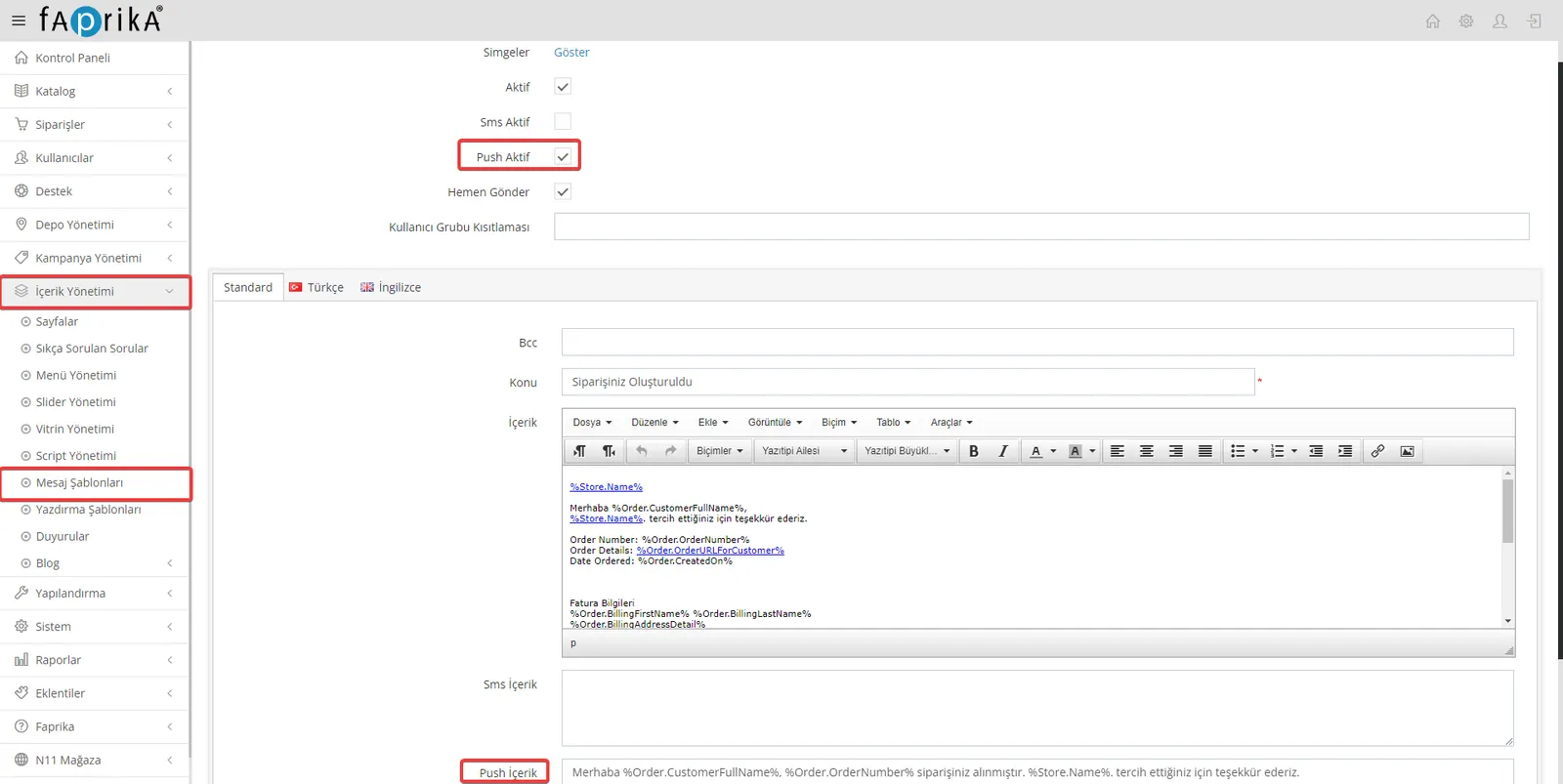
Damit haben wir alle Einstellungen zum Versand von Push-Benachrichtigungen abgeschlossen. Push-Benachrichtigungen finden Sie im Kontrollpanel Ihres E-Commerce-Shops unter 'Inhaltsverwaltung >> Nachrichtenvorlagen'. Wenn ein Kunde beispielsweise eine Bestellung aufgibt, wird die Nachrichtenvorlage 'Ihre Bestellung wurde erstellt' automatisch als Benachrichtigung gesendet. Um Benachrichtigungen zu versenden, aktivieren Sie im Bearbeitungsbildschirm der jeweiligen Nachrichtenvorlage einfach das Kästchen 'Push aktiv' und füllen das Feld 'Push-Inhalt' aus.
Push-Benachrichtigungen senden
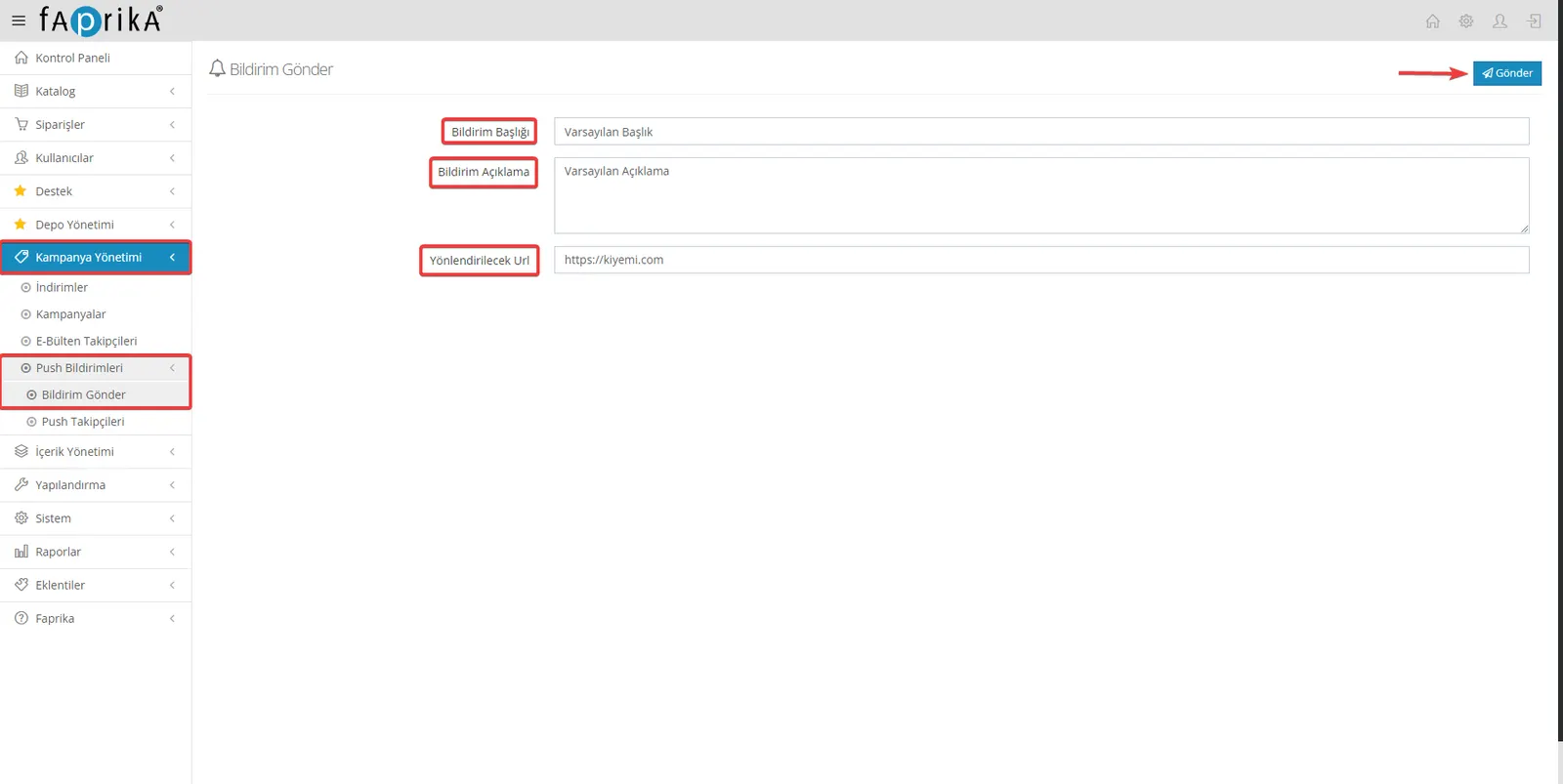
Über Ihr Kontrollpanel können Sie gezielte Benachrichtigungen an Nutzer senden, die Ihre Website besuchen und Benachrichtigungen zugestimmt haben.
Schritte zum Erstellen einer Benachrichtigung:
- Benachrichtigungstitel: Geben Sie hier einen Titel ein, der die Aufmerksamkeit der Nutzer weckt.
- Benachrichtigungsbeschreibung: Geben Sie einen kurzen Text ein, der den Inhalt der Benachrichtigung beschreibt.
- Weiterleitungs-URL: Fügen Sie die Adresse der Webseite hinzu, zu der Nutzer beim Klick auf die Benachrichtigung weitergeleitet werden.
Diese Angaben lassen sich einfach ausfüllen, indem Sie unter 'Kampagnenverwaltung' im Bereich 'Push-Benachrichtigungen' die Registerkarte 'Benachrichtigung senden' öffnen.
Push-Abonnenten verfolgen
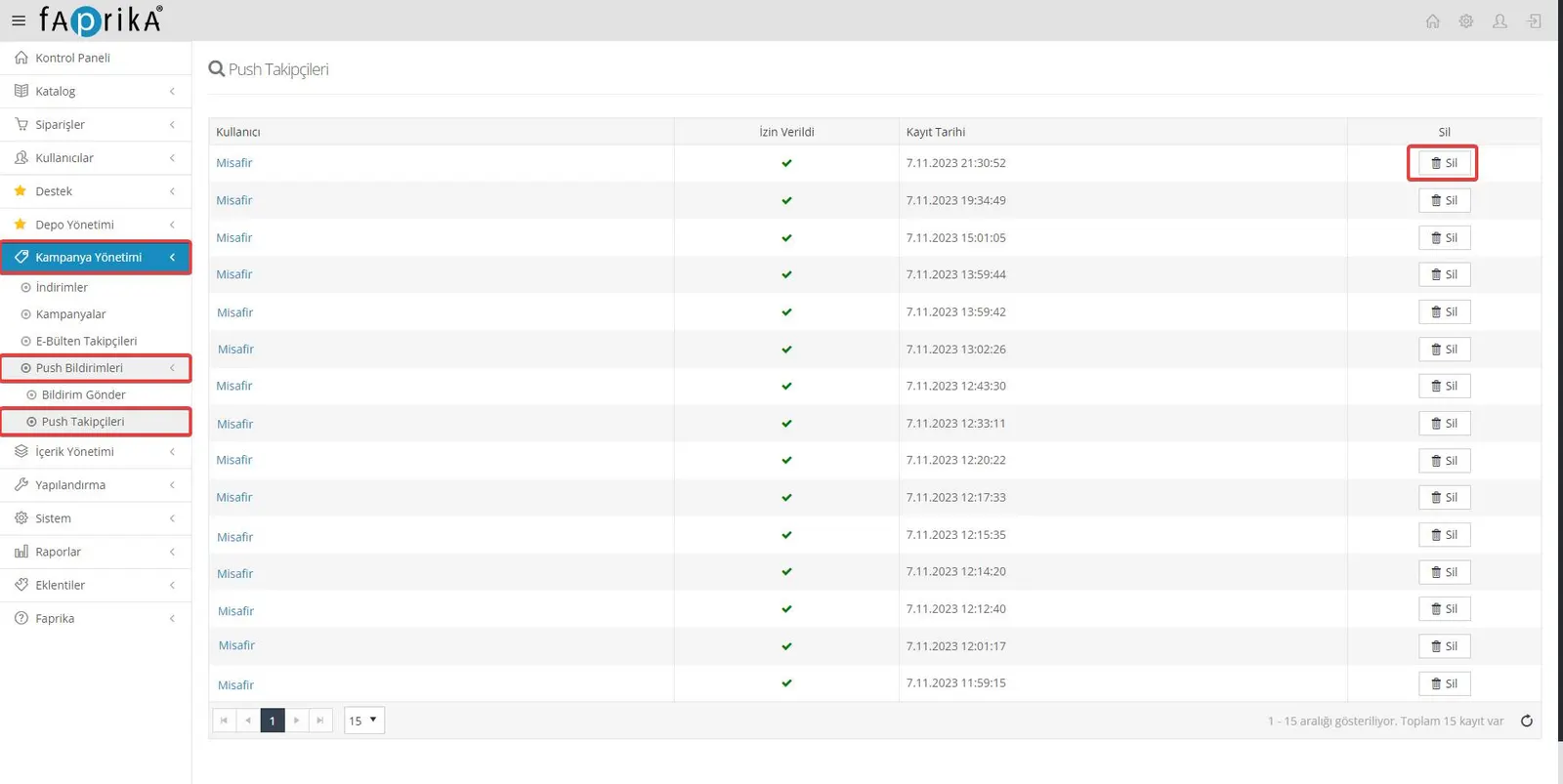
Öffnen Sie in Ihrem Kontrollpanel die Registerkarte 'Kampagnenverwaltung' und wählen Sie 'Push-Abonnenten', um die Nutzer einzusehen, die auf Ihrer Website Push-Benachrichtigungen erlaubt haben.
In diesem Bereich finden Sie die Liste der Nutzer, die Ihre Website besucht und Benachrichtigungen erlaubt haben. Diese Daten sind eine wertvolle Quelle, um das Interesse der Nutzer und die Reichweite Ihrer Kampagnen zu beurteilen.
Die Firebase-basierte Funktion Push-Benachrichtigungen von Faprika ist ein leistungsstarkes Werkzeug, um die Bestellungen Ihres Unternehmens Schritt für Schritt zu verfolgen und Kunden sofort zu informieren. In dieser Anleitung haben Sie gelernt, wie Sie diese Funktion mit Firebase aktivieren. Sie können dieses praktische Werkzeug nun nutzen, um Ihre Kunden umgehend über ihren Bestellstatus zu informieren. Mit dieser Funktion steigern Sie die Kundenzufriedenheit und steuern Ihr Unternehmen effektiver, was zum Wachstum Ihres Unternehmens beiträgt. Besuchen Sie das Faprika Schulungszentrum für weitere Firebase-Schulungsinhalte und Tipps zur Stärkung der digitalen Präsenz Ihres Unternehmens.