Katalog
Gruppiertes Produkt hinzufügen
Ein gruppiertes Produkt wird für Produkte verwendet, die wir auch als Kombi bezeichnen. Produkte, die unter Titeln wie Mutter-Tochter-Kombi, Paar-Kombi oder Taschen-&-Schuhe-Kombi gemeinsam verkauft werden, werden in diesem Bereich aufgeführt. Um Kombiprodukte hinzuzufügen, müssen die im Kombi enthaltenen Produkte zunächst wie ein Normales Produkt im System angelegt werden. Anschließend werden diese Produkte unter dem Titel Gruppiertes Produkt gemeinsam verkauft.
Ein gruppiertes Produkt wird für Produkte verwendet, die wir auch als Kombi bezeichnen. Produkte, die unter Titeln wie Mutter-Tochter-Kombi, Paar-Kombi oder Taschen-&-Schuhe-Kombi gemeinsam verkauft werden, werden in diesem Bereich aufgeführt. Um Kombiprodukte hinzuzufügen, müssen die im Kombi enthaltenen Produkte zunächst wie ein Normales Produkt im System angelegt werden. Anschließend werden diese Produkte unter dem Titel Gruppiertes Produkt gemeinsam verkauft.
Erstellen wir eine Schuhe-&-Taschen-Kombi.
Für die Kombi verwenden wir zwei Produkte. Wie erwähnt, müssen diese Produkte genau wie ein Normales Produkt im System angelegt werden. Sobald die Produkte im System sind, werden sie zu einer Kombi zusammengefasst. Legen wir also die beiden Produkte im System an.
Informationen zu den Funktionen der Überschriften auf der Seite „Produkt hinzufügen“ finden Sie unter: Neues Produkt hinzufügen
Um sich daran zu erinnern, wie wir ein normales Produkt angelegt haben, siehe: Normales Produkt
Nachdem die Produkte angelegt sind, beginnen wir mit dem Hinzufügen des Gruppierten Produkts.
Rufen Sie Katalog >> Produktverwaltung >> Neu hinzufügen auf und wählen Sie als Produkttyp die Option Gruppiertes Produkt.
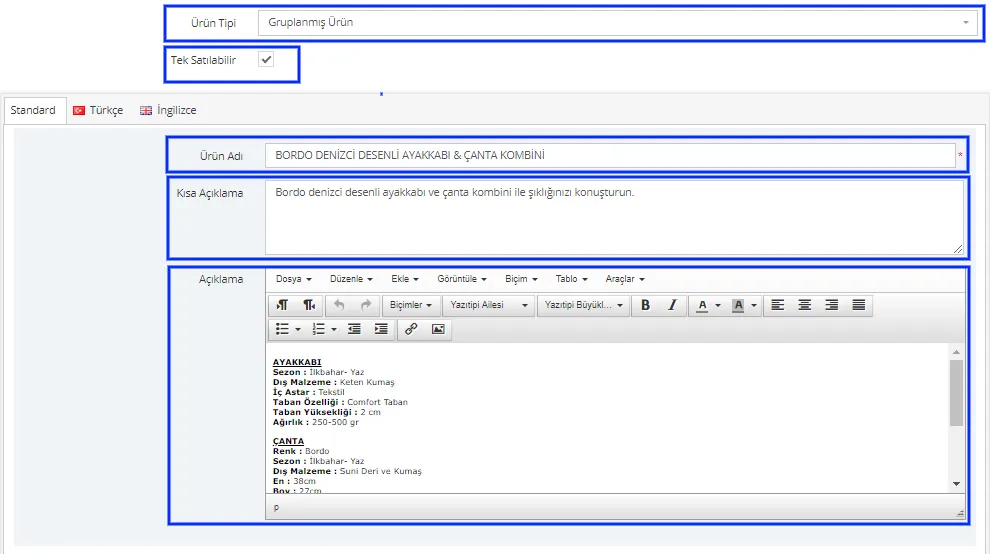
Wir haben für die Kombi ein ganz neues Produkt angelegt und die Anpassungen entsprechend vorgenommen.
Nun ergänzen wir die übrigen Produktinformationen. Die weiteren Informationsfelder entsprechen denen beim Hinzufügen eines Normalen Produkts. Bei diesem Produkt öffnet sich jedoch ein neues Panel.
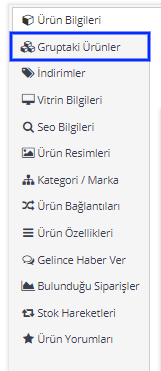
Dieses Panel, das wir beim Hinzufügen eines Normalen Produkts nicht gesehen haben, wird für Kombiprodukte verwendet. Über dieses Panel definieren wir die Kombiprodukte. Fügen wir die zuvor im System angelegten Produkte hinzu, indem wir auf die Schaltfläche Neu hinzufügen klicken.
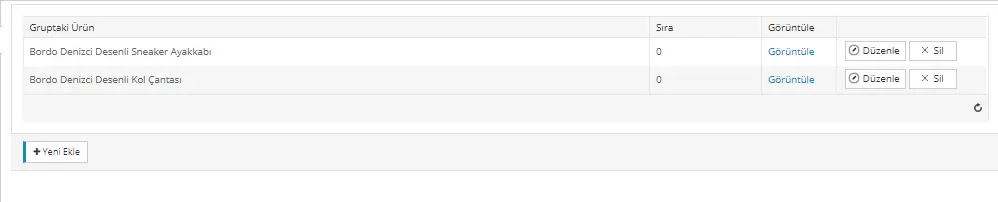
Fahren Sie nach dem Hinzufügen der Produkte mit der Bearbeitung fort, indem Sie auf die Schaltfläche „Speichern und fortfahren“ klicken.
Bearbeiten Sie die Bereiche Rabatte, Schaufensterinformationen und SEO-Informationen genauso wie beim Normalen Produkt.
Fügen Sie im Bereich Produktbilder die gemeinsam erstellten Bilder unserer Kombiprodukte hinzu.
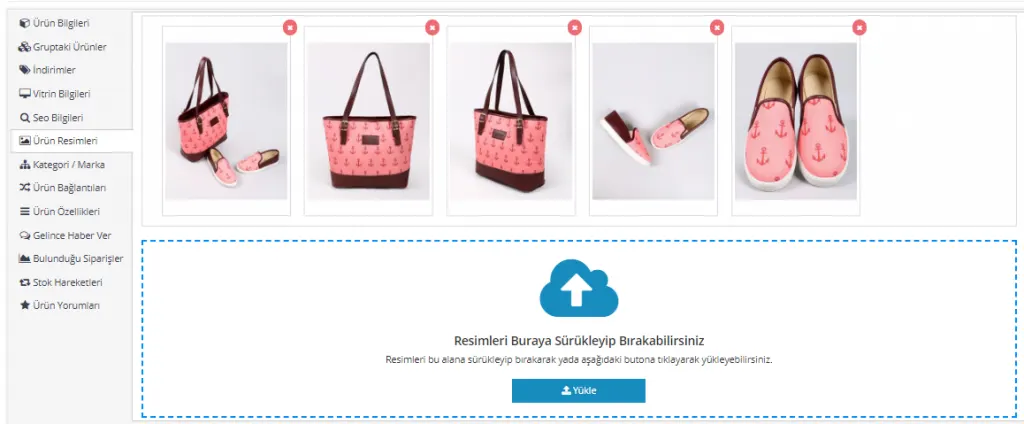
Wir haben das Kombi-Bild und die Bilder der Produkte hinzugefügt. Wählen wir als Kategorie die Kategorie Kombi aus.

Nach den Anpassungen klicken wir auf die Schaltfläche „Speichern und fortfahren“.
Auch Bereiche wie Produktverknüpfungen und Produkteigenschaften füllen wir nach derselben Logik aus wie beim Hinzufügen eines Normalen Produkts.
Möglicherweise ist Ihnen aufgefallen, dass wir beim Erstellen des Gruppierten Produkts die Bereiche Preisinformationen und Variationsinformationen nicht gesehen haben. Der Grund: Preis- und Variationsinformationen haben wir bereits beim Anlegen der Produkte als normale Produkte festgelegt. Das System verwendet diese Angaben automatisch für die Kombiprodukte, sodass wir sie nicht erneut eingeben müssen.
Legen Sie die Lagermenge für die Kombi im Bereich Bestand hinzufügen / entfernen fest.
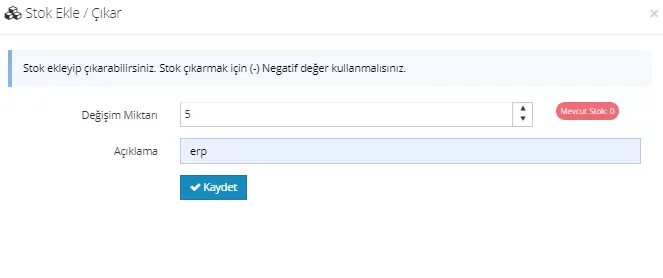
Klicken Sie nach allen Anpassungen auf die Schaltfläche Speichern und fortfahren, um die Änderungen zu speichern, und prüfen Sie in der Vorschau, wie unser Kombiprodukt dargestellt wird.
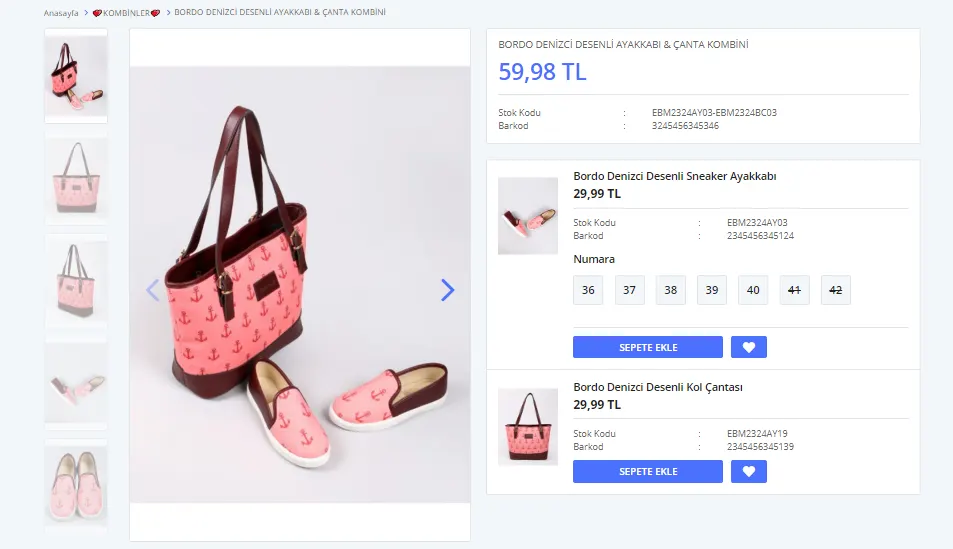
Wenn das Kombiprodukt erstellt wird, wird der Gesamtpreis der beiden Produkte automatisch als Kombipreis festgelegt. Informationen zu den in der Kombi enthaltenen Produkten werden im rechten Bereich der Produktseite angezeigt. Sie können die einzelnen Produktseiten aufrufen, diese Produkte dort ansehen und einzeln kaufen; ebenso ist der Kauf als Kombi möglich.
Mehr gibt es zum Hinzufügen von Kombiprodukten nicht zu sagen!
Zum Hinzufügen eines Normalen Produkts siehe: Normales Produkt
Zum Hinzufügen eines Serienprodukts siehe: Serienprodukt