إدارة المحتوى
إدارة الصفحات المخصصة
تضم متاجركم الإلكترونية بعض الصفحات التعريفية. وهناك صفحات نصادفها في معظم مواقع التجارة الإلكترونية تقريبًا، مثل من نحن واتصلوا بنا وشروط الاستخدام واتفاقية الخصوصية. وتعزز هذه الصفحات التي يمكن للعملاء الاطلاع عليها الثقة في موقعكم.
في هذا الدرس
تضم متاجركم الإلكترونية بعض الصفحات التعريفية. وهناك صفحات نصادفها في معظم مواقع التجارة الإلكترونية تقريبًا، مثل من نحن واتصلوا بنا وشروط الاستخدام واتفاقية الخصوصية. وتعزز هذه الصفحات التي يمكن للعملاء الاطلاع عليها الثقة في موقعكم.
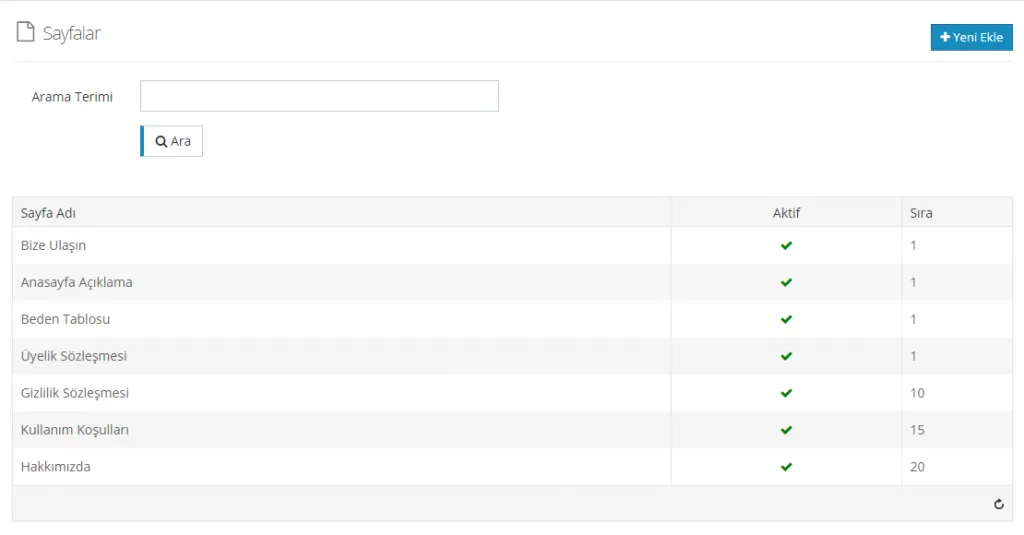
في اللوحة يستقبلنا حقل بحث وقسم تُعرض فيه أسماء الصفحات المضافة سابقًا. وبالنقر على هذه الصفحات يمكننا الانتقال بسهولة إلى منطقة التحرير.
إضافة صفحة جديدة
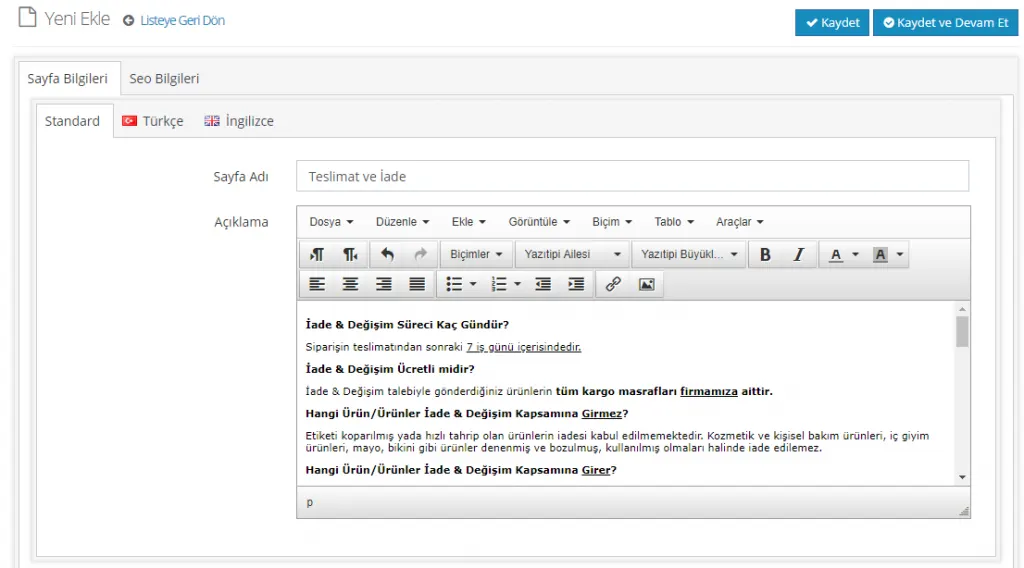
عندما نريد إضافة صفحة جديدة، يمكنكم بدء عملية الإنشاء بسهولة بالنقر على زر إضافة جديد . وعند إضافة صفحة جديدة نواجه لوحة التحرير المألوفة. ويضم هذا القسم منطقتي معلومات الصفحة ومعلومات تحسين محركات البحث (SEO). دعونا نتناول هذه المناطق واحدة تلو الأخرى من خلال مثال.
اختيار اللغة
إذا كانت الصفحة التي ستفتحونها باللغة التركية، يمكنكم اختيار Standard أو التركية. وكلاهما يؤدي الوظيفة نفسها. وفي حقل الإنجليزية يمكنكم إضافة محتوى باللغة الإنجليزية. وبالطبع لا تقتصر خيارات اللغة على هذه. ويمكنكم التواصل مع فريق الدعم لدينا لإضافة خيارات لغوية بديلة إلى موقعكم.
اسم الصفحة
اسم الصفحة لنفتح صفحة باسم «التسليم والإرجاع».
الوصف
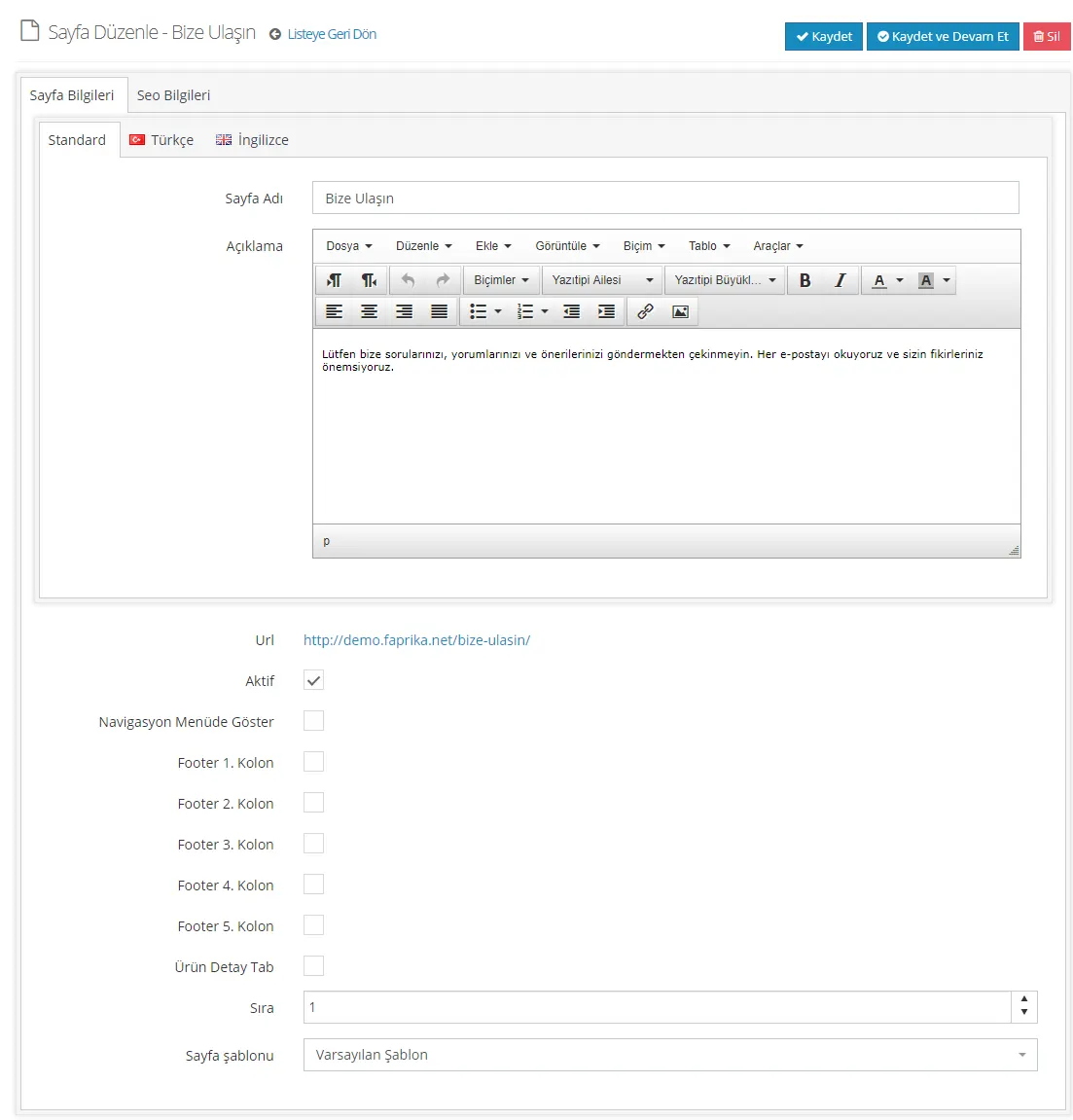
في حقل الوصف، لنضف المحتوى الذي نريد ظهوره في الصفحة. يمكننا تعديل هذا المحتوى بسهولة من اللوحة نفسها. يمكنكم تمييز بعض الكلمات بالخط العريض أو وضع خط تحتها أو إضافة روابط وصور وتحديد نوع الخط.
نشط
عند تحديد خيار «نشط»، يمكن عرض هذه الصفحة في منطقة التذييل (footer). أما إذا أُلغي تحديد خيار «نشط» فلن تُعرض الصفحة.

العرض في قائمة التنقل
إذا أردتم ظهور الصفحة في قائمة التنقل، التي تمنع الزوار من التيه في موقعكم وتعمل كخريطة موقع بشكل ما، فحدّدوا المربع المجاور لها.

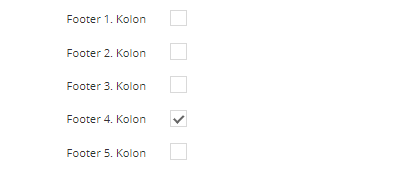
أعمدة التذييل 1 و2 و3 و4 و5
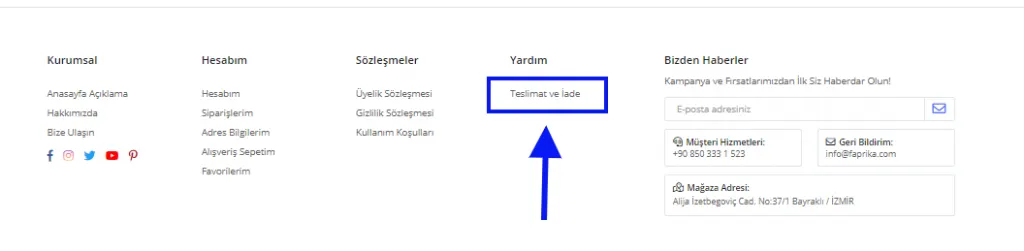
عليكم اختيار عمود التذييل الذي تريدون ظهور الصفحة التي أنشأتموها فيه. على سبيل المثال، لنختر العمود 4.
لنرَ كيف تظهر في منطقة التذييل في الصفحة الرئيسية.
علامة تبويب تفاصيل المنتج
علامات تبويب تفاصيل المنتج هي مناطق في صفحات تفاصيل المنتج تتيح للعملاء الوصول إلى مزيد من التفاصيل حول المنتجات التي يطّلعون عليها. يُنصح باستخدامها لأن العملاء الذين يتصفحون صفحة المنتج يمكنهم معرفة المزيد عبر مراجعتها. كما أن صفحة تفاصيل منتج أغنى بالمحتوى ستؤثر إيجابًا في مبيعاتكم.

عند تحديد هذا الحقل، تأخذ الصفحة التي أنشأتموها مكانها بين علامات تبويب تفاصيل المنتج. وهناك نقطة مهمة يجب الانتباه إليها: فالصفحة غير المتوافقة مع صفحة تفاصيل المنتج لن تبدو مناسبة هنا. صفحة «التسليم والإرجاع» التي أنشأناها في مثالنا صفحة إعلامية يمكن أن تظهر في صفحة المنتج. لذلك يمكننا بتحديد هذا الخيار جعل الصفحة تظهر بين علامات تبويب تفاصيل المنتج.
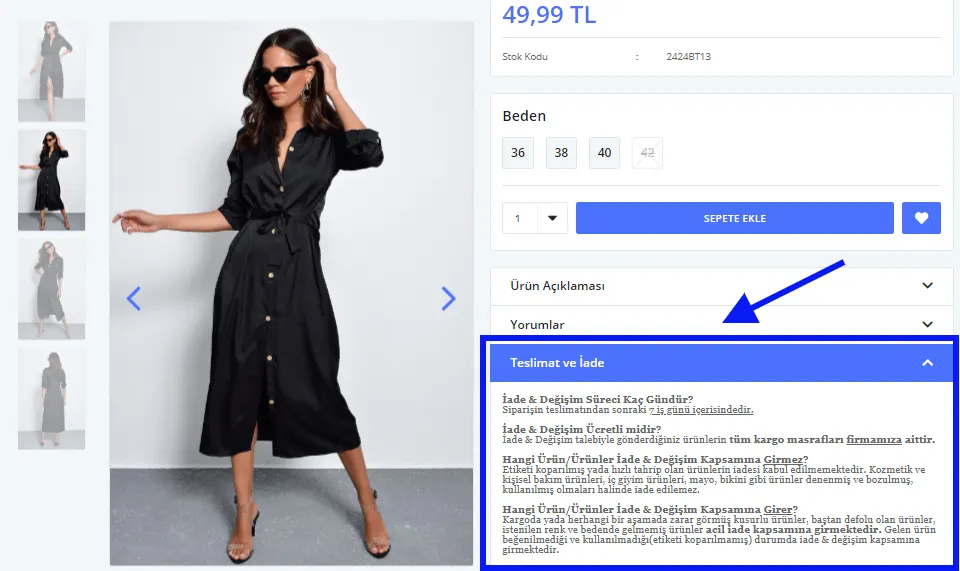
كما ترون، أضفنا صفحة «التسليم والإرجاع» إلى صفحة تفاصيل المنتج.
الترتيب
حدّدنا عمود التذييل. فما هو ترتيب ظهور الصفحة؟ إذا أردتم ظهورها في الأعلى، فعليكم إعطاؤها رقمًا أصغر من الصفحات الأخرى. يمكنكم استخدام 0 أو الأرقام السالبة (-) لجعل الصفحة التي أنشأتموها تظهر في الأعلى.

على سبيل المثال، لننقل الصفحة التي أنشأناها للتو إلى الترتيب الأول في منطقة التذييل الثالثة.
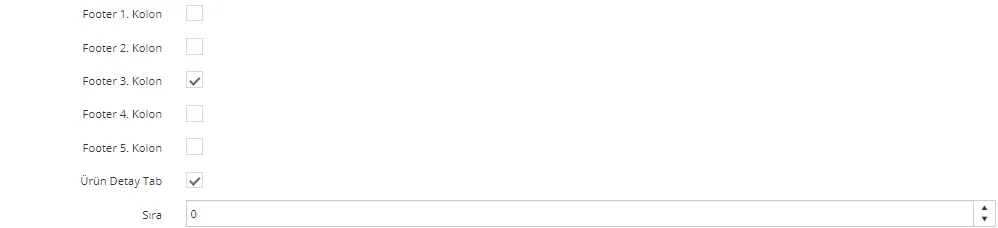
لنرَ كيف ينعكس هذا التغيير في منطقة التذييل.
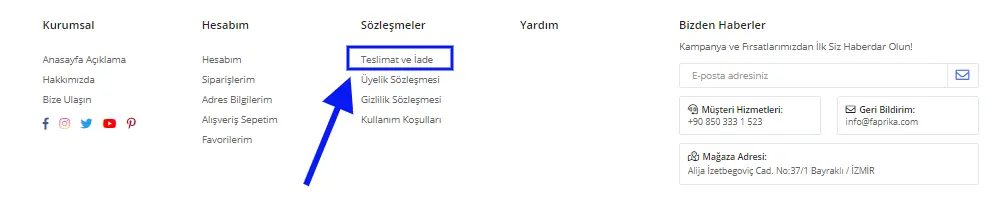
كما ترون، انتقلت الصفحة التي كانت في المثال السابق في منطقة المساعدة، أي في عمود التذييل الرابع، بهذا التعديل إلى منطقة التذييل الثالثة وإلى الترتيب الأول. وبإعدادات تناسب موقعكم يمكنكم تحديد مواقع الصفحات بسهولة.
قالب الصفحة
في حقل قالب الصفحة، يمكنكم اختيار القالب الافتراضي أو صفحة بتنقل جانبي. لنطّلع معًا على كيفية عرض كل خيار.
لنختر القالب الافتراضي:
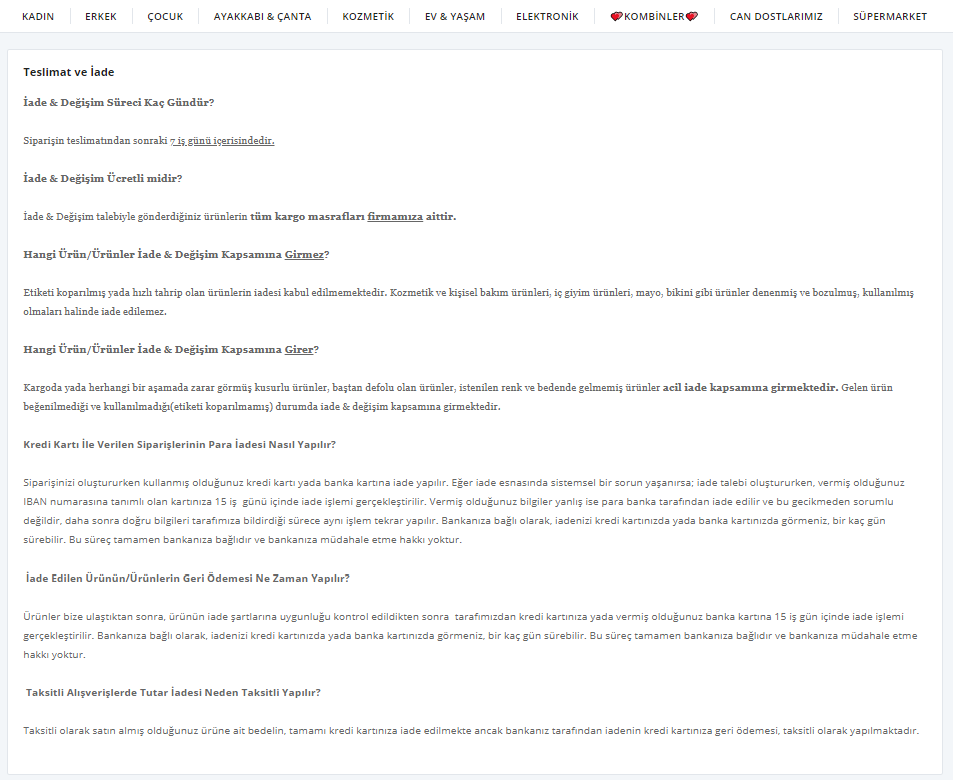
عند اختيار صفحة بتنقل جانبي ستظهر الصفحة على النحو التالي:
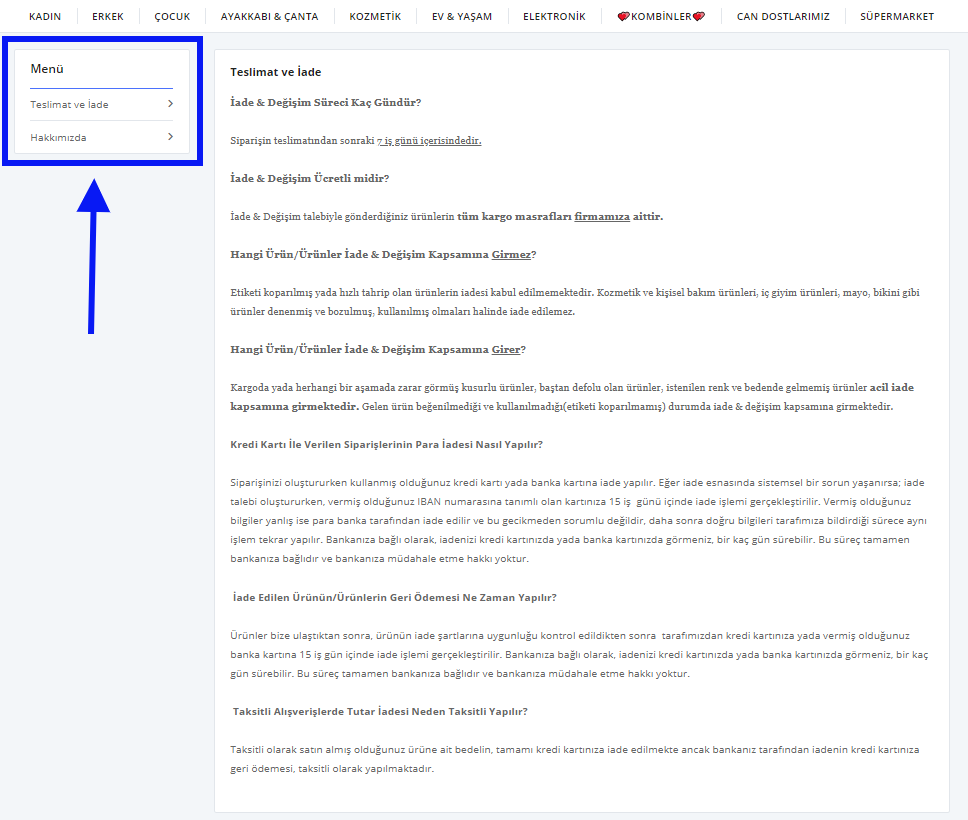
كما ترون، عند اختيار صفحة بتنقل جانبي أُضيفت قائمة في الجانب الأيسر من الصفحة.
معلومات SEO
بعد إجراء تعديلات الصفحة، هناك منطقة أخرى يجب تعديلها وهي منطقة تحسين محركات البحث (SEO).
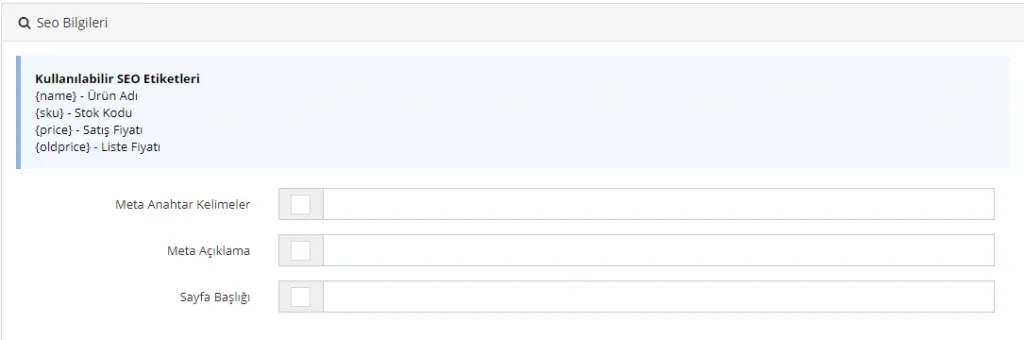
الكلمات المفتاحية الوصفية (Meta)
تتيح إدخال الكلمات المفتاحية الوصفية دفعة واحدة للمنتجات المحددة.

الوصف التعريفي (Meta)
تتيح إدخال الوصف التعريفي دفعة واحدة للمنتجات المحددة. يمكنكم كتابة أنسب وصف تعريفي للمنتجات التي اخترتموها دفعة واحدة بحدود 155 حرفًا.

عنوان الصفحة
يتيح إدخال عنوان الصفحة دفعة واحدة للمنتجات المحددة. يمكنكم كتابة أنسب عنوان للصفحة للمنتجات التي اخترتموها بحدود 65 حرفًا.

بعد إجراء التعديلات، يمكنكم النقر على زر حفظ ومتابعة للبقاء في صفحة العملية نفسها. وإذا أردتم العودة إلى القائمة فيمكنكم النقر على زر حفظ لإنهاء العملية بنجاح.
إلغاء تفعيل صفحة
لـإلغاء تفعيل صفحة مسجلة في النظام، يكفي إلغاء تحديد المربع المجاور لخيار نشط في منطقة التعديل ثم النقر على زر حفظ.

حذف صفحة
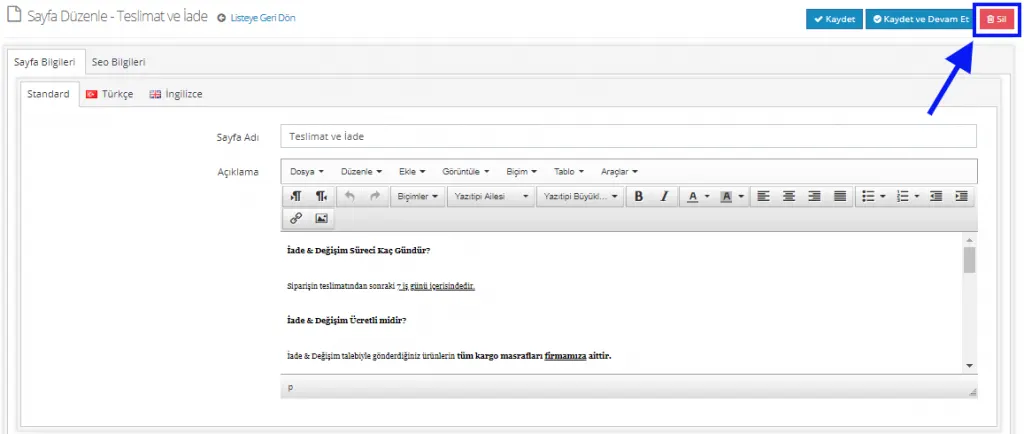
يكفي الانتقال إلى منطقة تعديل الصفحة التي تريدون حذفها، ثم إتمام الحذف بالنقر على زر حذف في أعلى اليمين.