الأدوات/المعدات
كيف يتم مسح ذاكرة DNS المؤقتة؟
إذا لم تتمكنوا من الوصول إلى موقعكم الإلكتروني أو لم تروا نسخته الحالية، فقد تكونون تواجهون مشكلة في DNS. عادةً، عند نقل موقعكم من نطاق فرعي إلى اسم النطاق الفعلي، وبعد فترة من الانقطاع، قد يُفتح الموقع على حواسيب أو أجهزة محمولة أخرى ولا يُفتح على حاسوبكم، أو قد يظل يحوّلكم إلى النطاق الفرعي.
إذا لم تتمكنوا من الوصول إلى موقعكم الإلكتروني أو لم تروا نسخته الحالية، فقد تكونون تواجهون مشكلة في DNS.
عادةً، عند نقل موقعكم من نطاق فرعي إلى اسم النطاق الفعلي، وبعد فترة من الانقطاع، قد يُفتح الموقع على حواسيب أو أجهزة محمولة أخرى ولا يُفتح على حاسوبكم، أو قد يظل يحوّلكم إلى النطاق الفرعي.
قد لا تُفتح المواقع التي تغيّر عنوان DNS الخاص بها أو انتهت صلاحيته على الإطلاق، أو قد لا تتمكنوا من رؤية نسختها الحالية حتى لو فُتحت. ولحل هذه المشكلة، عليكم مسح ذاكرة DNS المؤقتة. بعد عملية المسح، ستُحذف ذاكرة DNS في حاسوبكم وستحصلون على عنوان IP جديد.
انقروا على ابدأ في حاسوبكم وافتحوا تشغيل، أو استخدموا اختصار المفتاحين Windows + R. في النافذة التي تظهر، اكتبوا «cmd» ثم انقروا على موافق.
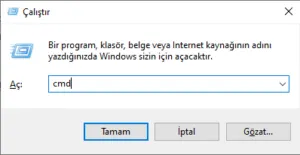
بعد النقر على موافق، أدخلوا الأوامر المذكورة أدناه واحدًا تلو الآخر في نافذة الأوامر (DOS) التي تظهر. من الأفضل نسخها ولصقها لتنفيذ العملية.
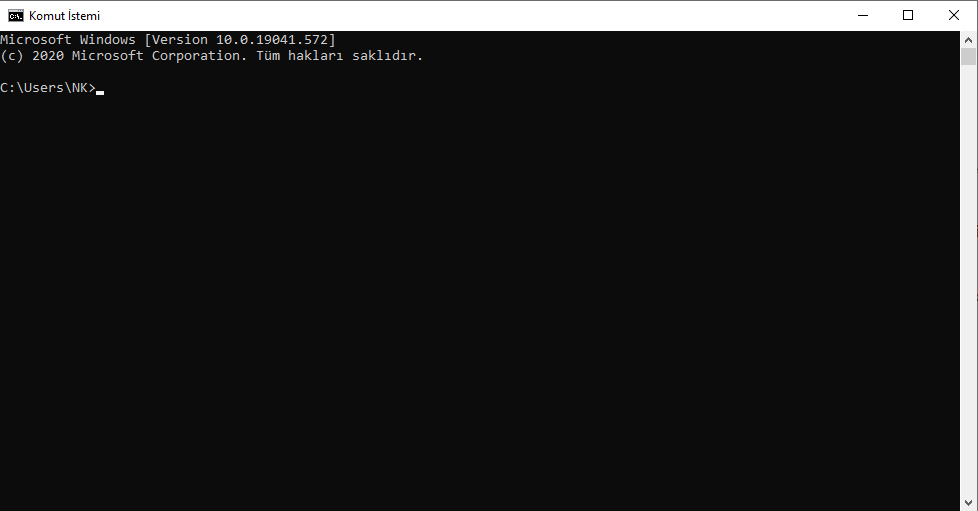
- ipconfig /flushdns
- ipconfig /release
- ipconfig /renew
- exit
بعد إدخال الأوامر بالترتيب، تكونون قد مسحتم ذاكرة DNS المؤقتة بنجاح. يمكنكم التحقق مجددًا بإغلاق المتصفح وإعادة فتحه.