إدارة المحتوى
كيف يتم إعداد قالب الطباعة؟
تعرّفوا خطوة بخطوة على كيفية ضبط معدلات ضريبة القيمة المضافة (KDV) في مدفوعات الشحن وفروق الأجل. اتبعوا دليلنا لعملية تجارة إلكترونية متوافقة مع معدلات الضرائب الحالية.
كيفية إعداد قالب الطباعة؟
صُممت ميزات الطباعة والقوالب التي تقدمها Faprika لترتقي بنشاطكم في التجارة الإلكترونية إلى مستوى أعلى. فطباعة الطلبات التي ينشئها عملاؤكم لم تكن يومًا بهذه السهولة والمرونة. كما يمكنكم، بفضل قوالب الطباعة القابلة للتخصيص، تكييف كل مطبوعة بما يناسب احتياجاتكم. سواء كانت فاتورة أو مطبوعة منتج أو معلومات المستودع والرفوف، يمكنكم تعديل جميع هذه المستندات وطباعتها ببضع نقرات. وتوفر هذه الميزات الوقت لكم ولفريقكم وتسرّع عملية معالجة الطلبات. وفي ما يلي تفاصيل كيفية استخدام هذه الميزات الرائعة من Faprika.
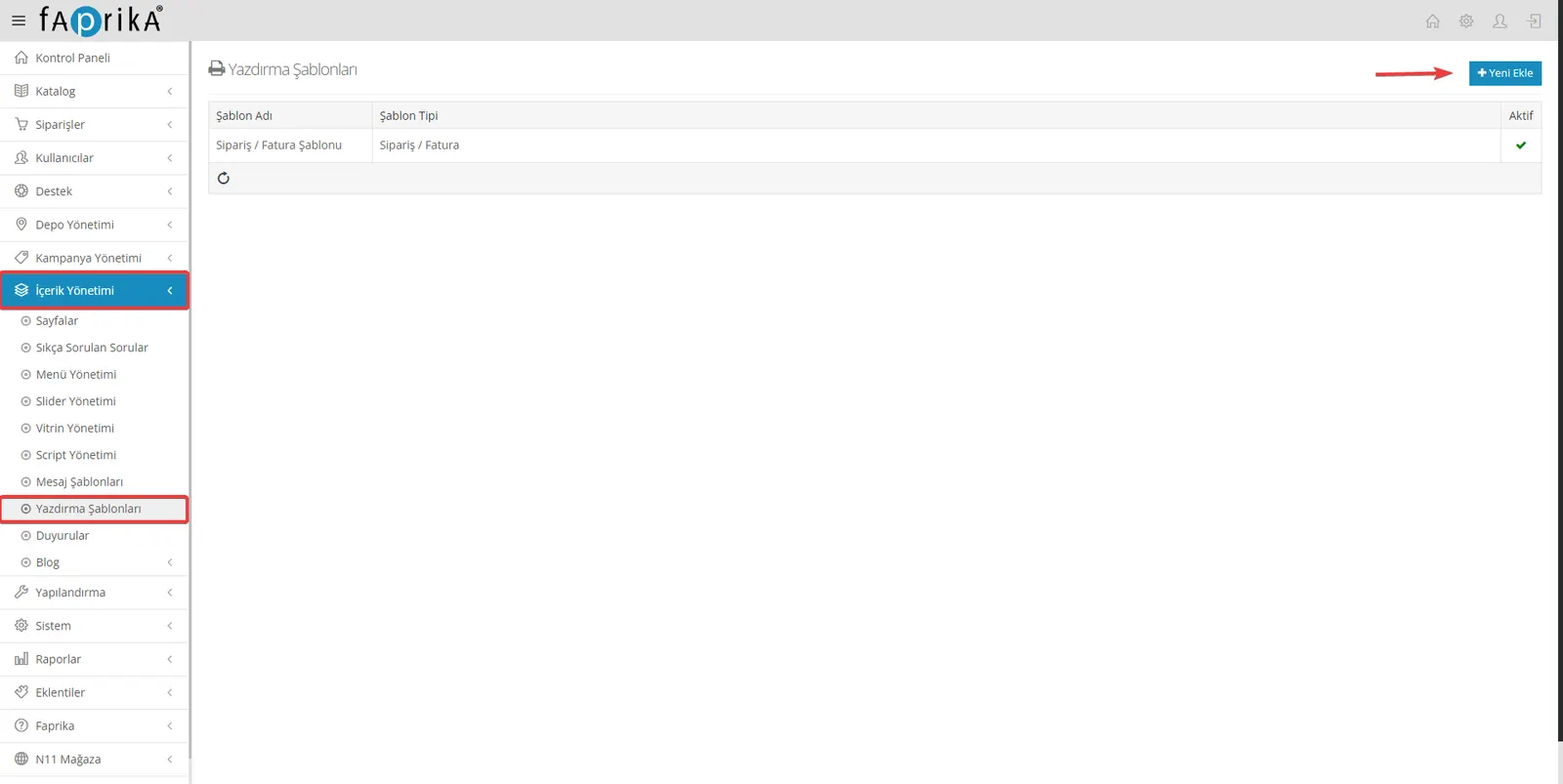
في قسم قوالب الطباعة يمكنكم إدارة المعلومات المخصصة التي تريدون إضافتها إلى مطبوعاتكم بسهولة. وبالنقر على «قوالب الطباعة» من قائمة «إدارة المحتوى» يمكنكم مراجعة القوالب التي أنشأتموها سابقًا وتعديلها حسب الحاجة. كما يمكنكم جعل عملياتكم التجارية أكثر مرونة بإنشاء قوالب جديدة عبر زر «إضافة جديد».
اسم القالب: في هذا الحقل يمكنكم بسهولة إعطاء قوالبكم اسمًا مخصصًا، فتعرفون بوضوح أي قالب أُنشئ لأي غرض.
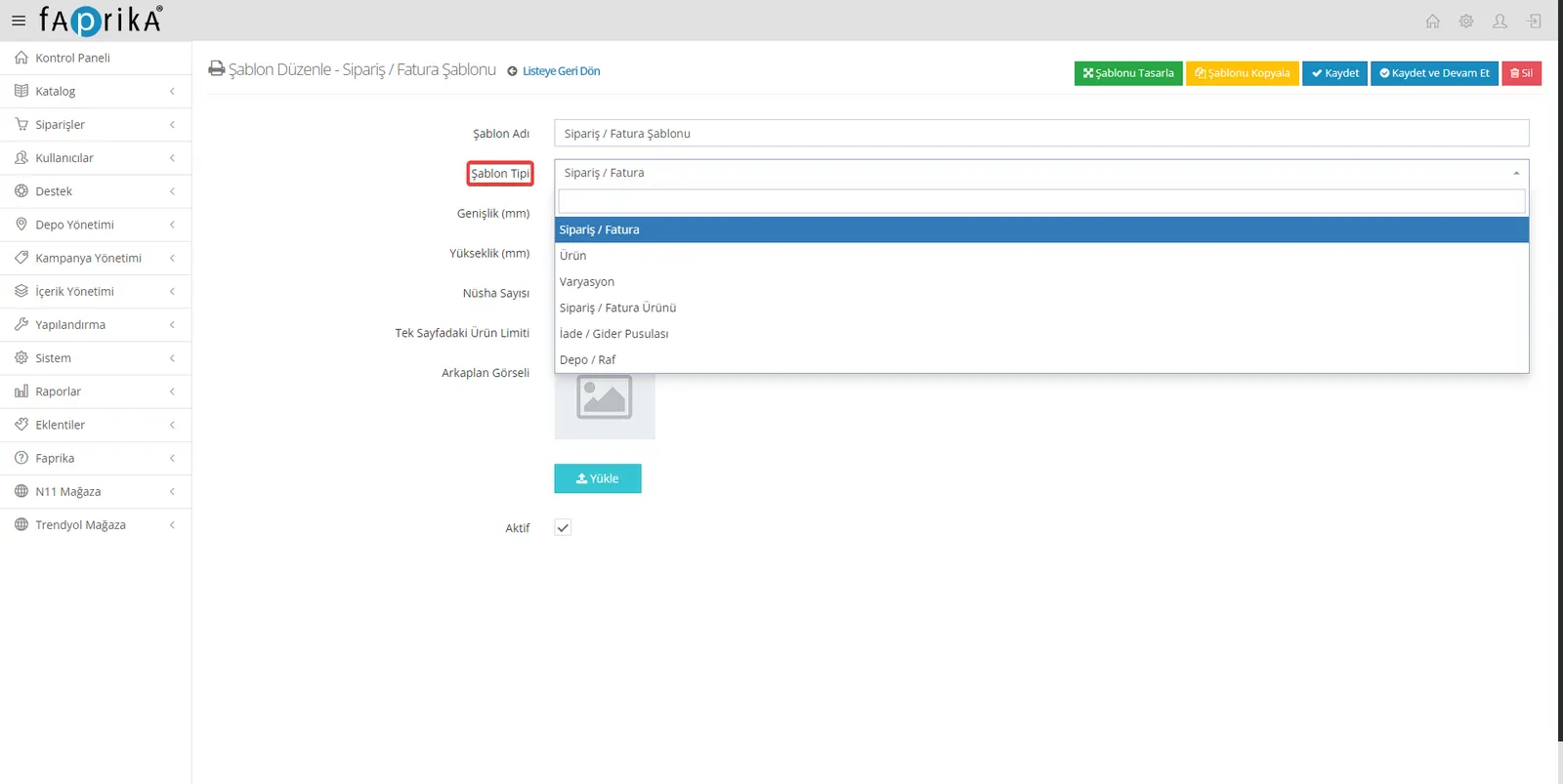
نوع القالب: يمكنكم اختيار أنواع مختلفة من القوالب تناسب عملياتكم التجارية المتنوعة، ومنها: الطلب/الفاتورة، المنتج، الخيار المتغير، منتج الطلب/الفاتورة، المرتجع/إشعار المصروف، والمستودع/الرف. فمثلًا، إذا أردتم رؤية جميع تفاصيل الطلب وفاتورته في قالب واحد، يمكنكم اختيار نوع القالب «الطلب / الفاتورة».
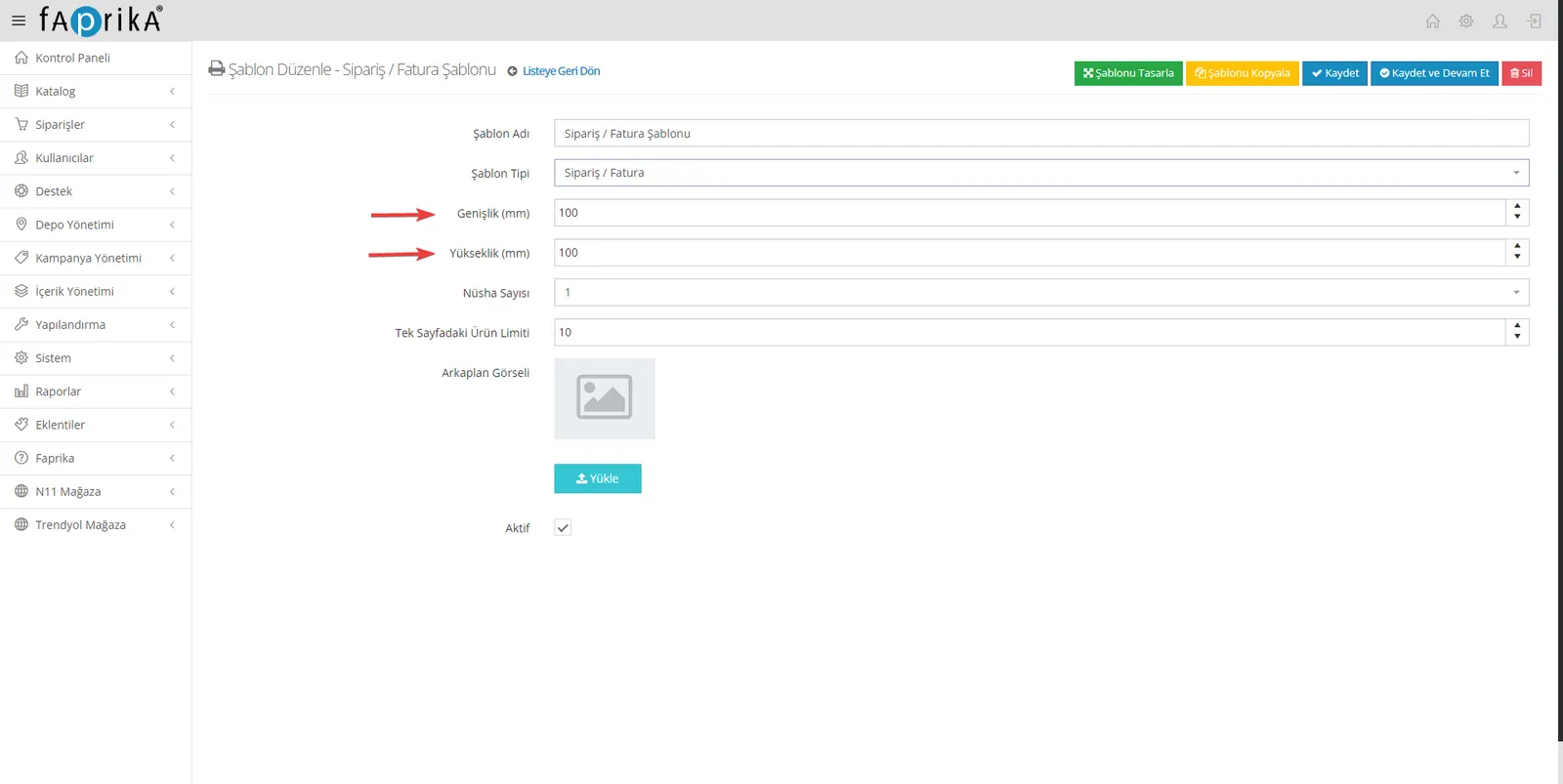
العرض والارتفاع (مم): في هذا الحقل يمكنكم ضبط أبعاد المطبوعة بالمليمتر. فمثلًا، إذا كنتم تخططون للطباعة على ورق A4، يمكنكم إدخال عرض ورق A4 وارتفاعه هنا.
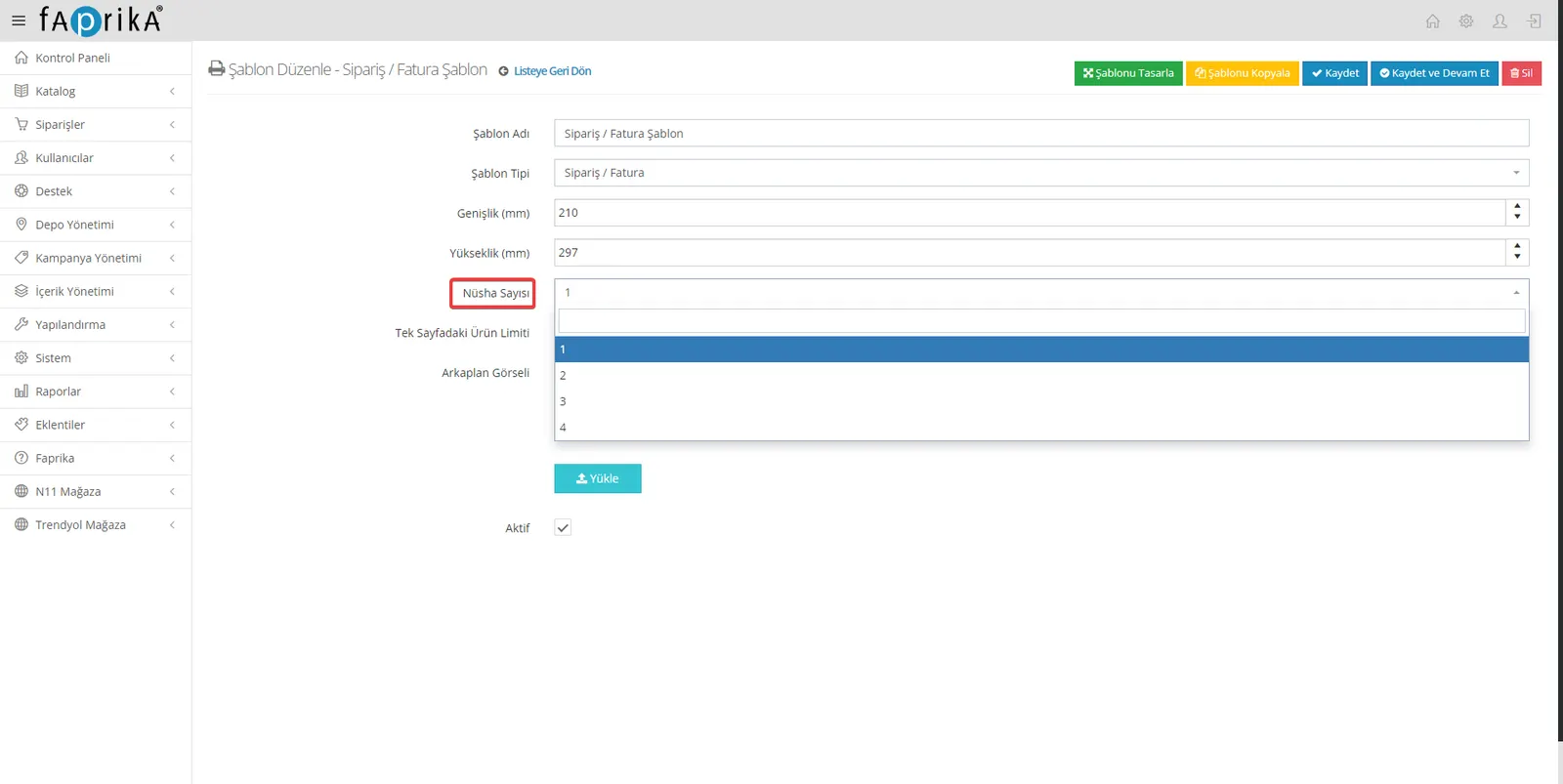
عدد النسخ: في هذا الحقل تحددون عدد نسخ المستند التي تريدون طباعتها، فتُنجز عملياتكم بسرعة وكفاءة أكبر.
النسخ: يمكنكم ترتيب النسخ في الصفحة نفسها أو في صفحات مختلفة وفق ما تفضلون. وهذا يمنحكم مرونة في تنظيم المطبوعة بما يناسب احتياجاتكم.
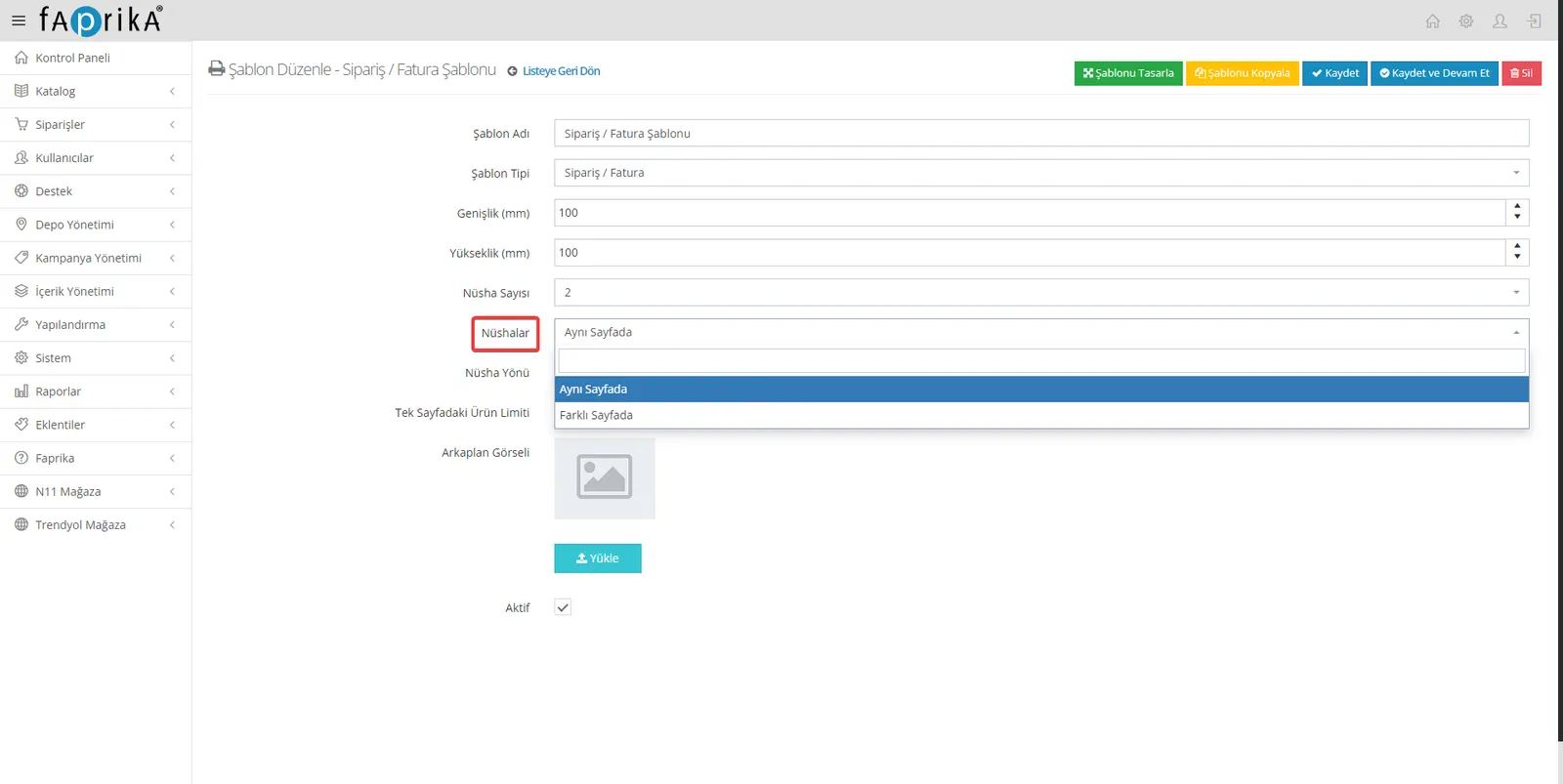
اتجاه النسخ: لتخصيص تخطيط النسخ، يمكنكم استخدام خياري «جنبًا إلى جنب» أو «الواحدة تحت الأخرى»، وبذلك تنظمون مطبوعاتكم بما يناسب احتياجاتكم.
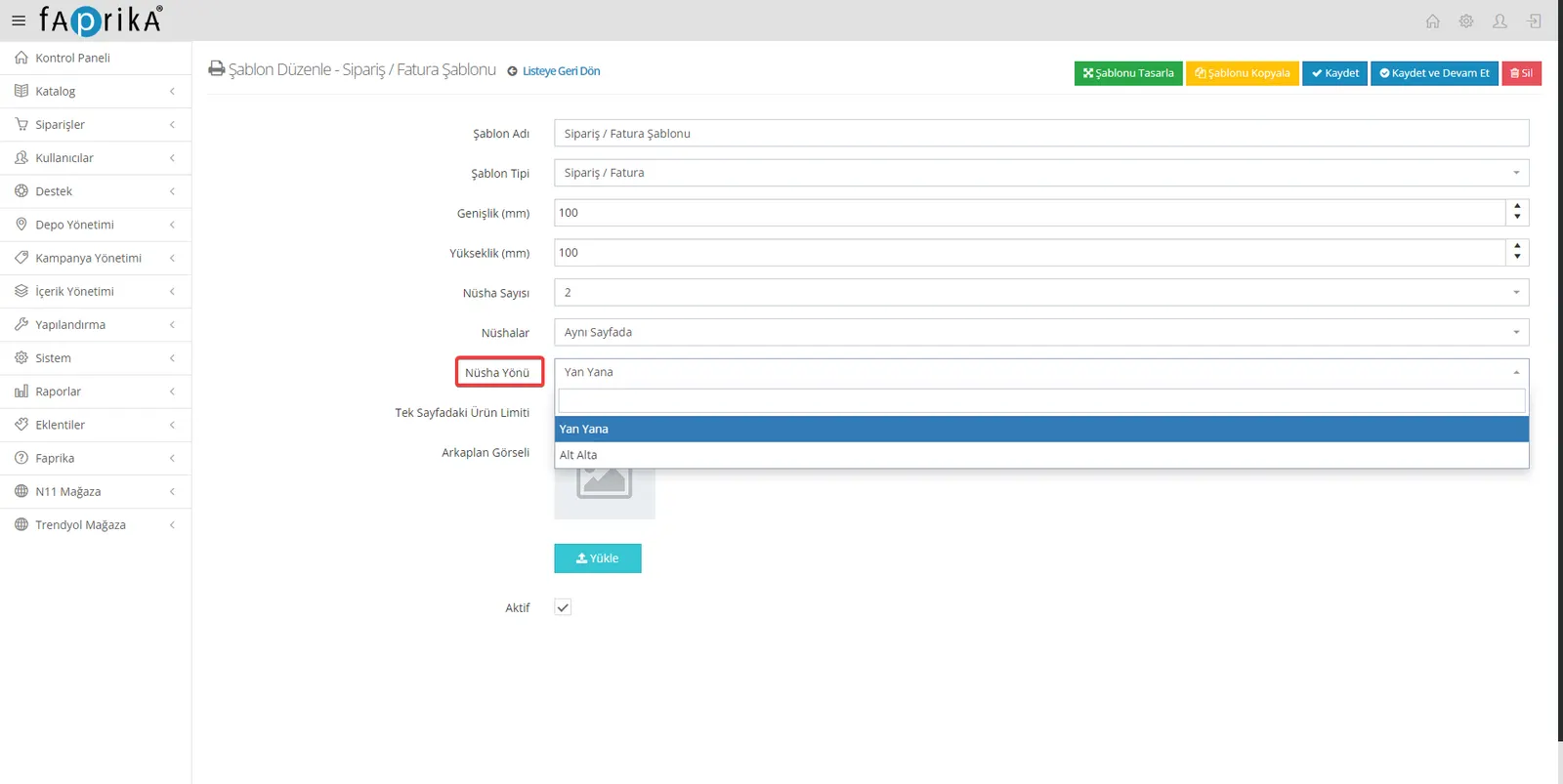
الحد الأقصى للمنتجات في الصفحة الواحدة: في هذا الحقل يمكنكم تحديد الحد الأقصى لعدد المنتجات التي تظهر في صفحة قالب واحدة. وبهذا تتحكمون في مدى تفصيل مطبوعاتكم أو بساطتها.
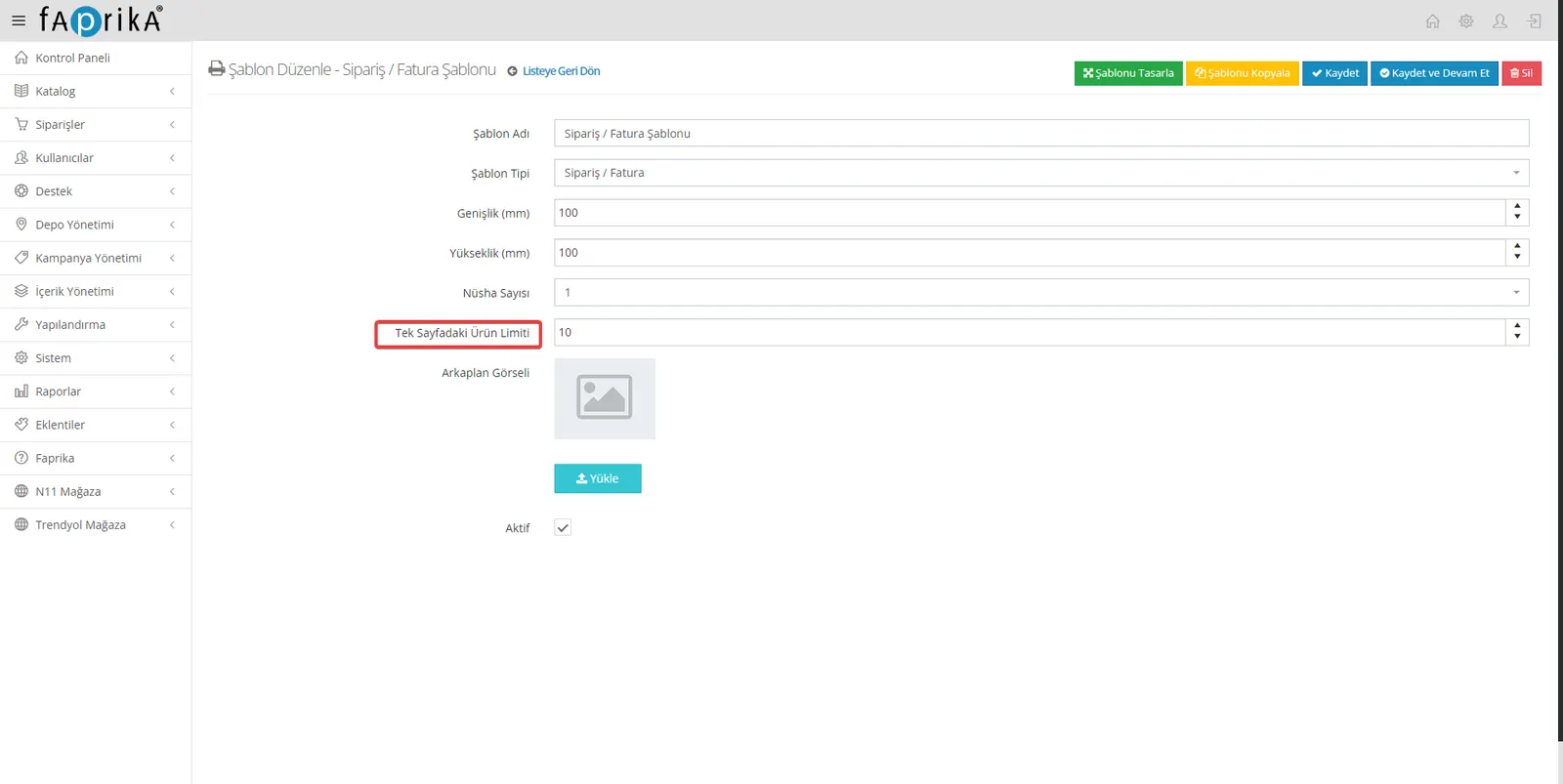
صورة الخلفية: تُستخدم هذه الميزة لكي يُوضَع القالب في موضعه الصحيح على النموذج المطبوع مسبقًا المراد الطباعة عليه. وتسهّل الصورة التي تضعونها في الخلفية طباعة القالب الذي صممتموه بشكل صحيح.
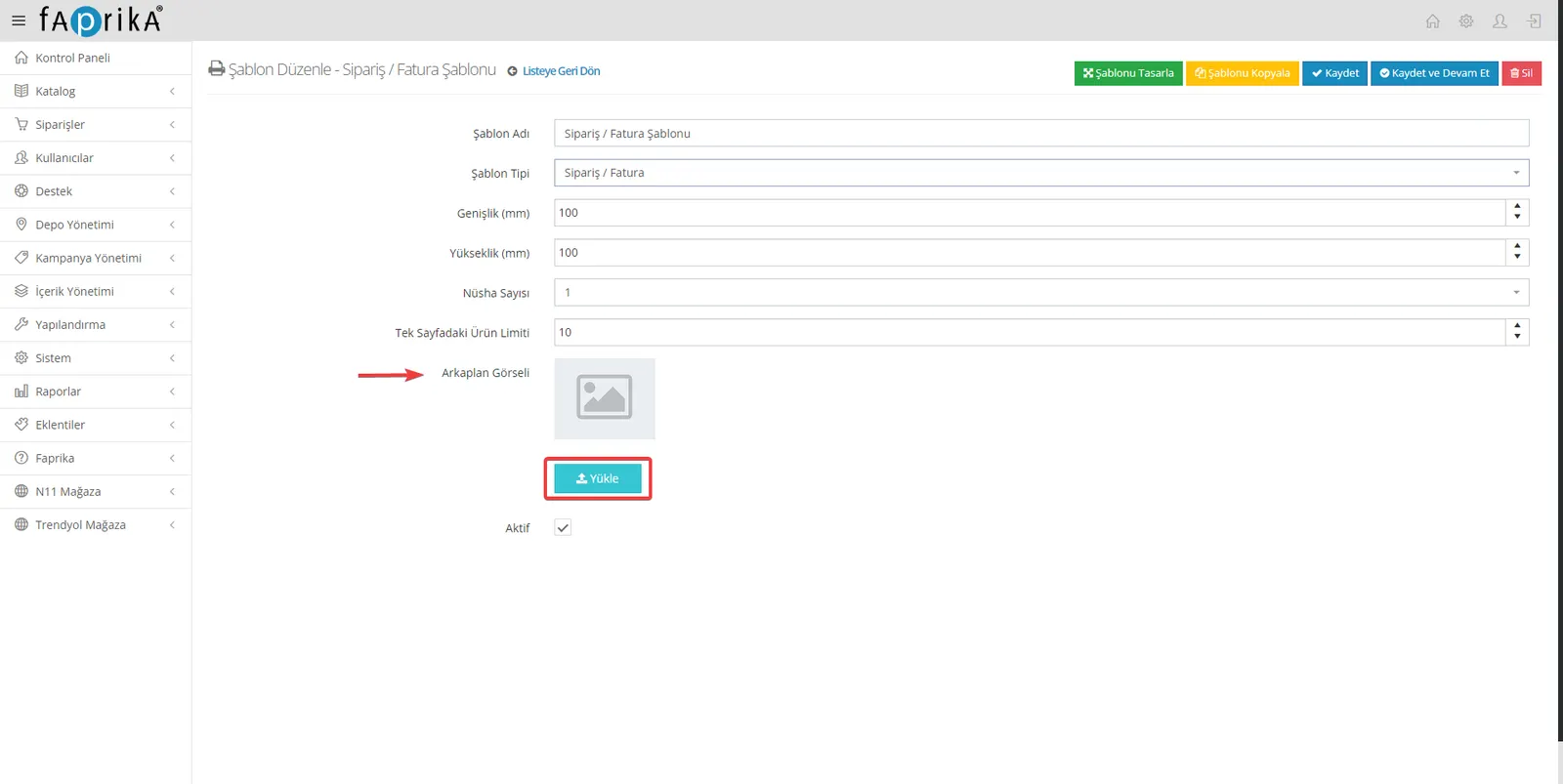
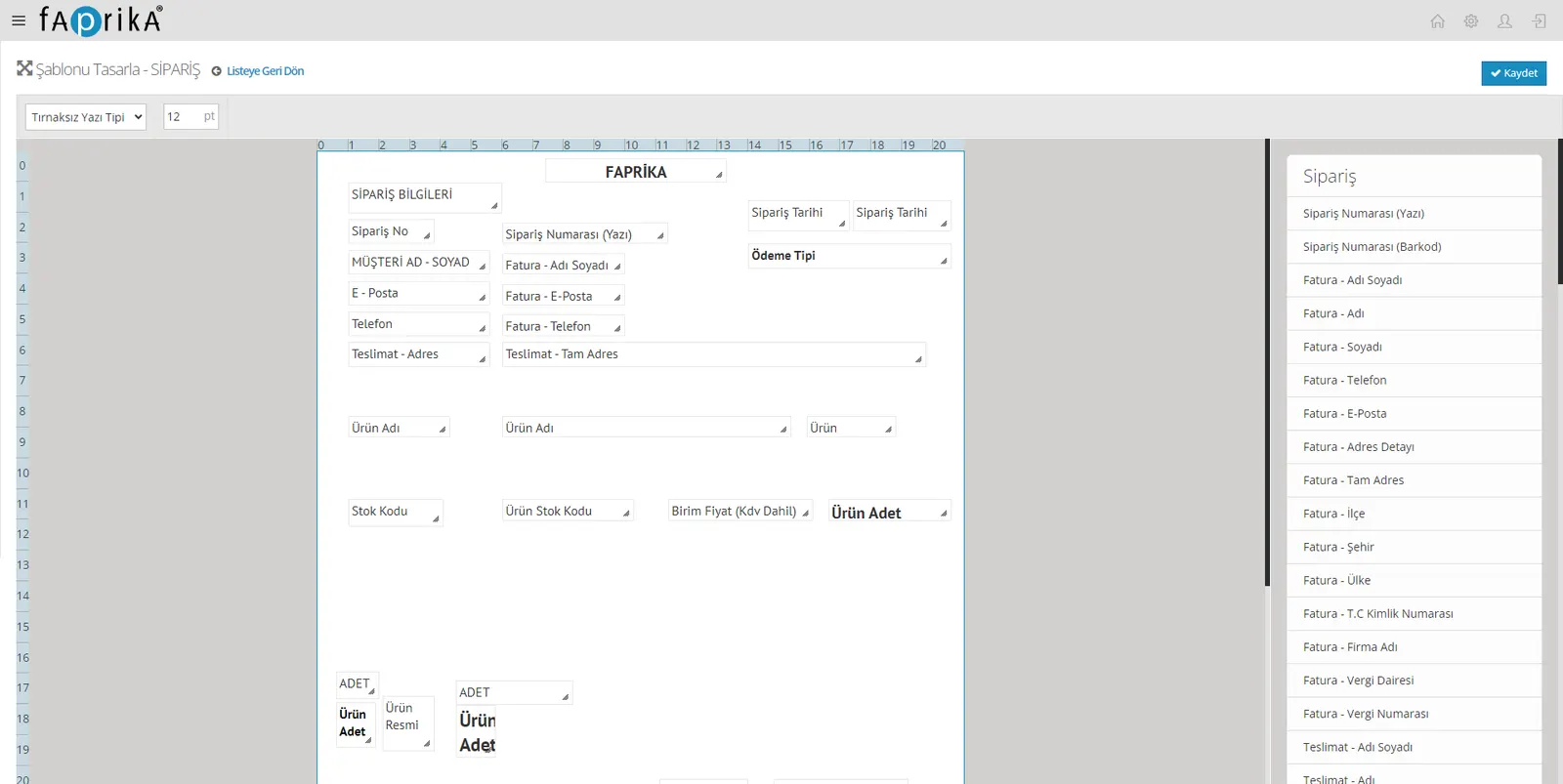
تصميم القالب: في هذه المنطقة ستجدون جميع العناصر والمعايير التي تريدون إضافتها إلى القالب. ويمكنكم بسهولة إدراج عناصر كثيرة هنا، من معلومات الطلب إلى تفاصيل المستخدم والمتجر. ويمكنكم إنشاء تصميمكم كما تشاؤون بالسحب والإفلات.
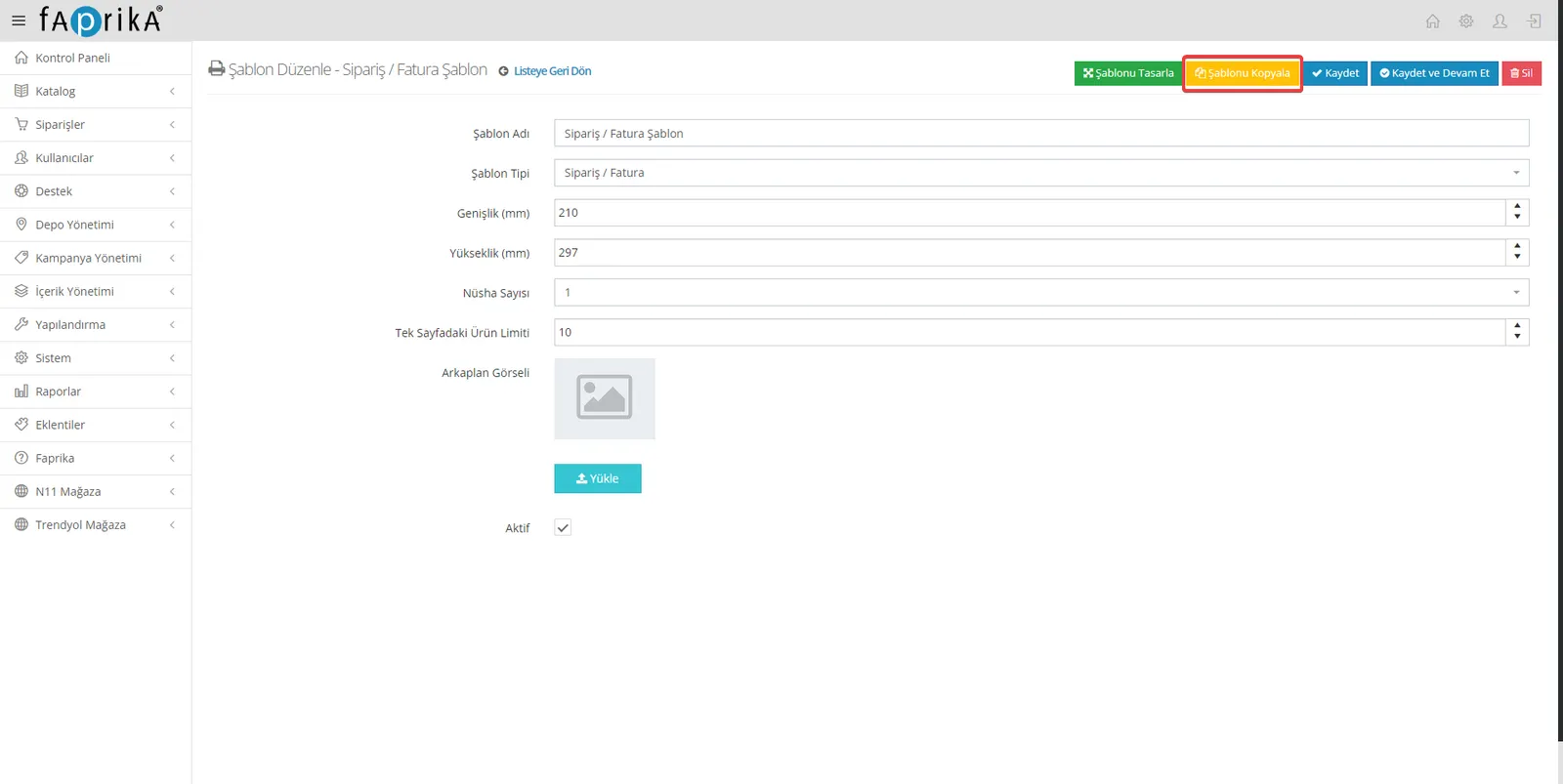
نسخ القالب: يمكنكم نسخ قالب أنشأتموه. وعند إضافة قالب جديد، يمكنكم تسريع سير عملكم بإجراء التعديلات على القالب المنسوخ.
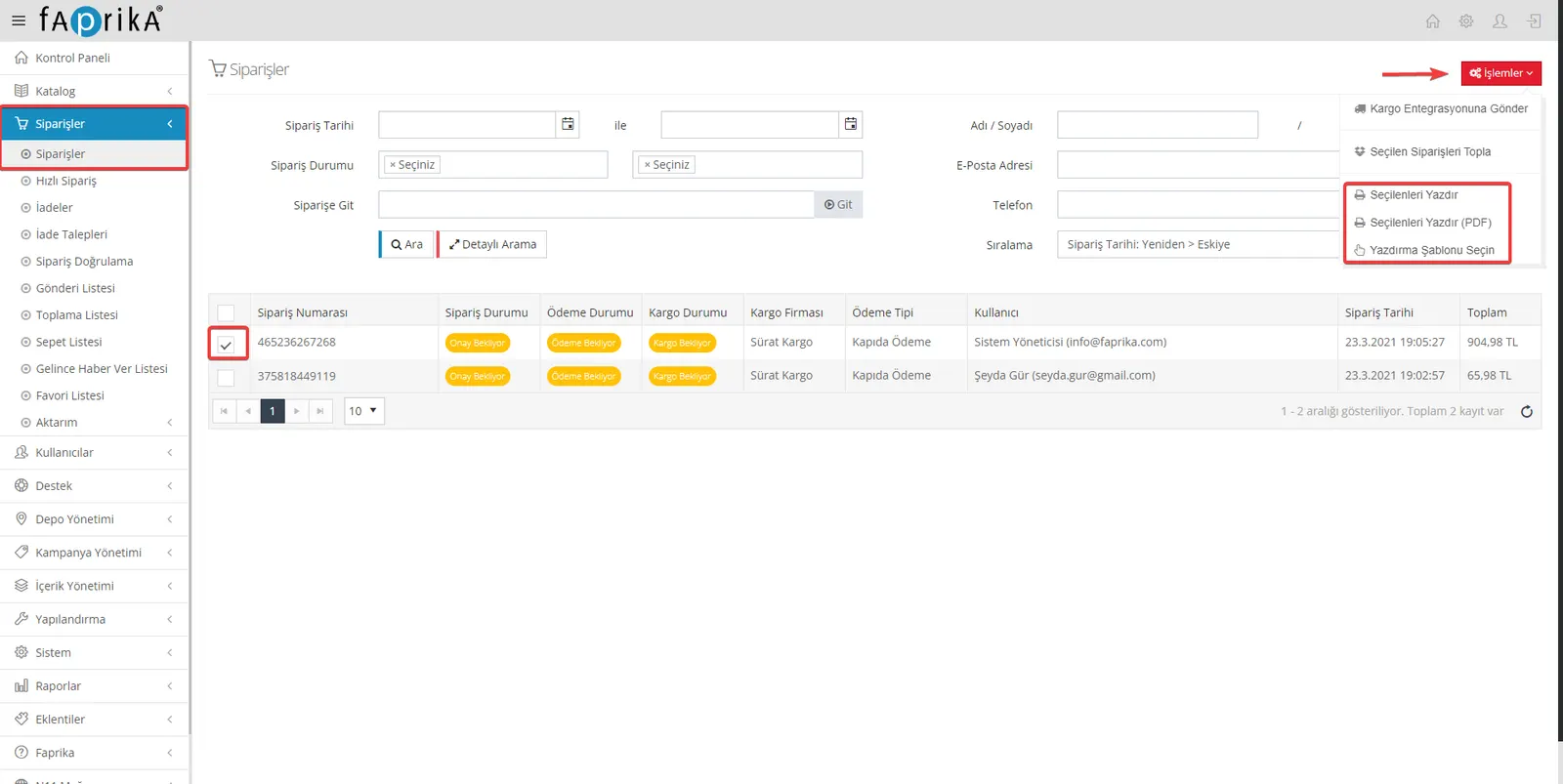
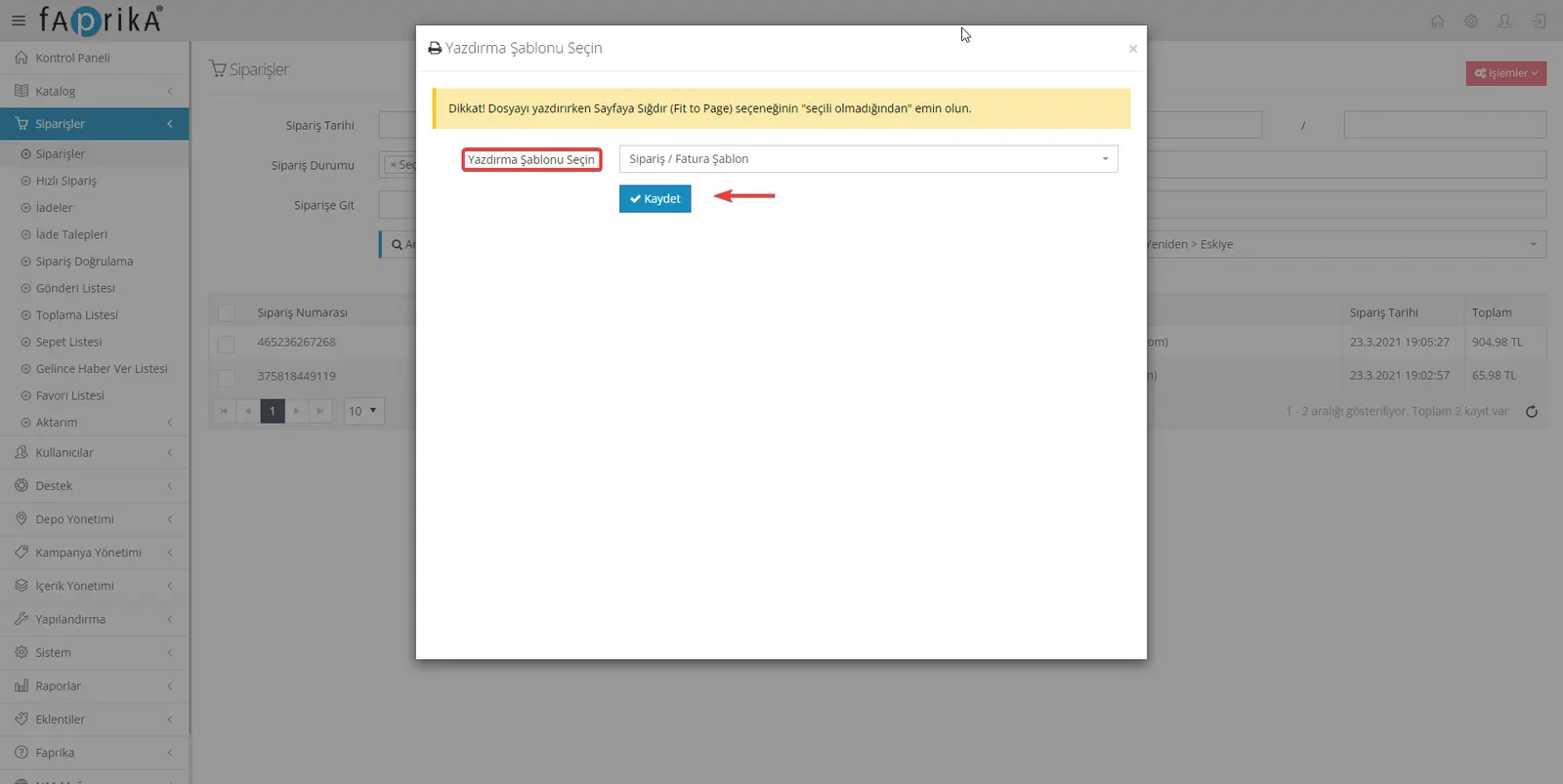
طباعة طلباتكم: بعد إنشاء قوالبكم، انتقلوا إلى قائمة «الطلبات >> الطلبات» للطباعة. وإذا أردتم الطباعة بالجملة، فحددوا المربعات الموجودة على يسار الطلبات. ثم اتبعوا الخطوات «الإجراءات >> اختيار قالب الطباعة >> طباعة المحدد». ويمكنكم اختيار قوالب مختلفة لاستخدامها أثناء الطباعة بالجملة.
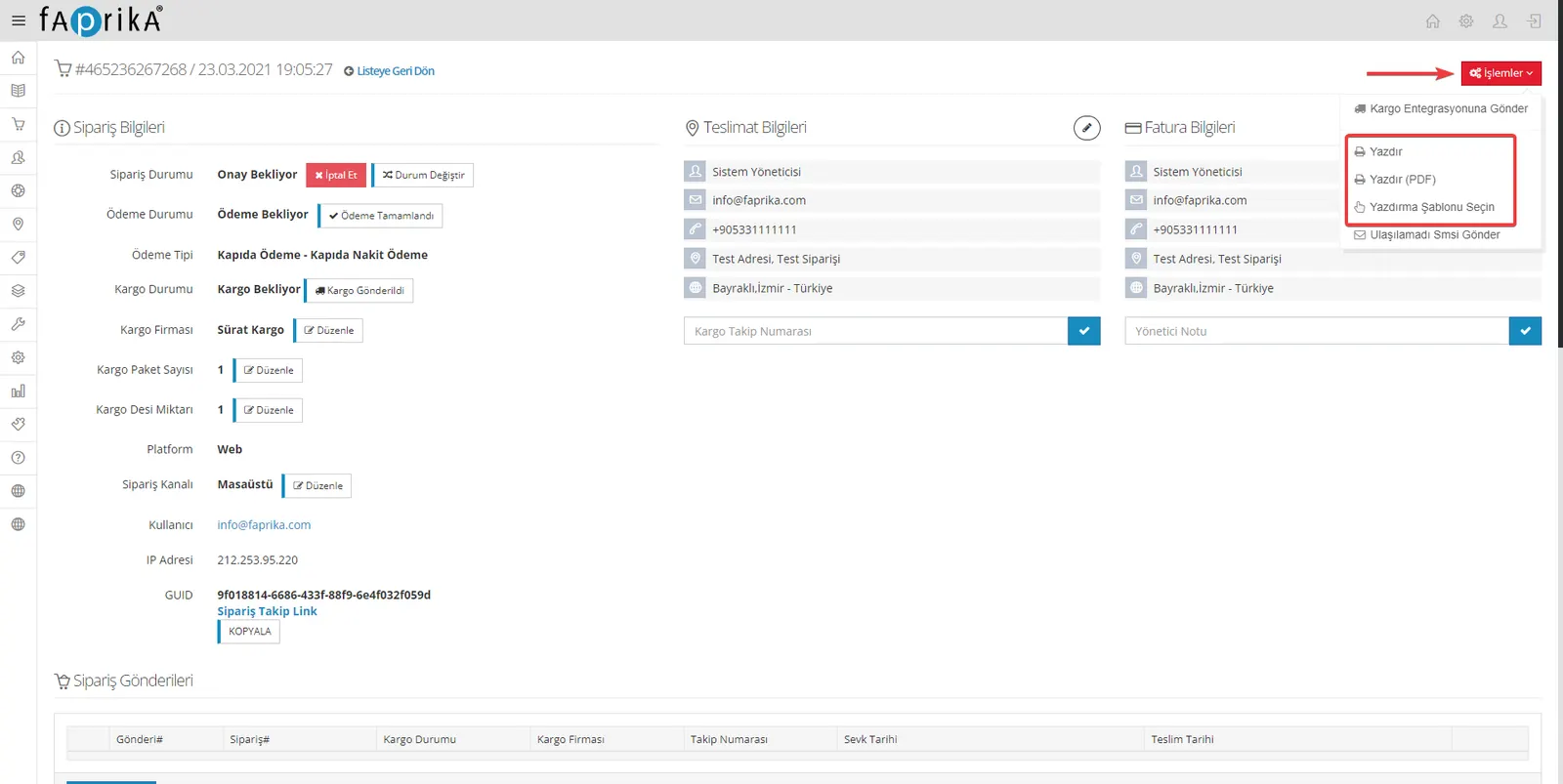
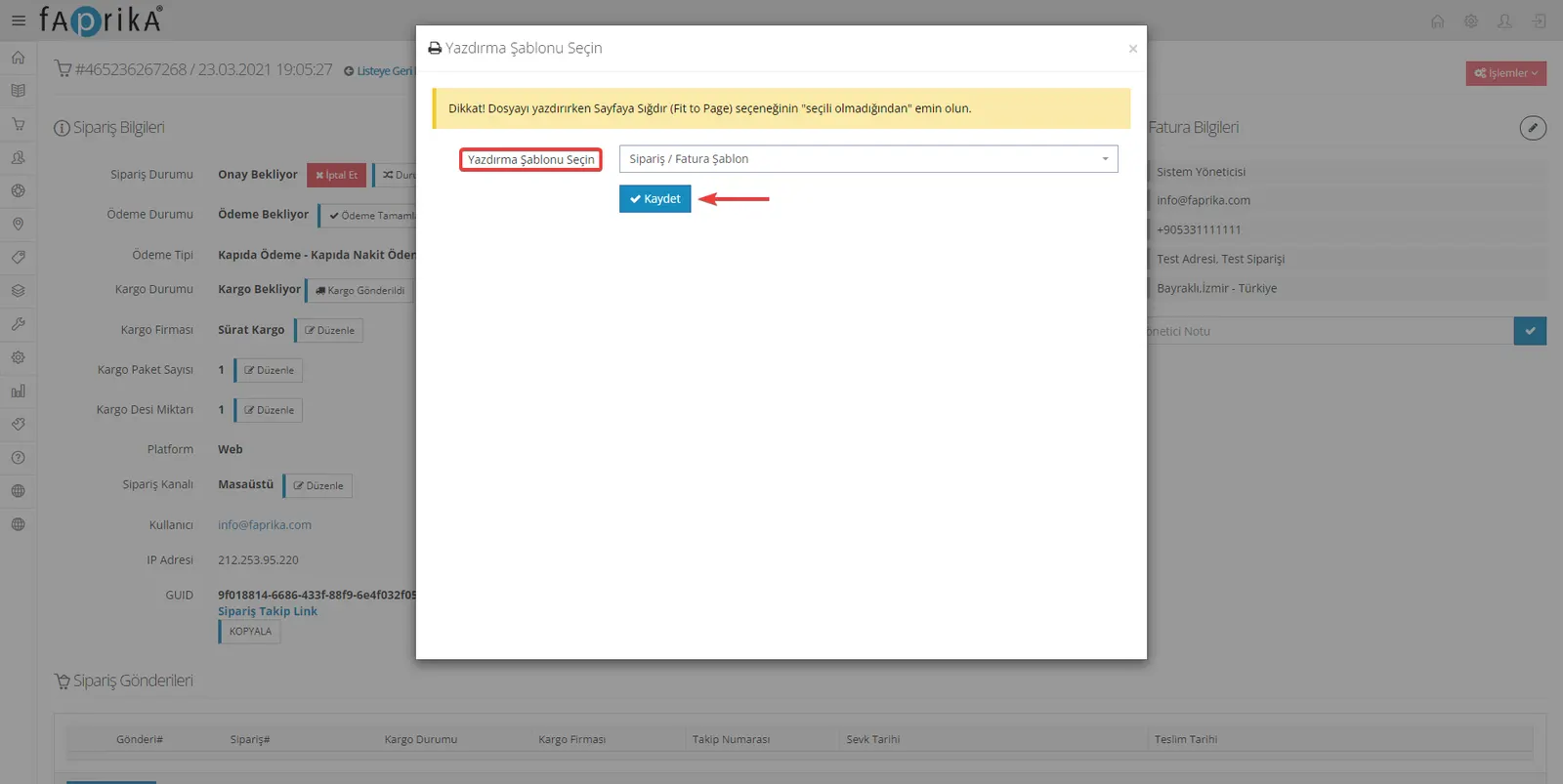
الطباعة من تفاصيل الطلب: إذا أردتم طباعة طلب محدد، فانتقلوا إلى صفحة تفاصيل ذلك الطلب. اختاروا «اختيار قالب الطباعة» من قائمة «الإجراءات» ثم انقروا على زر «طباعة» لإتمام الطباعة.
في صفحة التدريب هذه تعلمتم كيفية الاستخدام الفعّال لميزات قوالب الطباعة المرنة وسهلة الاستخدام من Faprika. سواء لطلب واحد أو لطلبات بالجملة، يمكنكم بسهولة إنشاء قوالب تناسبكم وتعديلها وطباعتها بسرعة. ولا تترددوا في استخدام جميع هذه الميزات لتصبح عمليات التجارة الإلكترونية لديكم أكثر كفاءة وسلاسة.