الأدوات/المعدات
كيف يتم إعداد بريد Outlook؟
ستساعدكم صفحة الدرس هذه، التي تعرض خطوات إعداد Microsoft Outlook بالتفصيل، على إدارة بريدكم الإلكتروني بسلاسة وكفاءة. عزّزوا تواصلكم بالاستفادة من جميع ميزات Outlook.
إعداد OUTLOOK
يُعدّ Microsoft Outlook برنامج بريد إلكتروني يختاره ملايين المهنيين لتلبية احتياجاتهم اليومية من البريد الإلكتروني. وتتيح لكم هذه المنصة الشهيرة تنظيم رسائلكم الإلكترونية وإدارة تقويمكم ومشاركة الملفات. وإذا كنتم من مستخدمي بنية Faprika لـالتجارة الإلكترونية وتخططون لإعداد حساب البريد الإلكتروني الخاص بكم في Microsoft Outlook، فهذا الدليل مناسب لكم تمامًا! يشرح هذا الدليل بالتفصيل كيف يمكنكم إعداد حساب البريد الإلكتروني الخاص بكم في Faprika داخل Microsoft Outlook خطوة بخطوة.
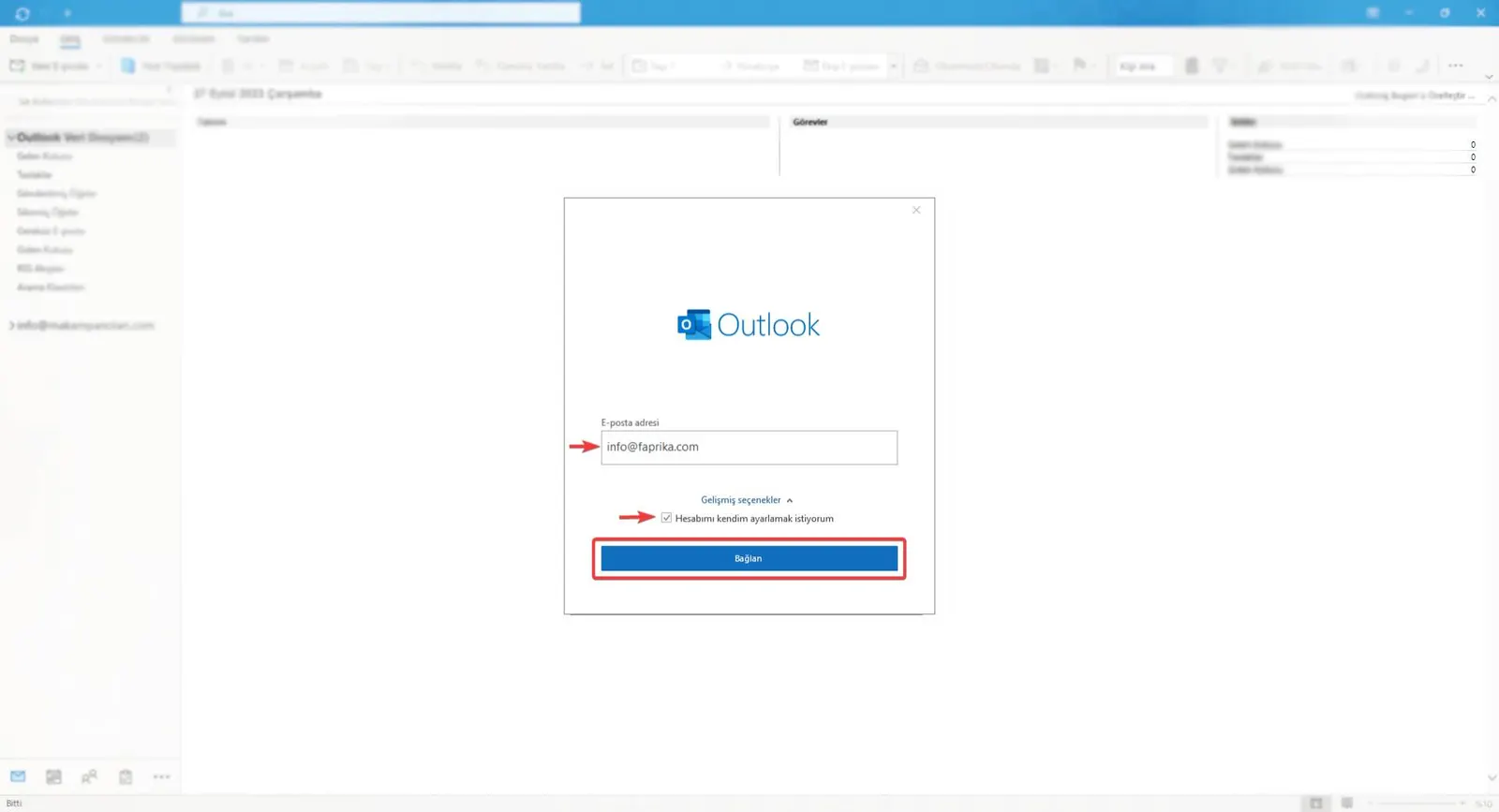
شغّلوا تطبيق Microsoft Outlook على حاسوبكم. وإذا كنتم تستخدمون هذا التطبيق للمرة الأولى، فستظهر لكم نافذة معلومات ترشدكم.
في حقل عنوان البريد الإلكتروني، أدخلوا عنوان البريد الإلكتروني الذي أُنشئ خصيصًا لكم.
إذا كنتم تفضلون ضبط الإعدادات الأكثر تفصيلًا بأنفسكم، فحدّدوا خيار "أريد إعداد حسابي بنفسي" ضمن "خيارات متقدمة" ثم تابعوا بالنقر على زر "اتصال".
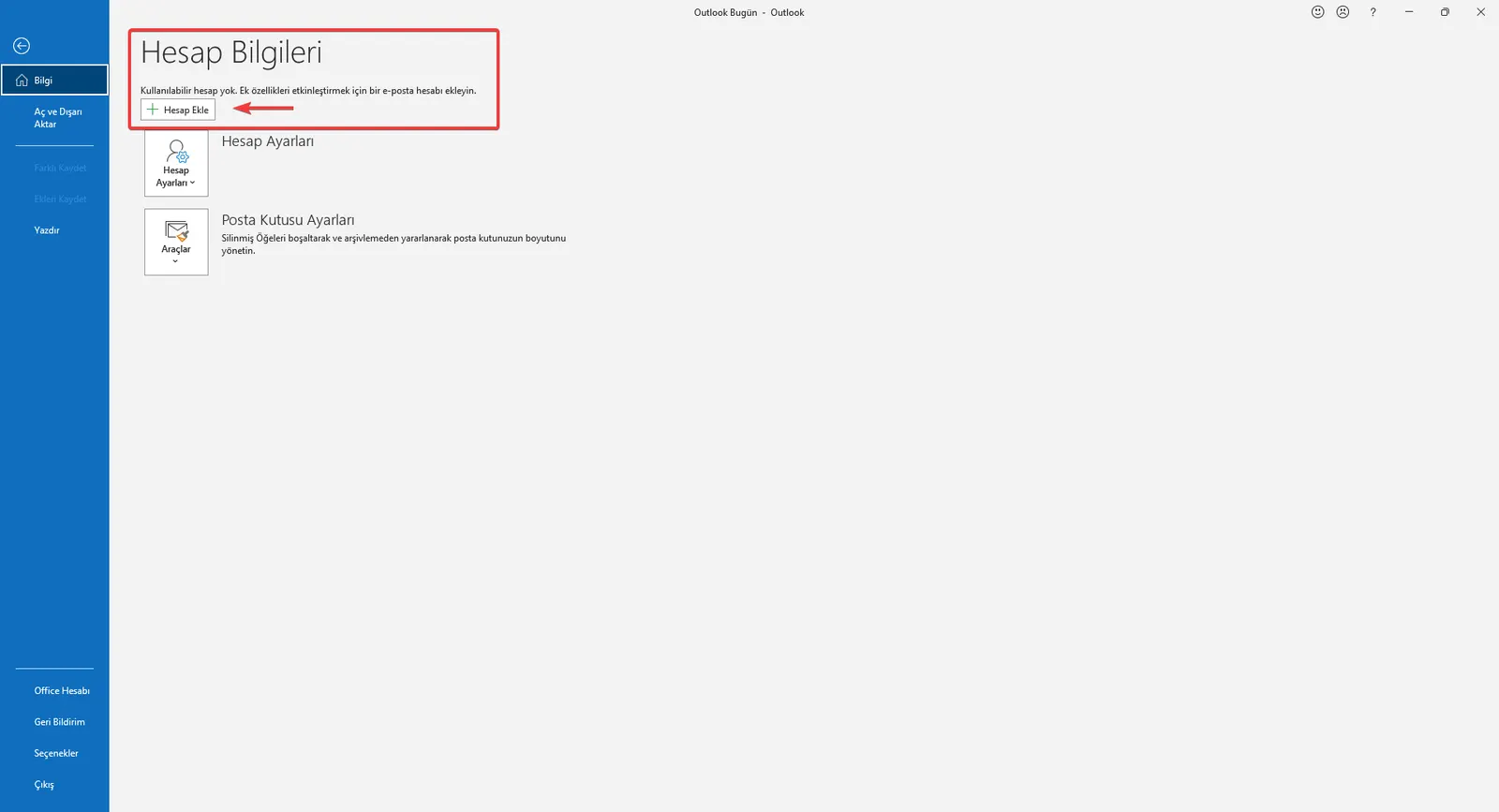
إذا كنتم قد استخدمتم Microsoft Outlook من قبل، فانقروا على تبويب "ملف" في الزاوية العلوية اليسرى من البرنامج. وفي نافذة المعلومات التي تظهر ستجدون خيار "إضافة حساب". وبالنقر على هذا الزر يمكنكم البدء بإضافة حساب البريد الإلكتروني الخاص بكم إلى البرنامج.
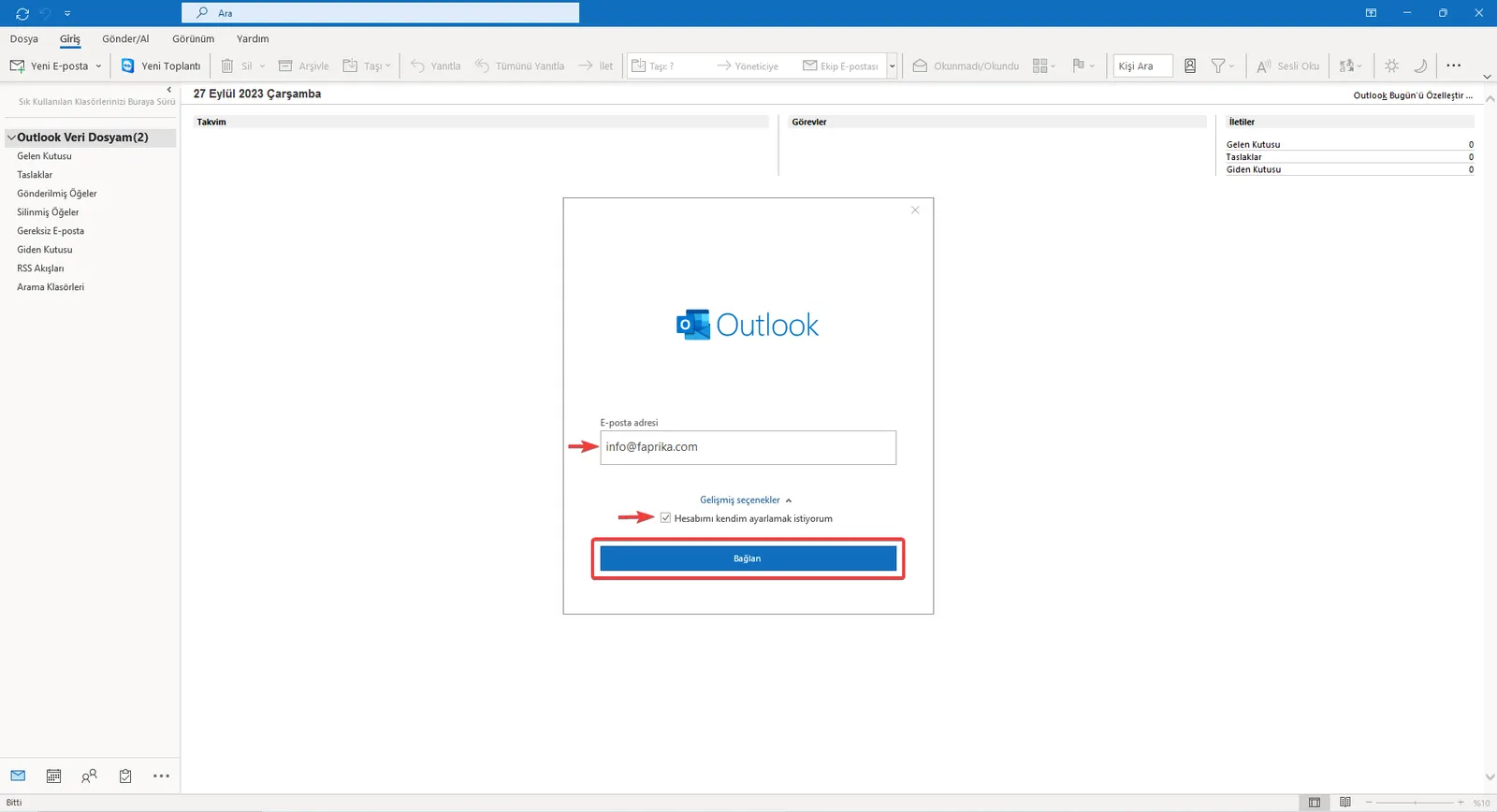
لإضافة حساب البريد الإلكتروني الخاص بكم، اكتبوا عنوان بريدكم الإلكتروني في حقل عنوان البريد الإلكتروني. وإذا أردتم ضبط إعدادات أكثر تفصيلًا يدويًا أثناء الإعداد، فحدّدوا خيار "أريد إعداد حسابي بنفسي" ضمن قسم "خيارات متقدمة". وبعد إكمال هذه الخطوة تابعوا عملية الإعداد بالنقر على زر "اتصال".
أثناء الإعداد ستظهر نافذة "الإعداد المتقدم". وفي هذه النافذة يمكنكم متابعة الإعداد باختيار طريقة "POP" من بين الخيارات المتاحة. وخيار "POP" هو بروتوكول يقوم بتنزيل رسائلكم الإلكترونية من الخادم إلى حاسوبكم ثم يحذف هذه الرسائل من الخادم. وهذا الخيار مثالي للمستخدمين الذين يريدون تخزين رسائلهم الإلكترونية محليًا.
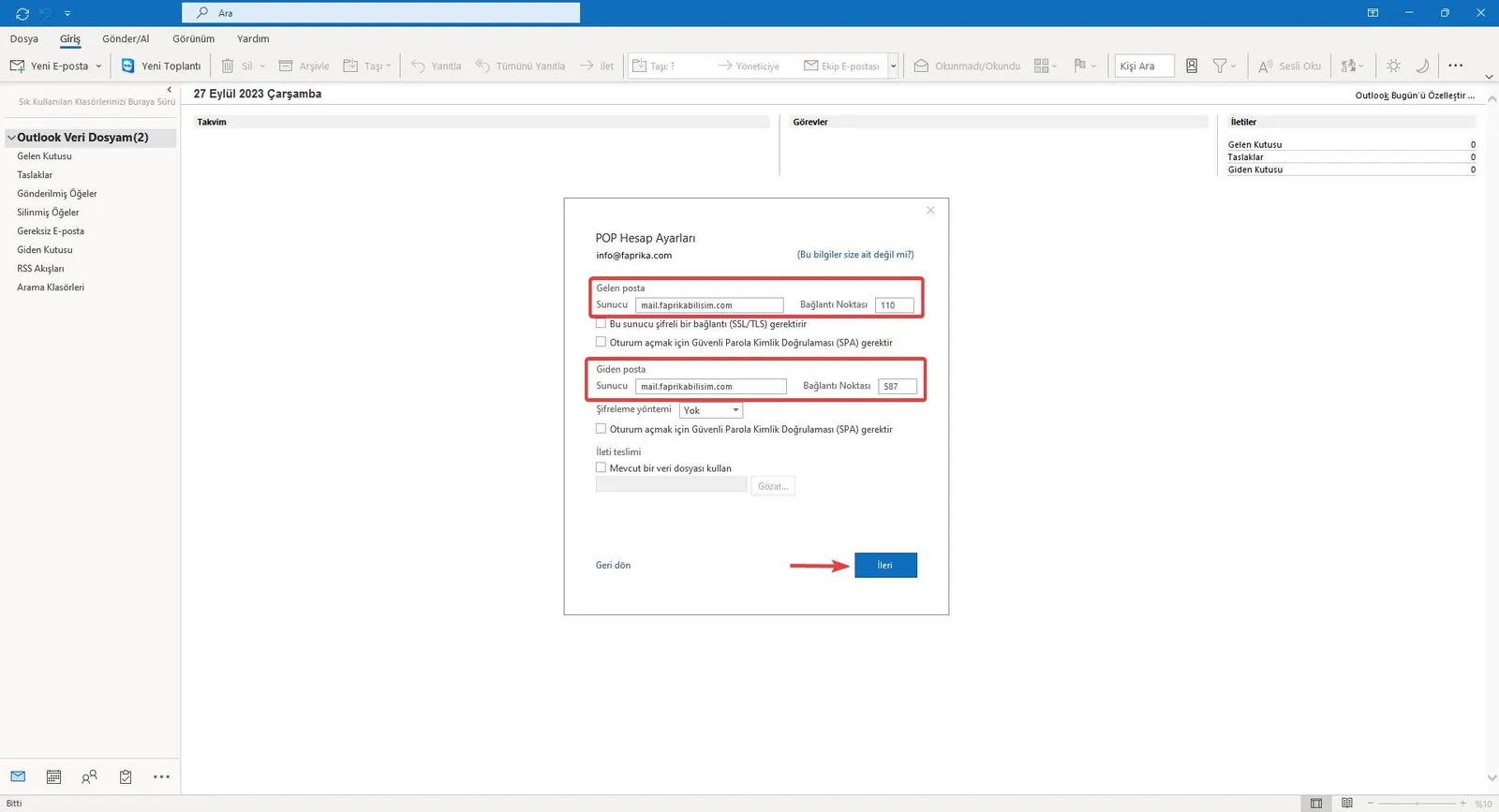
في إعداد البريد الإلكتروني، يُعد قسم "إعدادات حساب POP" الجزء الذي تُدخل فيه بيانات الخادم الخاصة بحساب البريد الإلكتروني. في هذا القسم سنحدد الخادم الذي سيتم من خلاله توجيه بريدكم الوارد والصادر.
إعدادات البريد الوارد:
- الخادم: اكتبوا في هذا الحقل عنوان خادم البريد الوارد الذي يحدده مزود البريد الإلكتروني لديكم.
على سبيل المثال: mail.faprikabilisim.com
- المنفذ: يُضبط عادةً على 110.
إعدادات البريد الصادر:
- الخادم: أدخلوا هنا أيضًا عنوان خادم البريد الصادر الذي يحدده مزود البريد الإلكتروني لديكم.
على سبيل المثال: mail.faprikabilisim.com
- المنفذ: يُضبط عادةً على 587.
بعد إدخال هذه المعلومات كاملة، انقروا على زر "التالي" لمتابعة خطوات الإعداد. تقدم الشركة التي تحصلون منها على خدمة البريد الإلكتروني بيانات الخادم عادةً، ويمكنكم الاطلاع عليها في البريد الإلكتروني التعريفي المرسل إليكم أو في صفحة دعم Faprika.
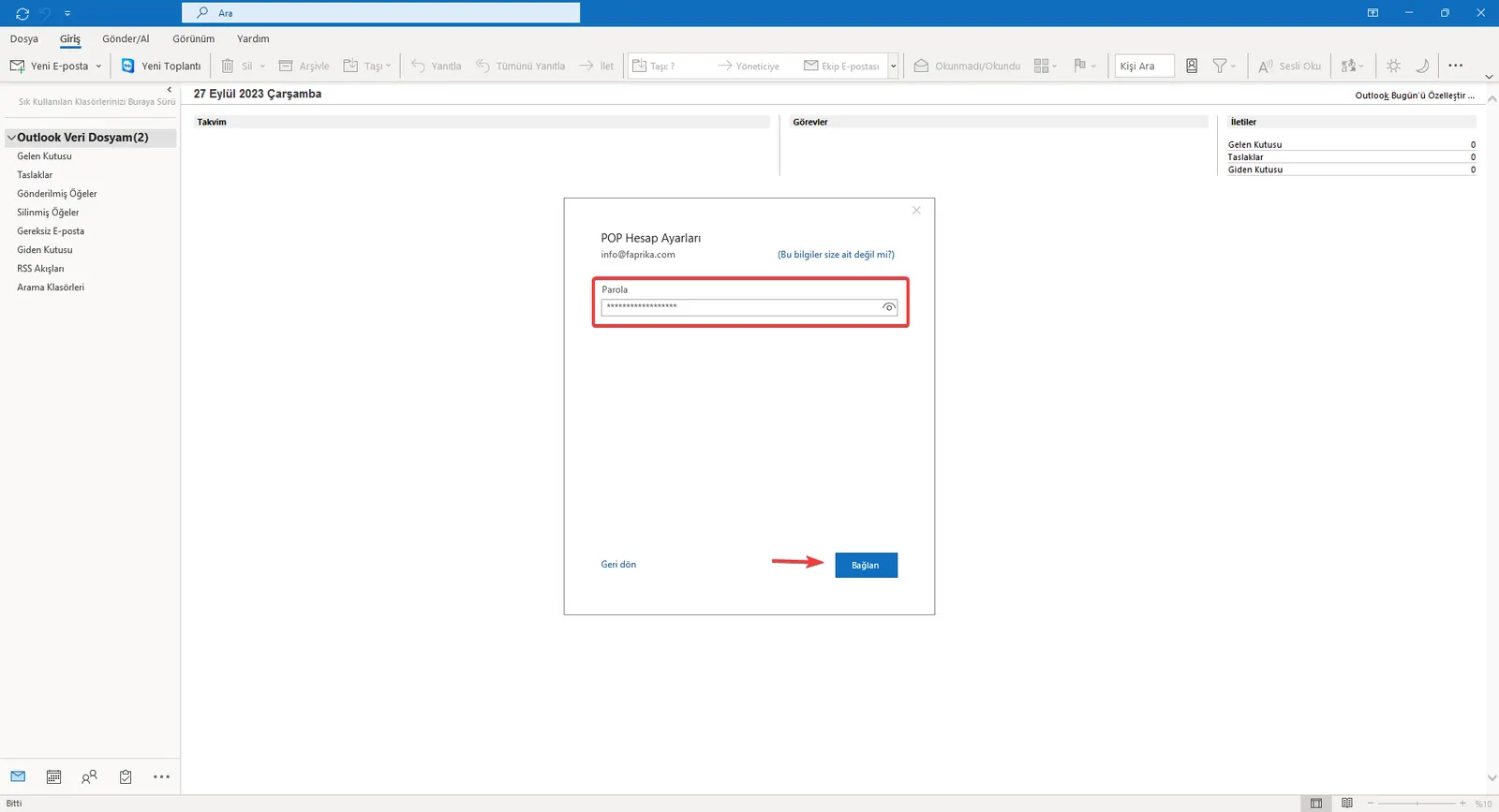
تؤمّن كلمة مرور حساب البريد الإلكتروني الوصول إلى حساب البريد الإلكتروني الخاص بكم. أثناء الإعداد، يمكنكم إكمال الوصول إلى حسابكم بإدخال كلمة المرور التي حددتموها أو التي أُعطيت لكم لعنوان البريد الإلكتروني المخصص لكم. من المهم في هذه الخطوة إدخال كلمة المرور بشكل صحيح وكامل. بعد إدخال كلمة المرور والنقر على زر "اتصال"، سيحاول Microsoft Outlook الاتصال بخادم البريد الإلكتروني وسيتيح لكم إكمال الإعداد إذا كانت المعلومات المدخلة صحيحة. إذا كنتم لا تعرفون كلمة المرور أو نسيتموها، فيمكنكم التواصل مع مزود خدمة البريد الإلكتروني وطلب إعادة تعيينها.
لإجراءات كلمة المرور الخاصة بعنوان البريد الإلكتروني الذي حصلتم عليه من بنية Faprika التحتية، يمكنكم التواصل معنا.
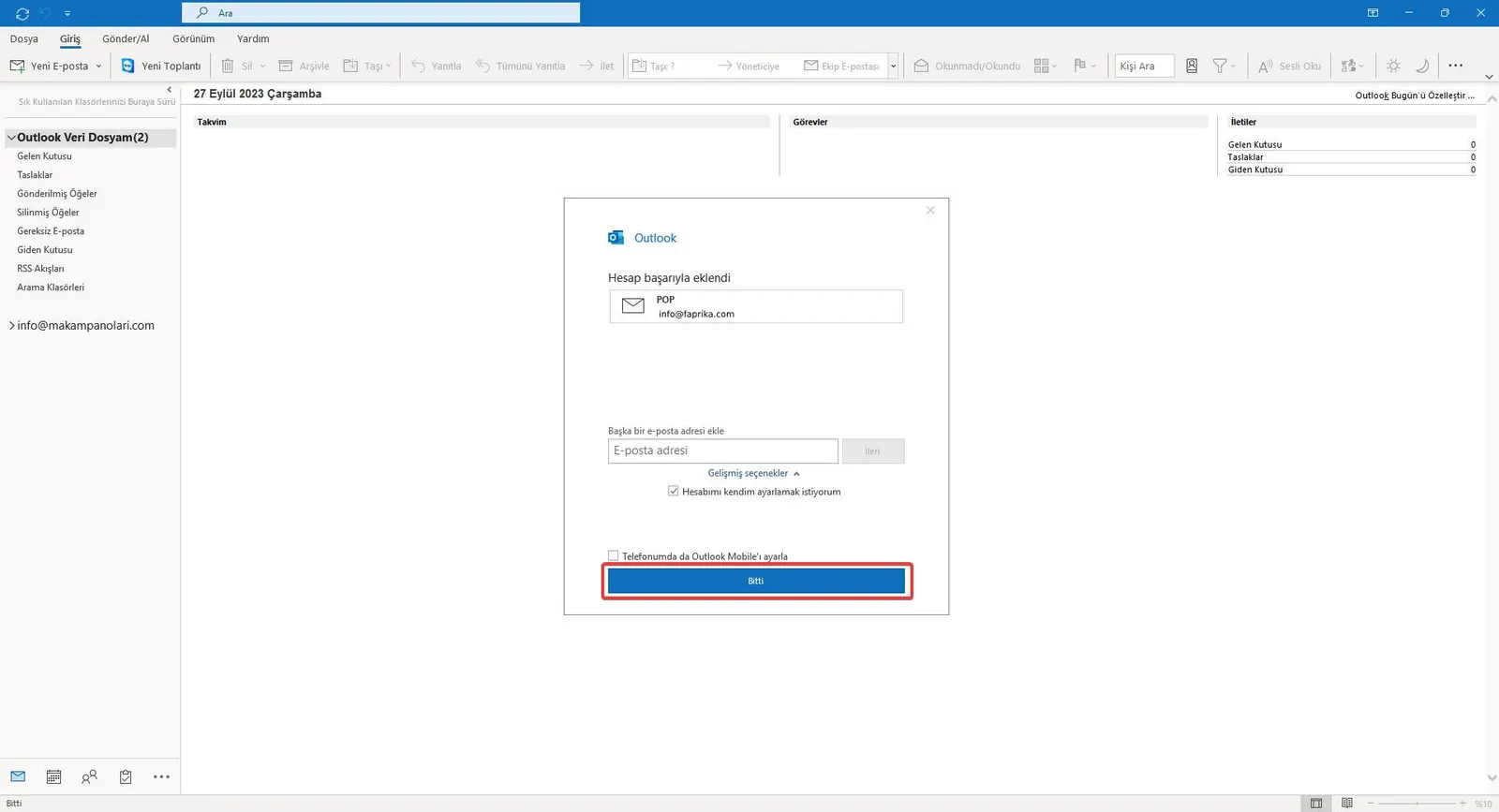
تهانينا! اكتمل إعداد حساب البريد الإلكتروني الخاص بكم عبر Microsoft Outlook بنجاح. يمكنكم الآن مراجعة رسائل بريدكم الإلكتروني بسهولة عبر هذه المنصة وإرسال الرسائل واستقبالها. وإذا واجهتم أي مشكلة في حساب البريد الإلكتروني، فنوصيكم بمراجعة خطوات الإعداد مرة أخرى. وللإنهاء، يمكنكم الضغط على زر "تم" لإغلاق نافذة الإعداد والبدء في الاستفادة من جميع ميزات Outlook.
أصبحت إدارة البريد الإلكتروني عبر Outlook الآن أسهل وأكثر فاعلية بكثير. وباتباع صفحتنا التعليمية، أكملتم الإعداد بخطوات بسيطة. في عالم الأعمال الحديث، افتحوا أبواب التواصل الفعّال على مصراعيها عبر Microsoft Outlook. ومن أجل إدارة ناجحة لـالبريد الإلكتروني، نحن معكم دائمًا بمعلومات وتدريبات محدثة!