Erweiterungen/Integrationen
N11-Integration
Der Leitfaden zum Integrationsmodul Faprika-N11 sorgt für Komfort und Effizienz in Ihren E-Commerce-Prozessen. Er begleitet Sie bei jedem Schritt, von der Kategoriezuordnung über die Produktverwaltung bis zur Bestellbearbeitung und zum Versand. Beschleunigen Sie alle Ihre Abläufe mit einem zentralen Verwaltungspanel und vervielfachen Sie Ihren Erfolg im E-Commerce.
N11-Marktplatzintegration
Der Marktplatz N11 ist eine der größten E-Commerce-Plattformen der Türkei und ermöglicht es Ihnen, Hunderttausende Verbraucher zu erreichen. Für viele Verkäufer kann es jedoch kompliziert sein, auf dieser Plattform wirksam präsent zu sein, insbesondere wenn Sie mehrere Vertriebskanäle verwalten. Wir bei Faprika möchten die Integration mit dem Marktplatz N11 so einfach wie möglich machen. In diesem Leitfaden behandeln wir viele wichtige Details, von den N11-Shopeinstellungen über die Produktverwaltung und Versandprozesse bis hin zu Bestands- und Preisaktualisierungen. Alle diese Vorgänge können Sie künftig bequem über die benutzerfreundliche Oberfläche von Faprika durchführen.
N11-Shop >> Shopeinstellungen
Gehen Sie zur Registerkarte N11-Shop und klicken Sie dann auf Shopeinstellungen. Führen Sie in diesem Bereich Ihres Kontrollpanels zuerst die erforderlichen Schritte aus.
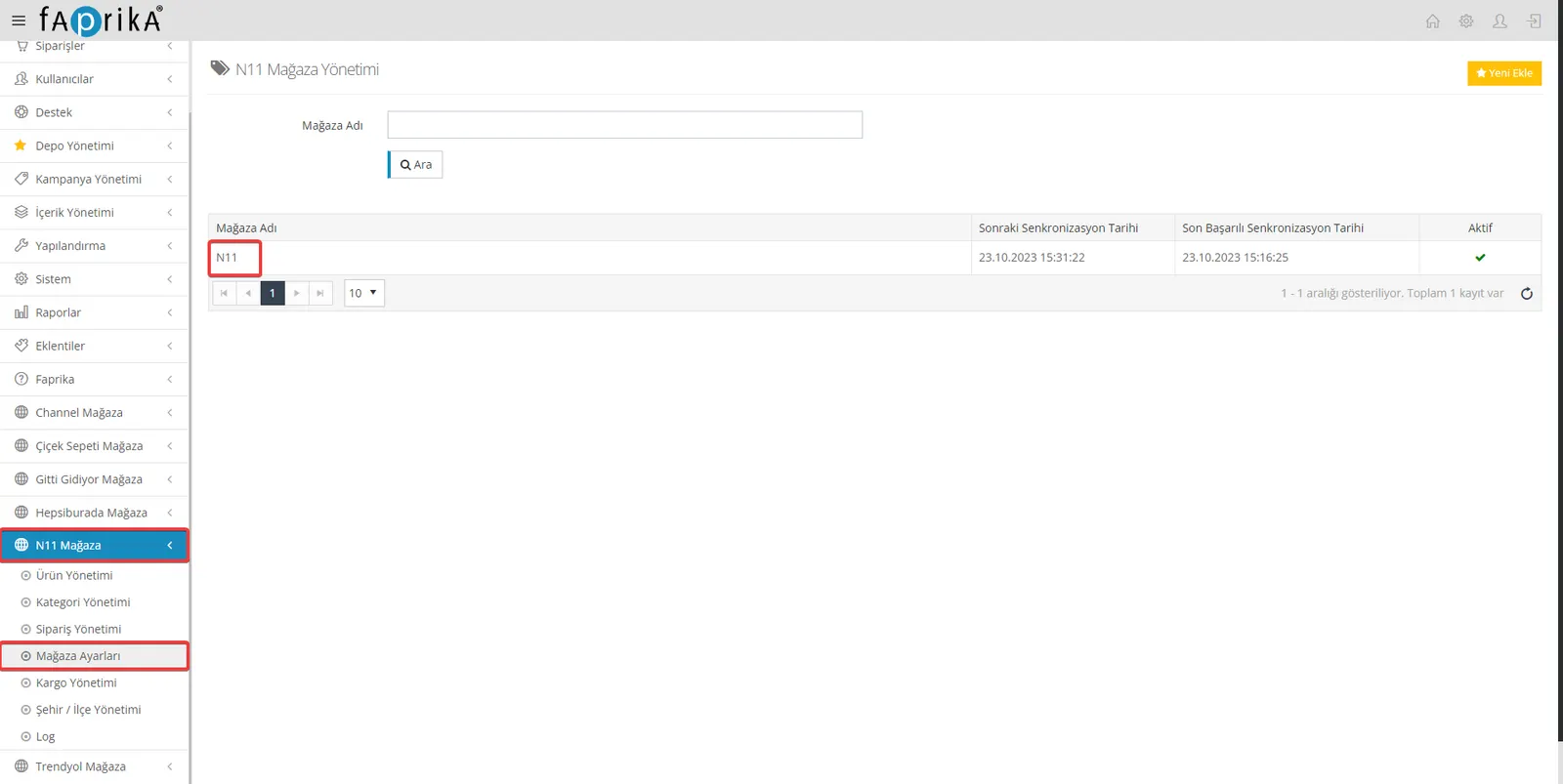
API-Benutzername: Diese Angabe erhalten Sie auf der Plattform des Marktplatzes N11. Tragen Sie diesen Benutzernamen vollständig und korrekt in das entsprechende Feld ein.
API-Benutzerpasswort: Auch diese Angabe erhalten Sie auf der Plattform von N11. Geben Sie Ihr Passwort korrekt und vollständig in das entsprechende Feld ein.
Mit Marktplatzcode befüllen: Diese Option legt fest, ob Sie beim Senden Ihrer Produkte an den Marktplatz einen speziellen Code verwenden möchten. Wenn Sie diese Option aktivieren, müssen Sie für jedes Produkt das Feld 'N11-Code' ausfüllen. Wenn Sie die Option nicht aktivieren, können Sie Ihre Produkte mit dem Wert senden, den Sie im Feld 'Artikelnummer' eingegeben haben.
Wenn Sie schließlich alle Angaben ausgefüllt und überprüft haben, vergessen Sie nicht, alle Einstellungen zu speichern, indem Sie unten oder oben auf der Seite die Schaltfläche 'Aktiv' markieren.
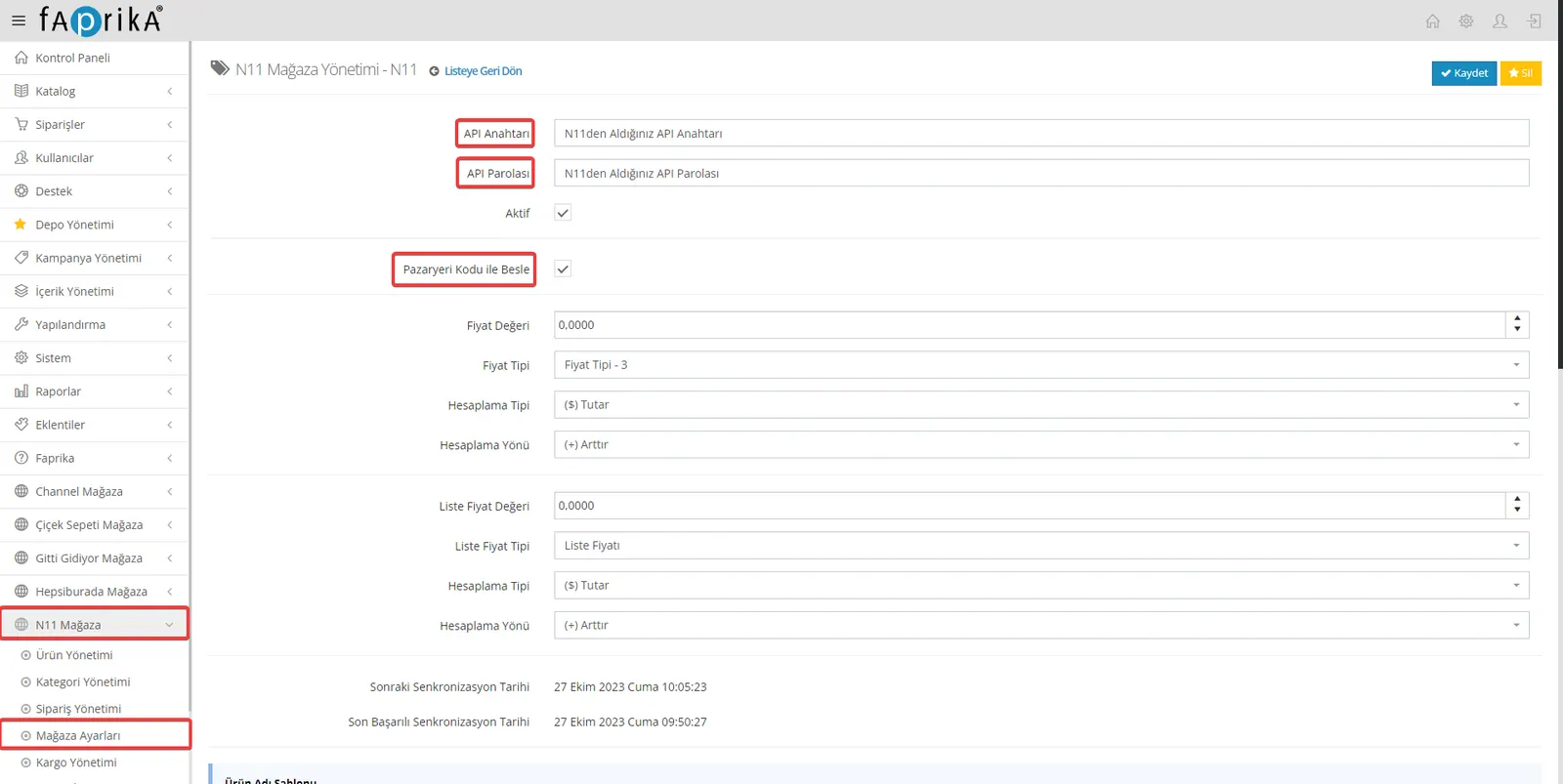
Nachdem Sie auf die Schaltfläche Speichern geklickt haben, wird die Seite automatisch aktualisiert und die für neue Einstellungen erforderlichen Felder erscheinen.
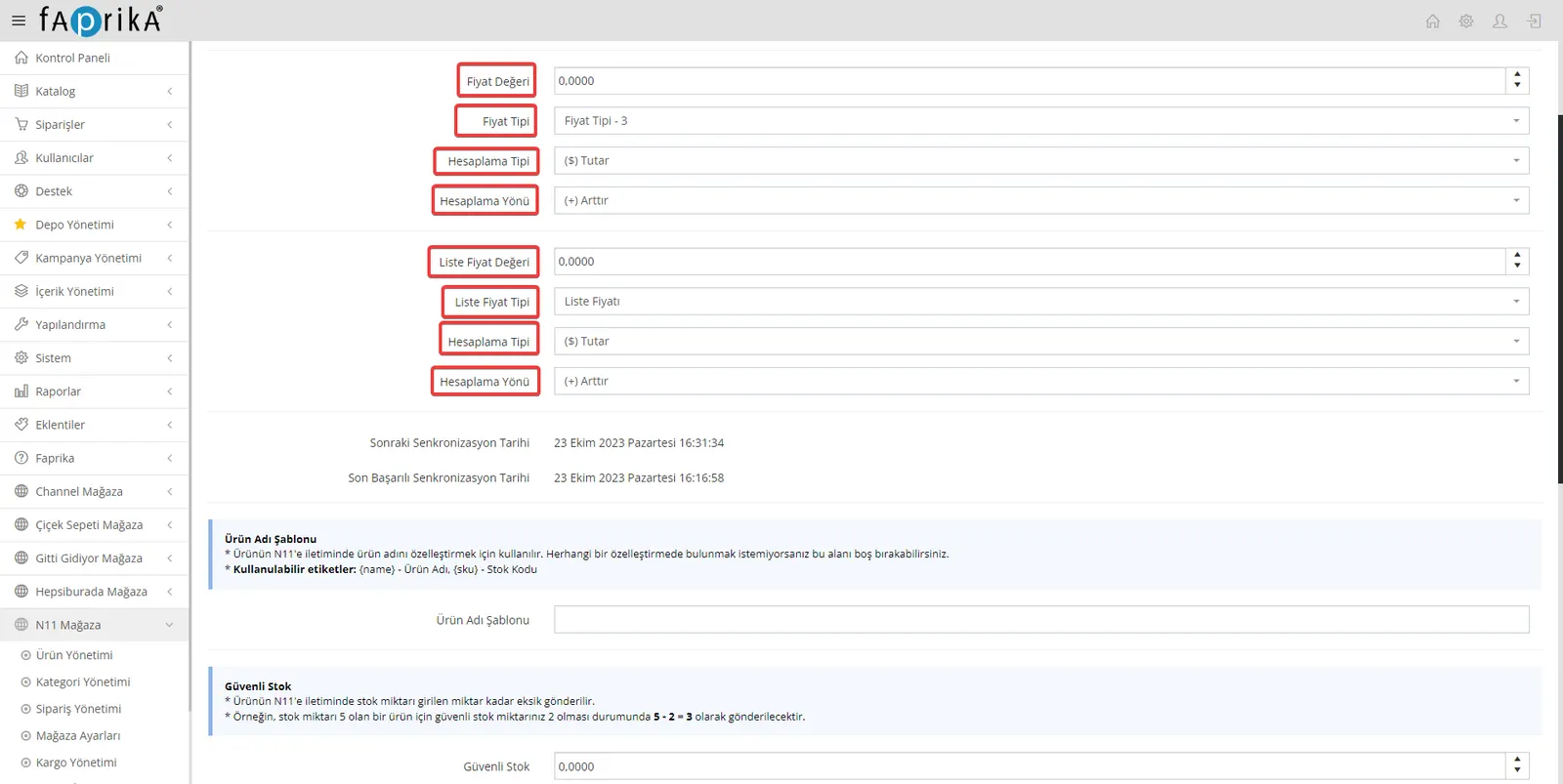
Preiswert: Mit dieser Option können Sie beim Hochladen Ihrer Produkte zum Marktplatz einen abweichenden Preiswert festlegen. Geben Sie in dieses Feld zum Beispiel 10 ein, steigen oder sinken die Produktpreise je nach eingestellter Berechnungsrichtung und -art um 10 Einheiten, prozentual oder als Betrag.
Preistyp: In diesem Feld wählen Sie, wie die auf Ihrer Website gelisteten Produktpreise an den Marktplatz übertragen werden. Wenn Sie für Ihre Produkte eine marktplatzspezifische Kategorie wie 'Preistyp – 1' angelegt und Preise eingegeben haben, wählen Sie hier diese Kategorie. Möchten Sie Ihre Produkte zum 'Verkaufspreis' listen, markieren Sie die Option 'Verkaufspreis'.
Berechnungsart: In diesem Feld legen Sie durch Auswahl von 'Betrag' oder 'Prozent' fest, wie die Produktpreise berechnet werden. Wenn Sie im Feld 'Preiswert' einen Wert eingeben, erfolgt die Preisberechnung automatisch. Lassen Sie dieses Feld auf 0, wird der aktuelle Verkaufspreis des Produkts unverändert an den Marktplatz übertragen.
Berechnungsrichtung: Mit dieser Option legen Sie fest, ob der Preis als 'Erhöhen' oder 'Senken' berechnet wird. Der im Feld 'Preiswert' eingegebene Wert folgt der hier gewählten Richtung. Lassen Sie das Feld 'Preiswert' auf 0, wird der Produktpreis unverändert direkt an den Marktplatz gesendet.
Listenpreiswert: Alle oben genannten Einstellungen gelten auch für den Listenpreis. Das heißt, dieselben Berechnungen werden auch auf den Listenpreis angewendet.
Vorlage für den Produktnamen: Mit dieser Funktion legen Sie fest, wie der Produktname bei der Übertragung Ihrer Produkte an den Marktplatz N11 angezeigt werden soll. Wenn Sie den Produktnamen nicht anpassen möchten, können Sie dieses Feld leer lassen.
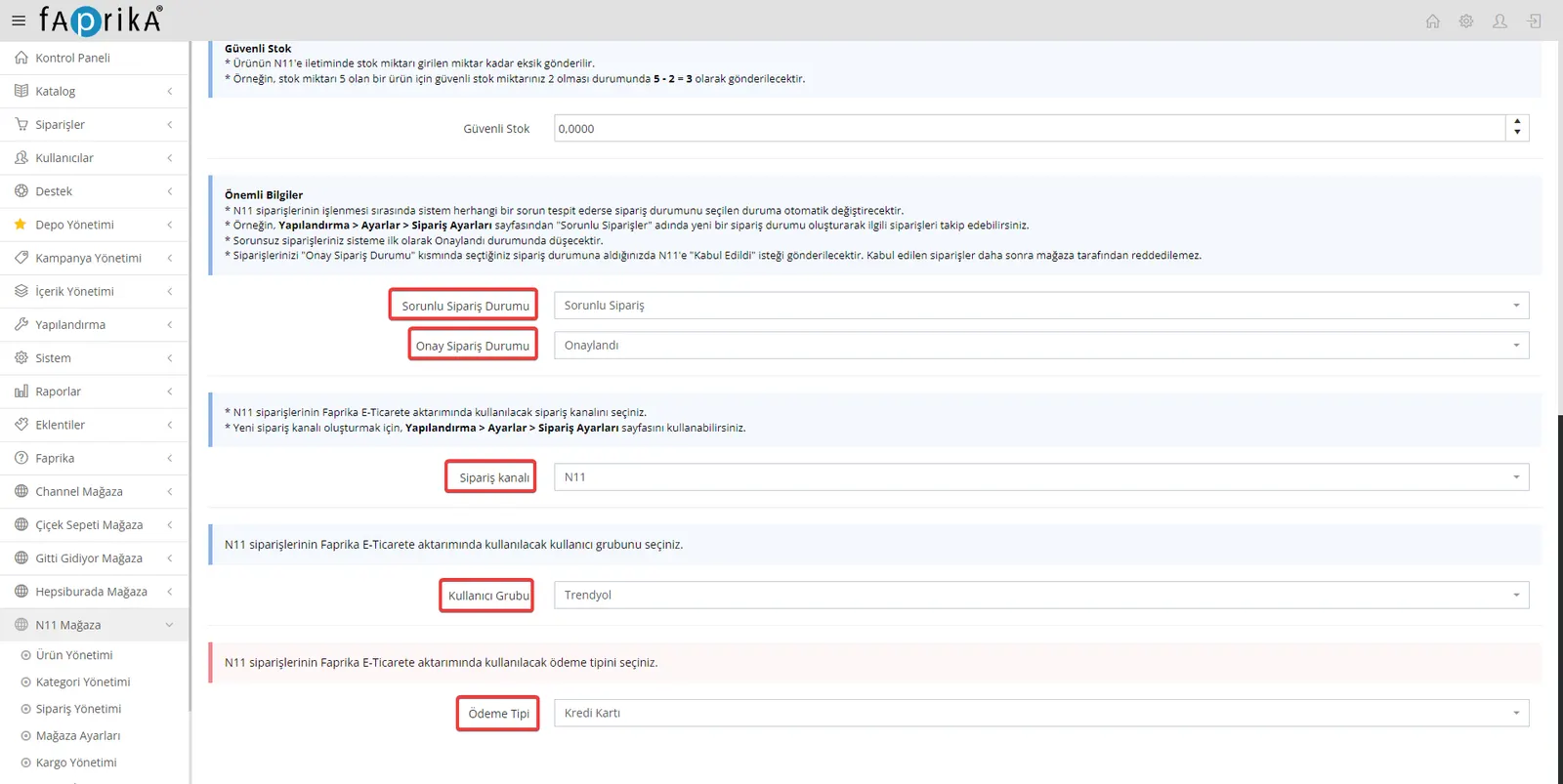
Sicherheitsbestand: Mit diesem Feld schaffen Sie beim Übertragen Ihres Lagerbestands an den Marktplatz N11 einen Sicherheitspuffer. Beträgt der Bestand eines Produkts zum Beispiel 5 und Sie tragen hier 2 ein, wird als tatsächlicher Bestand (5-2), also 3, an N11 übertragen. So vermeiden Sie Bestandsprobleme bei plötzlichen Verkäufen.
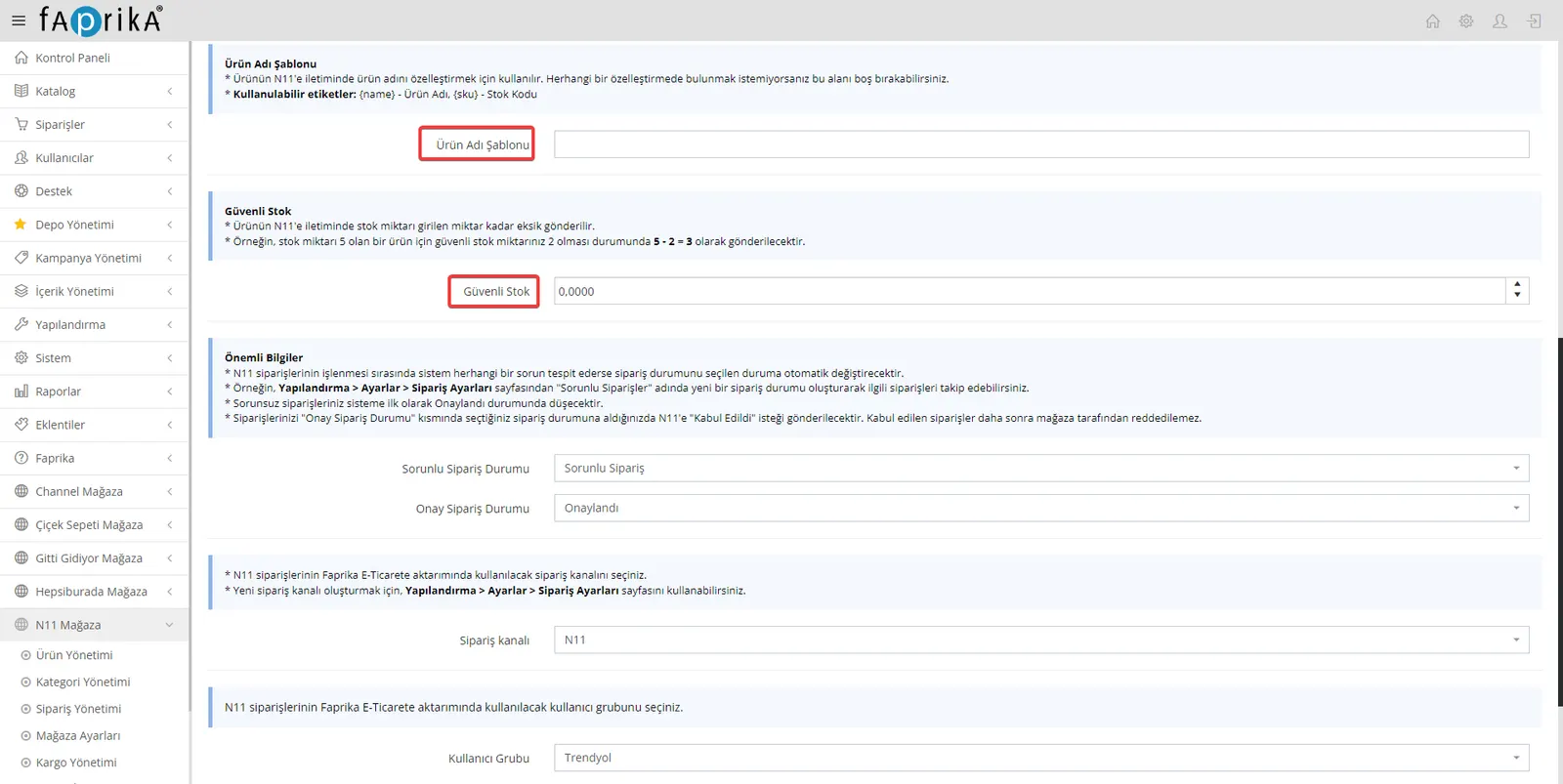
Status für problematische Bestellungen: Mit dieser Statusoption können Sie Probleme, auf die Faprika bei der Verarbeitung von N11-Bestellungen stößt, automatisch kennzeichnen. Sie können zum Beispiel einen neuen Bestellstatus namens "Problematische Bestellungen" anlegen und Bestellungen in diesem Status leicht verfolgen. Bestellungen ohne Probleme gelangen mit dem Status "Bestätigt" ins System. Wenn Sie den Status für den Versand auf "Versendet" aktualisieren, wird dies automatisch an N11 gemeldet.
Status für bestätigte Bestellungen: In diesem Feld können Sie einen Status für Ihre problemlos verlaufenden Bestellungen wählen. Bestellungen, die im System als "Bestätigt" erscheinen, werden N11 als "Angenommen" gemeldet und können danach nicht mehr storniert werden.
Bestellkanal: Wählen Sie in diesem Feld einen Bestellkanal, um festzulegen, wie Bestellungen von N11 in Ihr Faprika-System übernommen werden. Wenn Sie einen neuen Kanal anlegen möchten, nutzen Sie dafür das Menü Konfiguration.
Benutzergruppe: In diesem Feld können Sie die Benutzergruppe wählen, die bei der Übernahme von N11-Bestellungen in Faprika verwendet wird. Eine neue Gruppe legen Sie im Menü Konfiguration >> Benutzer an.
Zahlungsart: Wählen Sie in diesem Feld eine Zahlungsart, um die Zahlungsweise Ihrer Bestellungen festzulegen. Berücksichtigen Sie bei Ihrer Auswahl die Integration zwischen N11 und Faprika.
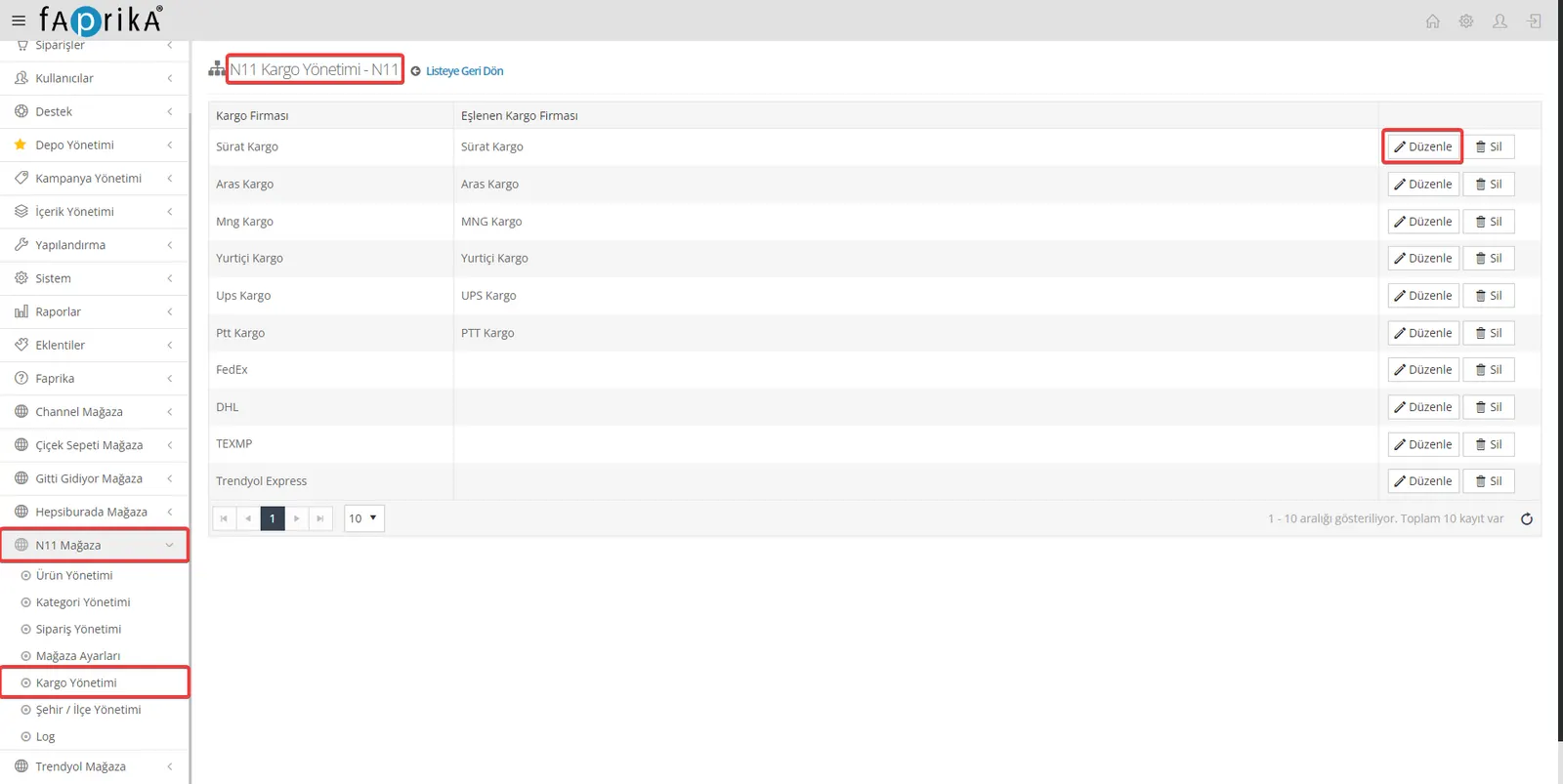
N11-Shop >> Versandverwaltung
In diesem Bereich können Sie die Versanddienstleister der auf dem Marktplatz N11 erstellten Liefervorlagen mit den Versanddienstleistern abgleichen, die Sie auf Ihrer eigenen Website aktiv nutzen. Klicken Sie dazu auf die Schaltfläche „Bearbeiten“.
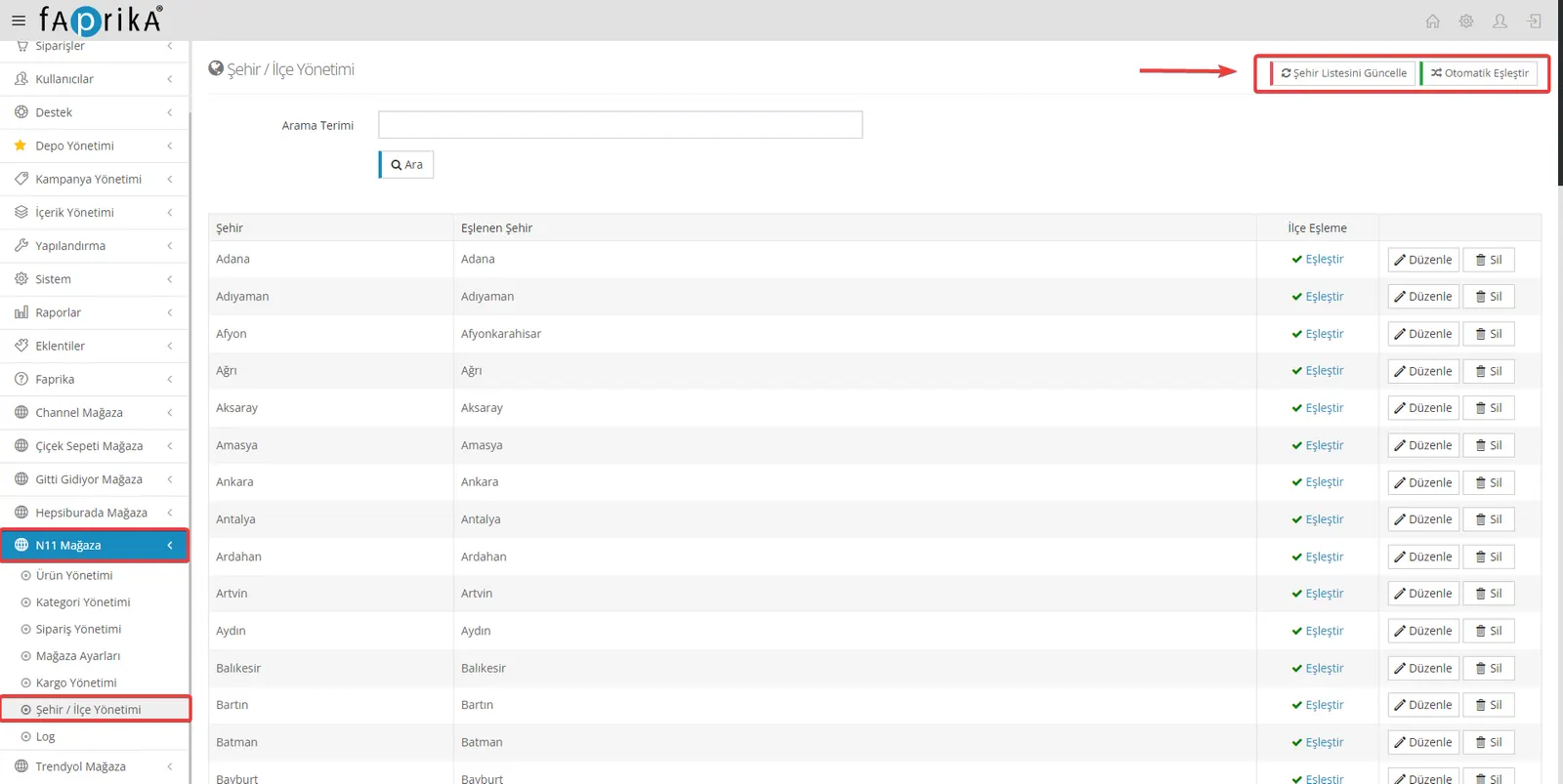
N11 Shop >> Stadt-/Bezirksverwaltung
In diesem Bereich werden die auf dem Marktplatz N11 aufgeführten Städte und Bezirke automatisch mit den entsprechenden Feldern Ihrer eigenen Website abgeglichen, sodass Sie nichts manuell tun müssen. Der Abgleich erfolgt automatisch bei der Ersteinrichtung des Systems.
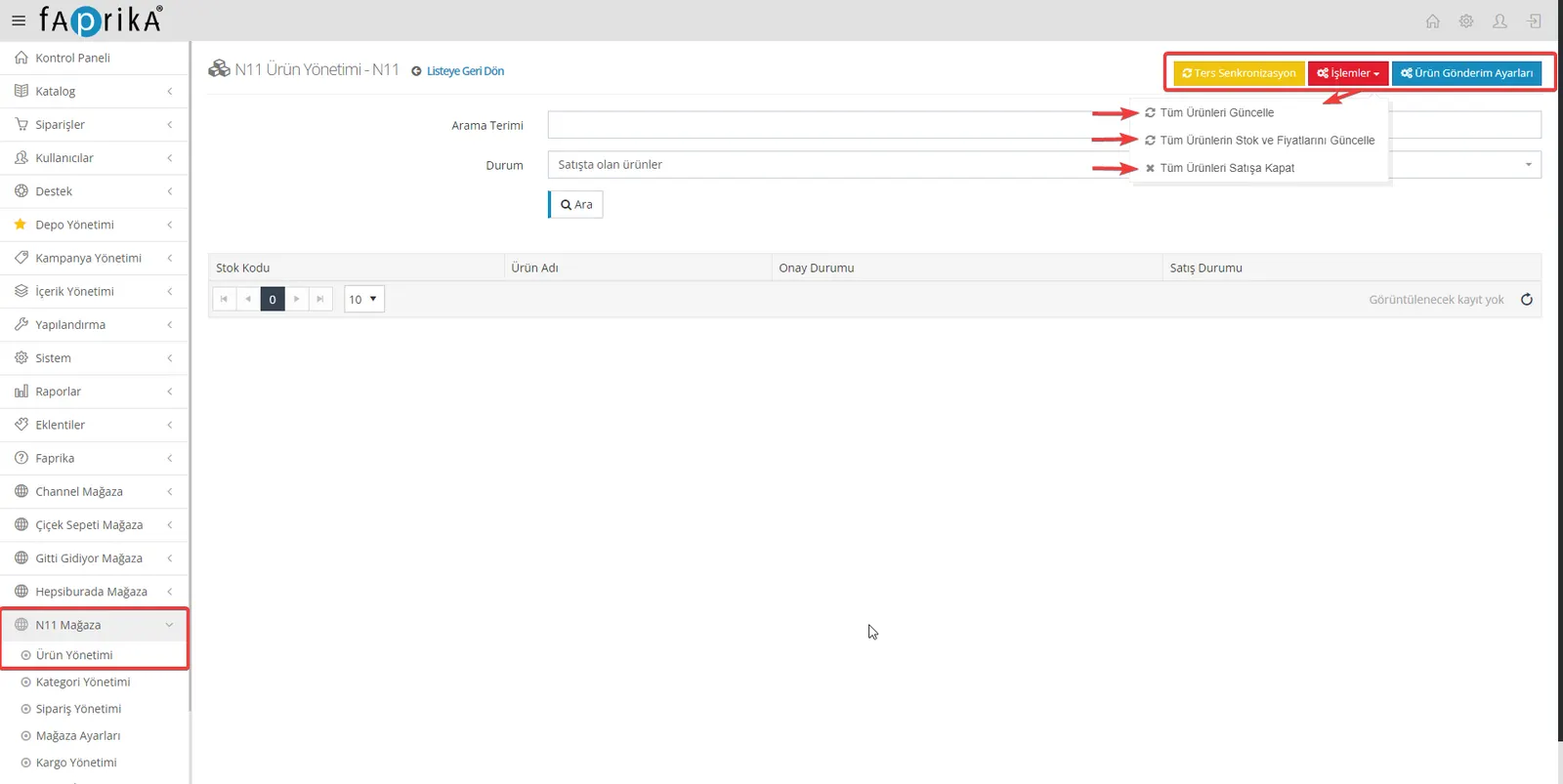
N11 Shop >> Produktverwaltung
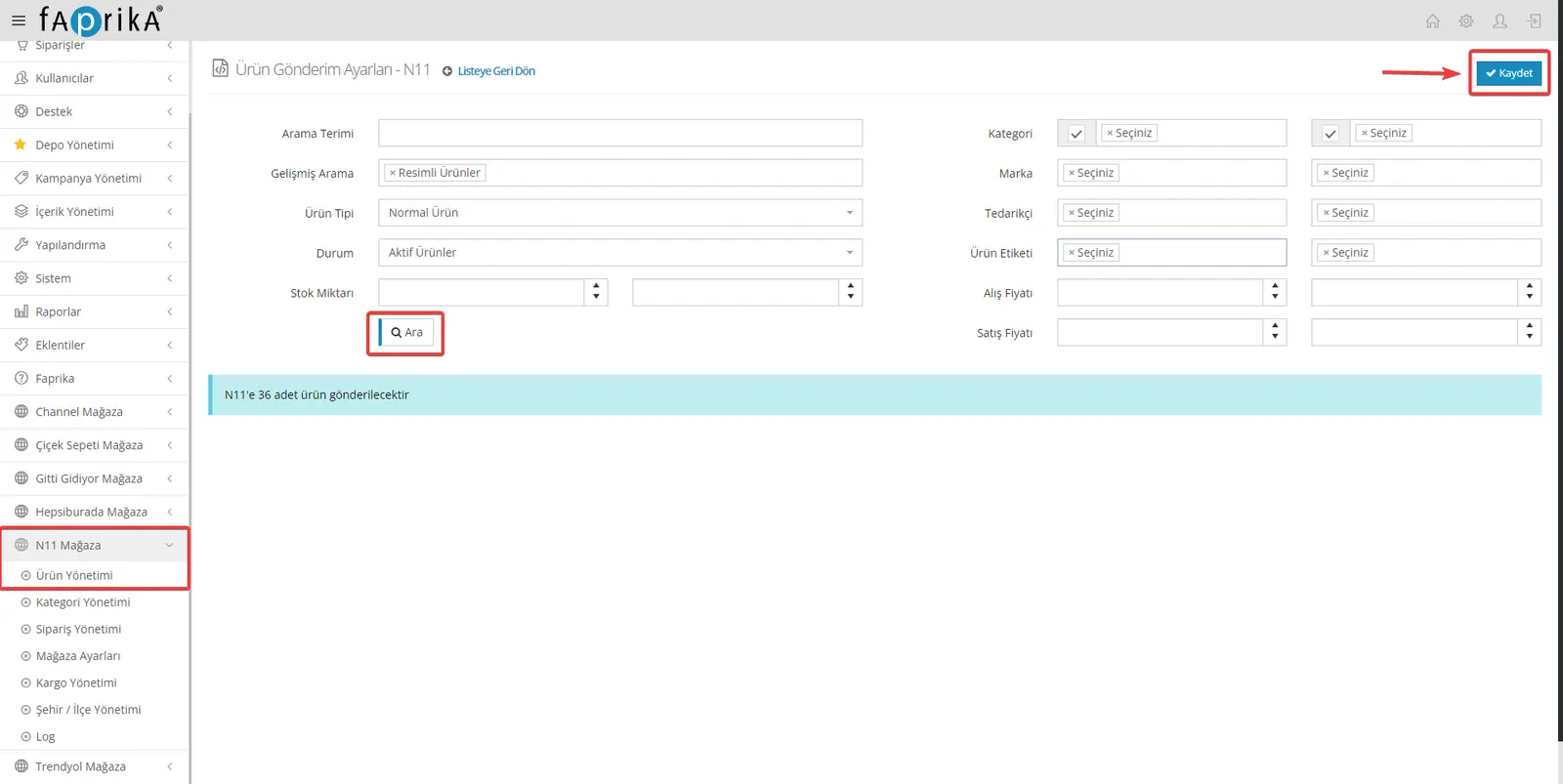
Dieser Bereich vereinfacht die Produktverwaltung Ihres N11-Shops. Auf dem entsprechenden Reiter finden Sie Seiten wie „Aktionen“, „Rücksynchronisierung“ und „Einstellungen für die Produktübermittlung“.
Rücksynchronisierung
Mit dieser Funktion können Sie die auf N11 gelisteten Produkte direkt in die Seite „N11 Shop >> Produktverwaltung“ von Faprika übernehmen. So lassen sich Änderungen, die Sie auf N11 vorgenommen haben, einfach in das Faprika-System integrieren.
Aktionen
In diesem Bereich können Sie für alle Produkte im Panel Produkte in Ihrem N11-Shop anlegen oder aktualisieren. Wenn Sie auf die Schaltfläche „Aktionen“ klicken, können Sie eine Aktualisierung oder Neuanlage für Produktinformationen, Bestand und Preis anfordern.
Diese beiden Funktionen machen die Produktverwaltung sehr praktisch und erleichtern den Abgleich zwischen beiden Plattformen. Je nach Bedarf können Sie diese Vorgänge ausführen und Ihre Produkte so synchron zwischen N11 und Faprika verwalten.
Filter für die Produktübermittlung an Marktplätze
Beim Senden von Produkten an einen Marktplatz (z. B. N11, Trendyol, Amazon usw.) können Sie bestimmte Filter für eine wirksamere Verwaltung und Zielgruppenansprache verwenden. Die E-Commerce-Infrastruktur von Faprika ermöglicht Ihnen solche Filterungen ganz einfach. Hier einige wichtige Filterempfehlungen:
Erweiterte Suche: Produkte mit Bildern
Produkttyp: Normale Produkte
Status: Aktive Produkte
Diese Filter machen den Produktübermittlungsprozess effizienter und verringern die Fehlerwahrscheinlichkeit. Besonders für Shops mit einem großen Sortiment sparen solche Filterungen Zeit und Ressourcen.
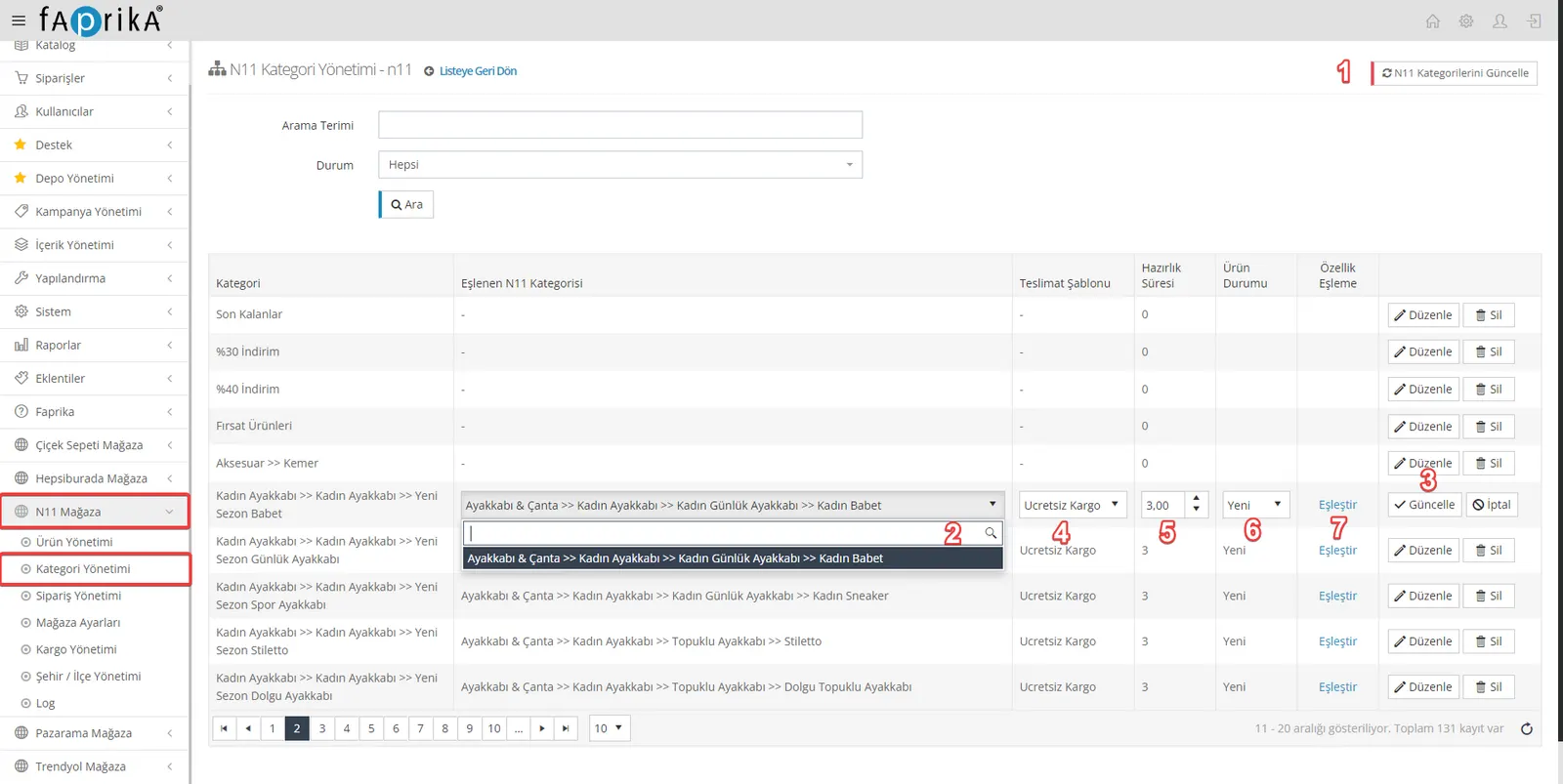
Die Zuordnung von Kategorien und Attributen ist bei der Übertragung von Produkten von einer E-Commerce-Plattform auf einen Marktplatz sehr wichtig. Auf großen Marktplätzen wie N11 sorgt eine korrekte Zuordnung dafür, dass Ihre Produkte leichter gefunden werden. Das wirkt sich positiv auf Ihre Verkäufe aus.
N11-Kategorien aktualisieren: Mit dieser Schaltfläche aktualisieren Sie die Kategorien Ihrer Plattform anhand der N11-Kategorien. Da die Kategorien von N11 laufend aktualisiert und neue Kategorien hinzugefügt werden, sollte diese Aktualisierung regelmäßig erfolgen.
Schaltfläche „Bearbeiten“ und Kategoriezuordnung: Mit der Schaltfläche „Bearbeiten“ ordnen Sie Ihre vorhandenen Kategorien den N11-Kategorien zu. Die Zuordnung ist wichtig, damit Ihre Produkte in der richtigen Kategorie angezeigt werden.
Liefervorlage: Sie müssen die auf N11 erstellte Liefervorlage auswählen, um festzulegen, wie der Lieferprozess ablaufen soll.
Vorbereitungszeit: Dies gibt an, innerhalb wie vieler Tage Bestellungen versandbereit sind. Für neue Shops kann standardmäßig „3“ Tage gewählt werden.
Produktzustand: Hier wird festgelegt, ob die Produkte neu oder gebraucht sind. Dies kann sich auf Produktsuchen und Kundenentscheidungen auswirken.
Attributzuordnung: Auf der Plattform N11 gibt es unter den Kategorien verschiedene Attribute (z. B. Farbe, Größe, Marke). Die Zuordnung dieser Attribute macht Ihre Produktseiten informativer und sorgt dafür, dass sie in den Suchergebnissen treffender erscheinen.
Diese Schritte sind entscheidend, damit Ihre Produkte auf der Plattform N11 wirksam gelistet werden.
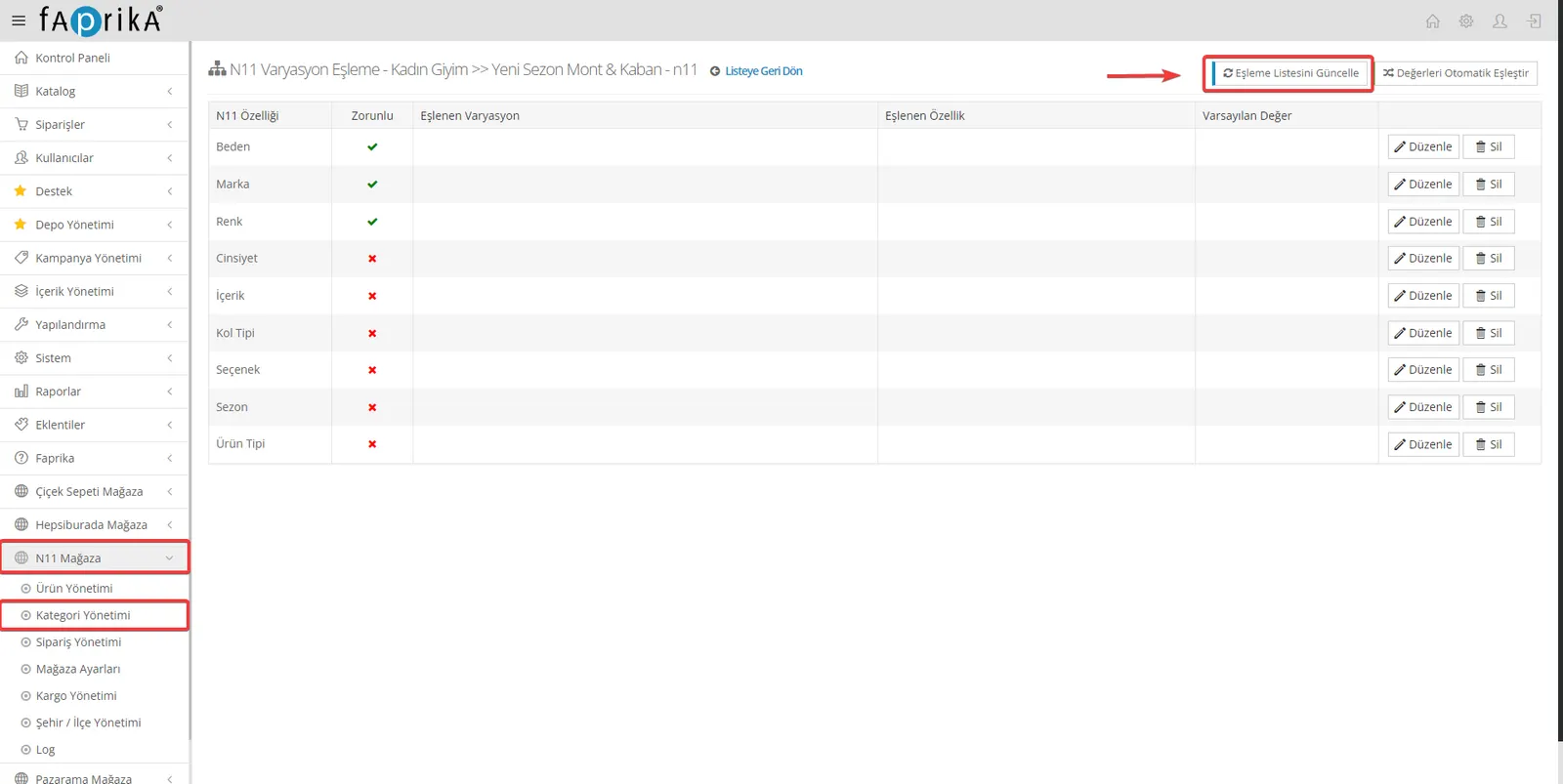
Die Schaltfläche „Zuordnungsliste aktualisieren“ ist sehr nützlich, um die Produktattribute Ihrer Plattform mit der aktuellen Attributliste von N11 zu synchronisieren. Gerade auf dynamischen, ständig aktualisierten Marktplätzen wie N11 können sich Attributlisten im Lauf der Zeit ändern oder neue Attribute hinzukommen. Mit dieser Schaltfläche bleiben die Attributzuordnungen Ihrer Plattform stets aktuell und korrekt.
Nach Abschluss dieses Vorgangs befindet sich neben den Attributen, die Sie zuordnen möchten, in der Regel eine Schaltfläche „Zuordnen“. Mit einem Klick darauf ordnen Sie die Attribute Ihrer Plattform denen auf N11 zu. Die Attributzuordnung trägt dazu bei, dass Ihre Produkte in den Suchergebnissen treffender erscheinen und von potenziellen Kunden leichter gefunden werden.
Pflichtattribute sind Angaben, die Sie beim Listen Ihrer Produkte auf Marktplätzen wie N11 unbedingt machen müssen. Diese Pflichtattribute beschreiben in der Regel die Hauptmerkmale des Produkts, z. B. Größe, Marke und Farbe bei einem Kleidungsstück. Beachten Sie, dass Ihre Produkte nicht erfolgreich auf die Plattform hochgeladen werden können, wenn Sie diese Werte leer lassen.
Optionale Attribute ermöglichen es Ihnen, Ihr Produkt detaillierter zu beschreiben, sind aber nicht zwingend erforderlich. Dennoch können diese Angaben potenziellen Kunden helfen, das Produkt besser zu verstehen und in Suchen leichter zu finden.
Die Schaltfläche „Werte automatisch zuordnen“ kann besonders nützlich sein, wenn Sie viele Produkte gleichzeitig hochladen möchten. Mit dieser Funktion ordnen Sie die auf Ihrer Plattform vordefinierten Attributwerte schnell und einfach denen von N11 zu. Stellen Sie vor der automatischen Zuordnung jedoch sicher, dass Ihre Attributwerte korrekt und aktuell sind. Eine falsche oder unvollständige Zuordnung kann dazu führen, dass Ihre Produkte mit irreführenden oder fehlenden Angaben gelistet werden.
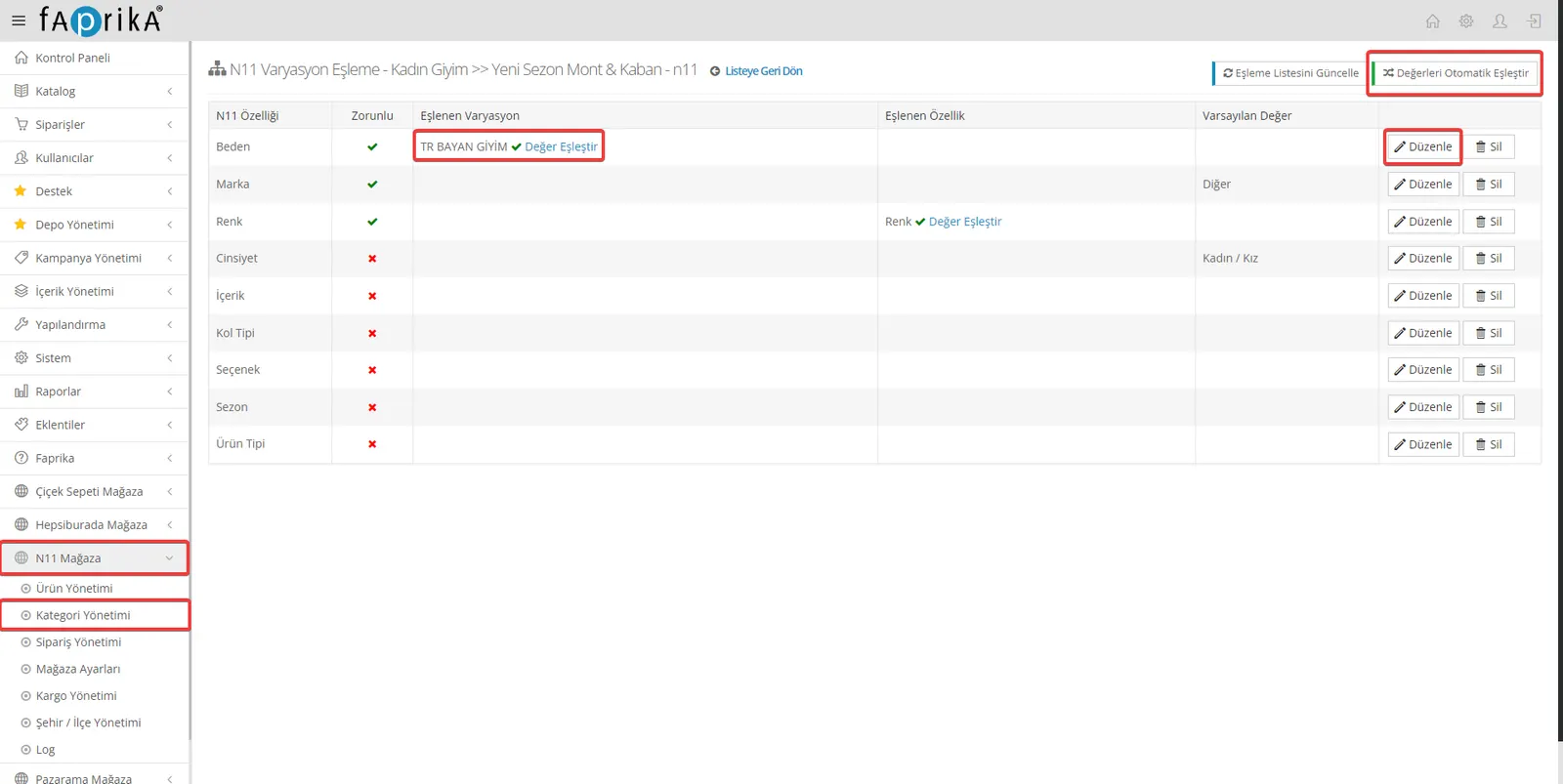
Die manuelle Zuordnung ist sehr hilfreich, wenn Sie mehr Kontrolle als bei der automatischen Zuordnung wünschen. Besonders wenn verschiedene Plattformen unterschiedliche Terminologie oder Standards verwenden, erzielen Sie mit der manuellen Zuordnung genauere und konsistentere Ergebnisse.
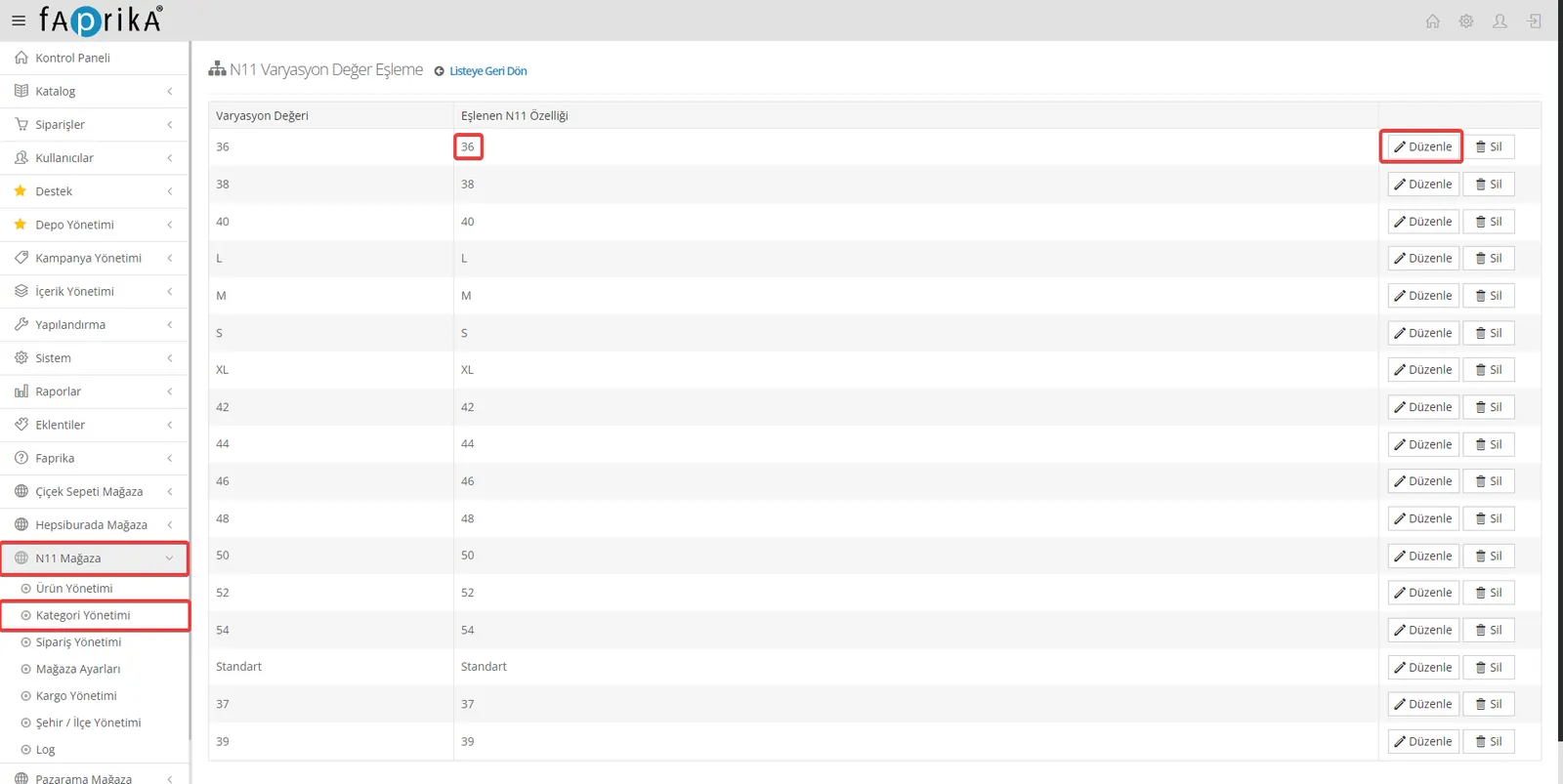
Nehmen wir die Größe als Beispiel: Ein Größenwert, den Sie auf Ihrer Website als „36“ angeben, kann auf der Plattform N11 auch als „Größe 36“ gelistet sein. Um eine exakte Übereinstimmung sicherzustellen, sollten Sie diese beiden Werte jedoch manuell zuordnen. So sehen Kunden, die das Produkt auf N11 ansehen, die richtigen Größenangaben.
Mit der Schaltfläche „Bearbeiten“ nehmen Sie solche manuellen Zuordnungen in der Regel vor. Beim Klicken öffnet sich meist ein Popup-Fenster oder eine neue Seite. Dort können Sie den auf Ihrer Website verwendeten Wert dem entsprechenden Wert auf der Plattform N11 zuordnen und die Zuordnung speichern. Wenn Sie diesen Vorgang für jedes Attribut und jede Variante wiederholen, stellen Sie sicher, dass Ihre Produkte korrekt gelistet werden.
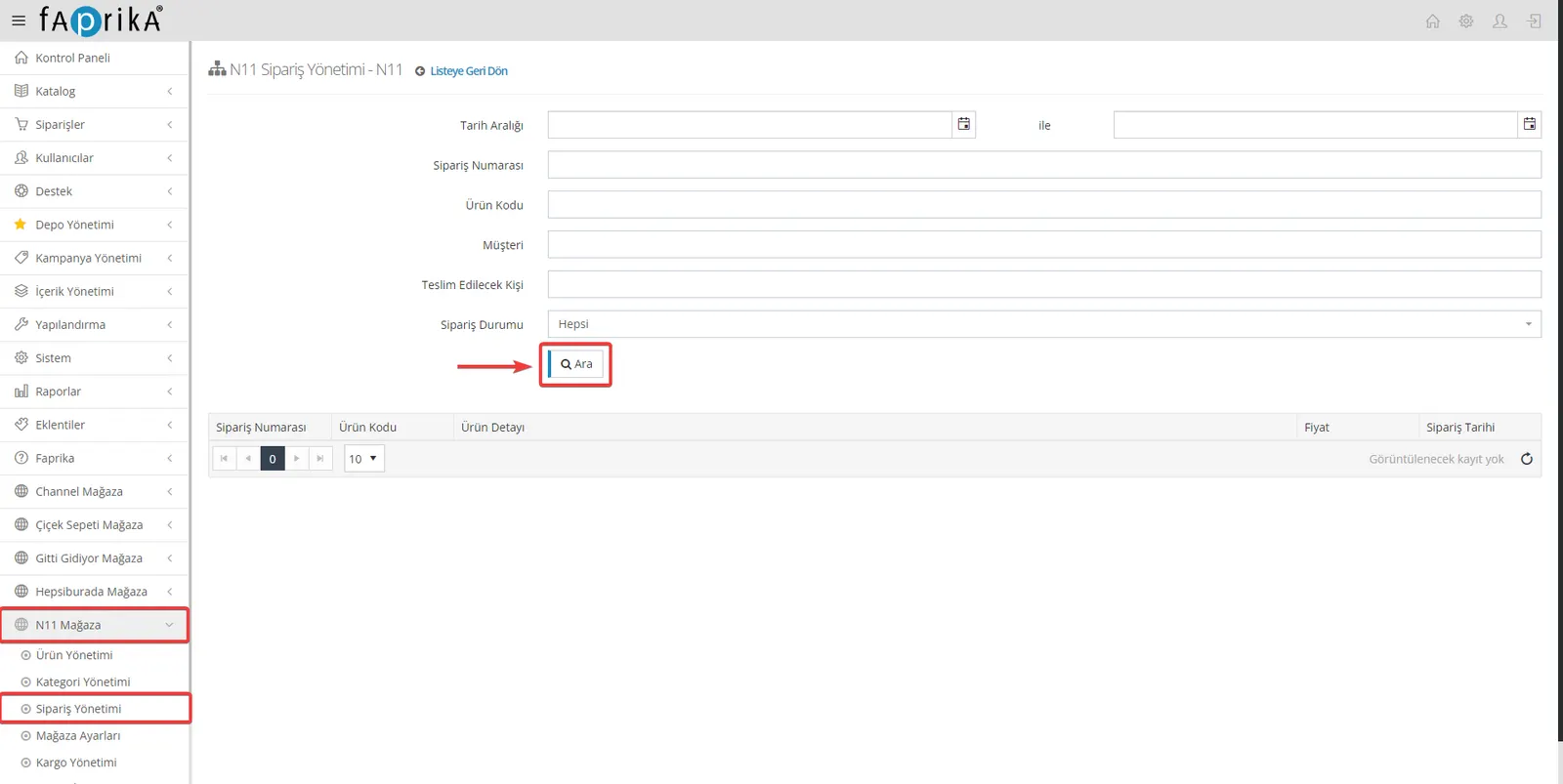
Nachdem Sie Ihre Produkte erfolgreich auf den Marktplatz N11 übertragen haben, spielt der Bereich „N11 Shop >> Bestellverwaltung“ eine wichtige Rolle für die Verwaltung von Verkäufen und Bestellungen. In diesem Bereich werden alle über N11 eingehenden Bestellungen aufgelistet, und Sie können sie mithilfe verschiedener Filteroptionen im Detail prüfen.
Mit den Filteroptionen können Sie Ihre Bestellungen nach verschiedenen Kriterien wie Datum, Status und Zahlungsart sortieren. Das spart insbesondere Shops mit hohem Bestellvolumen Zeit und macht Ihre Arbeitsabläufe effizienter.
Sobald Bestellungen bestätigt sind, können Sie in der Regel auch die Versand- und Lieferprozesse über dieses Panel verwalten. Obwohl die Plattform N11 Verkäufern viele automatische Funktionen bietet, ist die Bestellverwaltung meist auch für manuelle Eingriffe offen. So können Sie bei Problemen oder Sonderfällen schnell eingreifen.
Kurz gesagt: Der Bereich „N11 Shop >> Bestellverwaltung“ ist ein Werkzeug, das Ihnen den Verkauf auf dem Marktplatz N11 erleichtert, den Bestellprozess beschleunigt und die Kundenzufriedenheit steigert.
Diese Anleitung beschreibt die Schritte, mit denen Sie den Marktplatz N11 problemlos in die fortschrittliche E-Commerce-Infrastruktur von Faprika integrieren. Mit einem durchgängigen Service von der Kategoriezuordnung über die Bestellverwaltung bis zu Zahlungsoptionen und Versandprozessen hilft sie Ihnen, Ihr Geschäft auszubauen. Dank dieser Integration können Sie Ihre Abläufe auf beiden Plattformen bequem von einer zentralen Stelle aus verwalten, Zeit sparen und Ihre betriebliche Effizienz steigern. Nutzen Sie die Synergie zwischen Faprika und N11, um im E-Commerce einen Schritt voraus zu sein. Weitere Informationen: Entdecken Sie das N11-Integrationsmodul.