Tools/Ausstattung
Wie richte ich Outlook-Mail ein?
Diese Anleitungsseite mit den detaillierten Schritten zur Einrichtung von Microsoft Outlook hilft Ihnen, Ihre E-Mails reibungslos und effizient zu verwalten. Stärken Sie Ihre Kommunikation, indem Sie alle Funktionen von Outlook nutzen.
OUTLOOK-EINRICHTUNG
Microsoft Outlook ist ein E-Mail-Programm, das Millionen von Berufstätigen für ihren täglichen E-Mail-Bedarf wählen. Diese beliebte Plattform ermöglicht es Ihnen, Ihre E-Mails zu organisieren, Ihren Kalender zu verwalten und Dateien zu teilen. Wenn Sie als Nutzer der Faprika E-Commerce-Infrastruktur Ihr E-Mail-Konto in Microsoft Outlook einrichten möchten, ist dieser Leitfaden genau richtig für Sie! In diesem Leitfaden wird ausführlich erklärt, wie Sie Ihr Faprika-E-Mail-Konto Schritt für Schritt in Microsoft Outlook einrichten können.
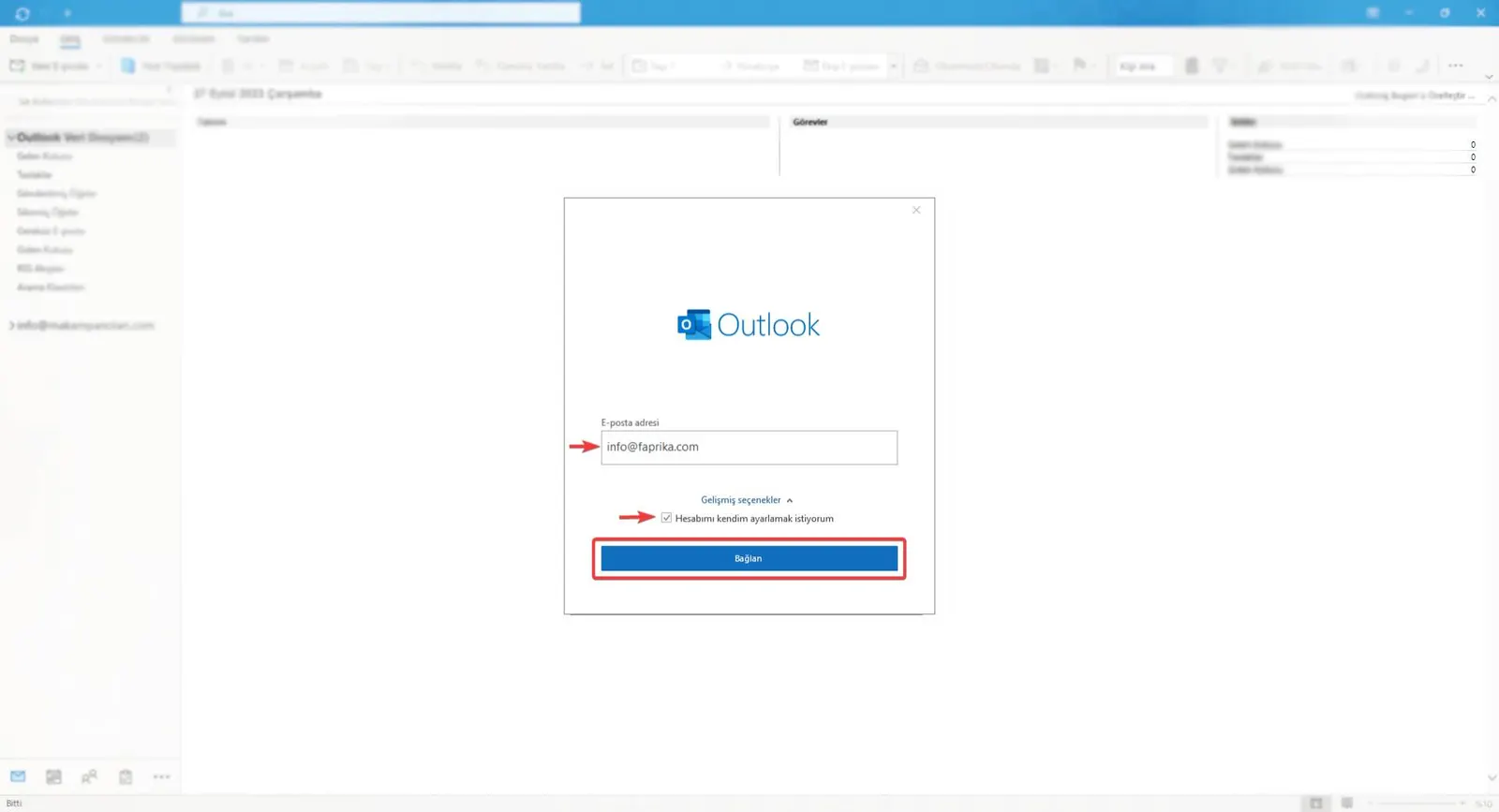
Starten Sie die Anwendung Microsoft Outlook auf Ihrem Computer. Wenn Sie diese Anwendung zum ersten Mal verwenden, erscheint ein Informationsfenster, das Sie anleitet.
Geben Sie im Feld E-Mail-Adresse die speziell für Sie eingerichtete E-Mail-Adresse ein.
Wenn Sie die detaillierten Einstellungen lieber selbst vornehmen möchten, aktivieren Sie unter „Erweiterte Optionen“ die Option „Ich möchte mein Konto selbst einrichten“ und fahren Sie mit einem Klick auf die Schaltfläche „Verbinden“ fort.
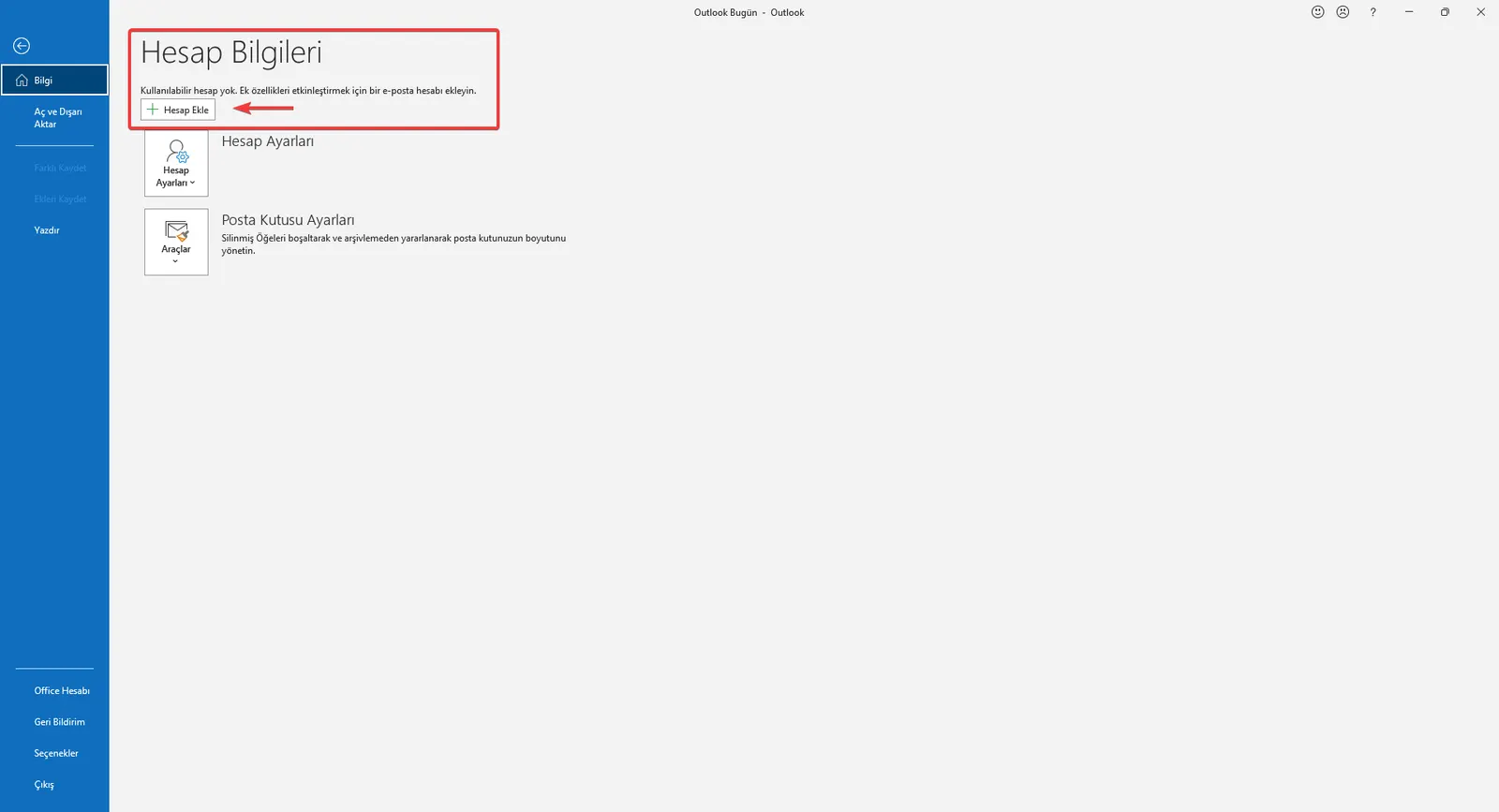
Wenn Sie Microsoft Outlook bereits zuvor verwendet haben, klicken Sie oben links im Programm auf den Reiter „Datei“. Im geöffneten Informationsfenster finden Sie die Option „Konto hinzufügen“. Mit einem Klick auf diese Schaltfläche können Sie Ihr E-Mail-Konto zum Programm hinzufügen.
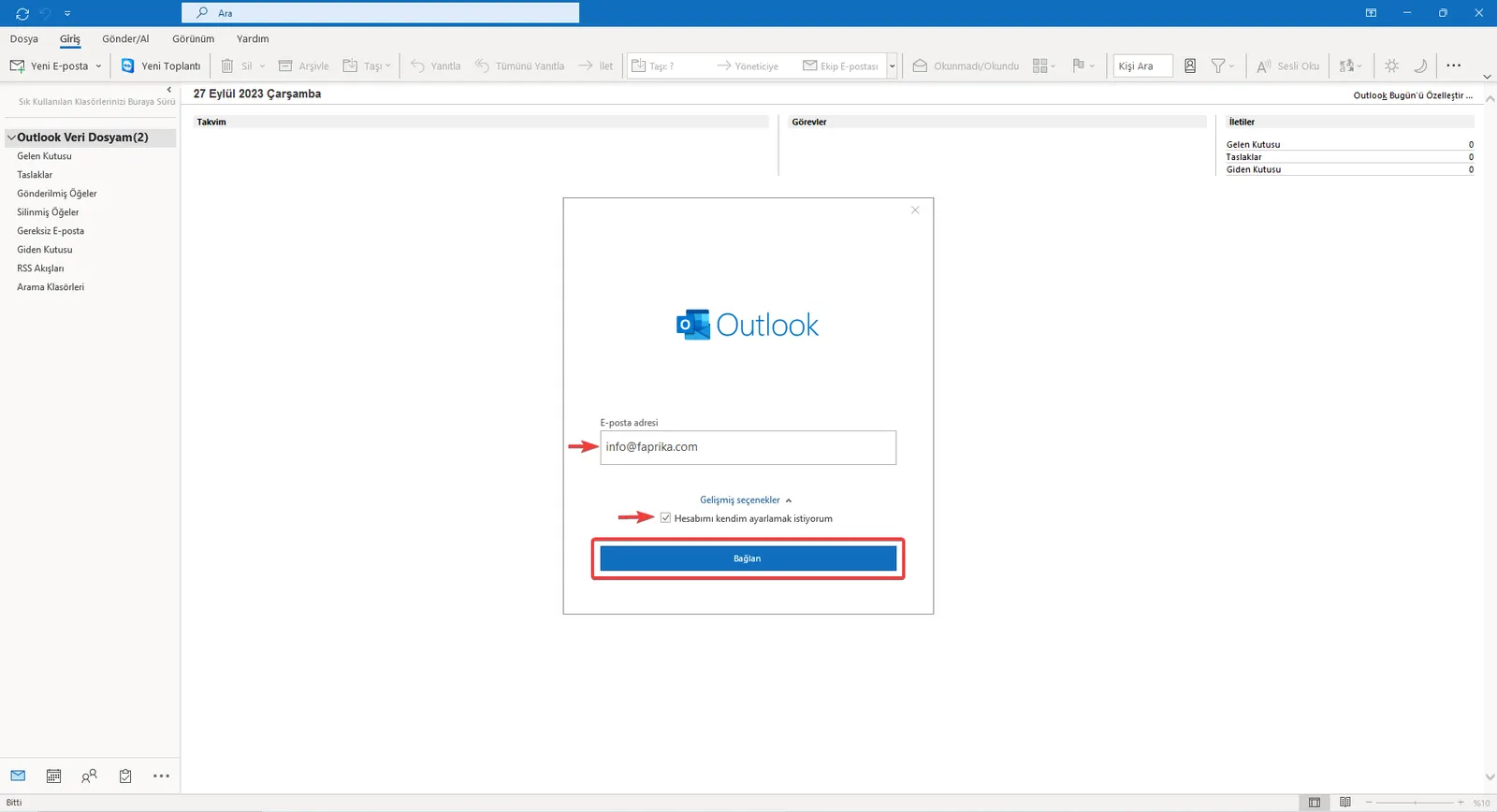
Um Ihr E-Mail-Konto hinzuzufügen, geben Sie Ihre E-Mail-Adresse im Feld E-Mail-Adresse ein. Wenn Sie während der Einrichtung detailliertere Einstellungen manuell vornehmen möchten, aktivieren Sie im Bereich „Erweiterte Optionen“ die Option „Ich möchte mein Konto selbst einrichten“. Fahren Sie nach diesem Schritt mit der Einrichtung fort, indem Sie auf die Schaltfläche „Verbinden“ klicken.
Während der Einrichtung erscheint das Fenster „Erweiterte Einrichtung“. In diesem Fenster können Sie die Einrichtung fortsetzen, indem Sie unter den verfügbaren Optionen die Methode „POP“ auswählen. Bei der Option „POP“ handelt es sich um ein Protokoll, das Ihre E-Mails vom Server auf Ihren Computer herunterlädt und diese E-Mails anschließend auf dem Server löscht. Diese Option ist ideal für Nutzer, die ihre E-Mails lokal speichern möchten.
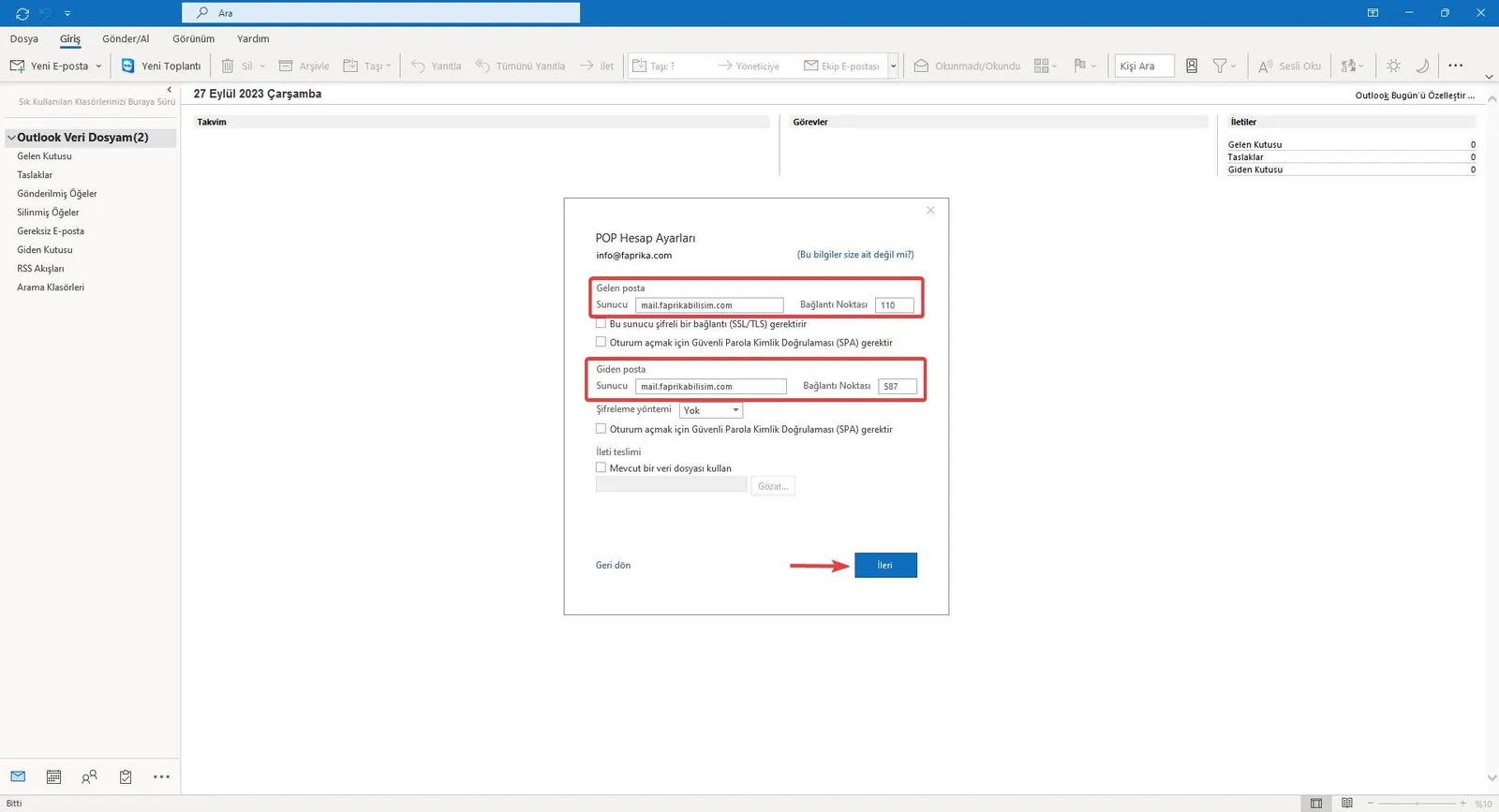
Bei der Einrichtung Ihres E-Mail-Kontos ist der Abschnitt "POP-Kontoeinstellungen" der Bereich, in dem die Serverdaten Ihres E-Mail-Kontos eingegeben werden. Hier legen wir fest, über welchen Server Ihre eingehenden und ausgehenden E-Mails laufen.
Einstellungen für eingehende E-Mails:
- Server: Tragen Sie hier die vom Anbieter Ihres E-Mail-Kontos angegebene Adresse des Posteingangsservers ein.
Beispiel: mail.faprikabilisim.com
- Port: Normalerweise ist 110 eingestellt.
Einstellungen für ausgehende E-Mails:
- Server: Geben Sie auch hier die vom Anbieter Ihres E-Mail-Kontos angegebene Adresse des Postausgangsservers ein.
Beispiel: mail.faprikabilisim.com
- Port: Normalerweise ist 587 eingestellt.
Nachdem Sie diese Angaben vollständig eingegeben haben, klicken Sie auf die Schaltfläche "Weiter", um mit den Einrichtungsschritten fortzufahren. Die Serverdaten werden in der Regel von dem Unternehmen bereitgestellt, bei dem Sie Ihren E-Mail-Dienst beziehen. Sie finden sie in der Informations-E-Mail, die Sie erhalten haben, oder auf der Faprika-Supportseite.
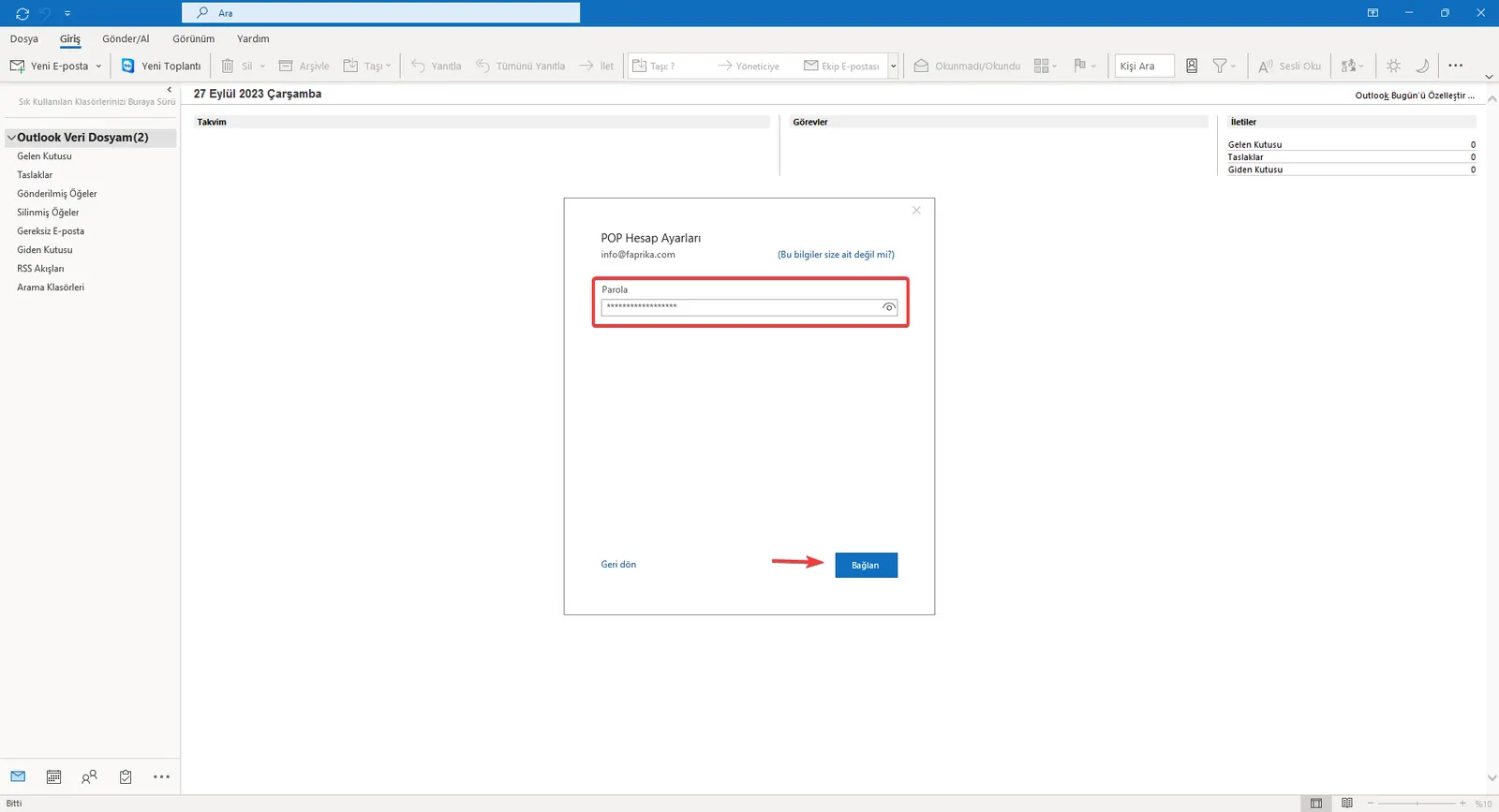
Das Passwort Ihres E-Mail-Kontos sichert den Zugriff auf Ihr E-Mail-Konto. Während der Einrichtung schließen Sie den Zugriff auf Ihr Konto ab, indem Sie das Passwort eingeben, das Sie für die Ihnen zugewiesene E-Mail-Adresse festgelegt haben oder das Ihnen mitgeteilt wurde. In diesem Schritt ist es wichtig, Ihr Passwort korrekt und vollständig einzugeben. Nachdem Sie Ihr Passwort eingegeben und auf die Schaltfläche "Verbinden" geklickt haben, versucht Microsoft Outlook, eine Verbindung zum E-Mail-Server herzustellen, und erlaubt Ihnen, die Einrichtung abzuschließen, sofern die eingegebenen Angaben korrekt sind. Wenn Sie Ihr Passwort nicht kennen oder vergessen haben, können Sie sich an den Anbieter Ihres E-Mail-Dienstes wenden und das Zurücksetzen beantragen.
Für Passwortvorgänge Ihrer über die Faprika-Infrastruktur bezogenen E-Mail-Adresse können Sie über den Kontakt mit uns in Verbindung treten.
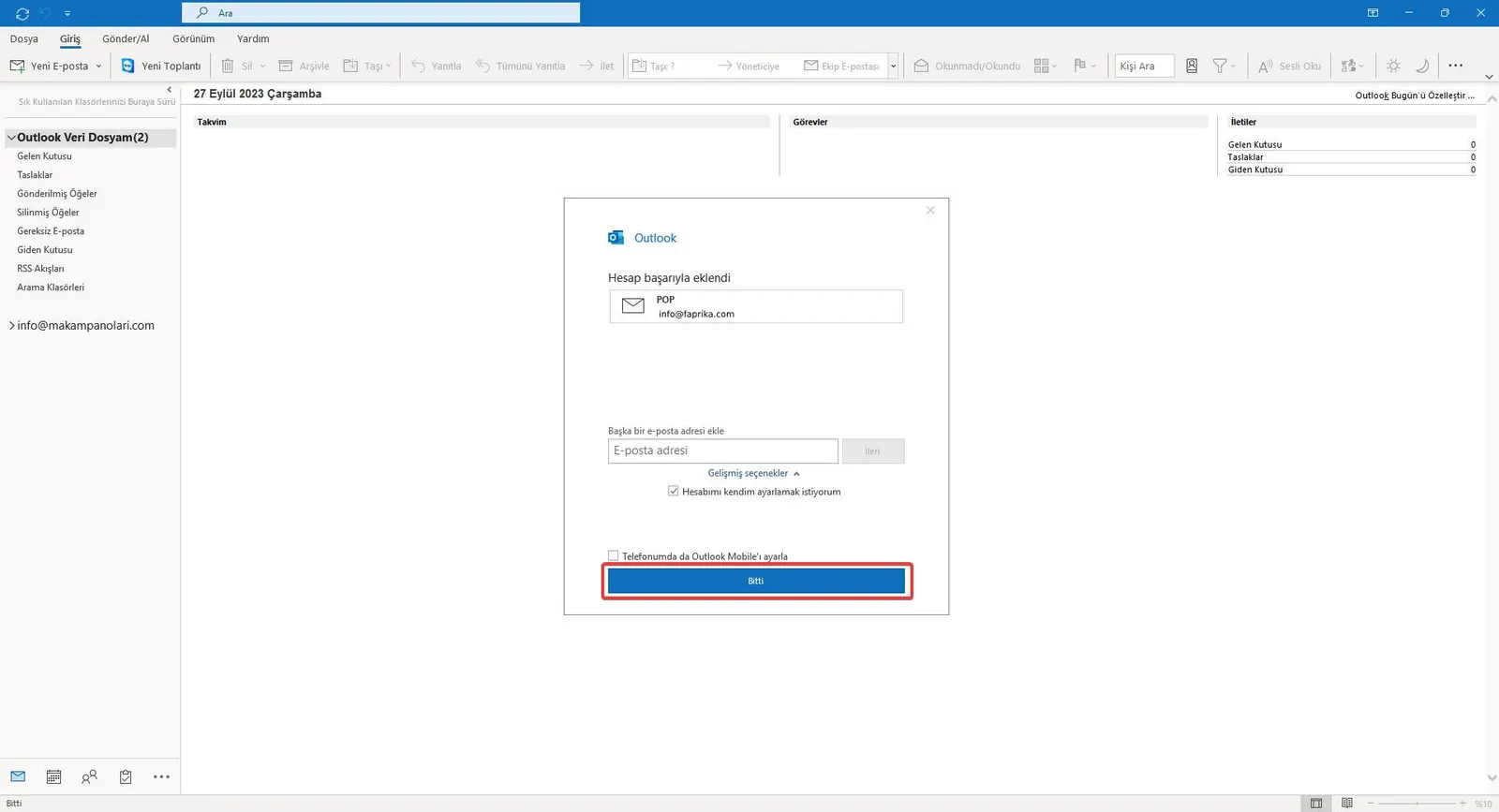
Herzlichen Glückwunsch! Die Einrichtung Ihres E-Mail-Kontos in Microsoft Outlook wurde erfolgreich abgeschlossen. Ab sofort können Sie Ihre E-Mails auf dieser Plattform bequem abrufen sowie senden und empfangen. Sollte bei Ihrem E-Mail-Konto ein Problem auftreten, empfehlen wir, die Einrichtungsschritte noch einmal zu prüfen. Zum Abschluss können Sie auf die Schaltfläche "Fertig" klicken, um das Einrichtungsfenster zu schließen und alle Funktionen von Outlook zu nutzen.
Die E-Mail-Verwaltung mit Outlook ist jetzt deutlich einfacher und effektiver. Anhand unserer Schulungsseite haben Sie die Einrichtung in einfachen Schritten abgeschlossen. Öffnen Sie in der modernen Geschäftswelt mit Microsoft Outlook die Tür zu wirkungsvoller Kommunikation. Für eine erfolgreiche E-Mail-Verwaltung stehen wir Ihnen stets mit aktuellen Informationen und Schulungen zur Seite!