Inhaltsverwaltung
Wie richtet man eine Druckvorlage ein?
Erfahren Sie Schritt für Schritt, wie Sie die MwSt.-Sätze für Versand- und Laufzeitaufschlagszahlungen einstellen. Folgen Sie unserem Leitfaden für einen E-Commerce-Prozess, der den aktuellen Steuersätzen entspricht.
So richten Sie die Druckvorlage ein
Die Druck- und Vorlagenfunktionen von Faprika wurden speziell entwickelt, um Ihr E-Commerce-Geschäft auf die nächste Stufe zu heben. Die von Ihren Kunden aufgegebenen Bestellungen auszudrucken war noch nie so einfach und flexibel. Mit anpassbaren Druckvorlagen können Sie außerdem jeden Ausdruck auf Ihre Anforderungen zuschneiden. Ob Rechnung, Produktausdruck oder Lager- und Regalinformationen: Sie können alle diese Dokumente mit wenigen Klicks bearbeiten und drucken. So sparen Sie und Ihr Team Zeit und beschleunigen die Bearbeitung Ihrer Bestellungen. Unten finden Sie Details dazu, wie Sie diese großartigen Funktionen von Faprika nutzen.
Im Bereich „Druckvorlagen“ können Sie die individuellen Angaben, die Ihre Ausdrucke enthalten sollen, bequem verwalten. Wenn Sie im Menü „Inhaltsverwaltung“ auf „Druckvorlagen“ klicken, können Sie die zuvor erstellten Vorlagen einsehen und bei Bedarf bearbeiten. Mit der Schaltfläche „Neu hinzufügen“ können Sie außerdem neue Vorlagen erstellen und Ihre Geschäftsprozesse noch flexibler gestalten.
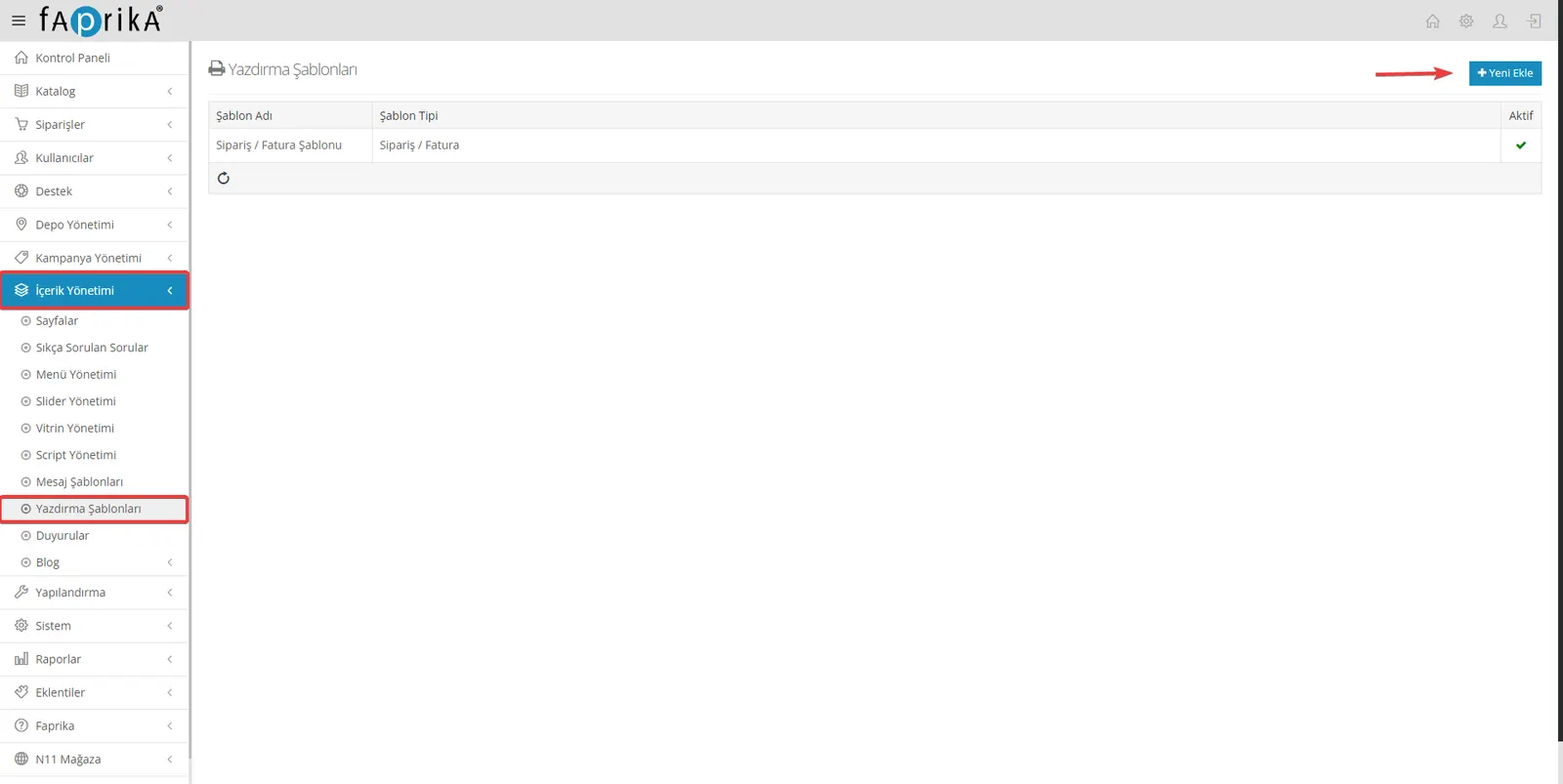
Vorlagenname: In diesem Feld können Sie Ihren Vorlagen ganz einfach einen eigenen Namen geben, sodass Sie leicht erkennen, welche Vorlage für welchen Zweck erstellt wurde.
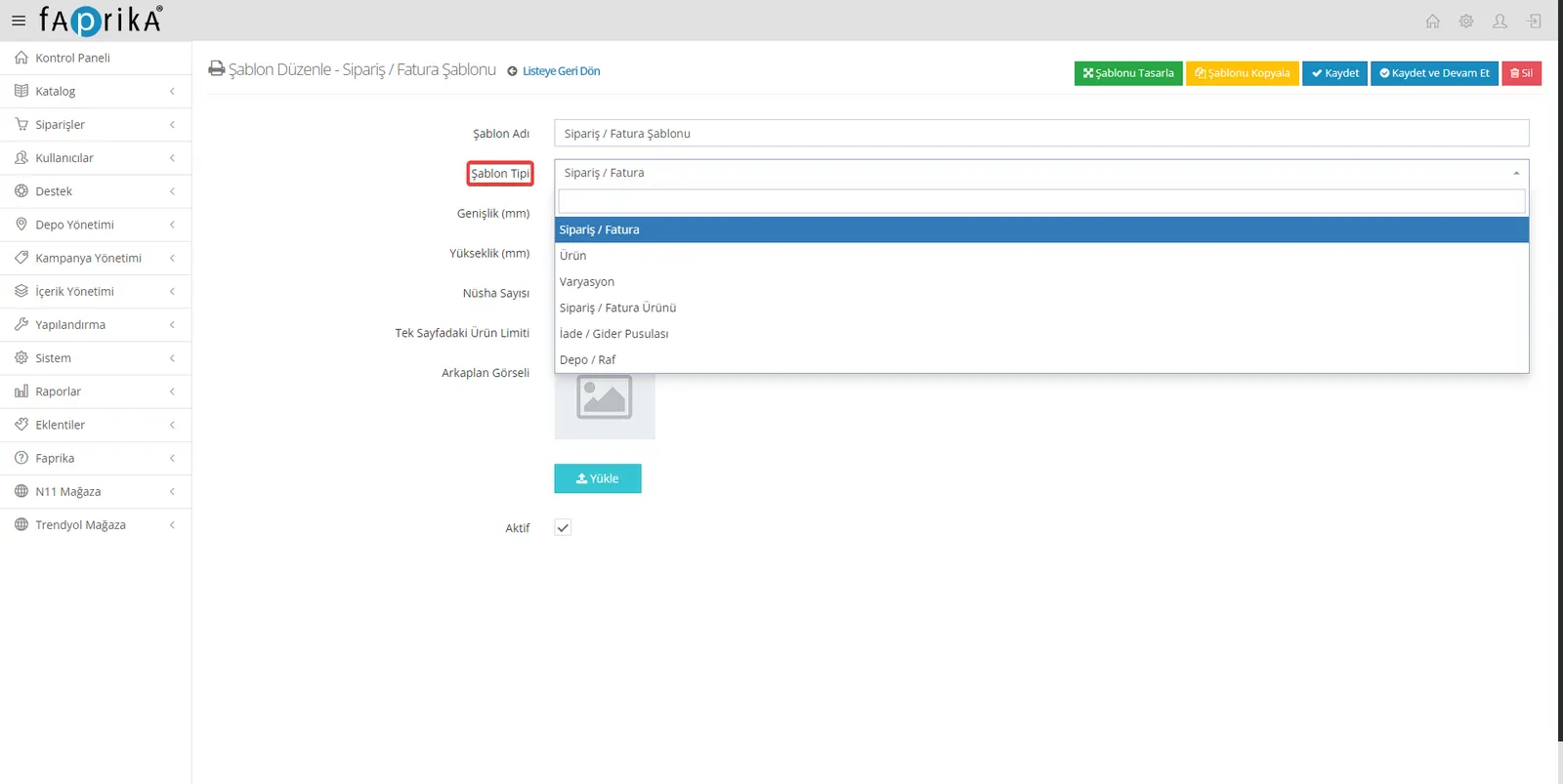
Vorlagentyp: Sie können aus verschiedenen Vorlagentypen wählen, die zu Ihren unterschiedlichen Geschäftsprozessen passen. Dazu gehören Bestellung/Rechnung, Produkt, Variante, Bestell-/Rechnungsprodukt, Retouren-/Ausgabebeleg sowie Lager/Regal. Wenn Sie beispielsweise alle Details einer Bestellung und der zugehörigen Rechnung in einer einzigen Vorlage sehen möchten, können Sie den Vorlagentyp „Bestellung / Rechnung“ wählen.
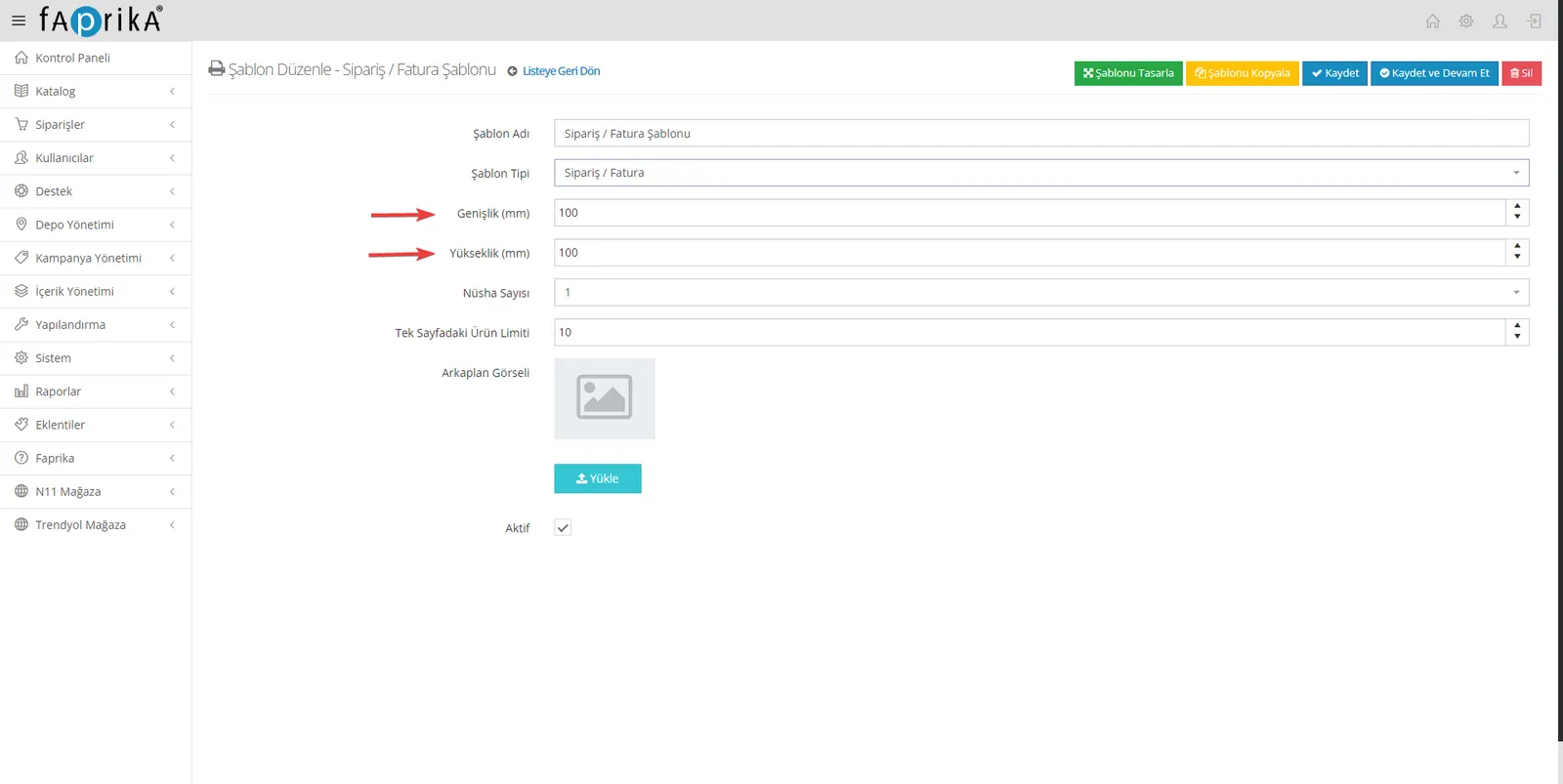
Breite und Höhe (mm): In diesem Feld können Sie die Abmessungen Ihres Ausdrucks in Millimetern festlegen. Wenn Sie beispielsweise auf A4-Papier drucken möchten, können Sie hier die Breite und Höhe von A4-Papier eingeben.
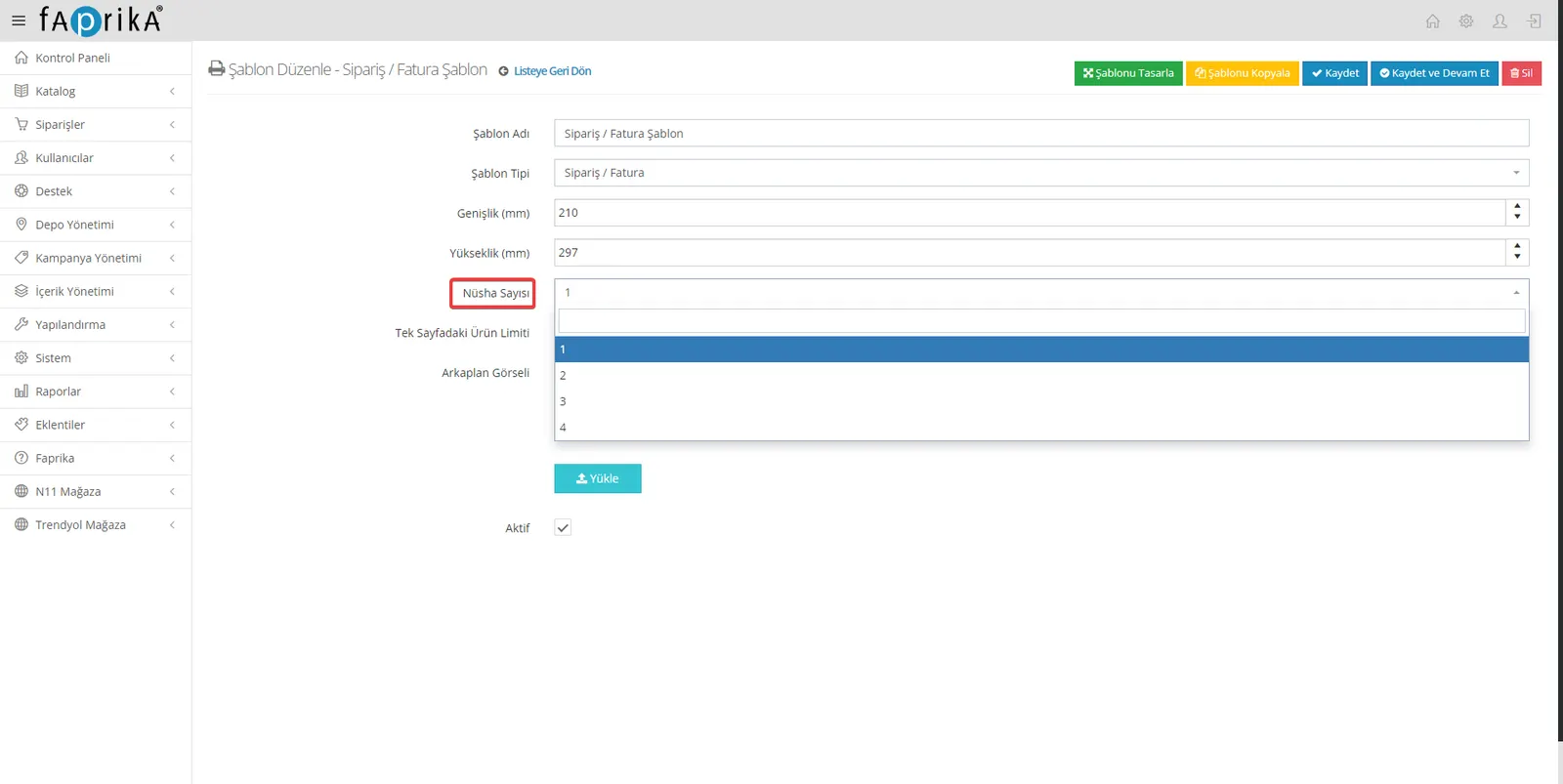
Anzahl der Exemplare: In diesem Feld legen Sie fest, wie viele Exemplare des Dokuments Sie ausdrucken möchten, damit Ihre Abläufe schneller und effizienter ablaufen.
Exemplare: Sie können Ihre Exemplare nach Wunsch auf derselben Seite oder auf getrennten Seiten anordnen. So können Sie flexibel entscheiden, wie Ihr Ausdruck entsprechend Ihrem Bedarf aufgebaut wird.
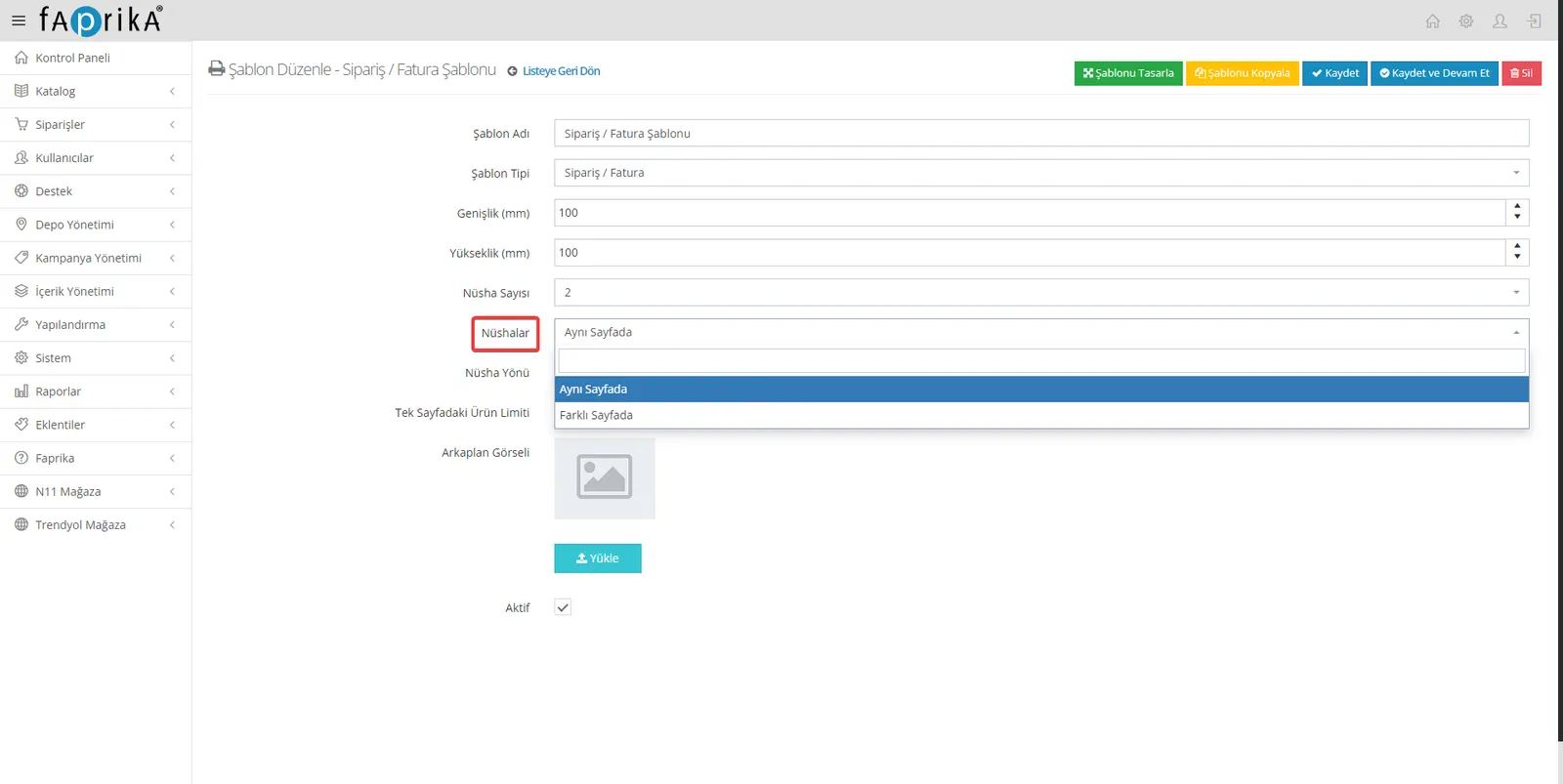
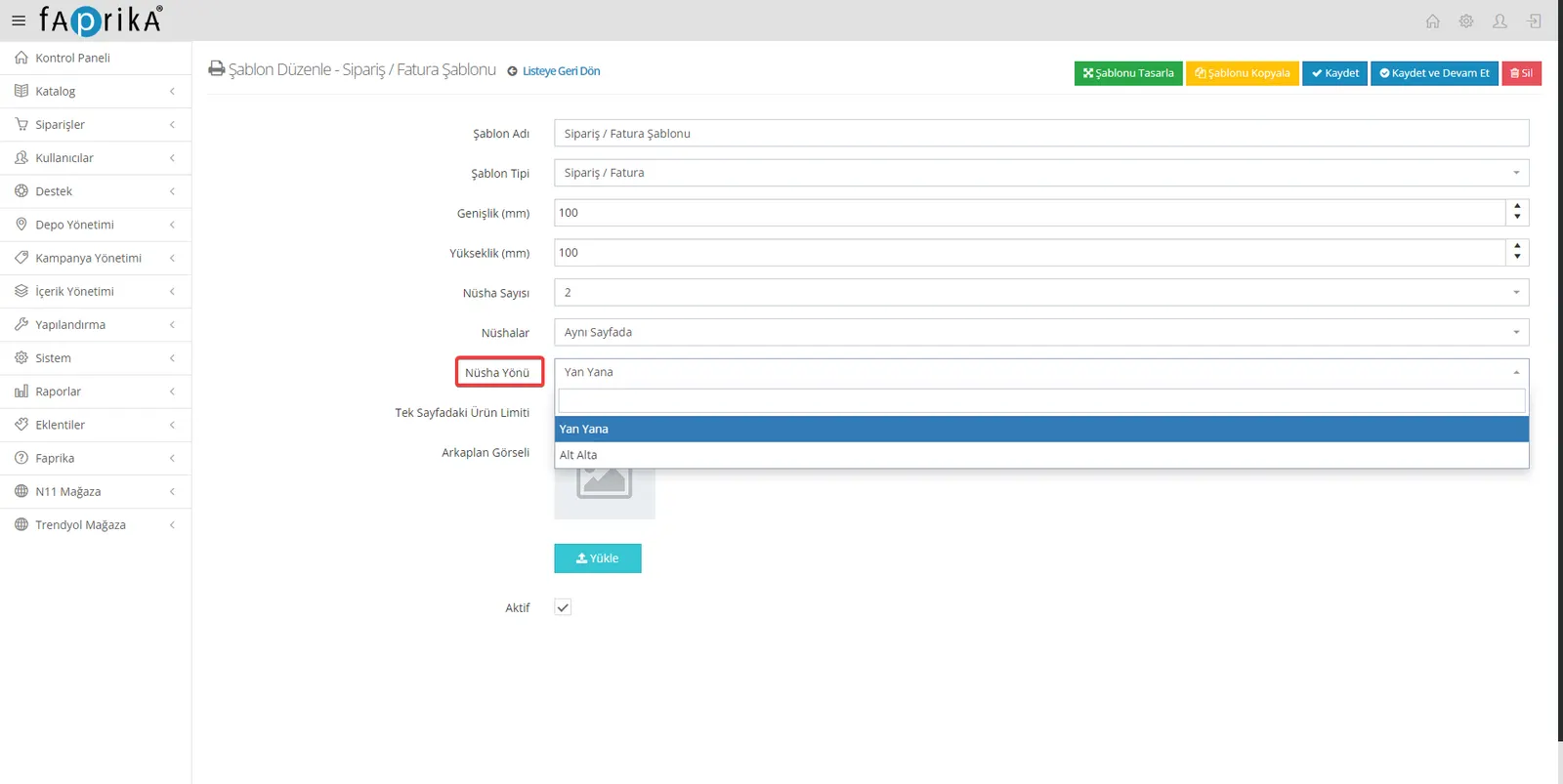
Ausrichtung der Exemplare: Um die Anordnung Ihrer Exemplare anzupassen, können Sie die Optionen „nebeneinander“ oder „untereinander“ verwenden und Ihre Ausdrucke so nach Bedarf gestalten.
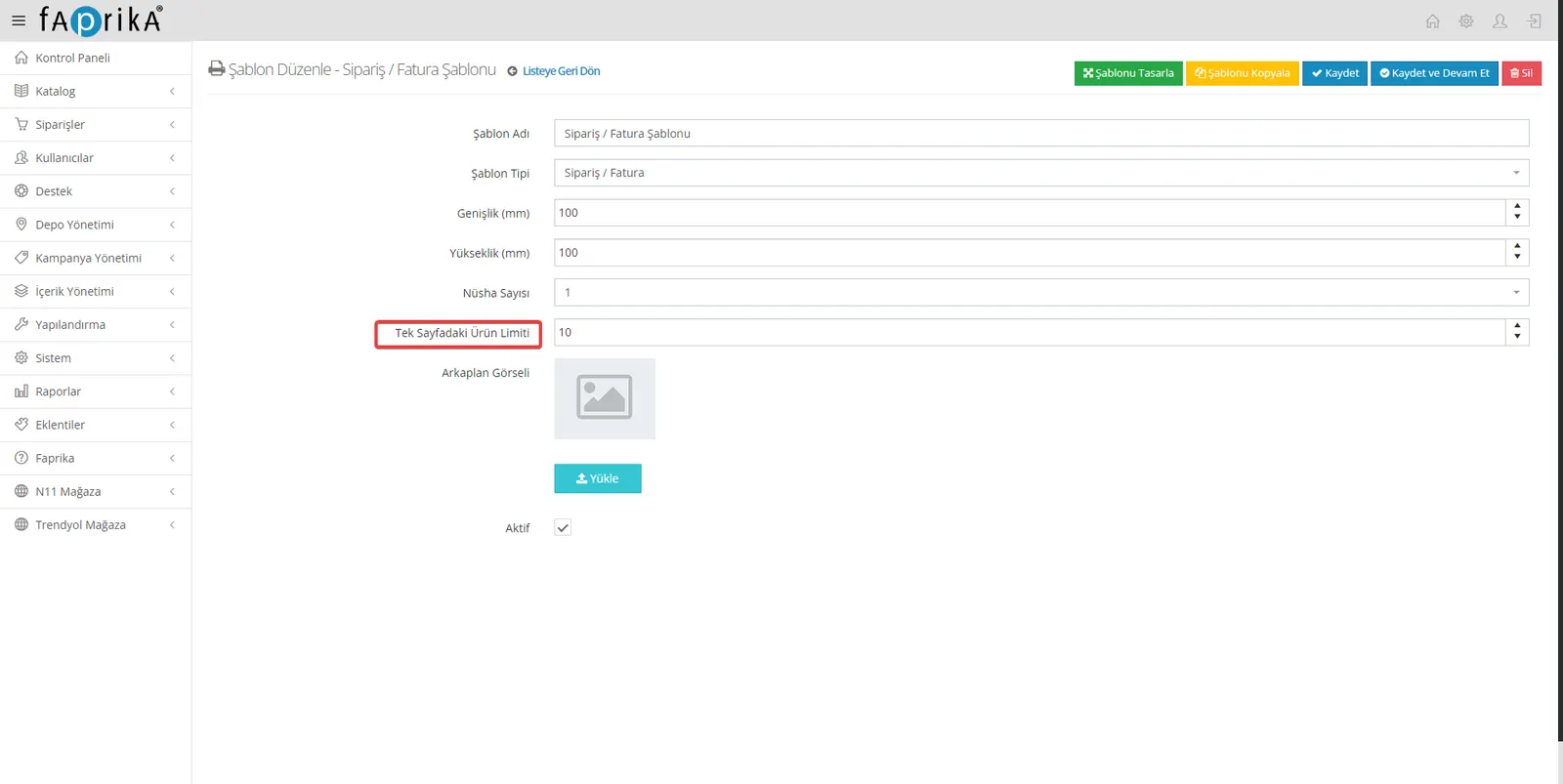
Produktlimit pro Seite: In diesem Feld können Sie die maximale Anzahl der Produkte festlegen, die auf einer Vorlagenseite angezeigt werden. So steuern Sie, wie detailliert oder schlicht Ihre Ausdrucke ausfallen.
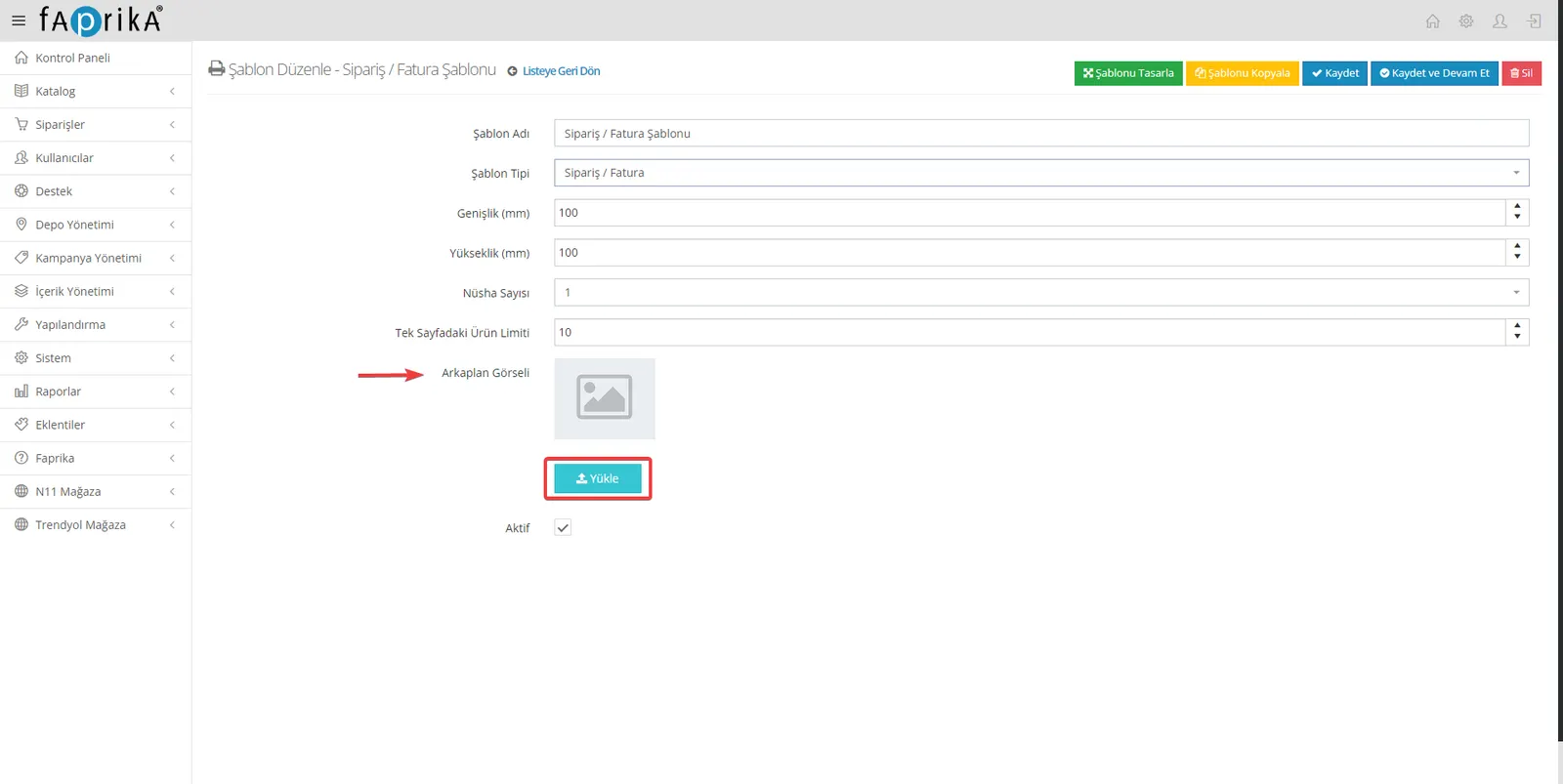
Hintergrundbild: Diese Funktion dient dazu, dass Ihre Vorlage auf dem zu bedruckenden Vordruck korrekt positioniert werden kann. Das im Hintergrund platzierte Bild erleichtert es, die von Ihnen gestaltete Vorlage korrekt auszudrucken.
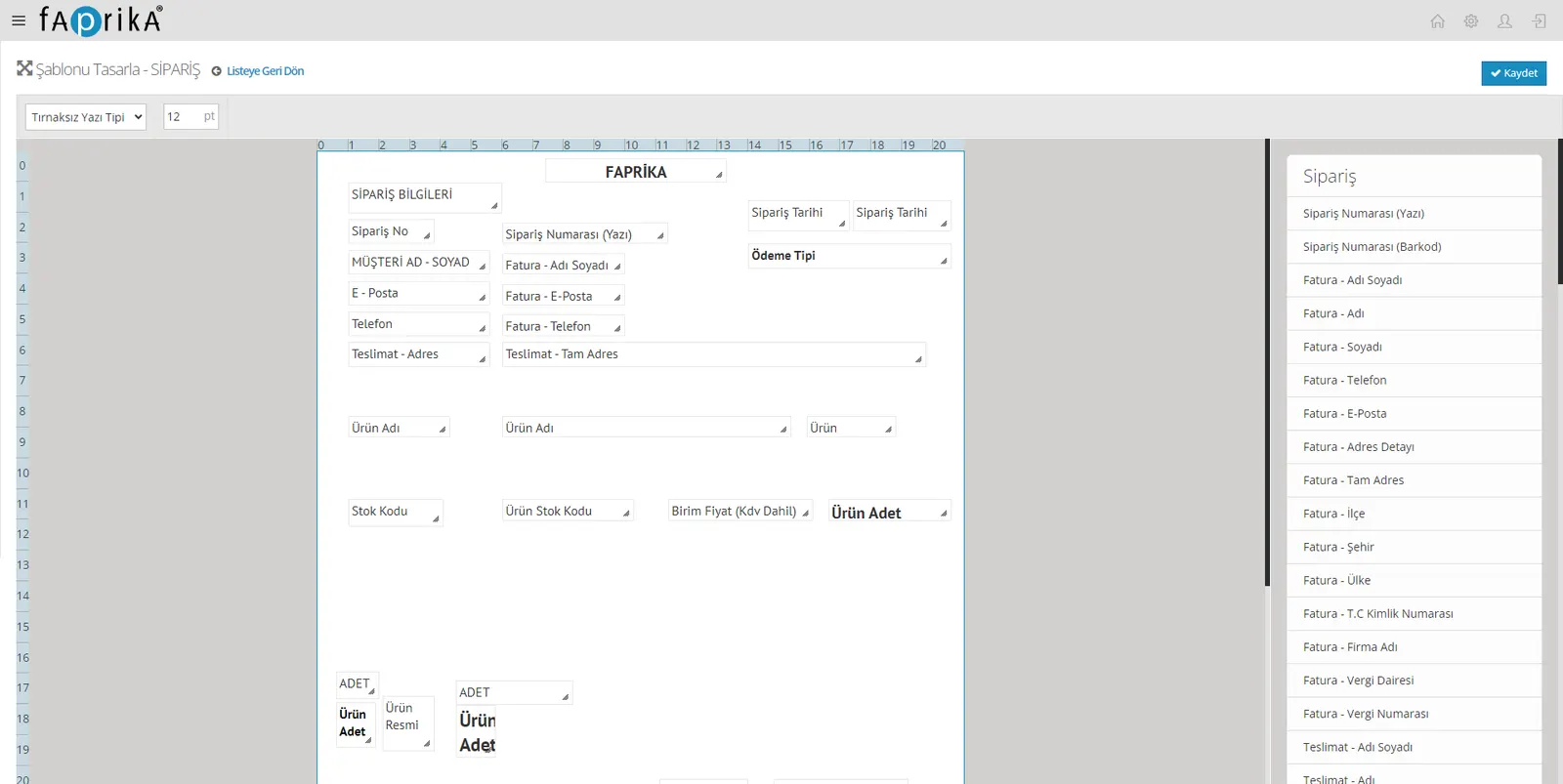
Vorlage gestalten: In diesem Bereich finden Sie alle Elemente und Parameter, die Sie Ihrer Vorlage hinzufügen möchten. Von Bestellangaben bis zu Benutzer- und Shop-Details können Sie hier viele Elemente bequem einbinden. Per Drag-and-drop gestalten Sie Ihr Design ganz nach Wunsch.
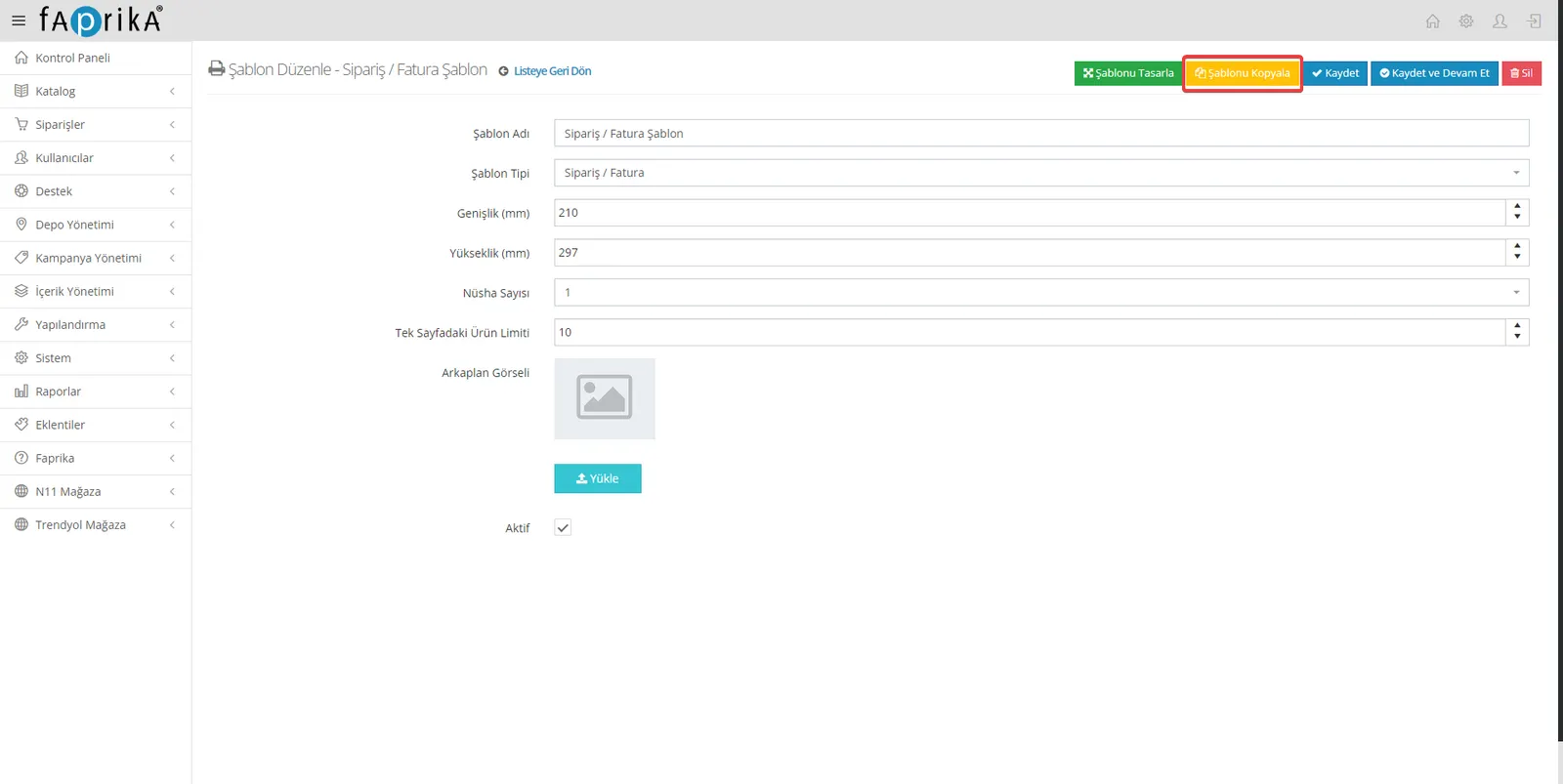
Vorlage kopieren: Sie können eine von Ihnen erstellte Vorlage kopieren. Wenn Sie eine neue Vorlage hinzufügen, beschleunigen Sie Ihren Arbeitsablauf, indem Sie Änderungen an der kopierten Vorlage vornehmen.
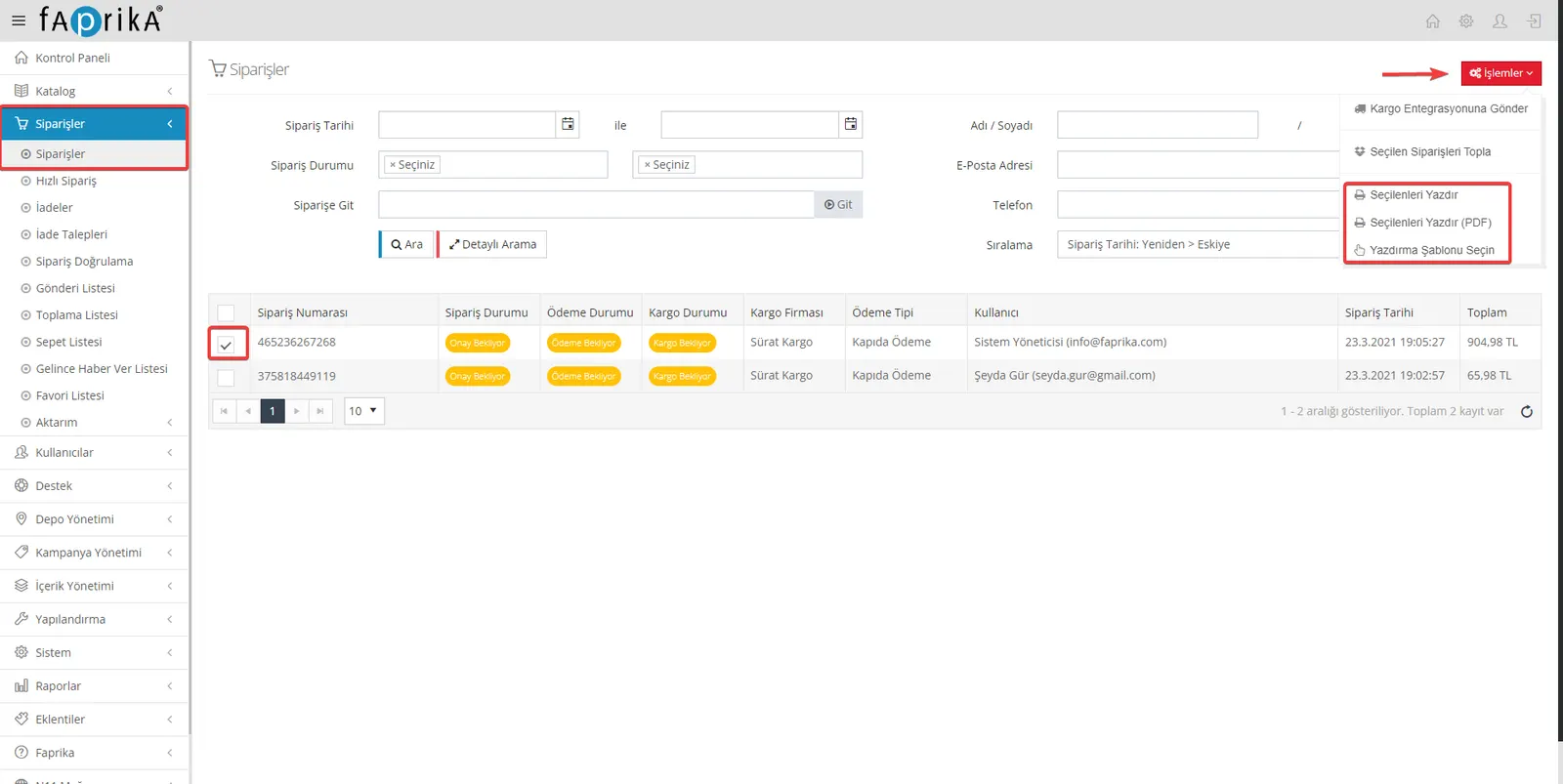
Bestellungen drucken: Nachdem Sie Ihre Vorlagen erstellt haben, gehen Sie zum Drucken in das Menü „Bestellungen >> Bestellungen“. Wenn Sie mehrere Bestellungen gleichzeitig drucken möchten, markieren Sie die Kästchen links neben den Bestellungen. Folgen Sie dann den Schritten „Aktionen >> Druckvorlage auswählen >> Ausgewählte drucken“. Für den Sammeldruck können Sie unterschiedliche Vorlagen auswählen.
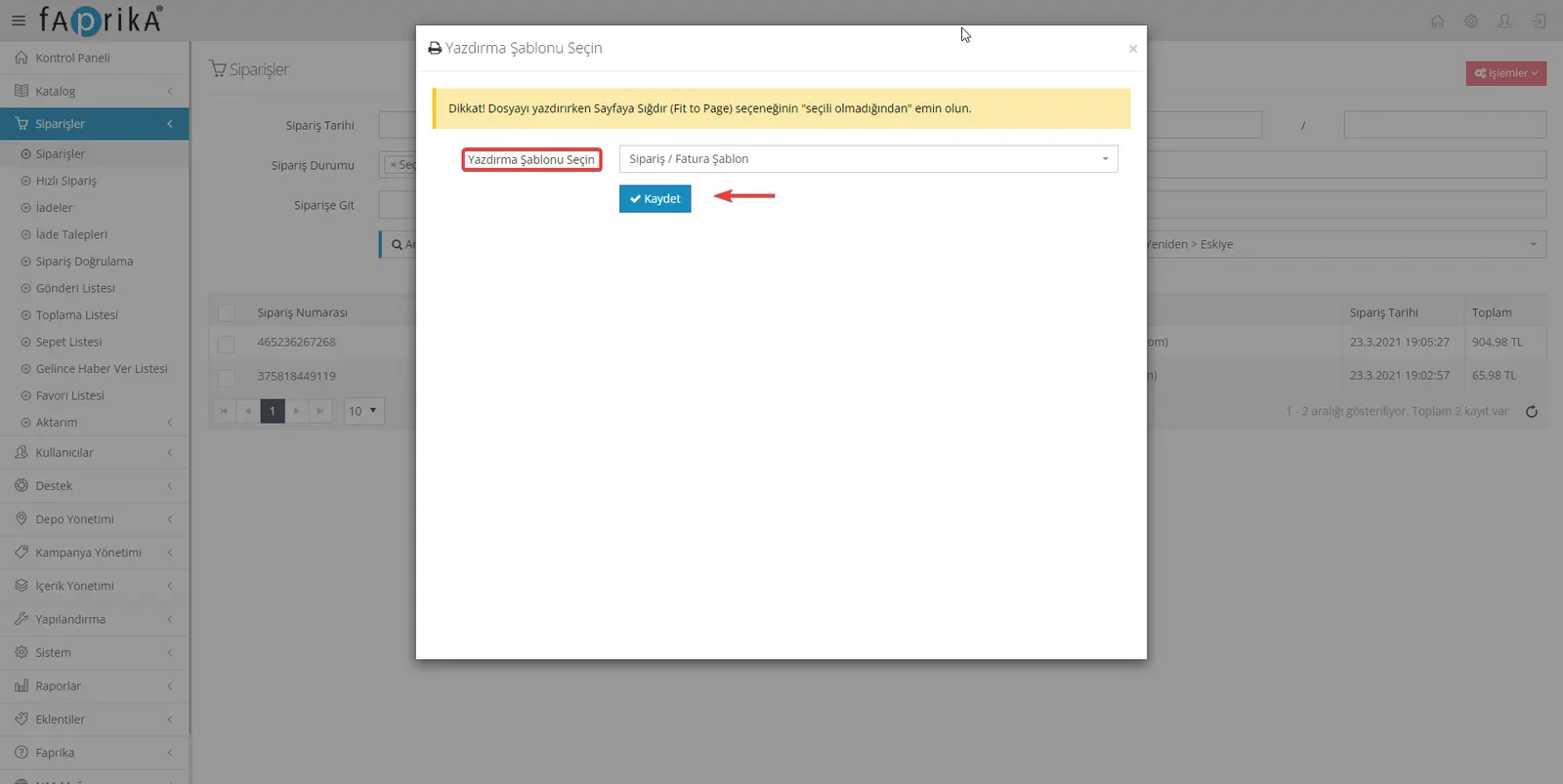
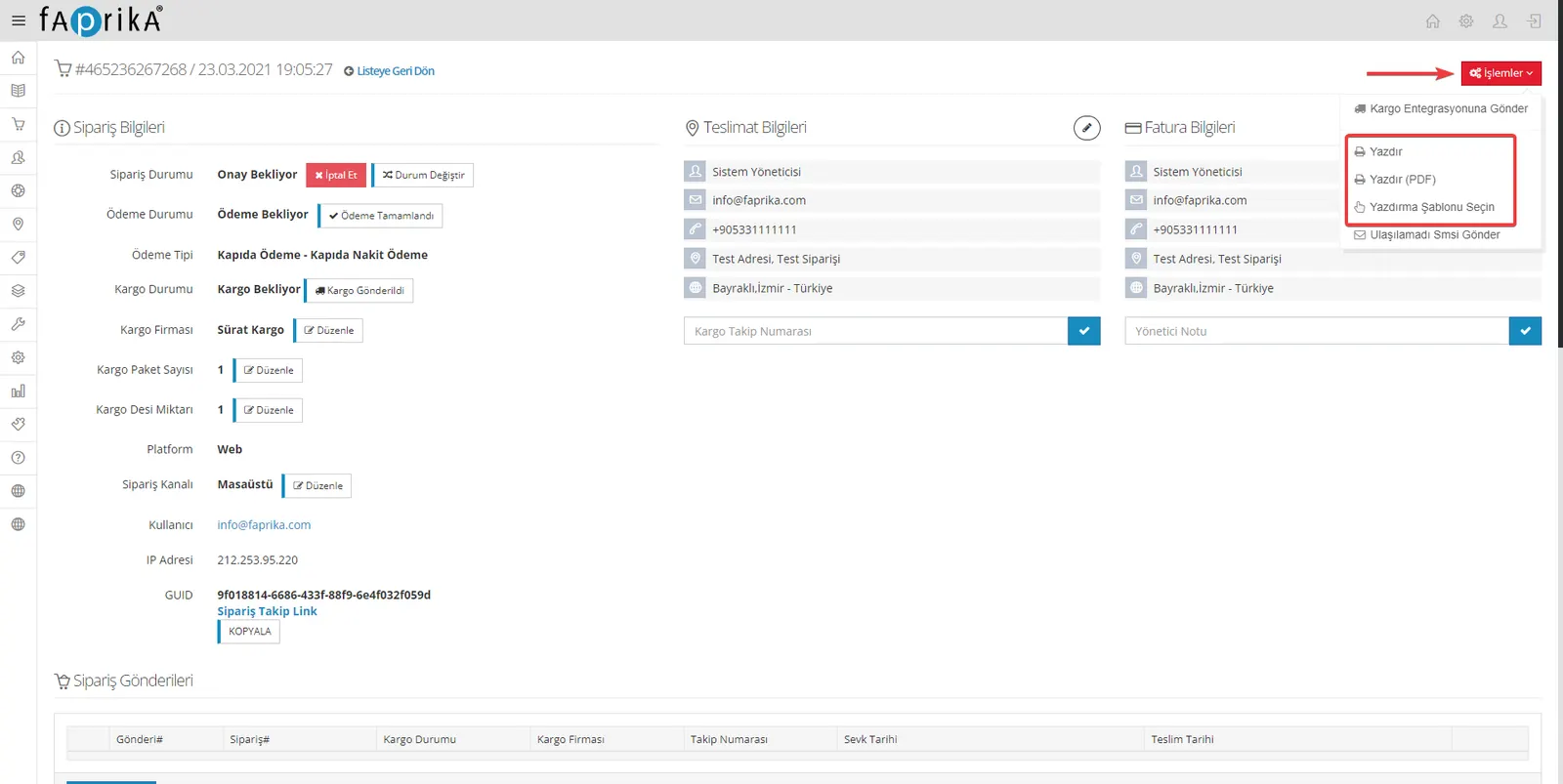
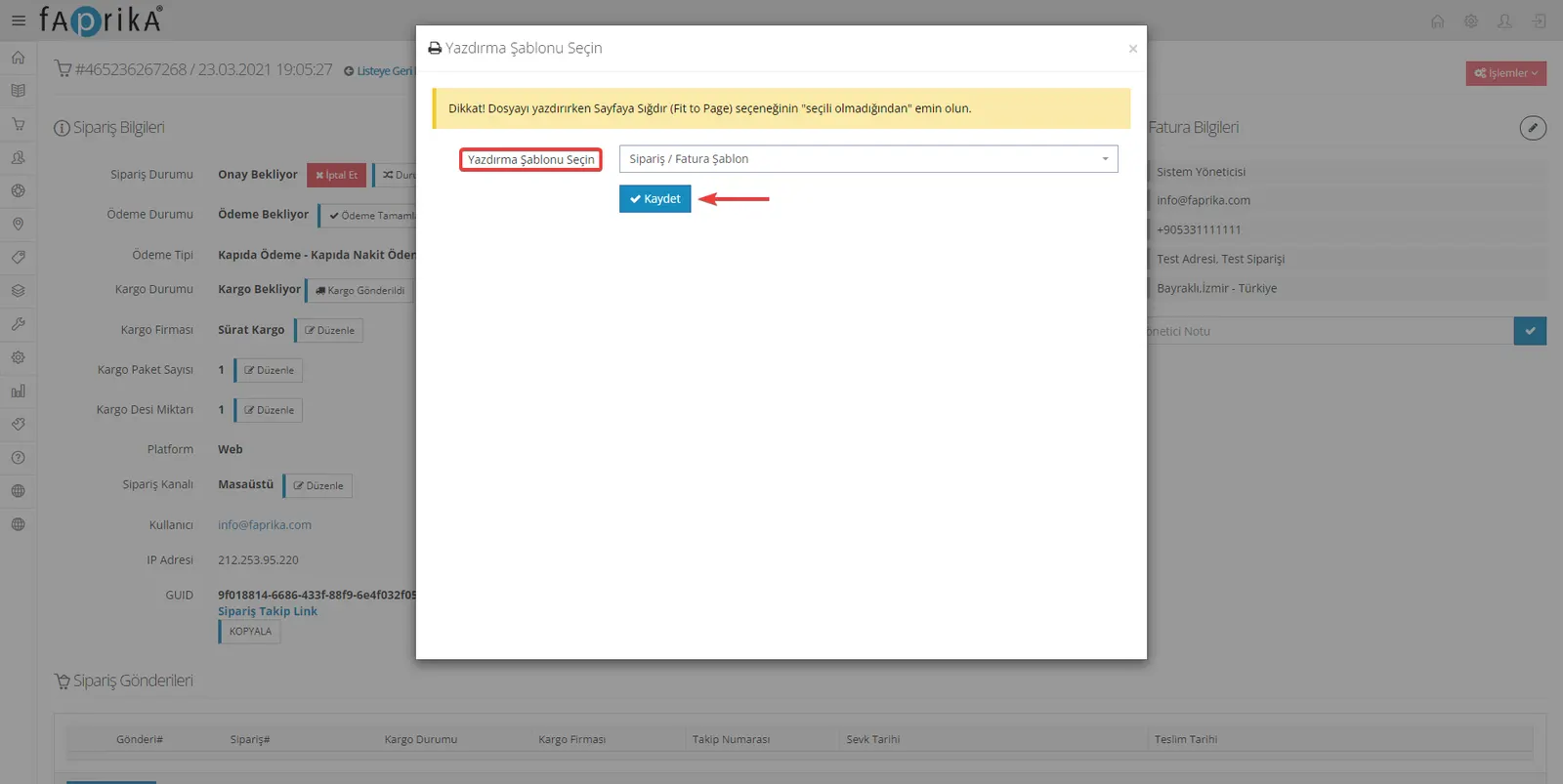
Aus den Bestelldetails drucken: Wenn Sie eine bestimmte Bestellung drucken möchten, öffnen Sie deren Detailseite. Wählen Sie im Menü „Aktionen“ die Option „Druckvorlage auswählen“ und klicken Sie anschließend auf die Schaltfläche „Drucken“.
Auf dieser Schulungsseite haben Sie gelernt, wie Sie die flexiblen und benutzerfreundlichen Druckvorlagenfunktionen von Faprika effektiv nutzen. Ob für eine einzelne Bestellung oder für Sammelbestellungen: Sie können passende Vorlagen mühelos erstellen, bearbeiten und schnell drucken. Nutzen Sie alle diese Funktionen, damit Ihre E-Commerce-Abläufe effizienter und reibungsloser verlaufen.